

一、汉字加拼音的小科普和注意事项
平时咱们做汉字加拼音,不管是给孩子做拼音作业,还是给文档里的生僻字标音,其实不用专门找复杂的工具。电脑里自带的一些办公软件就有这个功能,比如Word、WPS这些常用的文字处理软件,还有OpenOffice、SoftMaker Office这类轻量办公工具,都能直接给汉字加拼音。
优点:不用额外下载软件,操作简单,适合日常办公和学习使用;拼音自动生成,声调一般不会出错;支持批量处理,能快速给大段文字加拼音,轻松完成汉字加拼音需求。
缺点:部分软件可能对特殊字体或生僻字的拼音识别有误差,需要手动调整;如果是纯文本文件(比如txt),可能需要先转换成可编辑的格式。
注意事项:标拼音时要注意声调是否正确,特别是多音字;如果是给孩子做拼音作业,建议用支持自定义拼音样式的工具,方便调整字体和字号;处理重要文档前,最好先备份源文件,避免操作失误导致内容丢失。
二、实用方法一:用SoftMaker Office快速批量标音
适用场景
适合追求标音效率的用户,比如需要给长篇文档、多个文件批量加拼音,软件占用内存小,操作简单,新手也能快速上手,高效完成汉字加拼音。
操作步骤
1. 打开SoftMaker Office,新建一个文字文档,或者直接导入需要标音的文档(支持docx、txt等格式);
2. 选中需要加拼音的汉字(可以用鼠标拖拽选中多个段落,也能按Ctrl+A全选全文);
3. 点击顶部菜单栏的「格式」选项,在下拉菜单中找到「拼音标注」;
4. 系统会自动生成拼音,你可以检查拼音是否正确,比如声调是否标对,拼音字母是否有误;
5. 如果有错误,直接在弹出的窗口里修改拼音内容,调整好后点击「确定」;
6. 拼音会自动显示在汉字上方,确认无误后保存文档即可。
三、实用方法二:用WPS文字(内置功能)给单个汉字加拼音
适用场景
适合日常简单标音,比如给文档里的生僻字、教材里的汉字加拼音,软件自带功能,无需额外设置,快速搞定汉字加拼音。
操作步骤
1. 打开WPS文字,新建或打开需要标音的文档;
2. 选中需要加拼音的单个汉字或多个汉字(如果是多个段落,建议分段处理);
3. 点击顶部菜单栏的「开始」选项卡,找到「拼音指南」按钮(图标是一个"A"带拼音的样式);
4. 在弹出的拼音指南窗口中,系统会自动生成拼音,你可以调整拼音的字体、字号、颜色等样式;
5. 如果需要调整声调,直接在拼音栏里修改,比如把"mā"改成"mǎ";
6. 调整完成后点击「确定」,拼音就会显示在汉字上方,保存文档即可。
四、实用方法三:用OpenOffice Writer轻量标音
适用场景
适合低配电脑用户,或者临时需要给简单文本加拼音的情况,软件体积小,对电脑配置要求低。
操作步骤
1. 打开OpenOffice Writer,新建一个文档或打开目标文档;
2. 选中需要加拼音的汉字,点击顶部菜单栏的「格式」;
3. 在下拉菜单中选择「中文版式」,然后点击「拼音标注」;
4. 系统自动生成拼音,你可以检查拼音是否正确,比如声调是否标对;
5. 如果需要调整拼音的位置或样式,点击「选项」进行设置;
6. 确认无误后点击「确定」,拼音就会显示在汉字上方,保存文档即可。
五、实用方法四:用文字注音专家批量处理多个文件
适用场景
适合需要批量处理多个文档(比如多个Word文件)的情况,支持批量导入导出,操作简单,适合办公场景。
操作步骤
1. 打开文字注音专家,点击「批量注音」功能;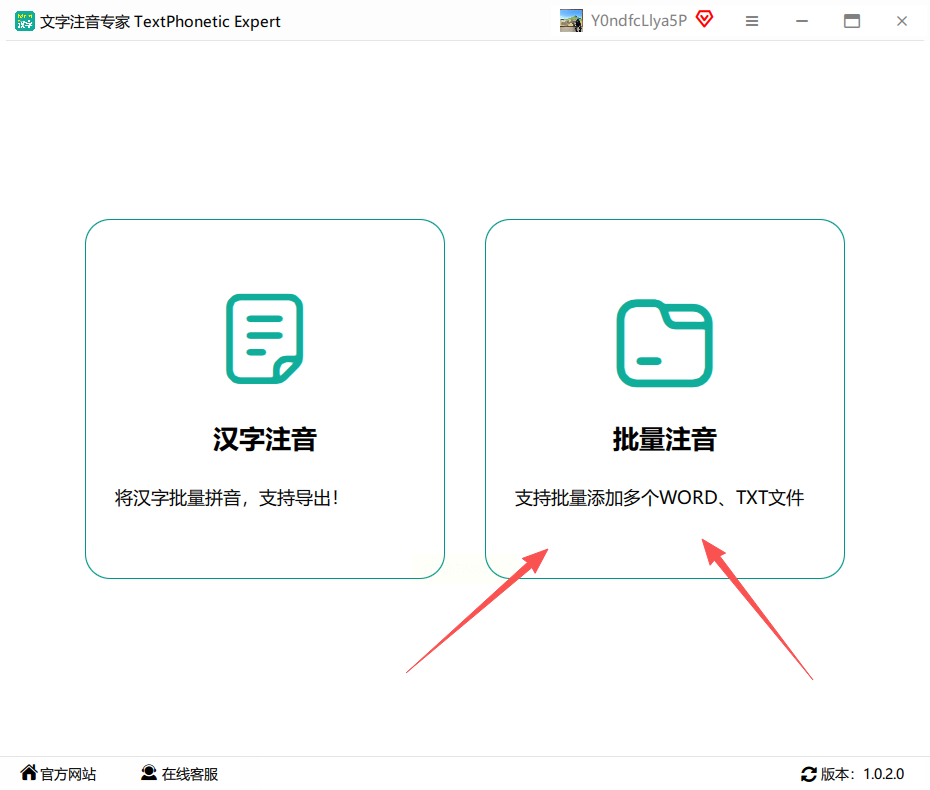
2. 选择需要处理的文件,可以直接导入单个文件,也能通过拖拽的方式批量导入多个文件(支持docx、txt等格式);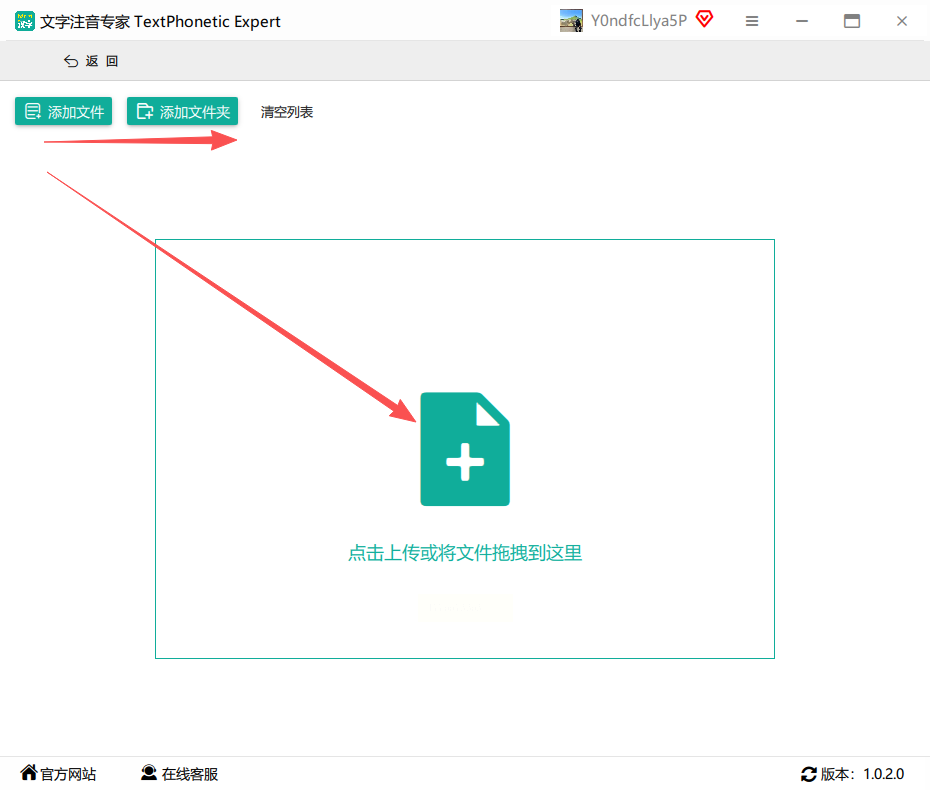
3. 设置拼音样式,比如字体、字号、颜色、拼音与汉字的间距等;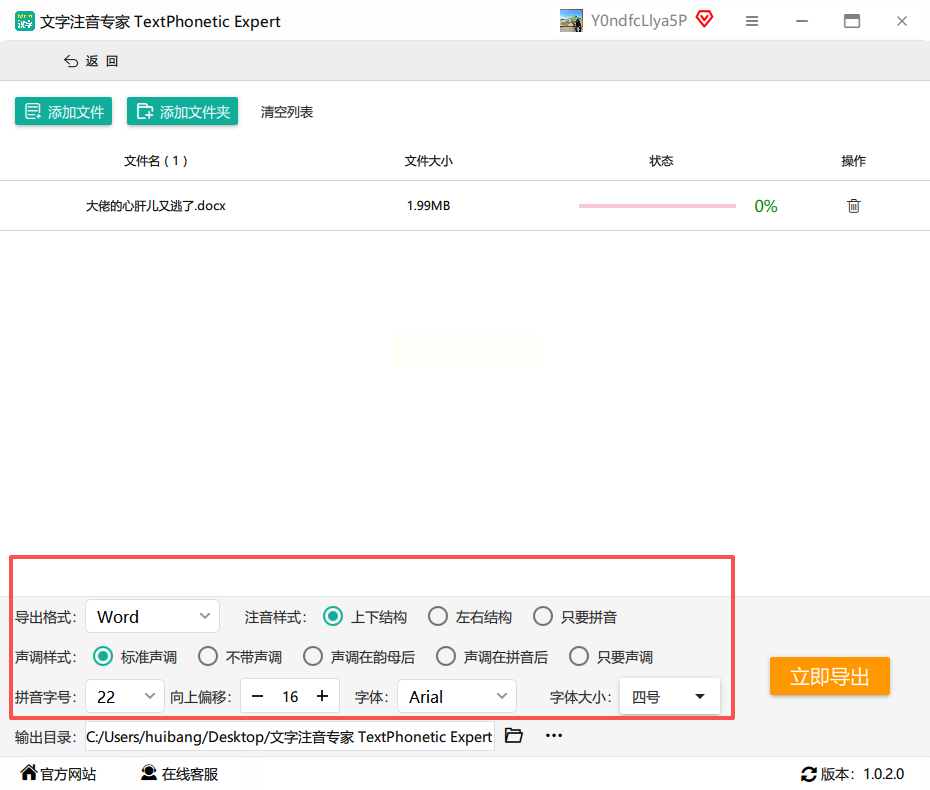
4. 选择输出格式,支持导出为Word、PDF或纯文本格式,设置好输出目录;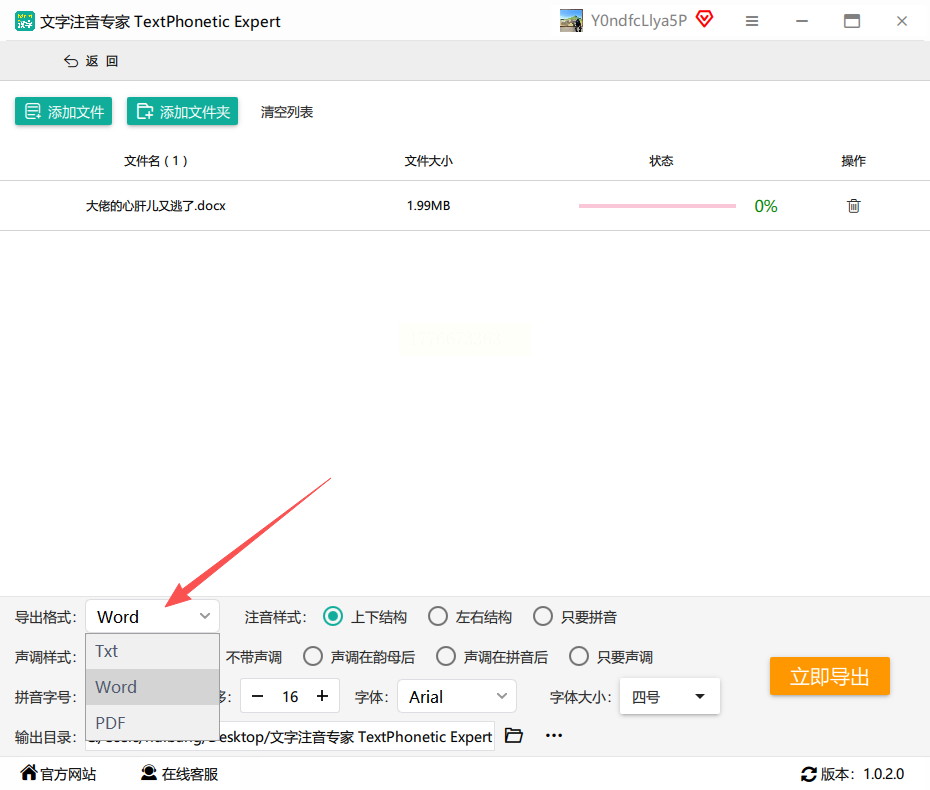
5. 点击「开始注音」,系统会自动处理所有文件,完成后会生成新的文档;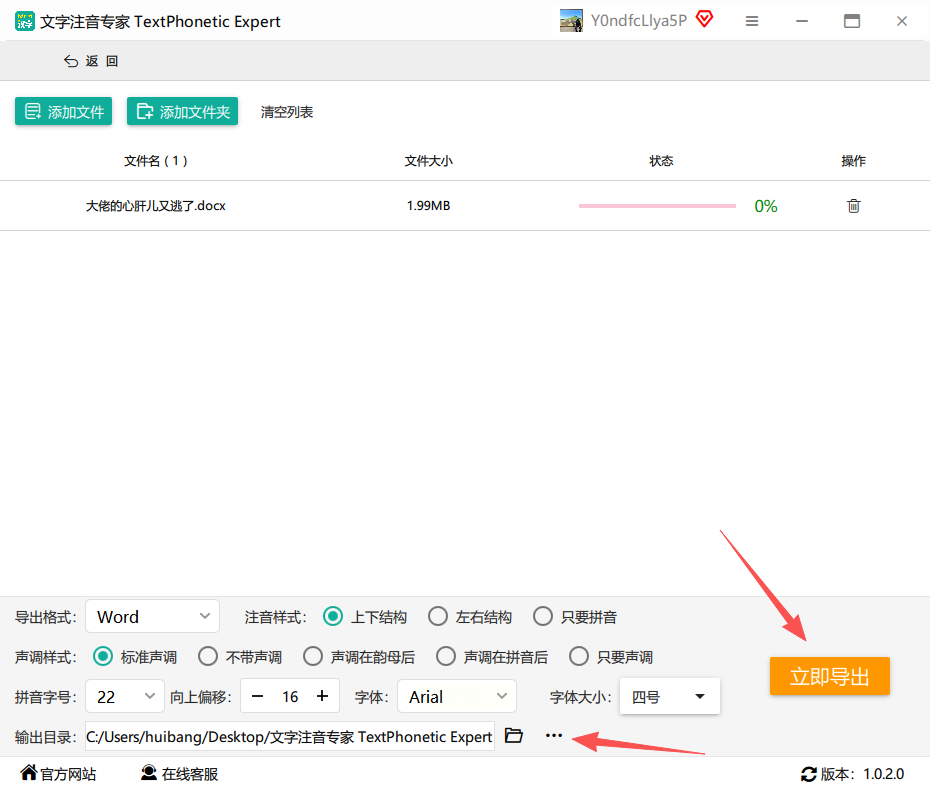
6. 检查生成的文档,确认拼音无误后即可使用。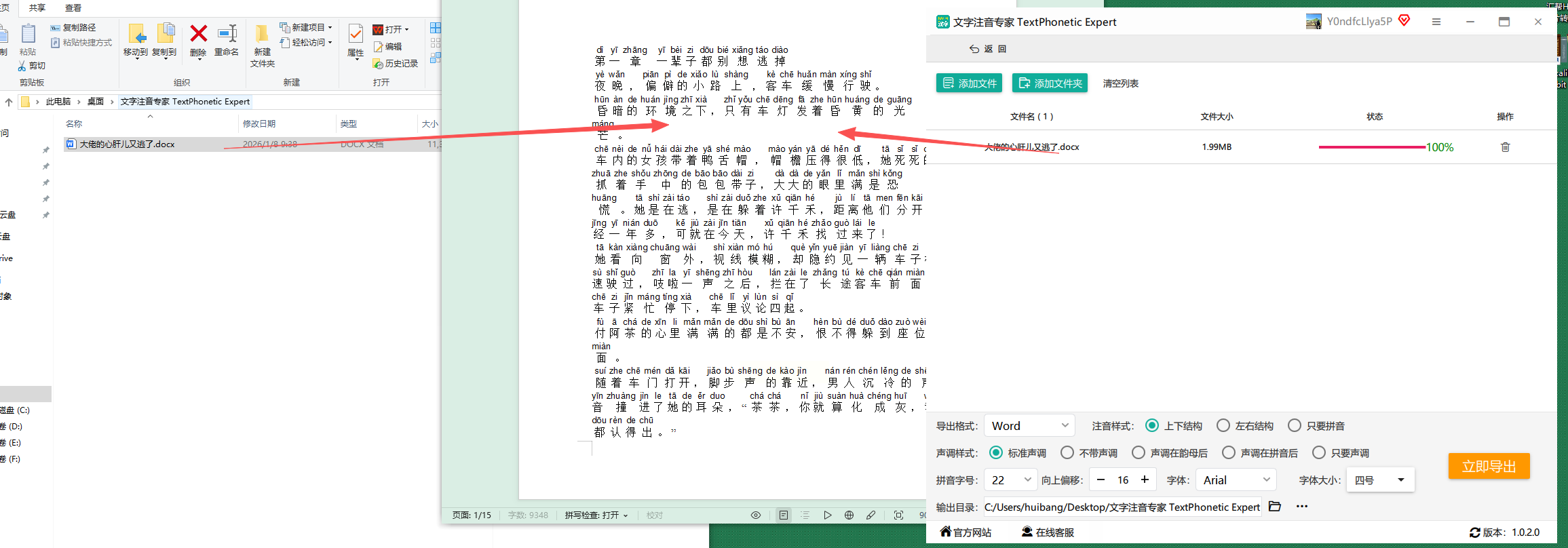
六、实用方法五:用Corel WordPerfect精细排版拼音
适用场景
适合对拼音排版有较高要求的用户,比如编辑教材、出版级文档,需要精细调整拼音格式。
操作步骤
1. 打开Corel WordPerfect,新建一个文档;
2. 输入或粘贴需要标音的汉字,选中目标文本;也可以导入已有的文档;
3. 点击顶部菜单栏的「文本」选项,选择「拼音标注」;也可以点击「格式」菜单里找「拼音标注」;
4. 选择拼音样式 ——可以设置拼音字体、字号、颜色,调整拼音与汉字的上下间距和对齐方式;也能手动修改拼音顺序;
5. 设置声调 ——确保声调符号正确,比如"好"的拼音是hǎo;
6. 点击「确定」应用拼音,检查无误后保存文档即可。
七、温馨提示
1. 标拼音时要特别注意声调准确性,尤其是多音字(如"行xíng"和"行háng");
2. 如果是给孩子做拼音作业,建议用支持自定义拼音样式的工具,可以调整字体颜色和大小,方便孩子阅读;
3. 处理重要文档前记得备份,避免操作失误导致内容丢失;
4. 遇到特殊字体或生僻字时,系统自动生成的拼音可能有误,可以手动修改拼音;
5. 日常办公推荐优先尝试WPS或Word的内置功能,简单直接,无需额外安装软件;
6. 新手操作小技巧 :标拼音时先全选文本生成拼音预览,然后分段检查,这样效率更高;
通过以上方法,可以轻松解决电脑上汉字加拼音需求啦!不管你是学生党还是上班族,用合适的工具都能快速搞定。如果有其他问题,可以在评论区留言交流哦~
