

想象一下,老师发的语文教材PDF里,有些古诗词的生僻字你总记不住读音;或者给外国客户的产品手册PDF,全是中文却没人能快速看懂?这时候要是能给PDF里的汉字都加上拼音,简直是救星啊!
我刚接触PDF加拼音时也头大过,试了好几种方法要么太复杂,要么操作半天没效果。后来摸索出几个超实用的小技巧,今天就把这些亲测有效的方法分享给你,不管是学生党、职场人还是宝妈,看完就能上手,再也不用为拼音标注发愁啦!
想快速给文章标拼音?试试这几个好用方法

一、方案一:用"汇帮注音大师",一键给PDF加拼音(最推荐新手)
1. 打开软件选功能
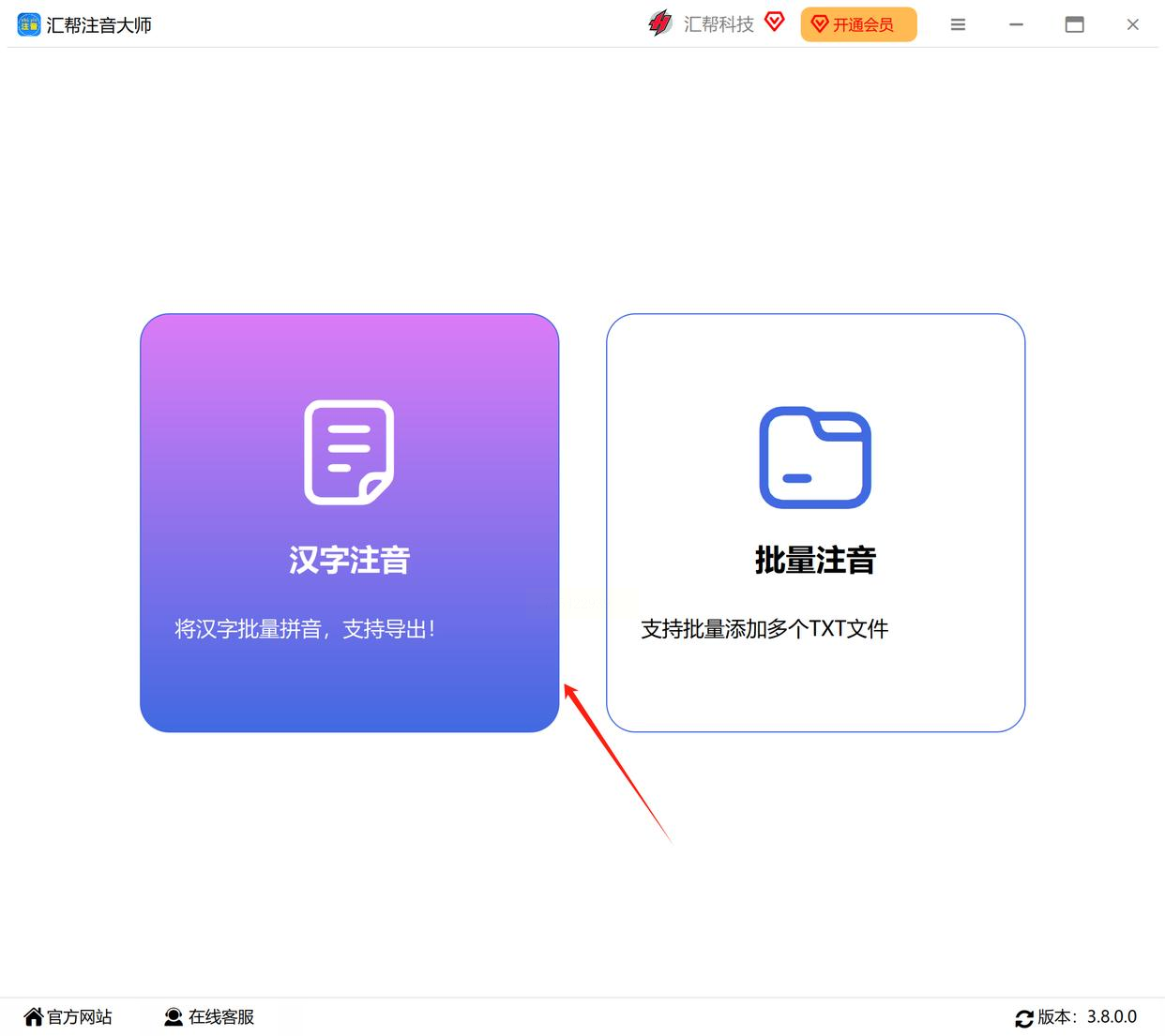
第一次打开软件会看到两个选项,左边是"汉字注音"(单个文档用这个),右边是"批量注音"(如果要处理多个PDF就选这个)。咱们选左边的"汉字注音",界面超简洁,就像平时用微信一样简单!
2. 把PDF内容"粘贴"进来
直接把PDF文件拖到左侧面板,或者按Ctrl+V粘贴(就像复制粘贴文章一样方便)。软件会自动识别PDF里的文字,不用手动打字,超省事儿!

3. 设置注音样式,一键导出
底部有几个关键设置要调:
- 导出格式选PDF(这是咱们要的格式)
- 注音样式选"上下结构"(拼音在汉字上面,看起来最清楚)
- 声调样式选"标准声调"(带声调的拼音更准确,比如"妈mā"而不是"ma")
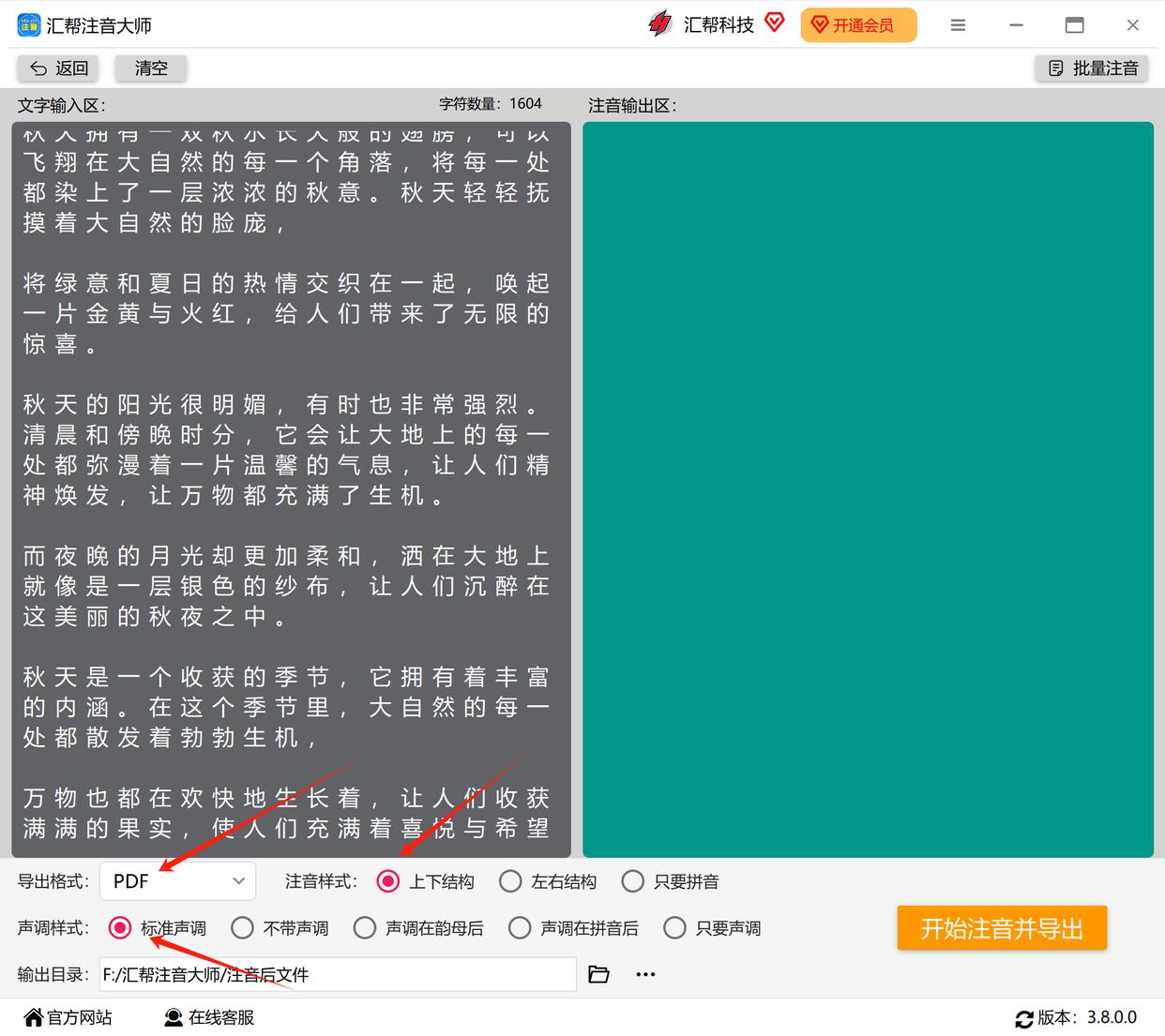
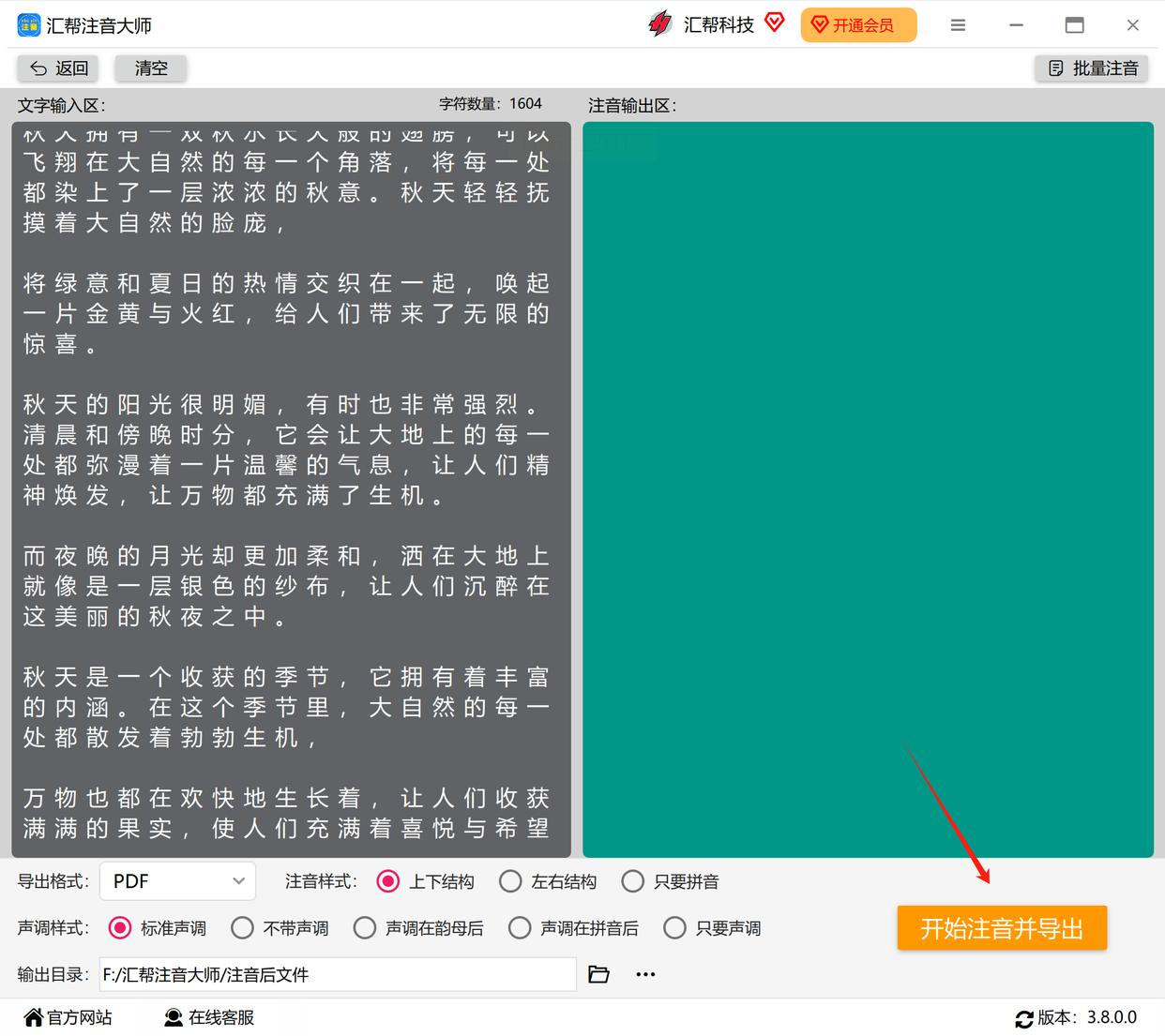
最后点右边的"开始注音并导出",等个几秒(根据PDF大小,大文件可能稍慢),就能在指定文件夹里找到带拼音的新PDF啦!
方案二:用PDF-Editor+Word组合法,灵活调整格式(适合需要排版的文档)
1. 先把PDF转成Word
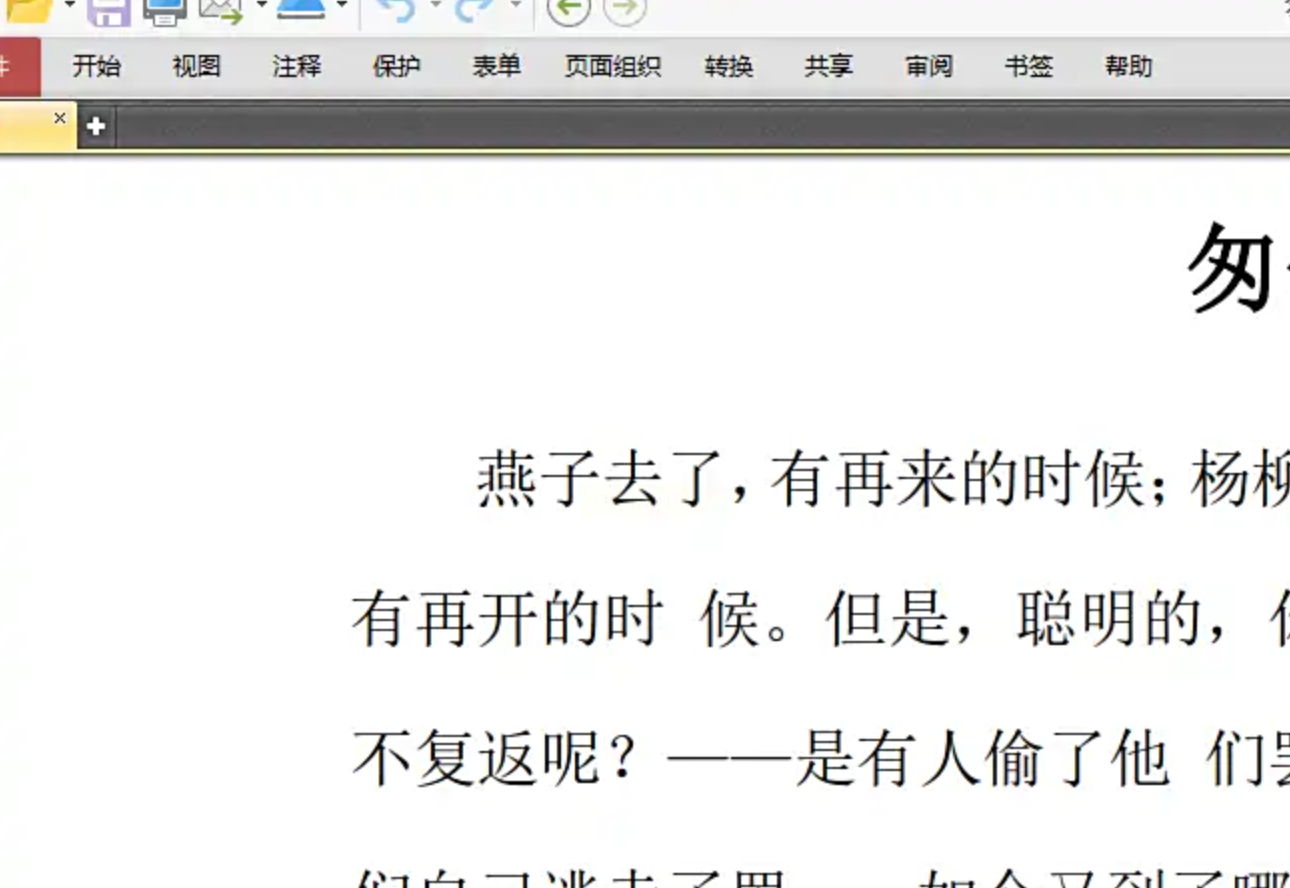
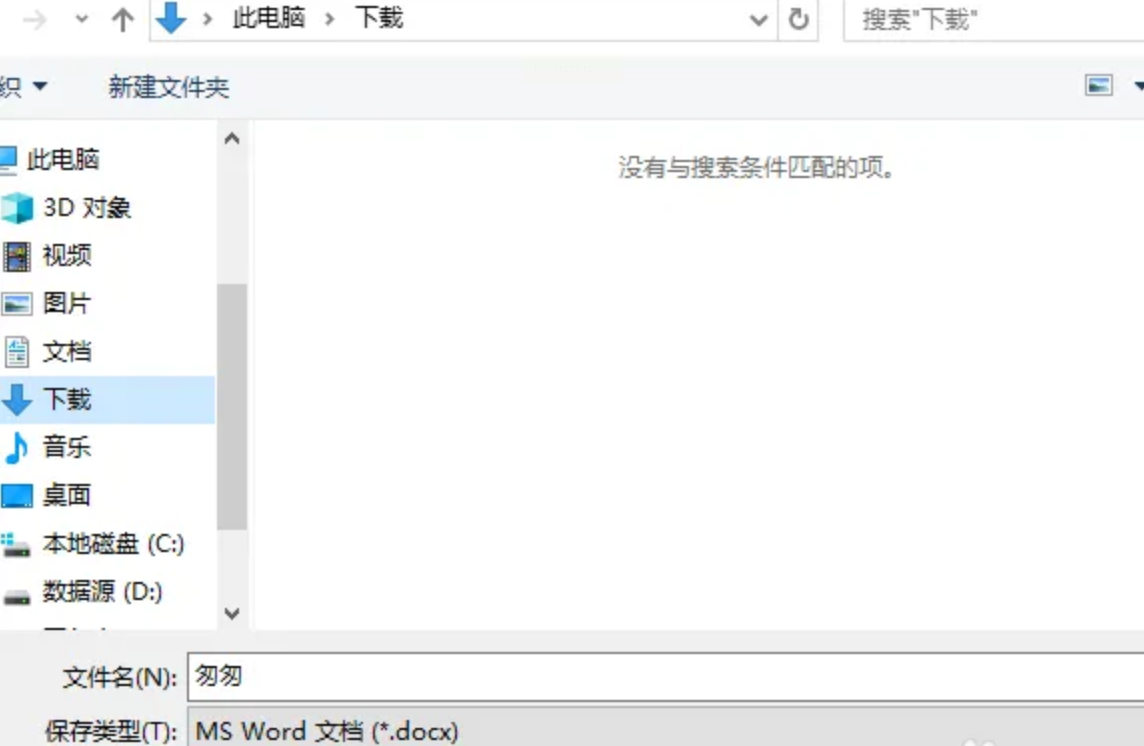
打开PDF-Editor软件,点击顶部的【转换】按钮,选择"转换成Word文档"。在弹出的保存窗口里选好文件夹,点保存就行(就像平时存文件一样简单)。
2. Word里给文字加拼音
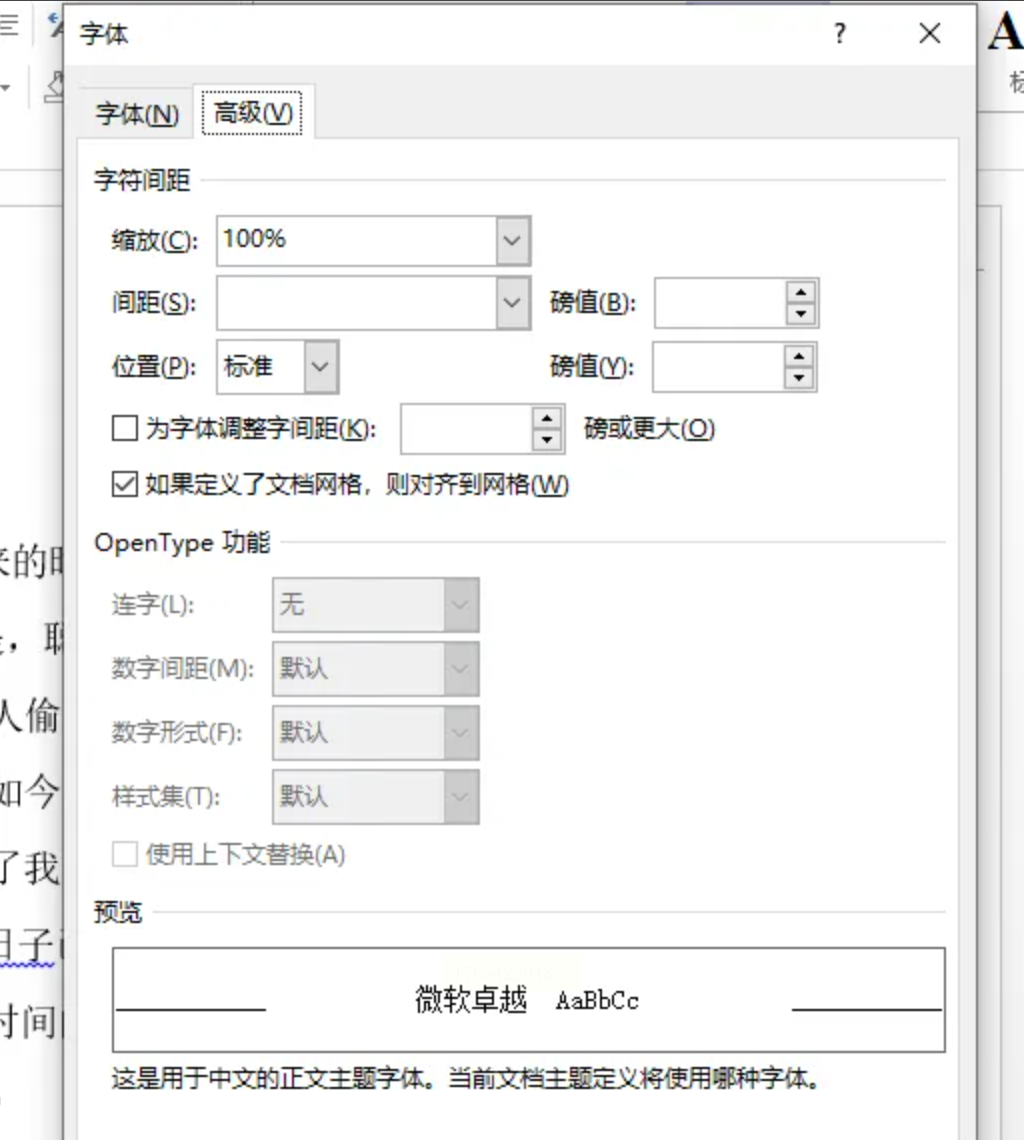
用Word打开刚才转好的文档,按Ctrl+A全选内容,右键菜单里找到【字体】选项(或者直接点"开始"选项卡的"拼音指南",不过用字体设置更灵活哦)。
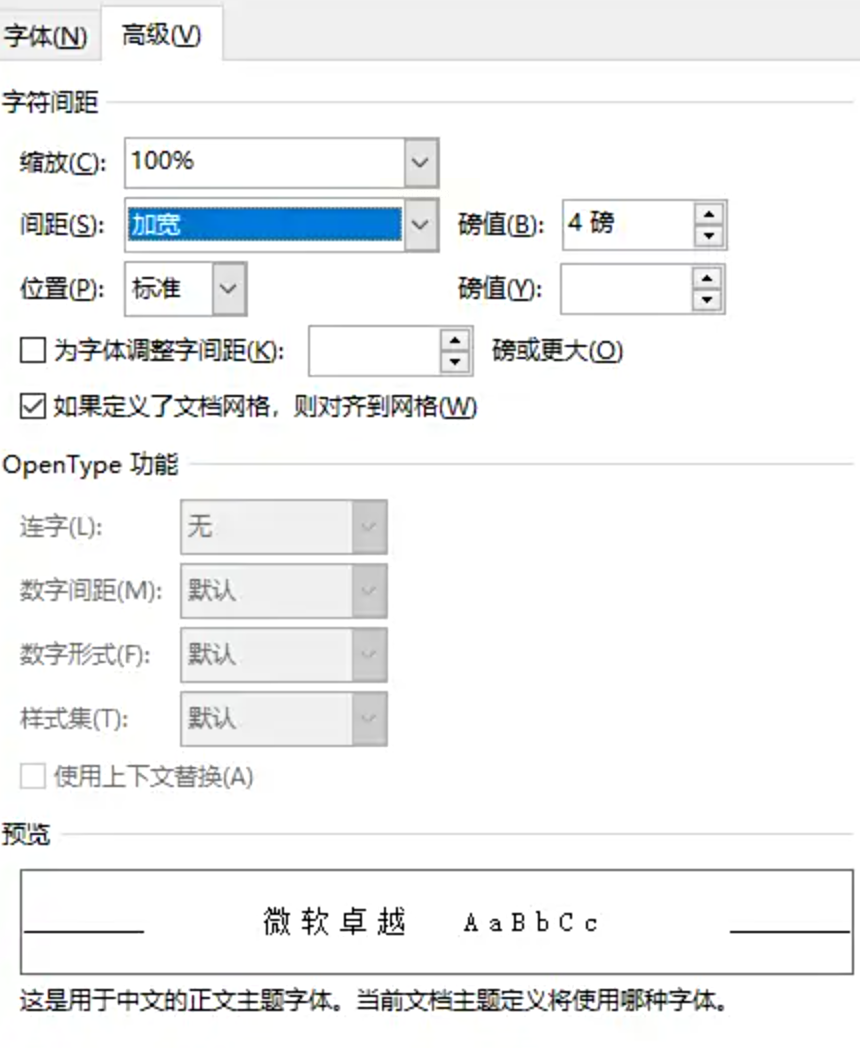
- 先点【高级】选项卡,把"字符间距"设为"加宽4磅"(这样拼音和汉字之间有足够空间,不会挤在一起)
- 再点【开始】→【拼音指南】,这里可以调整:

- 对齐方式选"居中"(拼音在汉字正上方,整整齐齐)
- 偏移量设为8磅(拼音和汉字距离刚好,不会太近也不会太远)
- 字号选11磅(字体大小适中,看起来舒服)
点确定后,文字上面就会出现拼音啦!
3. 把Word转回PDF
按Ctrl+P打印,预览没问题后点【文件】→【另存为】,格式选PDF,就能得到带拼音的PDF文件了!
注意:这种方法适合文字排版复杂的PDF,比如带批注、页眉页脚的文档,转成Word后调整更方便。
其实给PDF加拼音就像给文章加滤镜,既能让内容更易懂,又能保留原文档的专业感。不管你是帮孩子辅导作业、给客户做产品手册,还是想在朋友圈分享带拼音的古文,这些方法都能帮到你!刚开始操作时别着急,多试两次就能熟练啦~
最后送大家一句:遇到问题不可怕,就像拼音标错了可以改,生活里的困难也一样,动手试试总能找到解决办法!如果你还有其他好用的方法,欢迎在评论区分享呀~
