

大家在给Word文档做注音时,是不是经常遇到这些问题:打字时没法同步标拼音,标完拼音后格式全乱,文字和拼音位置对不上,多音字还容易标错?我之前整理学生识字材料时,光是给一篇课文标拼音就改了不下十遍,后来摸索出几个实用方法,终于不用再为word内容注音格式头疼了。今天就把亲测有效的方法分享给大家,不管是做课件、整理资料还是日常办公,都能轻松应对。
一、注音工具的选择与注意事项
目前给Word注音的工具主要分两类:同步注音型(适合边打字边标拼音)和批量处理型(适合已有文本批量生成拼音)。选择工具时要注意:
1. 格式兼容性:优先选支持Word格式直接输出的工具,避免word内容注音后格式错乱
2. 多音字处理:生僻字、多音字识别能力强的工具更省心,比如ToneOZ澳声通就有智能识别功能
3. 操作门槛:新手建议选界面简洁的工具,像汇帮注音大师的一键导出就很友好
使用时还要注意:备份原文档,导出前检查拼音是否准确(尤其是多音字),如果对排版有特殊要求,先在预览里确认word内容注音效果再导出。
二、三种实用注音方法
方法一:汇帮注音大师(批量注音神器)
这款工具特别适合已有Word文档需要批量word内容注音的场景,操作步骤如下:
1. 打开软件:直接运行汇帮注音大师,界面很简洁,主界面有「批量注音」和「同步注音」两个功能按钮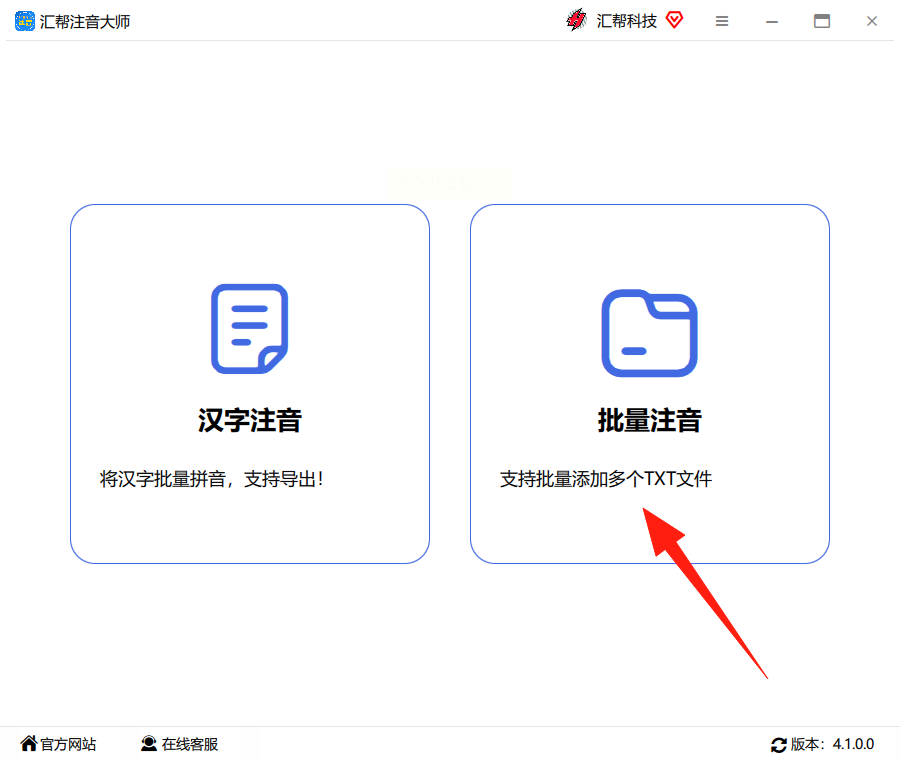
2. 导入文档:点击「批量注音」后,可通过「添加文件」按钮导入Word文件,也能直接把整个文件夹拖拽到软件界面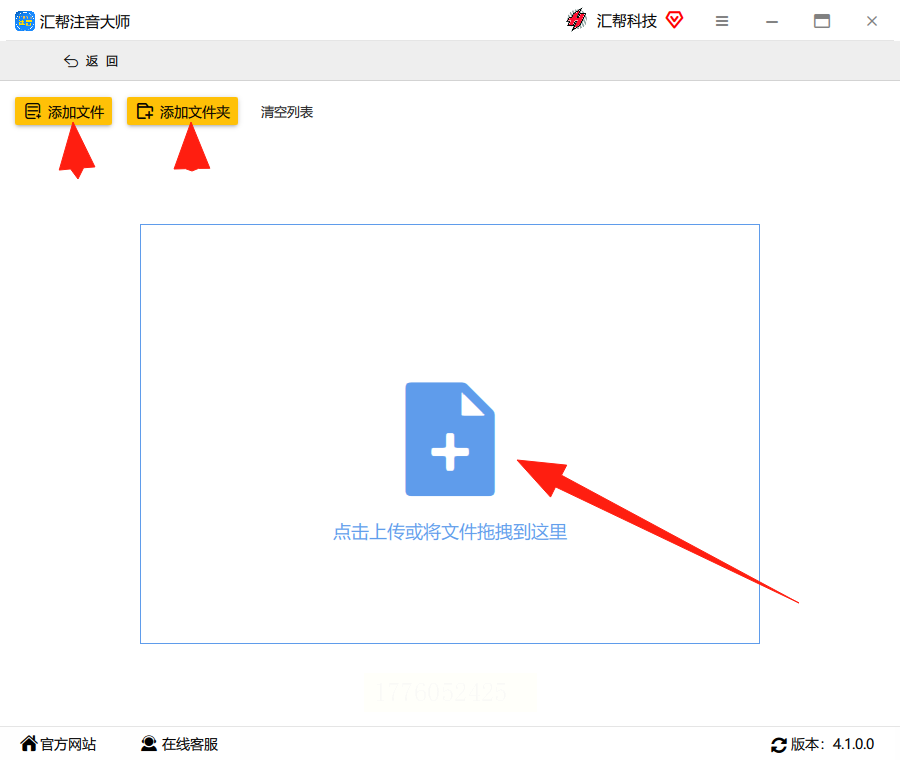
3. 设置参数:
- 格式选择:支持Word、PDF、TXT三种输出格式(新手选Word格式最稳妥)
- 拼音设置:可选择拼音字体、字号、标调位置(比如上下标或居中对齐)
- 特殊处理:勾选多音字自动匹配功能,避免word内容注音时出现常见错误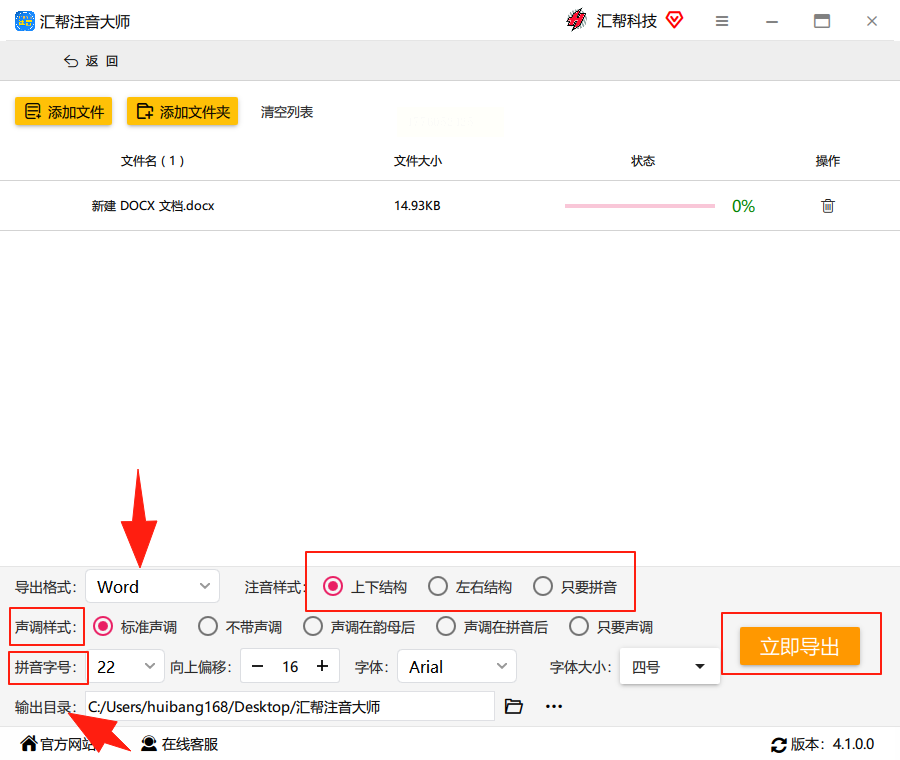
4. 导出验证:点击「开始处理」后,软件会自动生成带拼音的新文档,同时保留原文件备份。处理完成后可直接在输出目录打开查看效果,格式比手动标注工整很多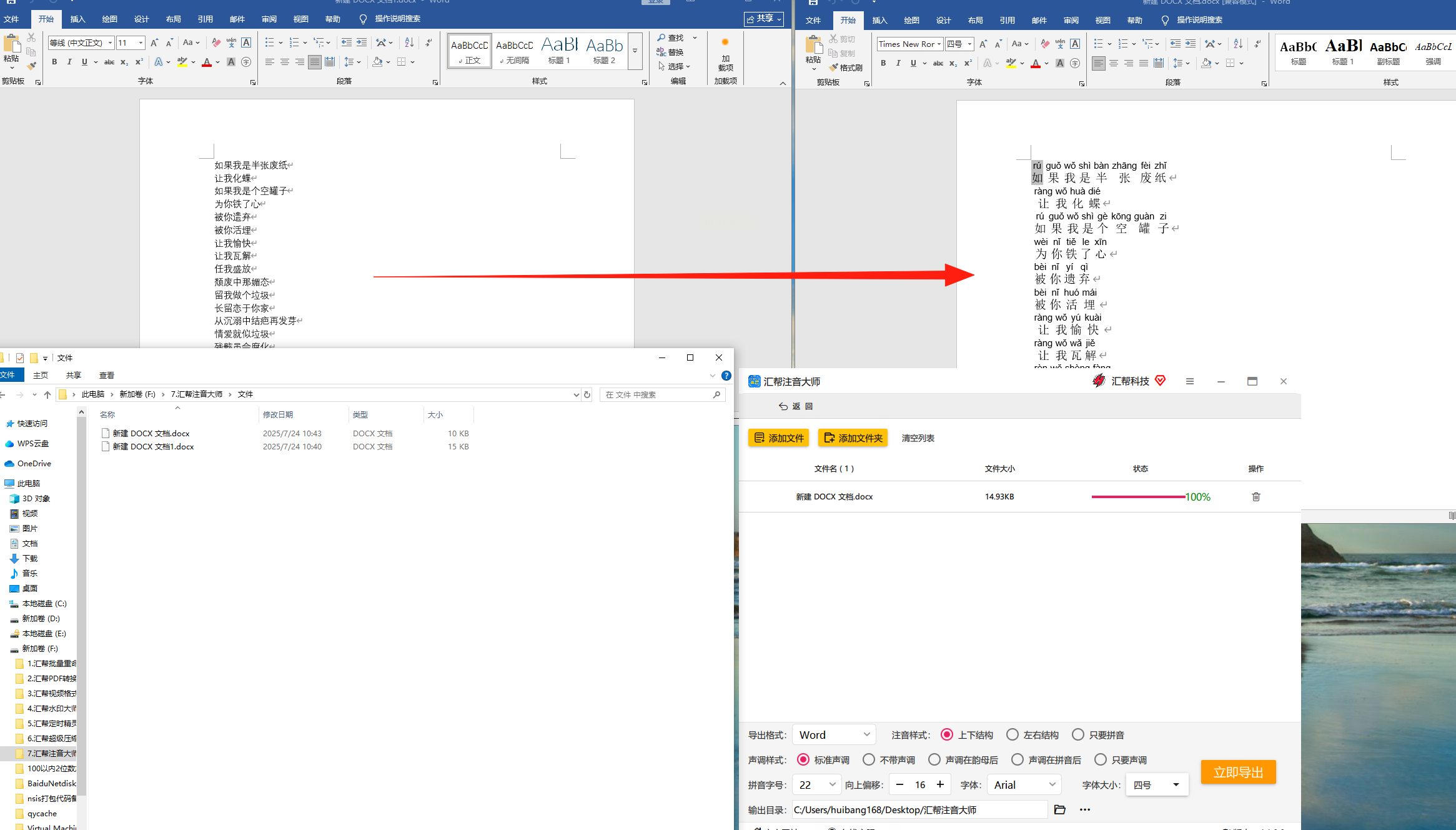
> 实测效果:之前给一篇古诗文档(含12个多音字)注音,用汇帮处理后,拼音自动按古韵调整声调,格式完全对齐,比手动标拼音快了至少30分钟。
方法二:ToneOZ澳声通智能转换(专业级格式解决方案)
作为专业级工具,ToneOZ澳声通在学术文档、课件制作中表现出色,支持打字同步注音和批量处理,适合对word内容注音排版精度要求高的场景:
1. 基础设置:
- 打开ToneOZ澳声通,在设置里勾选「自动匹配拼音位置」和「按字体大小调整行距」
- 支持「竖排文字注音」和「表格内文字注音」,适合古籍整理或表格文档
2. 批量注音:
- 点击「批量处理」→导入多个Word文件
- 选择「拼音对齐方式」(推荐「上下居中」或「左右对齐」)
- 生僻字库:ToneOZ内置2万+生僻字库,可识别「龘」「𪚥」等罕见字
3. 实时预览:处理过程中能看到实时拼音生成效果,不满意可随时调整参数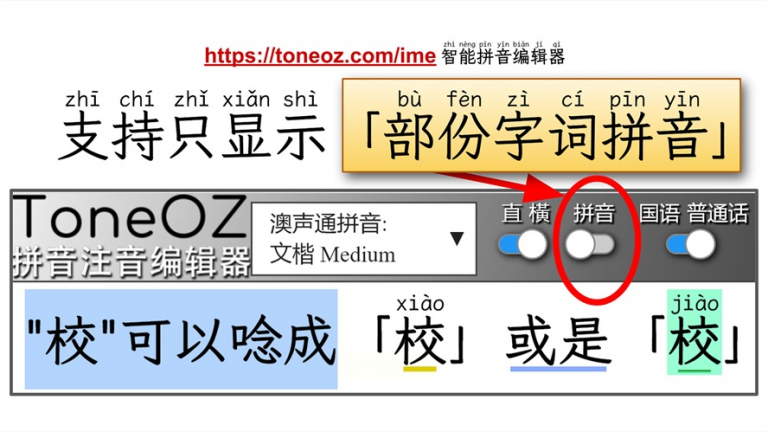
> 适用场景:做专业课件时,标题、正文、注释三部分的拼音排版都能精准控制,比如把拼音设为小一号楷体,和正文区分明显又不抢戏。
方法三:Word自带功能(基础注音法)
如果不想安装额外软件,Word本身也有基础注音功能,适合简单的word内容注音需求:
1. 选中文字:选中需要注音的段落或单个汉字
2. 打开拼音指南:在「开始」选项卡→「字体」组里,点击「拼音指南」按钮(WPS和Office都有这个功能)
3. 设置拼音参数:
- 字体选「微软雅黑」或「楷体」,字号设为正文的70%
- 对齐方式选「居中对齐」,间距调为「标准」
- 多音字可手动修改拼音(比如「行」在「一行」中选xíng,在「银行」中选háng)
4. 批量处理:
- 选中文档中所有需要注音的文字(Ctrl+A)
- 点击拼音指南,统一设置后,Word会自动生成带拼音的文字
方法四:在线注音平台(轻量处理工具)
如果不想安装软件,也可以用在线工具处理少量word内容注音,操作步骤如下:
1. 上传文档:打开「在线注音转换工具」(如小语网、在线拼音工具等),直接上传Word文件
2. 选择功能:选「Word批量注音」,支持单字、词语、句子三级注音
3. 导出结果:处理完成后点击「下载」,注意下载前要检查拼音是否有误
4. 二次编辑:在线工具生成的Word可能有格式残留,建议在Word里重新调整行距和字体
三、注音后的格式优化技巧
1. 调整拼音位置:
- 选中带拼音的文字,右键「字体」→「高级」→「位置」,设为「提升」
- 行距调整:在「开始」选项卡→「段落」里,设置「行距」为「固定值」,数值设为正文的1.2倍
2. 多音字统一处理:
- 用替换功能(Ctrl+H),先全选文档→查找「多音字拼音错误项」→替换为正确拼音
- 推荐建立「多音字对照表」,常用易错字如「血(xuè/xiě)」「薄(bó/báo)」等单独标注
3. 生僻字特殊处理:
- 若工具无法识别,可单独查字典后手动添加拼音
- 在Word中插入「拼音字段」:插入→符号→特殊符号→拼音,再手动输入文字
四、总结与温馨提示
经过多次实测,汇帮注音大师适合批量处理简单文本的word内容注音,ToneOZ澳声通适合专业文档和多音字复杂的场景,而Word自带功能适合少量简单注音需求。如果处理的是古诗、文言文等对格式要求高的文档,建议先用ToneOZ处理,再用Word的拼音指南微调细节。
最后提醒:注音前先备份原文档,处理后务必检查拼音准确性,尤其是多音字和生僻字。如果是给儿童学习材料注音,建议字号稍大(10-12号),方便阅读;学术文档则字号控制在8-9号,保持排版紧凑。
掌握这些方法后,word内容注音就像搭积木一样简单,再也不用反复调整格式了。希望今天的分享能帮到大家,有更好的方法也欢迎留言交流哦!
