

在学习、办公、教学等场景中,我们经常需要将汉字转换成拼音。无论是标注生词、整理资料,还是跨国交流时克服语言障碍,掌握汉字转拼音的技巧都能让工作事半功倍。今天就为大家整理了3种简单实用的方法,从软件工具到在线平台,从代码实现到Excel操作,总有一款能帮你快速搞定!
文字批量转换拼音?电脑上操作的三个方法

文字转拼音方法一:汇帮注音大师可以批量转换
1. 准备文件:准备好需要转换的汉字内容,保存到txt或者word文档中
2. 安装软件:下载「汇帮注音大师」。
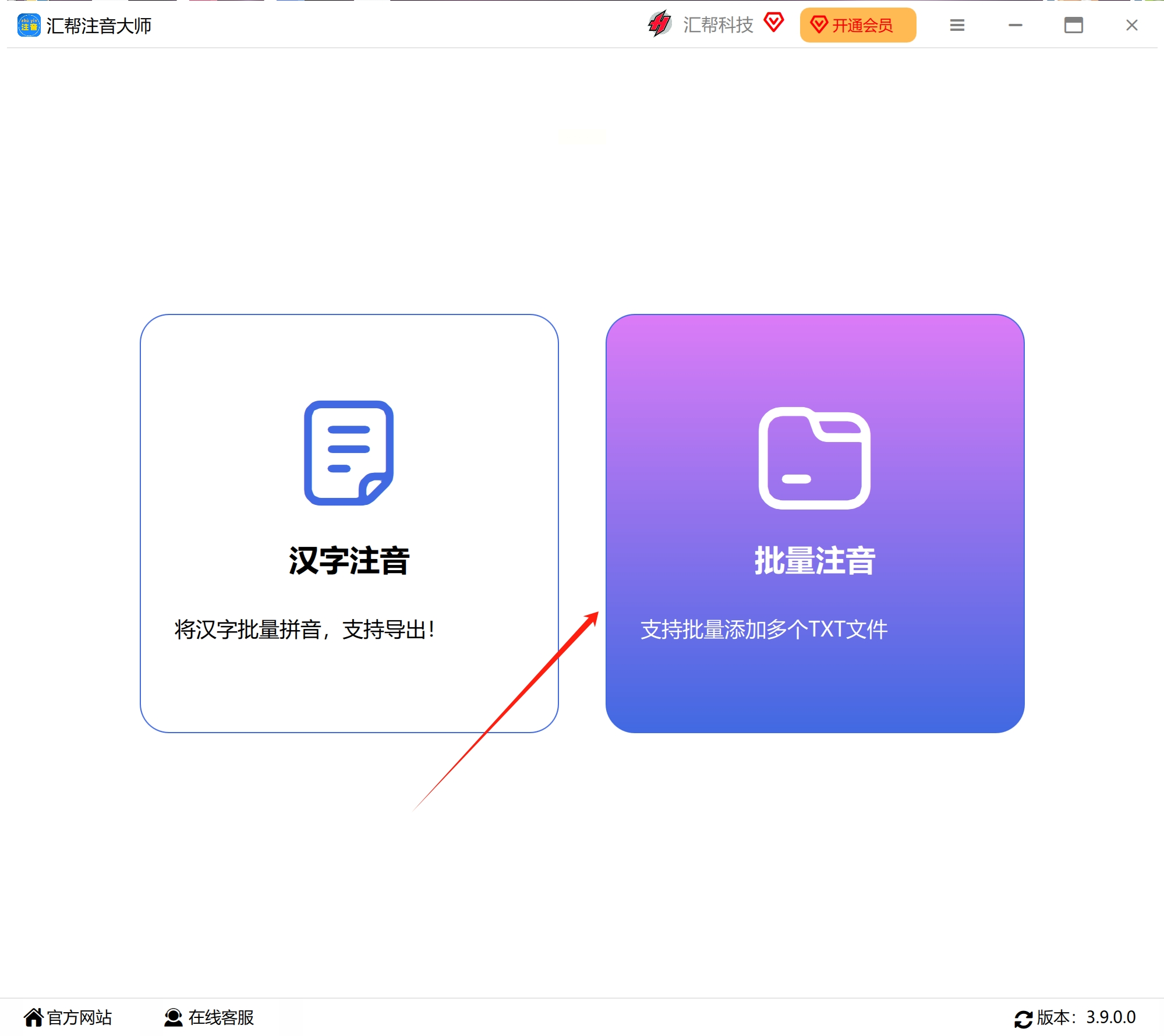
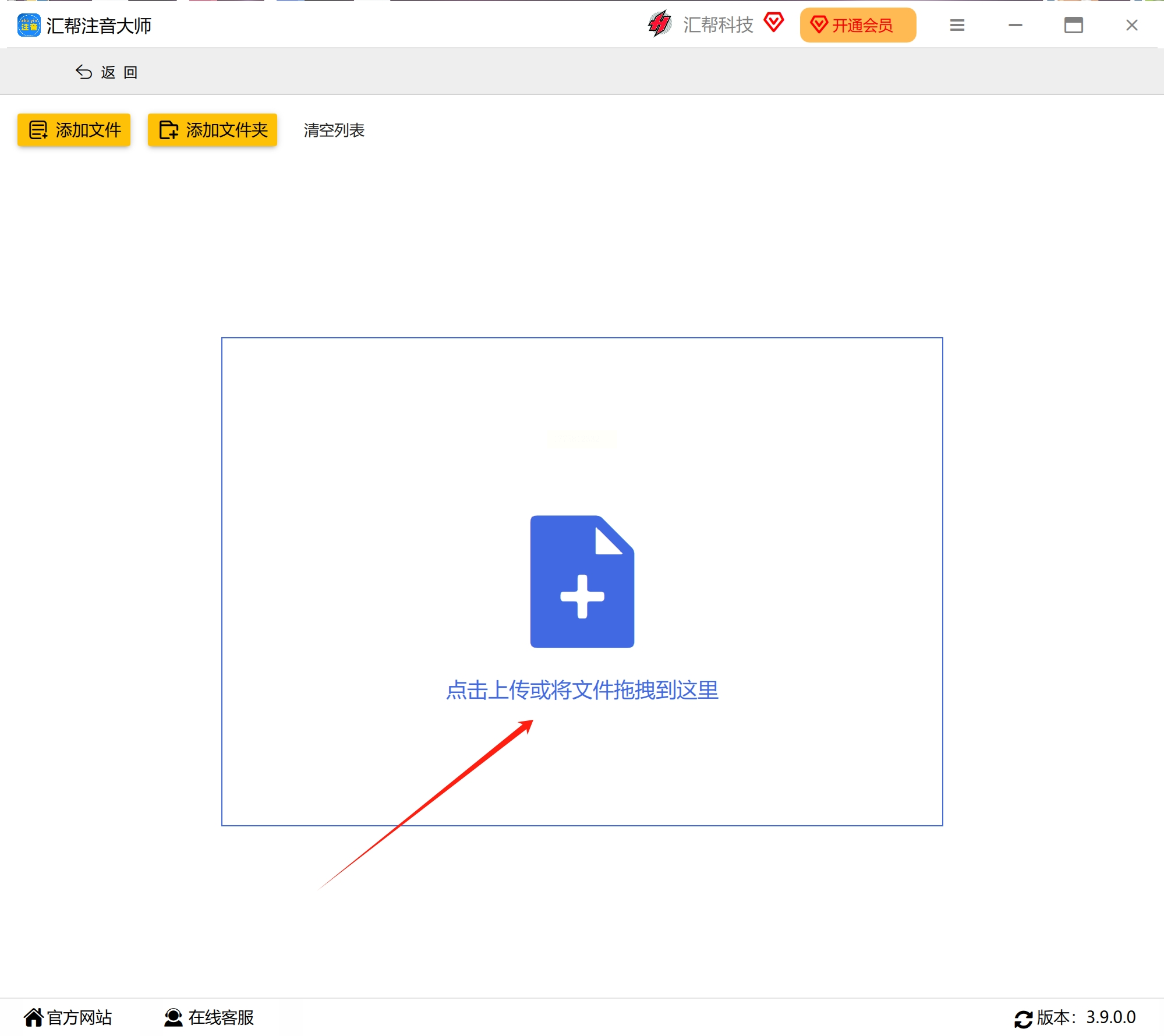
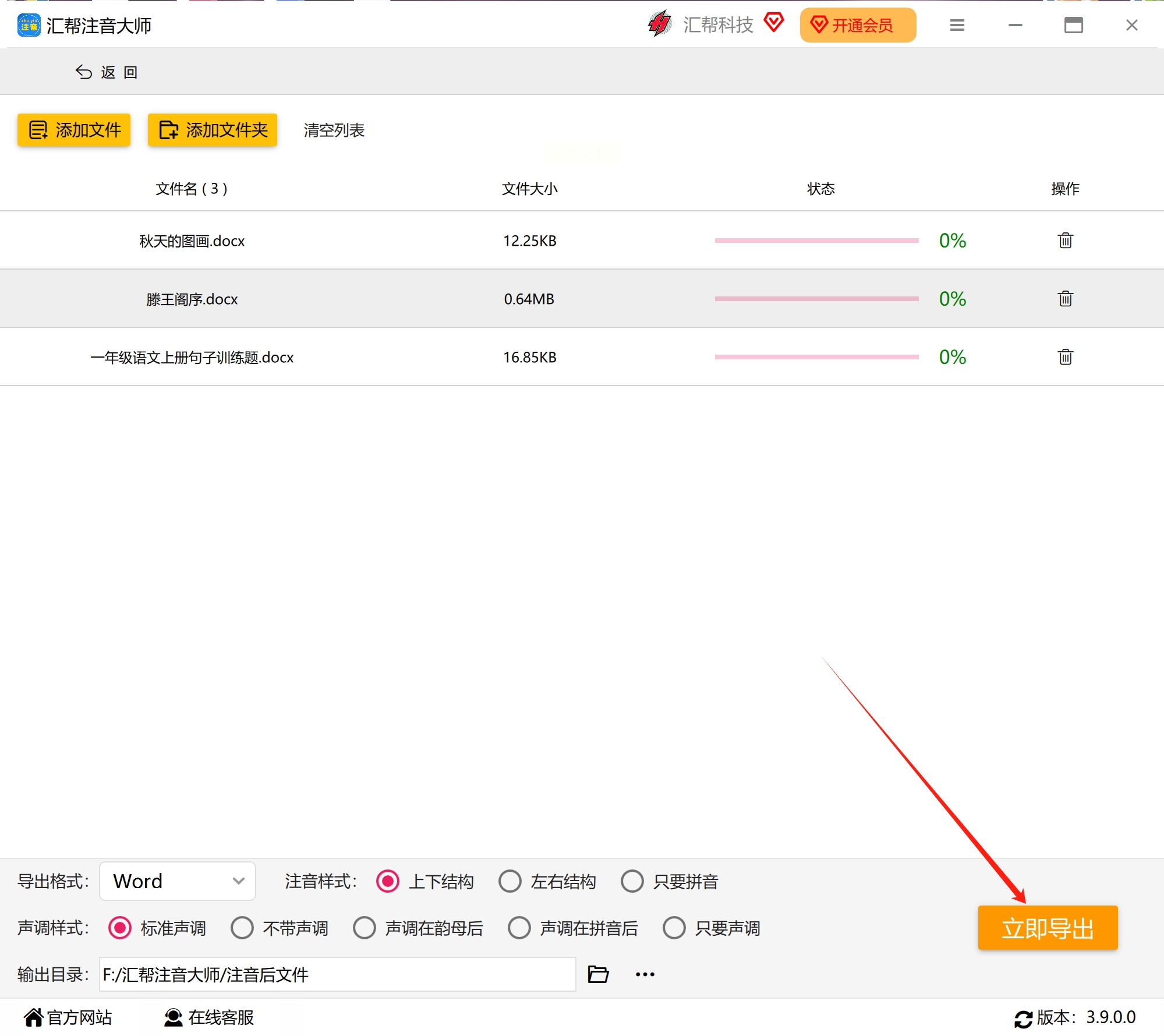
3. 导入文本:打开软件,点击右侧【批量注音】→【添加】,选择刚才的txt文件。
4. 参数设置:
- 导出格式选「Word」(支持后续二次编辑);
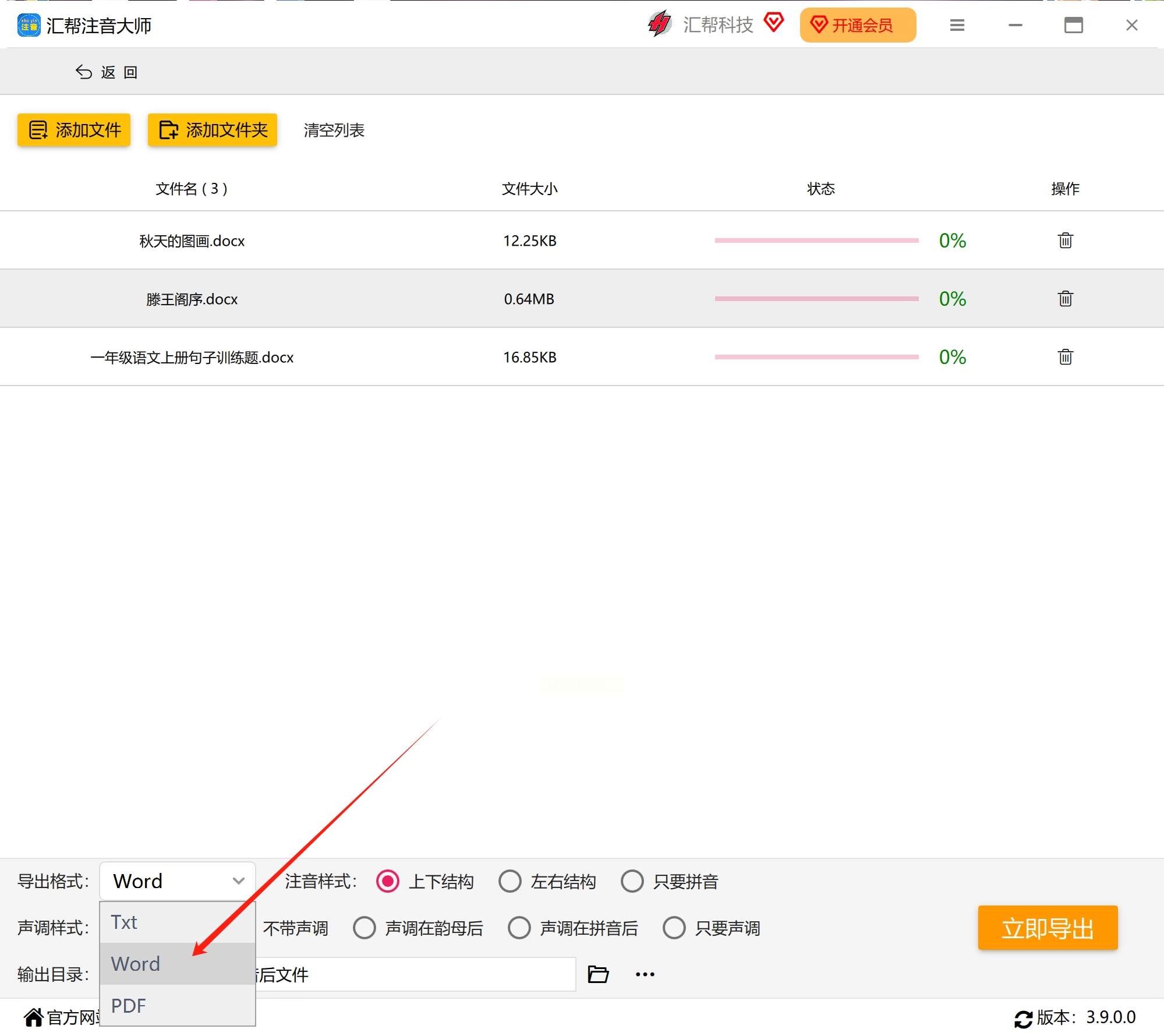
- 注音样式选「只要拼音」(纯拼音)或「汉字+拼音对照」(教学用);
- 声调样式选「标准声调」(如wǒ)或「数字声调」(如wo3)。
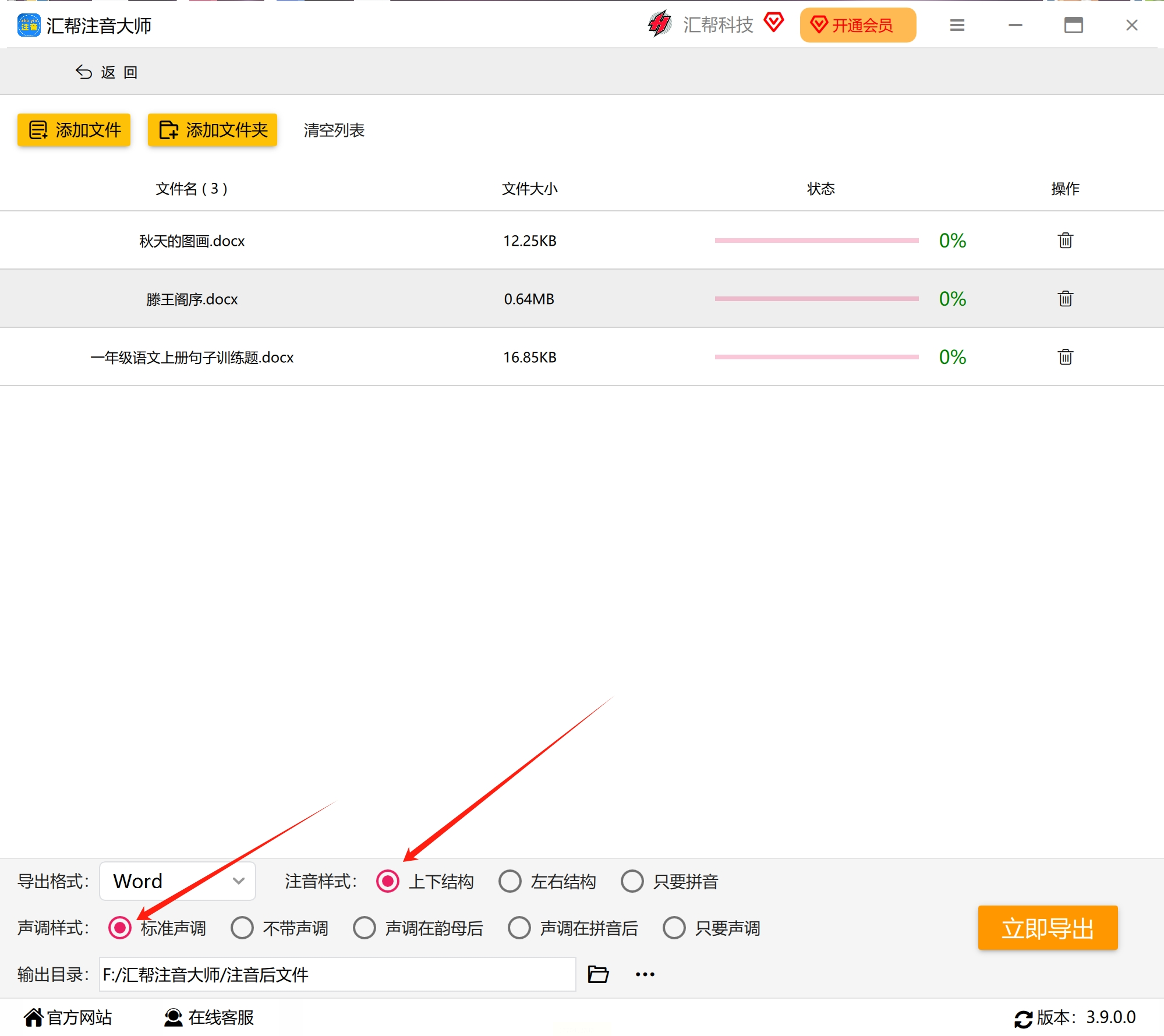
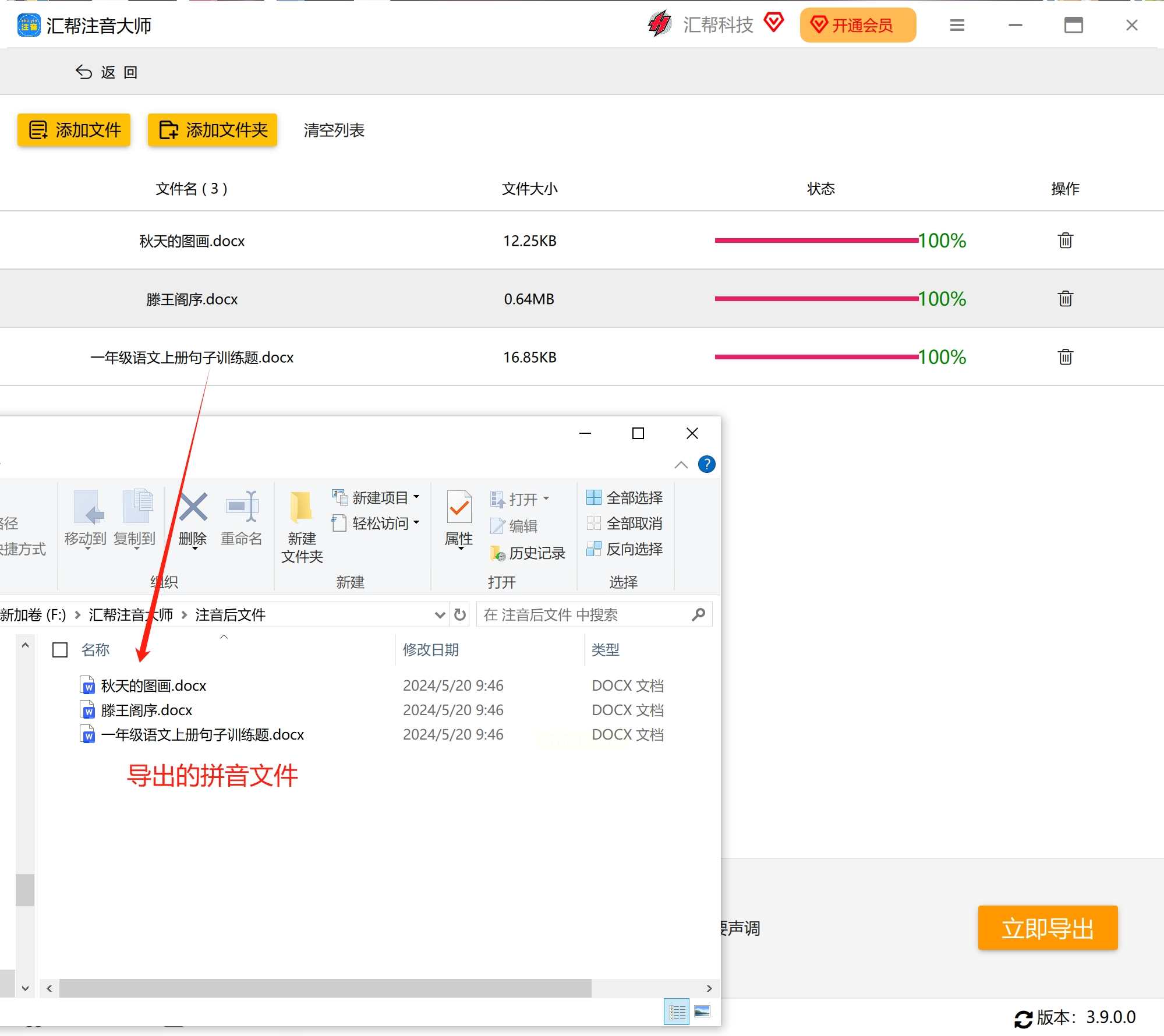
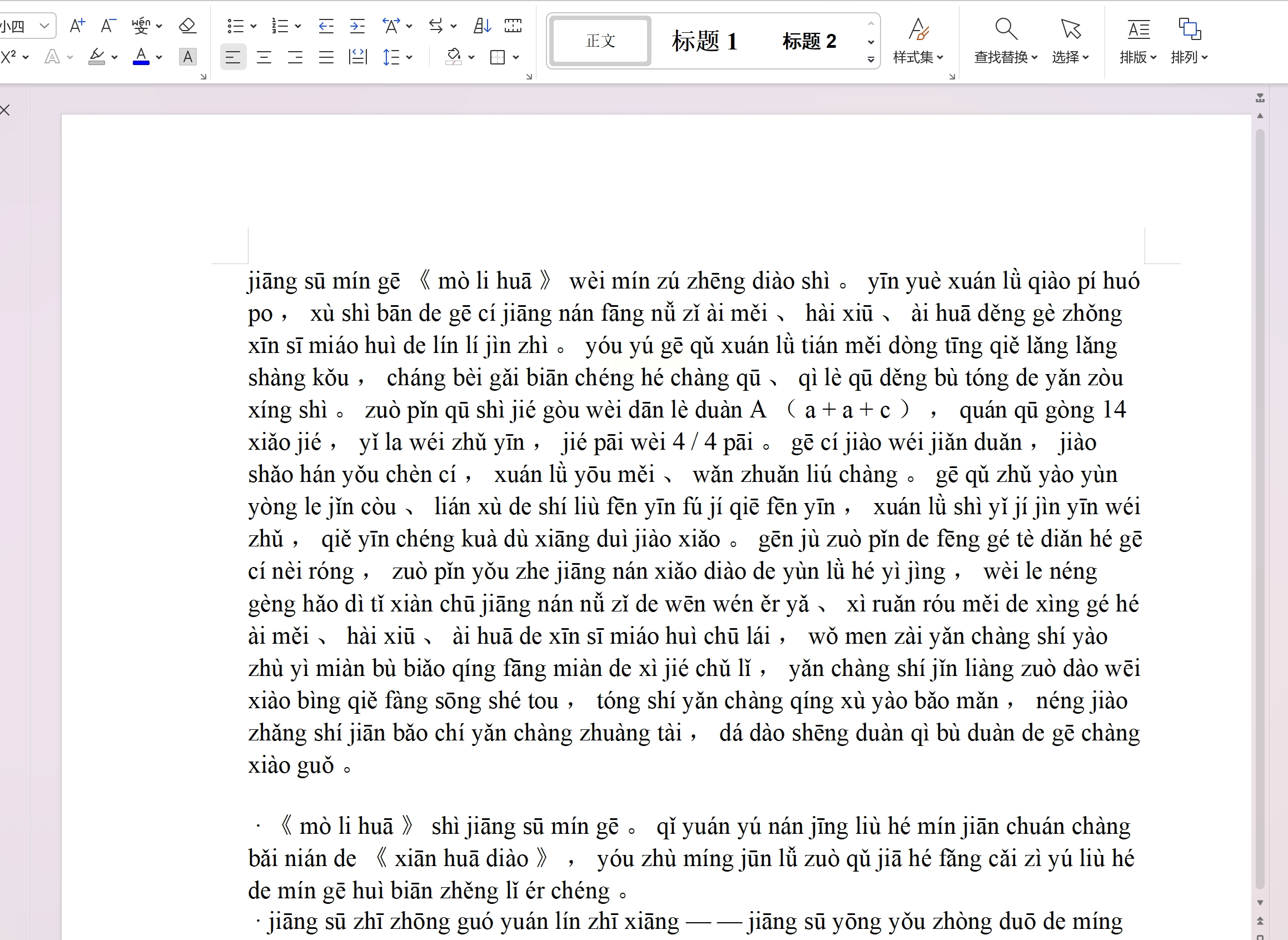
5. 一键导出:点击「立即导出」,稍等片刻即可生成含拼音的Word文档。
文字转拼音方法二:志宁在线工具来转换
1. 打开平台:搜索「志宁汉字转拼音在线工具」,进入相关页面。
2. 选择功能:页面找到「汉字转拼音」选项。
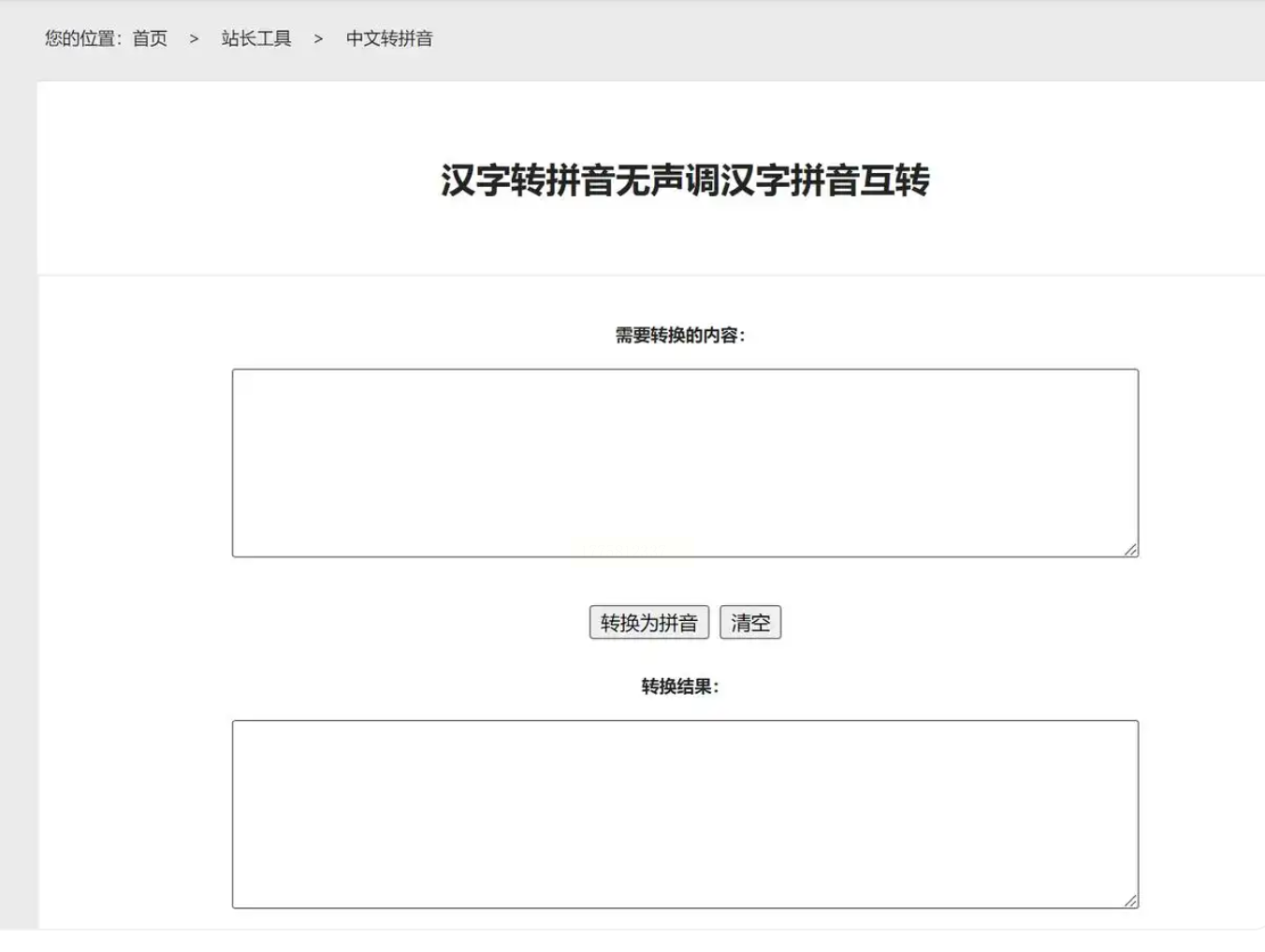
3. 输入内容:直接粘贴或输入需转换的汉字(支持单字、短句、段落)。
4. 一键转换:点击「转换成拼音」,结果自动显示在下方文本框。
5. 复制使用:复制生成的拼音,粘贴到Word文档即可。
文字转拼音方法三:66zan在线转换
1. 打开平台:访问「66zan拼音转换器」等可靠在线工具。
2. 输入内容:粘贴大段文字,或单个汉字、词组(支持标点、数字,非汉字原样保留)。
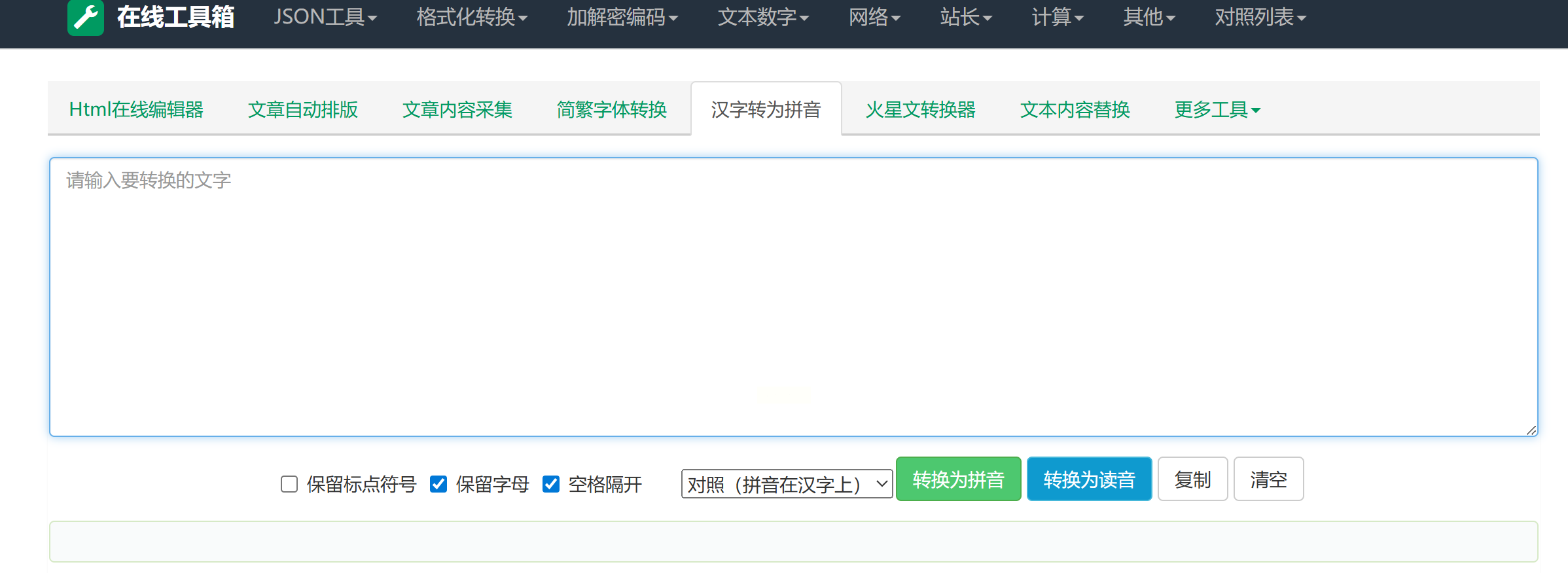
3. 设置参数(按需勾选):
- 声调类型:带声调(wǒ)、无声调(wo)、数字声调(wo3);
- 格式:首字母大写(Wo Ai)、仅拼音(适合排版);
- 分隔符:空格、横线、下划线或无分隔符;
- 多音字:勾选「启用多音字识别」(避免歧义)。
4. 生成结果:点击「转成拼音」,复制或下载到本地即可。
日常学习/临时转换用「在线工具」最快,批量处理或专业排版用电脑中的工具更高效,教学场景优先选「带声调+对照格式」!如果觉得有用,欢迎点赞+收藏,分享给更多需要的朋友~
你用过哪种方法?欢迎评论区交流!
