

给文字加拼音是办公和学习中常见的需求,比如给孩子的课本标注拼音、为文档里的生僻字加注释,或者制作带拼音的宣传材料。手动逐个给文字加拼音既费时间又容易出错,今天给大家分享6种简单高效的文字加拼音方法,不用复杂操作,普通电脑用户跟着步骤就能完成。
一、基础方法科普:拼音标注的常见用途与注意事项
拼音标注的主要用途:
- 教育场景:帮助孩子学习汉字发音、声调
- 文档处理:辅助阅读生僻字(如古籍、专业文献)
- 格式规范:制作教材、试卷等需要统一拼音格式的材料
操作时要注意:
确保使用的软件对中文字符和声调支持良好
处理长文档时建议先备份源文件
输出格式选择要匹配使用场景(如WPS适合快速处理文档)
批量标注前确认文本编码为UTF-8,避免乱码
二、实用方法实测:6种软件工具操作指南
方法一:汇帮注音大师(适合批量处理Word/PDF)
工具特点:轻量无广告,支持多格式批量处理,自动备份源文件
操作步骤:
打开软件后点击左侧"批量注音"按钮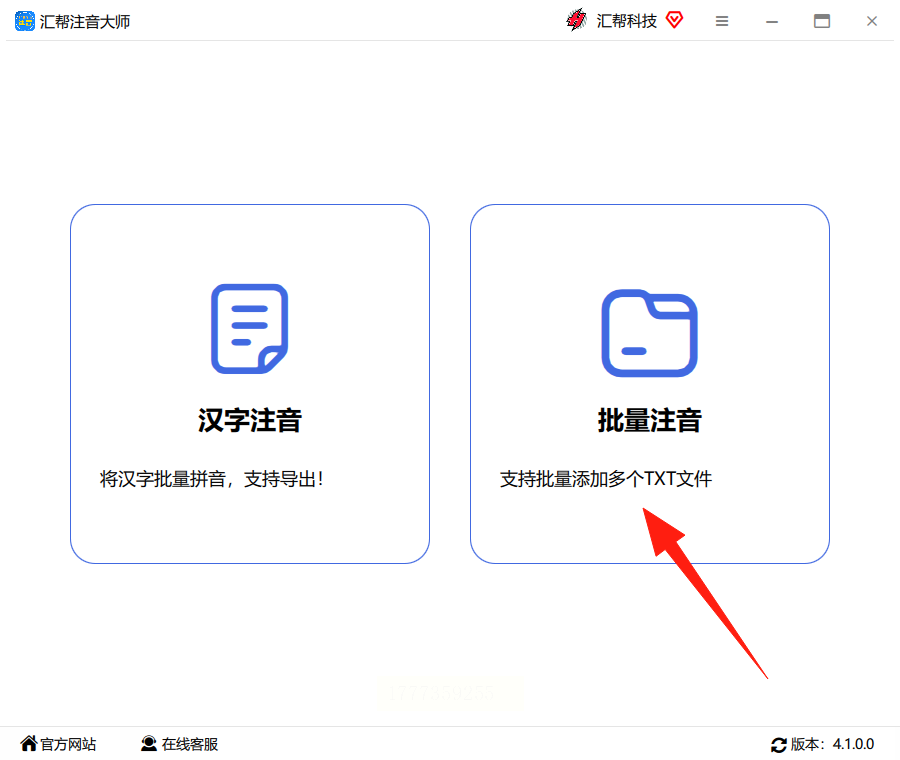
在文件管理区,点击"添加文件"或直接拖拽Word文档到窗口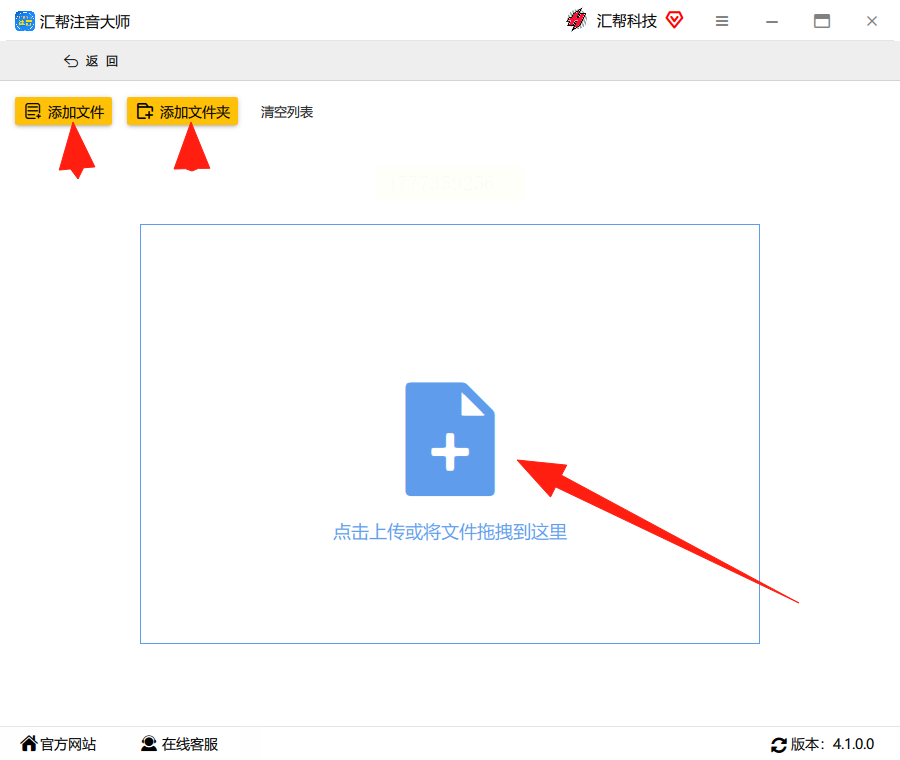
设置输出参数:选择导出格式(Word/PDF/TXT),调整字体为宋体/黑体,字号12-16号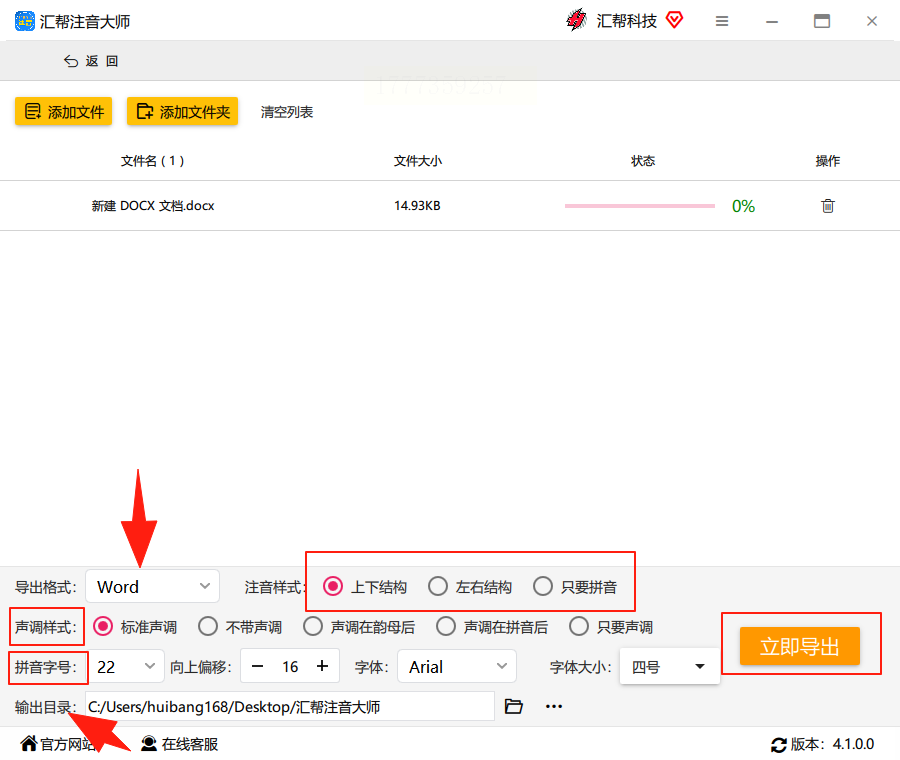
选择保存位置,点击"开始注音",完成后在源文件目录会生成备份文件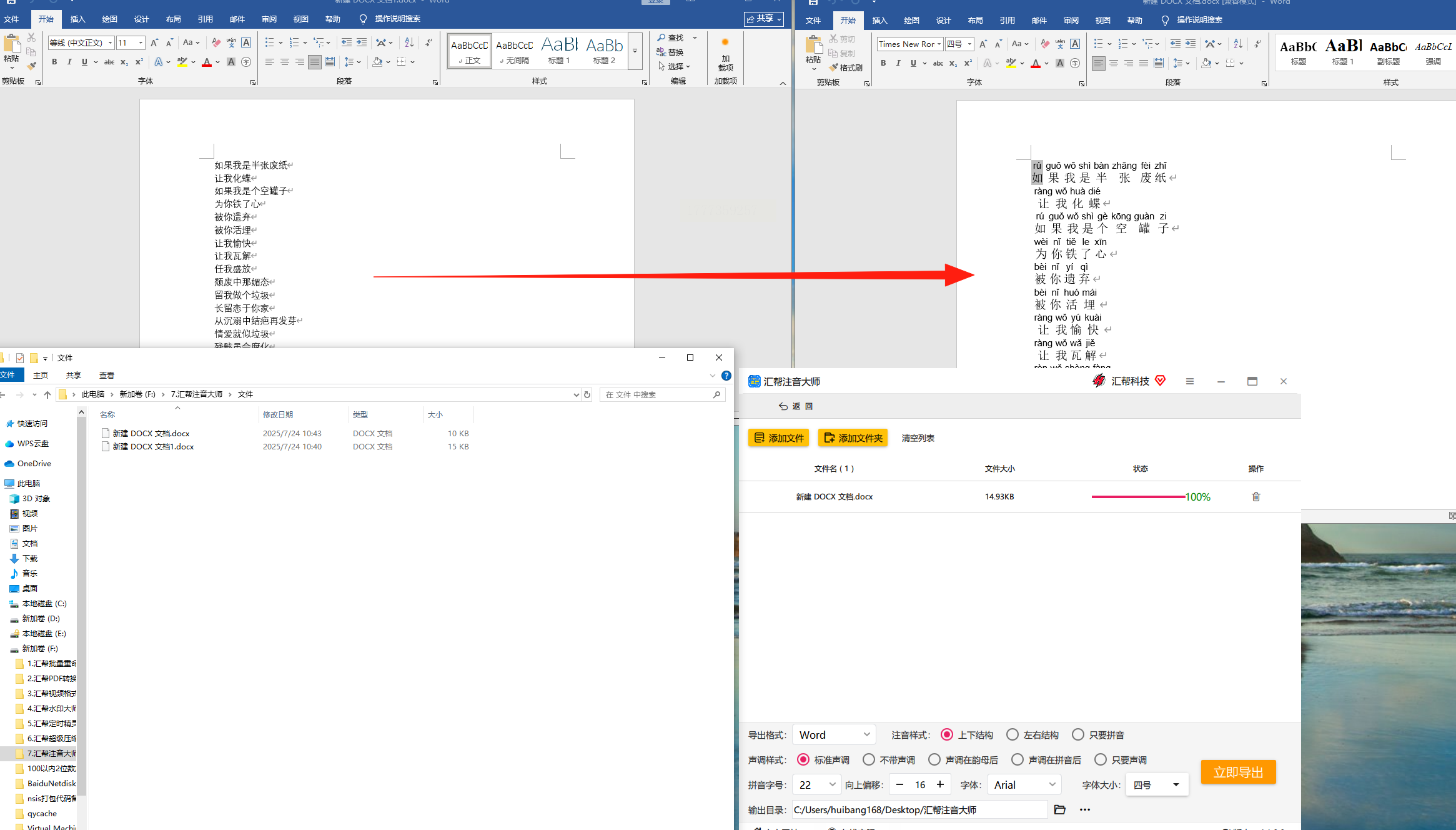
实测效果:50页Word文档标注仅需30秒,自动生成拼音注释,声调准确无误,高效完成文字加拼音。
方法二:WPS文字(最常用的文档工具)
工具特点:无需额外安装,直接用办公软件内置功能,适合小批量文字加拼音处理
操作步骤:
打开WPS文字,选中需要加拼音的文本段落
点击顶部菜单栏"开始"→"拼音指南"(在"字体"组中)
设置拼音字体为"微软雅黑",字号比汉字小2-3号,勾选"带圈字符"可选
点击确定后,拼音会自动添加到文字下方,如需调整格式可右键修改
注意:处理长文档时建议用"查找替换"功能先标记需注音的生僻字
方法三:文字注音专家(适合教学文档制作)
工具特点:专为中文文字加拼音设计,可自定义拼音样式,生成Word/PDF/TXT
操作步骤:
打开软件后点击"新建注音任务"
在文本输入区粘贴或导入文字,支持手动分段
选择拼音选项:勾选"自动识别多音字",设置声调颜色为红色
点击"生成PDF"或"导出Word",生成文件自动备份在原目录
优势:内置小学语文教材拼音标准库,可一键生成规范格式的文字加拼音文档
方法四:Adobe Photoshop(适合图片文字加拼音)
工具特点:适合图片中的文字标注,需配合文字工具
操作步骤:
打开图片后,用左侧"文字工具"选中目标文字区域
点击顶部选项栏"字符"→"字符面板"→"拼音标注"
设置拼音样式:字体选"微软拼音",大小为原文字的70%
按住Ctrl键拖动拼音到文字上方合适位置,按Enter确认
适用场景:图片中的标题文字、手写体转印刷体标注,轻松实现图片文字加拼音
方法五:XnView(适合图片批量处理)
工具特点:看图软件也能批量处理,适合图片文字加拼音转换
操作步骤:
打开软件后导入包含文字的图片文件夹
点击"工具"→"批处理"→"添加动作"→"文本识别"
选择"OCR识别"后,软件自动提取文字内容
在弹出的拼音设置窗口,勾选"自动注音",选择输出格式为TXT
点击"确定",软件会生成拼音对照文本文件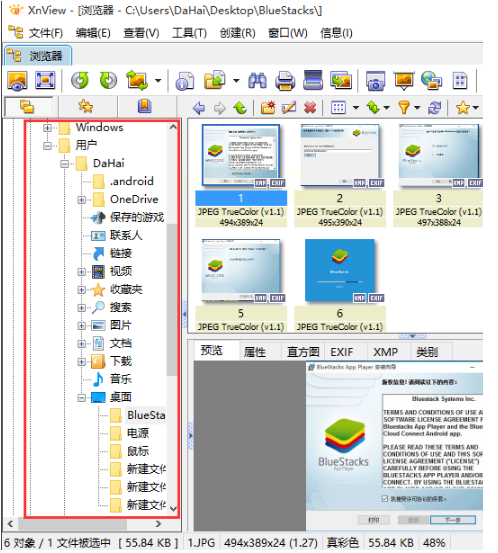
注意:识别准确率依赖图片清晰度,建议先裁剪文字区域
方法六:Double Commander(双栏文件管理器)
工具特点:适合程序员或有文件管理需求的用户,需配合插件
操作步骤:
打开软件后,在左侧栏选中目标文件夹
点击顶部"工具"→"插件"→"拼音转换插件"
勾选"递归处理子文件夹",设置文件类型为*.docx/*.txt
点击"开始转换",生成拼音文件保存在同目录"带拼音"子文件夹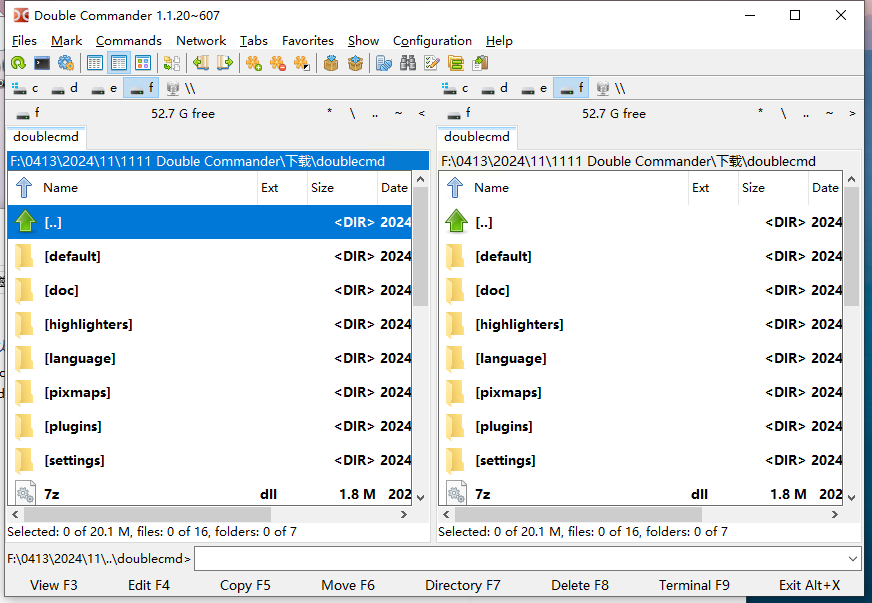
优势:适合批量处理代码注释或技术文档中的专业术语,高效完成文字加拼音
总结与温馨提示
通过实测,6种方法各有优势:WPS适合日常办公,汇帮注音大师适合批量处理,Photoshop适合图片文字标注。建议优先尝试WPS,大多数人日常办公场景都能覆盖。
最后提醒:
处理敏感文档时,尽量用本地软件而非在线工具
文字加拼音标注后建议用校对功能检查声调准确性
遇到复杂多音字,可手动修改拼音内容
定期清理缓存文件,避免软件卡顿影响速度
希望这些方法能帮你解决文字加拼音的困扰,有任何操作问题欢迎在评论区留言交流!
