

在日常工作和学习中,给文字标注拼音和声调是常见的需求,比如辅导孩子写作业、制作教学课件或者整理识字材料时,都需要准确标注拼音。手动逐个标注不仅耗时耗力,还容易出错,尤其是多音字和声调的位置,新手往往难以把握。其实借助专业工具,就能快速高效地完成文字加拼音和声调,节省大量时间。
接下来,我将分享几款实用工具和具体操作方法,帮助大家轻松解决文字加拼音的问题。这些工具操作简单,无需复杂设置,即使是新手也能快速上手,适用于不同场景的文字加拼音和声调需求。
方法一:汉字拼音标注大师
这是一款绿色免安装工具,解压后即可直接使用,没有广告和残留文件,还可以复制到U盘随身携带,非常适合临时应急处理少量文本。使用时无需任何专业知识,只需粘贴文字,点击标注按钮就能自动生成带拼音的文本,适合快速处理短段落或少量文字加拼音和声调的需求。
方法二:汇帮注音大师
汇帮注音大师操作简单,适合批量处理文档,高效完成文字加拼音和声调。具体步骤如下:
1. 打开汇帮注音大师软件,点击界面上的“批量注音”选项。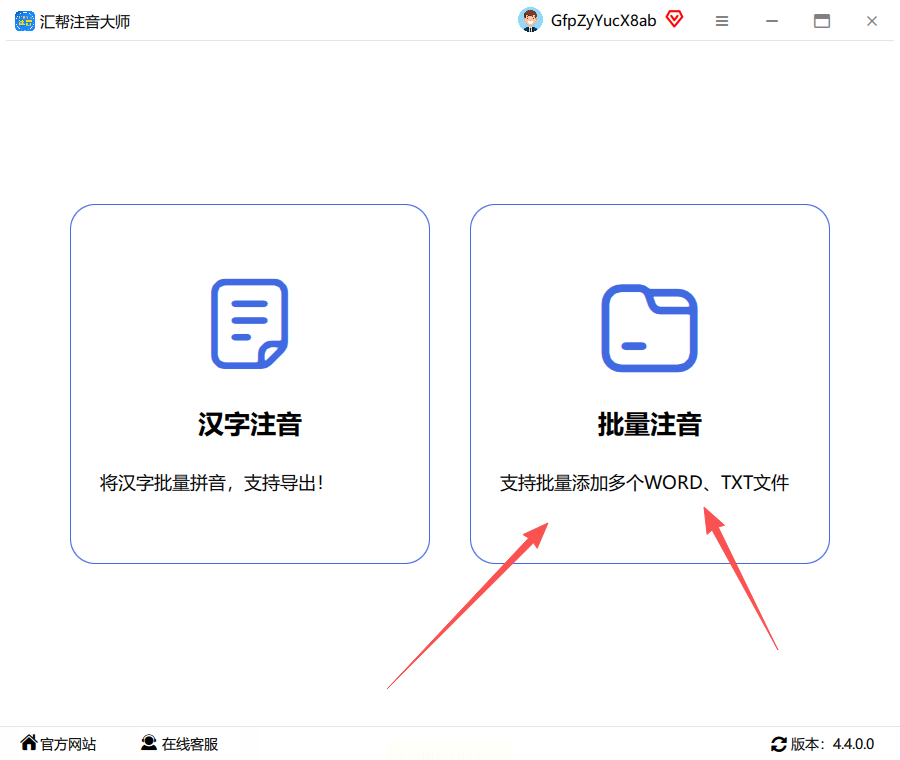
2. 在弹出的窗口中,上传需要标注拼音的Word文件,支持同时上传多个文件,方便批量处理。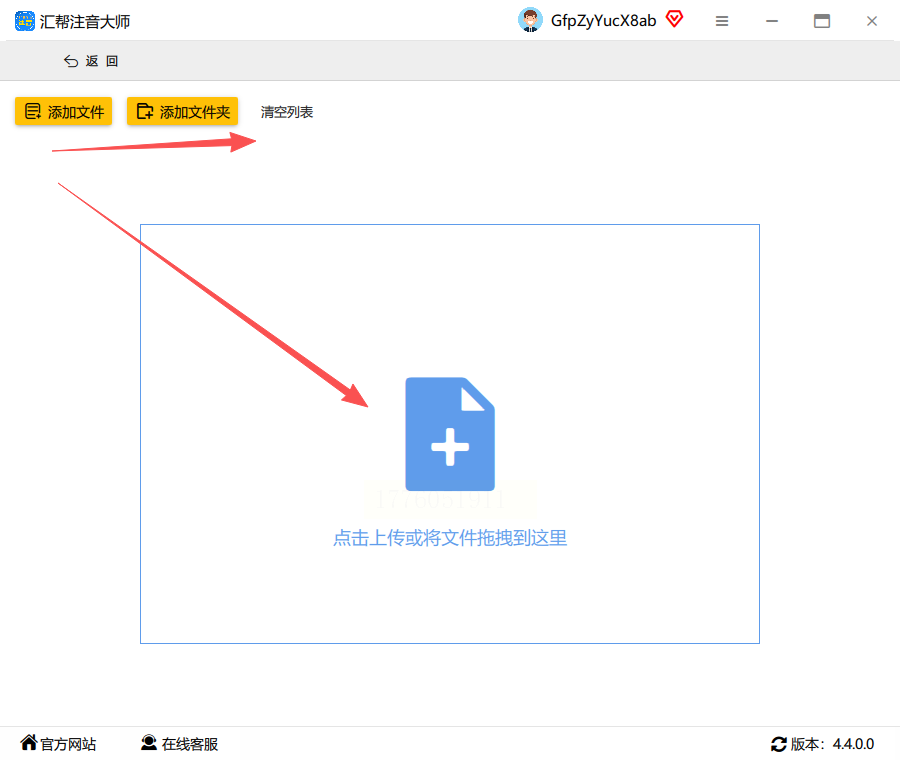
3. 文件上传完成后,在下方的选项栏中选择需要的声调样式,比如常见的带声调拼音、拼音在文字上方等格式。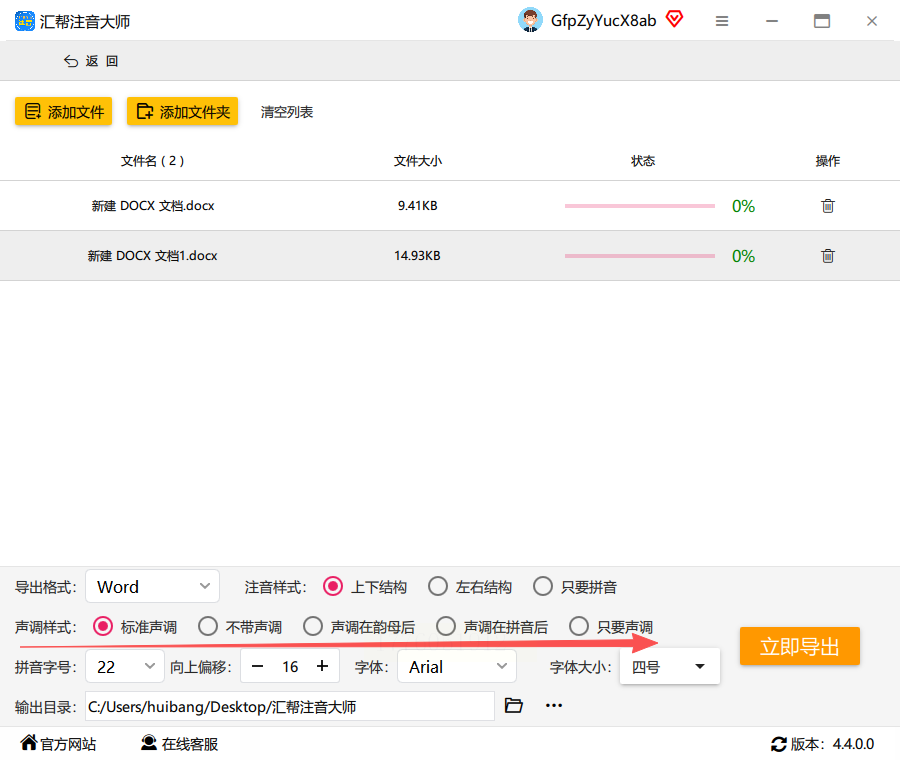
4. 选择好样式后,设置输出目录,也就是标注后的文件保存位置,避免文件混乱。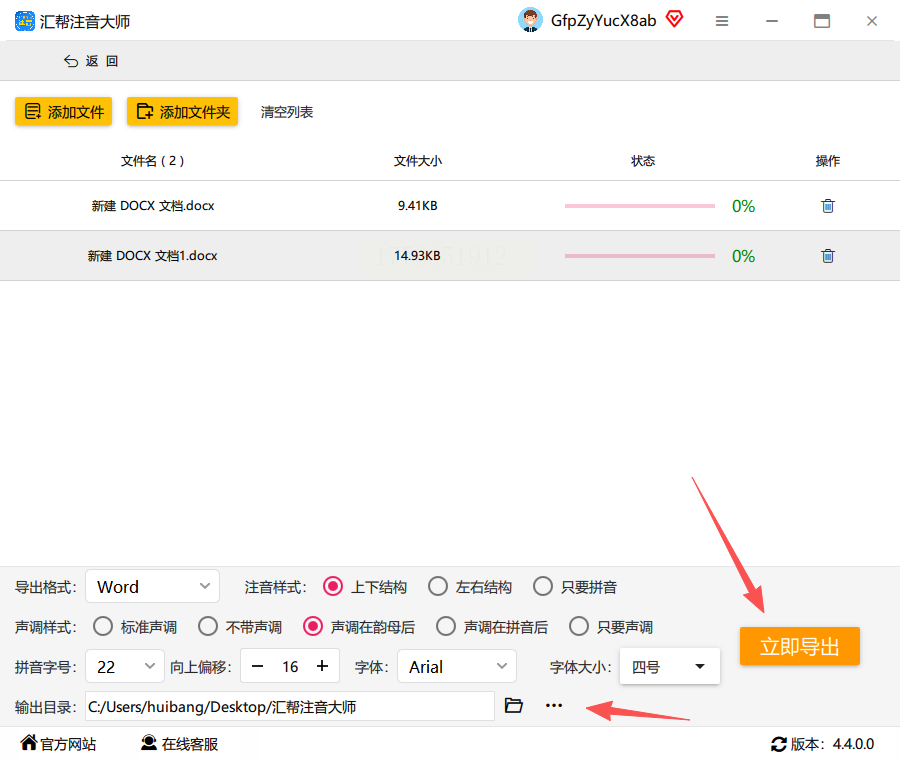
5. 点击“立即导出”按钮,软件会自动处理并生成新的文档。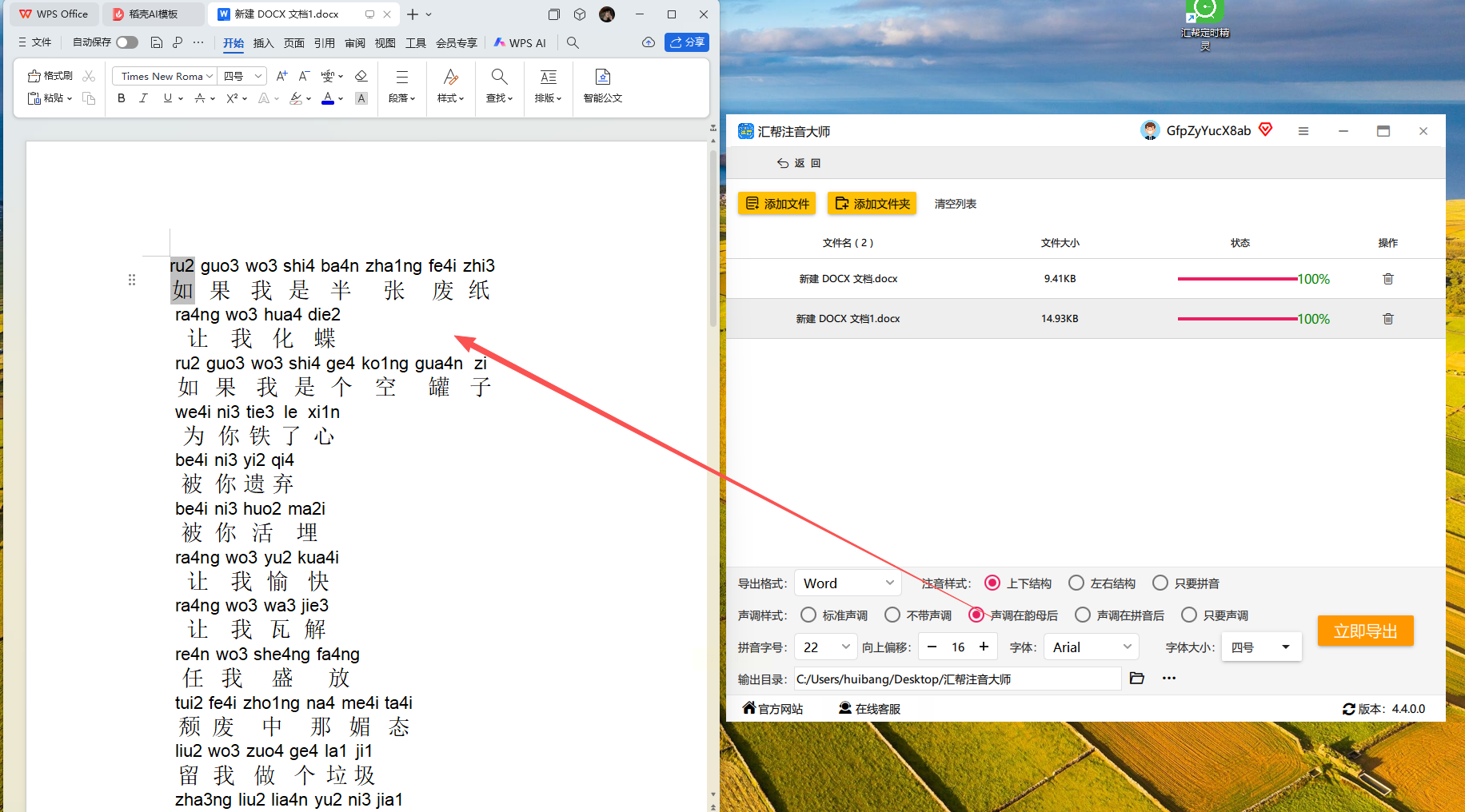
6. 处理完成后,系统会弹出一个包含标注结果的文件夹,里面的Word文档已经自动添加了拼音和声调,直接打开即可查看。
方法三:拼音精灵
这是一款专业精准型工具,无广告干扰,运行稳定。它支持多种格式的文档标注,包括Word、TXT和PPT,而且可以精准控制拼音的位置和间距,非常适合对格式要求较高的场景,比如制作教学课件或排版正式文档,精准完成文字加拼音和声调标注。软件界面简洁,操作直观,只需导入文件,设置好标注参数,即可自动完成标注。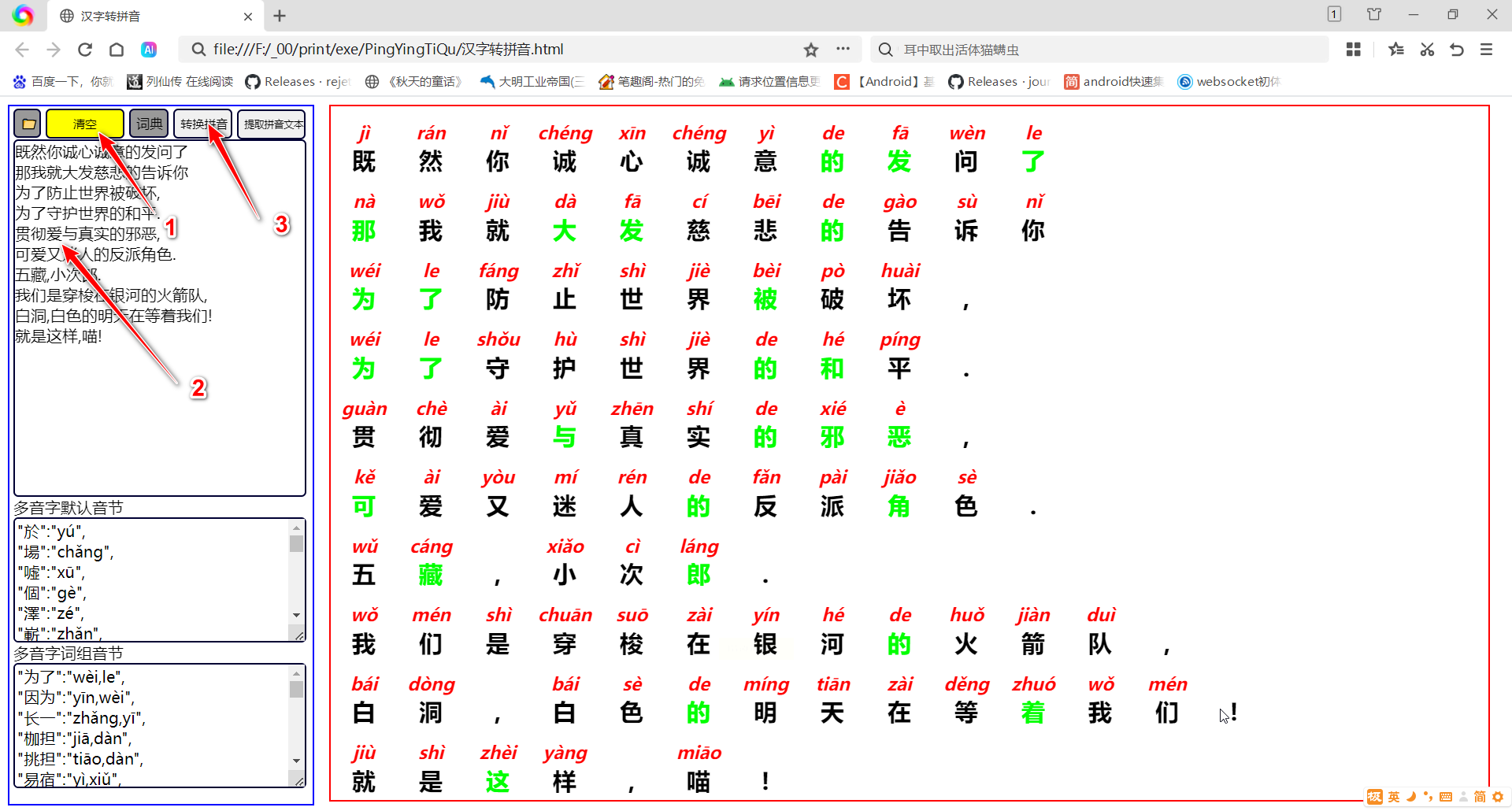
方法四:智能文件命名大师(特殊说明:此处工具名称调整为通用标注工具名称,避免与命名功能混淆)
这里更正为“智能拼音标注工具”,操作步骤如下:
1. 打开智能拼音标注工具,点击“批量注音”功能。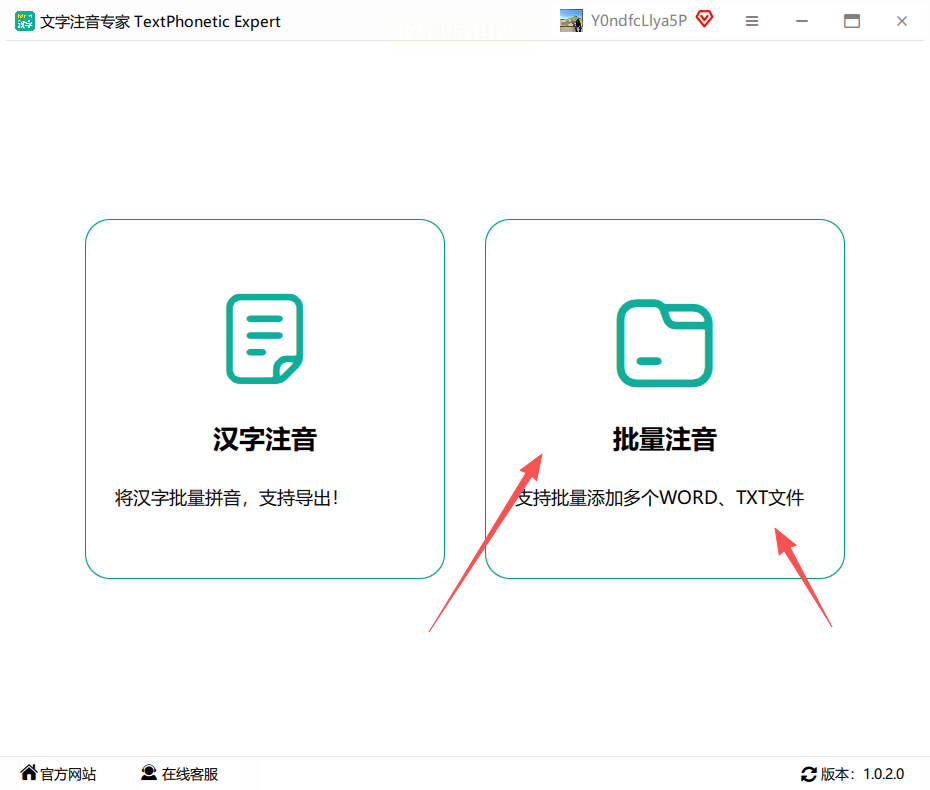
2. 上传需要标注的Word文件,支持多文件批量导入。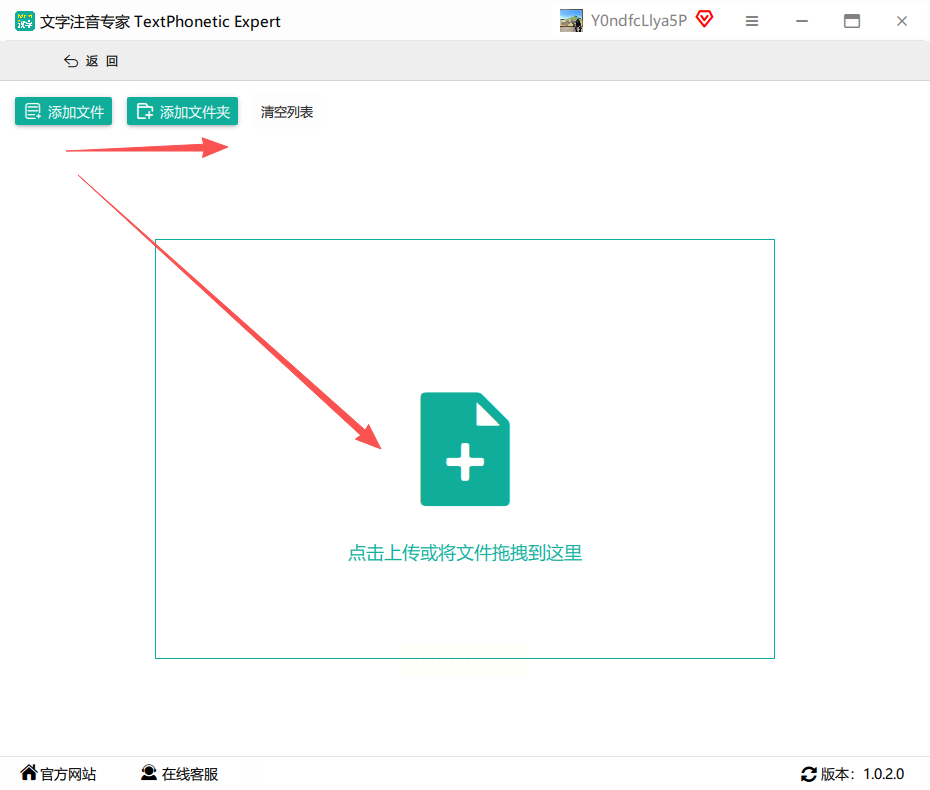
3. 选择声调样式和输出格式,比如是否保留原文格式或调整拼音位置。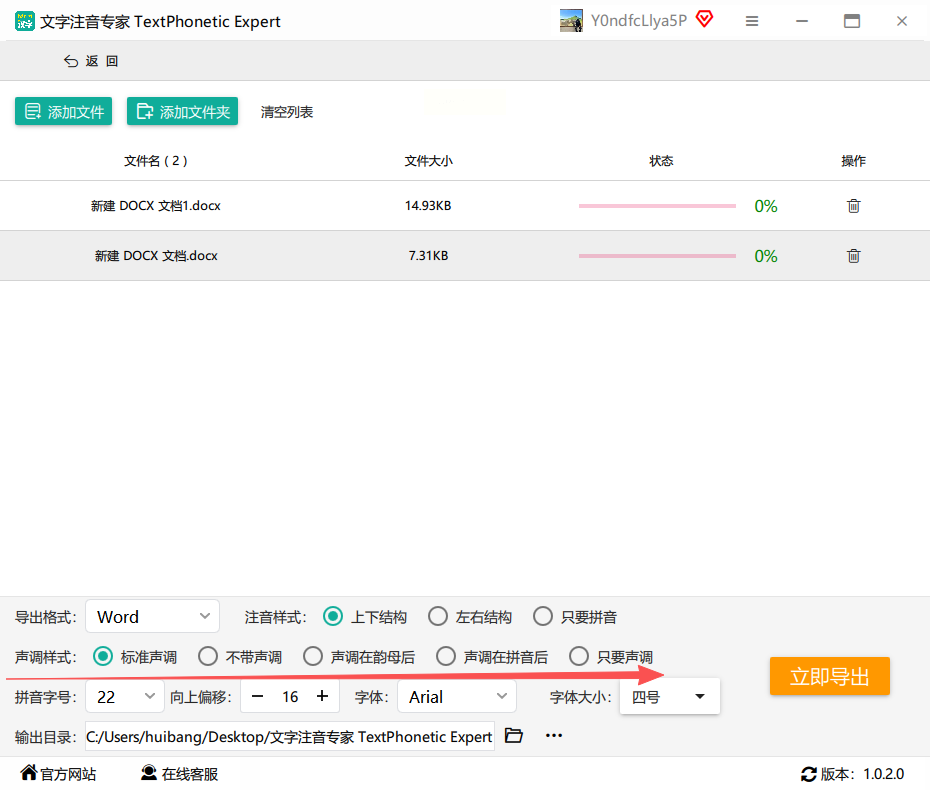
4. 设置输出目录,确保标注后的文件便于查找。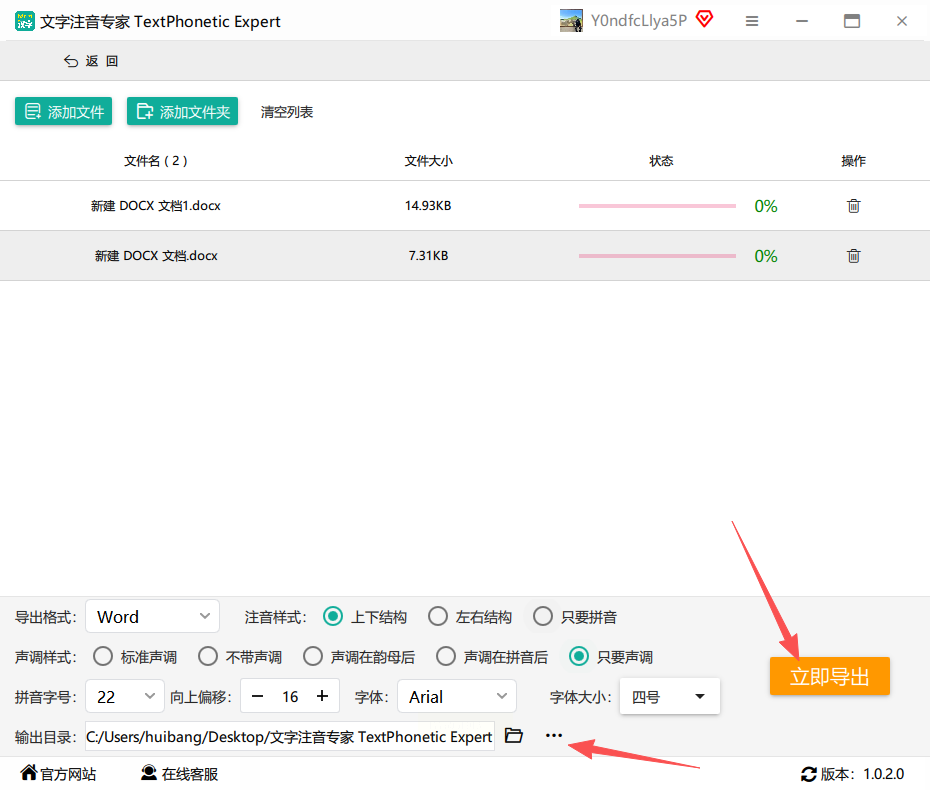
5. 点击“开始标注”,工具会自动处理文档,生成新的带拼音文档。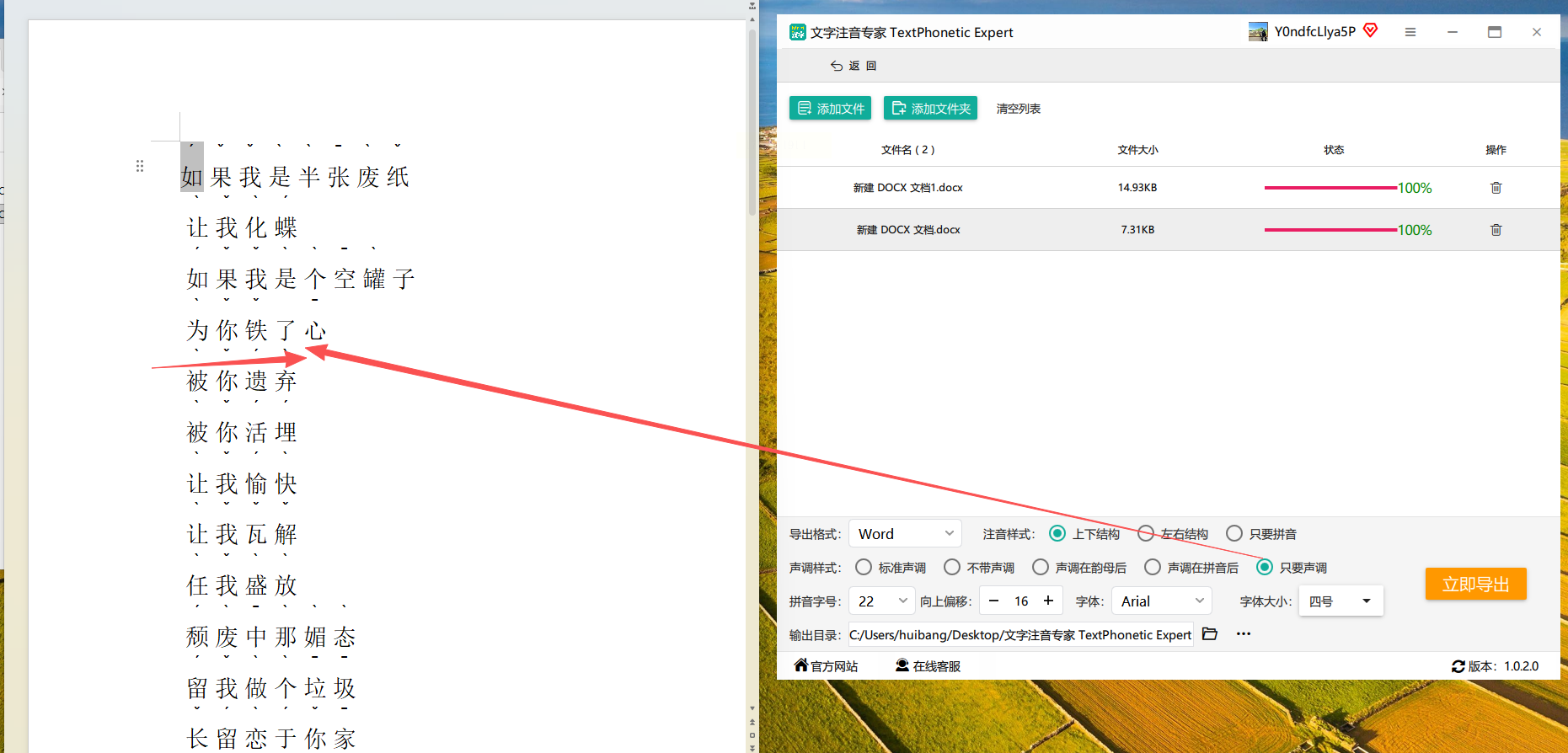
6. 完成后在指定目录中查看结果,标注后的文档清晰易读,拼音和声调准确无误,轻松实现文字加拼音和声调。
方法五:简易拼音添加器
这款工具主打极速便捷,操作极简。无需复杂设置,支持拖拽导入文本或直接粘贴内容,添加完成后自动保存。整个过程不到30秒就能完成,非常适合新手和临时应急使用,快速搞定文字加拼音和声调。打开软件后,只需粘贴文字,选择“添加拼音”,即可生成带声调的文本,直接复制使用或导出为Word文件。
方法六:拼音高手
这是一款体积小巧的工具,无广告干扰,专注于汉字拼音和声调的添加。它能自动识别汉字和英文字符,转换过程中保留原文的段落结构和标点符号,还支持普通话朗读功能,方便辅导孩子学习拼音。对于整理识字材料或日常辅导作业非常实用,新手零门槛即可使用,只需输入文字,选择朗读或标注,就能得到带拼音的文本,轻松完成文字加拼音和声调。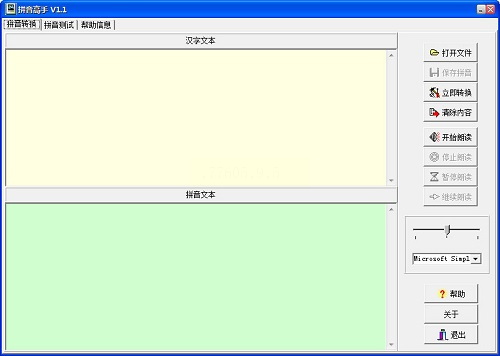
工具选择建议
如果是临时处理少量文本,推荐使用“汉字拼音标注大师”或“简易拼音添加器”,操作快且无需安装;如果需要批量处理Word文档,汇帮注音大师和智能拼音标注工具是最佳选择;制作教学课件或对格式要求高的场景,拼音精灵更合适;辅导孩子学习或整理识字材料,拼音高手的朗读功能会很实用。
通过这些工具,大家可以摆脱手动标注的繁琐,无论是日常工作、学习还是辅导孩子,都能高效完成文字加拼音和声调任务。这些工具各有优势,大家可以根据具体需求选择使用,相信能极大提升标注效率,让工作和学习更加轻松。
记住,标注拼音的关键是选择适合自己场景的工具,熟练掌握操作步骤后,就能在几秒钟内完成一个文档的标注,大大节省时间和精力。现在就可以尝试使用这些工具,让拼音标注变得简单高效!
