

前言
你是不是也遇到过这种情况:给孩子做识字卡片要标拼音,给学生备课时要标注生字,或者整理生僻字读音时,手动输拼音又慢又容易错?要么对着字典一个个查,要么用的工具操作复杂,标完拼音还和文字错位,排版乱成一团。其实咱们电脑上的软件就能轻松搞定文字注拼音,不用再手动折腾!今天就分享几个超实用的方法,不管你是家长、老师,还是日常需要标注拼音的小伙伴,跟着步骤操作,几分钟就能搞定,再也不用为标拼音浪费时间,赶紧收藏起来备用吧~
一、运行环境要求
硬件环境
- 电脑配置:建议4GB以上内存,100MB以上可用存储空间(根据文件大小调整),处理器Intel Core i3及以上或同等性能CPU(老旧电脑也能基本运行,可能稍慢)。
- 存储设备:至少100MB剩余空间用于安装软件和临时文件。
软件环境
- Windows系统:仅支持Windows 7/8/10/11(不支持mac系统,别用苹果电脑试哦),需安装Microsoft .NET Framework 4.5以上版本(软件会自动提示安装,按提示来就行)。
- 网络环境:首次使用部分工具可能需要联网验证(如汇帮注音大师的字体下载),建议提前连接稳定WiFi。
二、工具一:汇帮注音大师(推荐!安全可靠)
安全说明:汇帮注音大师是专门做文字注拼音的工具,所有文件处理都在本地完成,不会上传到任何服务器,你输入的内容(比如孩子的作业、文档里的文字)绝对不会被泄露,用着超放心!操作简单,不用担心数据安全问题,适合各种场景使用。
操作步骤
1. 打开软件:找到桌面上的“汇帮注音大师”图标(如果没在桌面,去开始菜单找“汇帮注音大师”文件夹点进去),双击打开软件。
2. 选择功能:打开后直接点界面上的“批量注音”按钮(就是那个看起来像几个小方块的图标,点它就行)。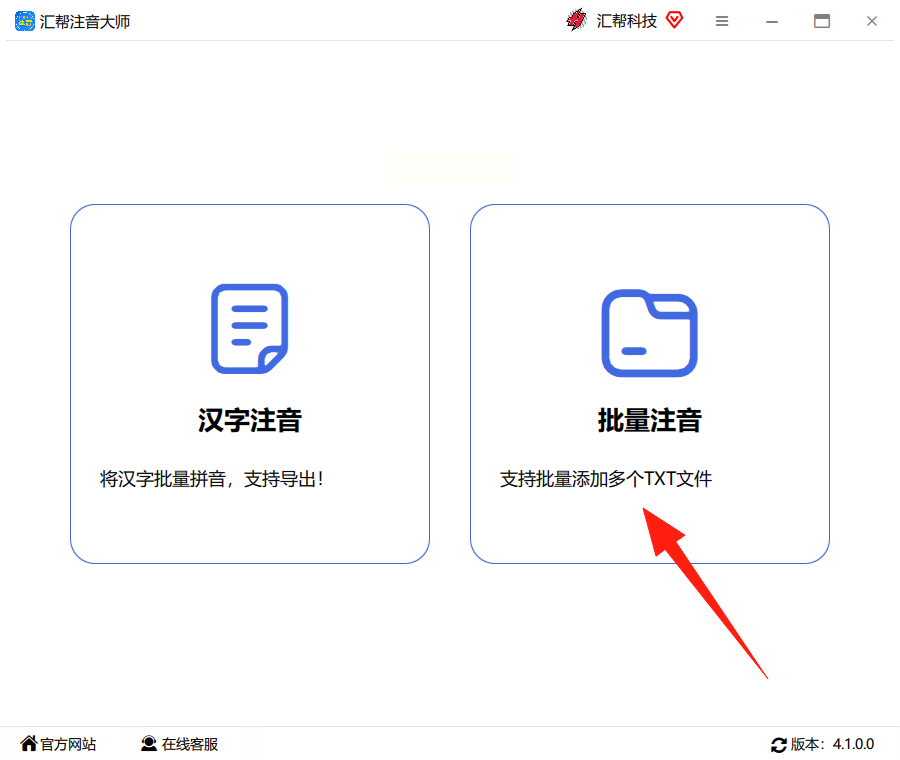
3. 上传文件:
- 方法一:点“选择文件”按钮,在弹出的文件夹里找到要处理的Word文档(注意:目前只支持Word格式,PDF和TXT暂时不能直接选,后面有其他工具可以处理)。
- 方法二:更简单!直接把Word文件拖到软件窗口里(鼠标按住文件,拖到汇帮的界面上松开就行,会自动识别)。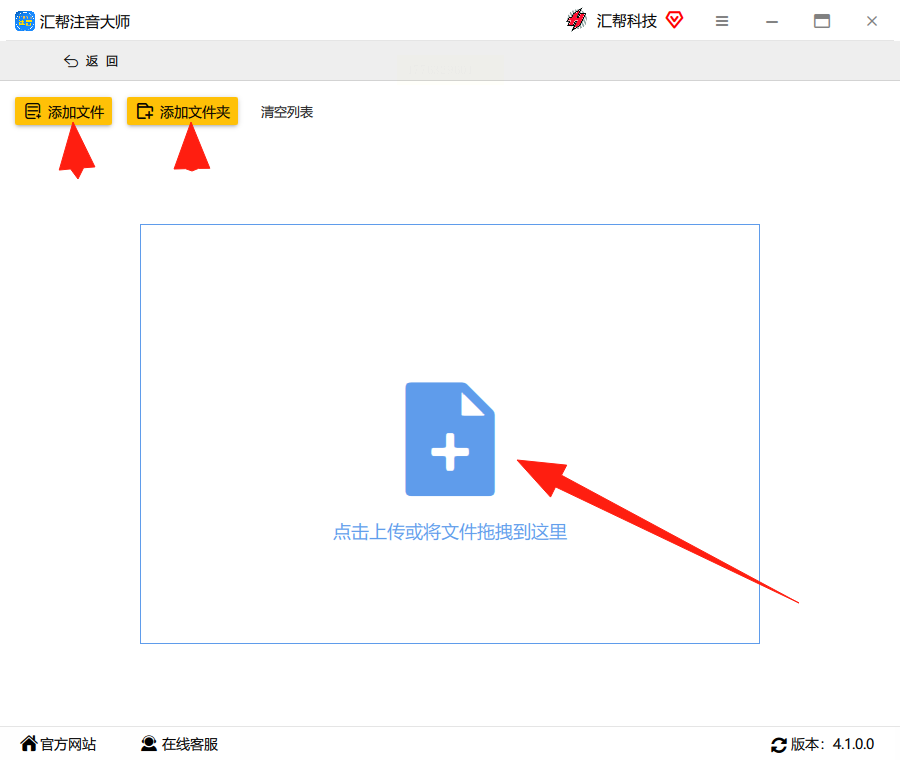
4. 设置导出参数:
- 格式:选“Word文档”(如果要其他格式,比如PDF,软件里也有选项,但Word改起来更方便)。
- 样式:默认字体是“微软雅黑”,字号选“12号”(如果文字小,调大一点也可以,比如14号),间距默认“1.2倍”就行,具体看你喜欢。
- 输出目录:选一个你能找到的文件夹(比如“桌面”或“我的文档”),方便后续找结果文件。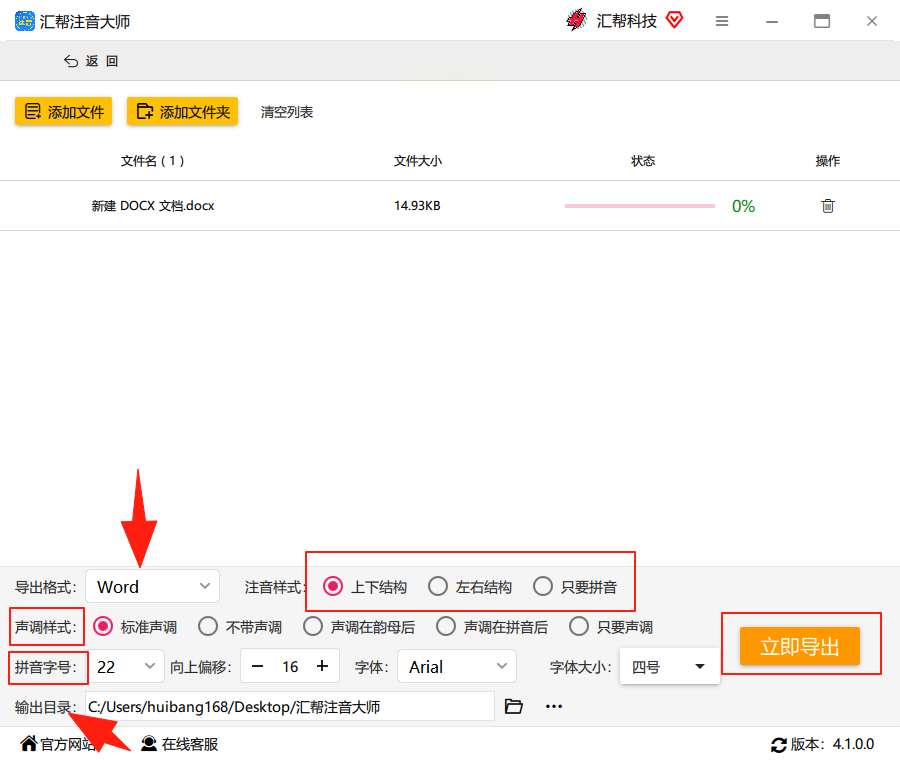
5. 开始处理:点右下角的“立即导出”按钮,软件会自动完成文字注拼音,稍等1-2秒(大文件可能慢点),提示“处理完成”就好了。
6. 查看结果:导出的文件会在你选的输出目录里,文件名和原文件类似(比如“原文档_注音版.docx”),打开看看,拼音是不是整整齐齐在文字上方?如果有个别字拼音不对,汇帮还能直接在结果文件里改,很方便~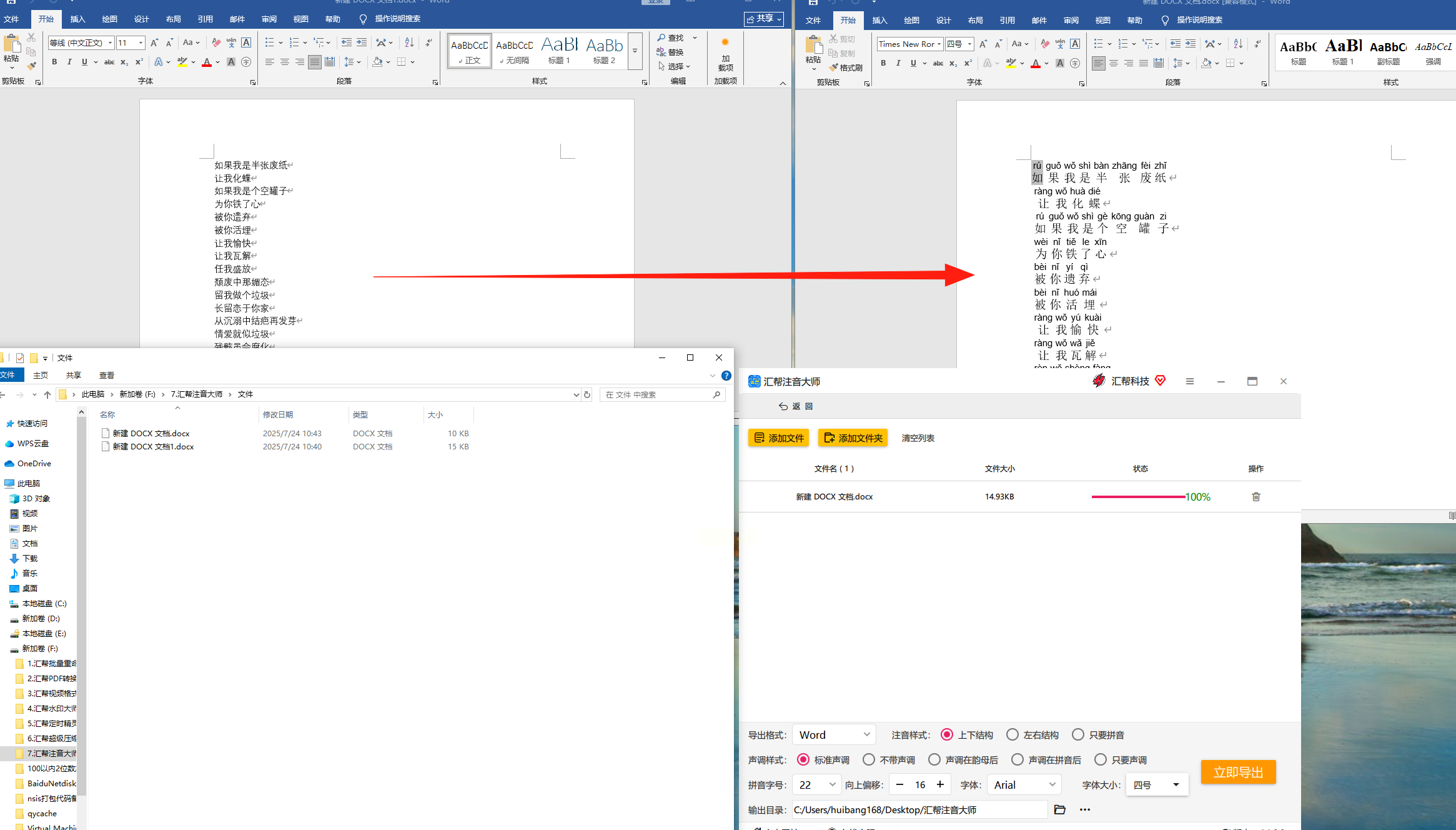
三、工具二:OpenOffice Writer(免费无广告,适合高效党)
OpenOffice Writer和LibreOffice差不多,免费不用花钱,界面简单没广告,文字注拼音功能稳定,处理大部分文字格式都没问题,适合不喜欢复杂操作的人。
操作步骤
1. 打开软件:找到OpenOffice Writer的图标(开始菜单里搜“OpenOffice”就能看到),打开后直接点“Writer”(就是那个写着“Writer”的按钮,点它新建一个空白文档)。
2. 输入文字:在空白文档里输入要标拼音的内容,或者直接复制粘贴(比如把一段课文复制进去)。
3. 选中文字:用鼠标选中你要标拼音的文字(比如选中“小朋友”这三个字,鼠标从开头拖到结尾就行)。
4. 设置拼音:
- 点顶部菜单的“格式”(就是最上面一排菜单里的“格式”,点它)。
- 在下拉菜单里找“拼音指南”(有时候会叫“文本注音”,但“拼音指南”更常用,找关键词就行)。
- 弹出的窗口里,软件会自动生成拼音,比如“小(xiǎo)”“朋(péng)”“友(yǒu)”,如果是多音字(比如“行”xíng/háng),直接在拼音框里改就行。
- 还能调拼音的大小(比如把字号从12改成10,或者把间距调小一点),根据自己的需求改。
5. 完成导出:改好后点“确定”,拼音就自动加到文字上方了。然后点左上角的“文件”→“保存”,选个地方存一下,比如桌面,文件名写清楚(比如“带拼音的课文”)。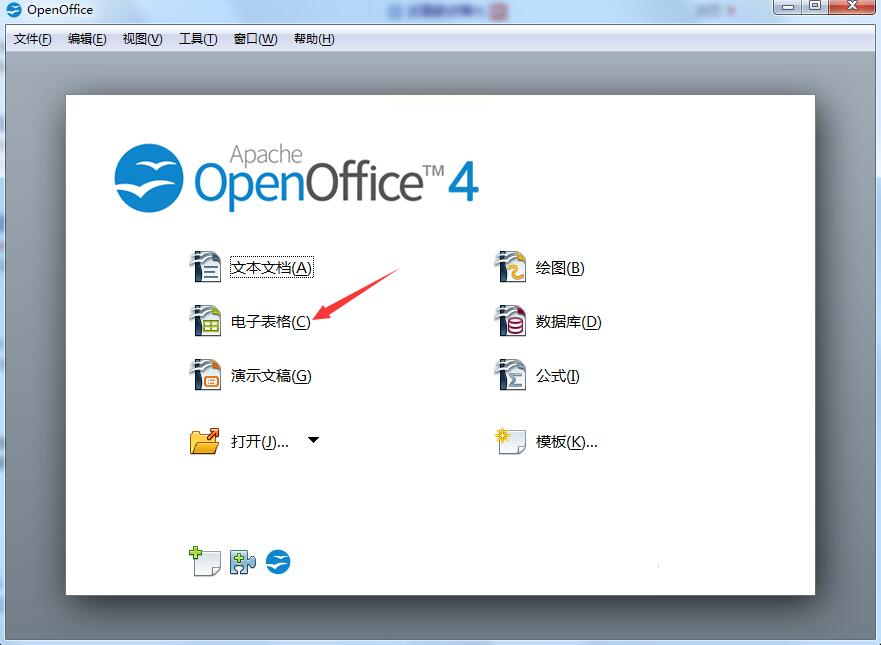
四、工具三:AbiWord(轻量应急专用,体积小启动快)
AbiWord是个轻量级的文字工具,装起来很小(不到20MB),打开超快,没广告没捆绑,适合快速完成文字注拼音,比如学生的生字本、简单的笔记之类的。
操作步骤
1. 新建文档:打开AbiWord后,点左上角“文件”→“新建”(就是那个小文件夹的图标,点它新建一个空白文档)。
2. 输入文字:在空白文档里打字,或者粘贴一段文字(比如复制课本里的一段话)。
3. 选中目标文字:鼠标选中要标拼音的部分(比如选中“天空很蓝”四个字)。
4. 标注拼音:
- 点顶部菜单的“工具”(就是最上面的“工具”选项)。
- 在下拉菜单里找“拼音标注”(有时候写“Text to Phonetic”,但中文界面直接找“拼音标注”就行)。
- 弹出窗口后,拼音会自动生成,多音字可以手动改(比如“行”如果是“银行”就改拼音为“háng”),还能调拼音的位置(比如“上方”或“下方”,一般选上方)。
5. 保存文件:改完后点“确定”,拼音就标好了。然后点“文件”→“保存”,选个位置(比如桌面),格式选“Word文档”(AbiWord默认支持,直接存就行)。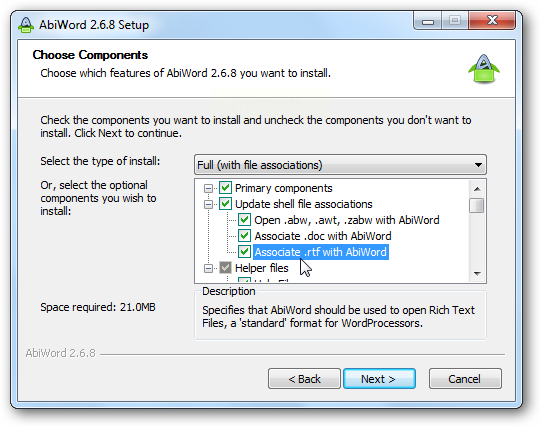
五、工具四:PDFgear(处理PDF也能用,新手友好)
PDFgear是个全能工具,不光能改PDF,还能处理文字注拼音,界面简单,新手也能秒上手。如果你的文档是PDF格式,或者需要同时处理PDF和Word,用这个超方便。
操作步骤
1. 打开软件:找到PDFgear的图标,打开后点“文字处理”模块(界面上有个“文字处理”的按钮,点它进入)。
2. 导入PDF或Word:
- 如果是PDF文件:点“选择文件”,找到PDF文档打开。
- 如果是Word文件:点“选择文件”→“Word文档”,或者直接拖进去(和汇帮一样,拖进去更简单)。
3. 选中文字:在打开的文档里,用鼠标选中要标拼音的文字(比如选中“学习”这两个字)。
4. 添加拼音:点顶部菜单的“拼音标注”(可能在“编辑”或“格式”里,找“拼音”相关的选项,软件界面简单,一般就在最上面一排)。
- 选好后,拼音会自动出现在文字上方,多音字可以手动改拼音(比如“长”选“cháng”还是“zhǎng”,直接点拼音框改就行)。
5. 导出文件:改完后点“导出”,选保存位置(比如桌面),格式选“Word”(方便后续修改),点“确定”就搞定了。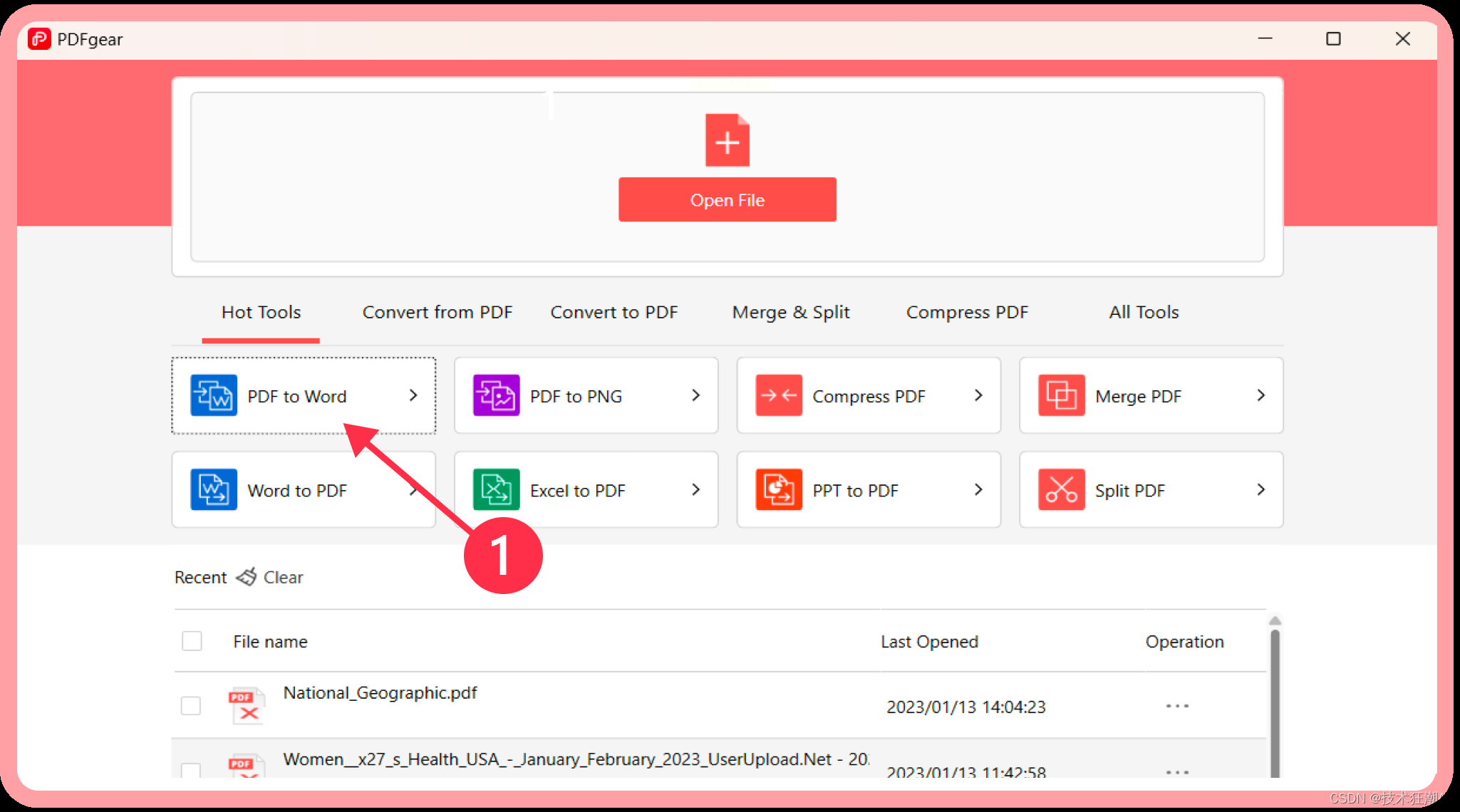
六、常见问题说明
Q:为什么汇帮注音大师的“批量注音”点了没反应?
A:检查下是不是没把文件拖进去?汇帮需要把文件“放”到软件窗口里才能处理,直接点“选择文件”后,文件会出现在列表里才对,没出现的话重新拖一遍。
Q:OpenOffice导出的拼音格式不对(比如拼音和文字分开了)?
A:可能是“格式”设置里的“拼音位置”没选对,打开后再点一次“拼音指南”,在设置窗口里确认是“上方”而不是“下方”,一般选“上方”就不会错位了。
Q:工具太多记不住哪个适合自己?
A:简单点选汇帮注音大师(安全、批量处理快,轻松搞定文字注拼音);如果是PDF格式或临时快速标拼音,选AbiWord;追求极简界面就用OpenOffice;如果要处理复杂的PDF和Word,PDFgear最合适~
七、结尾
以上就是几个好用的文字标拼音工具啦,每个工具都有自己的优点,根据你的文件类型和操作习惯选就行。汇帮注音大师特别推荐,操作简单,而且数据处理全在本地,安全有保障,不用担心文件泄露的问题。以后不管是给孩子做识字卡片、给学生备课时标注生字,还是整理文档里的生僻字,都不用再头疼手动标拼音了,按步骤操作,几分钟就能搞定~
如果遇到问题,记得先检查是不是文件格式不对(比如汇帮目前只能处理Word文件),或者软件没安装完整(尤其是OpenOffice需要装Microsoft .NET Framework),按提示安装完再试。收藏好这篇指南,下次需要标拼音的时候直接打开看步骤,不用再到处查啦~ 祝你用得顺利,标拼音再也不费劲啦~
