

在日常办公与学习过程中,我们常常会遇到需要为文字添加拼音的情况。无论是编写儿童读物、语言教材,还是制作双语学习资料,拼音标注都能帮助读者更准确地掌握发音,尤其对汉语学习者、儿童或外语使用者具有重要的辅助作用。注音不仅能够提升文字的可读性,还能在语言教学中起到规范发音、避免误解的效果。例如,在中文学习中,多音字、生僻字的存在常常让读者感到困惑,而拼音标注则能直观地提示正确读法,帮助读者跨越发音障碍。此外,在一些专业文档或跨文化沟通场合,拼音也能起到桥梁作用,使内容更易于被不同语言背景的人理解。
有什么方便的方法能给Word里的文字批量注上拼音?

方法一:使用“汇帮注音大师”给word里的文字批量注音
1. 软件下载与安装
下载完成后,按照提示完成安装过程。安装成功后,在电脑桌面或开始菜单中找到软件图标,双击打开程序。
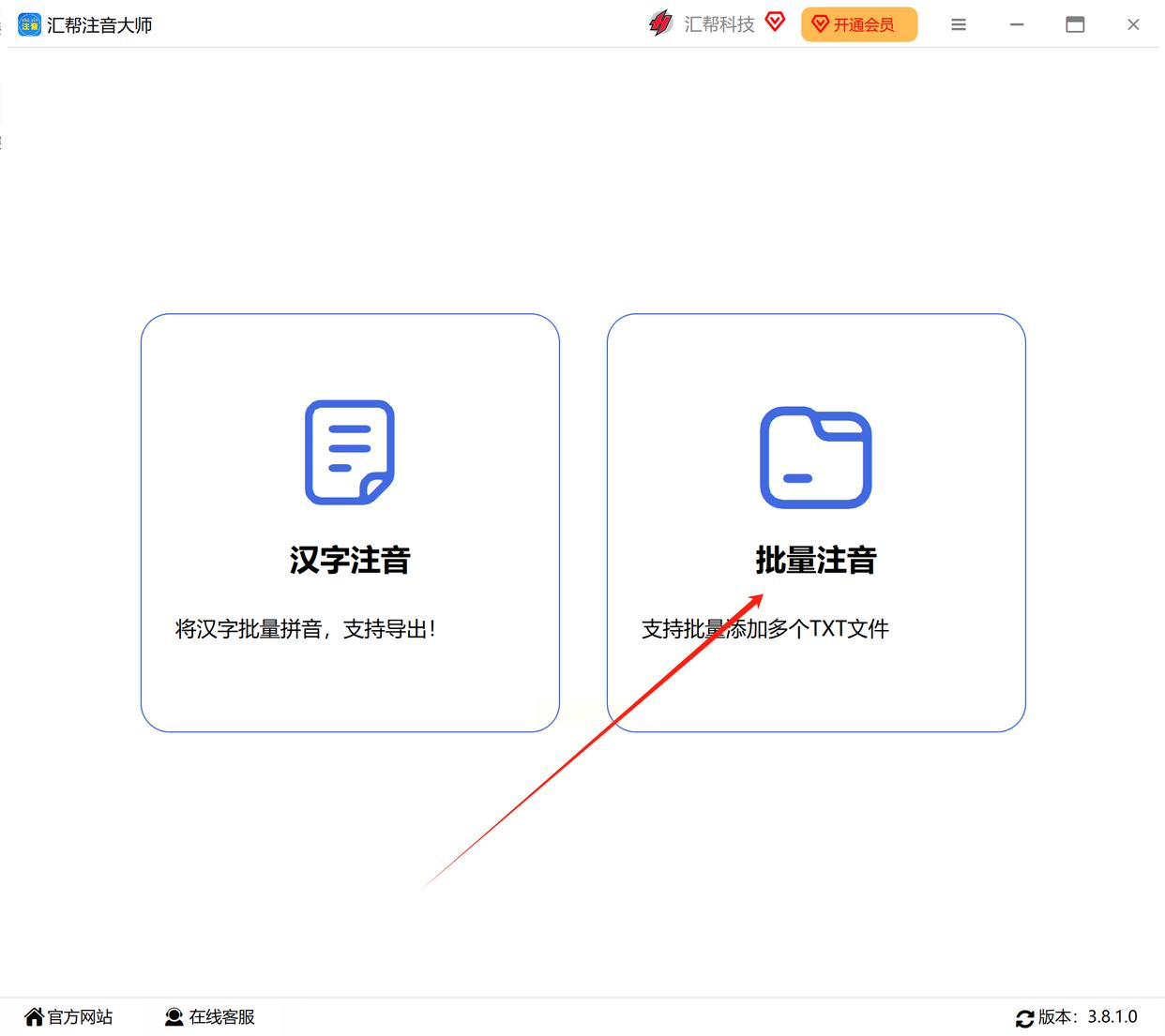
2. 选择注音功能
软件界面通常分为多个功能模块,找到并点击“批量注音”或类似标签的按钮,进入注音设置页面。部分版本可能将功能放置在侧边栏或顶部菜单中,可根据界面布局灵活选择。
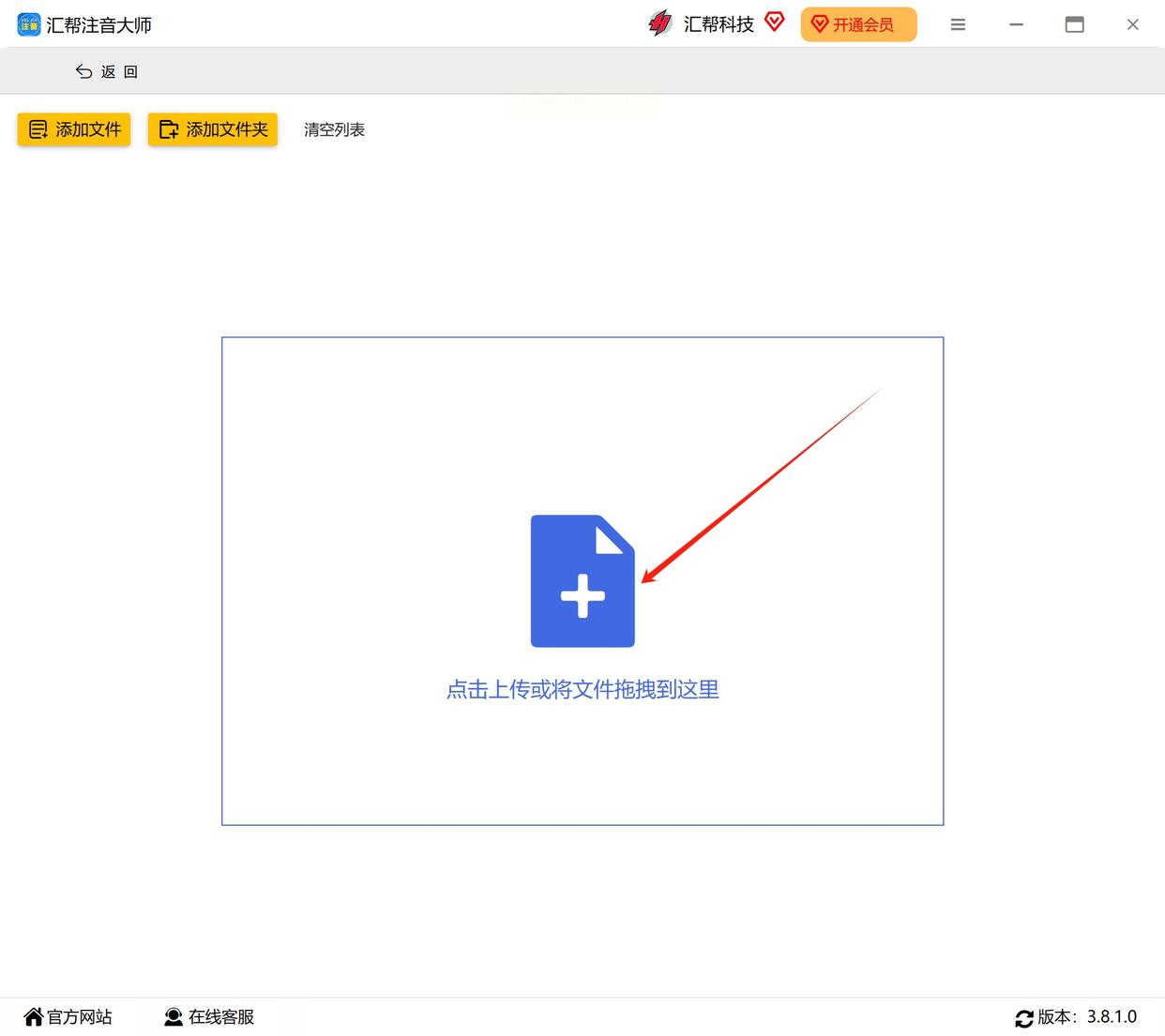
3. 导入需要注音的文档
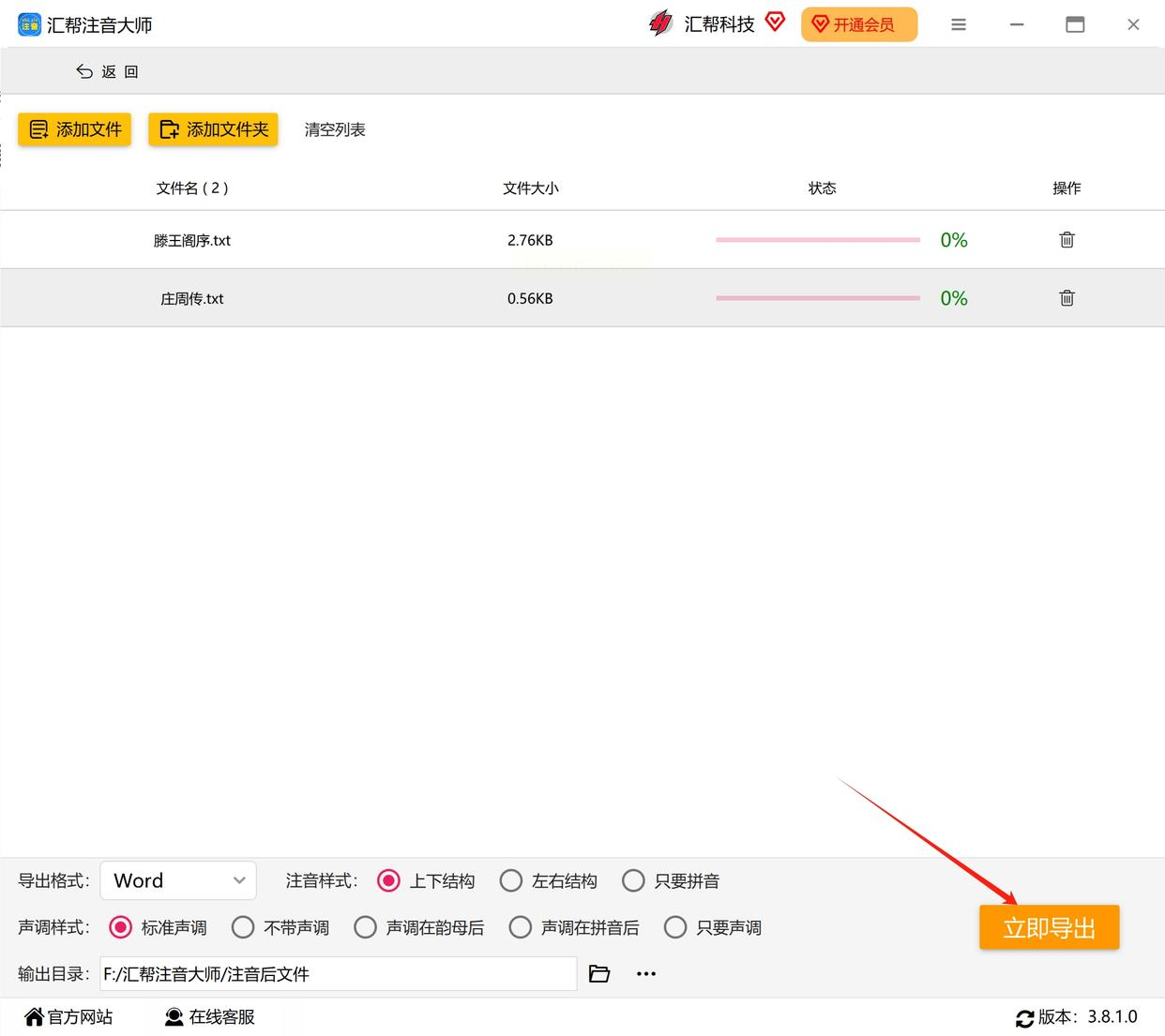
在注音页面中,点击“添加文件”或“导入文档”按钮,从电脑文件夹中选择需要添加拼音的 Word 文档。该软件一般支持 Word 格式(.doc、.docx)和纯文本格式(.txt),并可同时导入多个文件,实现批量处理。
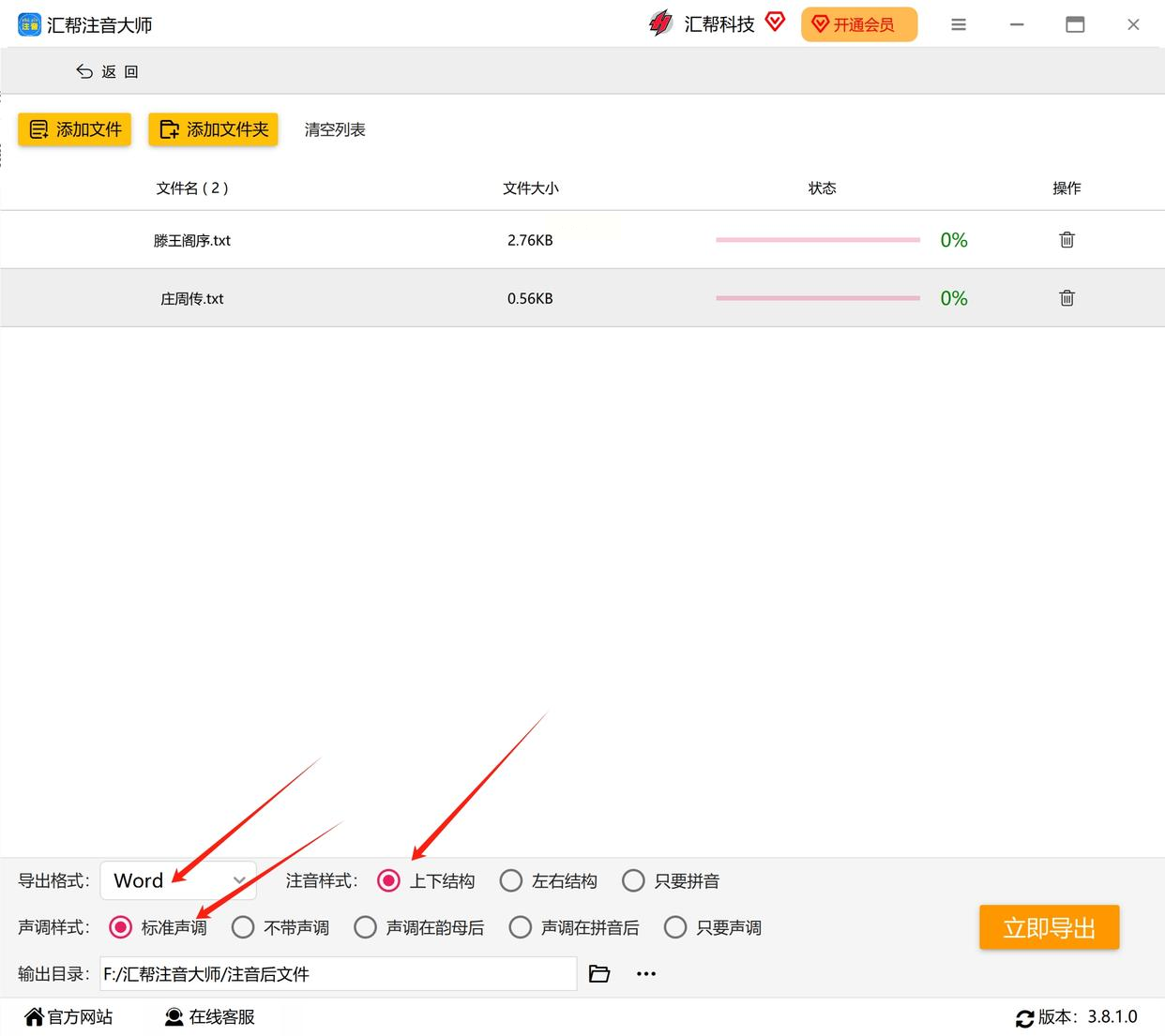
4. 设置注音样式与输出格式
在页面下方或设置栏中,根据实际需要选择注音样式,例如拼音是否带声调、拼音与文字的对齐方式等。同时,选择输出文件的格式,如保留原 Word 格式或转换为其他版本。
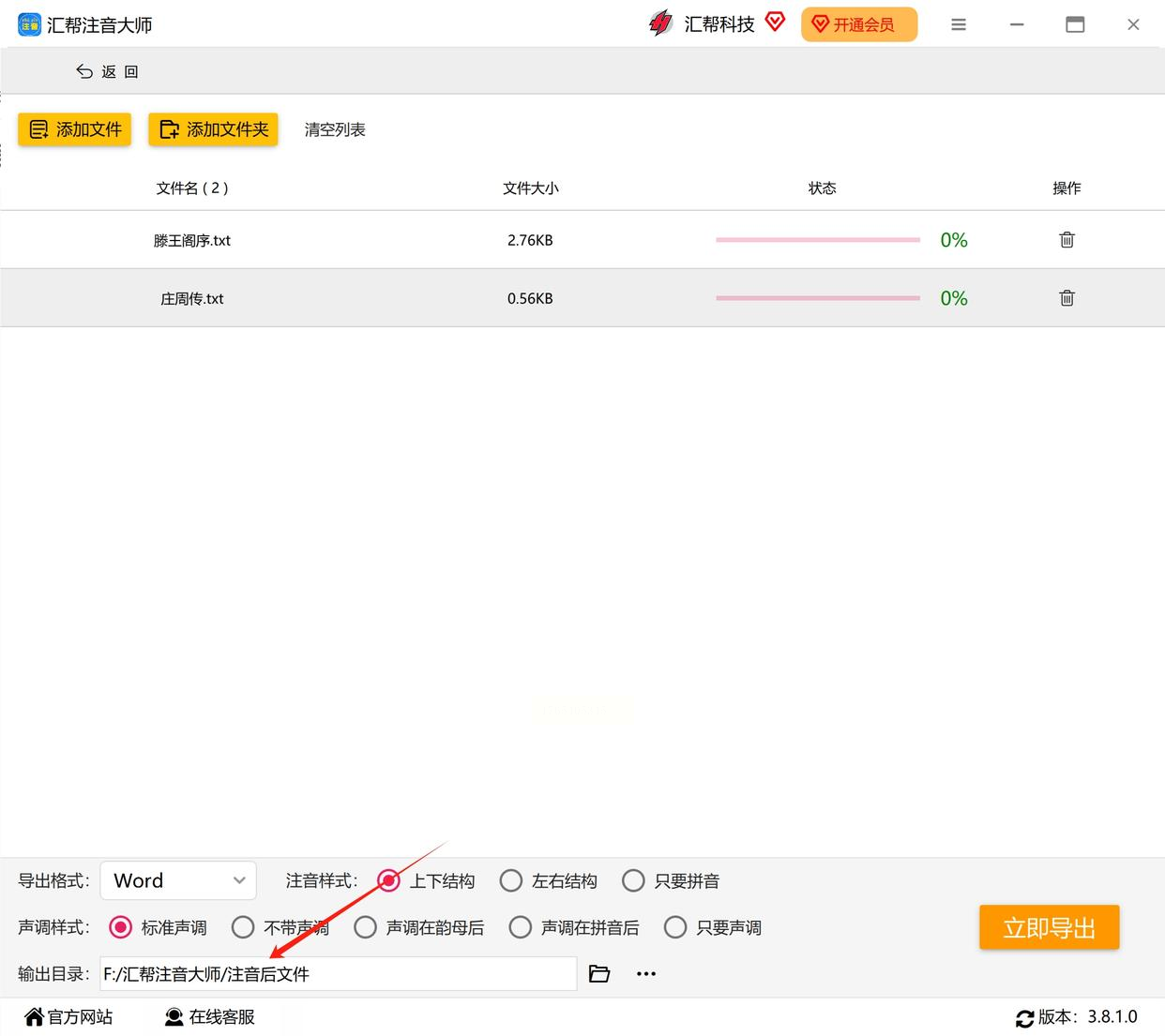
5. 指定输出位置
点击“输出目录”或“保存路径”选项,设置注音后文件的存储位置。如果不手动选择,软件通常默认将文件保存在桌面或指定文件夹中。建议提前建立专用文件夹,便于后期查找与管理。
6. 执行注音并查看结果
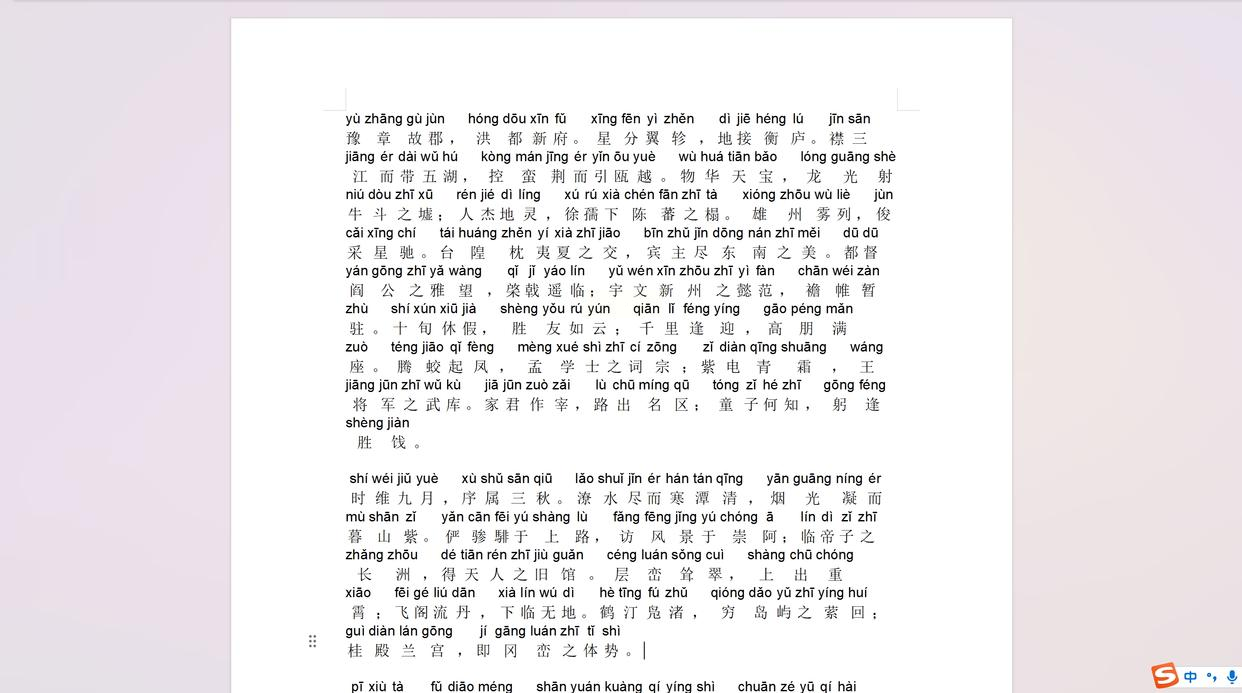
确认所有设置无误后,点击“开始注音”或“立即导出”按钮,软件将自动处理文档。完成后,界面会显示注音进度为 100%,并提示是否打开输出文件夹。打开生成的 Word 文档,即可看到文字已成功添加拼音。
方法二:利用 Word 自带功能手动添加拼音
如果你只需要为少量文字添加拼音,或希望更灵活地控制标注样式,可以使用 Word 内置的拼音功能。这种方法无需安装额外软件,但更适合局部或少量文字的注音。
1. 打开拼音插入功能
在 Word 文档中,将光标定位到需要添加拼音的文字位置。点击顶部菜单栏的“插入”选项卡,在“符号”分组中找到“符号”按钮,点击后选择“更多符号”。
2. 选择拼音字体
在弹出的符号窗口中,将“字体”选项设置为“拼音”或类似名称的字体(不同 Word 版本可能名称略有差异)。字符列表中会显示带声调的拼音字母,点击所需拼音即可插入。
3. 调整拼音与文字对齐
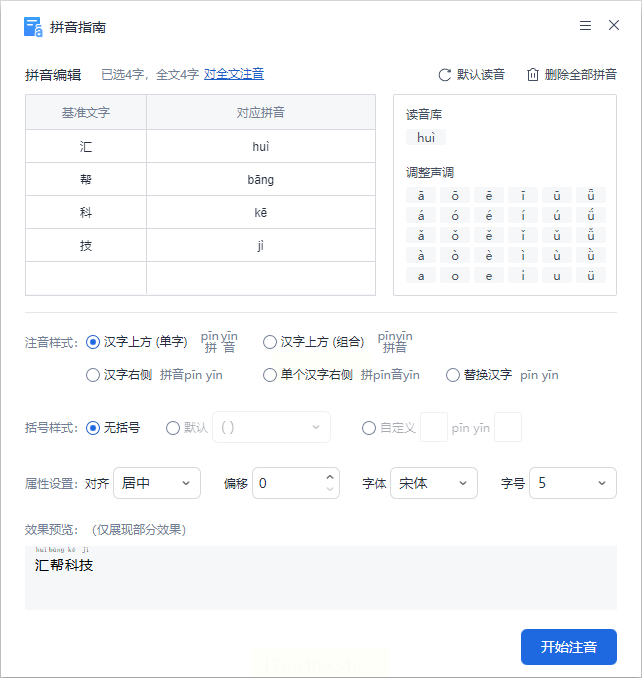
插入拼音后,可能发现拼音与文字位置不匹配。此时可选中拼音部分,右键点击选择“字体”设置,在“高级”选项中调整字符间距、位置或缩放比例,使拼音与汉字对齐。
4. 重复操作完成注音
对每个需要注音的文字重复上述步骤,直至完成全部标注。如果文档中有重复出现的字词,可使用复制粘贴功能提高效率。
方法三:通过输入法工具快速输入拼音
1. 启用输入法符号功能
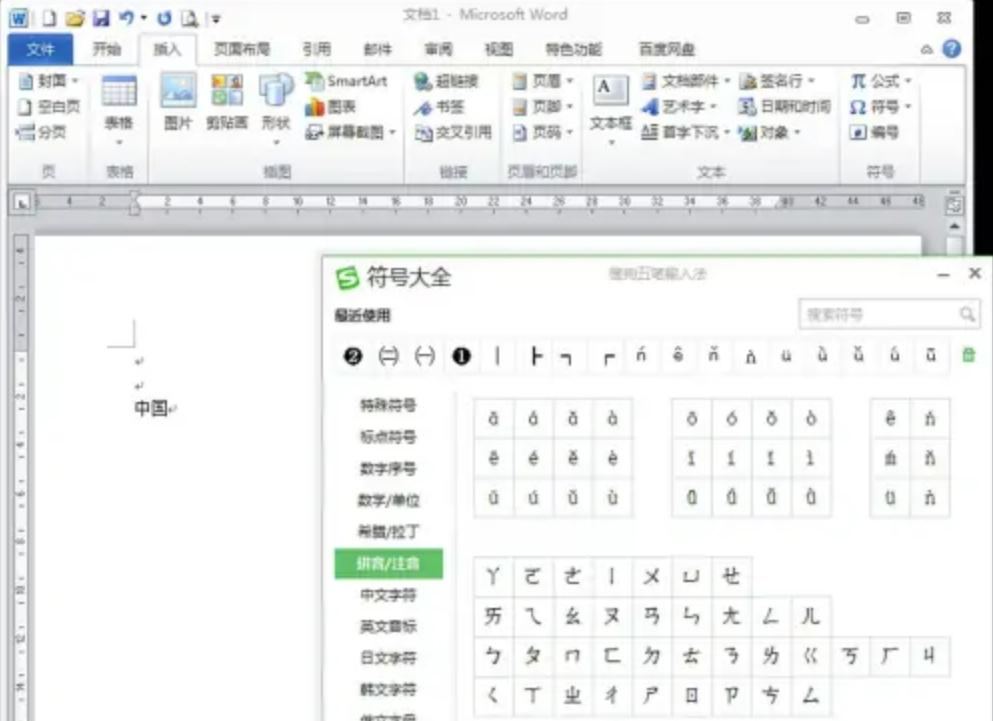
在 Word 中编辑时,确保中文输入法处于开启状态。找到输入法工具栏上的“符号”或“工具箱”图标(不同输入法位置可能不同),点击后选择“符号大全”或“特殊符号”。
2. 选择拼音注音模块
在符号面板中,查找“拼音注音”或“拼音字母”分类,其中会列出带声调的拼音字符。点击所需拼音,即可直接插入到文档光标处。
3. 结合文字输入
如果需要输入完整的“汉字+拼音”组合,可先输入汉字,再在相应位置插入拼音符号。部分输入法支持拼音直接转换,可提前查阅输入法帮助文档了解快捷操作。
在实际操作中,建议根据自身需求选择合适的方法。如果只是偶尔为短文添加拼音,Word 自带功能或输入法工具已足够使用;如果需要处理大量文档,则可考虑专用软件或自动化脚本。无论采用哪种方式,都建议先在小范围样本上测试,确认注音准确性和格式效果后再全面应用。
给文字添加拼音看似是一项简单的任务,但其背后涉及语言规范、技术工具与实际需求的结合。掌握多种注音方法,不仅能提升文档处理的效率,也能让内容更具可读性与专业性。无论是教育工作者、学生,还是日常办公人员,都能从中受益。希望本文介绍的方法能为你提供切实帮助,让你在遇到注音需求时从容应对。如果在实践中遇到具体问题,欢迎进一步探索相关工具的高级功能或社区资源,不断优化自己的文档处理流程。愿每一个精心标注的拼音,都能成为读者理解与学习的桥梁。
