

一、为什么要给繁体字注音?
在汉字文化的传承中,繁体字承载着千年的历史底蕴,无论是阅读古籍、研究书法,还是整理传统文化素材,为繁体字标注拼音都是非常实用的技能。比如在学习《论语》《红楼梦》等繁体文本时,准确的拼音标注能帮助我们更好地理解字义;在设计古典风格的海报、书籍时,为繁体字添加拼音能提升内容的可读性;甚至在日常工作中,遇到古籍文献数字化处理、学术论文中的繁体字注释,这些场景都离不开给繁体字注音的能力。
不过手动标注繁体字拼音不仅效率低下,而且对于生僻字、多音字的标注容易出错。尤其是在处理长篇文本时,手动逐个查拼音、标声调、核对字体的过程往往让人疲惫不堪。因此,掌握便捷高效的繁体字注音方法,能极大提升我们处理繁体内容的工作和学习效率,让传统文化的学习与应用变得更加轻松。
繁体字想标拼音?试试这这几个好用的注音方法
繁体字注音方案一:使用汇帮注音大师软件批量注音
适用场景:
- 处理单个繁体短句或段落
- 需要批量处理大量文本(如Word、TXT文件)
- 需要输出规范格式的注音文档(如Word、PDF)
具体操作步骤:
1. 下载并安装软件
下载“汇帮注音大师”,安装过程简单,按照提示完成即可。软件界面简洁,适合零基础用户操作。
2. 选择功能模块
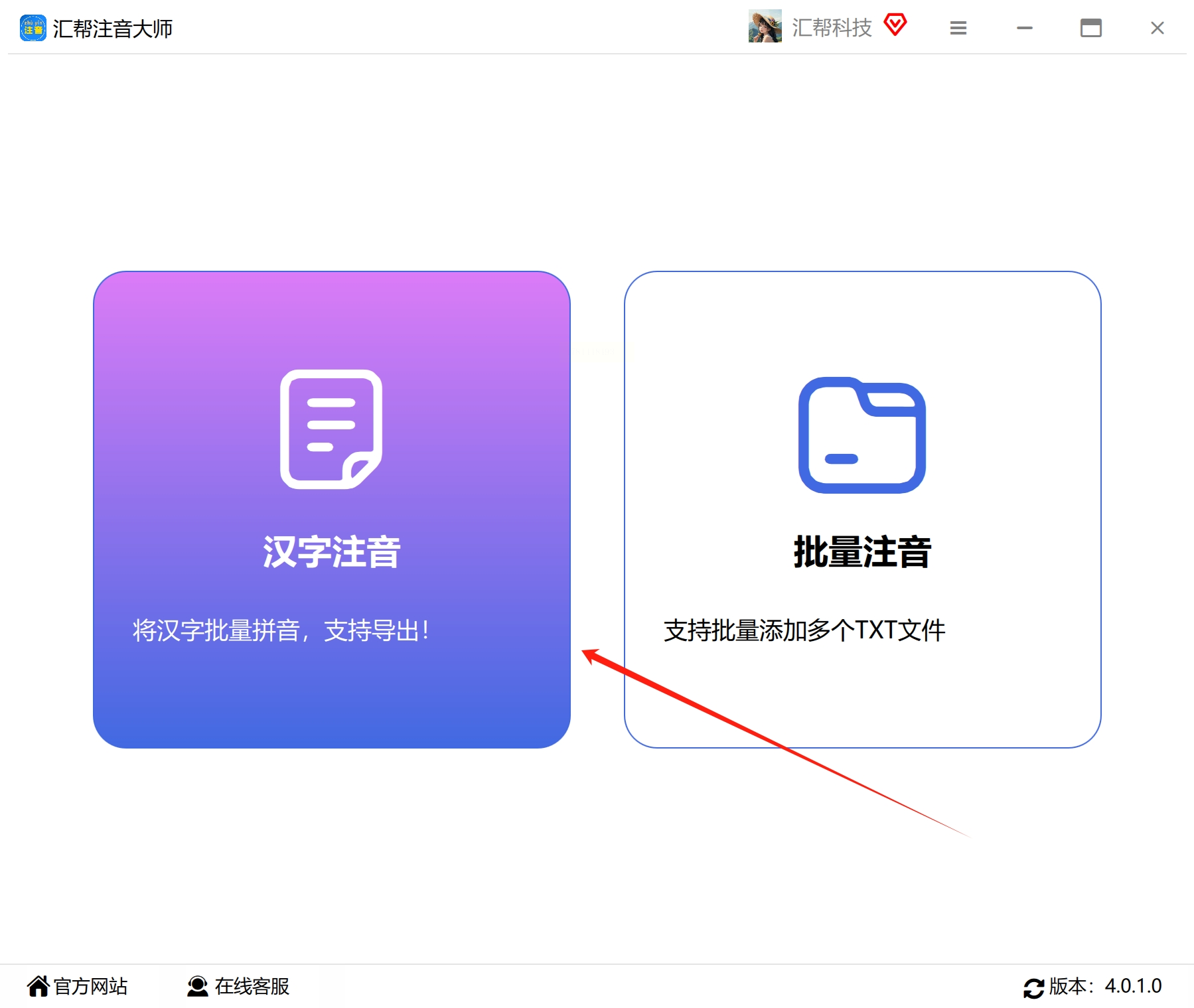
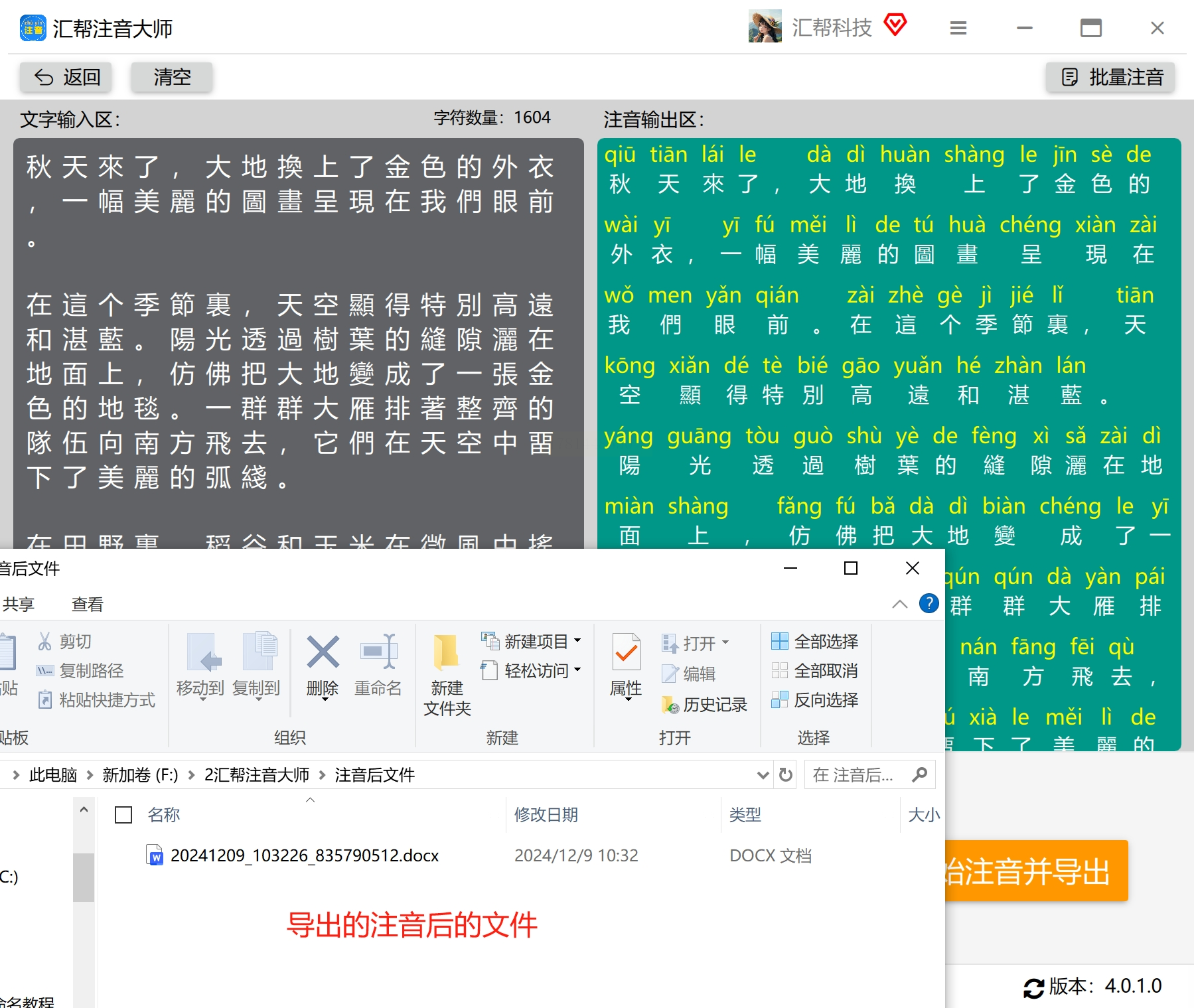
打开软件后,主界面有“汉字注音”和“批量注音”两个核心功能。
- 汉字注音:适合单句/单段文本,直接输入文字即可注音
- 批量注音:适合处理多个文件(如Word、TXT文档),支持一次上传多个文件批量处理
以“汉字注音”为例,点击进入功能界面。
3. 输入繁体文本
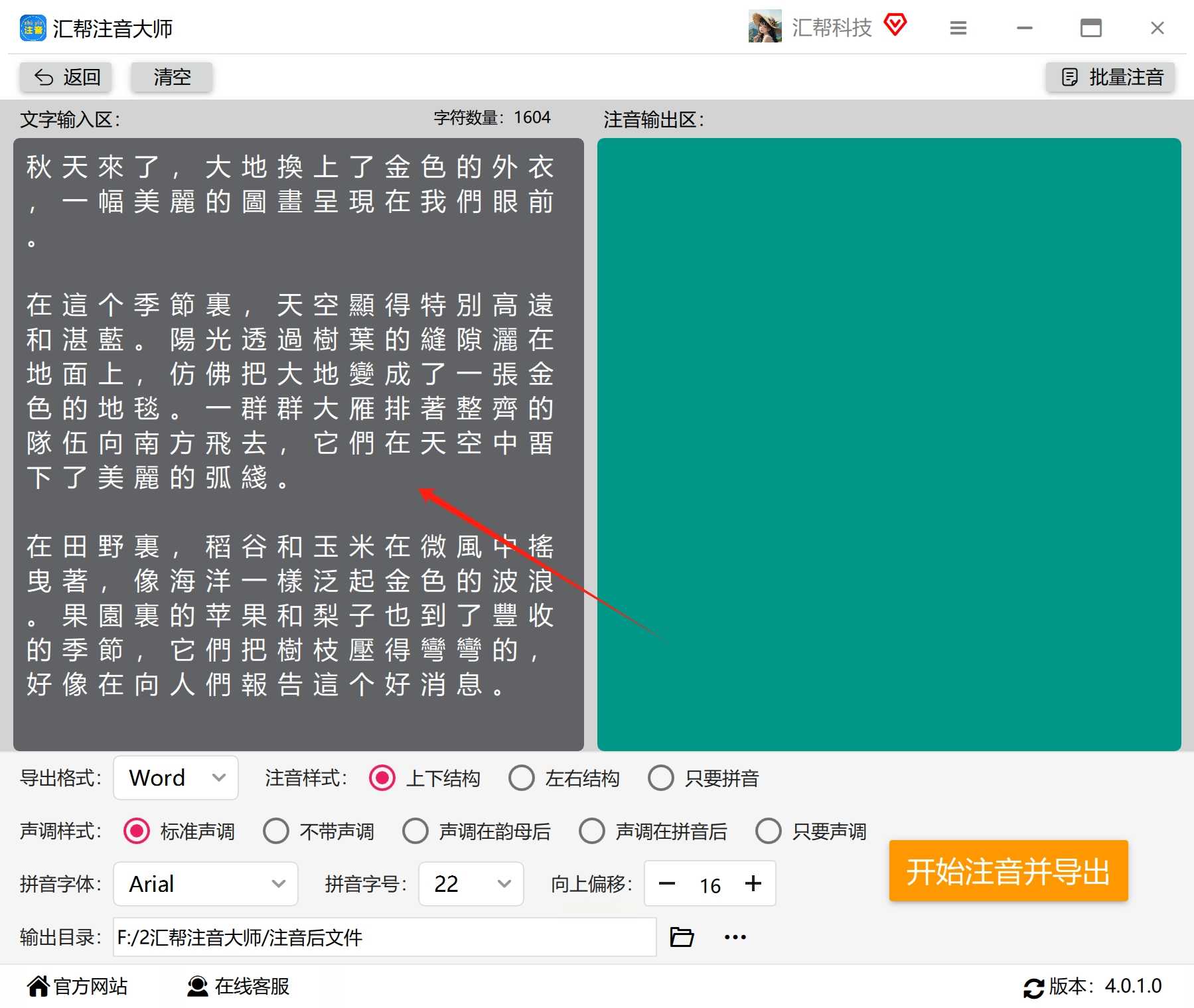
在左侧文本框中直接粘贴需要注音的繁体内容(也支持输入简体文字,但会自动识别为对应繁体进行注音)。如果是长篇文本,可分段复制粘贴,避免内容格式混乱。
4. 设置输出参数
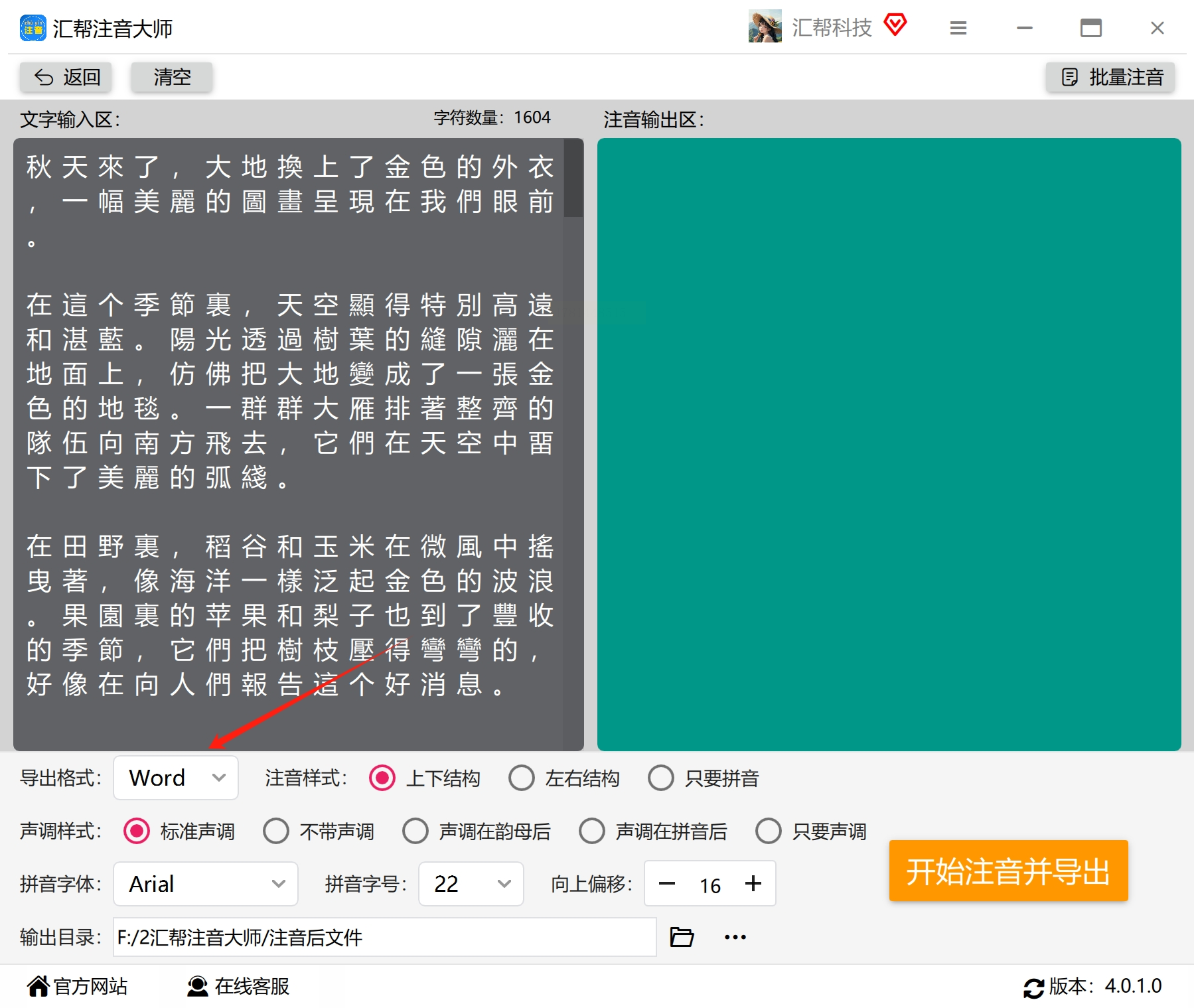
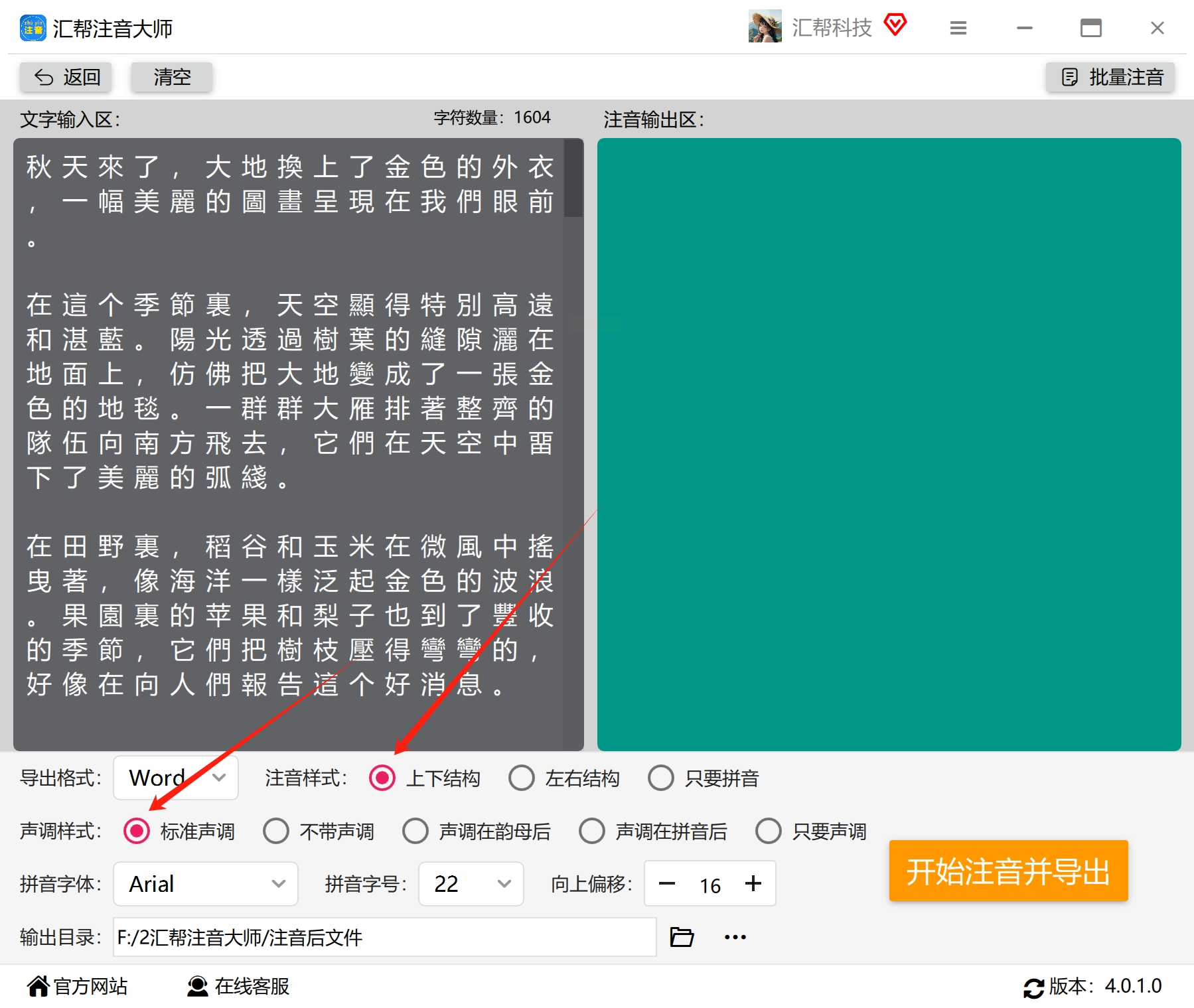
- 文件格式选择:在底部“导出格式”下拉菜单中,选择“Word”(若需其他格式如PDF、TXT,可在后续版本中尝试)
- 注音样式设置:
- 对齐方式选择“上下结构”(最常用的排版方式,拼音位于文字下方居中)
- 声调样式选择“标准带声调”(若需特殊格式,可选择“声调简化”或“数字标调”)
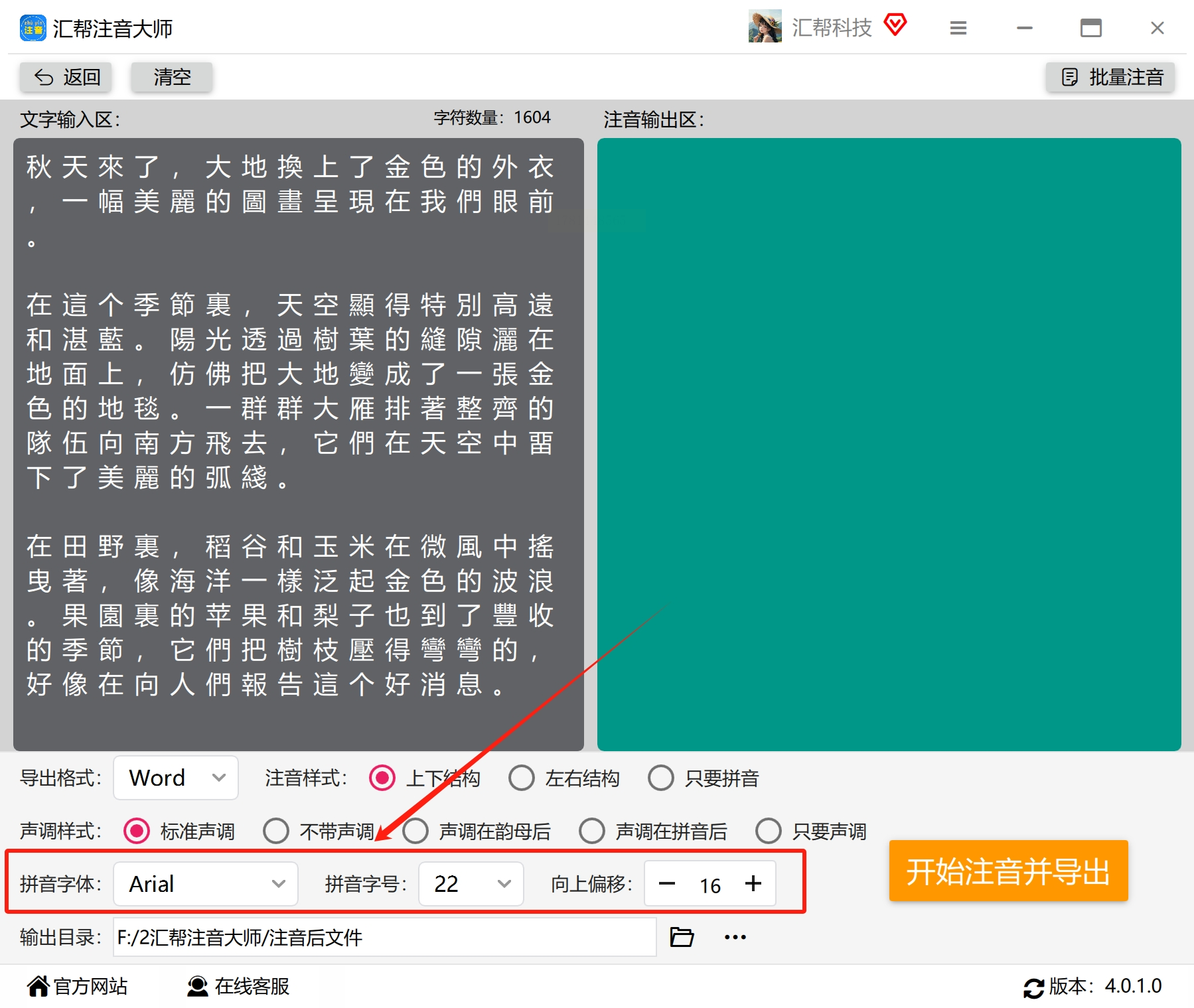
- 拼音字体建议选择“黑体”或“微软雅黑”,避免宋体导致的拼音排版错乱
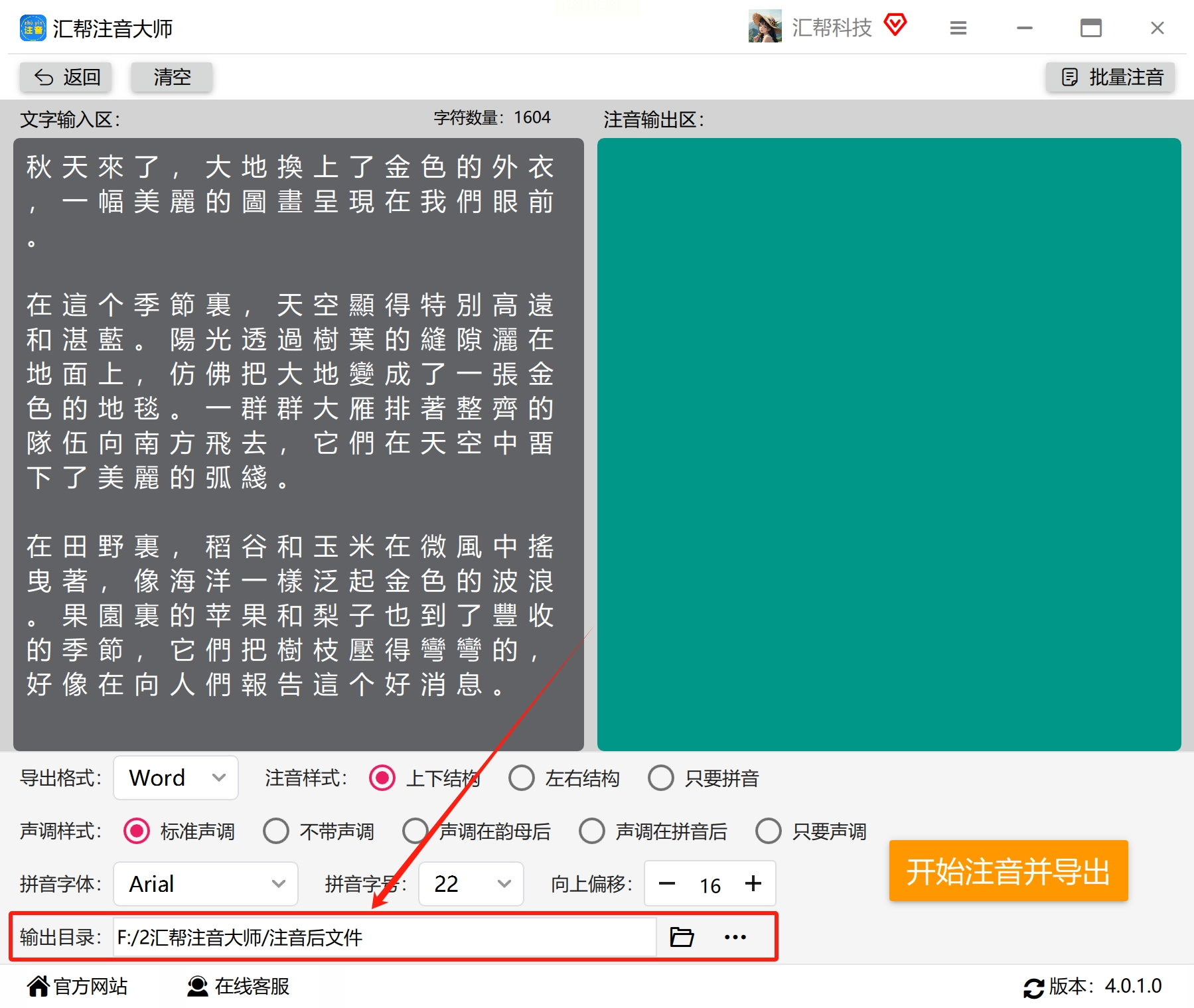
5. 自定义输出路径
在“输出目录”选项中,建议选择自己容易找到的位置(如桌面、文档文件夹),方便后续查找生成的注音文件。
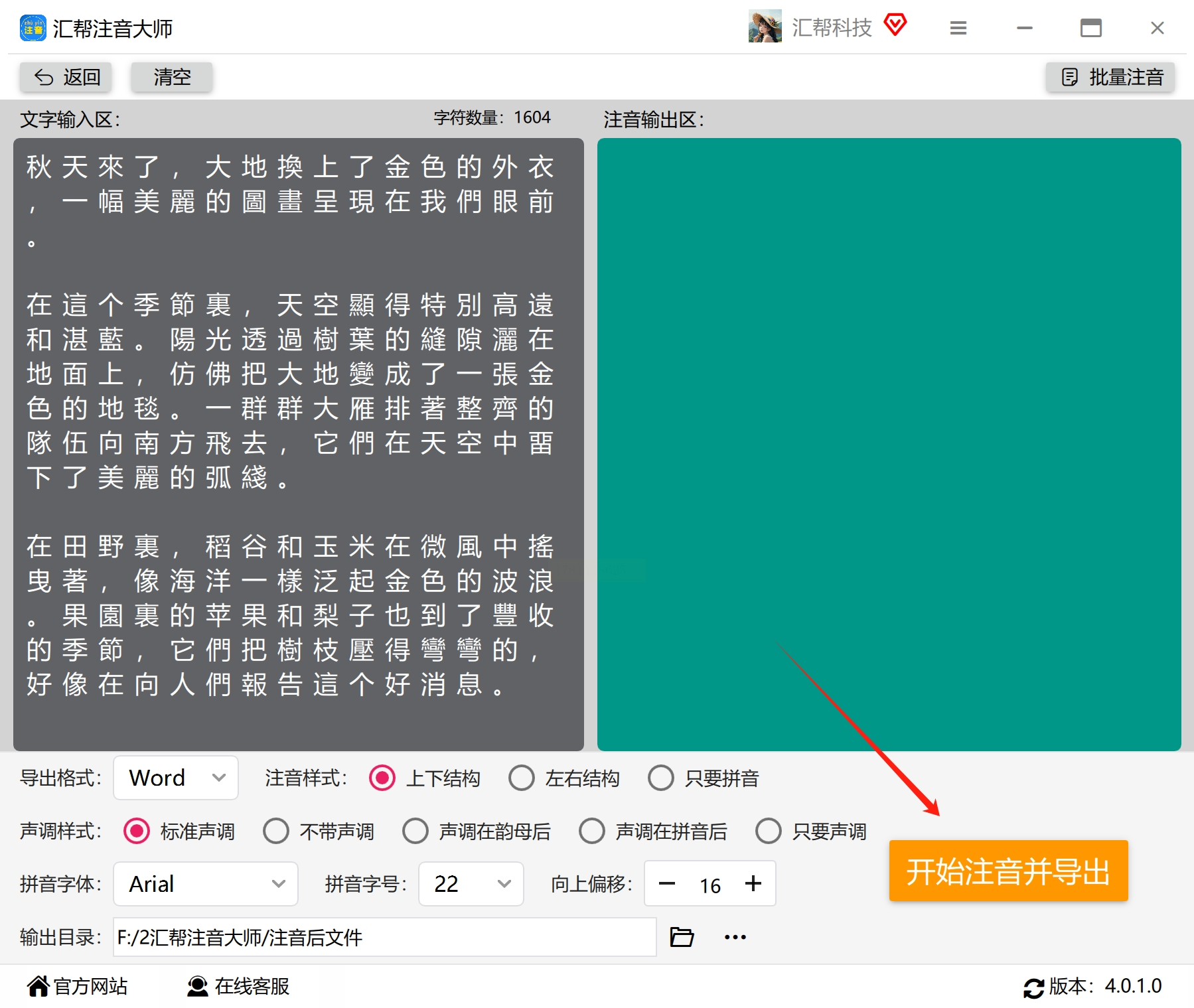
6. 执行注音并导出
点击“开始注音并导出”按钮,软件会自动处理文本并生成注音文件。等待进度条完成后,软件会弹出“操作完成”提示。
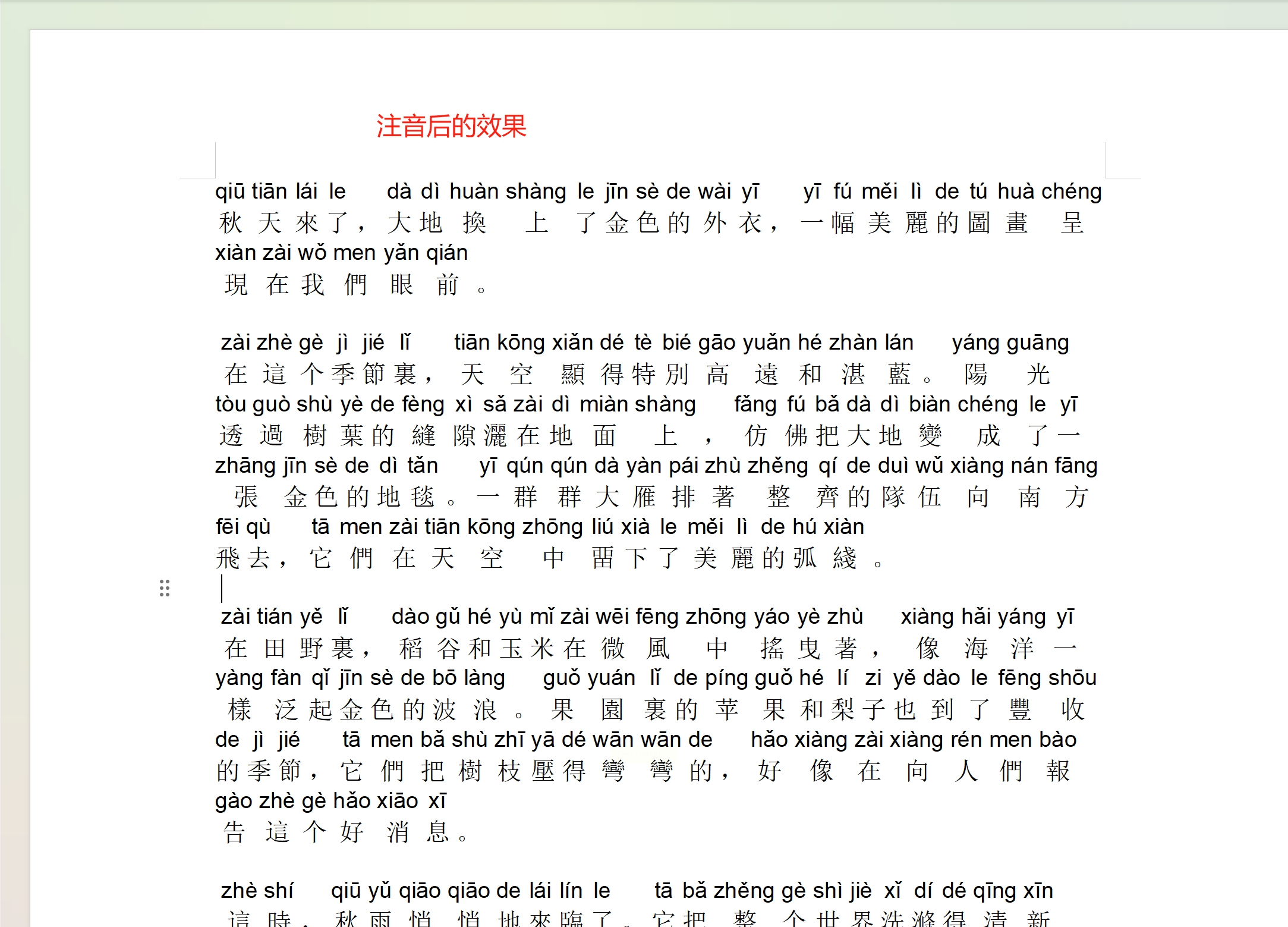
7. 检查注音结果
打开生成的Word文件,确认所有繁体字均已正确标注拼音,声调、格式无误。若发现漏标或错误,可重新调整文本后再次生成。
繁体字注音方案二:使用输入法快速标注单字注音
适用场景:
- 日常写作中遇到少量繁体字需要临时标注
- 处理简繁混用的文本(如简体文档中夹杂繁体文字)
- 需要快速输入带注音的繁体字组合
具体操作步骤:
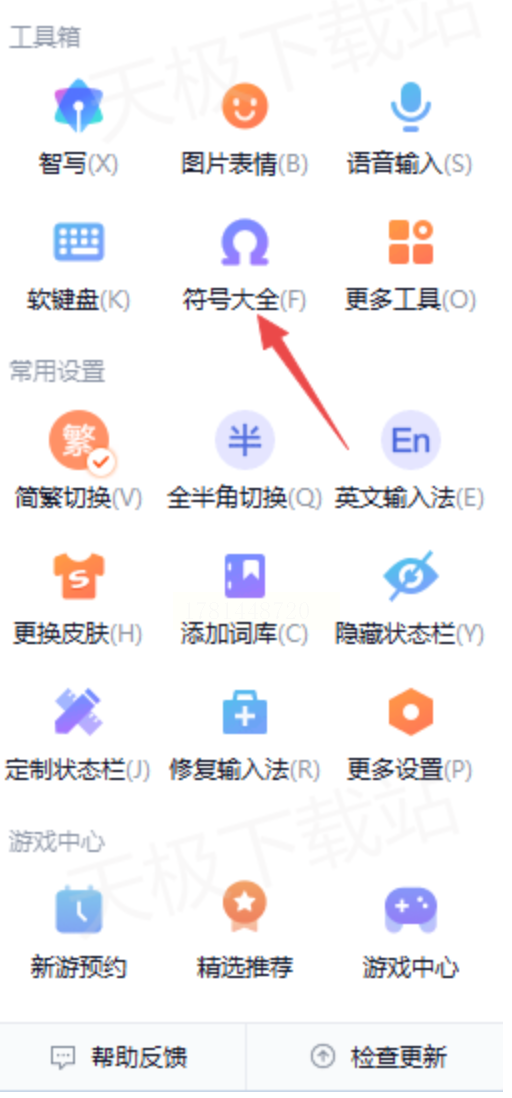
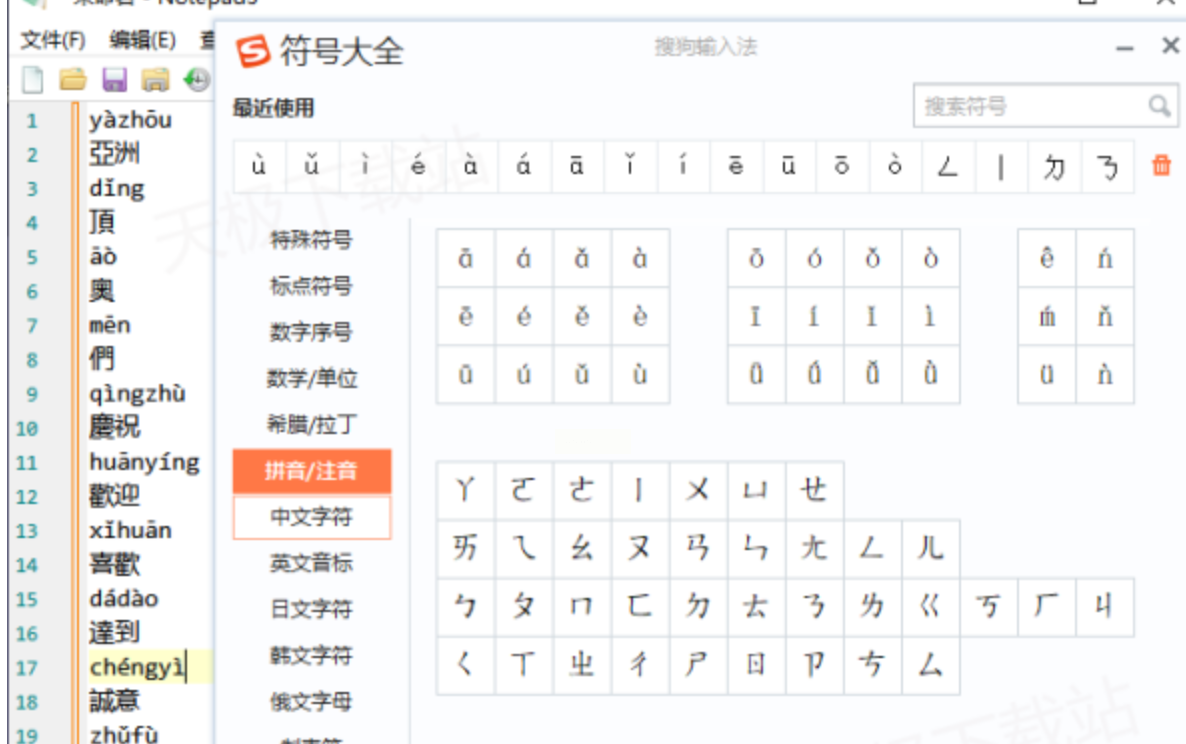
1. 调出符号大全
在电脑桌面的输入法状态栏上点击鼠标右键,在弹出的菜单中选择【符号大全】(若未显示该选项,可通过“设置属性-符号大全”开启)。
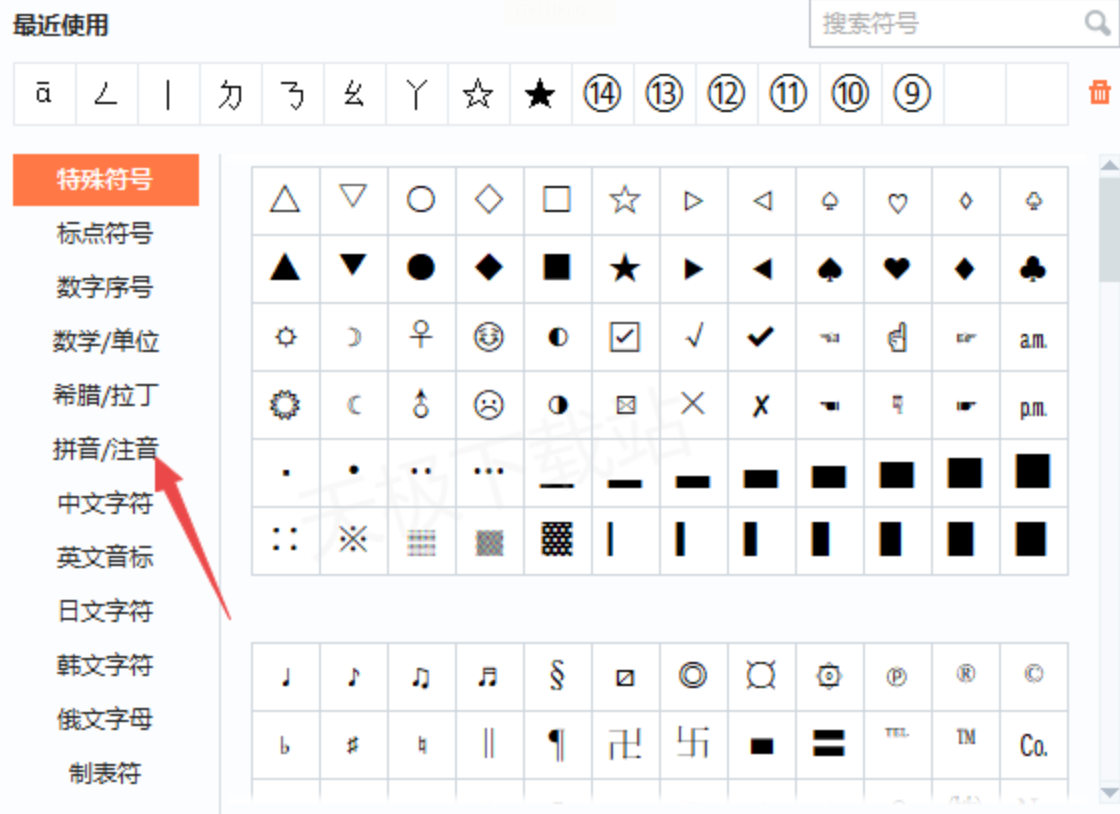
2. 进入拼音/注音模块
在符号大全窗口左侧列表中,找到并点击【拼音/注音】分类。这里会显示按拼音排序的所有汉字注音,包括简体和繁体。
3. 查找并插入注音
在拼音/注音列表中,通过“拼音首字母”或“笔画数”快速定位需要注音的繁体字。例如:
- 查找“體”字:输入“ti”,在结果中找到“體(tǐ)”
- 查找“學”字:输入“xue”,在结果中找到“學(xué)”
点击对应的注音选项,即可将拼音插入到光标位置。
4. 重复操作完成标注
逐字查找并插入拼音,适合少量标注场景。若需处理长文本,可先复制全文到Word中,再按上述步骤处理。
繁体字注音方案三:Word软件自带拼音指南功能
适用场景:
- 临时在Word文档中为少量繁体字添加拼音
- 需要插入带拼音的文字(如标题、注释)
- 对格式有一定要求(如拼音与文字对齐方式)
具体操作步骤:
1. 选中目标文字
在Word文档中,用鼠标选中需要标注拼音的繁体字(可多选连续或分散的文字)。
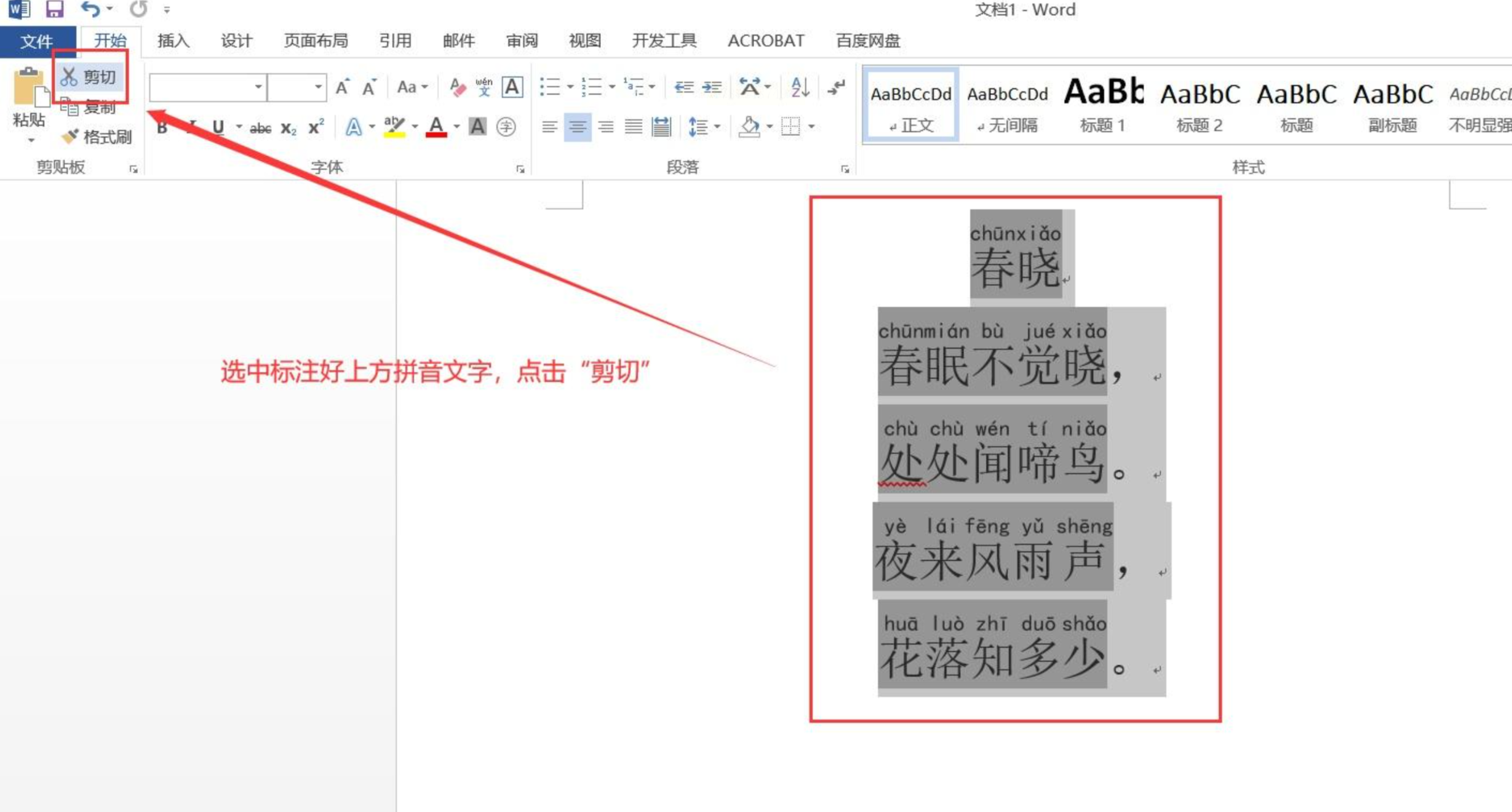
2. 打开拼音指南
点击顶部菜单栏的【开始】选项卡,在“字体”组中找到“拼音指南”按钮(图标为“Aa”样式)。点击后会弹出“拼音指南”对话框。
3. 设置拼音参数
- 对齐方式:选择“居中”(最常用,拼音与文字居中对齐)
- 字体:建议选择“黑体”或“微软雅黑”,避免宋体导致的拼音错位
- 字号:默认10.5磅即可,若文字较大可适当调大(如12磅)
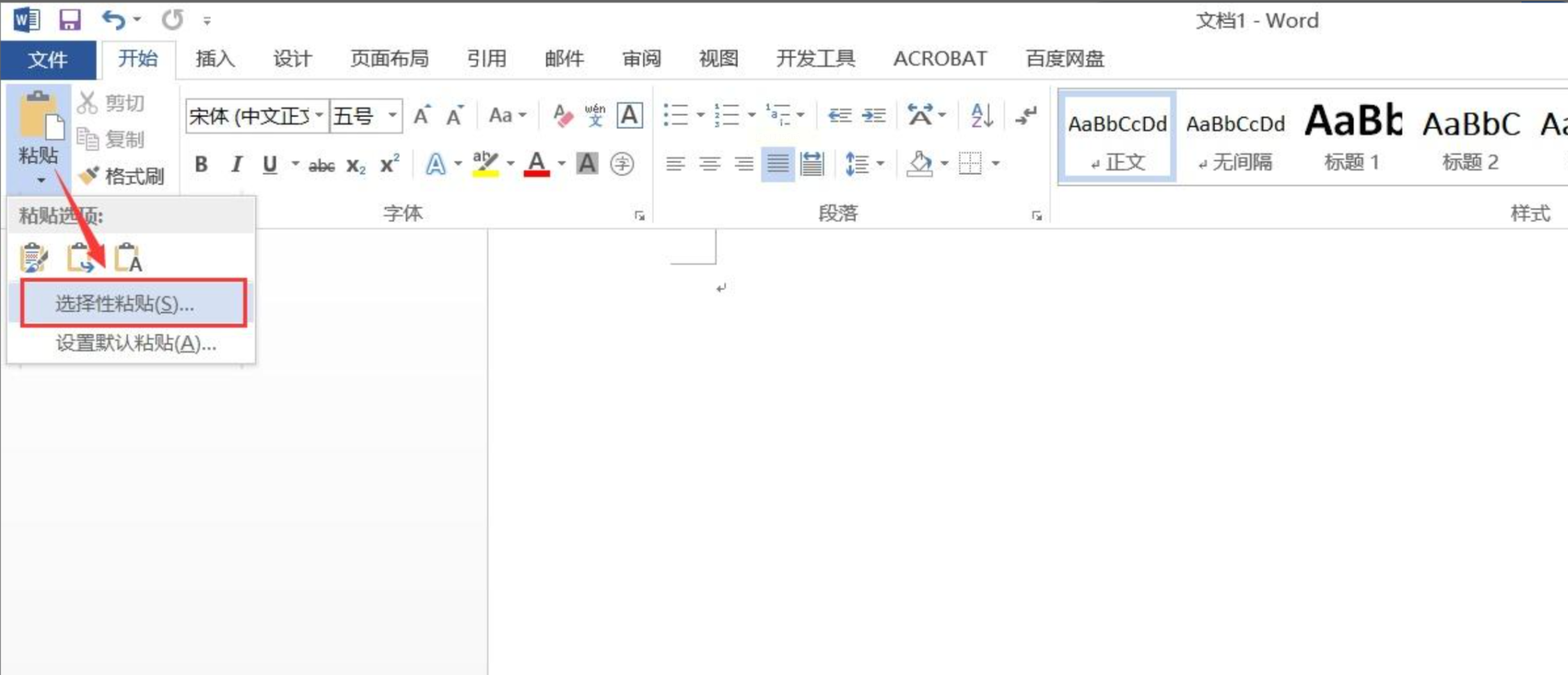
4. 确认并生成拼音
点击“确定”后,Word会自动为选中的文字添加拼音。若需修改,可再次打开“拼音指南”调整参数。
5. 调整格式细节
- 拼音与文字间距:选中带拼音的文字,右键选择【字体】→【高级】,调整“间距”为“加宽”(1-2磅)
- 单独调整某字拼音:若部分文字拼音错误,可删除后重新插入拼音
给繁体字注音看似简单,实则涉及汉字知识、排版技巧和工具应用的综合能力。通过上述方法,无论是批量处理文档还是临时标注单字,都能找到适合自己的解决方案。关键在于根据实际场景选择合适的工具,并注意细节(如多音字、生僻字的处理)。随着数字技术的发展,我们可以期待更多智能化的注音工具出现,但掌握基础方法仍是应对各类场景的核心能力。
希望这篇教程能帮助你轻松解决繁体字注音的难题,让传统文化的学习与应用变得更加高效、有趣。开始尝试这些方法吧,相信你会发现给繁体字注音其实并不复杂!
