

是不是有过这种经历?领导突然要你找三个月前起草的那份合同,你信心满满地去翻文件夹,结果一看文件的创建日期——怎么是上周的?明明记得早就做好了呀!或者,你是个摄影爱好者,相机导出的照片时间全乱了套,想按真实拍摄顺序整理,却对着系统生成的时间戳束手无策。再或者,你负责归档公司资料,平台要求所有PDF的上传时间必须精确到某一天,你看着几百个文件,感觉今晚又要加班了……
别着急,这里就分享你三个简单的方法修改PDF文件的创建时间,按照创建时间给文件排序,这样查找起来很方便。
如何轻松修改多个PDF文件的创建日期?这3个方法很实用

方法一:用《汇帮批量重命名》软件批量修改PDF文件的创建日期和时间
软件名称:汇帮批量重命名
下载地址:https://www.huibang168.com/download/4qgNl8jfYlLV
第一步:你需要在电脑上安装这个软件。过程很简单,就像你装任何一个小工具一样。下载好安装包,双击,跟着提示点“下一步”就行,一分钟搞定。安装完,在桌面找到图标,双击打开它。
第二步:找到核心功能
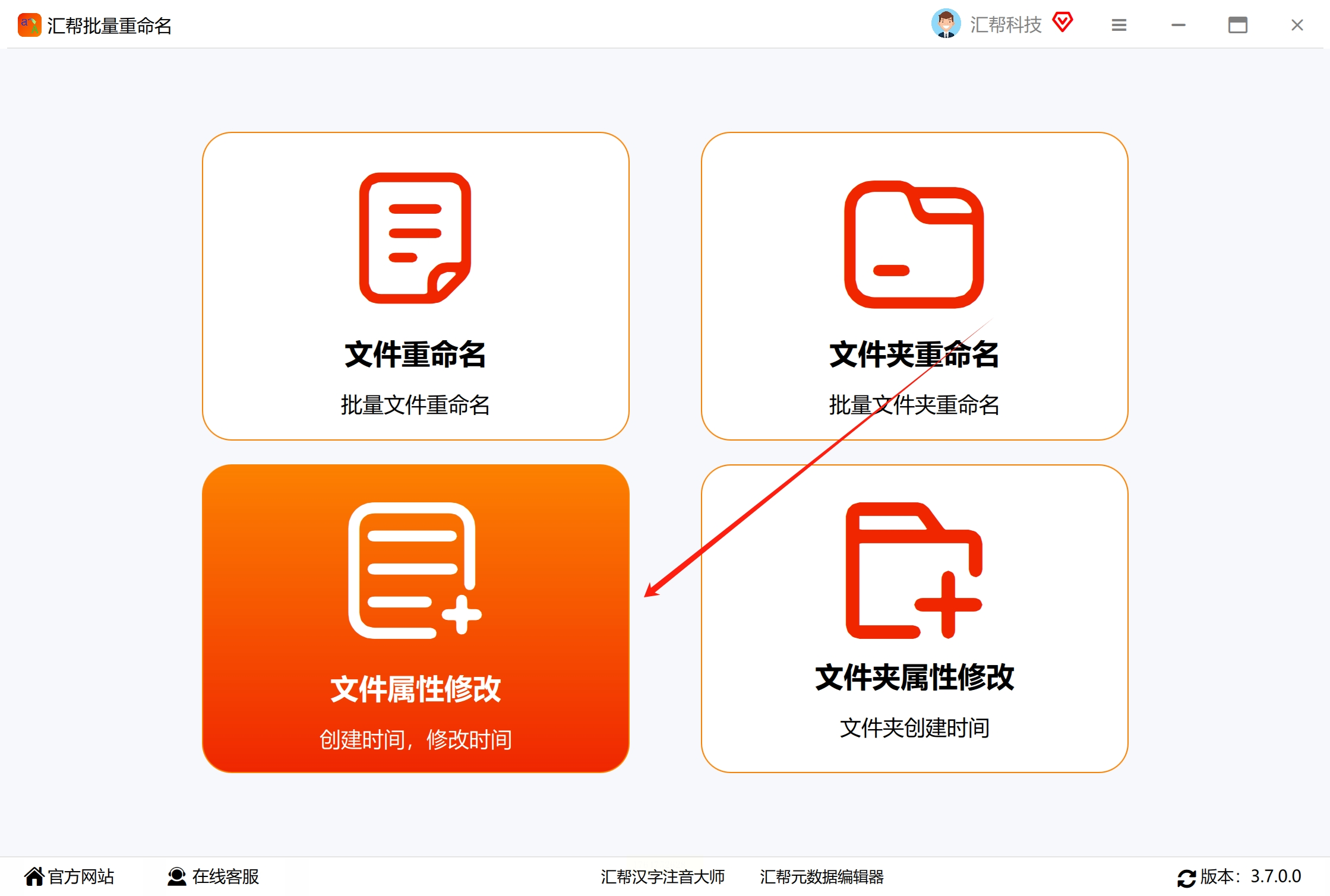
软件主界面很清晰,功能列得明明白白。我们要用的功能叫 【文件属性修改】。你点一下这个选项,就进入主战场了。
第三步:把文件“请”进来
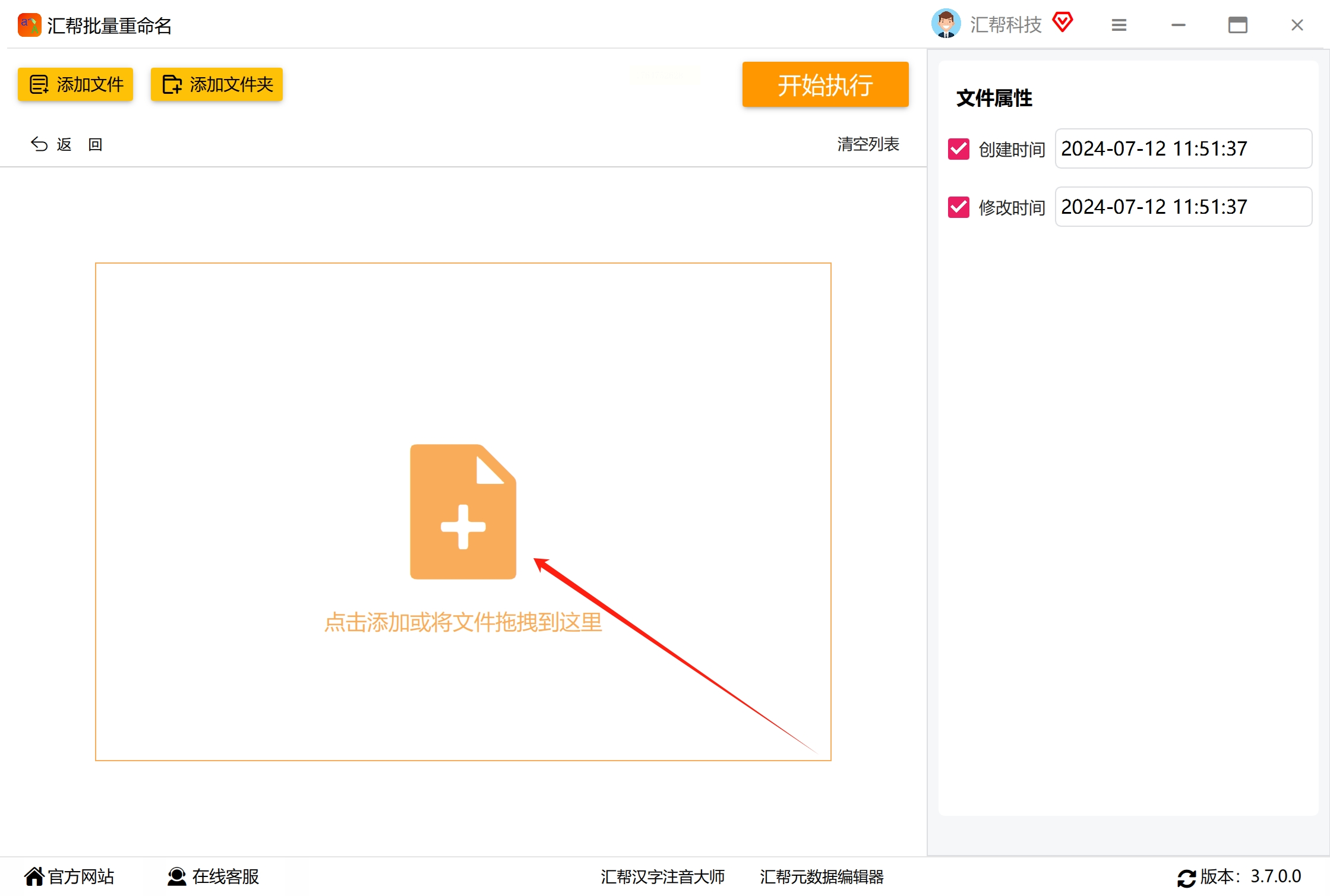
现在,把你想要修改时间的那些PDF文件,统统拖进来。有两个法子:一是点界面上的 【添加文件】 按钮,去文件夹里选;更爽快的办法是,直接打开文件夹,鼠标按住那些文件,一把拖到软件窗口里。放心,加多少个都没限制。
第四步:设定你的“专属时间”
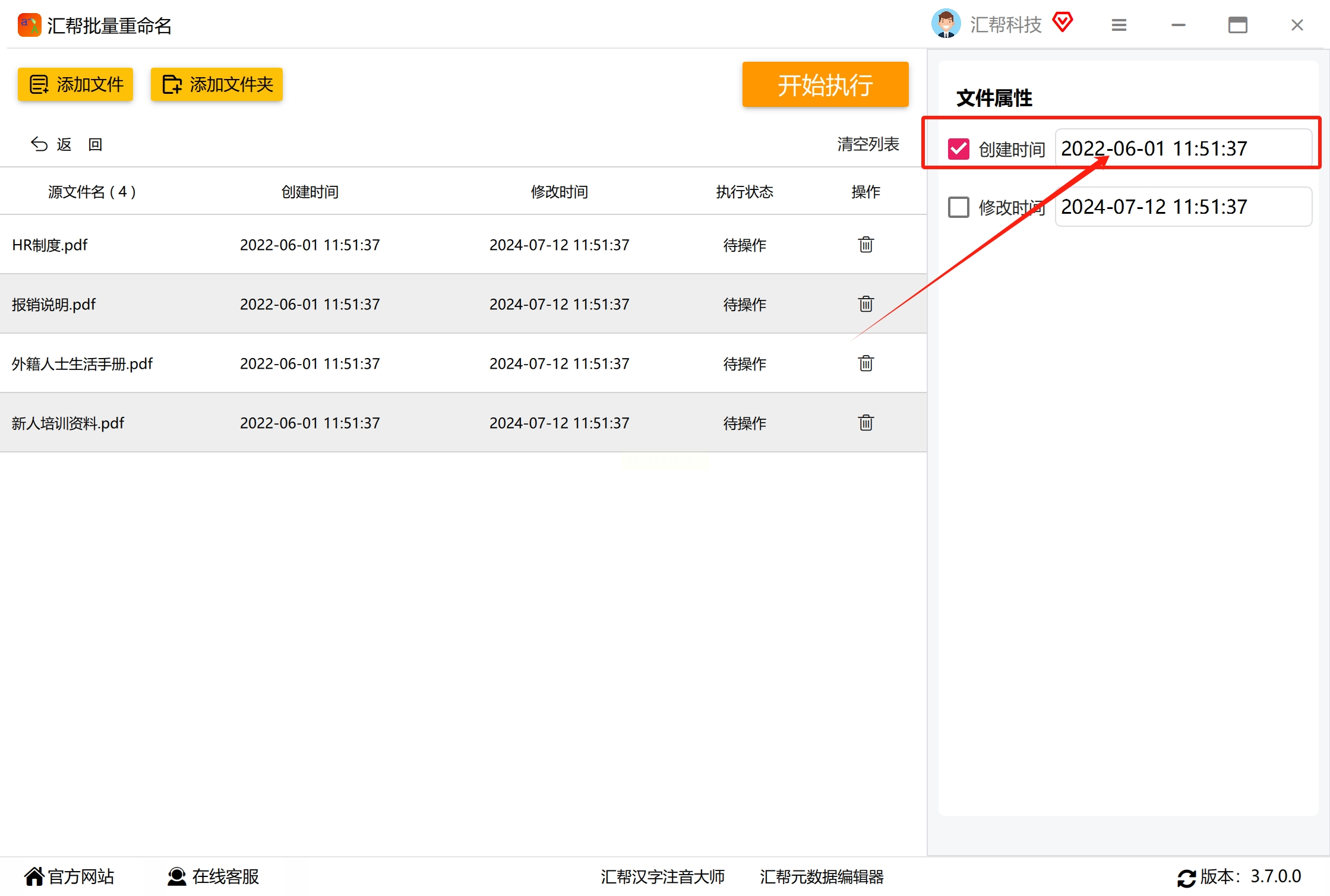
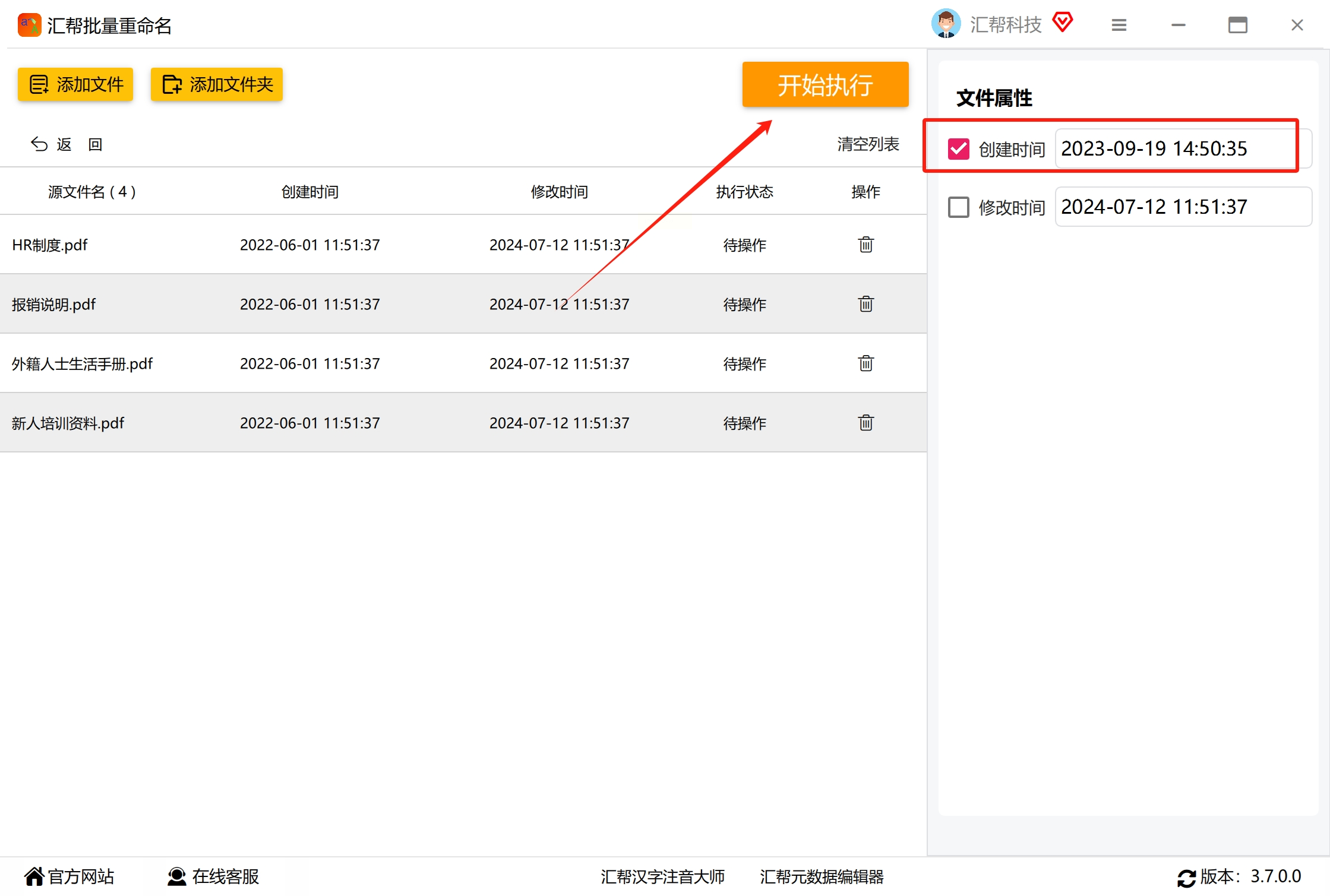
看界面右边,找到 【创建时间】 这个选项,在它前面的小框框里打勾。勾上之后,它旁边会弹出一个时间选择器,像个小小的日历和钟表。
第五步:动手调时间
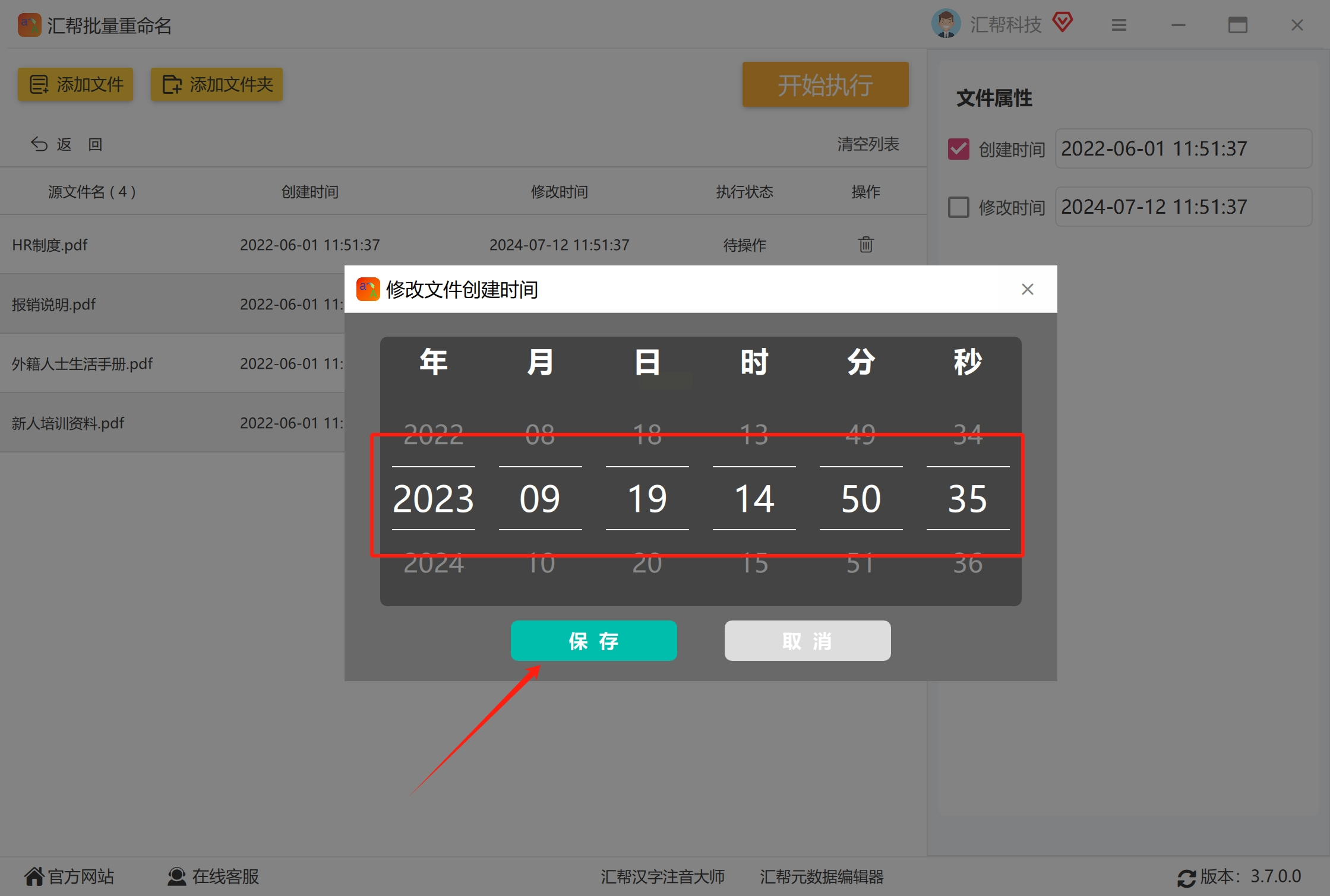
用鼠标在那个时间选择器里点点、上下滚动。年份、月份、日期、甚至精确到几点几分几秒,都能调。比如,你想把所有文件都改成“2018年5月1日上午11点09分28秒”,那就调到这个时间。调好了,点 【保存】。看,软件里文件列表的“创建时间”和“修改时间”,立马就变成你设的日期了。
第六步:关键的一步来了!检查一下文件和时间都没错,那就果断点击那个 【开始执行】 按钮。软件就开始干活了,进度条一走完,会弹出“操作成功”的提示。
第七步:验收成果
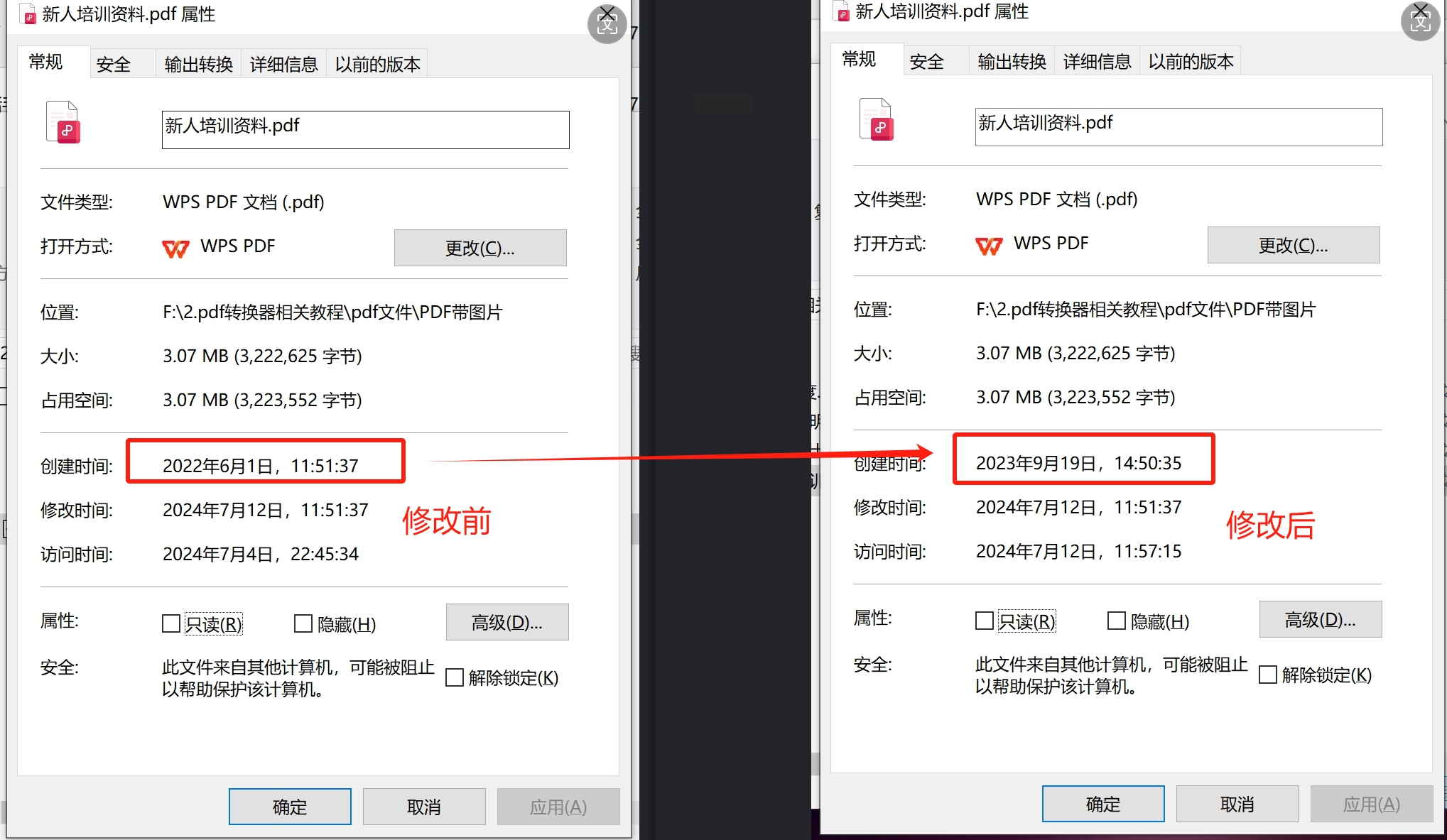
赶紧去你的原始文件夹看看。随便找一个处理过的PDF文件,右键点击它,选择“属性”。再看“详细信息”标签页——哇!创建时间和修改时间,是不是设置我们需要的时间了。
方法二:小舟批量重命名软件来修改PDF文件的创建时间
这个也是个电脑软件,思路和上面那个很像,作为备选了解一下。
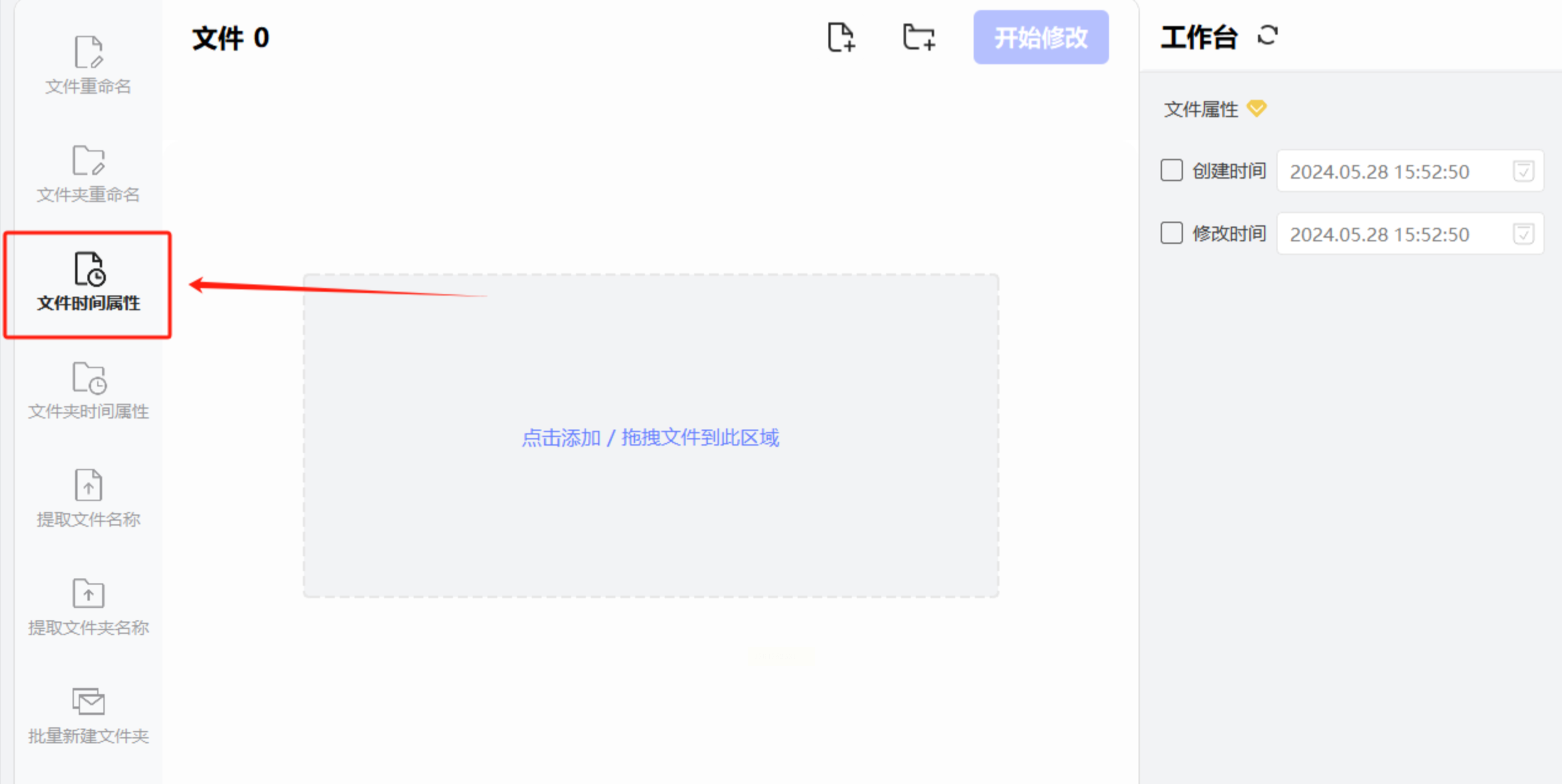
1. 安装并打开软件后,在主界面找到并选择 【文件时间属性】 功能。
2. 点击添加按钮,把要改的PDF文件选进来。同样,勾上“创建时间”和“修改时间”的选项,然后点旁边的 【日历】 图标去挑日子。
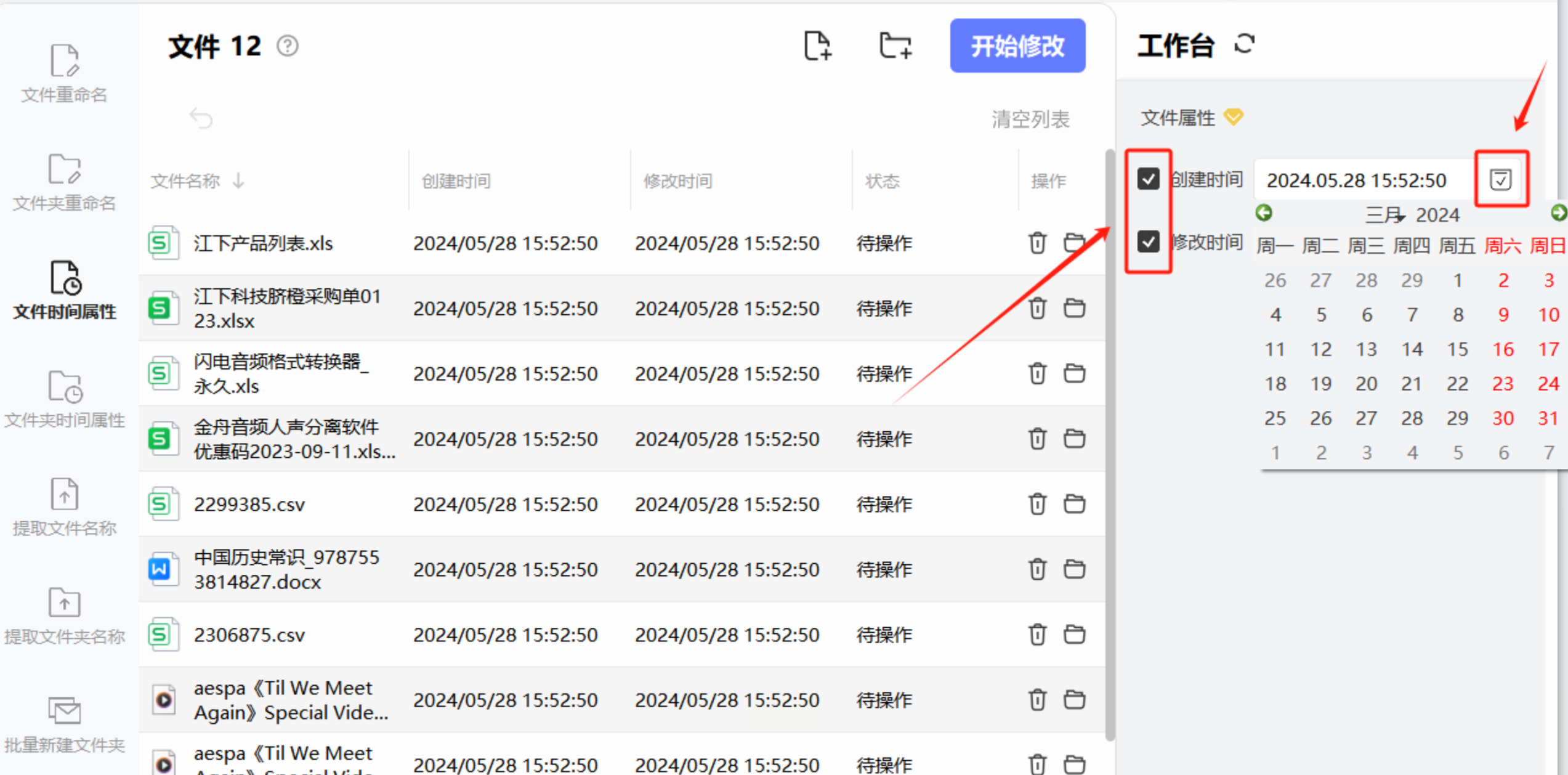
3. 最后,点击 【开始修改】。改完后,去文件夹右键查看文件属性,确认时间是否已更新。
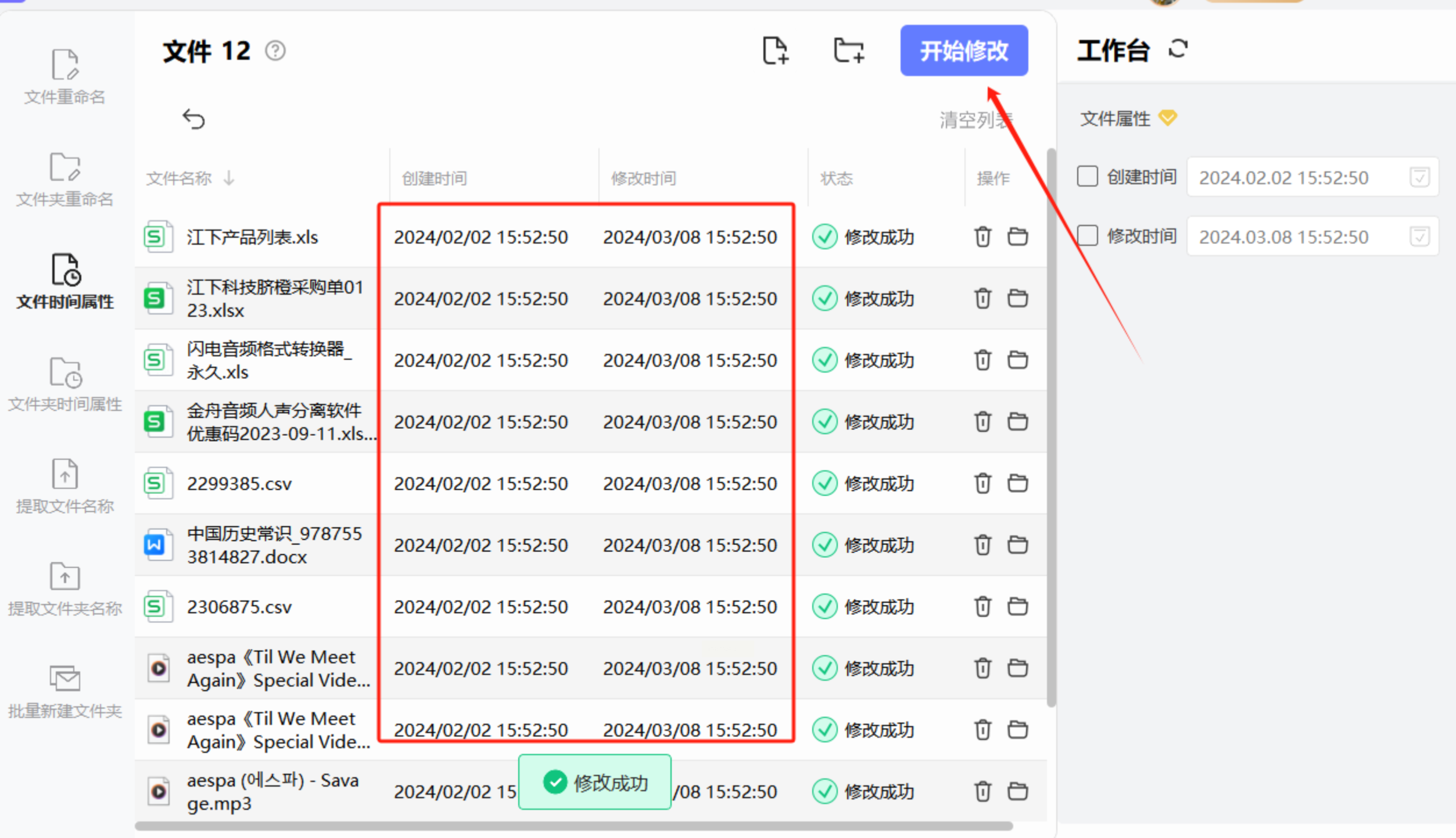
方法三:小鹿文件批量重命名工具也可以改文件的创建日期和修改日期
1. 打开软件,在左侧功能列表里,点 【修改文件时间】。
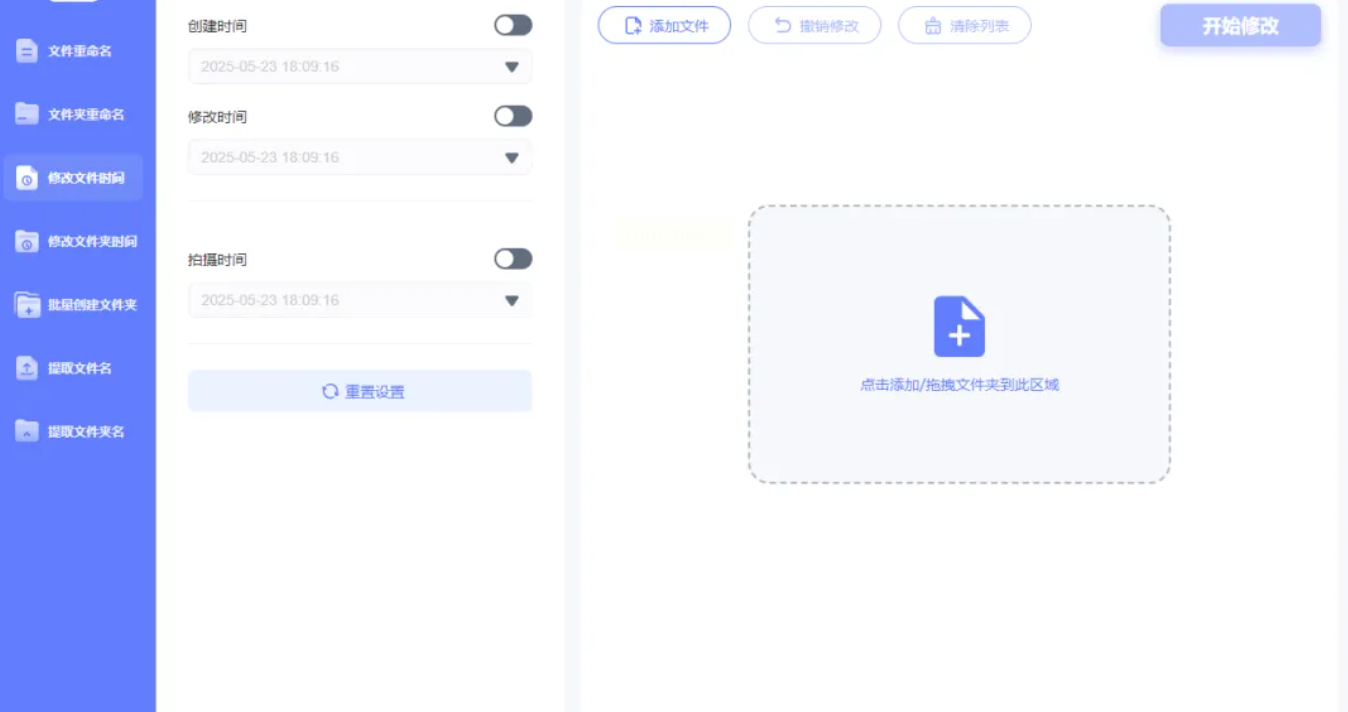
2. 通过 【添加文件】 按钮,把PDF文件全部导入列表。
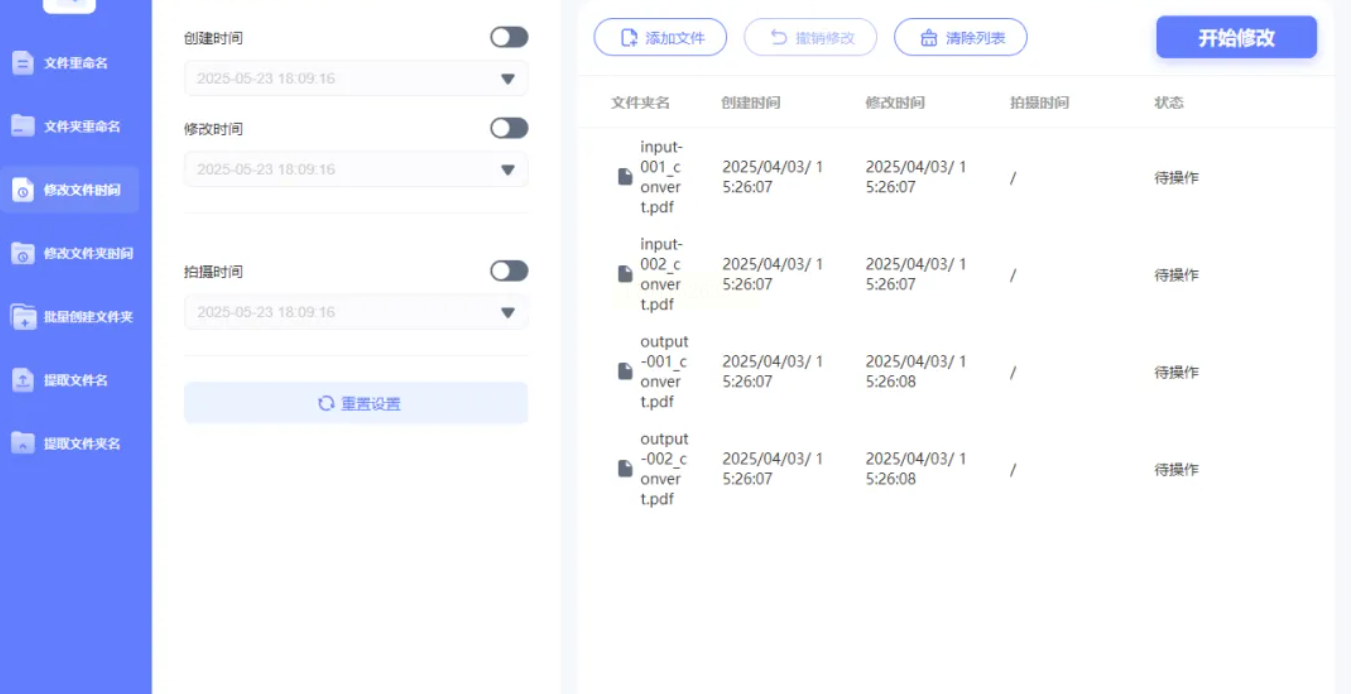
3. 在下面的设置区域,找到“创建时间”,勾选它,然后在框里输入你想改成的具体时间(年/月/日/时/分/秒)。
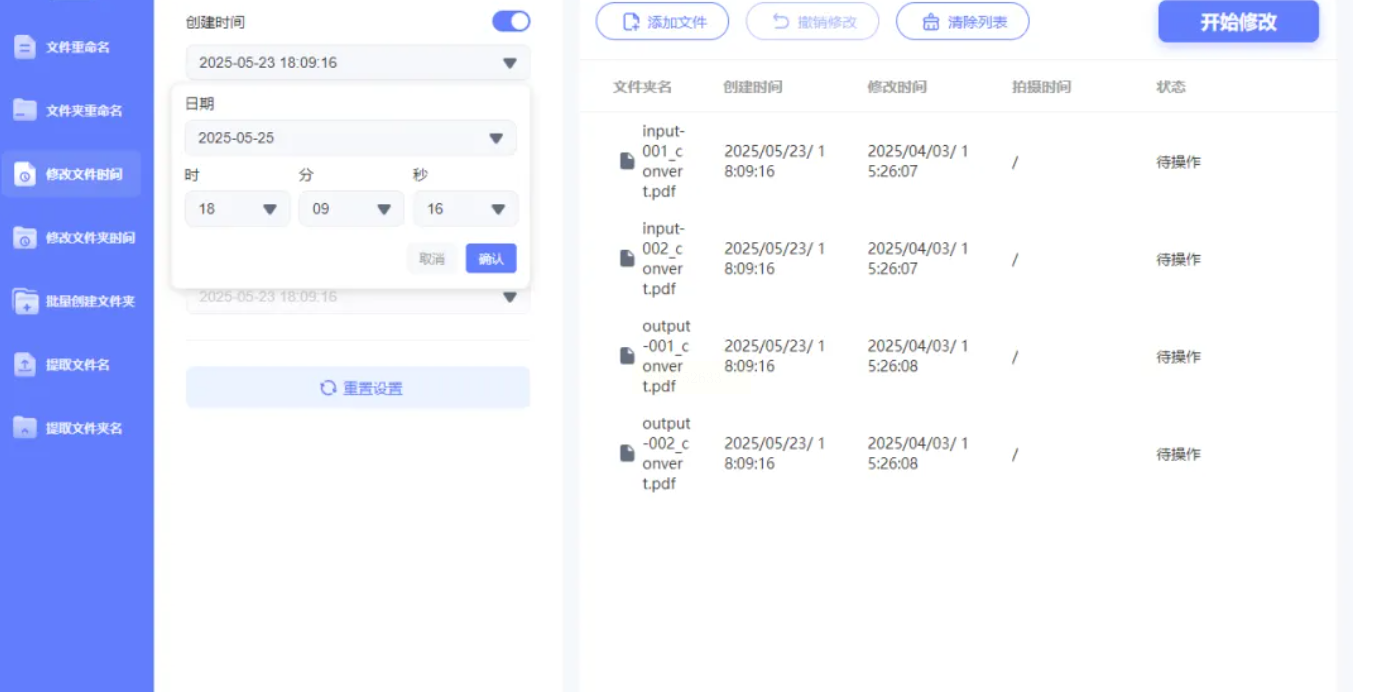
4. 设置无误后,点击 【开始修改】 按钮。稍等片刻即可完成。
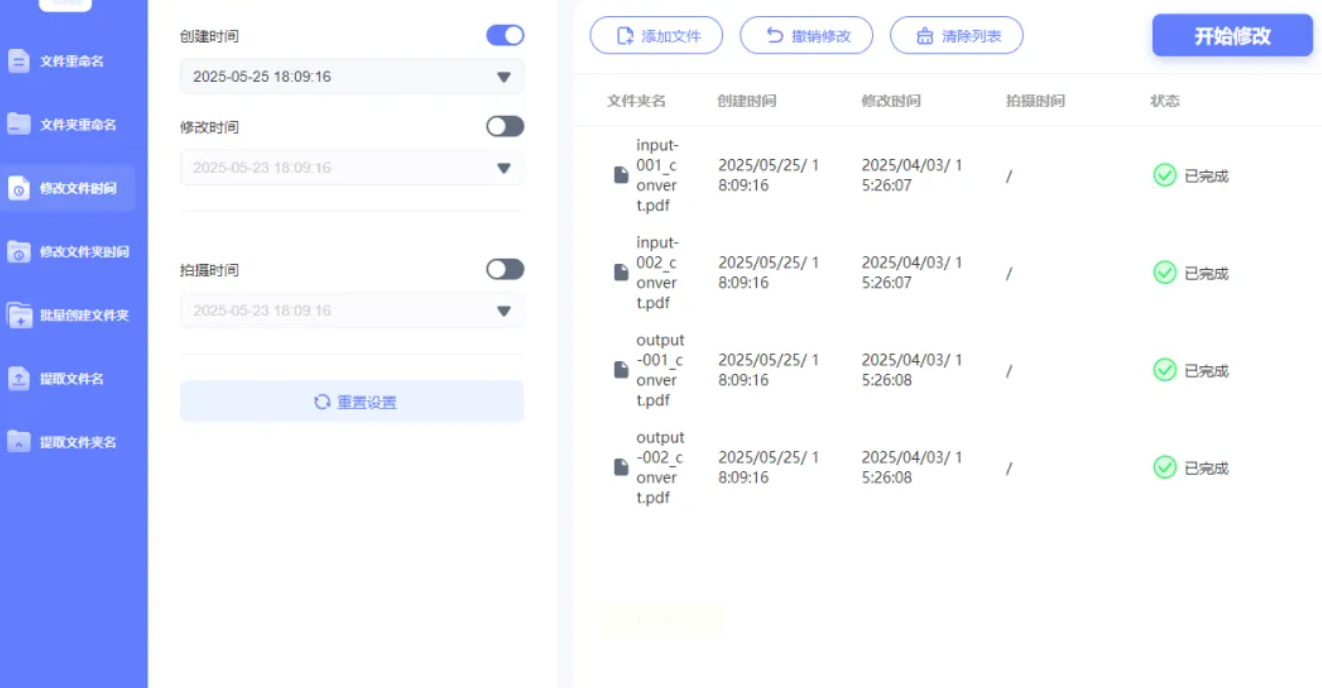
5. 处理完后,记得右键检查一两个文件的属性,看看时间改对没有。
好了朋友,修改文件时间属性的方法都交给你了。从为什么需要改时间,到具体怎么一步步操作,再到可能遇到的疑问,我都尽量掰开揉碎讲了。你发现没有,原来觉得不可能的事情,其实工具就在手边,只是我们不知道而已。
总结一下,工作中遇到问题,别蛮干,用工具。尤其是面对成堆的文件时,《汇帮批量重命名》这类本地软件是你的得力助手。它把复杂的操作简化成了“拖进来 - 设时间 - 点开始”三步,安全、快速、无残留。
数字时代,文件就是我们的数字资产。管理好它们,不仅仅是让文件夹看起来舒服,更是提升工作效率、保护个人成果的关键一步。花几分钟学会这个小技巧,以后无论工作还是生活,你都能更加从容。别再让混乱的文件时间拖你的后腿了,现在就去试试吧!相信你很快就能享受到那种一切尽在掌握的感觉。
如果操作中还有什么不明白的,随时可以再来看看。祝你操作顺利,轻松搞定所有文件!
