

电脑里塞满了名字乱七八糟的PDF文档,什么“未命名1.pdf”、“扫描文件最终版2.0真的最后版.pdf”,找起来像大海捞针,改起来像愚公移山?尤其是当你面对成百上千个文件,按住F2再一个个输入新名字,别说效率了,连键盘都要被你按出个坑来
别慌,你不是一个人。整理文件这种事儿,说大不大,但真能逼疯一个强迫症。好在,现在有不少方法能帮我们高效、省力地完成PDF批量重命名——不管你是电脑小白,还是喜欢自己折腾代码的技术党,今天这篇文章都能给你一个清晰的指引。我们不讲空话,只上干货,保证每一步都详细到就像我坐在你旁边教你一样。准备好了吗?咱们直接进入正题!
电脑里PDF太多了很乱,用什么方法可以批量整理并重新命名?

方法一:用「汇帮批量重命名」工具,点点鼠标就搞定
软件名称:汇帮批量重命名
下载地址:https://www.huibang168.com/download/4qgNl8jfYlLV
适合人群:不想折腾代码、追求操作简单、注重实时预览效果的用户。
这个工具非常适合平常不太接触编程、但又急需整理大量PDF的朋友。它的界面很直观,基本上一看就会,而且支持“一键撤回”功能——万一改错了,还能一键恢复。
详细步骤:
1. 打开软件并选择功能
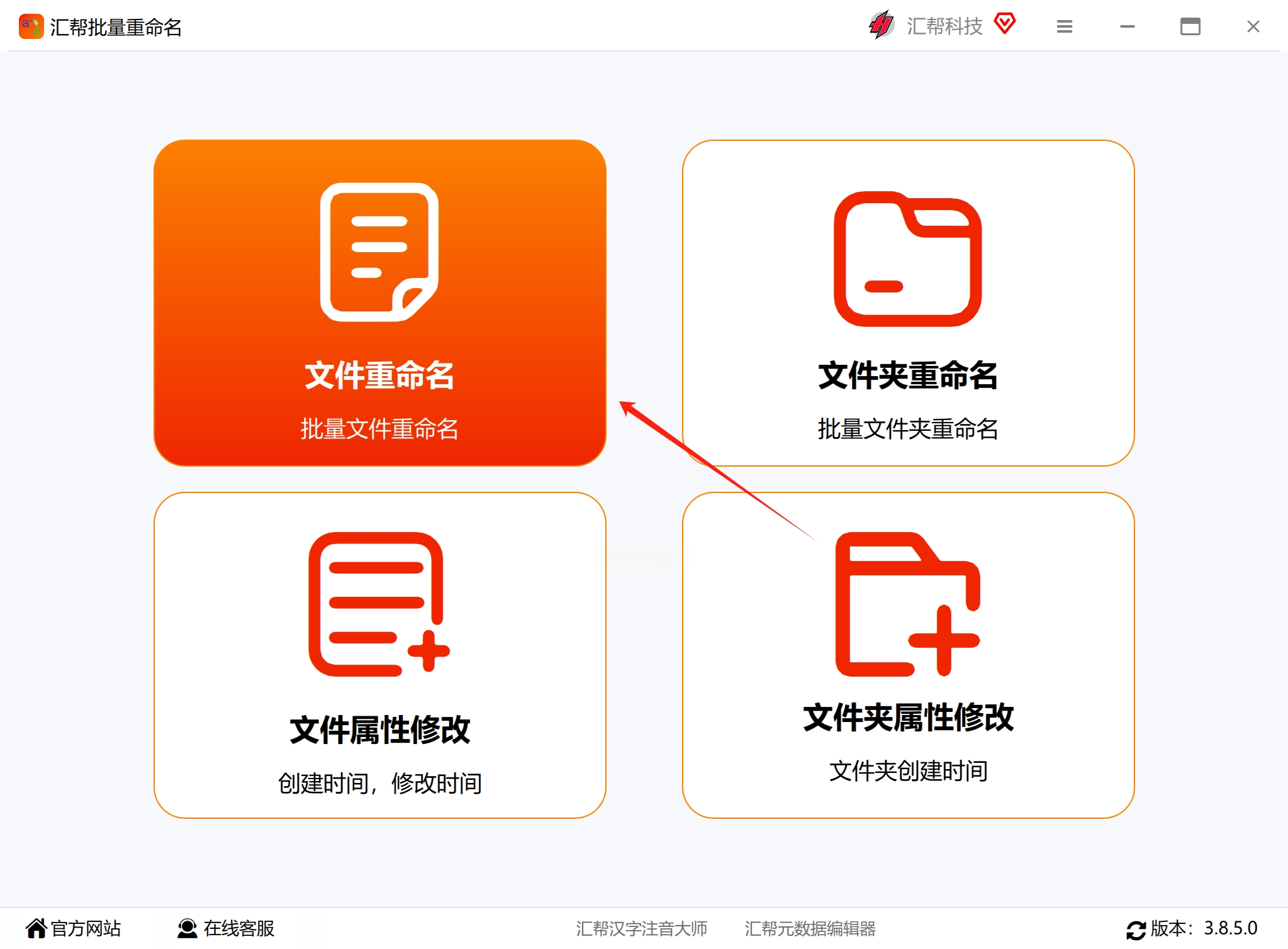
首先,当然是要打开已经安装好的「汇帮批量重命名」软件。打开之后,你会看到几个不同的选项,我们直接选【文件重命名】这个功能,点进去就对了。
2. 导入你要改名的PDF文件
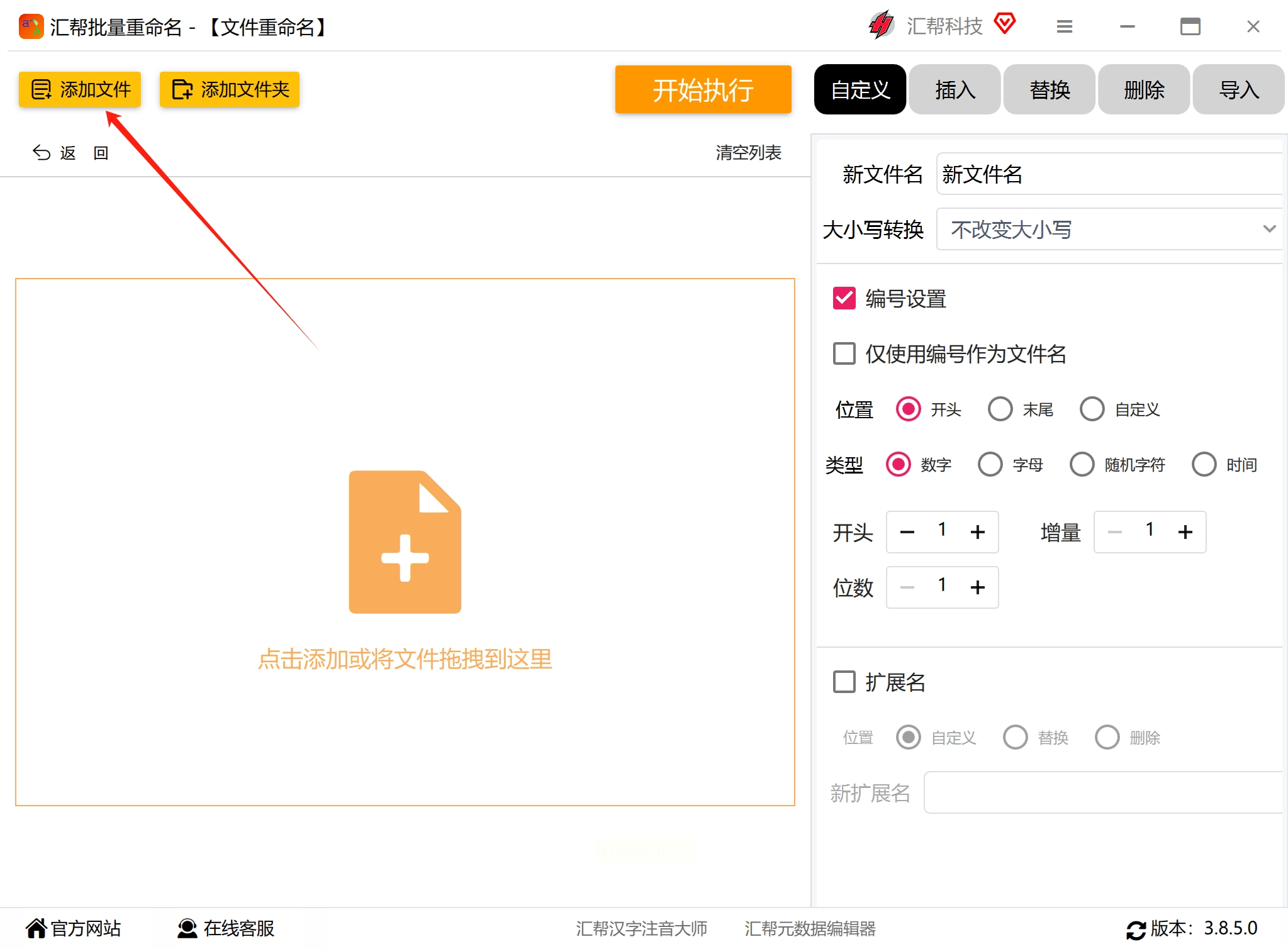
接下来,我们要把需要改名的PDF文件全部导入进来。点击界面左上角那个很显眼的【添加文件】按钮,然后在弹出的窗口里选中你的PDF。不用担心文件太多,这个软件支持批量导入,不管你有十个还是一千个,统统都能拖进来。
3. 设置新的文件名规则
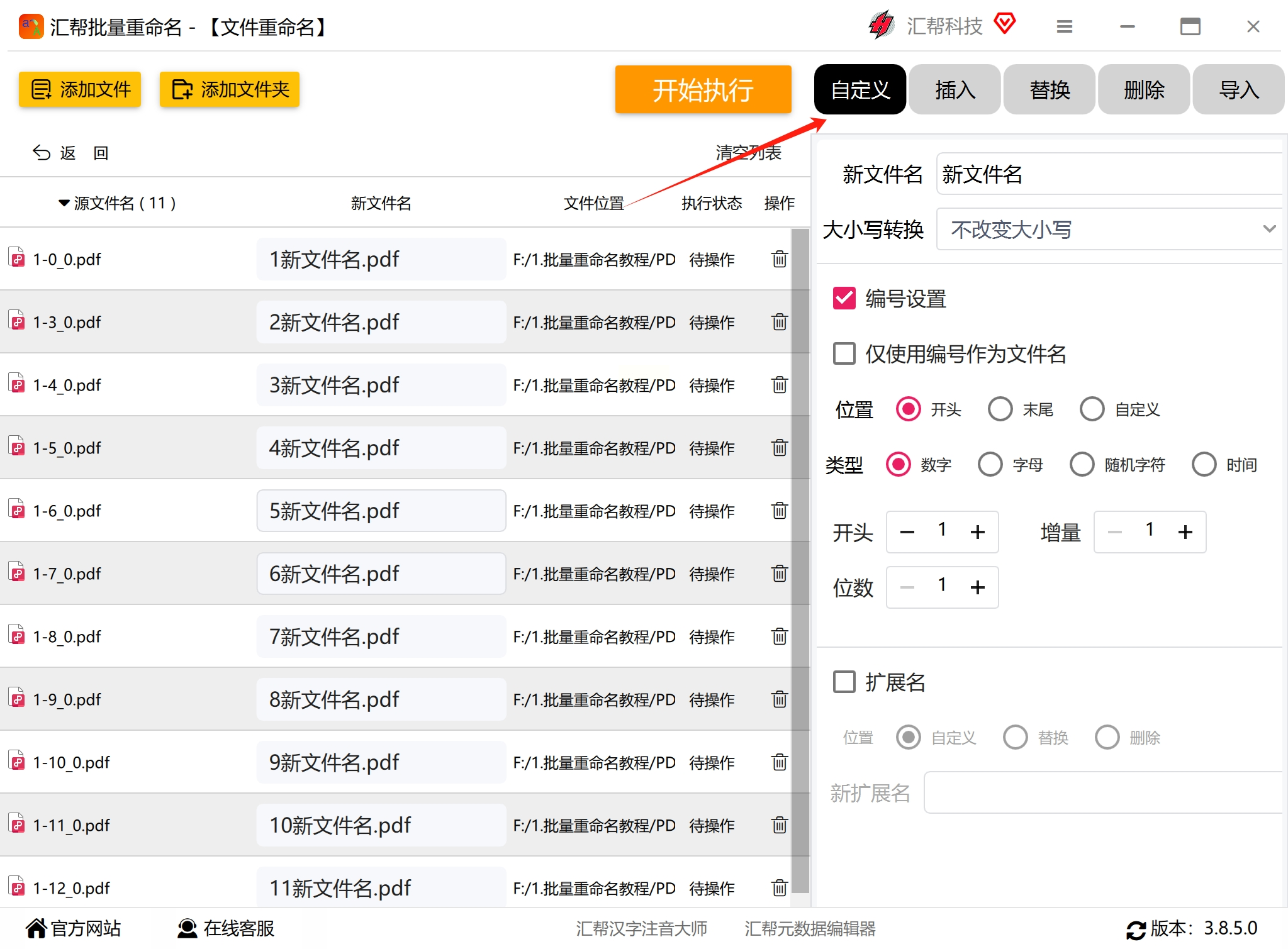
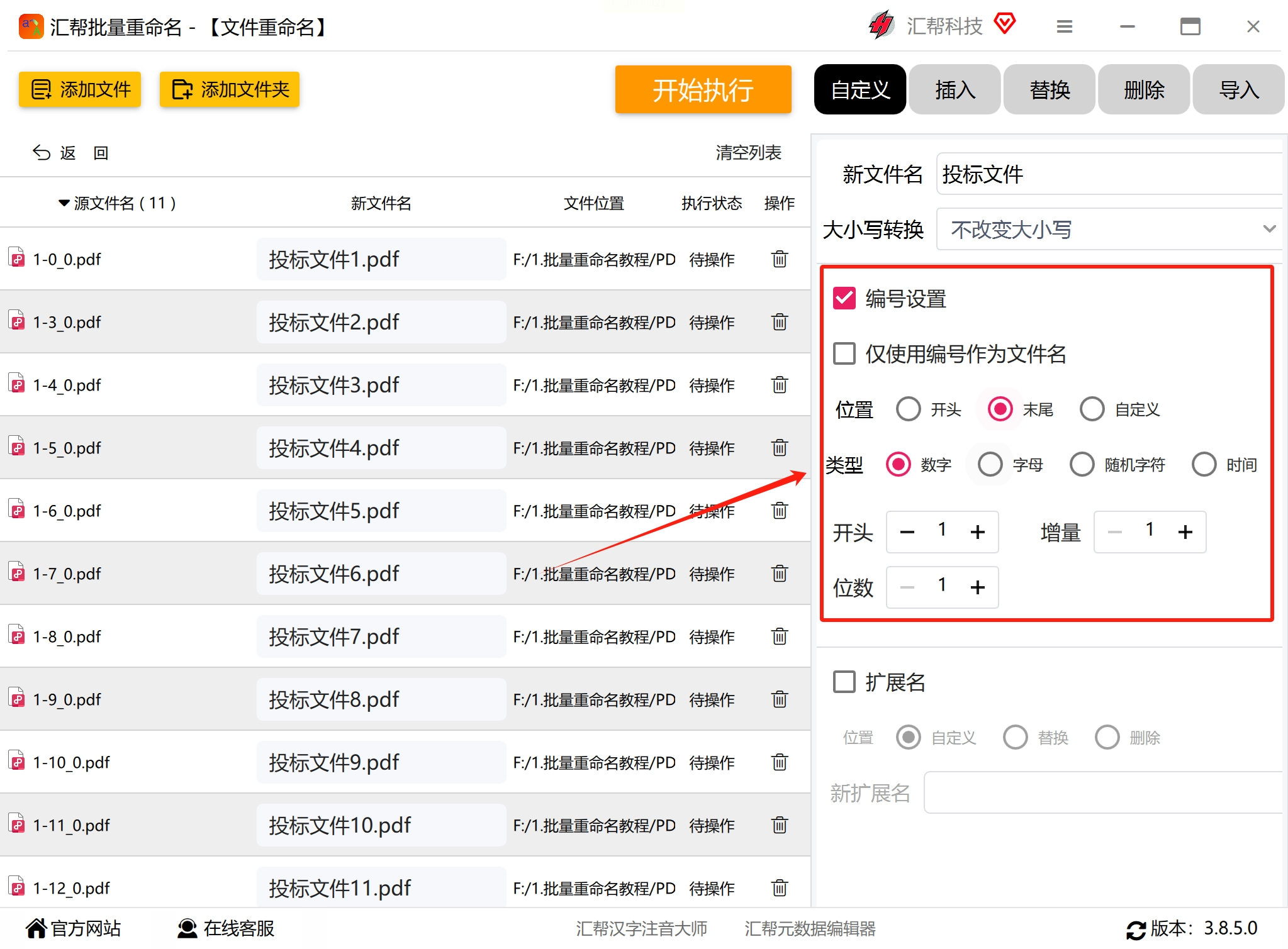
文件导好后,注意看右边有一个【自定义】按钮,点它!然后你会看到一个输入框,在这里输入你希望文件叫什么名字。比如你可以统一写成“项目合同_”,后面让软件自动帮你加编号。
4. 调整编号样式和位置
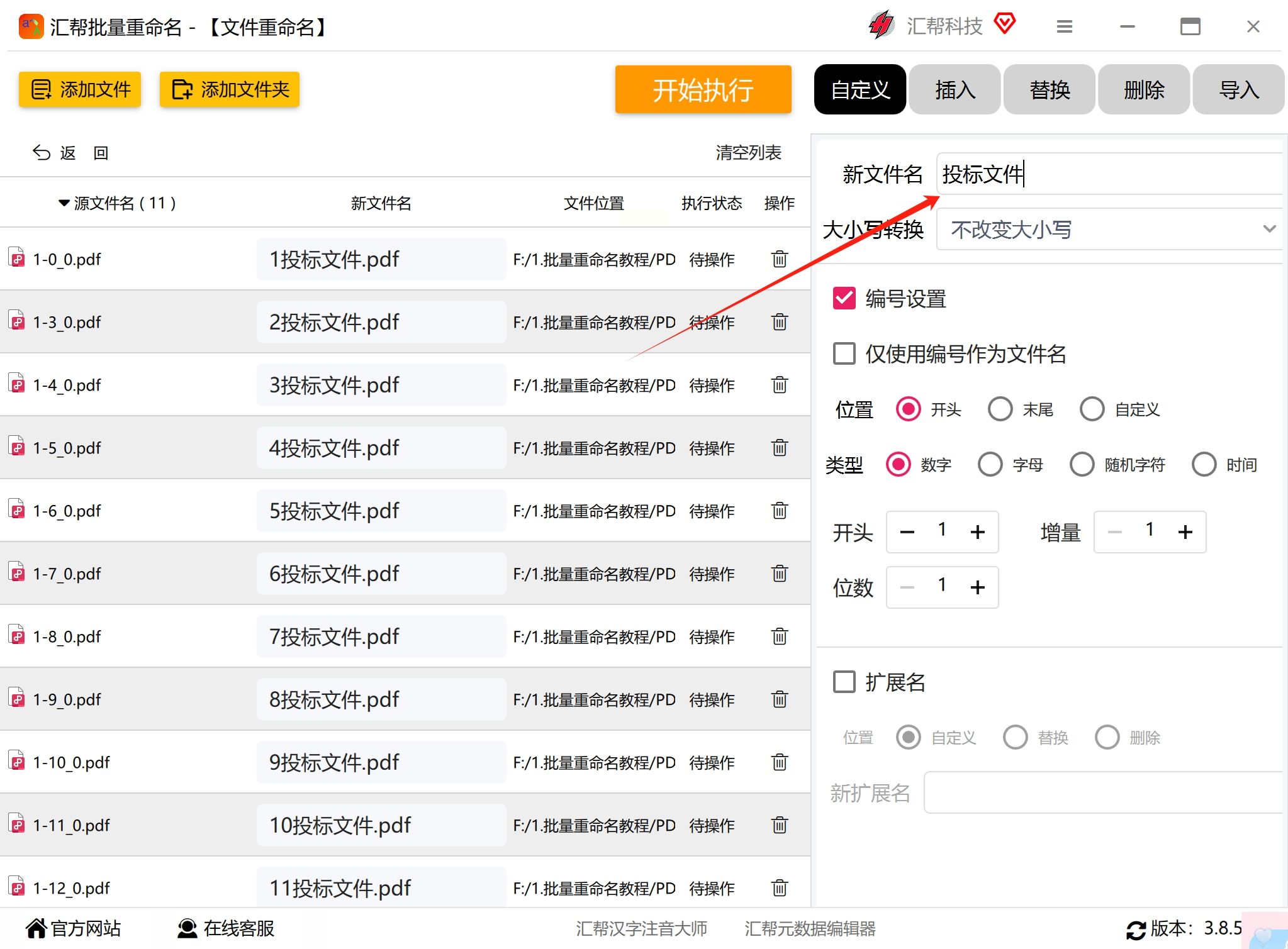
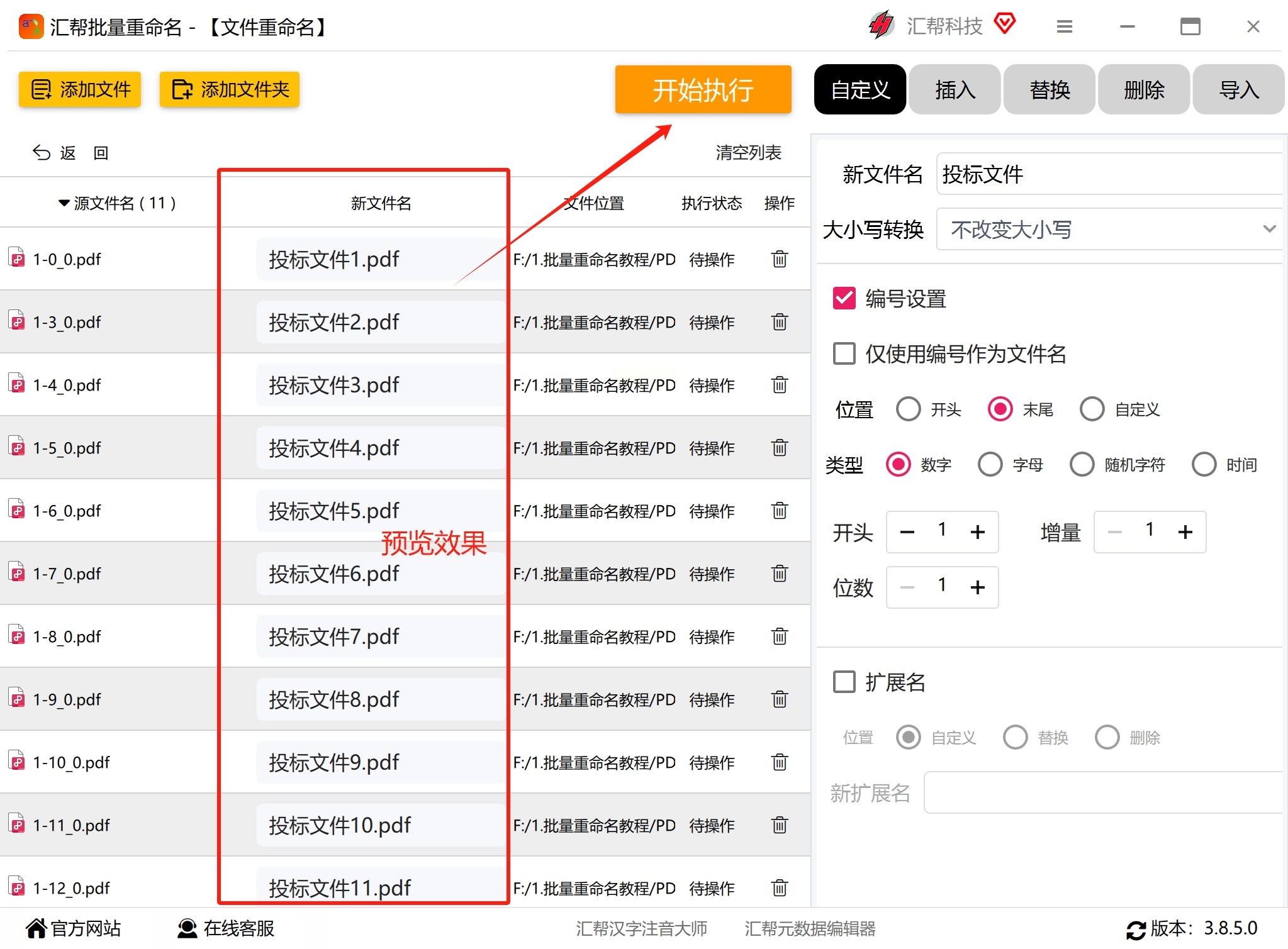
紧接着下面就是编号设置区域。你可以选编号是放在文件名前还是后面,数字要几位数(比如001、002),甚至还可以插入日期。这个时候,左边会实时显示新文件名的效果,不满意就随时调,非常人性化。
5. 执行重命名并查看结果
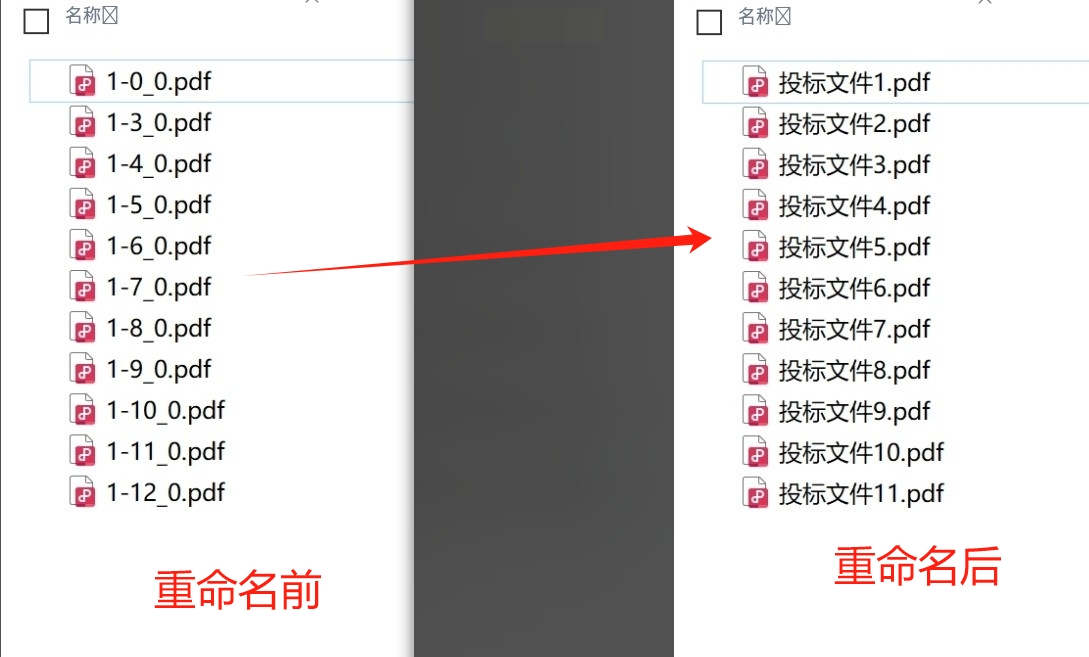
一切都设置妥当之后,大胆地点那个【开始执行】按钮!处理速度取决于文件数量,一般几十个文件几秒钟就搞定了。完成后,你可以直接去文件夹里查看,所有PDF都已经整整齐齐换上新名字。
6. 后悔了?没事,能恢复!
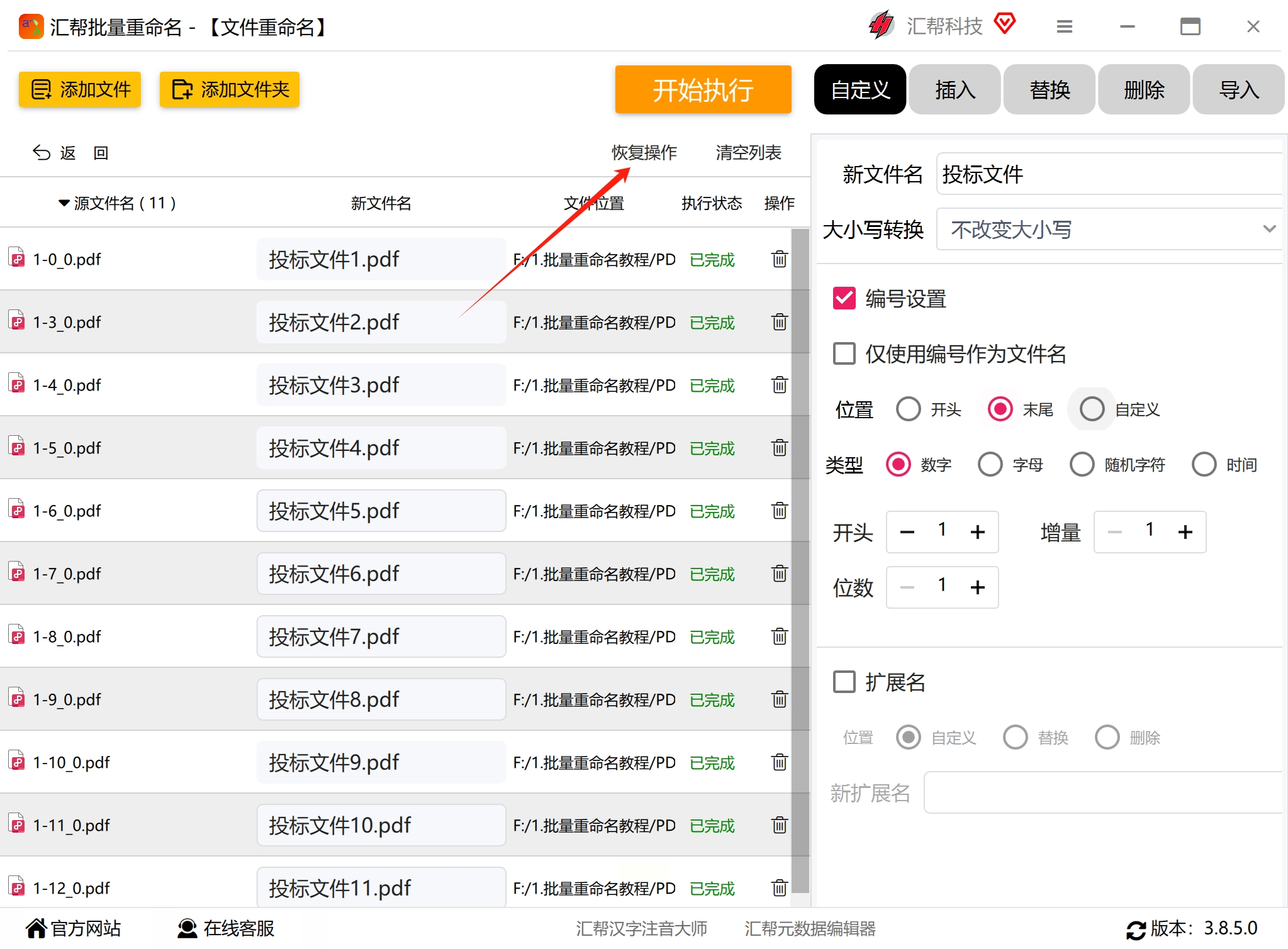
如果你改完发现不对劲,别急——回到软件界面,找一个叫【恢复操作】的按钮。点一下,所有文件名字就会乖乖变回原来的样子,超贴心。
方法二:用Excel+VBA代码,自定义极高,适合爱动手的你
适合人群:有一定Excel基础,喜欢精准控制命名过程,不畏惧写几行代码的用户。
这种方法稍微硬核一点,但非常灵活。你可以完全按自己的规则命名,比如从Excel里读取旧名和新名的对应关系,实现精准更名。
使用前注意:
- 所有要改名的PDF必须放在同一个文件夹里;
- 提前准备好一个Excel,第一列放原文件名(不带.pdf),第二列放新文件名;
- 新文件名不能有重复,否则会命名失败。
操作步骤:
1. 准备好Excel和文件路径
首先,打开Excel,在A列填原文件名(比如“文档1”),B列填新文件名(比如“2024年度报告”)。记住,都不带.pdf后缀。
2. 打开VBA编辑器写代码
在Excel界面按 `Alt + F11` 打开VBA编辑器,在左侧找到当前工作表,双击它,然后在右边空白处粘贴下面这段代码:
```vba
Sub RenamePDFs()
Dim i As Integer
Dim path As String
path = "D:\你的文件夹路径" '这里务必改成你放PDF的文件夹路径!
For i = 2 To ActiveSheet.UsedRange.Rows.Count
If Dir(path & "\" & Range("A" & i).Value & ".pdf") "" Then
Name path & "\" & Range("A" & i).Value & ".pdf" As path & "\" & Range("B" & i).Value & ".pdf"
End If
Next i
End Sub
```
3. 修改路径并运行
把代码中的 `"D:\你的文件夹路径"` 改成你自己放PDF的那个文件夹路径,然后按 `F5` 运行代码。如果一切设置正确,一眨眼功夫,所有PDF就都按Excel里的对应关系改名好了!
方法三:借助「咕咚批量重命名」,智能识别+一键处理
1. 导入文件并选择功能
打开软件后,先通过【导入】或拖拽的方式把PDF文件加载进来。然后在功能列表里选择【PDF重命名】选项。
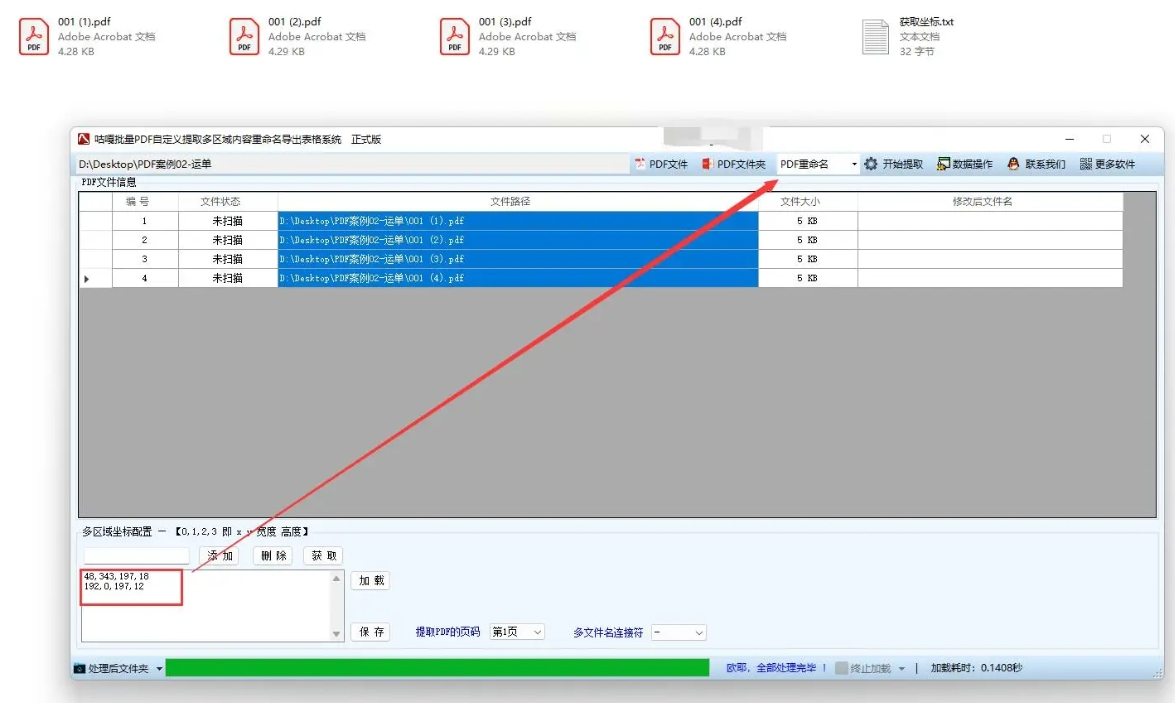
2. 执行重命名操作
有些版本的咕咚软件支持“按内容重命名”,比如自动抓取第一行文字。如果这正是你需要的,直接点击【开始执行】就可以了,什么都不用设置。
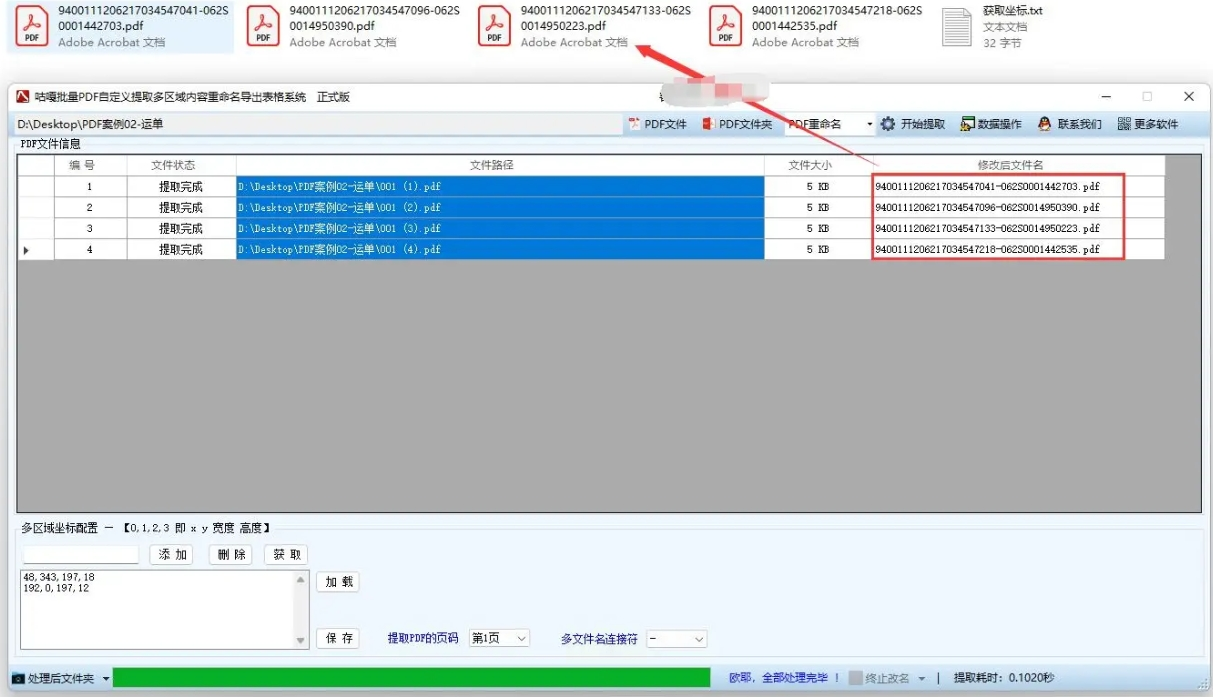
3. 查看输出结果
稍等片刻,软件就会处理完毕。你会看到原本乱糟糟的一堆PDF,现在名字都变成了它们正文里的标题,整整齐齐,治愈感拉满!
📝 总结与小编寄语
批量重命名PDF文件的三种实用方法介绍到这里。不论你是电脑新手还是代码爱好者,应该都能找到适合你的那一款。方法一最省心,方法二最灵活,方法三最智能——很多时候,甚至不需要你手动输入新名字,它就能帮你搞定。
- 操作前一定备份文件!尤其处理重要文档时,多一份备份,多一份安心。
- 如果文件特别多,尽量在电脑空闲时操作,避免卡顿。
- 不管用哪种方法,都建议先拿几个文件测试一下,确认效果再批量处理。
文件整理其实是一个特别治愈的过程。想象一下,原来乱七八糟满屏的文件,经过你一番操作后变得井然有序,那种成就感,真的谁做谁知道。希望这篇文章能帮你节省时间,减少烦恼——如果成功了,不妨夸夸自己:“我今天可真厉害!”。
我们下篇教程见!✨
