

你是不是也遇到过这种抓狂的时刻:电脑里存了几百个文件,每个名字前面都挂着“临时_”“备份_”或者一堆看不懂的数字和广告词?想找出真正需要的文件,得一个个点开看,效率低到让人想摔键盘。
更烦的是,老板突然要你整理一份项目资料,你望着满屏杂乱无章的文件名,头皮发麻。手动重命名?别说几百个了,光是改十几个就能耗掉半小时。不仅浪费时间,还容易出错,改着改着自己都晕了。
别急,这类问题其实早有解决方案!今天我要分享的,就是如何用批量重命名工具高效处理文件,不管你用的是Windows、Mac,还是习惯写代码,这里总有一招适合你。

方法一:用“汇帮批量重命名”软件,安全又省心
如果你不想折腾代码、不希望复杂操作,还特别在意文件隐私,那就直接选这个工具。它的最大优点是什么?所有处理都在本地完成,绝不上传数据,公司内部资料或个人隐私文件都能放心用。
详细操作步骤:
1. 下载并安装软件后,双击打开;
2. 在主界面选“文件重命名”;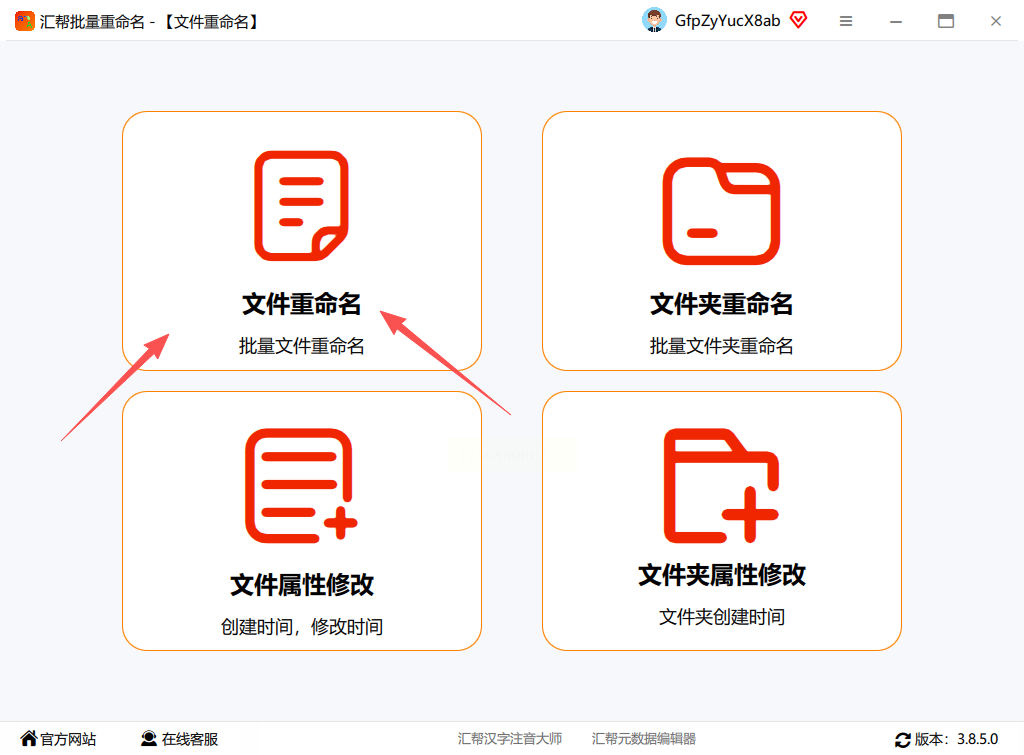
3. 把要改的文件批量拖进去;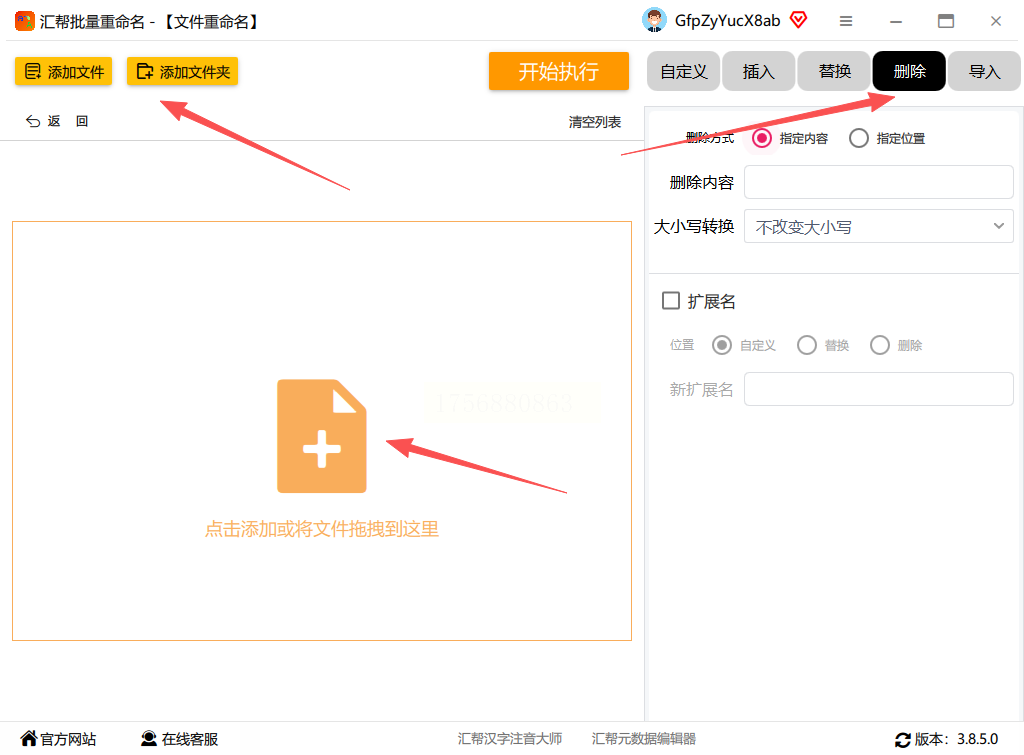
4. 在右侧选择“删除指定内容”,输入想删的文字;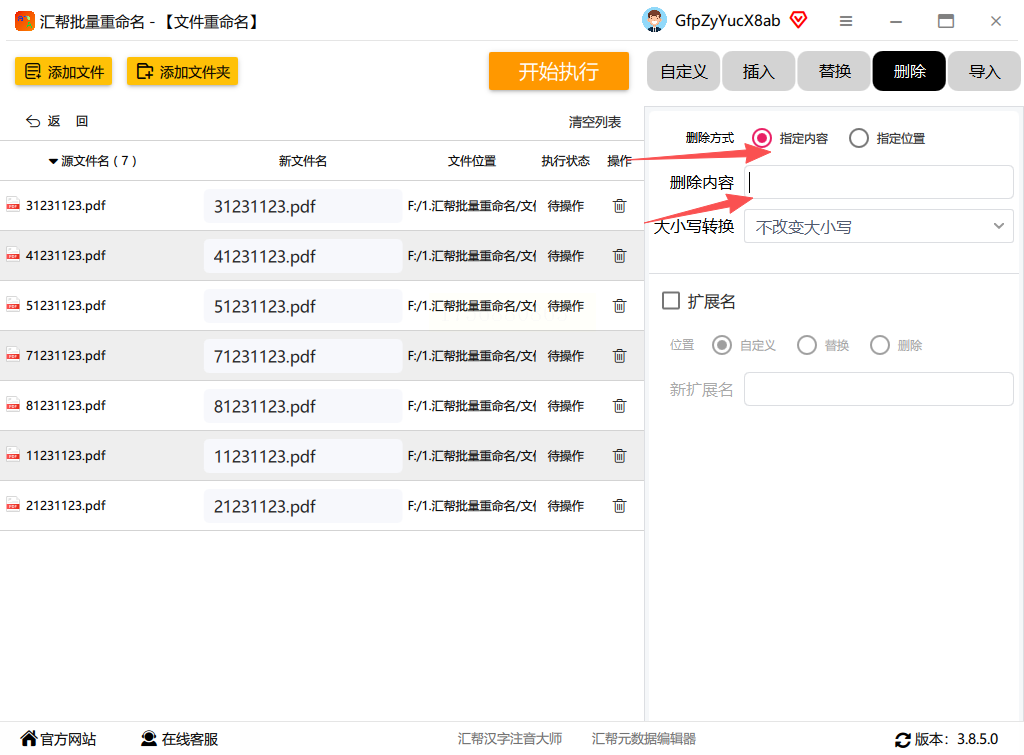
5. 左边实时预览新文件名,满意再点“开始执行”。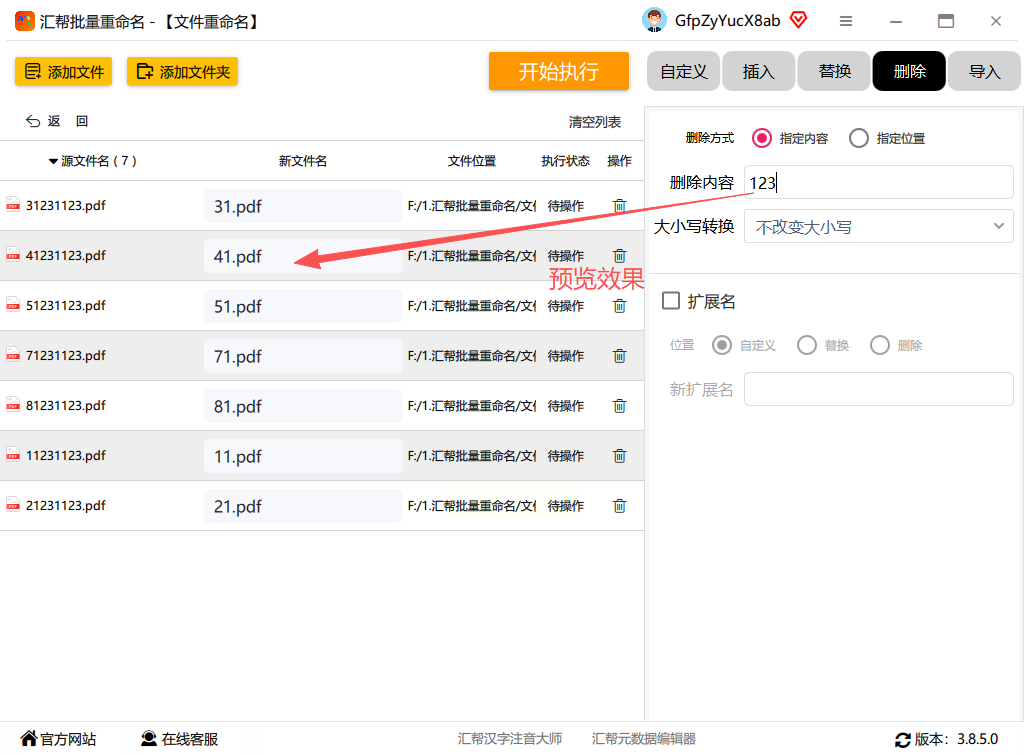
就这么几步,几百个文件一秒整理好,效率高到飞起。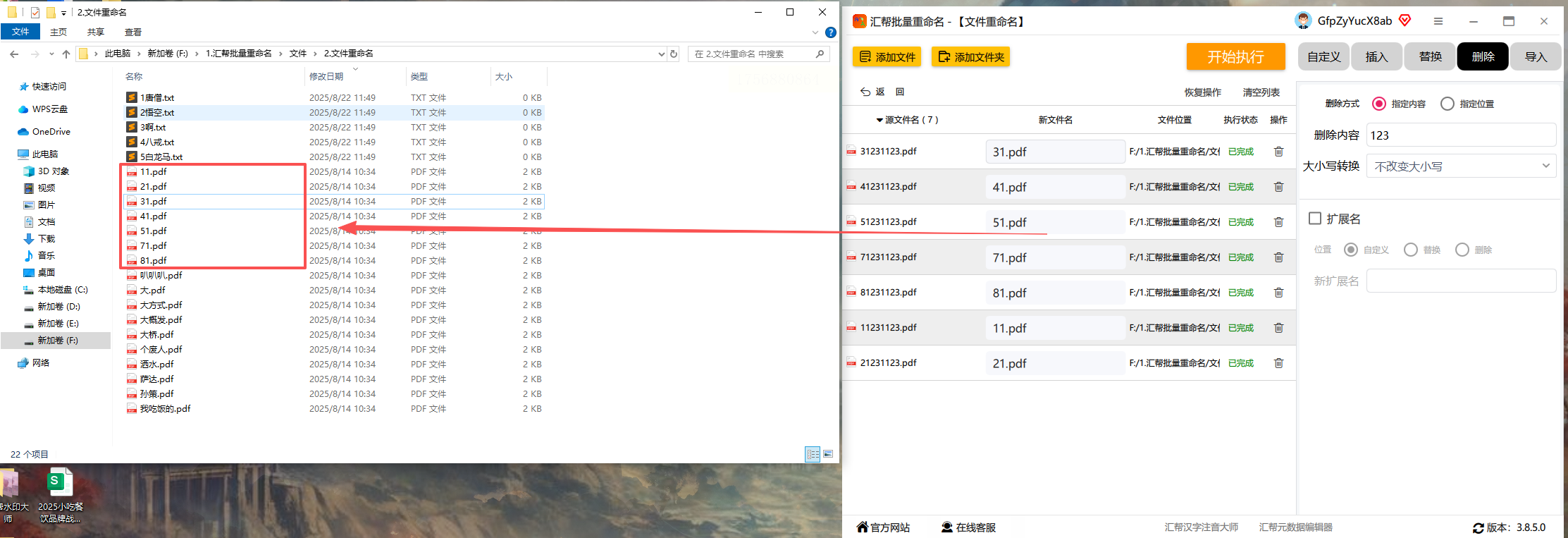
方法二:文件名精灵,功能全面
这也是一款老牌重命名工具,支持删除、替换、添加前缀后缀等。
操作流程:
- 打开软件,点击“添加文件”;
- 选“字符替换”功能,输入要删除的文字;
- 预览确认后,一键执行。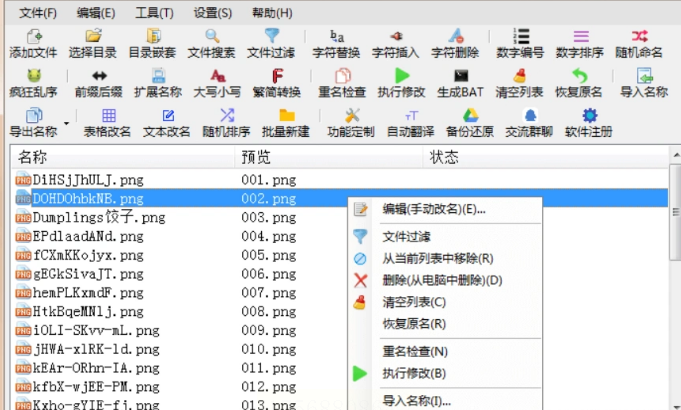
注意:不同版本界面略有差异,操作前最好先备份原文件。
方法三:pyRenamer(适合Linux用户)
如果你是技术党或用Linux系统,可以试试这个开源工具。
步骤简要:
- 终端输入命令安装;
- 打开软件,添加文件,选“Remove”功能输入要删的文字;
- 预览后点击执行。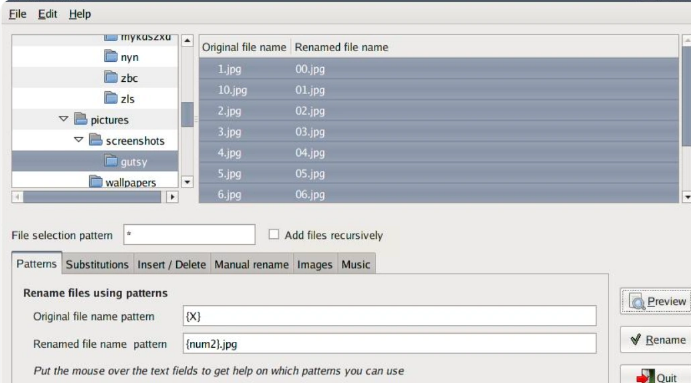
缺点:不支持Windows,且需要一点命令行基础。
方法四:USB Renamer
轻量级工具,适合U盘或移动设备中的文件整理。
如何使用:
- 安装后打开,拖入文件;
- 点“添加操作” → “删除文字”,输入内容;
- 预览无误后执行。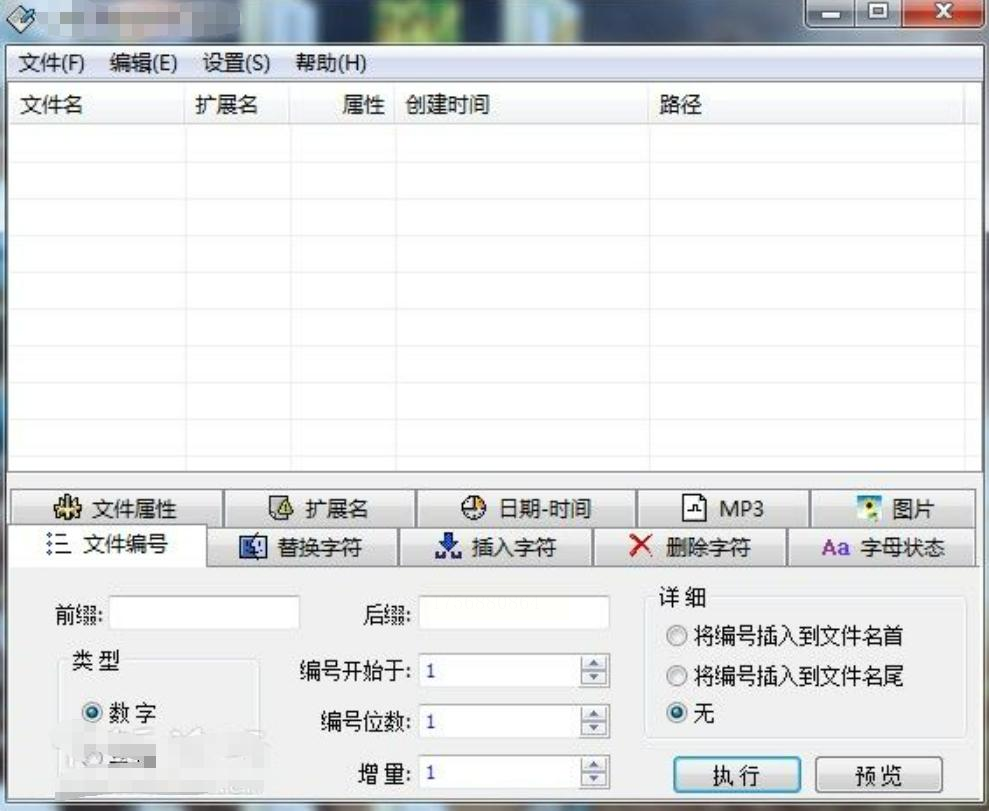
提醒:操作前建议备份,避免误删重要信息。
方法五:写BAT脚本(免费但需谨慎)
适合懂点编程的人,通过命令行批量处理。
示例代码:
```bat
@echo off
setlocal enabledelayedexpansion
for %%f in (*.*) do (
set "name=%%~nf"
ren "%%f" "!name:_old=!%%~xf"
)
```
保存为.bat文件,放在目标文件夹里双击运行。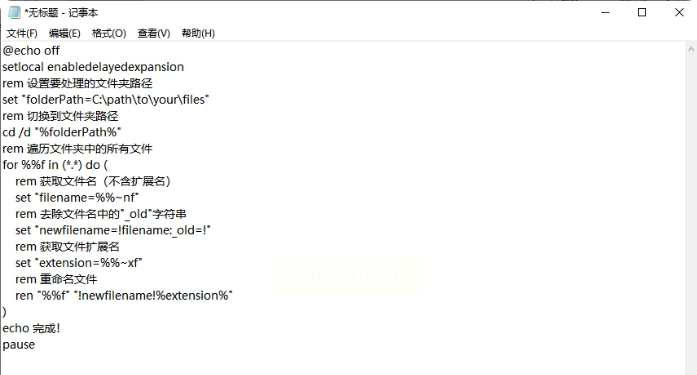
风险提示: 脚本一旦写错可能导致文件名乱套,务必先备份!
方法六:Python脚本(灵活性强)
如果你会Python,几行代码就能搞定:
```python
import os
for filename in os.listdir('.'):
new_name = filename.replace('多余文字', '')
os.rename(filename, new_name)
```
注意: 需提前安装Python环境,操作前测试少量文件。
方法七:FileNameTool
一款专为文件管理设计的轻量工具,支持实时预览。
步骤:
- 拖入文件 → 选“删除”功能 → 输入要删的文字 → 执行。
- 可勾选“匹配大小写”或“全字匹配”提升准确性。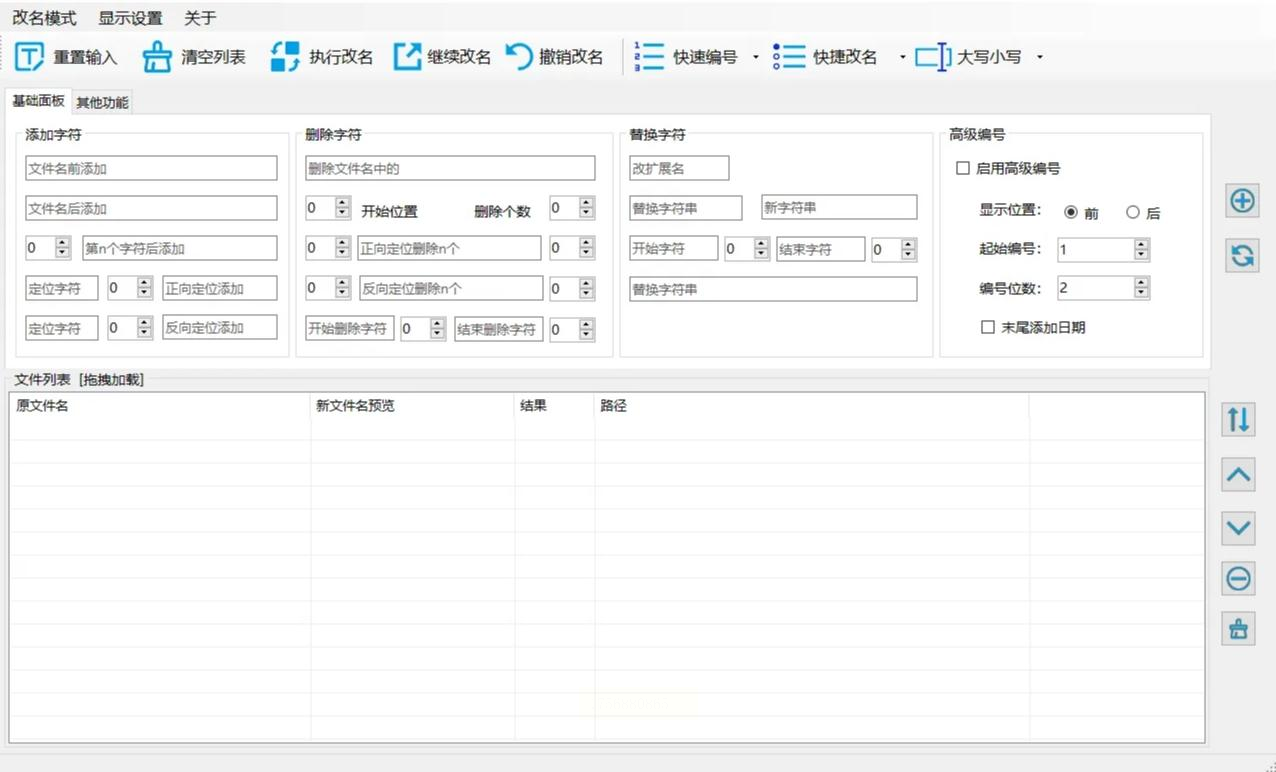
常见问题解答
Q1:批量重命名会不会损坏文件内容?
不会!重命名只改文件名,不影响文件内部数据。
Q2:操作中途出错能恢复吗?
“汇帮批量重命名”等工具支持撤销操作,但脚本方式需提前备份。
Q3:软件是否支持文件夹批量重命名?
是的,文中大部分工具都支持文件和文件夹同时操作。
Q4:Mac系统能用这些方法吗?
pyRenamer和Python兼容Mac,其他工具需确认兼容性。
文件重命名这种事,真的没必要手动硬扛。尤其是当你用过批量处理工具之后,你会发现:原来一分钟就能干完以前一小时的活儿。
希望这篇教程能帮你摆脱文件管理的烦恼。如果遇到问题,欢迎留言交流——毕竟,整理文件的目的,是为了更轻松地工作和生活,不是吗?
