

你是不是也遇到过这种崩溃瞬间?——打开电脑,满屏的文件夹名字乱七八糟,有的叫“新建文件夹”,有的干脆是“asdfghjkl”,想找个文件比大海捞针还难!更可怕的是,老板突然要你发某个资料,你手忙脚乱翻半天,最后只能尴尬地说“稍等,我找找”……
别慌!今天我就手把手教你6种超简单的文件夹重命名方法,从电脑小白到整理达人,分分钟搞定!不管是Windows自带的“土办法”,还是用专业工具一键批量操作,甚至用代码装个X,统统给你讲明白!

方法1:文件资源管理器(基础版)
1. 找到文件夹:打开“此电脑”,像平时找文件一样点进目标位置。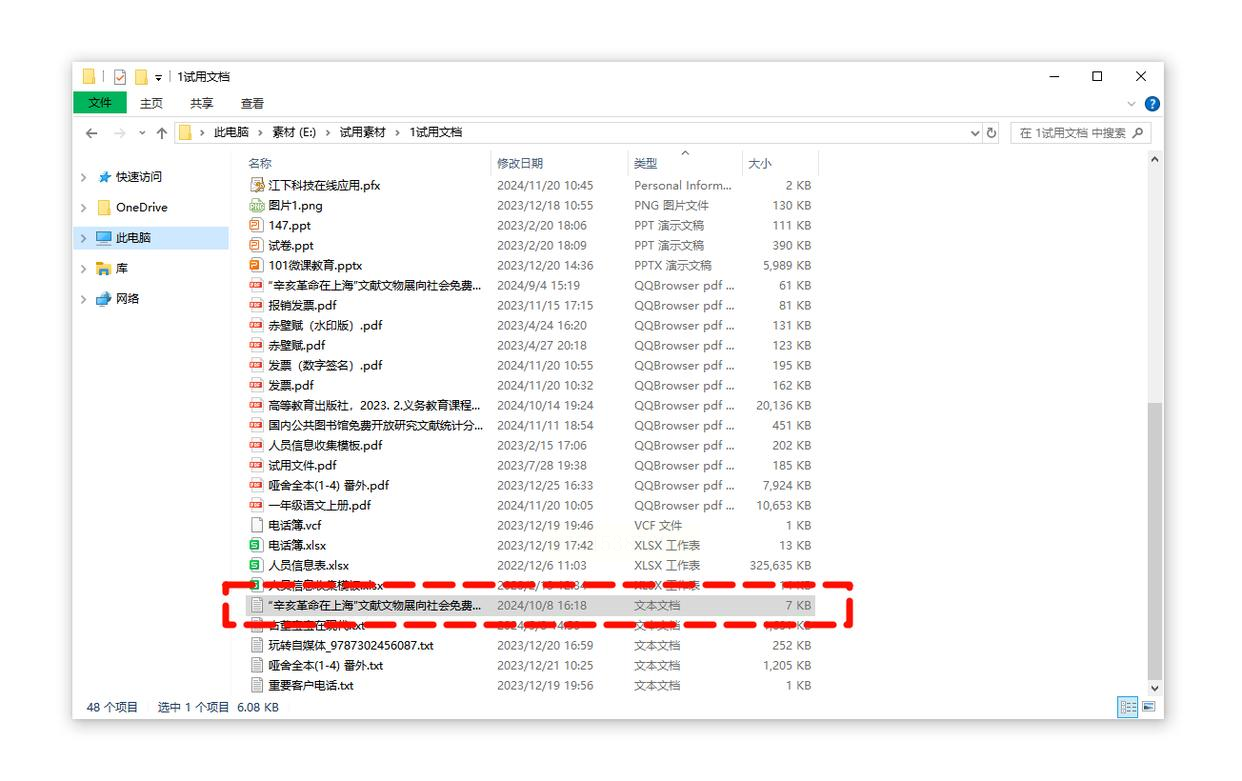
2. 选中目标:鼠标左键单击要改名的文件夹(别双击!双击就打开了)。
3. 触发改名:直接按键盘上的F2键,或者慢悠悠点顶部菜单的“重命名”。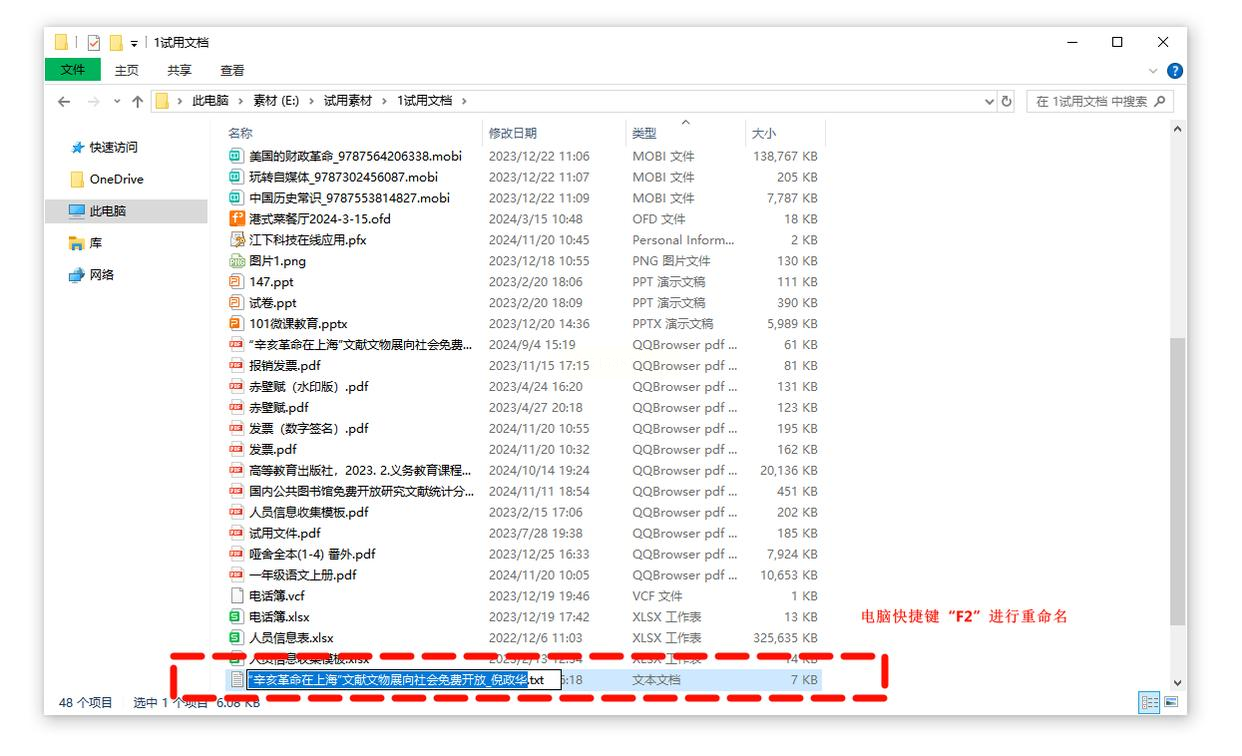
4. 输入新名字:这时候文件名会变蓝,直接打字覆盖就行,比如改成“2024年度报表”。
5. 保存:按回车键,搞定!
避坑提示:如果改名后系统提示“文件名冲突”,说明同位置有个同名文件夹,换个名字就行。
方法2:右键菜单(鼠标党的最爱)
1. 右键出击:对着文件夹点右键,别松手!
2. 选择“重命名”:在弹出菜单里找这两个字(一般在中间位置)。
3. 开改:文件名高亮后,直接输入新名字,比如“客户合同备份”。
4. 收工:按回车,或者随便点下空白处。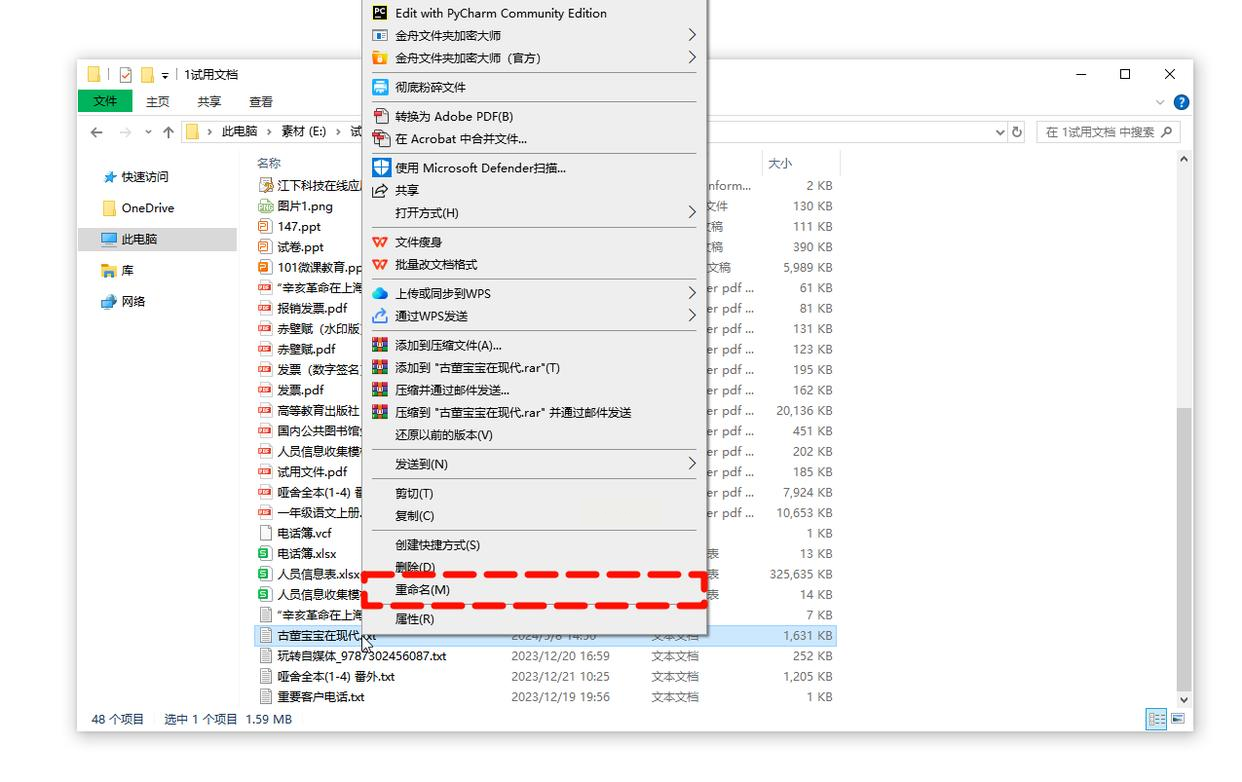
适用场景:适合只改一两个文件夹,或者对键盘快捷键不熟悉的人。
方法3:汇帮批量重命名(王者级效率)
适用场景:文件夹超过5个,或者想批量加序号、统一替换关键词。
1. 安装软件:下载《汇帮批量重命名》(认准官网,别下到山寨版),然后点击文件夹重命名。
2. 添加文件夹:点【添加文件夹】,直接把要改名的文件夹全拖进去!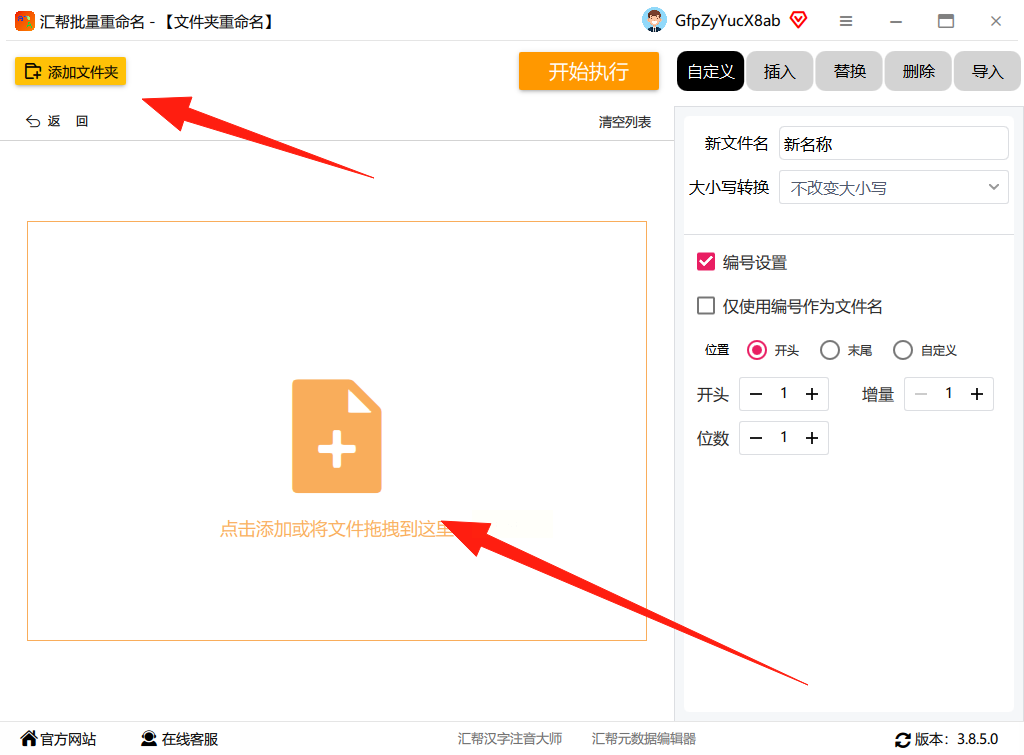
3. 设置规则: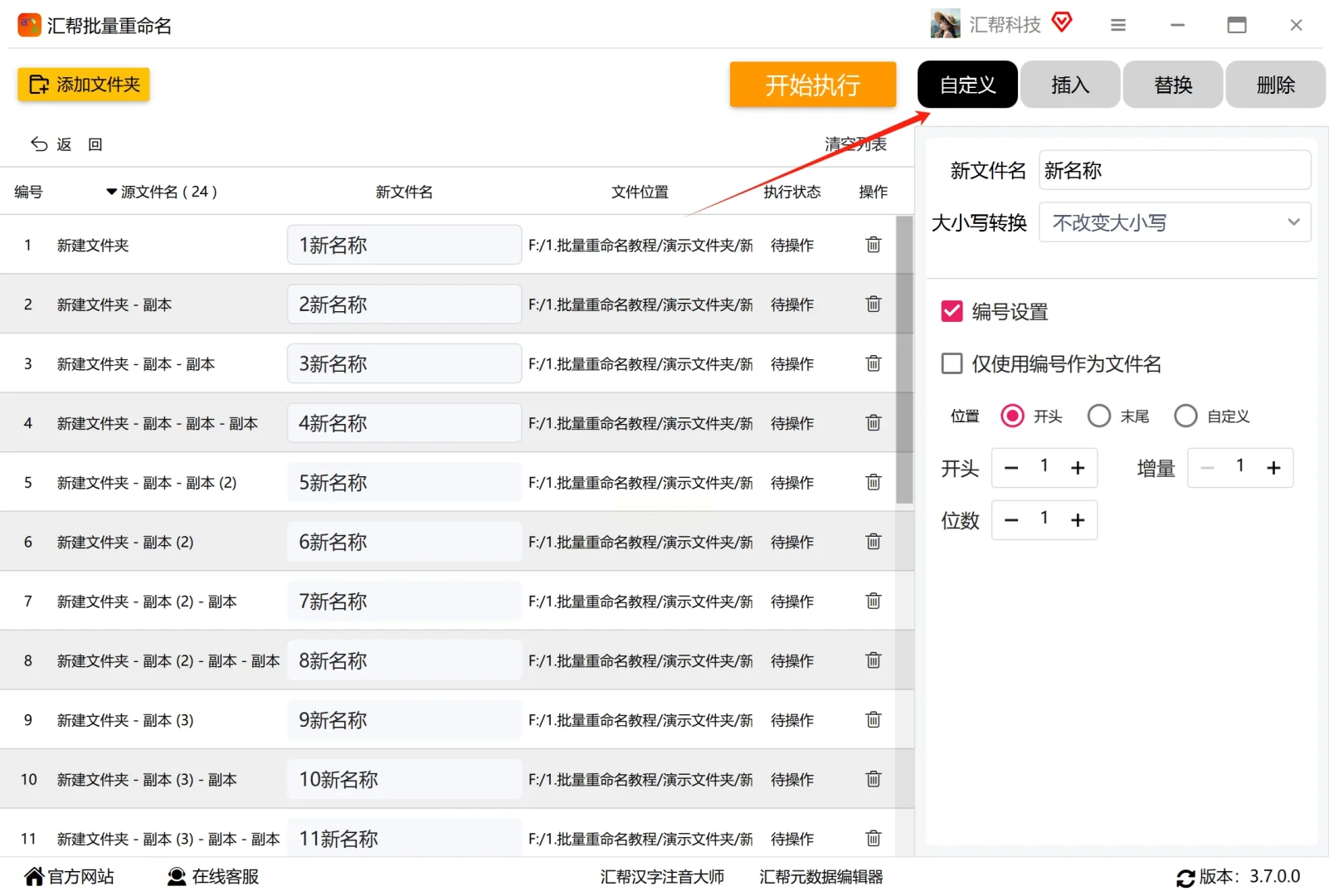
- 想加序号?勾选【编号设置】,还能选“001、002”或者“A、B、C”这种格式!
- 想统一替换?比如把“临时_”全删掉,在【替换】框里填“临时_”,留空就行。
4. 预览效果:左边会实时显示新文件名,确认无误后点【开始执行】。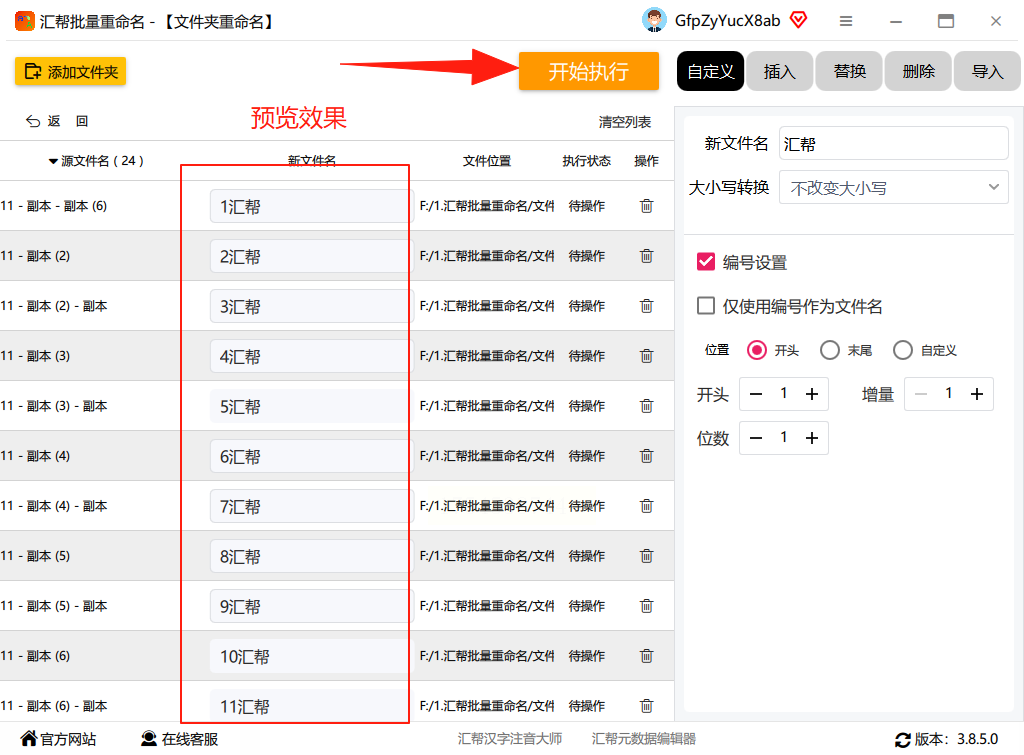
5. 3秒完工:去原文件夹检查,所有名字都整整齐齐了!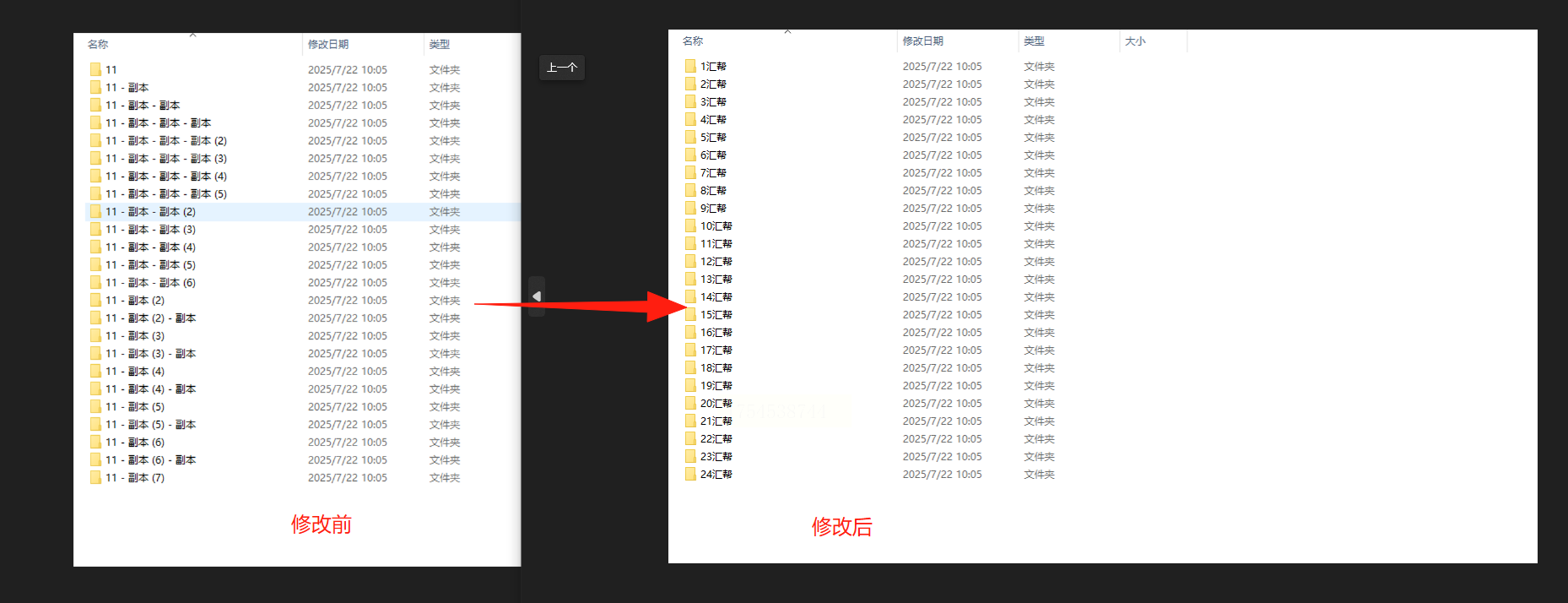
扩展技巧:
- 插入日期:在【自定义】里选“日期”,文件夹会自动变成“20240501_报告”这种格式。
- 批量添加前缀:比如给所有文件夹前面加“部门_”,直接在【插入】框填“部门_”就行。
方法4:Windows PowerShell(极客装X专用)
1. 打开PowerShell:在目标文件夹里,按住Shift键点右键,选“在此处打开PowerShell窗口”。
2. 输入代码:
```powershell
rename-item "老名字" "新名字"
```
比如把“乱七八糟”改成“整齐划一”:
```powershell
rename-item "乱七八糟" "整齐划一"
```
3. 回车执行:没报错就是成功了!
适用场景:适合喜欢敲代码的,或者要批量处理带规律的文件名(比如用循环命令)。
方法5:命令提示符(复古但好用)
1. 打开CMD:在文件夹地址栏里直接输入`cmd`,按回车。
2. 输入命令:
```cmd
ren "老名字" "新名字"
```
比如把“照片”改成“旅游写真”:
```cmd
ren "照片" "旅游写真"
```
3. 回车搞定:成功后会直接跳下一行,去文件夹里检查吧!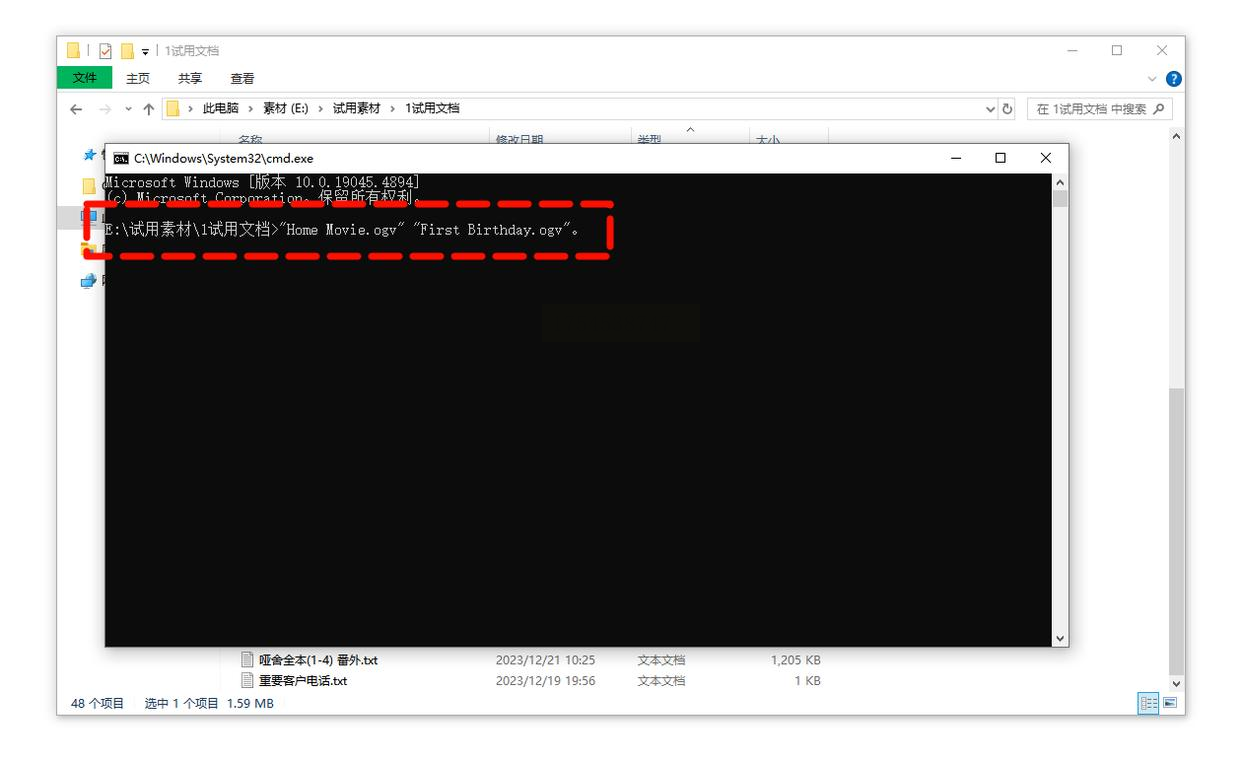
方法6:快捷键F2(键盘侠速攻)
1. 选中文件夹:用方向键或鼠标点选。
2. 按F2:文件名瞬间高亮。
3. 改名:直接输入,比如“最终版_不要再改”。
4. 回车保存:比右键快至少1秒!
看到这里,你已经从“文件夹命名苦手”进阶成“整理大师”了!不过最后还得啰嗦两句:
1. 安全第一:用《汇帮批量重命名》这类工具时,总有人担心文件泄露。放心!这软件根本不上传数据,所有操作都在你电脑本地完成,连网络都不需要!改名前还能预览,手滑党也能放心用。
2. 备份习惯:虽然工具很稳,但如果你要改名的文件夹特别重要,建议先复制一份到桌面,以防万一。
常见问题解答:
- Q:改名后文件打不开了?
A:检查是否误删了后缀名(比如“.docx”),或者名字里有特殊符号(如\/:*?”|)。
- Q:批量改名时顺序乱了?
A:在《汇帮》里勾选“按修改时间排序”,或者手动拖拽调整文件列表顺序。
- Q:PowerShell报错“找不到路径”?
A:检查文件名是否拼错,或者路径里有空格时,要用英文引号包住全路径。
现在就去试试吧!保证你以后再也不会对着“新建文件夹(2)(复件)”绝望到挠头了!
