

最近好多姐妹吐槽整理文件时加序号太麻烦了,一张张照片、一个个文档手动改,眼睛都快瞎了还容易出错!其实现在有超简单的批量工具,不用懂编程不用写代码,点点鼠标就能搞定给文件添加序号。不管是照片、Excel还是设计素材,给文件添加序号后找起来清清楚楚,还能保留原文件名。今天就掏心窝子分享4个亲测好用的工具,每个都拆解到每一步,新手跟着点几下就能上手,办公效率直接翻倍,轻松搞定给文件添加序号的难题!
一、汇帮批量重命名(文件重命名场景)
适用场景:日常办公文档、图片批量编号,尤其是需要严格保留原文件名结构的场景。
核心优势:纯中文界面,新手友好,支持实时预览效果,适合非专业用户快速上手给文件添加序号。
操作步骤:
1. 打开软件后,在首页选“文件重命名”模块;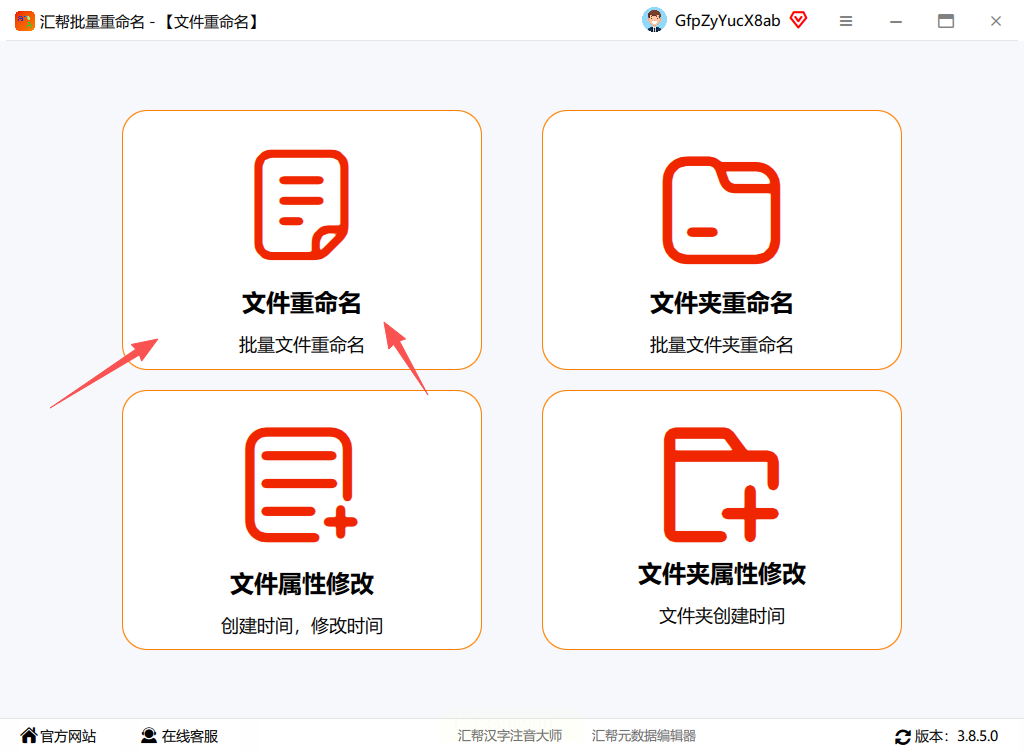
2. 点击“添加文件”按钮,支持直接拖拽或批量导入(一次最多传500个文件);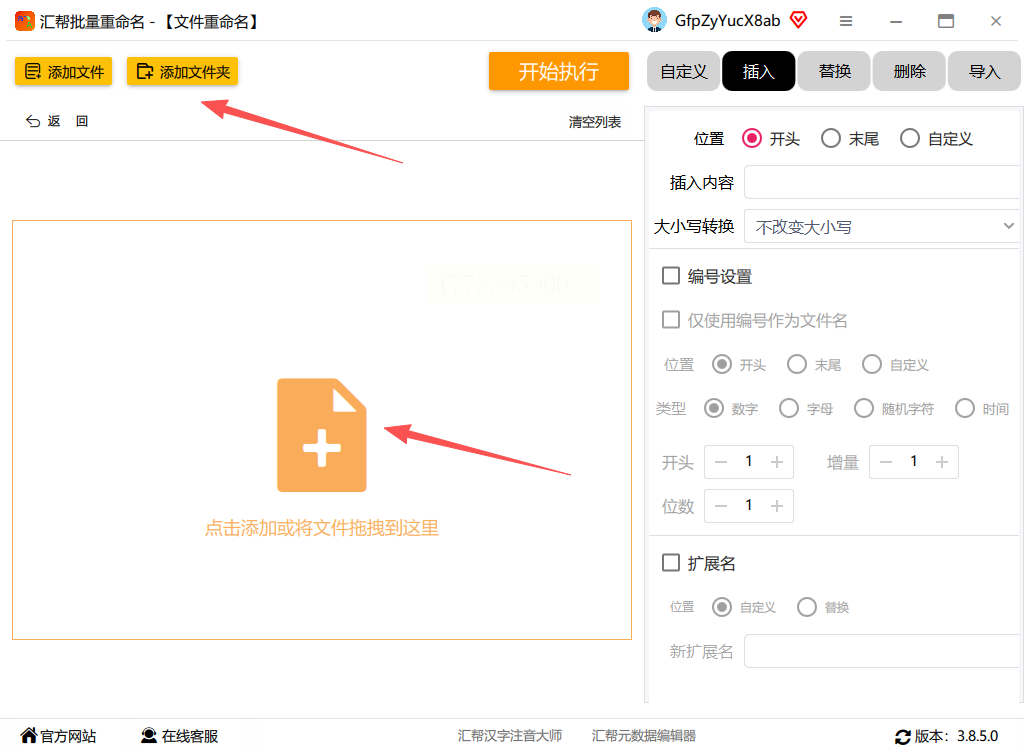
3. 右侧找到“插入”选项,选“开头”位置,勾选“编号设置”,就能看到序号自动生成;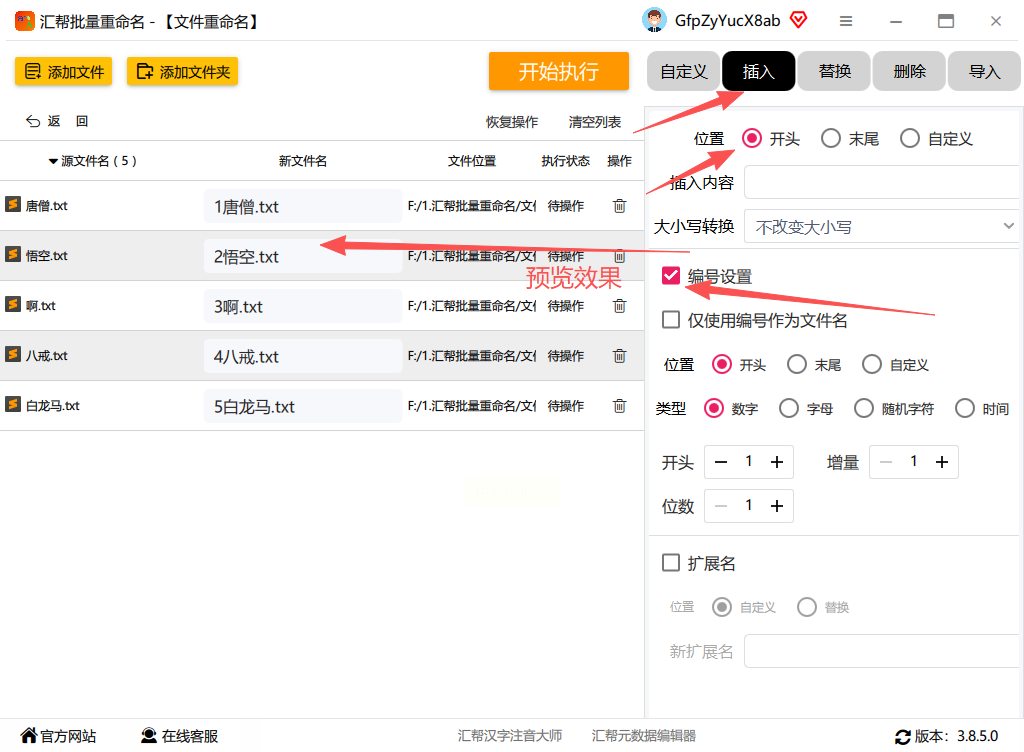
4. 可以设置起始数字和位数(比如从1开始,3位补零:001、002);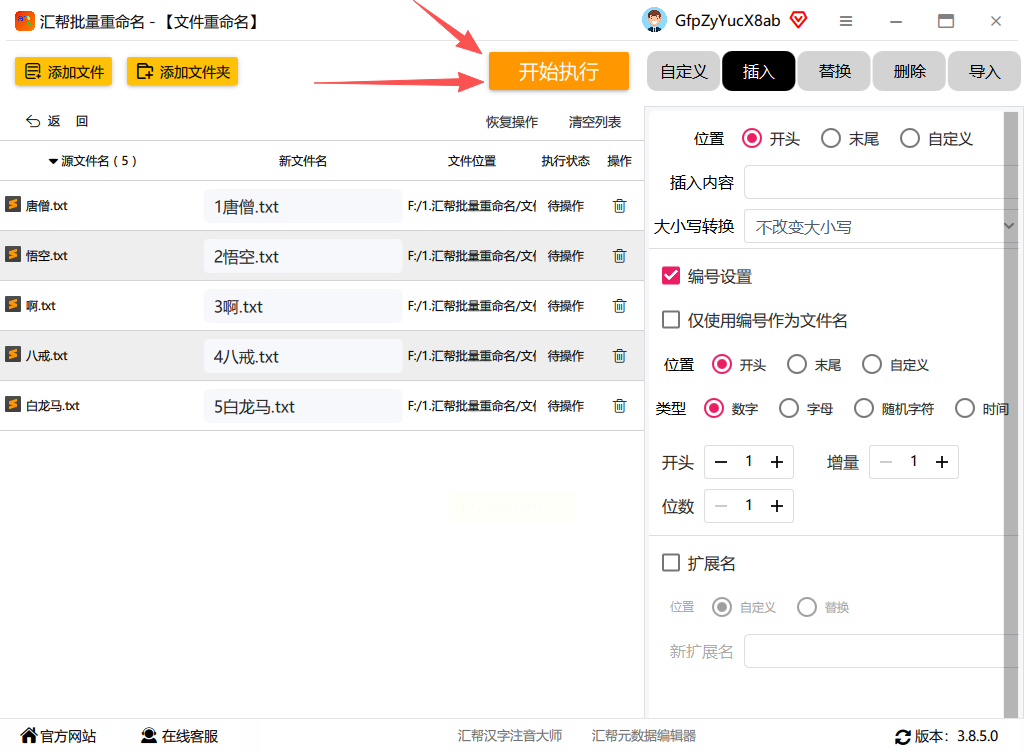
5. 确认预览无误后点“开始执行”,稍等几秒就能看到重命名后的文件。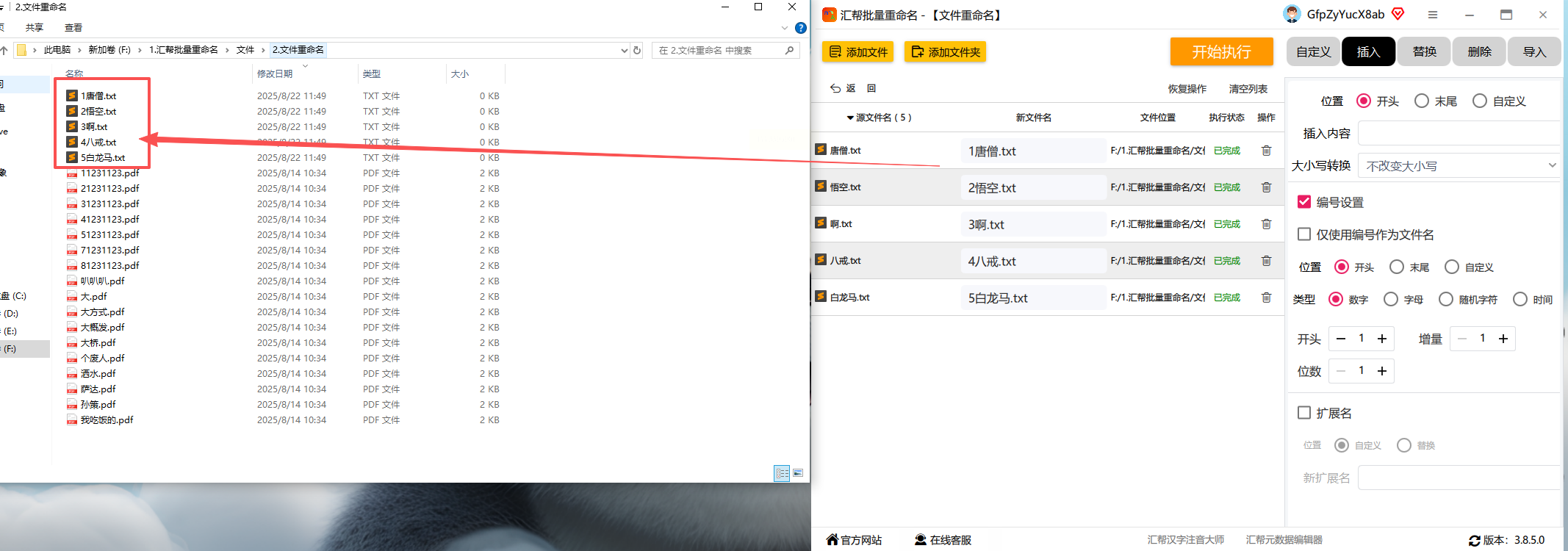
二、NameChanger(日常文件排序场景)
适用场景:需要灵活调整序号格式(比如用字母分隔符)、多格式文件混合处理的场景,适合灵活给文件添加序号。
核心优势:支持自定义序号规则,可同时处理不同类型文件(如图片+PDF),界面简洁无广告。
操作步骤:
1. 把要处理的文件直接拖到软件窗口,不用安装(绿色版直接用);
2. 按Ctrl+A全选所有文件,确保文件名前都有对勾;
3. 点顶部“命名规则”→选“数字序列”,设置起始值为1,位数选3位(可根据文件量调整);
4. 在“分隔符”里选“下划线”或直接留空,记得勾选“保留原文件名”;
5. 点击“应用”后,点“开始添加”,进度条走完就搞定了。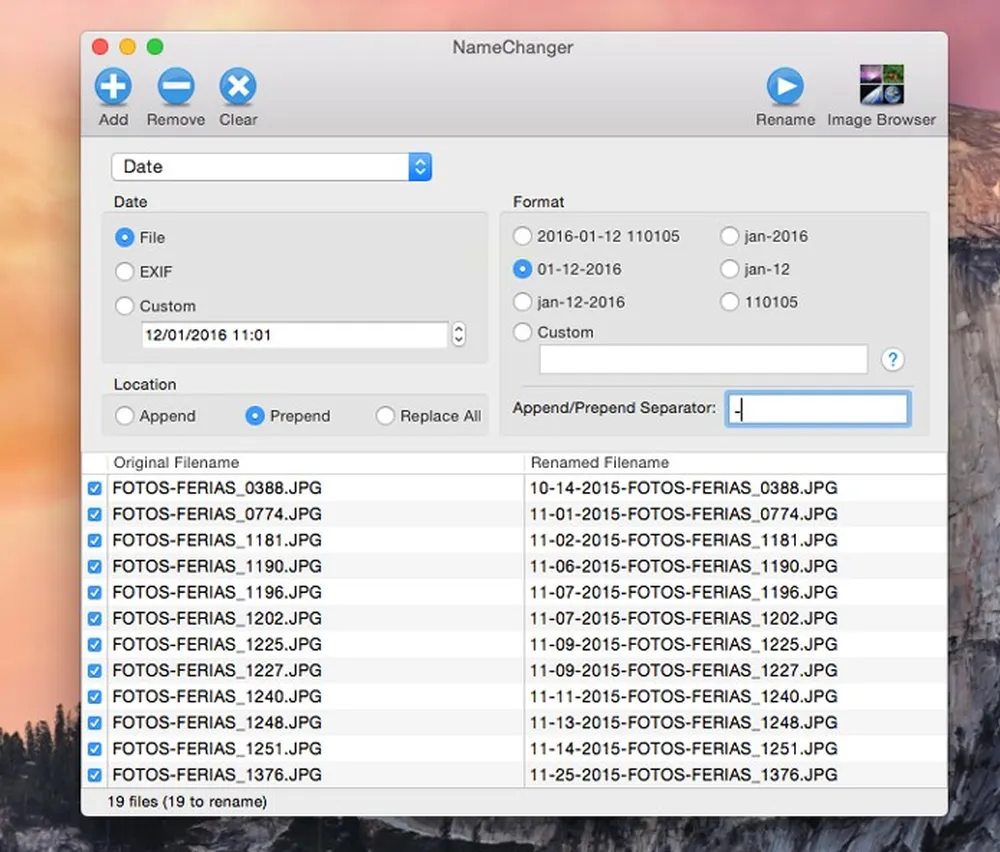
三、智能文件命名大师(素材管理场景)
适用场景:摄影、设计类素材批量编号,需要保留原始文件名部分内容的场景,精准给文件添加序号。
核心优势:支持“前缀+序号+后缀”组合命名,适合需要区分不同批次文件的用户。
操作步骤:
1. 进入软件后选“文件重命名”,左侧点“添加文件”;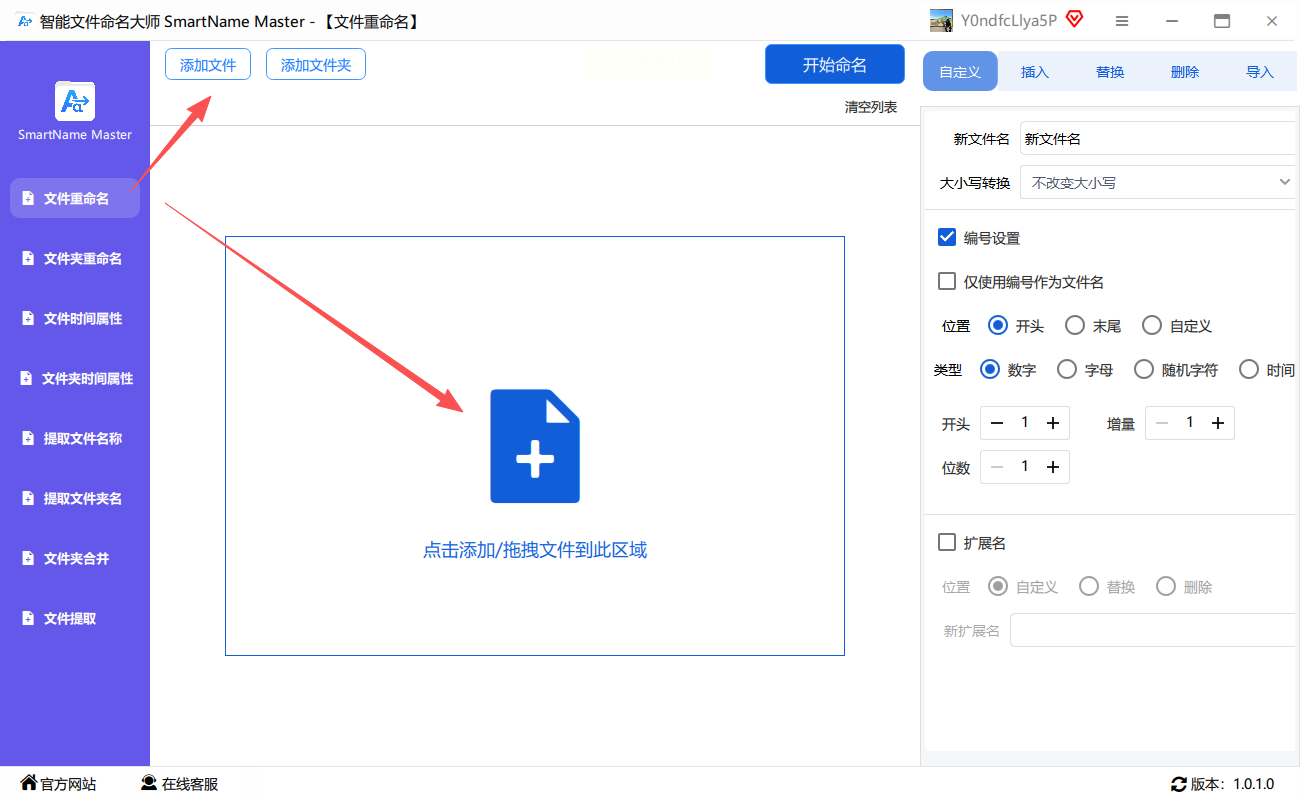
2. 上传文件后,右侧“自定义命名”里选“编号设置”,选“前缀+数字”模式;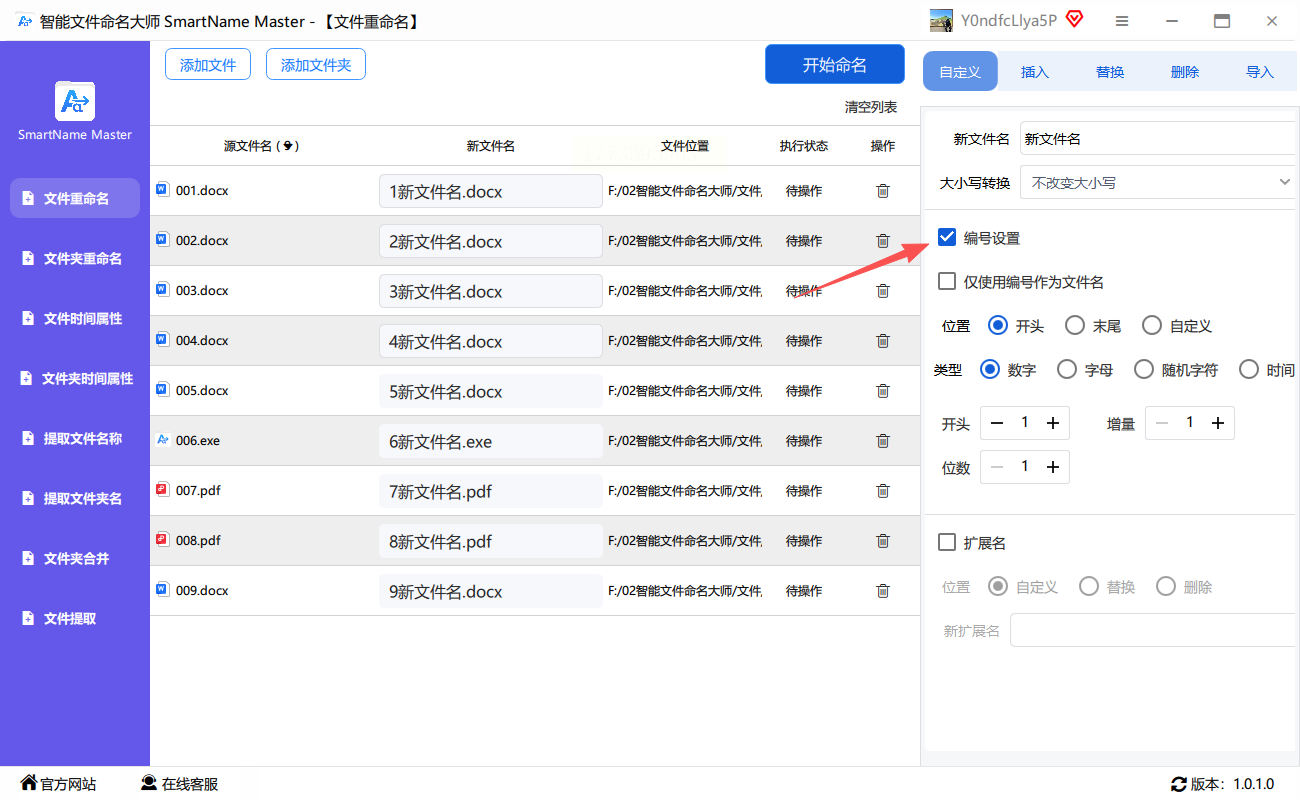
3. 可以设置起始序号(比如从100开始),也能加分隔符(如“-”);
4. 预览区能看到实时效果,确认无误后点“执行”;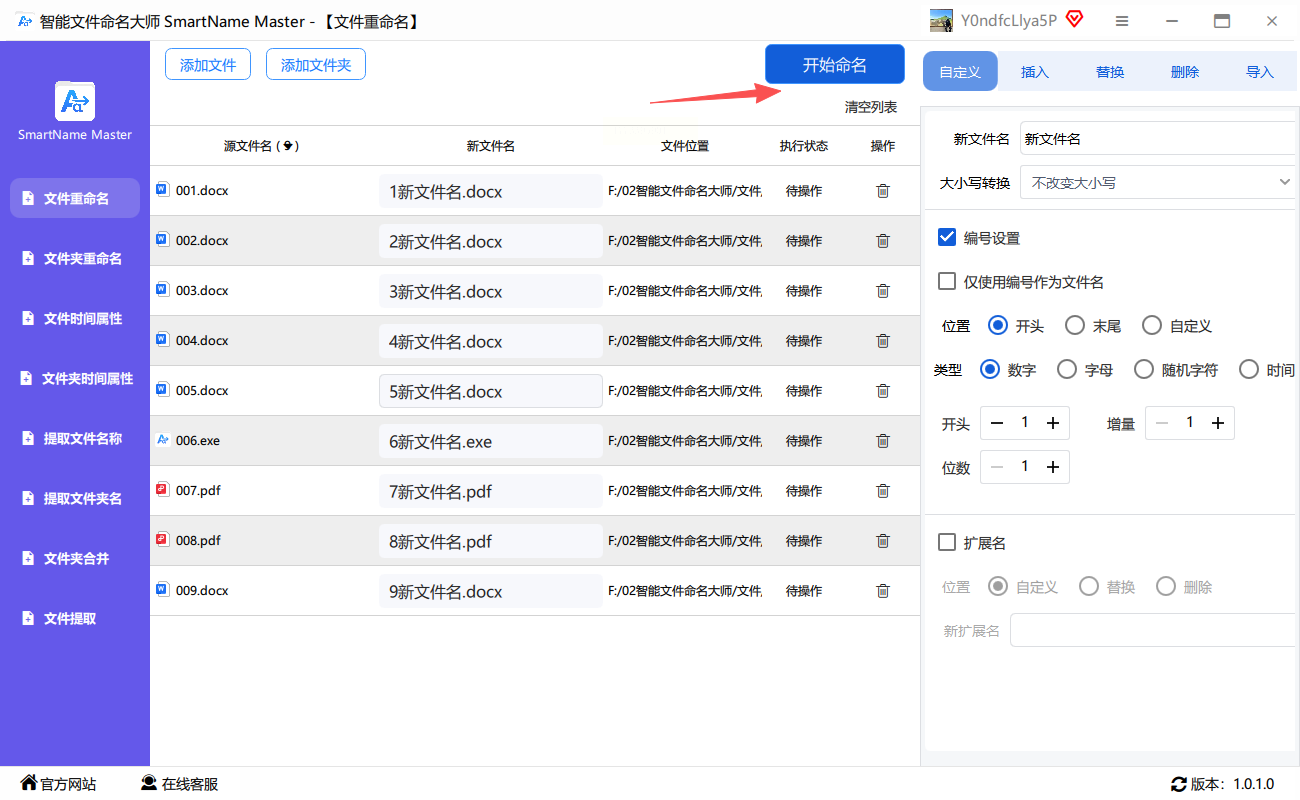
5. 处理完成后文件会自动按新命名排序,直接打开文件夹就能用。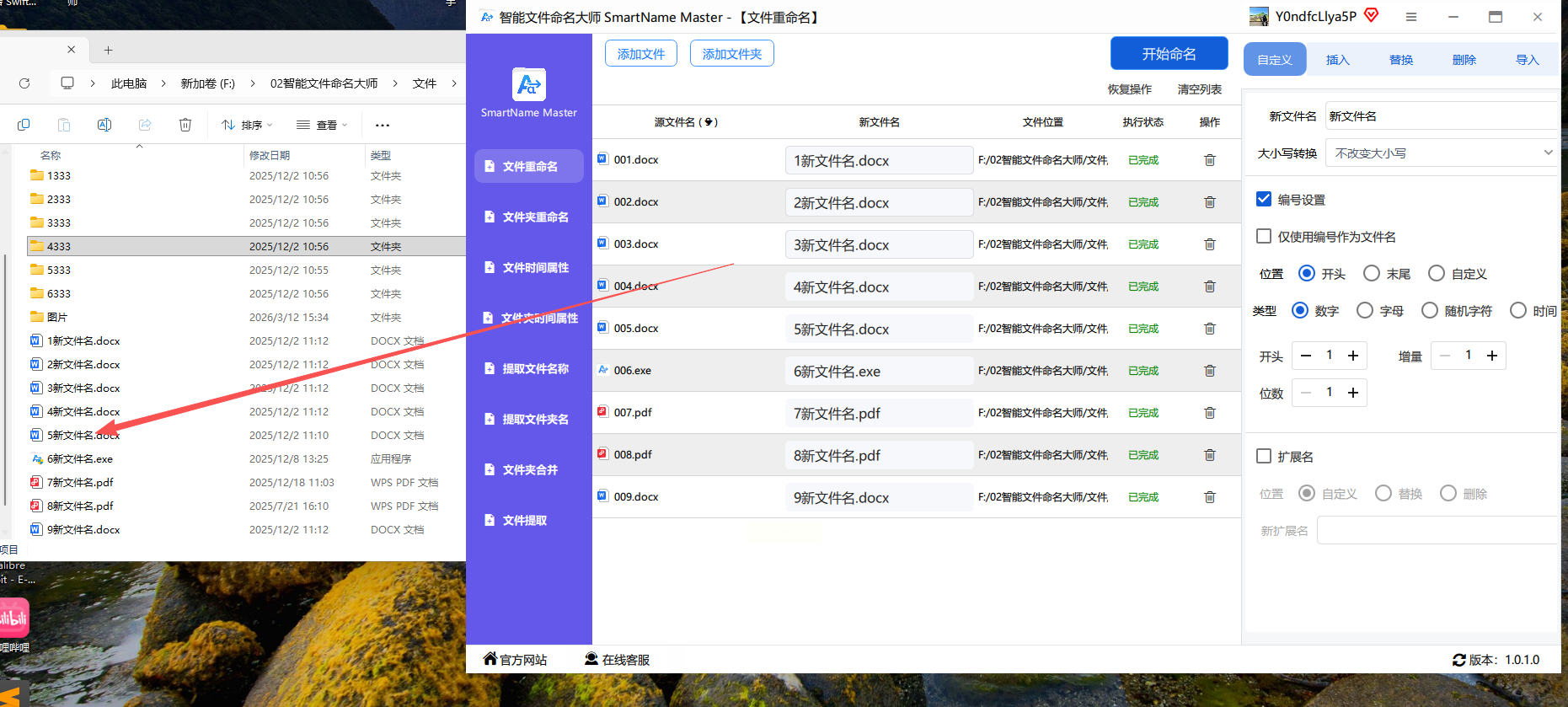
四、File Renamer Turbo(极简操作场景)
适用场景:纯数字序号需求(比如001到999),需要处理超大量文件(5000+)的场景,高效给文件添加序号。
核心优势:无广告无弹窗,处理速度快,适合电脑性能一般的用户。
操作步骤:
1. 打开软件后点“添加文件”,直接选文件夹或单个文件导入;
2. 顶部菜单选“添加序号”,弹出设置窗口;
3. 起始序号设为1,位数选3位(不够的话系统会自动补零);
4. 序号位置选“中间”或“末尾”(比如“图片_001.jpg”);
5. 点击“应用”后,进度条走完就搞定,文件会自动生成带序号的新名称。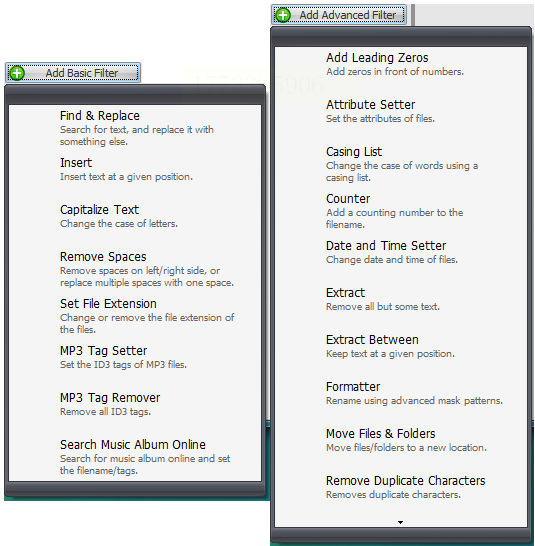
用户痛点复盘 & 工具选择指南
- 新手选哪个:优先汇帮批量重命名,中文界面更易懂,操作步骤少,轻松给文件添加序号;
- 需要字母分隔符:用NameChanger,支持下划线/空格分隔;
- 摄影素材管理:智能文件命名大师能保留原文件名前缀;
- 超大量文件处理:File Renamer Turbo速度更快,适合5000+文件批量操作。
避坑提醒:
所有软件都建议先备份原文件,处理前务必预览效果,特别是序号位数设置错误时(比如文件多过999个,位数要设4位)。
300字结尾内容
现在知道批量加序号其实没那么难了吧?选对工具的话,以前半小时的活儿现在5分钟就能搞定。这些工具各有特点,不管是学生整理作业还是设计师管素材,都能省出时间干别的,轻松完成给文件添加序号的需求。如果觉得某个步骤还是懵,多试两次就行,现在的软件都支持实时预览,改得不对随时取消。记得哦,重要文件一定要先备份,重命名时别手滑点到“覆盖原文件”。如果还有其他问题,比如遇到后缀名带特殊字符怎么处理,或者想知道哪个工具能跨系统用,随时在评论区问,下次再整理更复杂的批量处理技巧~
