

深夜加班后,电脑风扇仍在嗡嗡作响,只因忘记关闭渲染软件;午休小憩时,音乐播放器持续消耗电量,醒来才发现手机发烫。这些看似微小的习惯,实则悄悄吞噬着设备性能与能源。定时关闭软件不仅是提升效率的技巧,更是数字时代必备的自我管理能力。无论是追求极致简洁的极客,还是注重便捷的普通用户,都能在以下方案中找到适合自己的答案。

方案一:汇帮定时精灵——可视化定时任务专家
软件名称:汇帮定时精灵
下载地址:https://www.huibang168.com/download/LNCYlaKRZTkn
对于希望以直观方式管理定时任务的用户,汇帮定时精灵提供了图形化操作界面,让软件定时关闭变得像设置闹钟一样简单。
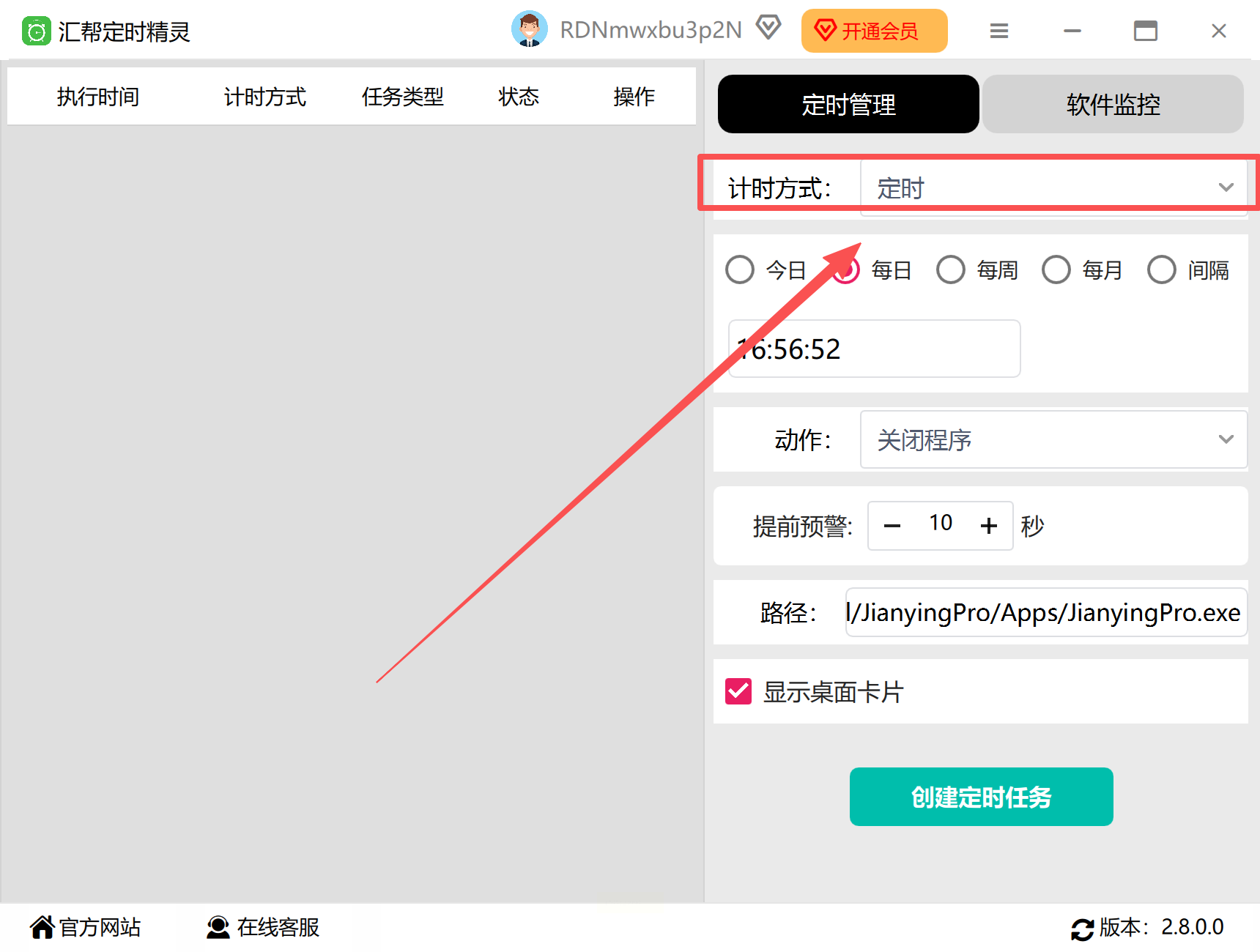
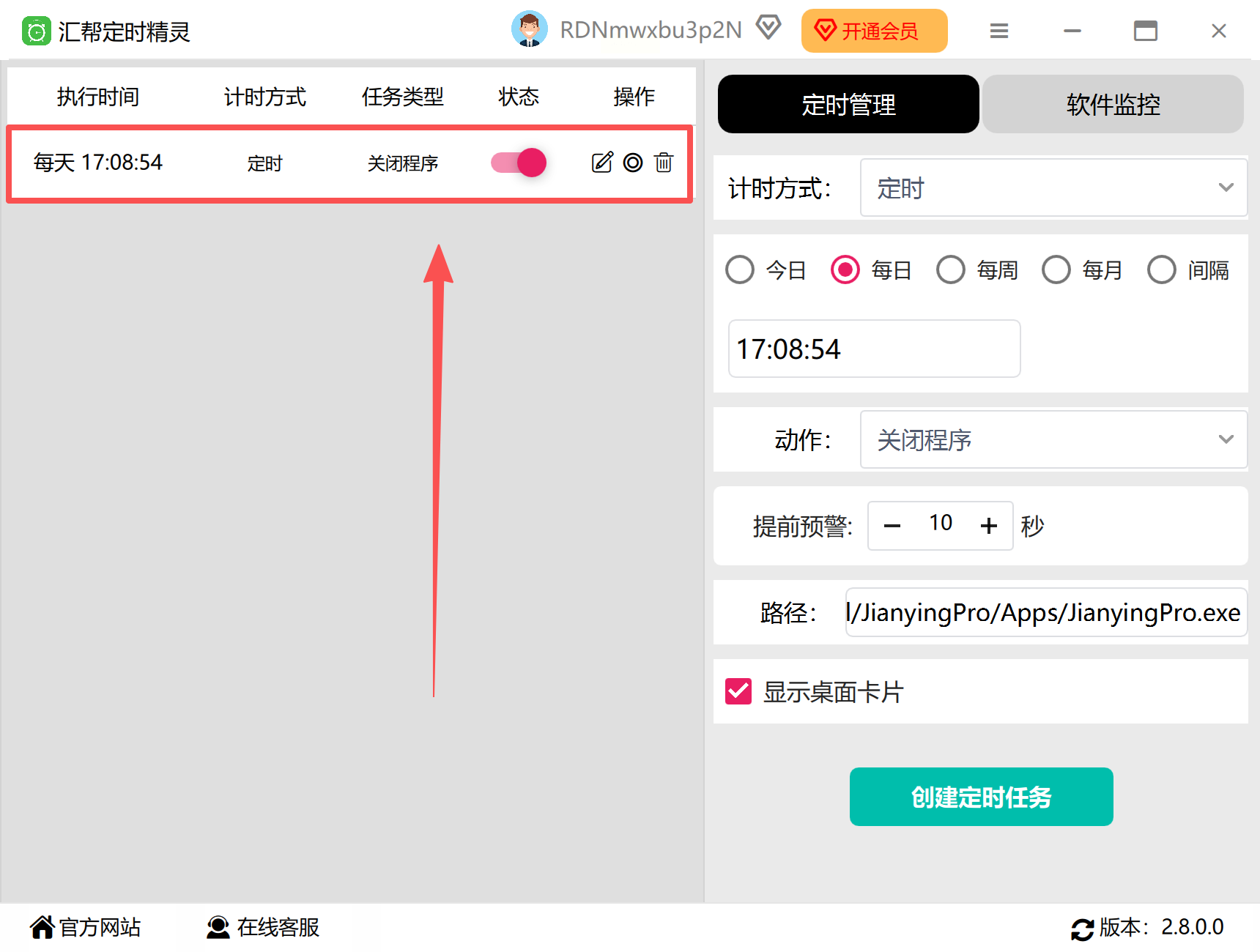
步骤一: 启动汇帮定时精灵,在主界面找到“计时方式”选项,从下拉菜单中选择“定时”模式。
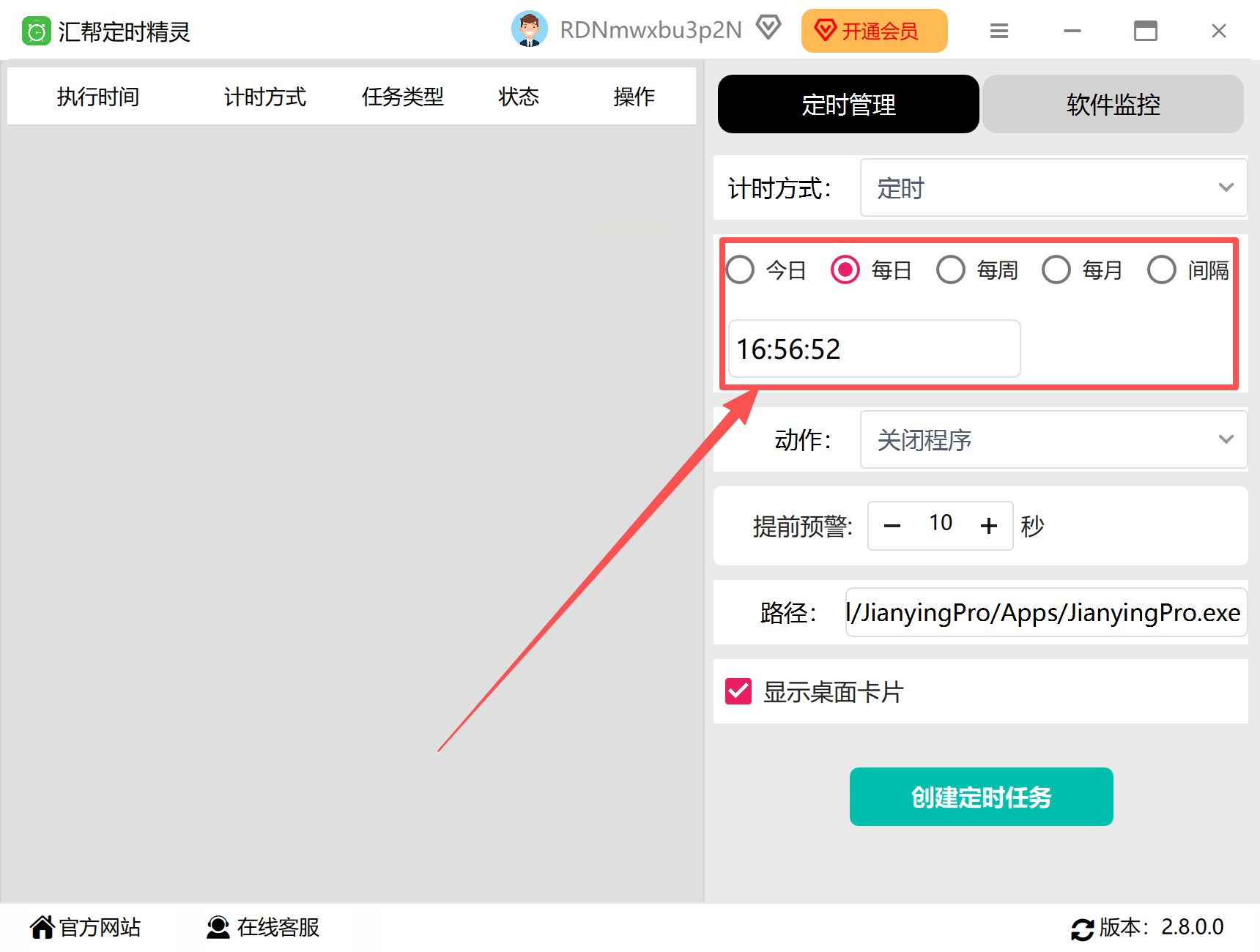
步骤二: 设定任务执行的时间点。点击时间设置区域,通过弹出的时间选择器精确设定年、月、日、时、分。软件同时支持设置循环任务,例如每日固定时间执行。
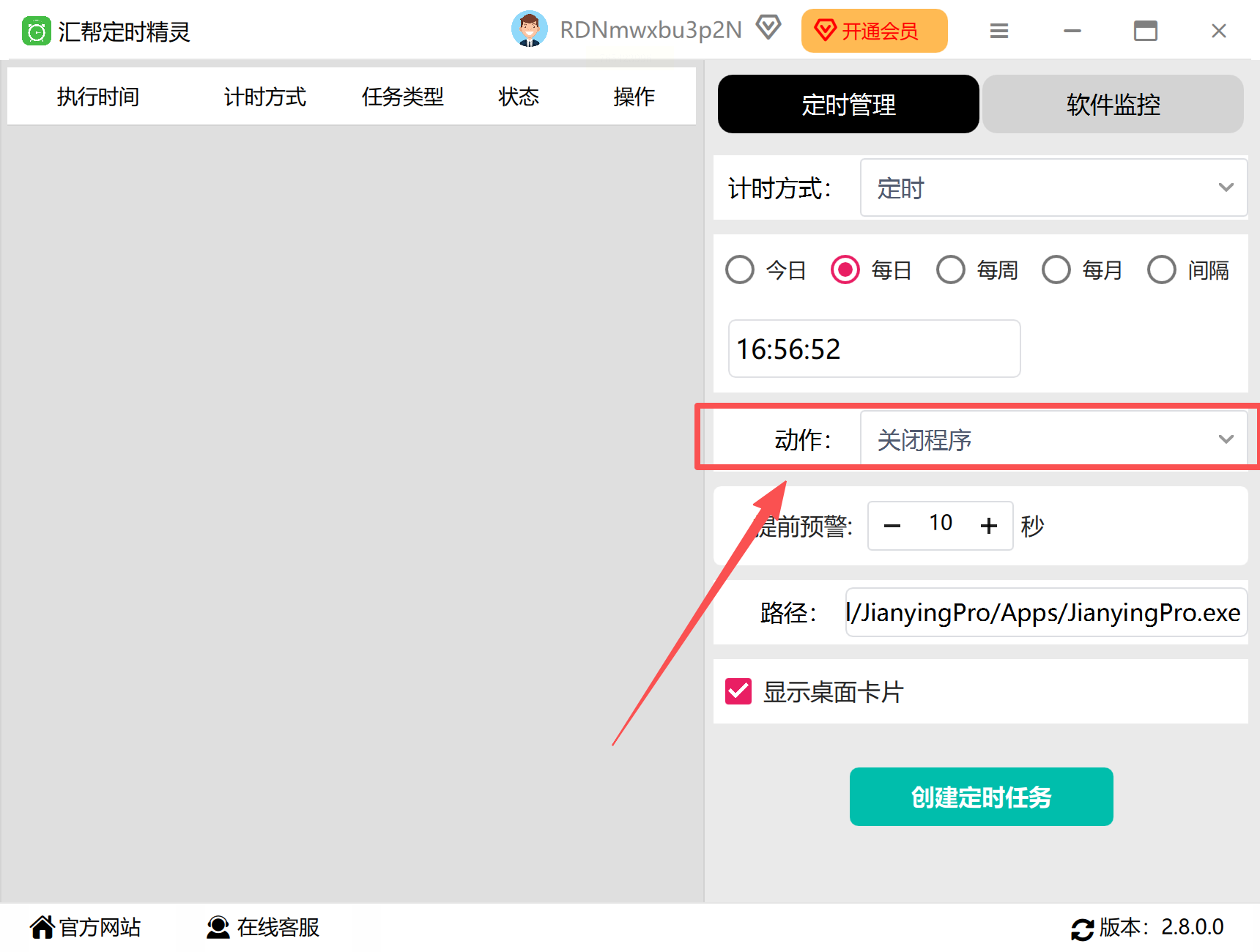
步骤三: 配置任务核心动作。点击“动作”或类似功能按钮,从动作列表中选择“关闭程序”或“结束进程”。
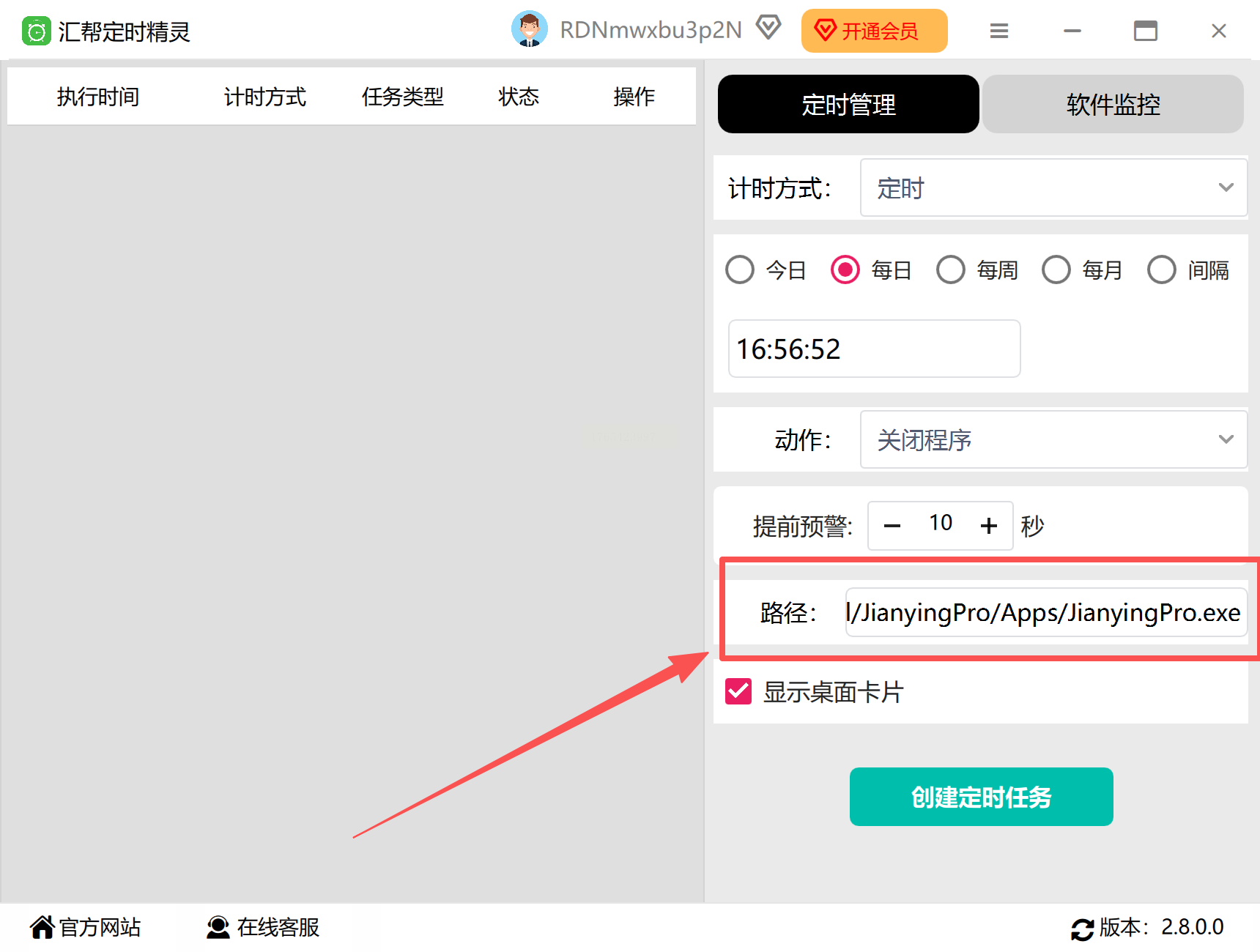
步骤四: 关联目标应用程序。点击“路径”、“添加程序”或“浏览”按钮,在弹出的文件选择窗口中,定位到需要定时关闭的软件的可执行文件(通常为.exe文件)。你也可以直接输入软件的进程名称。
步骤五: 确认并激活任务。完成上述设置后,点击“创建任务”或“确定”按钮。已创建的任务通常会显示在软件主界面的任务列表中,方便集中管理和查看。
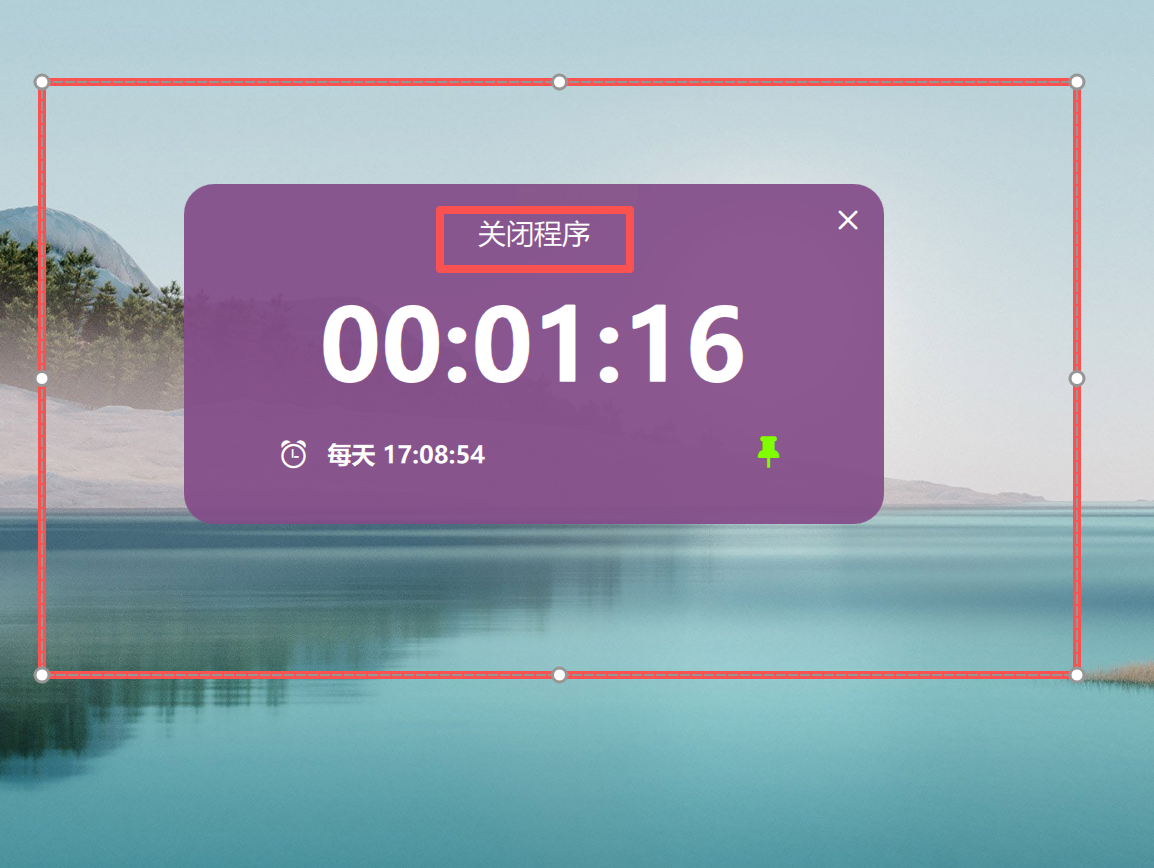
步骤六: 任务生效与提示。成功创建后,软件可能会在桌面角落显示一个倒计时窗口或托盘图标提示,清晰告知用户距离任务执行还有多久,体验十分友好。
该工具的优势在于将复杂的定时任务封装为简单的点击操作,避免了记忆命令或深入系统设置的麻烦,适合大多数Windows用户日常使用。
方案二:终端命令(macOS)——赋予精准控制的命令行艺术
对于macOS用户而言,系统自带的终端(Terminal)是一个强大的工具箱。通过简洁的命令,可以实现高度灵活的定时操作,适合喜欢高效、直接控制方式的用户。
步骤一: 通过聚焦搜索(Command+空格)输入“终端”或从“应用程序-实用工具”文件夹中打开终端应用。
步骤二: 构造并输入执行命令。其基本命令格式为:`sleep [等待秒数] && osascript -e ‘tell application “[应用程序名]” to quit’`。例如,若想在半小时后自动退出Safari浏览器,则应输入:`sleep 1800 && osascript -e ‘tell application “Safari” to quit’`。
步骤三: 执行与监控。按下回车键后,命令开始后台运行。在等待期间,终端会处于挂起状态。如需中途取消该定时任务,可以按下键盘上的Control+C组合键中断进程。
这种方法直接调用系统底层能力,无需安装任何第三方软件,是追求原生体验和轻量化用户的理想选择。
方案三:任务计划程序(Windows)——系统内置的自动化引擎
Windows系统内置的“任务计划程序”是一个被低估的强大功能。它允许用户创建基于复杂触发器(如时间、事件、空闲状态)的自动化任务,实现软件关闭的完全自动化。
步骤一: 按下Win+R键打开运行对话框,输入 `taskschd.msc` 并按回车,启动任务计划程序。
步骤二: 在右侧操作面板点击“创建基本任务”,跟随向导为任务命名和添加描述,例如“每晚11点自动关闭所有办公软件”。
步骤三: 定义任务触发器。选择“每天”、“每周”或“一次”等模式,并设置具体的开始时间与重复周期。
步骤四: 配置执行操作。在操作步骤中选择“启动程序”。在“程序或脚本”栏中输入 `cmd.exe`,然后在“添加参数”栏中输入:`/c taskkill /f /im [进程名].exe`。将`[进程名]`替换为实际软件进程名,如关闭记事本则为 `notepad.exe`。
步骤五: 完成并提升权限。在最后一步确认信息,并勾选“打开属性对话框”。在属性窗口的“常规”选项卡中,建议勾选“使用最高权限运行”,以确保任务能顺利执行。
此方案的优势在于深度集成于系统,稳定可靠,且能实现非常复杂的触发逻辑,适合有规律性、进阶性自动化需求的用户。

方案四:自动操作(macOS)——无需代码的图形化工作流
对于不熟悉命令行的macOS用户,“自动操作”应用程序提供了一个绝佳的折中方案。通过拖拽模块,可以构建自动化工作流,并将其保存为可定时执行的应用程序。
步骤一: 打开“自动操作”应用(位于“应用程序”文件夹),在新建文档时选择类型为“应用程序”。
步骤二: 在左侧资源库中,找到“实用工具”类别,将其中的“运行AppleScript”操作拖拽到右侧的工作流编辑区。
步骤三: 在AppleScript编辑框中,输入关闭特定应用程序的脚本。例如,关闭邮件应用的脚本为:`tell application “Mail” to quit`。可以在此处依次添加多条命令,以关闭多个软件。
步骤四: 保存工作流。从菜单栏选择“文件”->“存储”,将工作流保存为一个独立的应用程序文件,例如命名为“晚间清理.app”。
步骤五: 使用日历触发执行。打开“日历”应用,创建一个新事件,将其时间设置为希望执行清理的时间。在事件详情中,添加“自定义”提醒,并选择“打开文件”,然后指向刚才保存的“晚间清理.app”。
这个方法将自动化任务实体化,创建出的“应用程序”可以像普通程序一样被多种系统方式调用,兼具灵活性与易用性。
方案五:轻量级第三方工具——专注简单的现代解决方案
除了功能全面的工具,市场上也存在一些专注于“定时关闭”这一单一功能的轻量级软件。它们通常体积小巧、界面清爽、无额外广告,直击用户核心痛点。
这类工具的一般操作逻辑高度统一且简化:
步骤一: 下载并运行工具,其主界面通常非常简洁,核心就是一个“添加任务”按钮。
步骤二: 添加任务时,从“动作”中选择“关闭程序”,然后通过列表选择或浏览方式指定目标软件。
步骤三: 设置执行时间,选项通常包括“一次”、“每日”、“每周”等循环模式。
步骤四: 确认保存,任务即被添加到列表并开始生效。管理界面允许用户随时启用、禁用或删除任务。
选择这类工具时,用户应优先考虑那些口碑良好、更新活跃、来自可信开发者的产品,以确保安全性与兼容性。
掌握定时关闭软件的技巧,相当于为你的数字设备安装了一个智能管家。它不仅仅关乎节省那一点电费或内存,更深层次的意义在于培养一种高效、有序的数字生活习惯。从今天起,尝试为那些常被遗忘的后台程序设定一个“下班时间”,你会发现,不仅电脑运行得更轻盈,你的工作与生活节奏也能因此变得更加自主和清晰。让工具回归服务的本质,将注意力留给真正重要的事务。
