

在日常使用电脑的过程中,我们常常会忽略一个看似微小却影响深远的细节——临时文件的积累。无论是浏览网页、运行软件,还是系统自身的更新与缓存,电脑都会在后台默默生成大量临时数据。这些文件原本是为了提升操作效率而存在,例如浏览器通过保存网页元素实现快速加载,软件通过缓存数据减少重复计算。然而,随着时间的推移,这些临时文件会逐渐从“助手”转变为“负担”,悄无声息地侵占宝贵的磁盘空间。
以系统盘(通常是C盘)为例,许多用户都曾遇到过磁盘空间不足的提示。临时文件的堆积不仅会占用存储资源,还可能影响系统的整体运行效率。当可用空间持续减少时,电脑的响应速度会变慢,软件安装或更新可能失败,甚至系统稳定性也会受到影响。尤其对于使用固态硬盘的用户来说,保持足够的剩余空间对维持硬盘性能与寿命也具有重要意义。
因此,定期清理临时文件并非可有可无的维护操作,而是电脑日常使用中值得养成的习惯。然而,手动清理往往容易被遗忘,且操作过程可能略显繁琐。为此,学会设置自动清理功能,让电脑在后台智能管理这些文件,就成为提升使用体验、释放磁盘空间的有效途径。本文将详细介绍三种设置电脑临时文件自动清理的方法,涵盖软件辅助、系统内置功能及专业工具的使用,帮助您根据自身需求选择合适的方式,实现轻松、高效的磁盘空间管理。
如何让电脑自动清理临时文件?简单几步设置定时任务

方法一:使用“汇帮定时精灵”软件设置自动清理
软件名称:汇帮定时精灵
下载地址:https://www.huibang168.com/download/LNCYlaKRZTkn
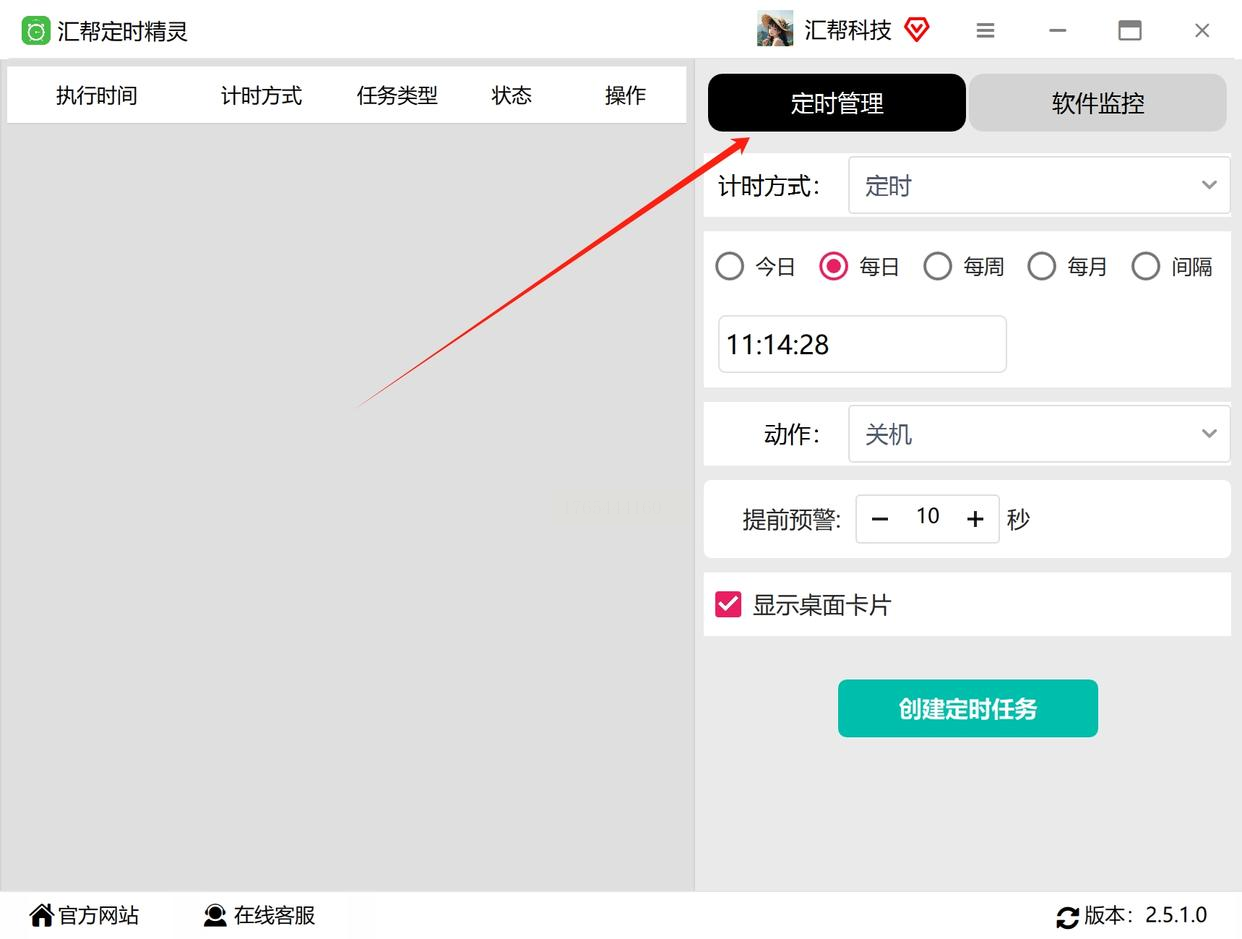
1. 启动软件并选择功能
在电脑上打开已安装的“汇帮定时精灵”软件。进入主界面后,找到并点击“定时管理”功能选项,进入定时任务设置页面。
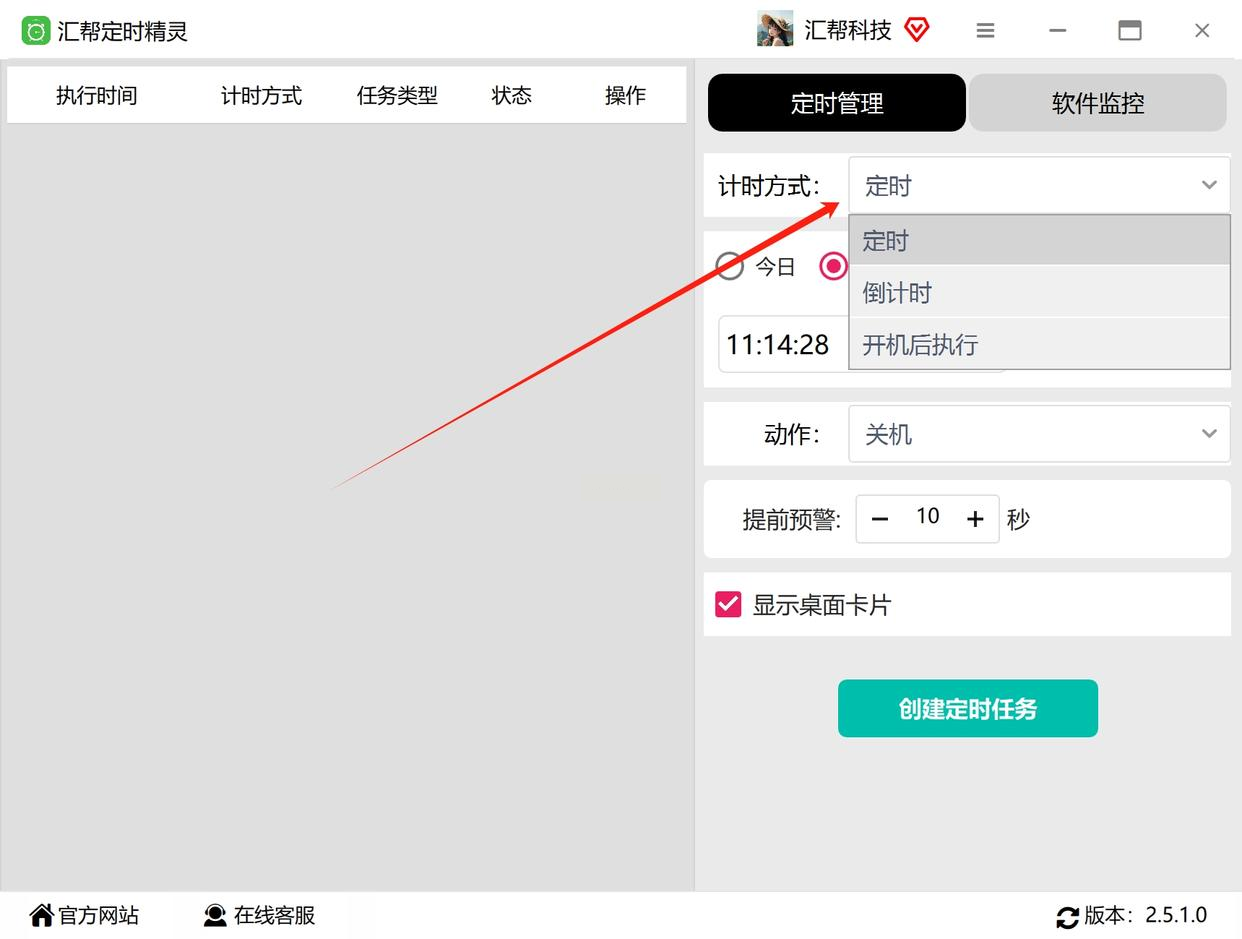
2. 设置计时方式
在任务创建界面中,选择您偏好的计时方式。这里建议选择“定时”模式,以便按照固定频率执行清理任务。
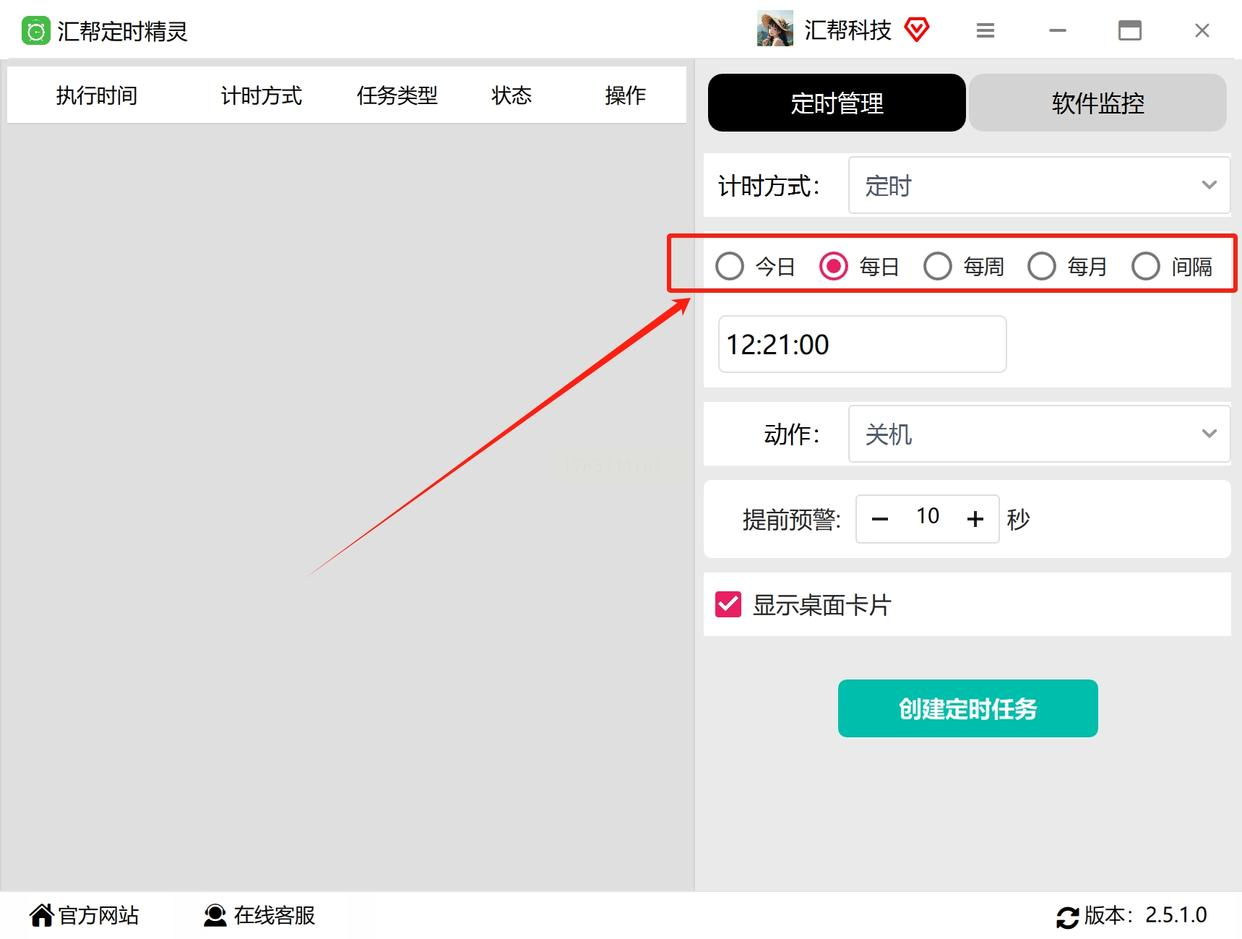
3. 选择时间类型
根据您的清理需求,选择任务执行的频率类型,例如每日、每周、每月或自定义间隔。这一设置决定了清理任务触发的周期规律。
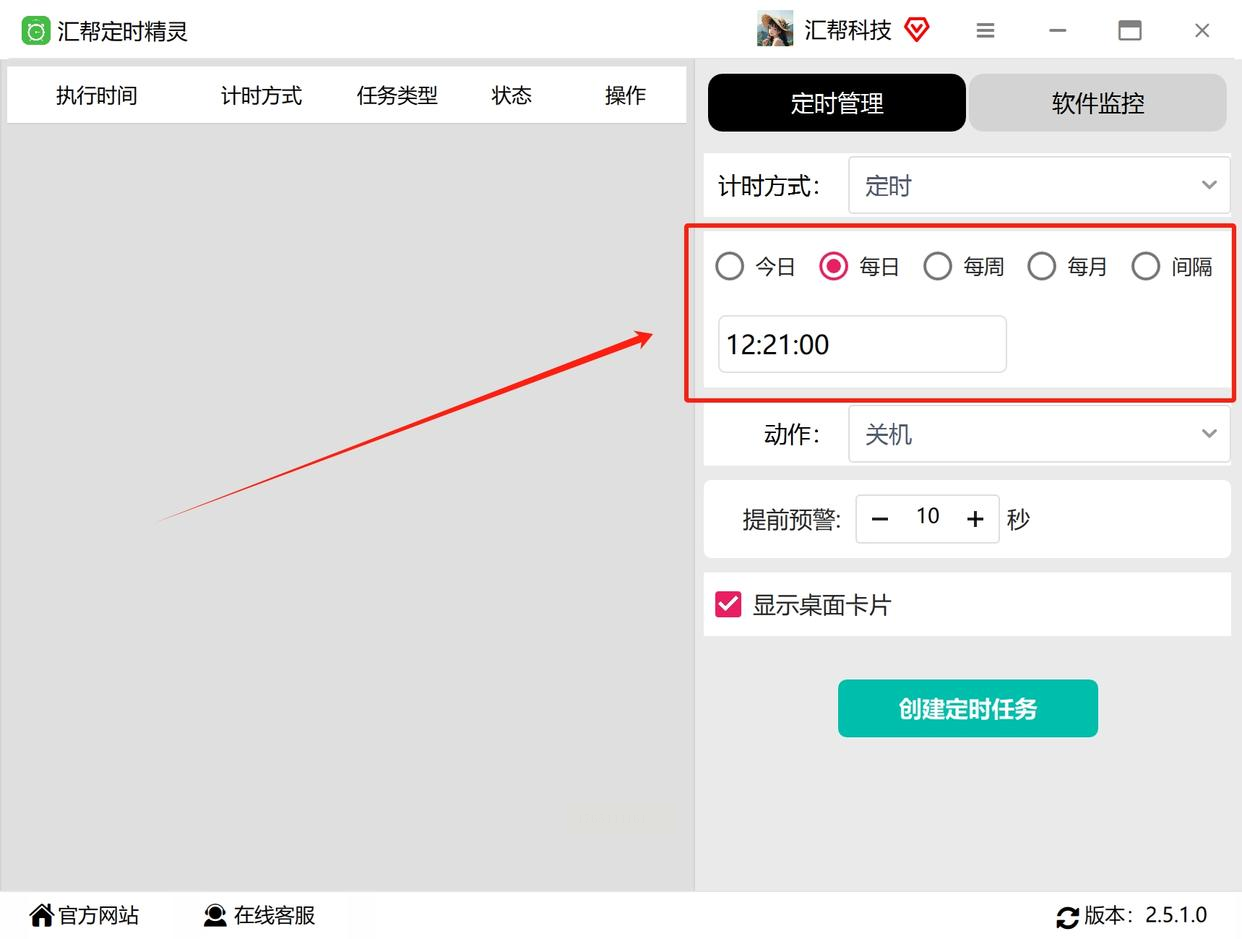
4. 设定具体执行时间
在时间设置栏目中,输入您希望执行清理任务的具体时刻。例如,可以设置为每天凌晨2点,这样能在电脑空闲时自动完成清理,避免影响日常使用。
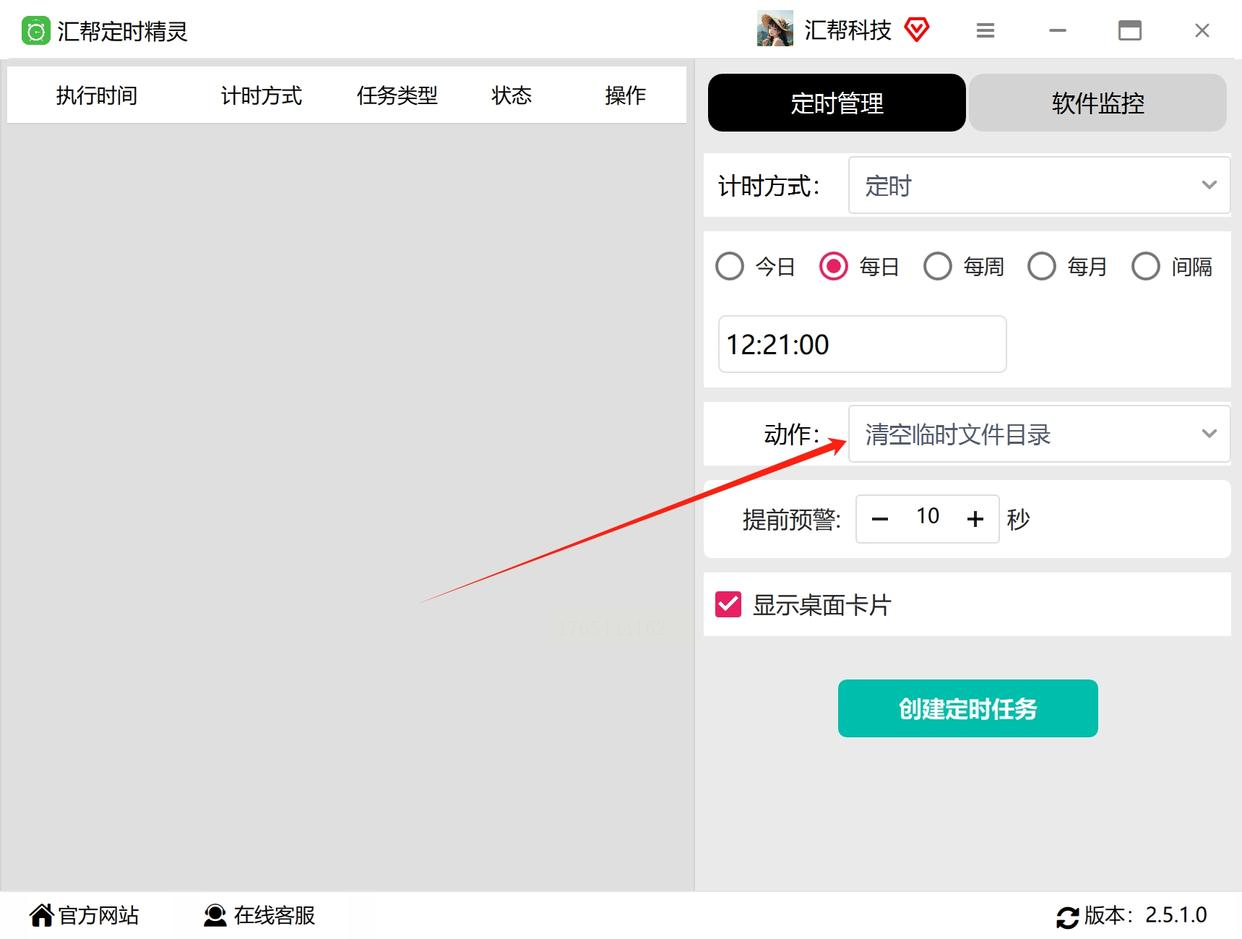
5. 选择清理动作
在任务动作设置区域,找到并选择“清空临时文件目录”选项。这一动作将针对系统临时文件夹进行清理,移除其中积累的冗余数据。
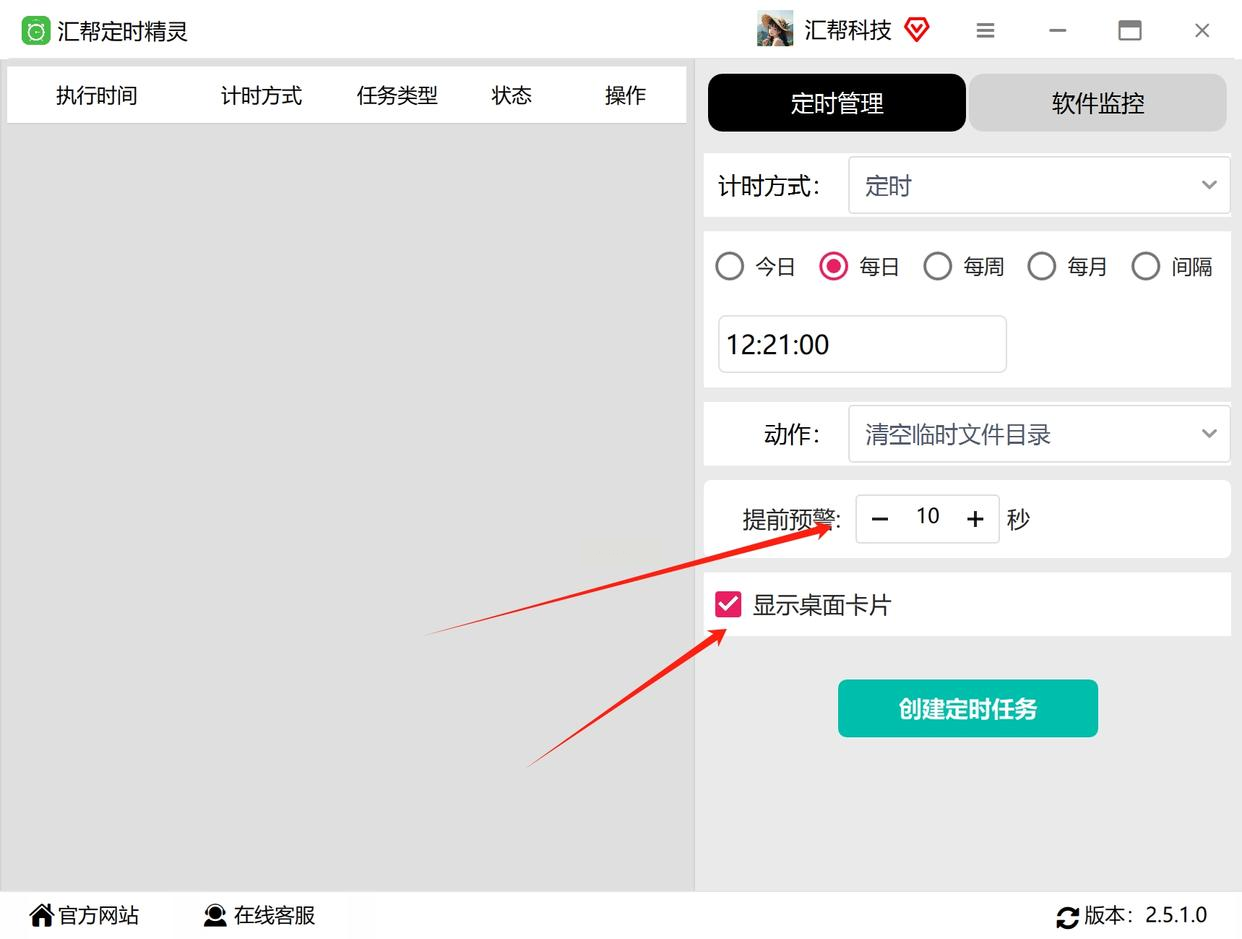
6. 配置提醒与显示选项
如果您希望在任务执行前收到提示,可以设置提前预警时间。同时,可以根据需要勾选“显示桌面卡片”选项,以便在任务执行时在桌面显示简要通知。
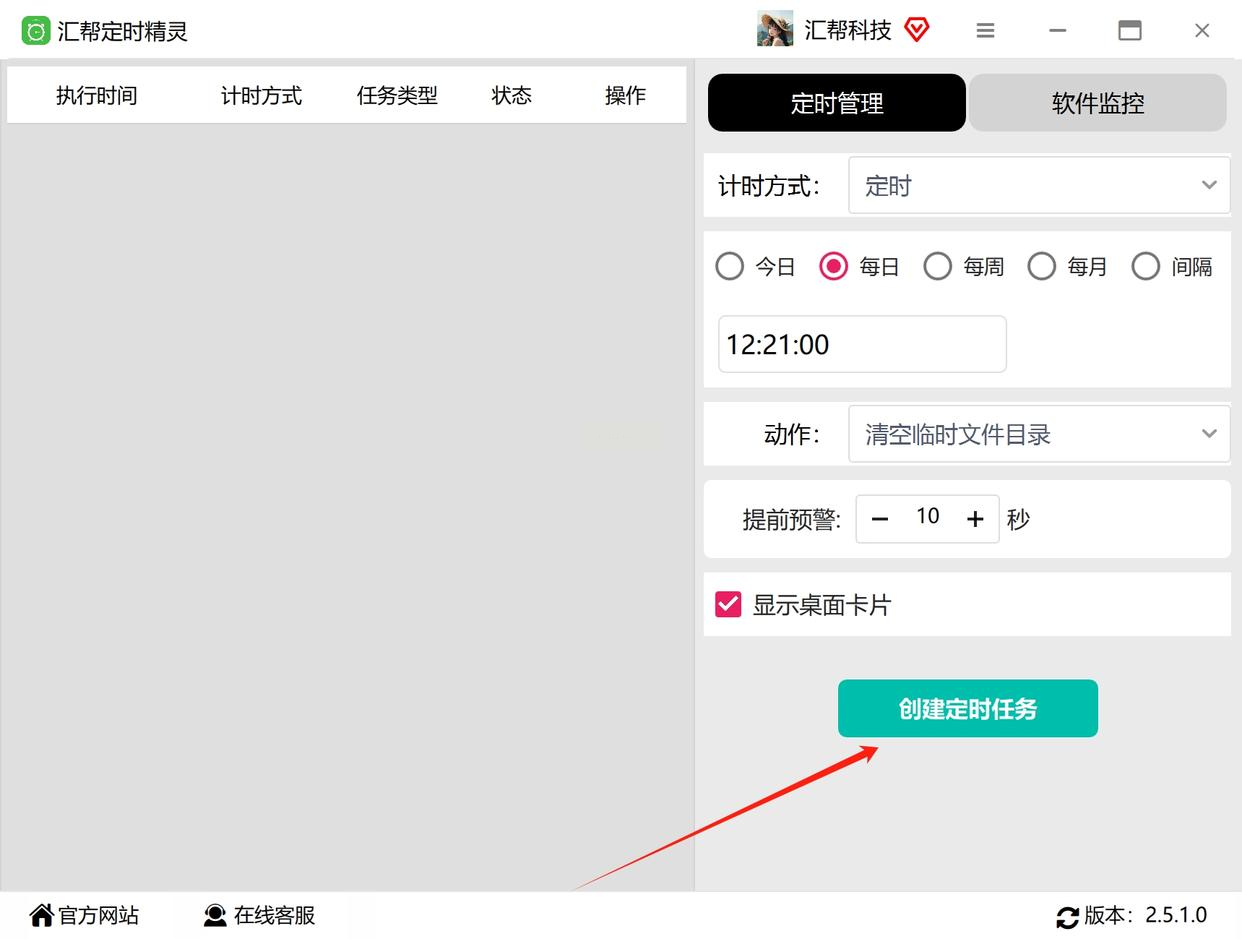
7. 创建定时任务
确认所有设置无误后,点击“创建定时任务”按钮,保存您的自动清理配置。系统将提示任务创建成功。
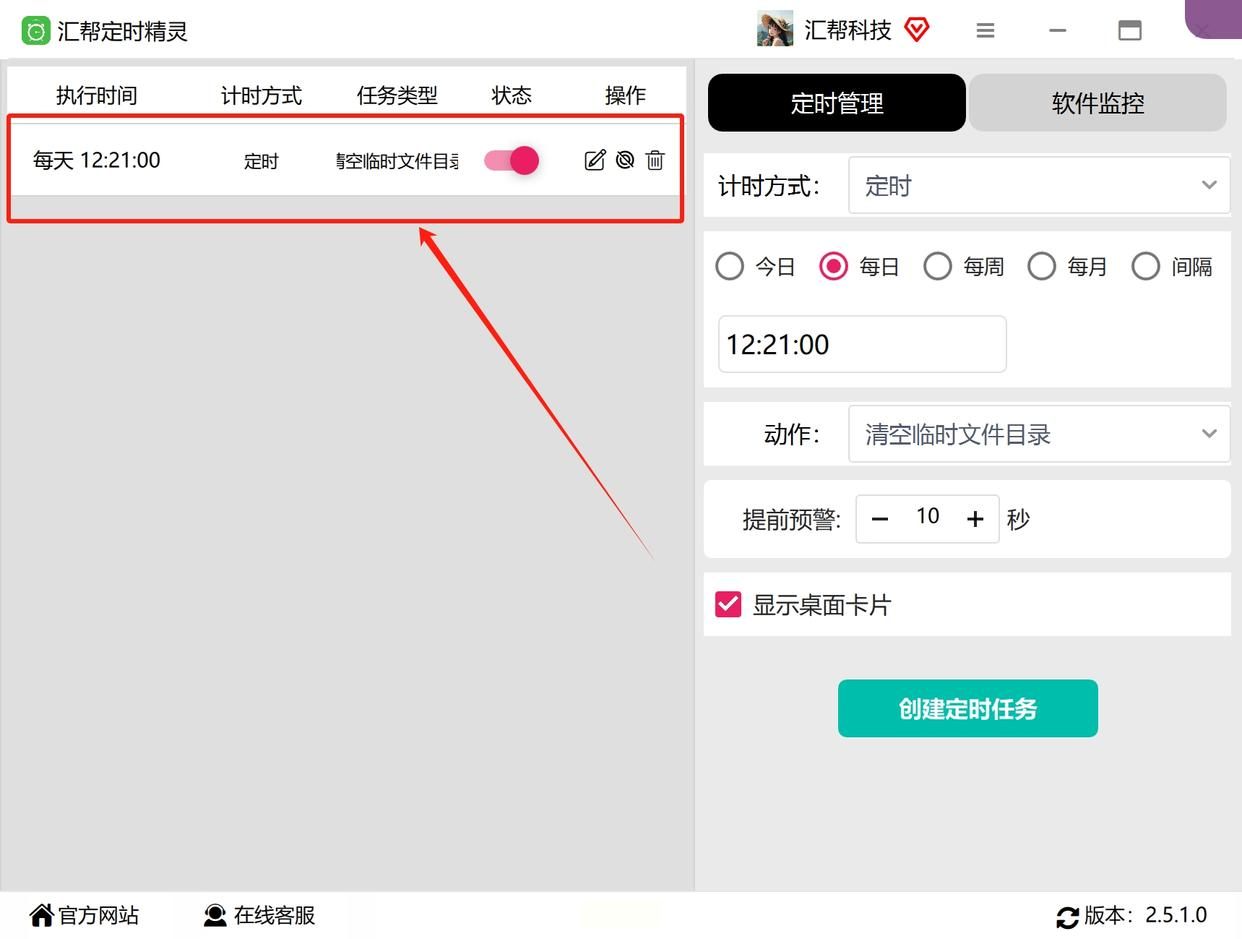
8. 管理与调整任务
任务创建后,会在软件左侧的任务面板中显示。您可以随时点击该任务,对其进行编辑、调整时间或暂停运行,灵活适应使用习惯的变化。
方法二:通过系统内置存储感知功能手动设置
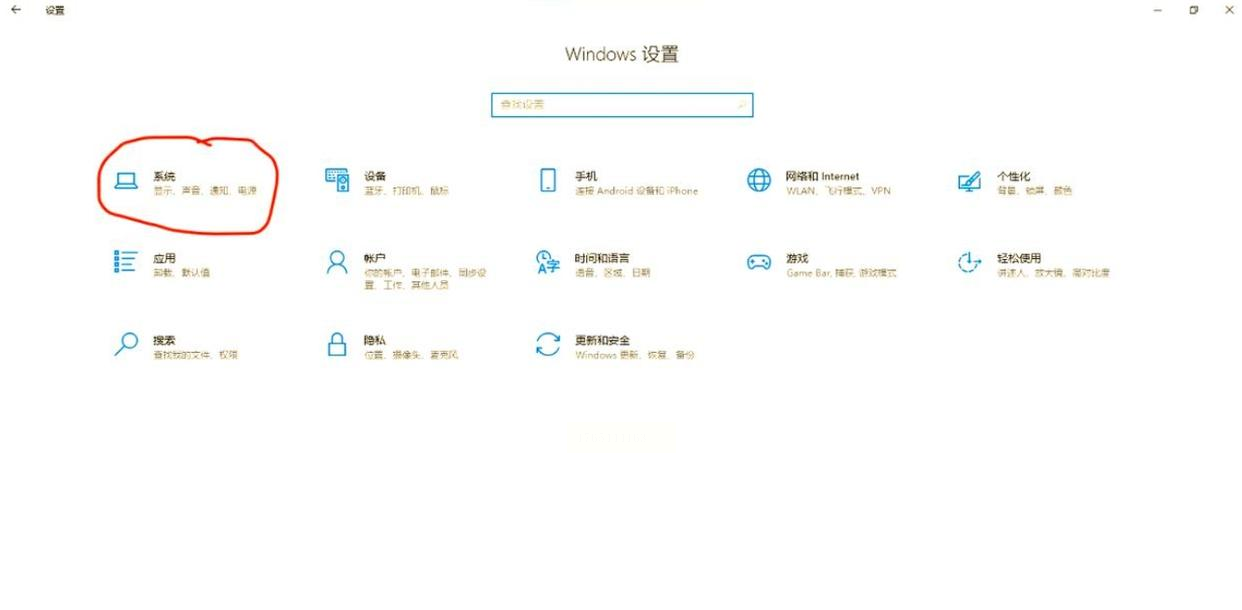
1. 打开系统设置界面
点击桌面左下角的“开始”按钮,在弹出菜单中找到齿轮形状的“设置”图标,点击进入系统设置窗口。在设置主页中,选择“系统”选项,进入系统相关功能页面。
2. 启用存储感知功能
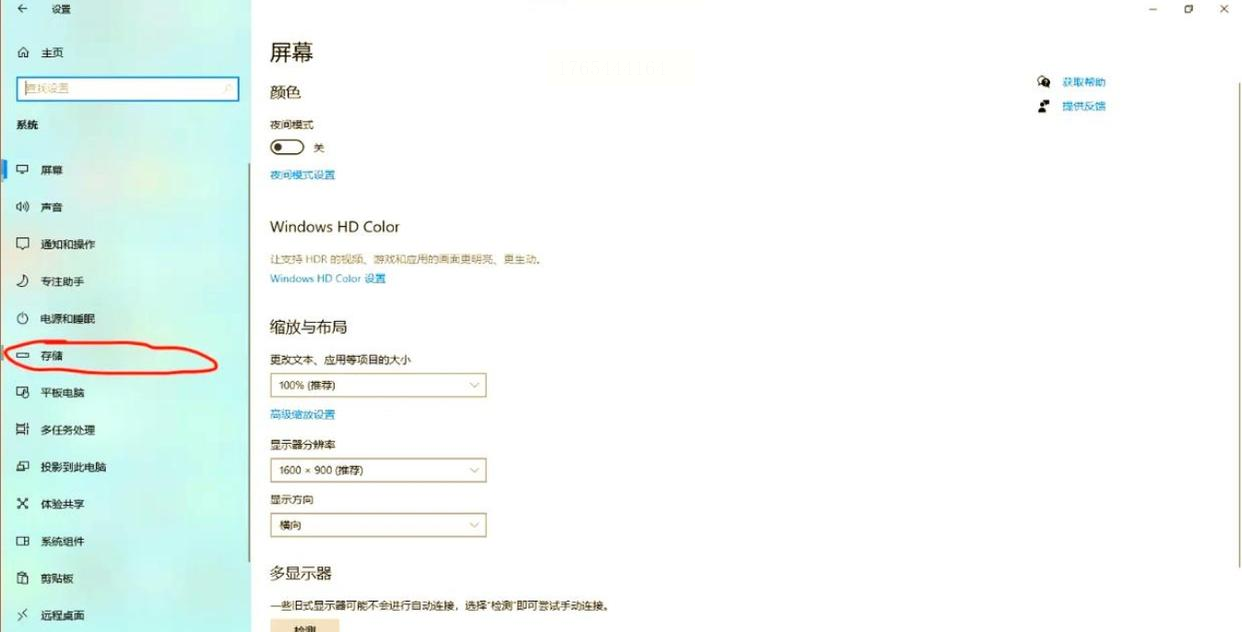
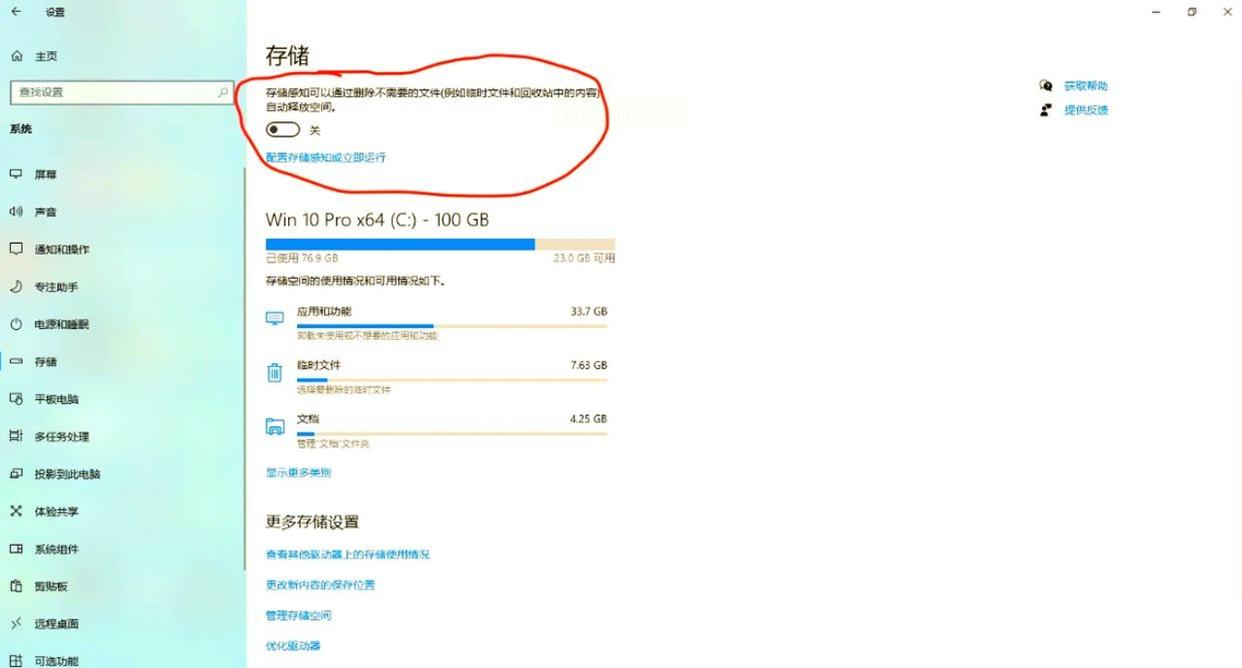
在系统设置页面中,切换到“存储”选项卡。这里会显示各磁盘分区的空间使用情况。找到“存储感知”功能,将其开关设置为开启状态。该功能可自动监测系统临时文件、缓存等数据,并在必要时进行清理。
3. 配置自动清理频率
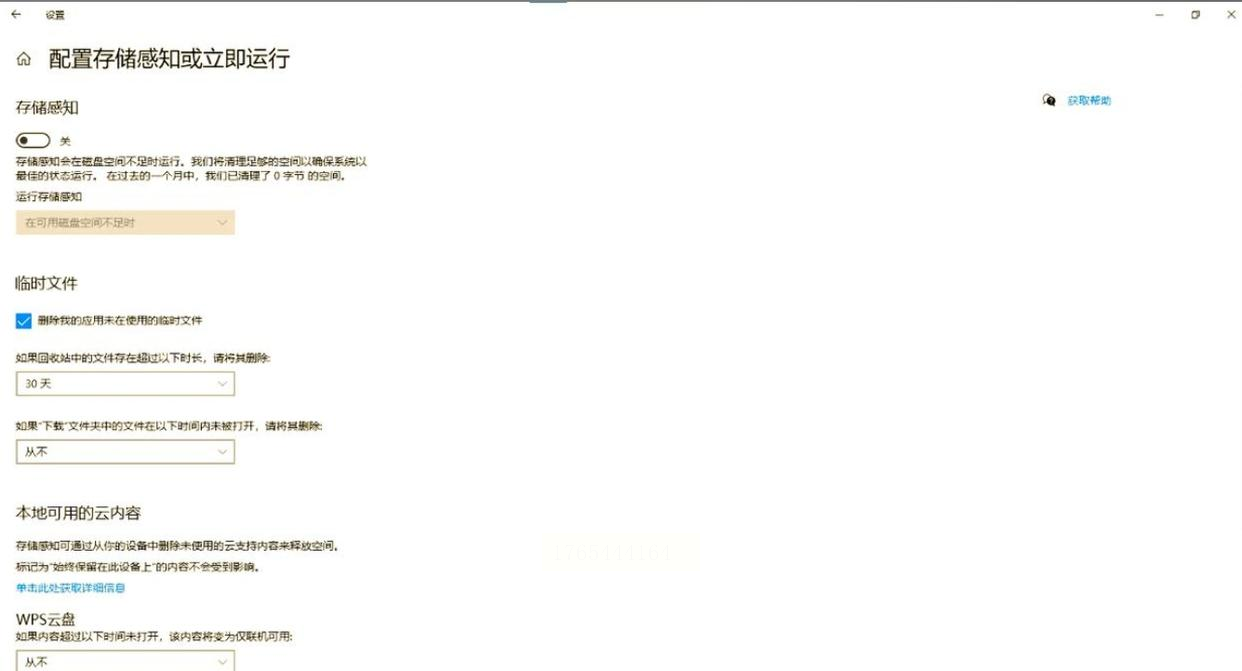
开启存储感知后,点击下方的“配置存储感知或立即运行”选项。在弹出的设置页面中,您可以自定义清理频率,例如设置为每天、每周或每月。同时,还可以选择临时文件保留时长,系统将根据您的设置定期自动执行清理。
4. 使用磁盘清理工具进行深度清理
如果您需要更彻底的清理,可以右键点击目标磁盘(如C盘),选择“属性”。在属性窗口中,点击“磁盘清理”按钮。系统将扫描可清理的文件类型,您可以根据需要勾选临时文件、系统缓存、回收站内容等选项,最后点击“确定”执行清理。
方法三:使用C盘清理大师进行深度管理
1. 安装并启动清理工具
在电脑上安装合适如C盘清理大师。安装完成后打开软件,通常主界面会显示系统磁盘的空间使用概况。
2. 执行智能扫描
点击软件中的“一键扫描”或类似功能按钮,工具将对系统进行全面检测,识别临时文件、缓存数据、冗余组件及历史备份等可清理内容。扫描完成后,会以可视化方式展示各类文件的占用情况。
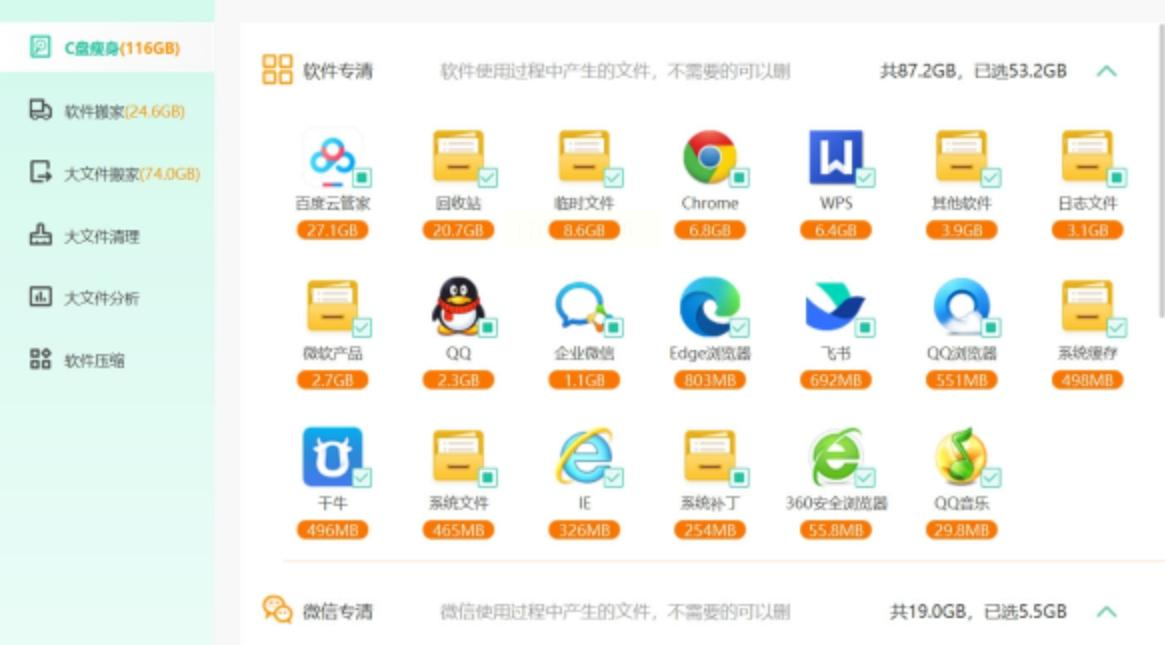
3. 选择清理项目
在扫描结果页面中,您可以查看详细的文件分类,例如系统临时文件、应用程序缓存、浏览器数据等。根据提示勾选需要清理的项目,对于不确定的文件类型,建议先查看说明或暂时保留。
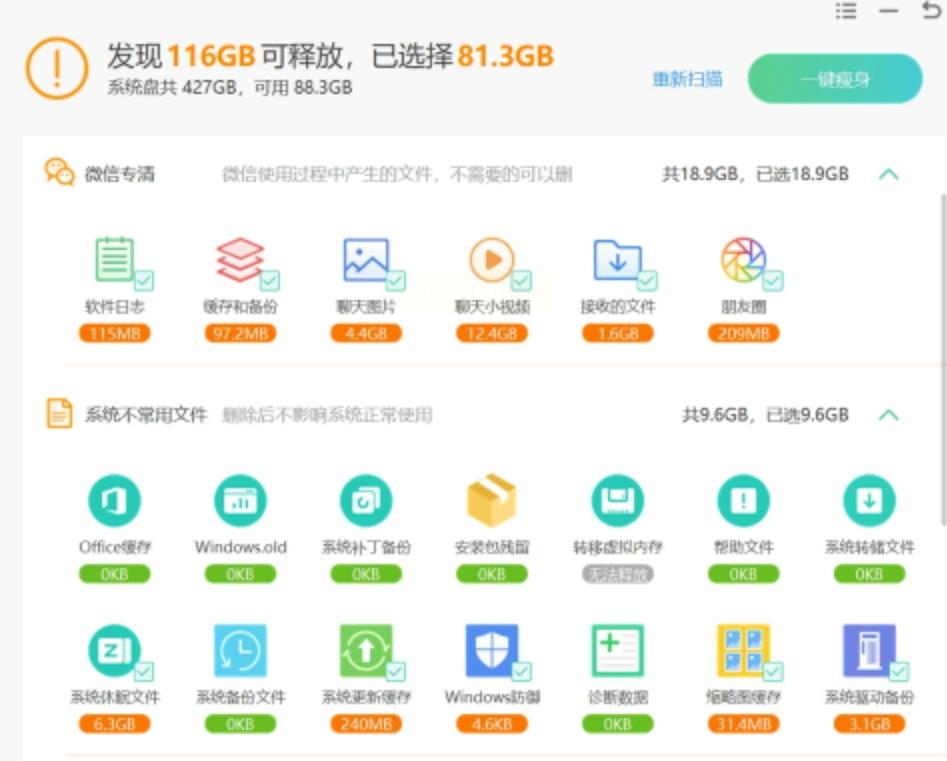
4. 针对特定应用进行专项清理
许多清理工具提供针对常用软件(如微信、QQ)的专项清理模块。如果您希望清理这些应用产生的临时文件,可以进入相应模块,选择性清除聊天缓存、过期文件或重复数据。
5. 使用大文件管理功能
部分工具还提供大文件查找与迁移功能。您可以通过该功能快速定位占用空间较大的文件,并根据需要将其移动至其他磁盘,从而释放系统盘空间。
6. 确认并执行清理
选择所有需要清理的项目后,点击“立即清理”或类似按钮。软件将自动移除所选文件,清理过程中可能会提示您确认操作,请根据提示完成后续步骤。
在实际操作中,您可以根据自己的使用习惯选择其中一种或组合多种方法。例如,可以每周使用专业工具进行一次深度清理,同时开启系统存储感知作为日常维护。无论选择哪种方式,定期清理临时文件都是保持电脑流畅运行的良好习惯。
电脑如同我们日常工作的伙伴,适当的维护不仅能延长其使用寿命,也能让我们的操作体验更加顺畅。临时文件清理看似是小事,却实实在在影响着系统的响应速度与存储空间的合理利用。希望通过本文的介绍,您能找到适合自己的清理方式,让电脑始终保持轻盈高效的状态。
维护电脑的过程,也是一种对数字生活的整理。在清理冗余数据的同时,或许我们也能偶尔停下脚步,梳理那些不再需要的文件与记忆,为真正重要的内容腾出空间。愿您的数字世界井然有序,工作生活从容自在。
