

在日常使用电脑时,我们常常需要在追剧、下载文件或休息时让电脑自动关机,避免整夜开机浪费电量和损伤硬件。本文将详细介绍6款实用的电脑定时关机工具,从简单的一键设置到复杂任务调度,总有一款适合你的需求。
一、汇帮定时精灵:操作最直观的轻量工具
软件名称:汇帮定时精灵
下载地址:https://www.huibang168.com/download/LNCYlaKRZTkn
作为一款专为新手设计的定时工具,汇帮定时精灵无需复杂设置,三步即可完成关机任务。
步骤1:官网下载并安装汇帮定时精灵
从官网下载安装包,双击运行后按提示完成安装。打开软件后,界面右侧会显示任务管理区,左侧则是已创建的定时任务列表,整体布局清晰明了。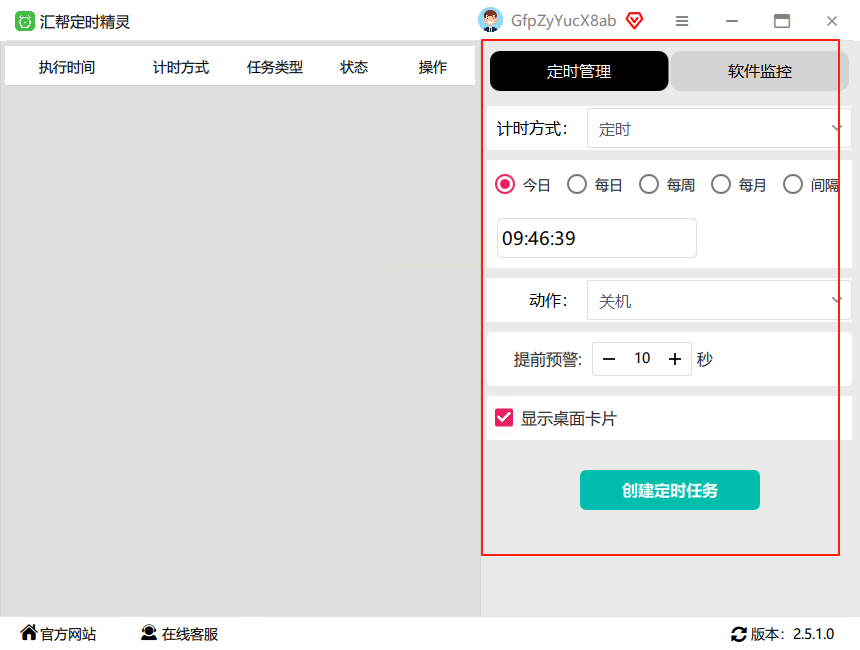
步骤2:选择计时模式与具体参数
在界面中选择"定时关机"类型,你可以设置精确到分钟的时间点(如22:00),或直接选择倒计时时长(如1小时30分钟)。同时可以自定义任务名称,方便区分不同需求。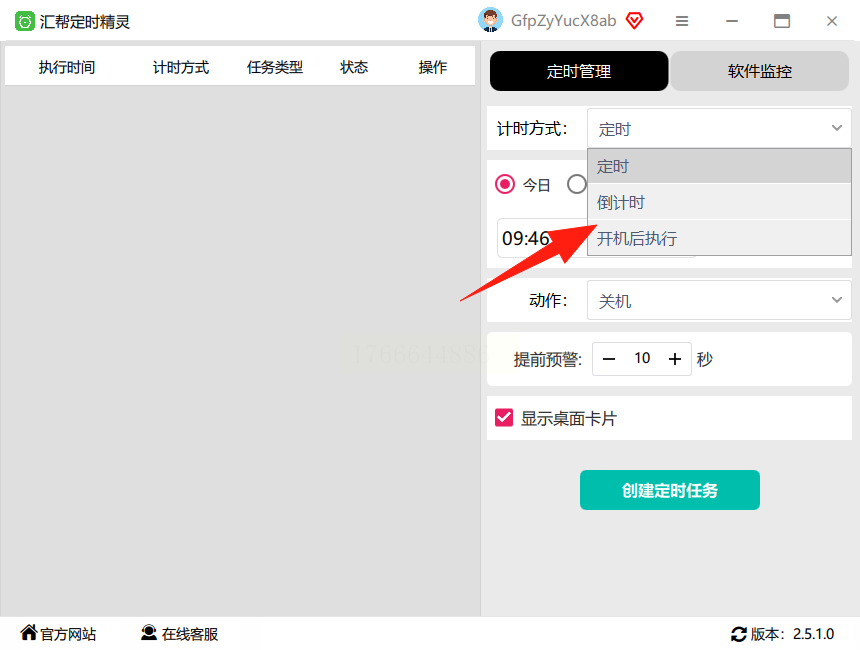
步骤3:设置关机动作
在"执行动作"下拉菜单中选择"关机",还可根据需要勾选"重启"或"休眠"选项。若担心误操作,可开启"关机前10秒弹窗提醒"功能,防止计划被意外打断。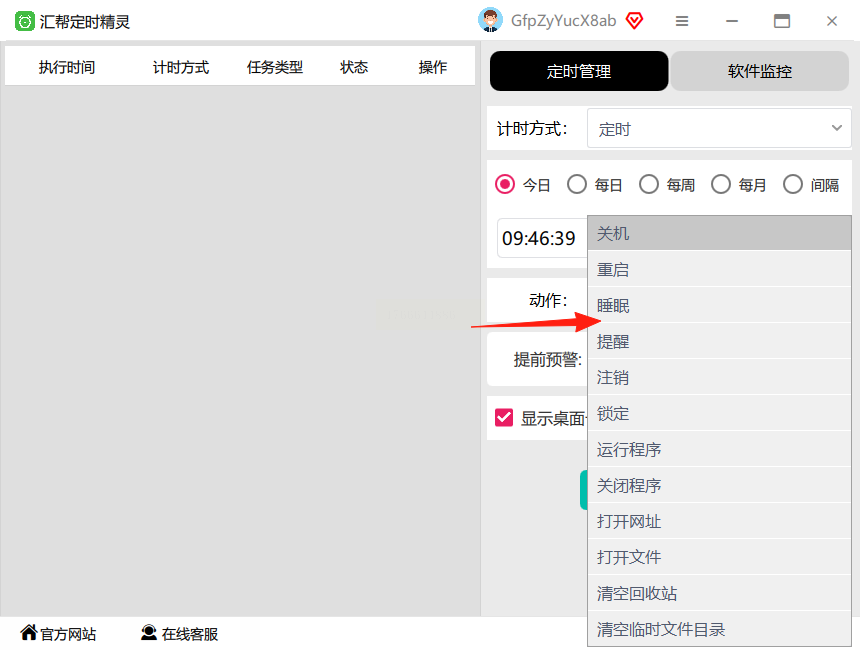
步骤4:创建并管理任务
点击"创建任务"按钮后,桌面右上角会出现悬浮卡片显示剩余时间,任务列表会同步更新。如需修改或删除任务,直接在左侧列表右键操作即可,界面设计完全贴合鼠标点击习惯。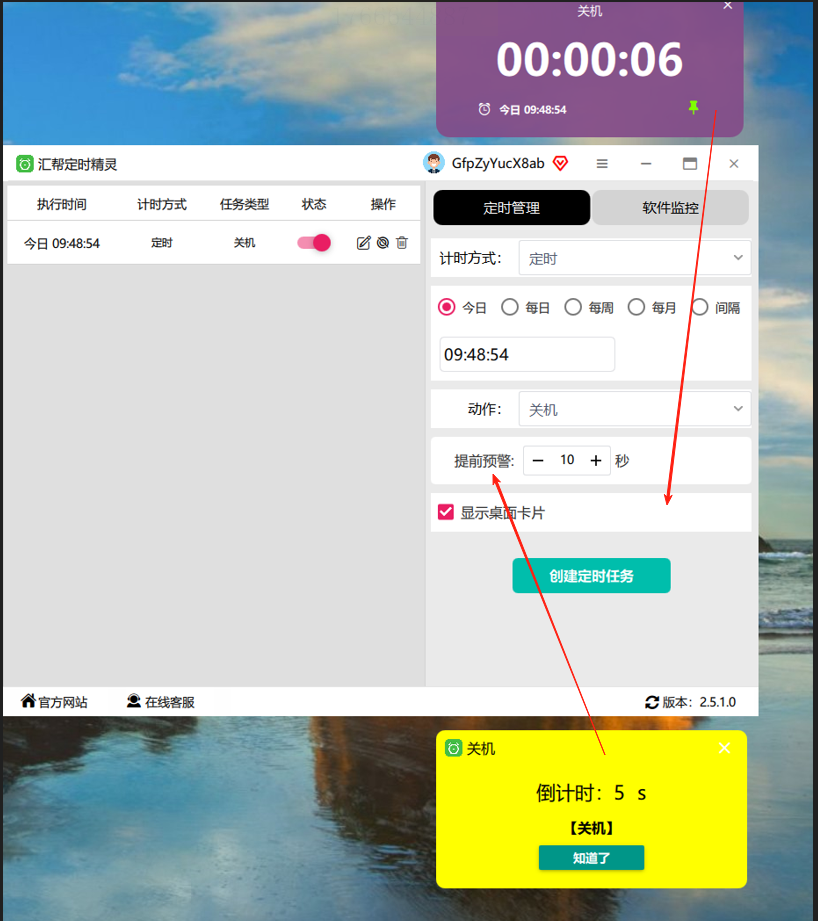
二、AutoClose Pro:多任务管理小能手
适合需要同时处理多个定时任务的场景,支持关机、休眠、锁定等8种系统动作。
核心功能:
- 可创建无限量定时任务,每个任务单独设置触发时间
- 支持重复周期设置(每日/每周/每月)
- 任务完成后自动隐藏,不占用桌面空间
- 误操作时可通过密码保护修改设置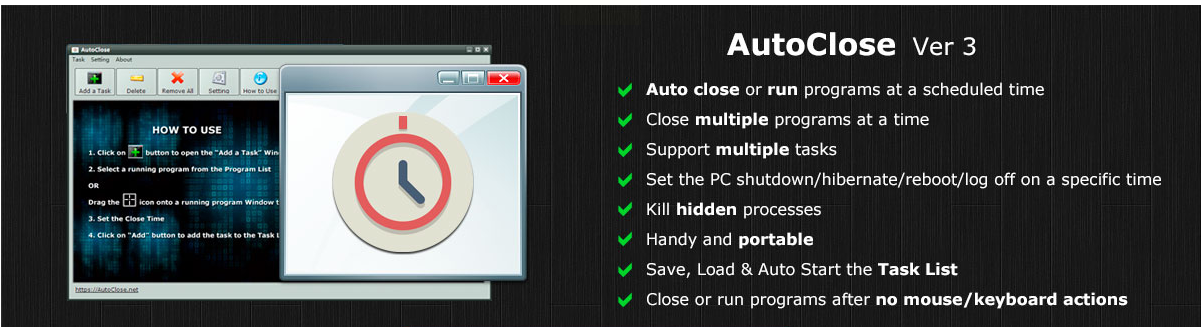
三、腾讯电脑管家:健康用眼辅助工具
通过内置的健康小助手实现定时关机,特别适合长时间使用电脑的办公族。
使用方法:
1. 打开腾讯电脑管家,点击左侧"工具箱"
2. 找到"健康小助手"模块,选择"定时关机"
3. 设置每日固定时间(如22:30)自动锁屏或关机
4. 支持添加休息提醒,避免用眼疲劳
优势:
- 与护眼模式联动,关机同时调整屏幕亮度
- 适合需要强制休息的学生或程序员群体
四、Windows任务计划程序:系统原生稳定方案
无需安装第三方软件,适合设置长期固定时间关机的场景。
操作步骤:
1. 按Win+R键打开运行窗口,输入"taskschd.msc"
2. 点击左侧"创建基本任务",按向导设置任务名称(如"每日23点关机")
3. 选择"触发条件"为"每日",设置具体时间(如23:00)
4. 选择"操作"为"启动程序",输入"shutdown.exe -s -t 0"(参数解释:-s=关机,-t=延迟时间)
5. 完成后系统会在指定时间自动执行关机命令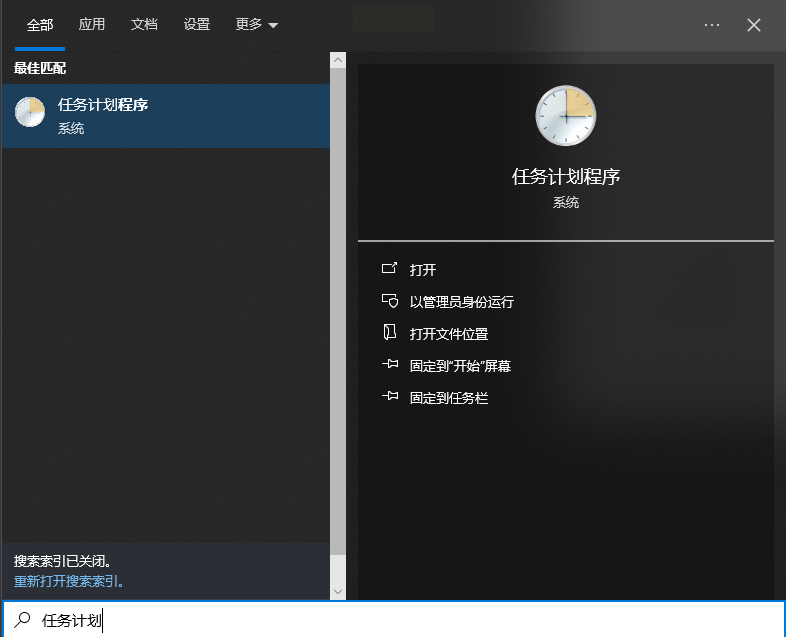
注意:
- 需以管理员身份运行任务计划程序
- 适合固定周期任务,不支持临时倒计时设置
五、Shutdown Timer Classic:极简倒计时工具
体积仅1.2MB的轻量工具,无广告无弹窗,适合临时需要关机的场景。
使用方式:
1. 打开软件后直接输入倒计时时长(如30分钟)
2. 点击"Start Timer"即可开始计时
3. 任务结束前10秒会自动弹出提醒窗口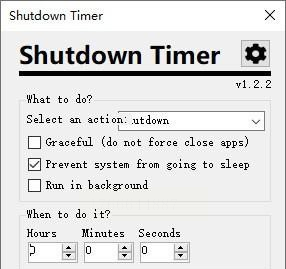
4. 支持隐藏后台运行,通过快捷键(默认Alt+S)快速暂停
六、Wise Auto Shutdown:多模式智能提醒工具
专注于定时开关机的免费软件,关机前会主动弹窗提醒。
特色功能:
- 支持定时开机(需主板支持ACPI唤醒)
- 关机前3分钟弹出确认窗口,可自由取消
- 界面可自定义透明度和提醒颜色
- 完全免费无广告,支持Win7/Win10/Win11全系统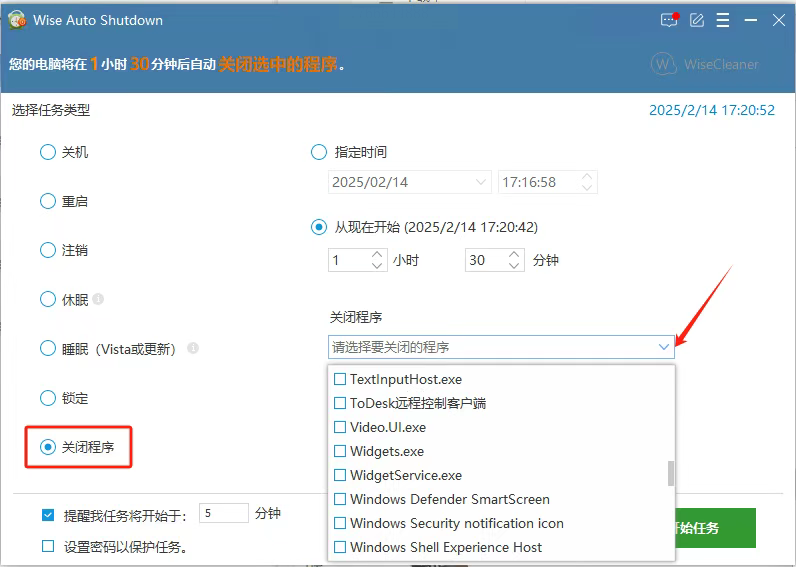
常见问题解答
1. 汇帮定时精灵设置后不生效?
检查任务是否设置为"开机启动",或尝试重启软件重新创建任务。部分杀毒软件可能拦截任务执行,需添加信任。
2. 腾讯电脑管家关机后自动重启?
打开健康小助手设置,确认"关机后自动启动软件"选项未勾选,或卸载后重新安装最新版本。
3. Windows任务计划程序提示权限不足?
右键点击"任务计划程序"选择"以管理员身份运行",或在任务属性中勾选"使用最高权限运行"。
通过以上工具,无论是追剧时的临时关机、下载时的定时结束,还是办公时的规律关机,都能一键搞定。
