

深夜加班,十几个软件在后台“偷跑”,电脑卡成幻灯片;午休听歌小憩,醒来发现播放器耗光耳机电量;出门前挂机下载,回家才看到软件早已卡住空转——这些智能时代的小尴尬,你是否也常遇到?其实,无论是Windows还是macOS用户,只需掌握几个简单方法,就能让软件在你需要时安静退场。今天分享的这套操作方案,从一键式工具到系统原生功能,总有一款能帮你找回对电脑的掌控感。

方案一:汇帮定时精灵 | 可视化操作,小白首选
软件名称:汇帮定时精灵
下载地址:https://www.huibang168.com/download/LNCYlaKRZTkn
如果你追求极简操作,这款工具能像设置闹钟一样管理软件生命周期。它的界面直观,所有功能都摆在明面上,特别适合不想折腾的用户。
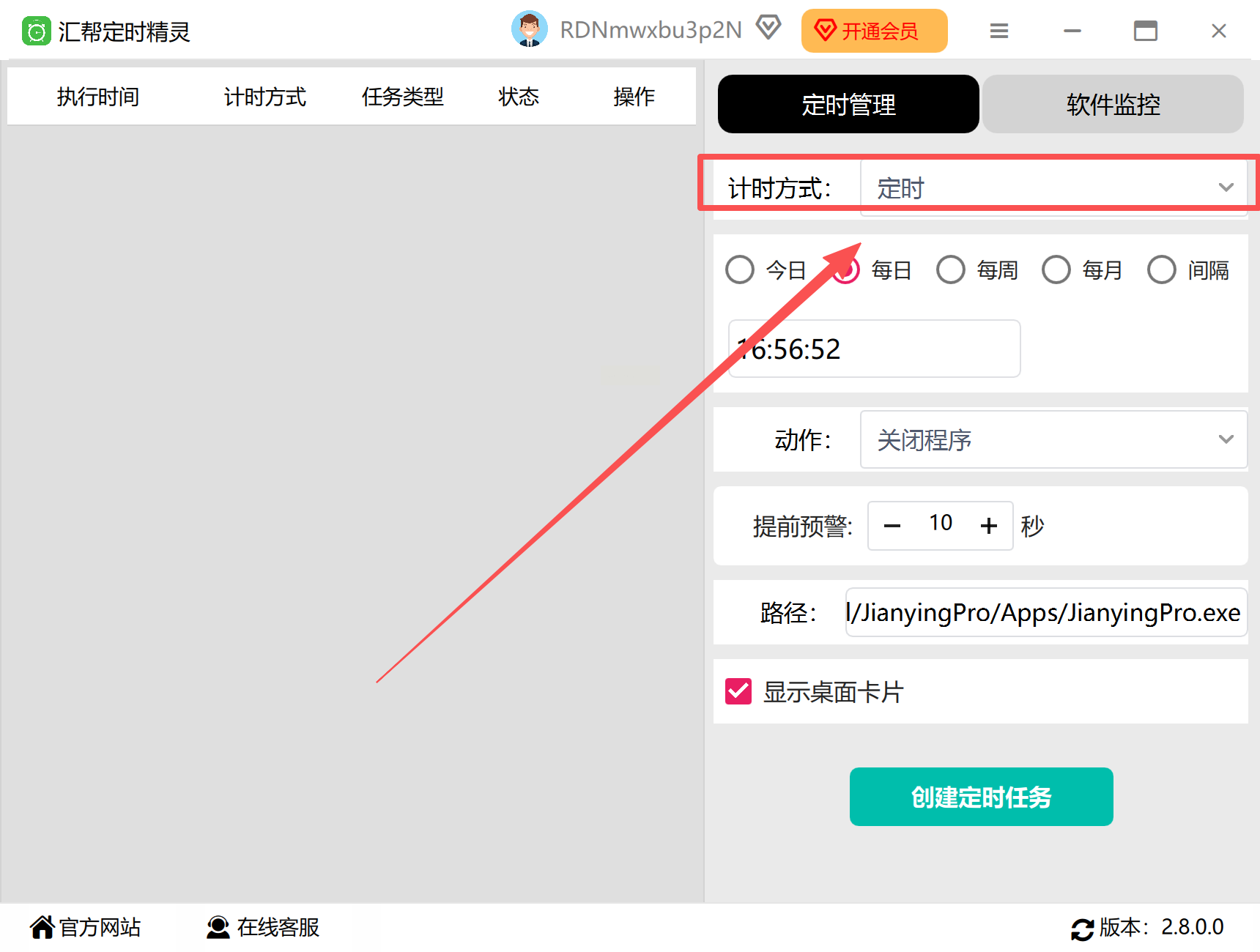
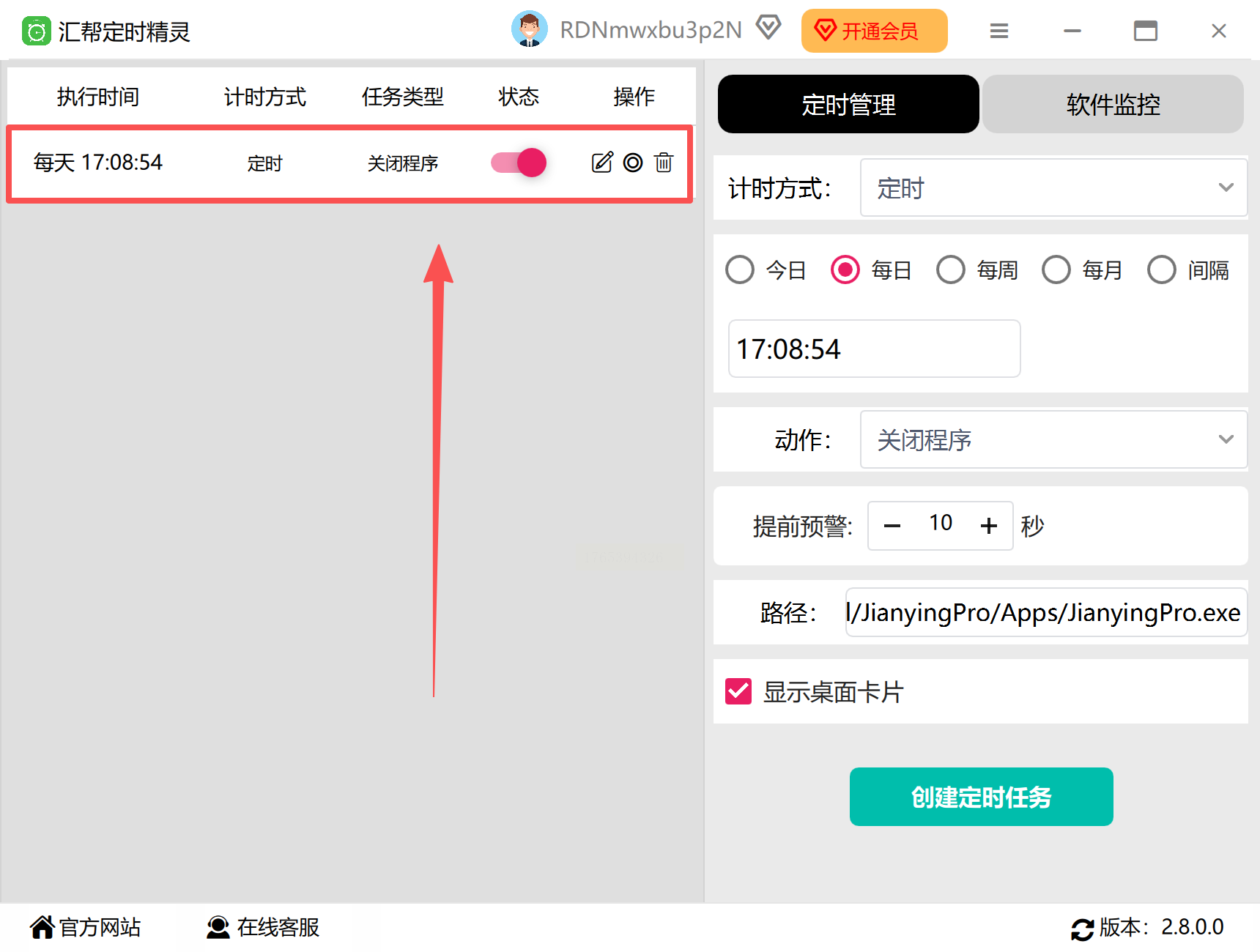
步骤一:启动软件后,在主界面找到“计时方式”选项,点击并选择“定时”模式。
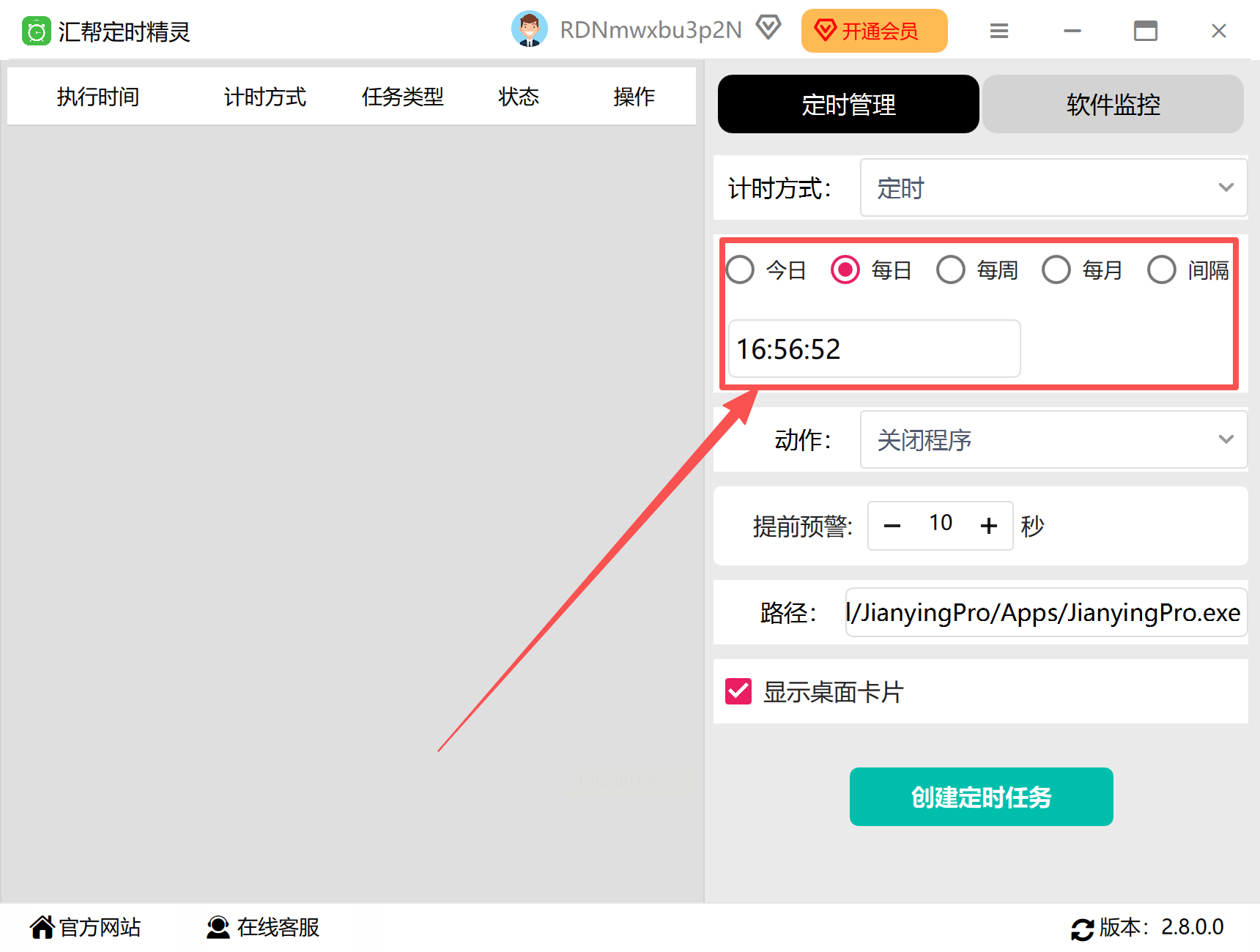
步骤二:根据需求选择时间间隔,可以是几分钟后,也可以是未来的某个具体时刻。点击时间区域进行精细调整。
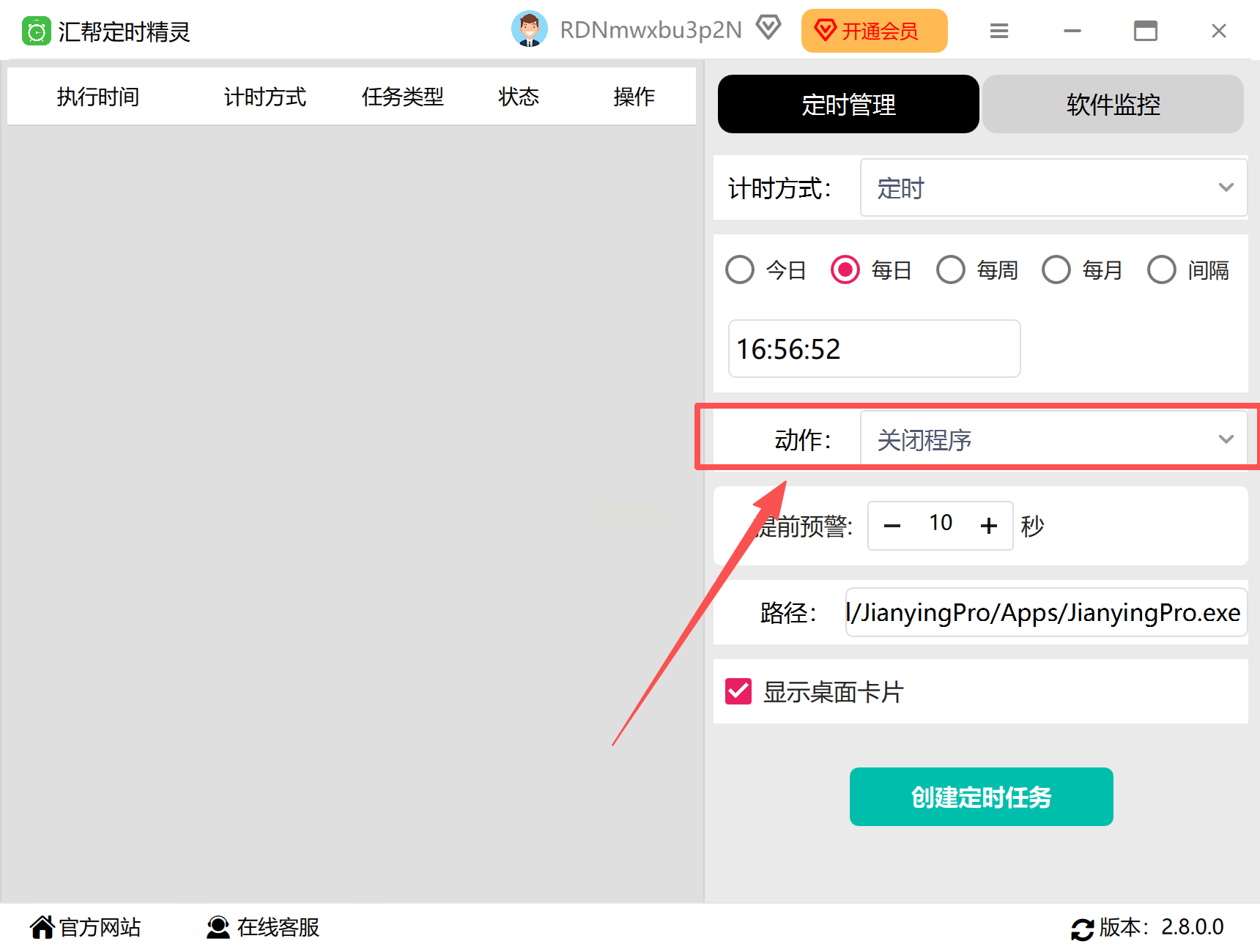
步骤三:关键一步来了!在“动作”设置区,勾选“关闭程序”这一选项。
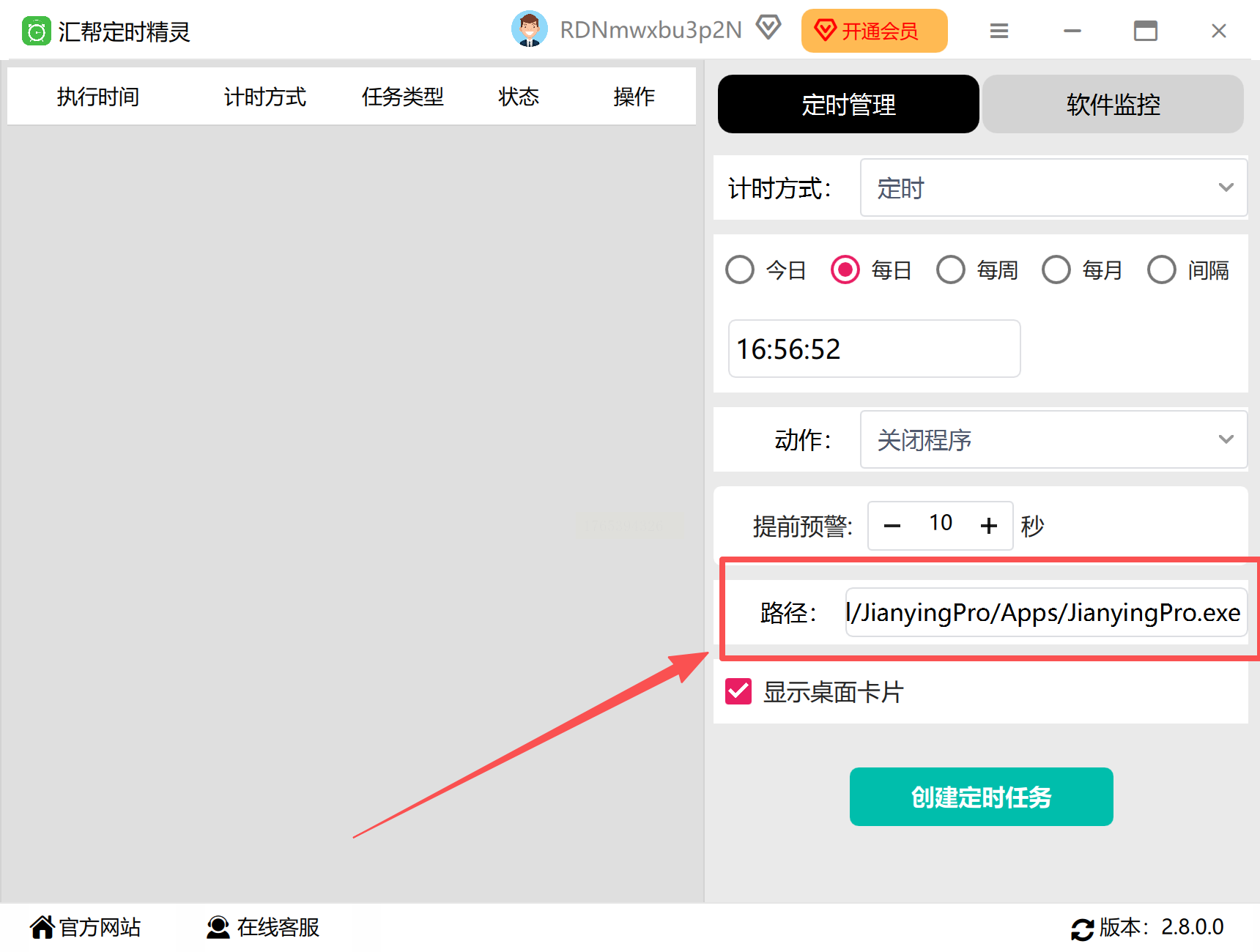
步骤四:点击“路径”或“添加”按钮,从电脑中找到你想管理的软件。通常只需浏览到软件的安装目录,选择主程序文件即可。
步骤五:确认所有设置无误后,点击“创建定时任务”。任务会立刻出现在左侧列表,代表已进入待执行状态。
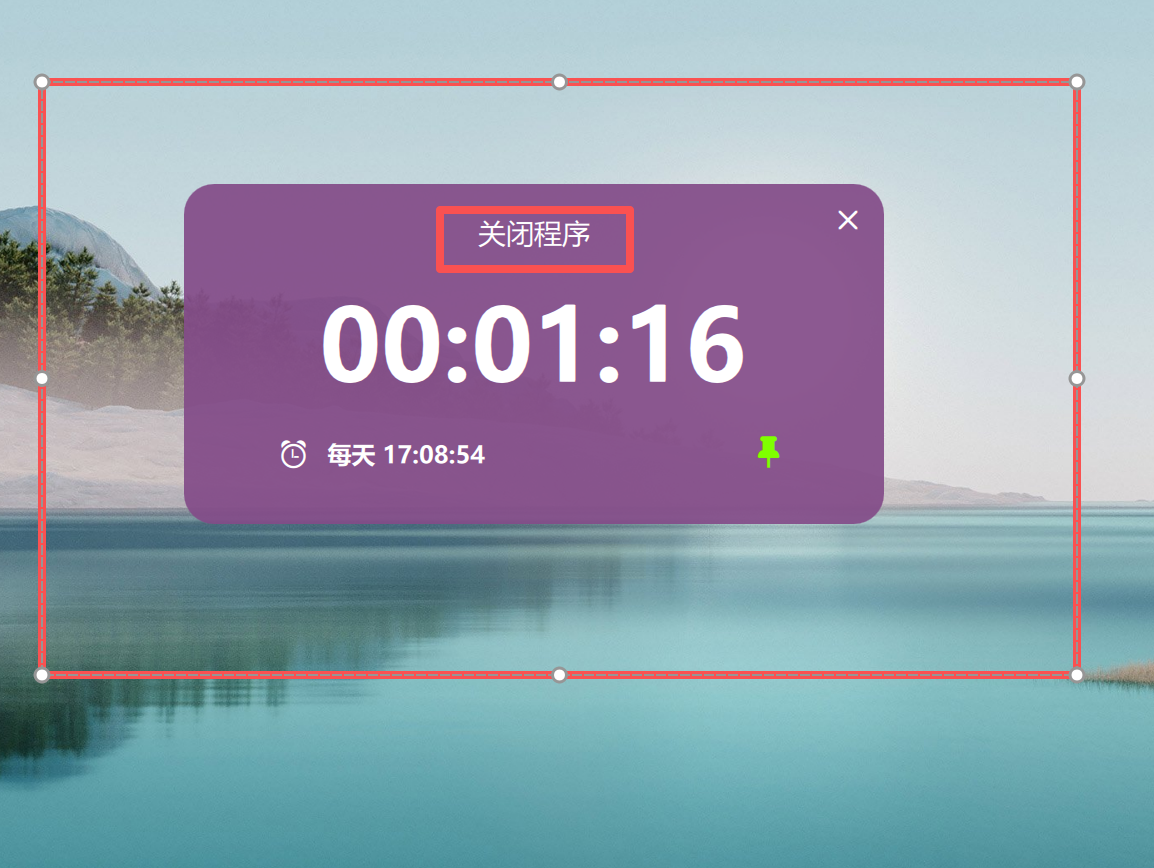
步骤六:创建成功后,桌面角落通常会浮现一个迷你倒计时窗口,清晰提醒你软件将在何时关闭。
整个流程就像在安排一位准时下班的数字助手,尤其适合管理下载工具、影音播放器等容易遗忘的软件。
方案二:桌面定时助手 | 轻巧无扰的Windows伴侣
对于反感弹窗广告和复杂安装的用户,这款轻量级工具堪称一股清流。它体积小巧,功能专注,只做好“定时”这一件事。
步骤一:获取软件后直接运行,在主面板点击“添加定时任务”按钮。
步骤二:任务类型选择“关闭应用程序”。软件会自动扫描当前正在运行的程序,生成列表供你选择。如果列表没有,通过“浏览”手动定位即可。
步骤三:设定执行时间。这里提供了丰富的模式:单次执行、每日重复、每周特定几天,甚至每月固定日期。设定后保存任务,它就会默默工作。
它的优势在于纯粹。无需安装,不写注册表,用完即走,几乎不占用系统资源,是追求高效整洁桌面用户的理想选择。
方案三:终端命令 | macOS用户的极客之道
如果你熟悉macOS,一定知道“终端”的强大。用几行命令控制软件生命周期,不仅高效,更充满掌控的乐趣。
步骤一:通过聚焦搜索(Command+空格)或启动台,打开“终端”应用。
步骤二:输入以下格式的命令:`sleep [等待秒数] && osascript -e 'tell application "[软件名]" to quit'`。例如,想让“网易云音乐”在1800秒(30分钟)后自动退出,就输入:`sleep 1800 && osascript -e 'tell application "NeteaseMusic" to quit'`。
步骤三:按下回车,命令开始后台执行。期间如果想取消,只需按下Control+C组合键中断即可。
这种方法灵活度极高,你可以把常用命令保存为脚本,随时调用。关键是,要确保输入的软件名称与“应用程序”文件夹中的名称完全一致。
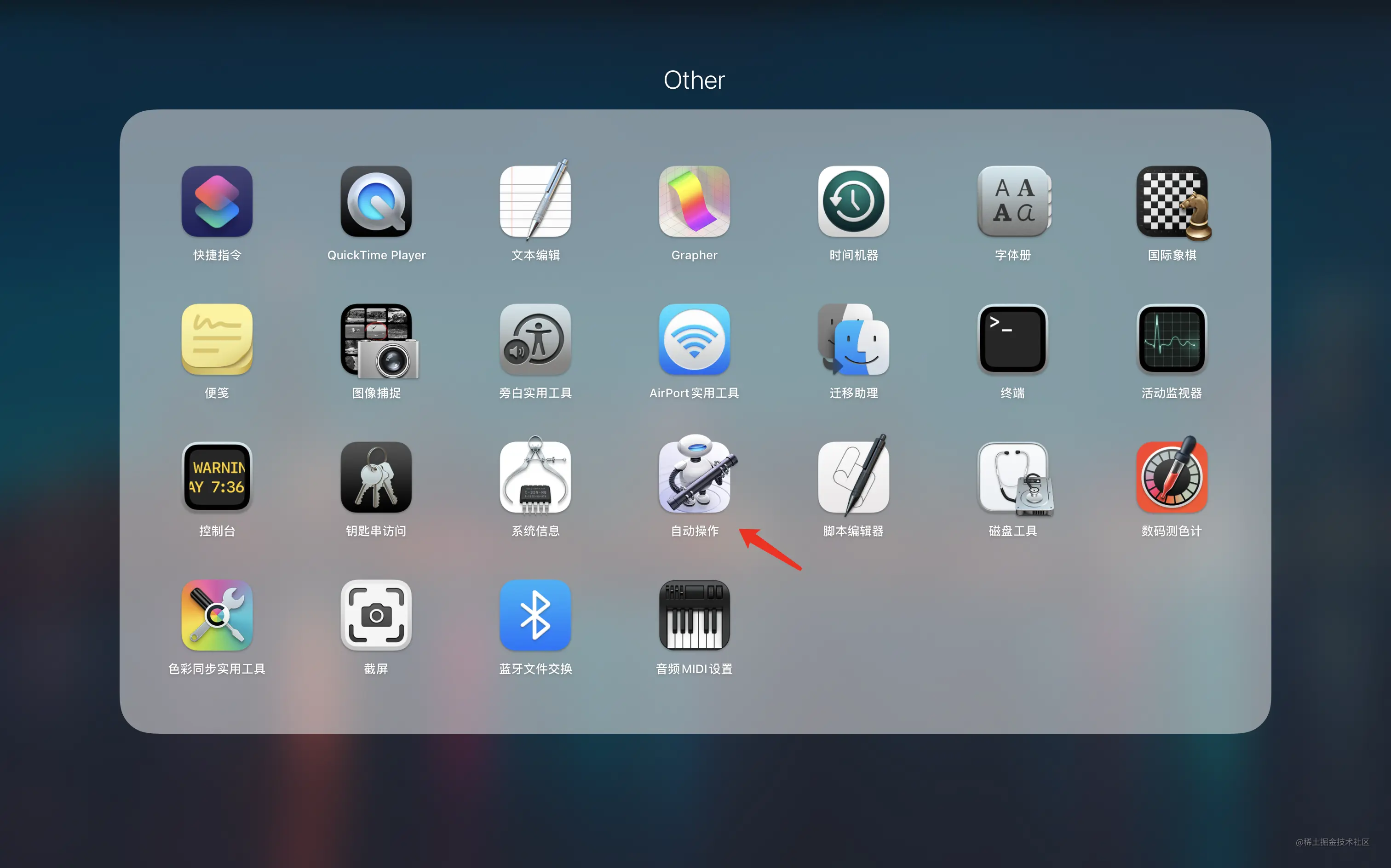
方案四:自动操作 | 苹果系统的图形化“编程”
觉得命令行晦涩?macOS自带的“自动操作”应用,让你用拖拖拽拽就能创建定时任务,体验一把无需代码的“开发”乐趣。
步骤一:打开“自动操作”,新建一个“应用程序”类型的文档。
步骤二:在左侧资源库中找到“实用工具”,将其中的“运行AppleScript”组件拖到右边工作区。
步骤三:在脚本框中输入:`tell application "[软件名]" to quit`。比如,定时关闭Safari浏览器就输入:`tell application "Safari" to quit`。
步骤四:保存这个应用,给它起个像“定时关闭Safari”这样的名字,存到桌面或应用程序文件夹。
步骤五:打开“系统设置”,进入“通用”-“登录项与后台服务”,点击右下角的“定时…”按钮。设置好时间,在操作中选择“打开应用程序”,并指向你刚保存的那个应用。
这样一来,系统就会在指定时间自动运行这个“小程序”来关闭目标软件。整个过程可视化,非常直观。
方案五:任务计划程序 | Windows系统的隐藏王牌
这是Windows自带的神器,功能远比想象中强大。它不仅能定时,还能设定如“当CPU空闲时”“当用户锁定屏幕时”等复杂触发条件,实现真正的自动化管理。
步骤一:按下Win+R,输入 `taskschd.msc` 回车,打开任务计划程序。
步骤二:右侧点击“创建基本任务”,给它起个名字和描述,比如“每晚11点自动关闭所有办公软件”。
步骤三:选择触发频率(每日、每周等),并设置具体的执行时间。
步骤四:在“操作”步骤,选择“启动程序”。在“程序或脚本”框里填入 `cmd.exe`,然后在“添加参数”里输入:`/c taskkill /f /im [进程名].exe`。例如,要关闭Chrome,就输入 `/c taskkill /f /im chrome.exe`。
步骤五:完成前,勾选“打开属性对话框”。在属性的“常规”选项卡下,务必勾选“使用最高权限运行”,确保任务不会被系统权限拦截。
小技巧:如果不知道软件进程名,打开任务管理器(Ctrl+Shift+Esc),在“详细信息”标签页里,“名称”那一列就是准确的进程名。
最后的小建议:无论用哪种方法,初次设置后,不妨先设定一个几分钟后的测试任务,验证是否生效,再应用到重要场景中。管理数字工具的本质,是让我们成为科技的主人,而非被琐事缠身的仆人。从今天起,试着给你的软件也定个“下班时间”吧。
