

在电脑的日常使用中,回收站就像是一个容易被遗忘的角落,不知不觉就堆满了已删除的文件,占据了宝贵的磁盘空间。手动清理不仅容易忘记,有时也显得繁琐。为了解决这个问题,让电脑维护变得更加自动化和省心,我们可以借助一些工具来设置定时自动清理任务。本文将详细介绍几种实现定时清理回收站的方法。整个教程力求用最直白的语言,确保即使是对电脑操作不太熟悉的朋友也能轻松跟上。
方案一:使用《汇帮定时精灵》设置定时清理
软件名称:汇帮定时精灵
下载地址:https://www.huibang168.com/download/LNCYlaKRZTkn
首先,你需要获取《汇帮定时精灵》软件。你可以在其官方网站找到下载链接,获取安装程序。完成下载和安装后,就可以开始我们的设置了。
步骤一:打开《汇帮定时精灵》软件。软件主界面通常布局清晰,你会看到“定时管理”或类似的功能选项。点击它,进入定时任务的管理面板。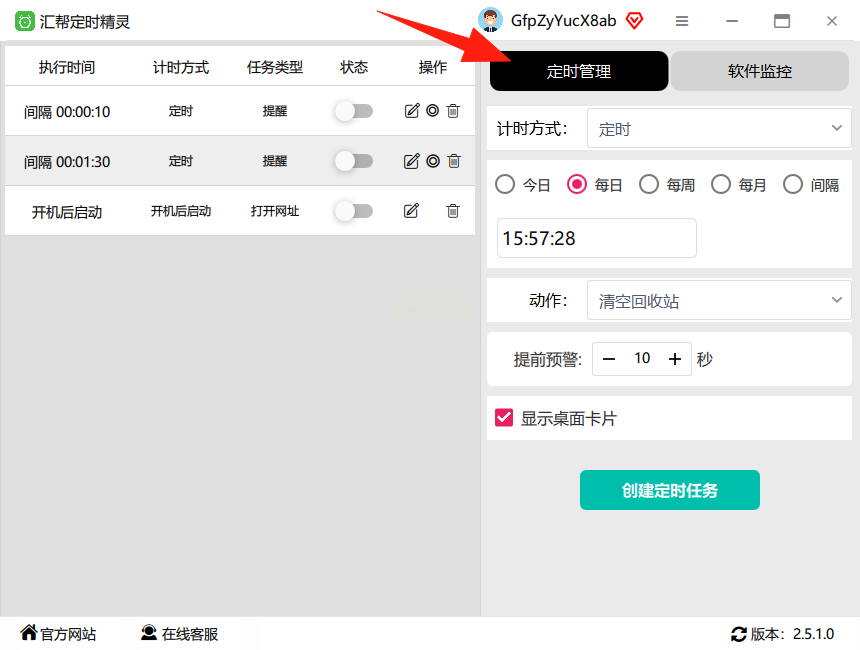
步骤二:创建新的定时任务。在定时管理界面,寻找“新建任务”、“添加任务”或类似的按钮并点击。这时会弹出一个任务编辑窗口,里面包含了任务的各种设置项。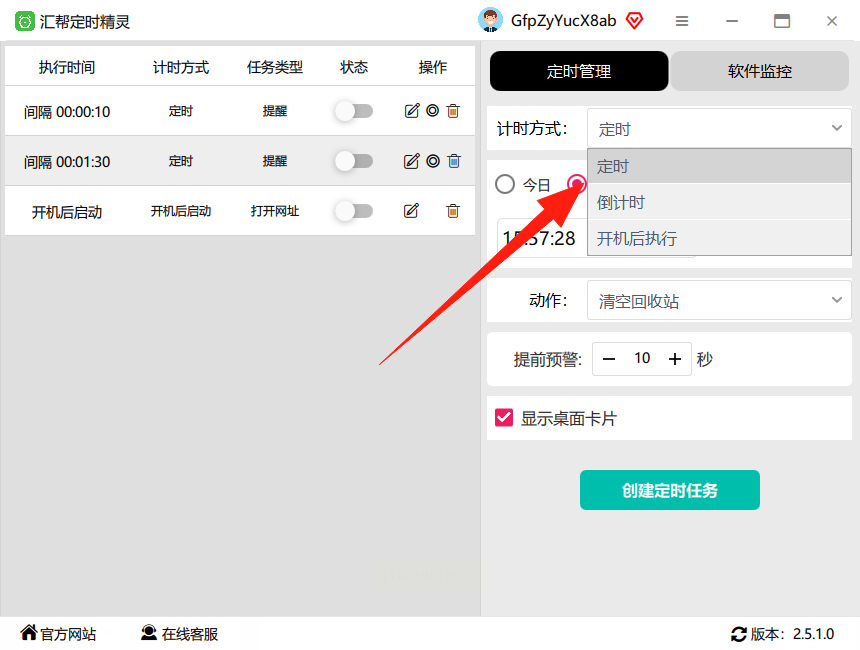
步骤三:设置任务的基本信息。你需要为这个任务起个名字,比如“自动清理回收站”,这样便于日后识别。接着,找到“计时方式”或“触发条件”的设置区域。软件一般提供多种计时方式,我们这里选择“定时”执行。然后,在时间设置里,选择你希望任务执行的具体时间点,例如设定在每天凌晨2点。
步骤四:选择要执行的动作。在任务编辑窗口中找到“执行动作”、“任务类型”或类似的选项。点击后,你会看到一个支持的动作列表,里面功能很多。我们从列表中找到“清空回收站”或“清理系统垃圾”下的相关子选项,并选中它。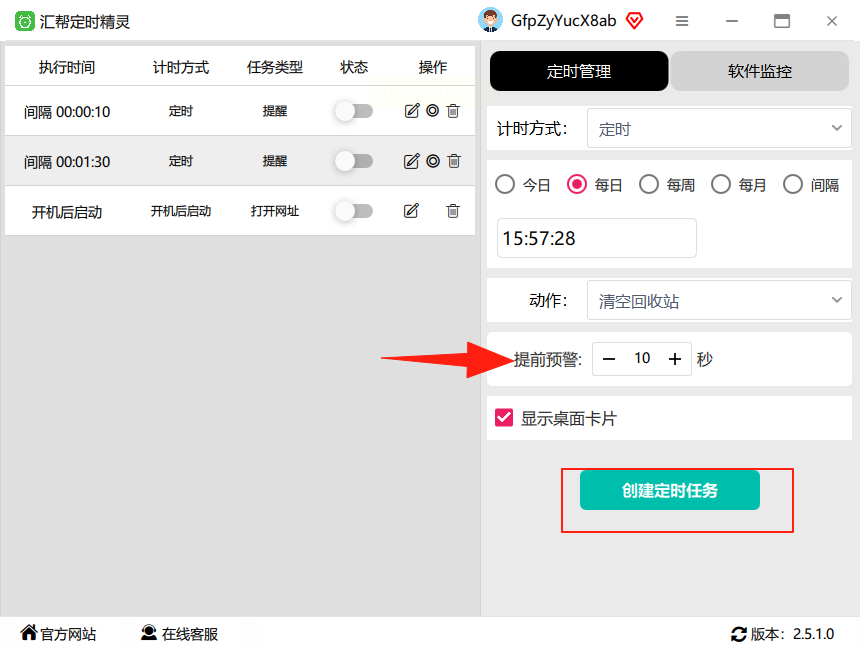
步骤五:配置高级选项(可选)。有些软件会提供“提前预警”功能。如果勾选此选项并设置一个时间(比如10秒),那么任务在执行前,电脑会弹出倒计时提示框,给你一个最后的确认或准备机会。你还可以选择是否在桌面生成一个任务状态卡片,用于直观显示任务倒计时。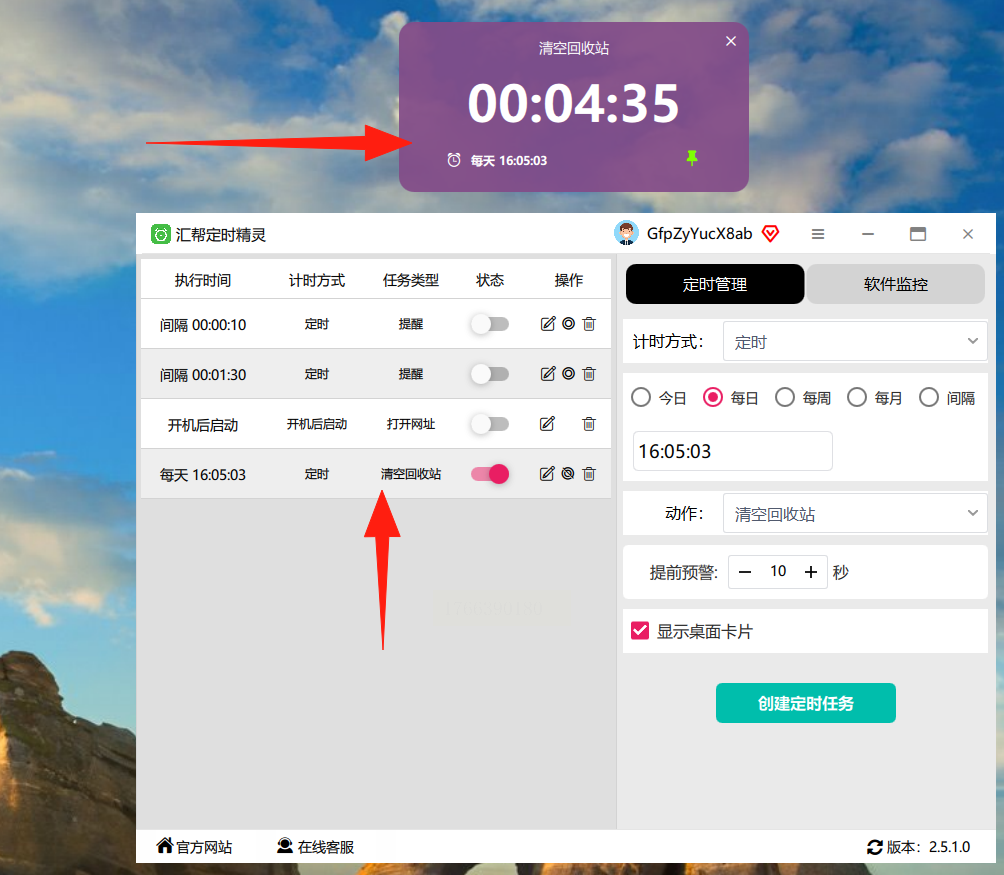
步骤六:保存并激活任务。所有设置检查无误后,点击“确定”、“创建”或“完成”按钮。新创建的任务就会出现在软件主界面的任务列表里。到了你设定的时间,软件就会自动运行,清空你电脑上的回收站。
方案二:使用系统自带的“任务计划程序”
Windows系统自身就带有一个强大的任务自动化工具,叫做“任务计划程序”,用它也能实现定时清理。
步骤一:打开任务计划程序。按下键盘上的 `Win + R` 键,打开“运行”对话框,输入 `taskschd.msc` 然后按回车,就能启动它。
步骤二:创建基本任务。在右侧的“操作”面板中,点击“创建基本任务”。会弹出一个向导,首先给任务命名和添加描述,比如“定时清空回收站”。
步骤三:设置触发器。在触发器步骤,选择“每天”、“每周”或“一次”等模式,然后设定你希望执行任务的具体开始时间和日期。
步骤四:选择操作。在操作步骤,选择“启动程序”。然后在“程序或脚本”框中输入 `powershell.exe`。在“添加参数”框中,输入命令 `-Command "Clear-RecycleBin -Force"`。这个命令的作用是强制清空回收站且不进行确认提示。
步骤五:完成创建。最后一步确认信息,点击“完成”。这样,一个由系统自己管理的定时清理任务就设置好了。
方案三:使用批处理文件结合任务计划
这个方法稍微进阶一点,但更加灵活,你可以自己编写清理脚本。
步骤一:创建批处理文件。在桌面或任意位置,右键新建一个文本文档。打开文档,输入命令 `@echo off` 然后换行,再输入 `powershell.exe -Command "Clear-RecycleBin -Force"`。保存文件后,将文件后缀名从 `.txt` 改为 `.bat`,例如命名为 `clean_recycle.bat`。
步骤二:测试批处理文件。双击这个 `.bat` 文件,它会快速运行并清空回收站。如果成功,就进行下一步。
步骤三:用任务计划程序调用它。再次打开“任务计划程序”,像方案二那样创建一个基本任务。在“操作”步骤,“程序或脚本”那里点击“浏览”,找到并选择你刚才创建的 `clean_recycle.bat` 文件。后续的触发器设置(每天、每周等)按照你的需求来定即可。
方案四:利用其他第三方优化软件
许多综合性的系统优化软件都集成了定时清理功能,操作往往比较一体化。
例如,使用像“CCleaner”这样的工具。打开CCleaner,找到“工具”或“选项”菜单下的“计划任务”功能。在里面添加一个新任务,选择清理范围(确保包含回收站),然后设置运行的频率(如每天、每周)和具体时间。保存后,软件就会在后台按计划执行。
再比如,使用“腾讯电脑管家”。在其“清理垃圾”功能模块中,通常会有“自动清理”或“定时清理”的设置入口。开启后,可以设置自动清理的频率和时间点,并勾选“清理回收站”作为清理项目之一。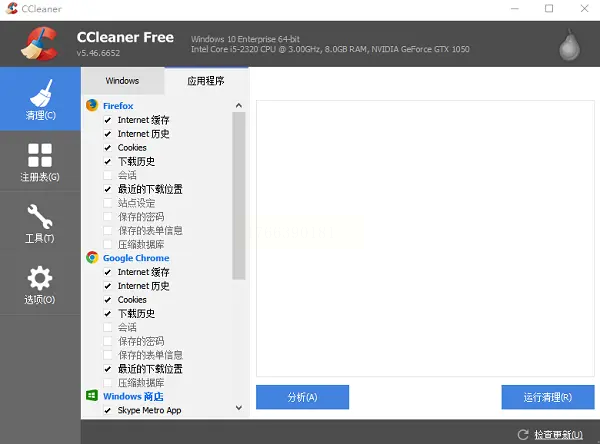
常见问题解答
* 任务设置了但没有执行怎么办?
首先检查电脑在设定时间点是否处于开机和唤醒状态,休眠或关机状态下任务无法触发。其次,检查任务计划程序或第三方软件的服务是否正常运行,有时需要以管理员身份运行软件。最后,查看软件是否有“任务已启用”的复选框被无意中取消了。
* 定时清理会误删我需要的文件吗?
定时清理回收站的操作,清理的是已经位于“回收站”内的文件。在文件被手动或软件删除到回收站后,到你设定的清理时间点之前,你都有机会从回收站还原它们。一旦定时任务执行,回收站被清空,文件才难以常规恢复。因此,关键在于定期整理,在删除文件时就确认好,不要过分依赖回收站作为临时存储。
好了,以上就是几种让电脑自动定时清理回收站的方法。
选择哪一种,完全看你的个人习惯和技术 comfort zone。核心目的只有一个:把那些重复、容易忘记的维护工作交给电脑自己,把时间和精力节省下来。尝试设置一次,以后就能长期受益。希望这篇教程能帮你解决回收站堆积的小麻烦,让你的电脑运行得更顺畅。
