

在日常使用电脑的过程中,回收站逐渐堆积大量文件是一个常见现象。这些文件长期占据磁盘空间,可能影响系统运行效率与新数据的存储。手动清理虽能解决问题,但依赖于用户的记忆与主动操作,容易遗忘,并非高效的长久之计。因此,借助自动化工具实现定时清理,成为一种省心且可靠的选择。自动化处理不仅能定期释放磁盘空间,更能将用户从重复性操作中解放出来,专注于更重要的任务。本文将介绍几种实现定时清理回收站的方法,通过清晰的指引,你可以轻松掌握设置技巧,让电脑维护工作自动运行。
方法一:CCleaner
这是一款经典的系统优化与清理工具。它的功能比较全面,定时任务设置方面也提供了较多的选项,允许用户进行多维度的配置。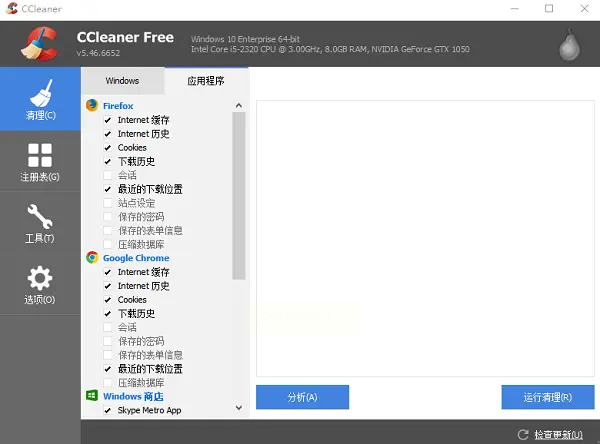
方法二:汇帮定时精灵
软件名称:汇帮定时精灵
下载地址:https://www.huibang168.com/download/LNCYlaKRZTkn
这款软件专注于定时任务的创建与管理,界面清晰,操作逻辑直接。下面,我们一步步来看如何使用它来设置定时清空回收站。
首先,你需要获取这个软件。最直接的方式是访问《汇帮定时精灵》的官方网站,从那里下载最新的正式版本。完成下载后,安装并打开软件。
步骤一:进入定时管理界面
软件主界面通常设计得很直观。打开后,你应该能直接看到“定时管理”或类似的功能区域。点击它,进入任务创建和管理的页面。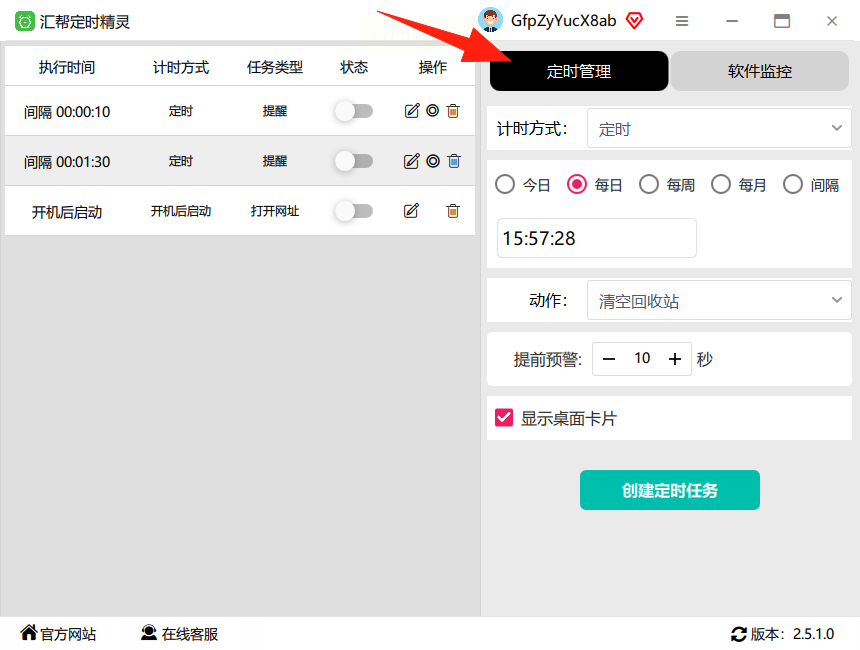
步骤二:选择计时方式与设定时间
在创建新任务的区域,你会找到“计时方式”的选项。这里一般提供几种模式,比如倒计时、定点定时等。为了定期清理,我们选择“定时”模式。接着,在下面的时间设置栏里,选择你希望执行清理操作的具体时间点,例如,可以设置为每天凌晨2点。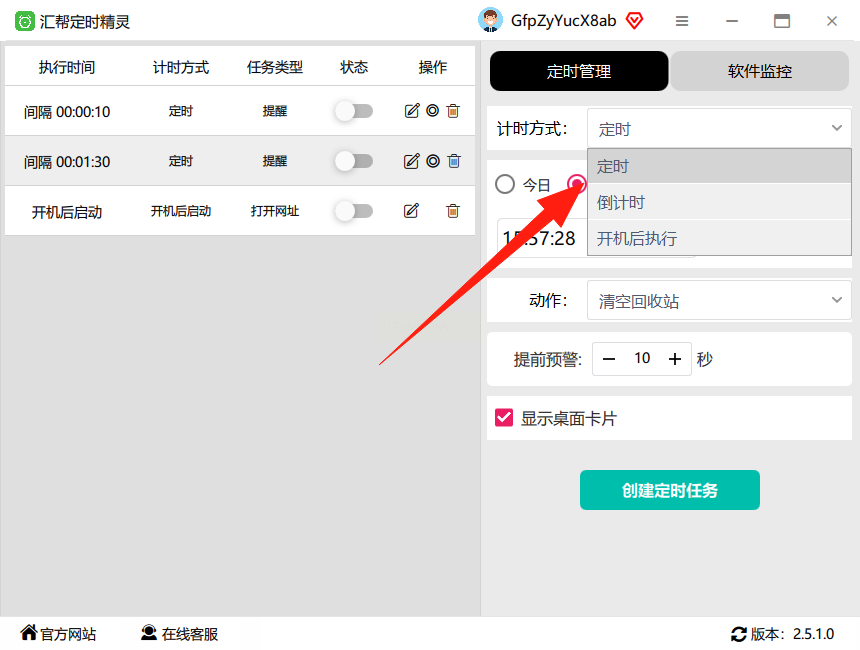
步骤三:设定要执行的动作
接下来,需要指定任务触发时电脑要做什么。在“动作”或“执行任务”的选择列表中,软件通常会提供多种操作,如打开程序、关机、执行脚本等。这里,我们从列表中找到并选择“清空回收站”这个动作。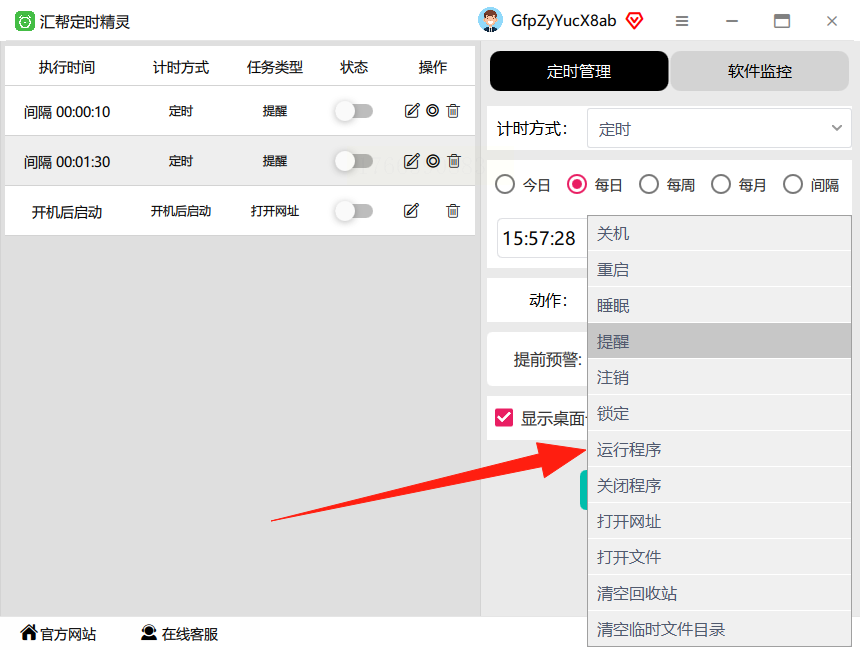
步骤四:配置预警提示(可选)
这是一个很贴心的功能。你可以设置一个“提前预警”时间。比如,如果你设定的清理时间是下午3点,预警时间设为5分钟。那么,在2点55分时,软件可能会在桌面弹出一个小提示卡片,告诉你5分钟后将执行回收站清理。这个预警卡片你可以选择显示或不显示,根据自己需求勾选选项即可。这个功能给了你一个缓冲期,万一突然想起回收站里还有重要文件,可以及时取消任务。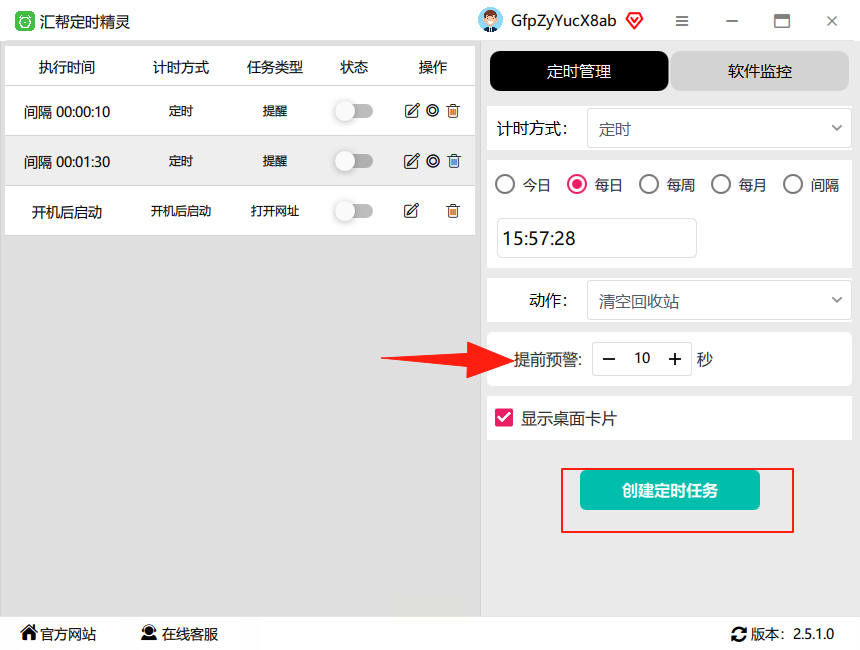
步骤五:确认并创建任务
所有选项都设置好后,仔细检查一遍时间、动作和预警设置。确认无误,就点击“创建定时任务”或类似的确认按钮。成功创建后,在软件主界面的任务列表里,就能看到这个新任务了。同时,如果开启了桌面预警,到时候你就能看到提示。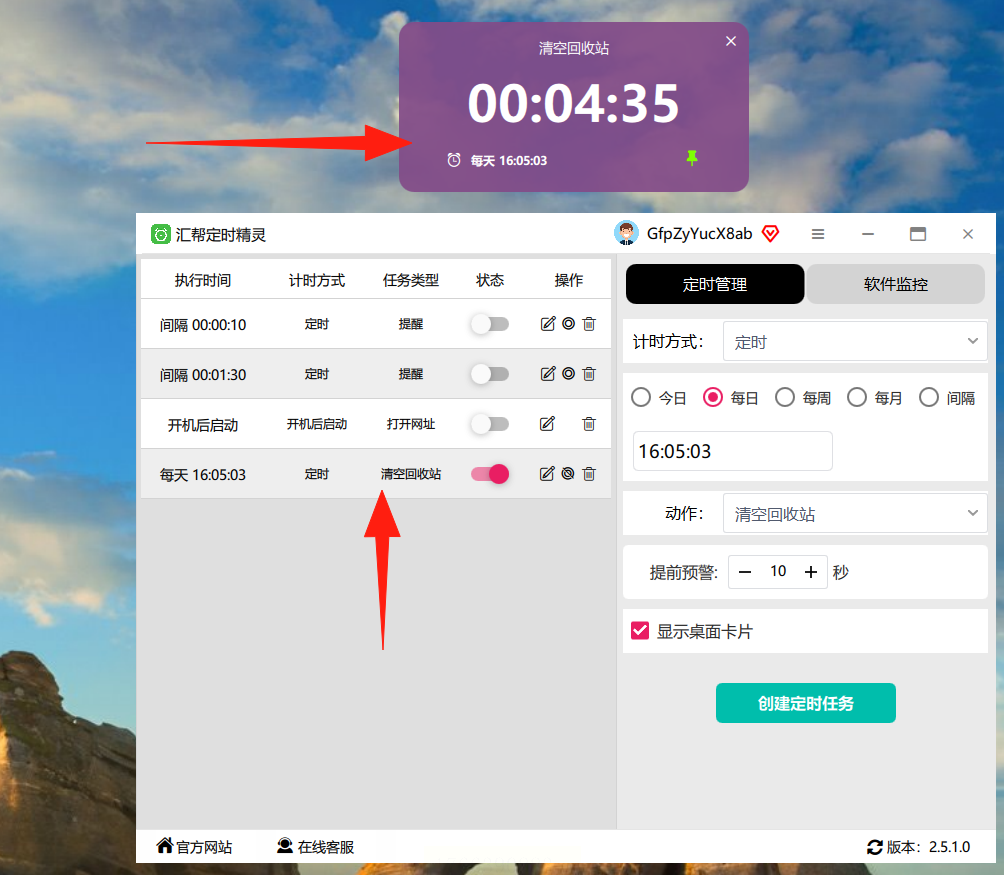
这样一来,设置就完成了。到了你设定的时间,软件会自动执行清空回收站的操作,完全不需要你手动干预。对于需要长期开机的办公电脑或家用电脑来说,特别省心。
关于数据安全,这里可以明确一下。《汇帮定时精灵》这类工具在执行清空回收站等系统级操作时,其运作机制是调用系统本身提供的标准指令。它本身并不需要扫描或上传你的文件内容,其工作焦点在于“定时触发”这个控制逻辑上。因此,在正常使用下,无需担心软件会造成个人文件内容的泄露风险,其操作是本地化且安全的。
方法三:腾讯电脑管家
这款软件将安全防护与系统优化功能整合在一起。它的工具箱里通常包含“垃圾清理”功能,并且支持定时清理计划的设置。界面对于新手用户比较友好,引导清晰。
方法四:Advanced SystemCare
这是一个功能较为全能的系统维护工具套件。除了清理垃圾,它还包含性能优化、隐私保护等多种模块。在定时任务设置上,它允许用户根据不同的使用场景来定制清理规则,灵活性较高。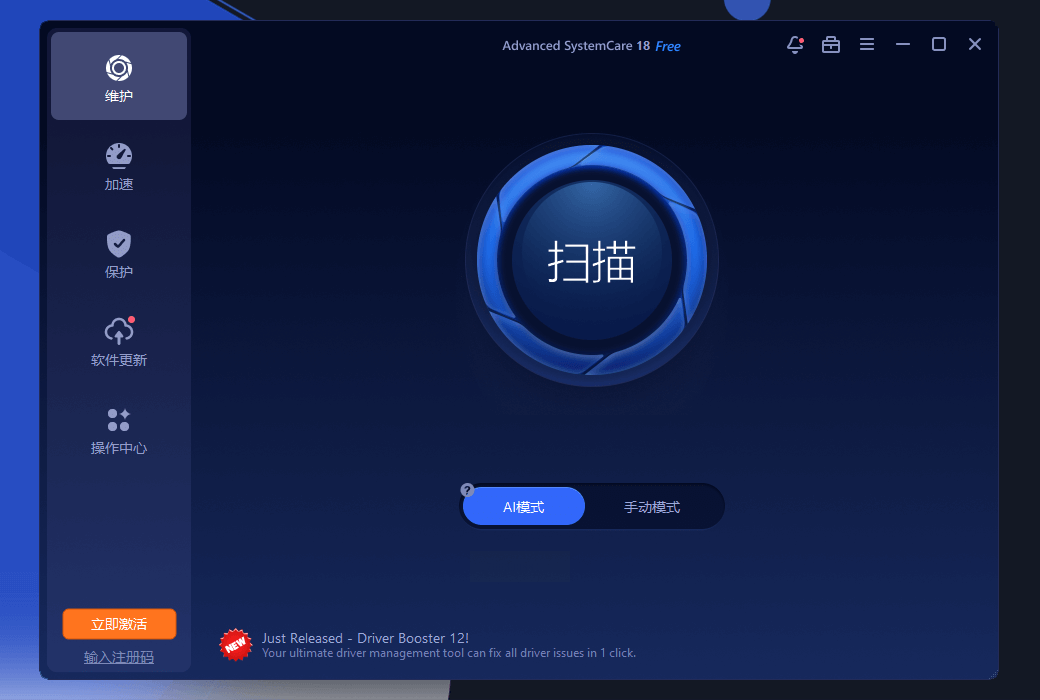
常见问题解答
* 软件需要一直保持在电脑前台运行吗?
不需要。软件在后台以服务或进程形式运行即可。创建好任务后,你可以最小化软件窗口甚至关闭其主界面(需确认设置允许后台运行),到了预定时间它依然能正常触发任务。
* 定时清理会误删我后来放入回收站的文件吗?
这是一个关键点。定时任务执行的是“清空回收站”这个动作,这是一个瞬间操作。它会在你设定的那个时间点,清理掉当时回收站里存在的所有文件。如果你在任务触发之后又删除了文件到回收站,那么这些新文件会保留到下一次定时任务触发时才会被清理。
* 软件是免费的吗?
具体情况需要查阅软件的官方说明。这类工具常见的是提供免费基础功能版本,高级或更多专业功能可能需要授权。建议在官网下载时留意其版本介绍。
选择一款合适的工具,花几分钟进行简单配置,就能建立起一个自动化的维护机制。这不仅仅是清理了几个G的磁盘空间,更是一种高效管理电脑使用习惯的开始。希望这篇教程能帮助你有效解决回收站堆积的烦恼,如果你对其他自动化场景也有兴趣,不妨多用用这些工具的探索功能,或许能发现更多提升效率的小技巧。
