

还在为电脑回收站堆积文件导致卡顿发愁?本文整理了5种不同场景下的定时清空回收站方法,从系统自带工具到专业定时软件,覆盖新手到进阶用户需求。无论是每周自动清理、每月批量操作,还是通过任务计划程序实现深度定时,都能让你彻底告别手动删除的繁琐。
接下来我会一步步把这些方法讲清楚,从最简单的到稍微复杂一点的,保证你看完就能动手操作,再也不用为清理回收站熬夜加班了。

方法一:用注册表编辑器隐藏回收站(终极隐藏版)
详细步骤:
1. 打开注册表编辑器
按Win+R,输入regedit,回车打开注册表编辑器。这时候会弹出权限确认,点“是”继续。
2. 找到回收站设置项
在注册表编辑器里,依次展开HKEY_CURRENT_USER\Software\Microsoft\Windows\CurrentVersion\Policies\Explorer,这里是用户级别的回收站设置。如果找不到Explorer文件夹,就自己新建一个。
3. 新建DWORD值
在右边空白处右键,选“新建”->“DWORD(32位)值”,命名为“NoRecycleFiles”,然后双击它,把数值数据设为1。这样回收站就不会显示任何文件了,而且系统会自动清理回收站里的文件,因为没地方存了。
方法二:用汇帮定时精灵实现一键定时清空回收站(最简单!)
软件名称:汇帮定时精灵
下载地址:https://www.huibang168.com/download/LNCYlaKRZTkn
详细步骤:
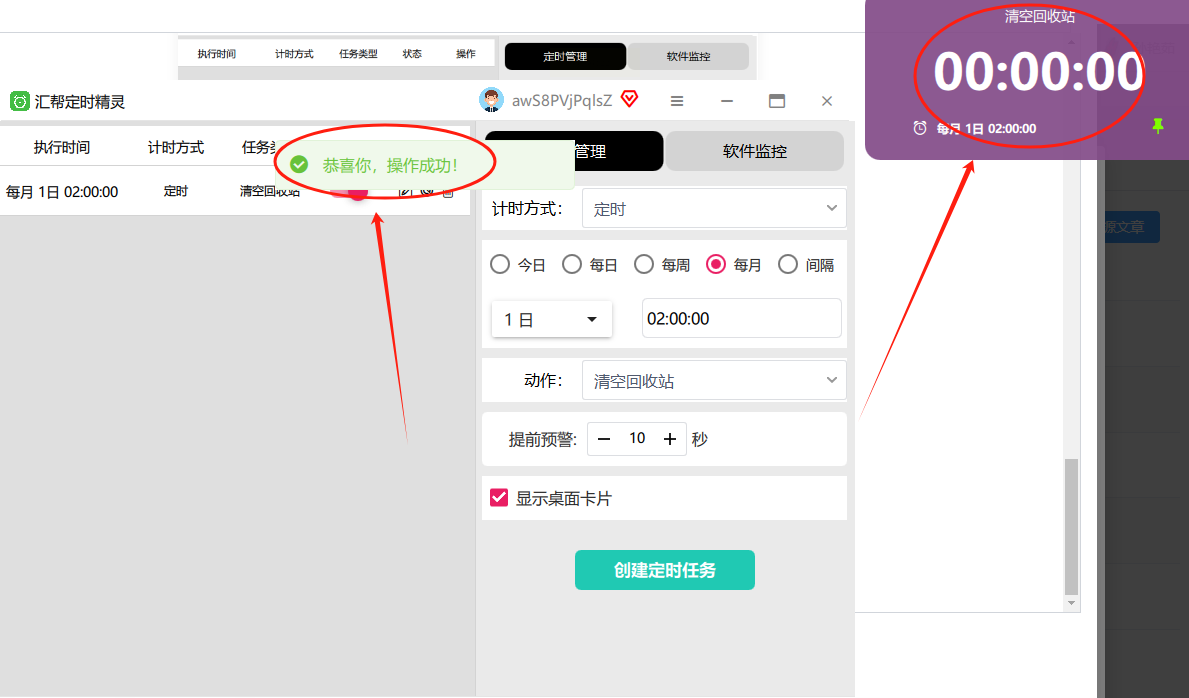
1. 打开软件选功能
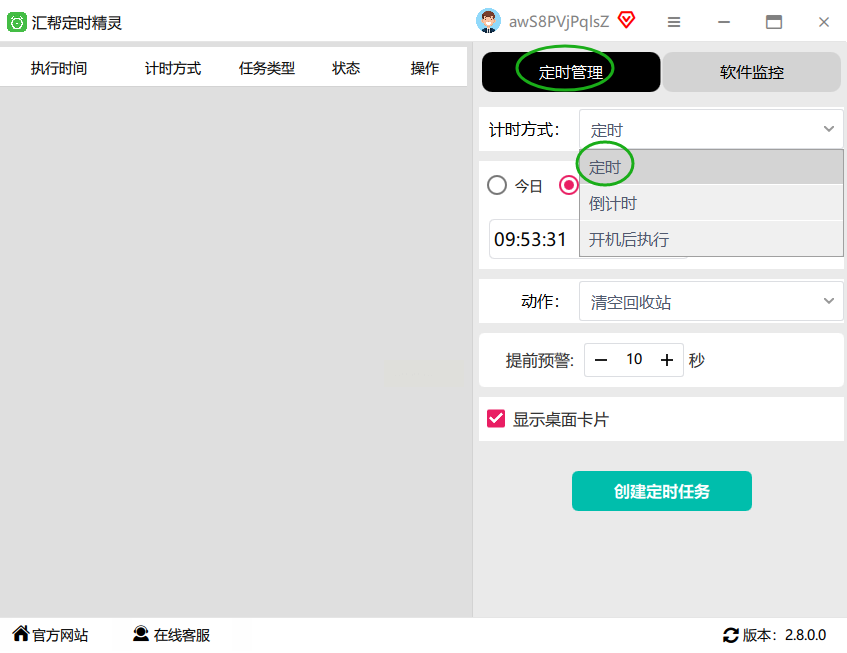
先在电脑上安装好汇帮定时精灵,打开软件后,主界面会有个“定时管理”的模块,就在右边位置,点一下就能进入定时设置页面。这里会让你选“定时”还是“开机/关机”之类的任务类型,直接选“定时”就对了,界面会变成可视化的设置界面,超直观。
2. 设置时间周期
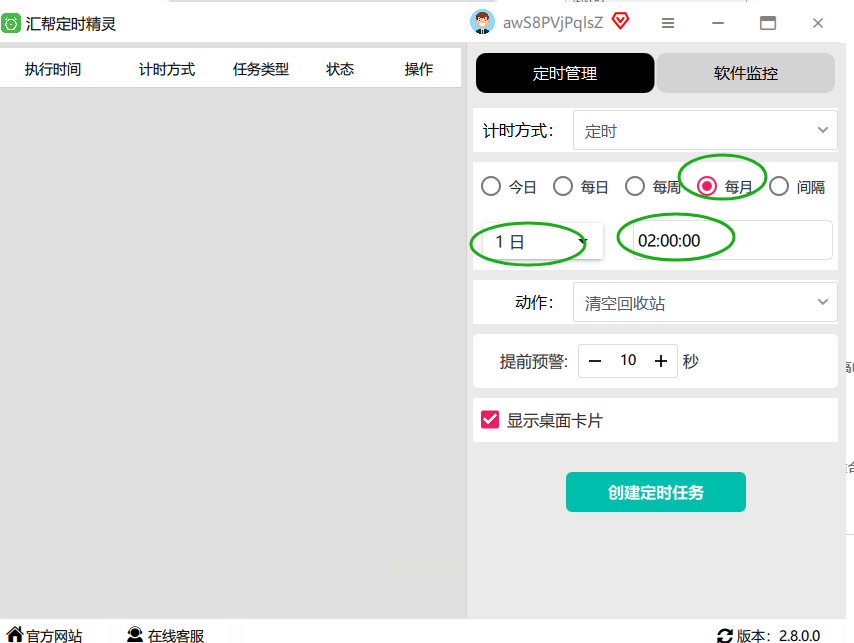
在“时间间隔”那里,你可以选按分钟、小时、天、周还是月来触发。比如你想每月1号凌晨2点清理,就选“每月”,然后把日期设为1号,时间设为2点。这里建议选凌晨2点,因为那时候大家都在睡觉,电脑负载小,清理起来更稳定,还不影响白天工作。
3. 指定清理对象
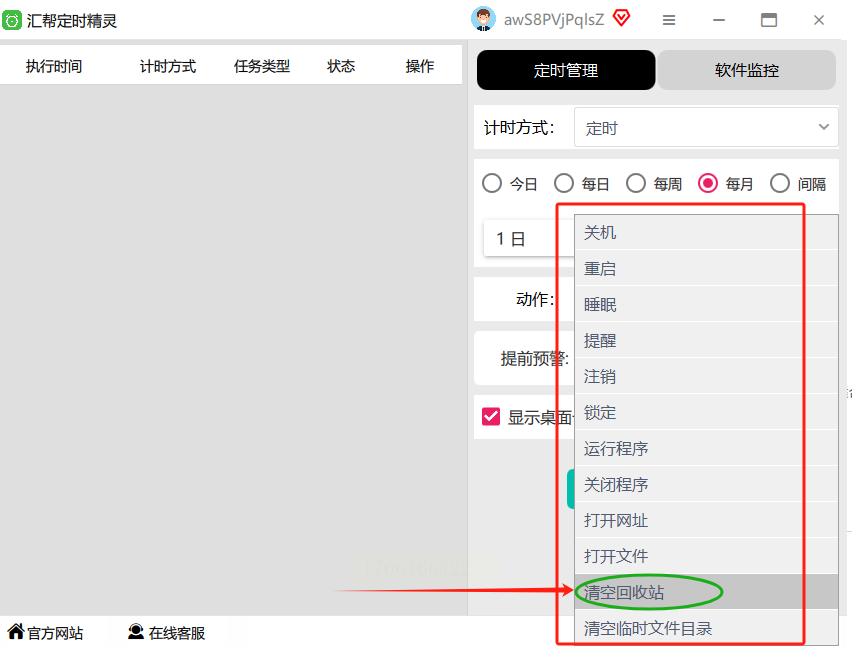
然后点“动作”那个下拉菜单,里面有个“清空回收站”的选项,直接点它。这时候软件会自动识别你电脑里所有盘的回收站,比如C盘、D盘这些,你可以单独勾选某个盘,也可以全选,就像手机里选应用权限一样简单。
4. 确认任务并启动
设置完时间和对象后,点右下角的“创建任务”,软件会弹出一个确认窗口,你再检查一遍时间对不对、清理哪个盘,确认无误就点“启动”。
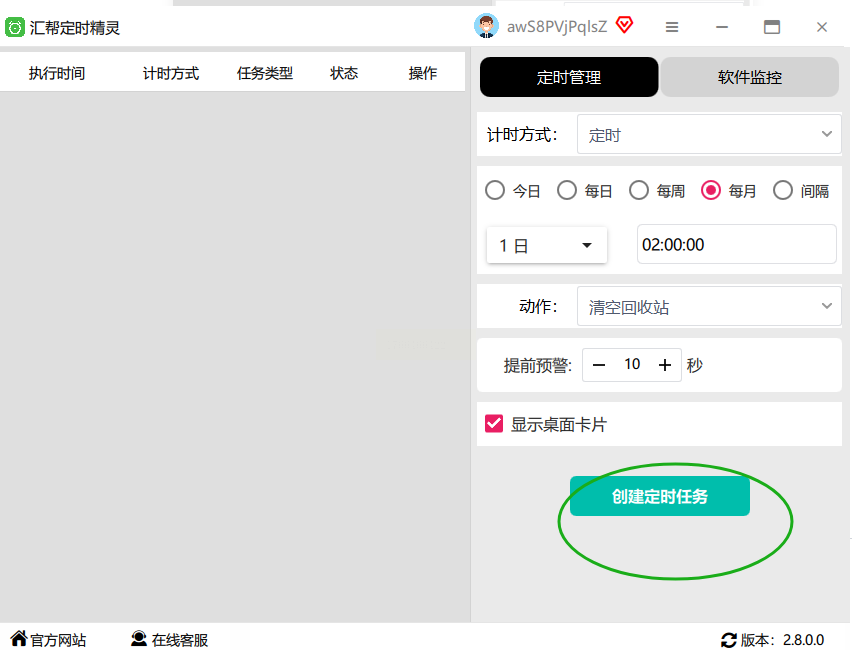
这样一个定时任务就创建好了,以后到了指定时间,系统会自动帮你清空回收站,完全不用手动操作!
方法三:用Windows任务计划程序实现深度定制(技术党必看)
详细步骤:
1. 打开任务计划程序
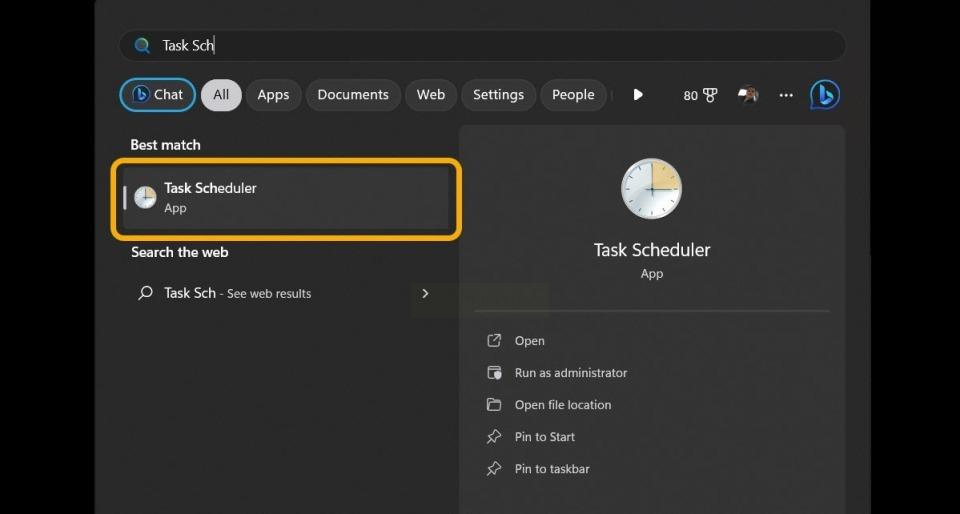
有两种方法打开,第一种是按Win+S,在搜索框里打“任务计划程序”,直接点第一个结果;第二种是按Win+R,弹出运行窗口,输入taskschd.msc,回车就能打开。这两种方法都很简单,随便选一种就行。
2. 创建基本任务
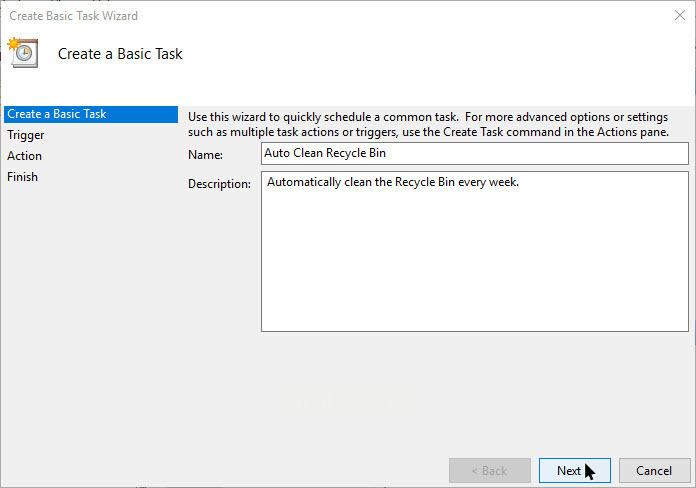
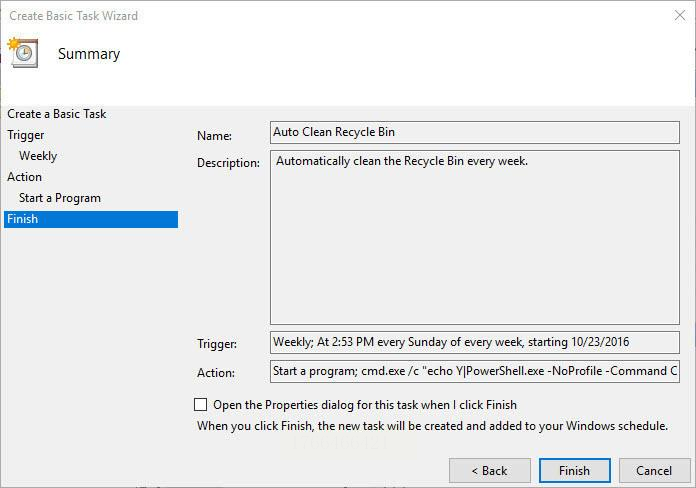
打开任务计划程序后,右边会有个“创建基本任务”的选项,点一下就进入创建向导了。这时候你要给这个任务起个名字,比如“每周清理回收站”,再写个简单的描述,比如“自动清空所有回收站文件”,然后点下一步。
3. 设置时间周期
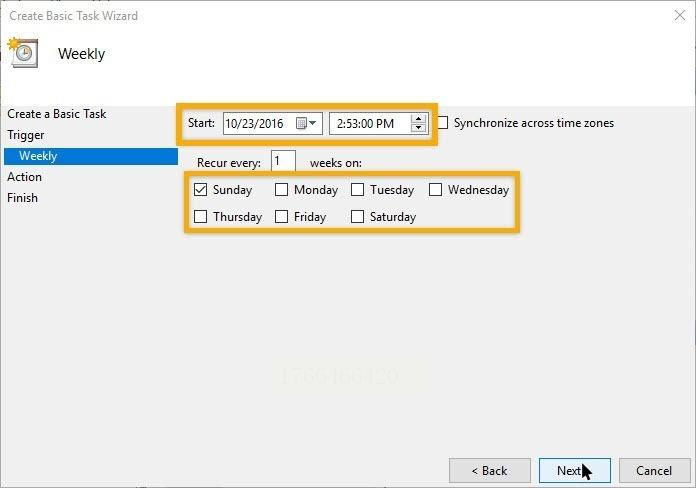
这里选“每周”还是“每月”还是“每天”都行。比如你想每周日清理,就选“每周”,然后点下一步。接下来要设置开始时间,比如下午3点,然后在“重复任务间隔”那里,你可以选“每天”或者“每周”,这里选“每周”,然后在下面的复选框里勾上“星期日”,这样就设定好每周日下午3点执行了。
4. 选择启动程序
下一步要选“启动程序”,然后点下一步。在“程序/脚本”那里,输入cmd.exe,这是Windows的命令行程序。然后在“添加参数”那里输入这段命令:/c "echo Y|PowerShell.exe -NoProfile -Command Clear-RecycleBin"。这段命令的意思是用PowerShell清空回收站,还会自动确认删除(因为回收站清空需要确认,这里直接给命令让它自动按“Y”确认)。
5. 测试任务
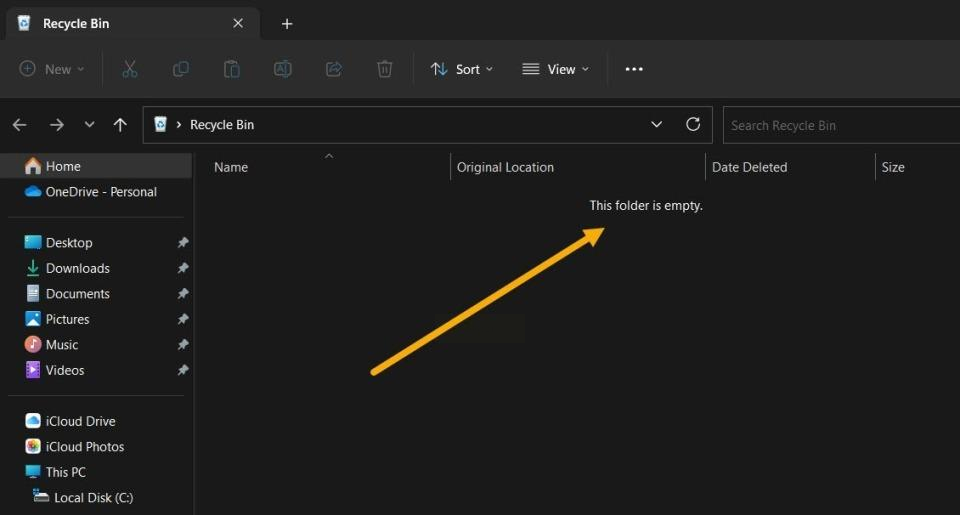
设置完所有参数后,点“完成”,然后在任务列表里找到你刚创建的任务,右键点它,选“运行”,这时候你会看到命令提示符窗口闪一下,回收站里的文件就被清空了。如果没反应,检查一下命令有没有输对,或者是不是权限不够,一般都能成功的。
方法四:用系统存储设置实现自动清理(安全稳定)
详细步骤:
1. 打开系统设置
右键点左下角的Windows图标,选“系统”,或者按Win+I直接打开设置。然后在设置里找“存储”选项,就在左边菜单里,点进去。

2. 开启存储感知
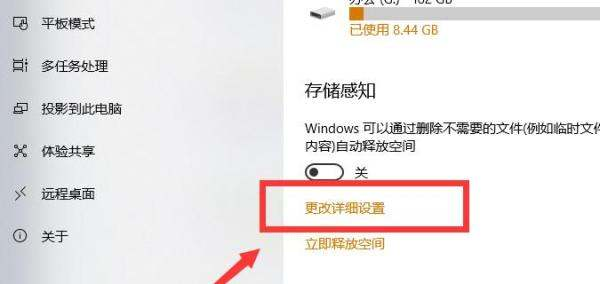
在存储设置里,你会看到“存储感知”这个选项,默认可能是关闭的,你要把它打开。开启后,系统会自动帮你管理临时文件和回收站。不过这时候还没设置清理时间,需要再往下找。
3. 配置回收站清理周期
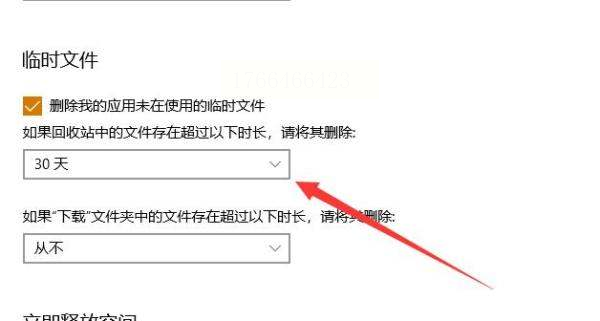
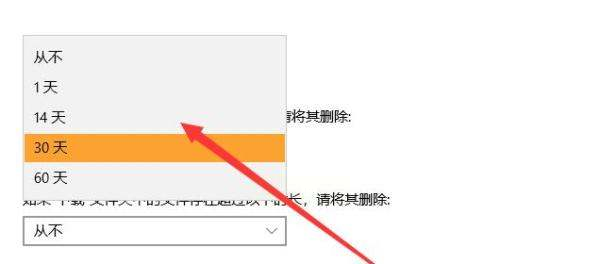
在“存储感知”下面,有个“更改驱动器设置”,点进去后,找到“回收站”,点“更改”。这里可以设置回收站的大小,也可以设置自动删除文件的时间,比如30天、14天或者7天。选一个你觉得合适的时间,比如30天,系统就会在30天后自动清理回收站里的文件,不用你管。
4. 优化删除确认(可选)
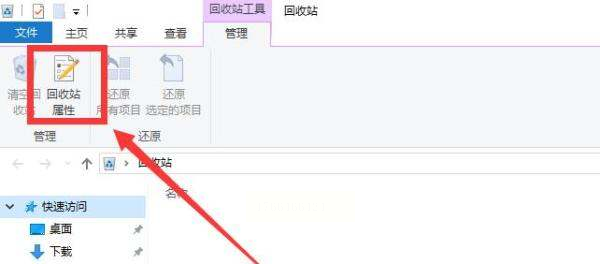
如果想彻底省心,还可以右键点桌面的回收站图标,选“属性”,然后在“全局”选项卡下面,把“显示删除确认对话框”前面的勾去掉。这样以后删除文件就不会弹出确认窗口了,直接删除到回收站,然后系统自动清理,更方便,但要注意别误删重要文件哦!
方法五:用PowerShell命令行实现快速清理(终极简单版)
详细步骤:
1. 打开PowerShell
按Win+X,在弹出的菜单里选“Windows PowerShell(管理员)”,如果不是管理员身份,可能需要确认权限。
2. 输入清理命令
在PowerShell窗口里输入命令:Clear-RecycleBin -Confirm:$false。这个命令会直接清空回收站,而且不会问你确认,因为参数-Confirm:$false就是跳过确认。如果回收站里有重要文件,建议先用管理员身份打开PowerShell,输入Get-RecycleBin看看里面有啥,确认没问题再清。
3. 设置定时执行(进阶)
如果想让这个命令自动运行,可以把它写成.bat文件,然后用前面说的任务计划程序或者汇帮定时精灵来定时执行。比如把命令放在一个.bat文件里,再设置任务计划,这样就能定时自动执行了。
好了,这5个方法已经讲完了,现在你可以根据自己的需求选一个试试,比如经常忘记清理的用户,直接用汇帮定时精灵设置每月清理;喜欢深度定制的用户,用任务计划程序;不想装软件的就用系统自带的存储设置。
重要注意事项:
1. 备份重要文件:不管用哪种方法,第一次清理前最好备份回收站里的重要文件,比如重要的工作文档、照片等,防止误删。
2. 测试任务:用任务计划程序或者汇帮定时精灵创建任务后,一定要先点“测试运行”,确认回收站真的被清空了,再正式启用。
3. 调整时间:清理时间尽量选在电脑闲置的时候,比如凌晨或者大家都休息的时间段,这样不会影响白天工作。
4. 权限问题:如果用任务计划程序时提示权限不够,记得用管理员身份运行命令,或者把任务计划程序设为“以最高权限运行”。
现在你可以动手试试了,只要设置好定时任务,以后就再也不用为清理回收站发愁了。如果还有不清楚的地方,欢迎留言问我,祝你电脑越用越流畅!
