

每天上班,你是不是也经常遇到这种情况:早上匆匆忙忙赶到公司,刚坐下就突然想起“哎呀,今天又忘了打开考勤页面打卡了”?或者每周一上午总要被同事提醒“快去看项目进度表更新了没”?又或者每天下午三点,总要设个闹钟提醒自己登录客服系统处理客户反馈?
这些重复性的网页访问任务,看似简单,却总在忙碌的工作中不经意间被遗忘。其实,现代电脑系统提供了多种自动化解决方案,能帮你把这些琐事交给电脑自动完成。想象一下:每天早上9点,考勤页面自动弹出在你眼前,你只需要轻轻一点就能完成打卡;每周一上午10点,项目进度表准时打开,你再也不用在群里问“链接发我一下”;每天下午3点,客服系统自动登录,你可以无缝衔接地开始处理客户问题。这种自动化不仅节省了时间,更重要的是它形成了可靠的工作节奏。
下面我就来详细教你五种实用的方法,无论你是技术小白还是电脑高手,都能找到适合自己的解决方案。
想要网页每天定时自动打开?试试这个自动访问页面的小助手

方案1:使用“汇帮定时精灵”设置定时任务
软件名称:汇帮定时精灵
下载地址:https://www.huibang168.com/download/LNCYlaKRZTkn
步骤1:首先你需要下载安装“汇帮定时精灵”。直接在百度搜索这个名字就能找到下载。安装后打开软件,你会看到一个很清晰的主界面,正中间就有一个大大的“定时管理”按钮,直接点击它。
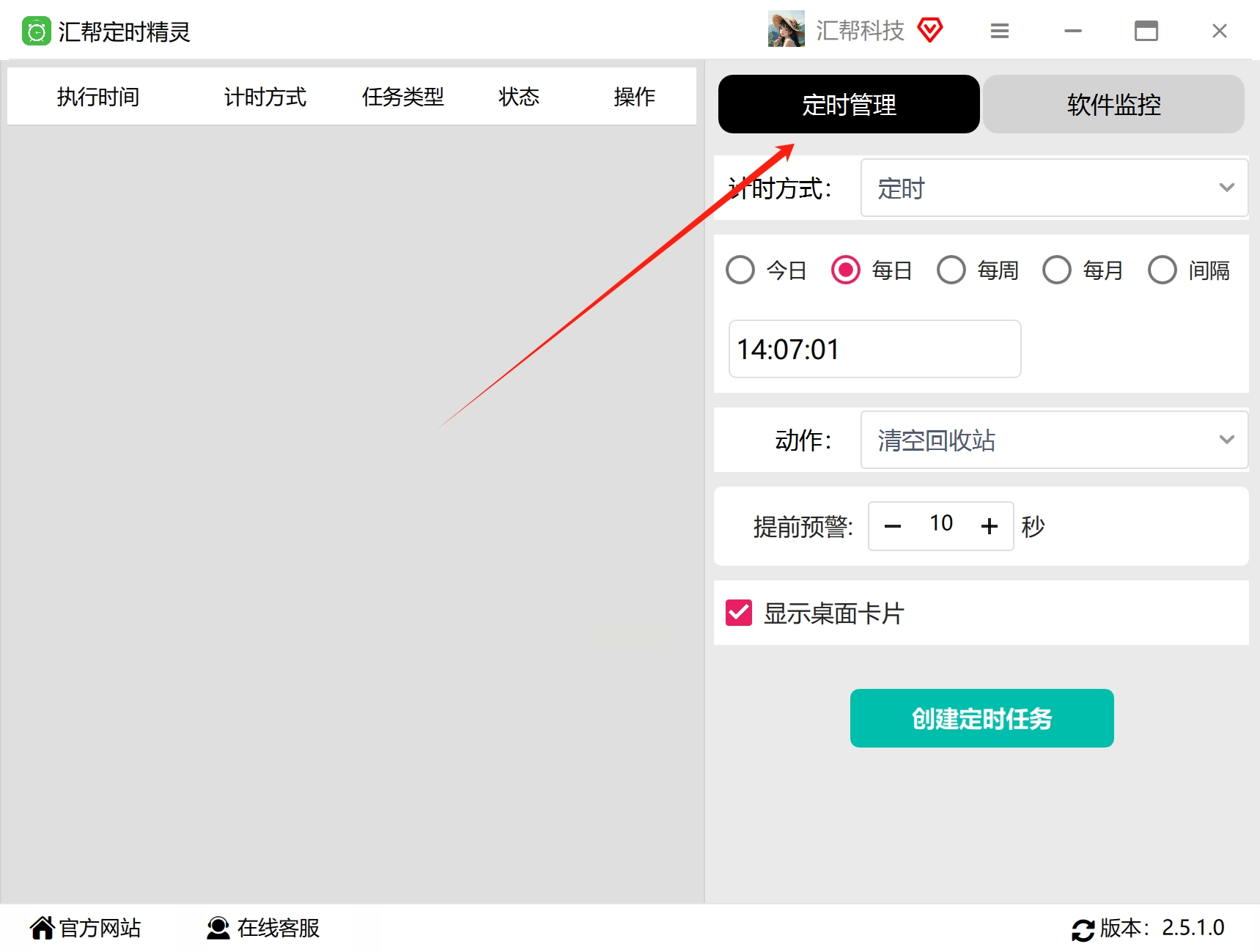
步骤2:点击后会进入定时任务设置页面。在“计时方式”这里,选择“定时”选项。这里解释一下几个选项的区别:
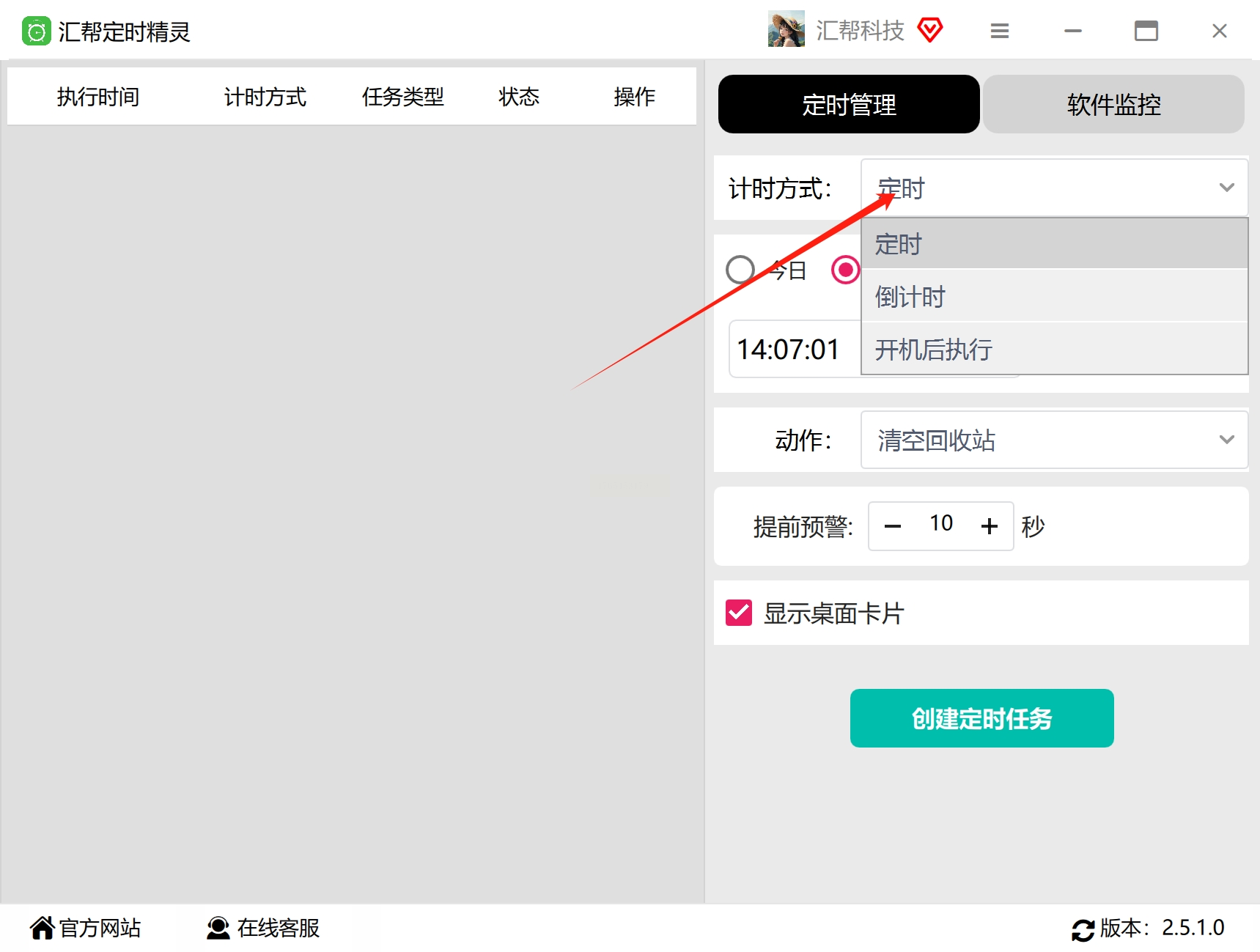
- “定时”:就是固定在某个具体时间执行,比如每天上午9点整
- “倒计时”:从现在开始倒计时,时间到了就执行
- “开机后执行”:电脑一启动就自动执行
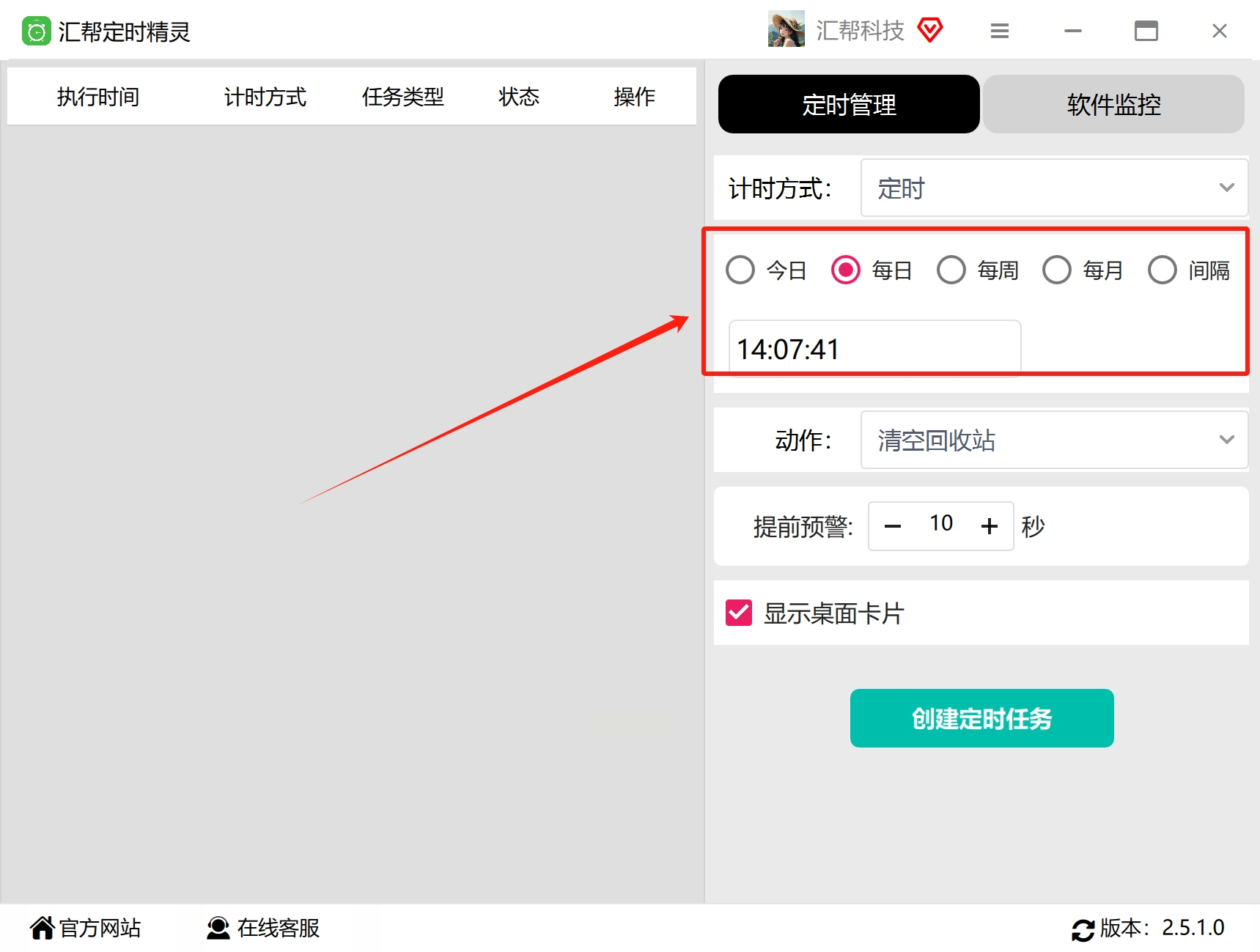
步骤3:接下来设置执行时间。先选择执行频率:如果只是今天需要,选“当日”;如果每天都要,选“每日”;如果只需要工作日,可以选择“每周”然后勾选周一到周五。选好频率后,在下面的时间设置里输入具体时间,支持精确到秒,比如“09:00:00”。
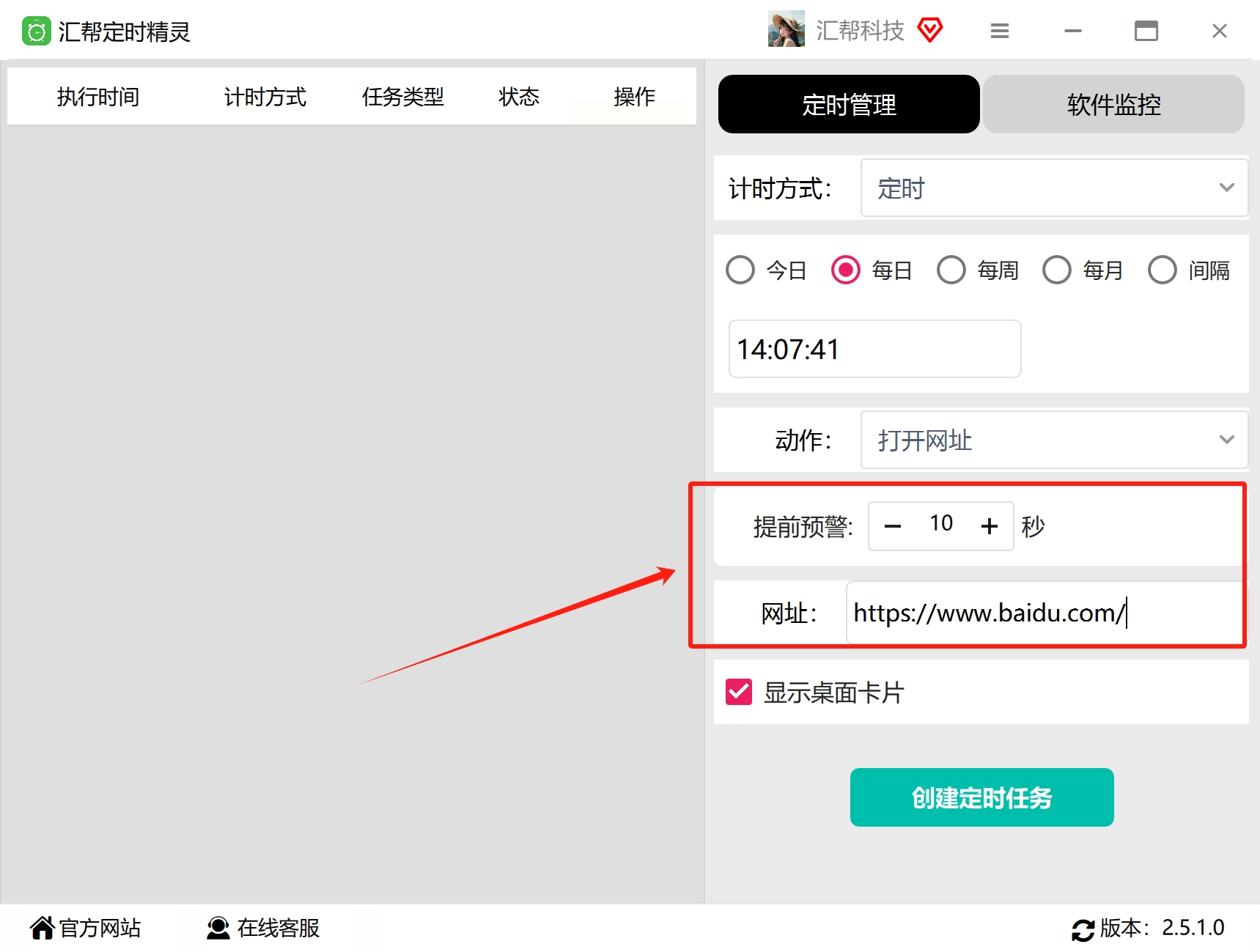
步骤4:在“动作”区域,找到并选择“打开网址”这个选项。这是告诉软件你要执行什么操作。
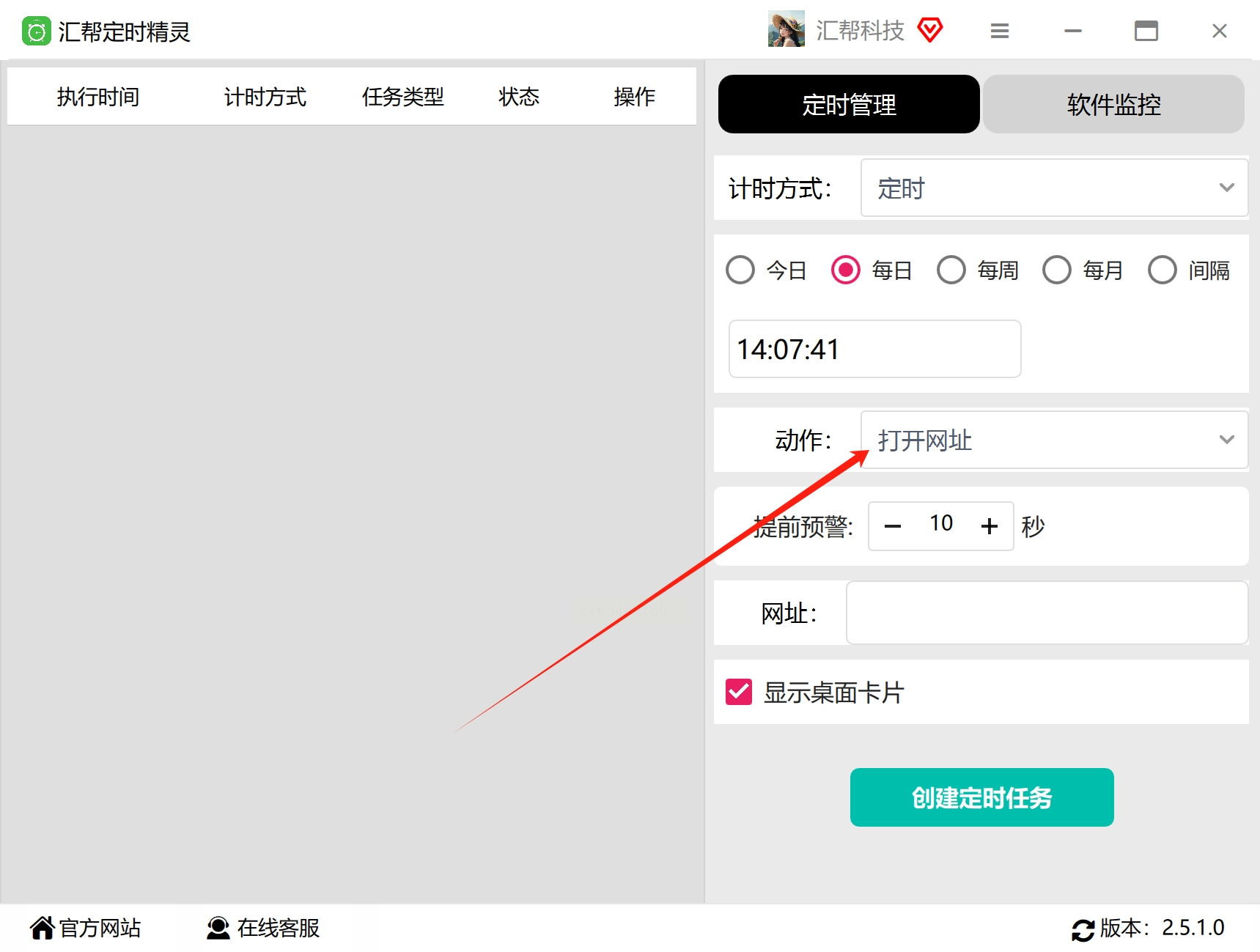
步骤5:设置提前预警时间,默认是10秒。这个功能很贴心——时间快到的时候,软件会提前10秒弹出提示,让你有个心理准备,不会突然跳出来吓你一跳。然后在下面的输入框里,完整地输入你要打开的地址。
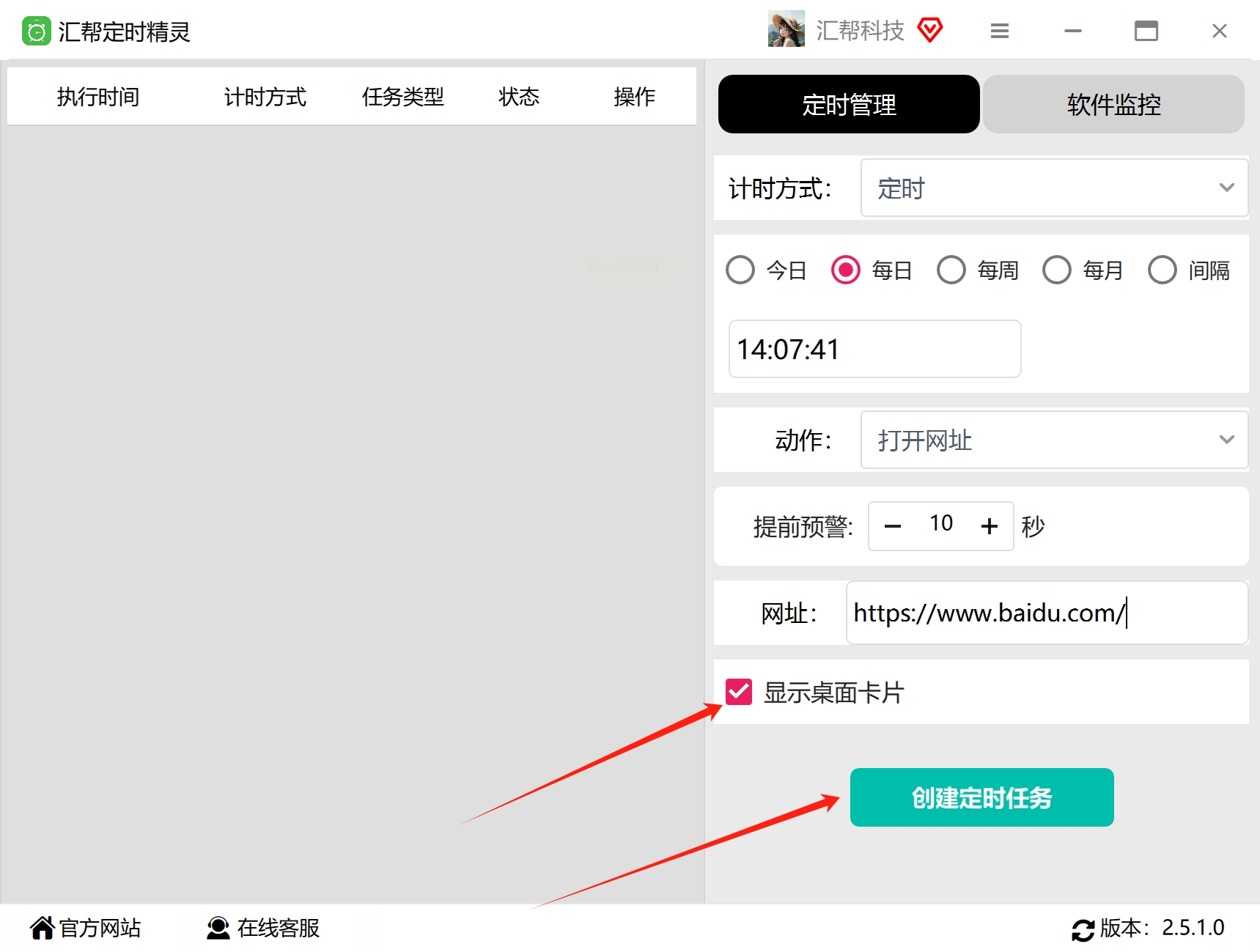
步骤6:最后看一下“显示桌面卡片”这个选项。如果勾选,任务执行时会在桌面显示一个提示卡片;如果不勾选,就会直接在后台打开网页。根据你的喜好选择后,点击右下角的“创建定时任务”按钮。
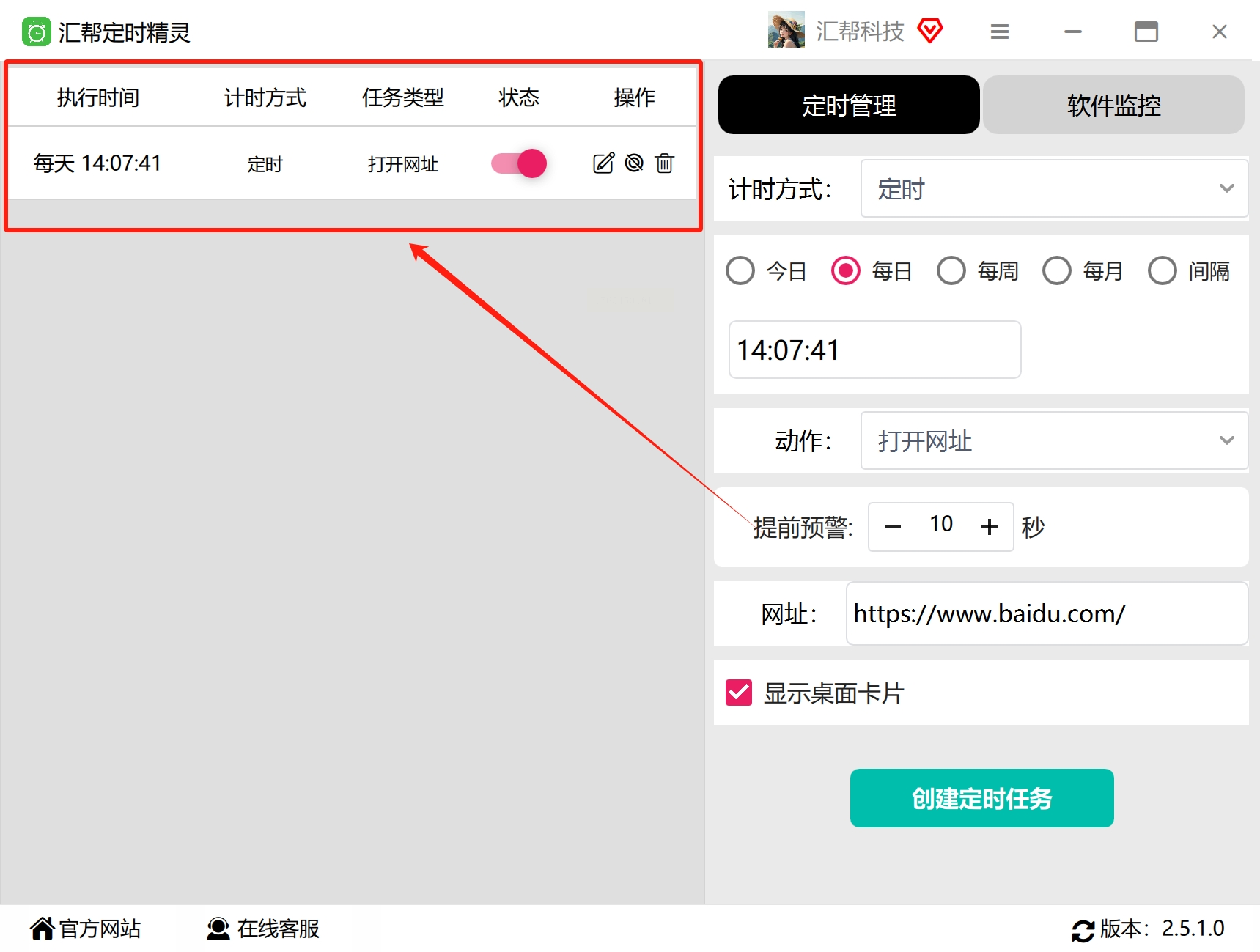
创建完成后,你可以在软件左侧看到所有的定时任务列表。如果以后需要调整时间或者修改网址,直接双击对应的任务就能重新编辑。要临时关闭某个任务也很简单,旁边就有启用/关闭的开关。
方案2:用Windows批处理实现循环打开网页
1. 在电脑桌面上右键点击,选择“新建” -> “文本文档”
2. 打开这个新建的文本文件,把下面的代码复制进去:
```
@echo off
set count=0
:loop
start https://www.example.com (请把这里的网址换成你需要打开的)
timeout /t 180 /nobreak >nul
set /a count+=1
if %count% lss 100 goto loop
echo 已完成100次打开操作
pause
```
3. 保存文件后,把文件名从“新建文本文档.txt”改为“自动打开网页.bat”(注意扩展名要从.txt改为.bat)
4. 双击这个.bat文件,它就会开始运行:每3分钟(180秒)打开一次指定网页,总共打开100次后自动停止
小提示:你可以根据需要调整代码中的数字。把“180”改成其他数字就能改变间隔时间(单位是秒),把“100”改成其他数字就能改变总执行次数。如果想让这个批处理在后台静默运行,可以把第一行的“@echo off”下面再加一行“if not "%1"=="hide" start /min %0 hide & exit”。
方案3:利用Windows自带的任务计划程序
第一步:打开电脑的“控制面板”(可以在开始菜单里搜索),找到“管理工具”,双击打开后再找到“任务计划程序”。如果你用的是Windows 10或11,更简单的方法是直接在开始菜单搜索栏输入“任务计划程序”,就能直接打开。
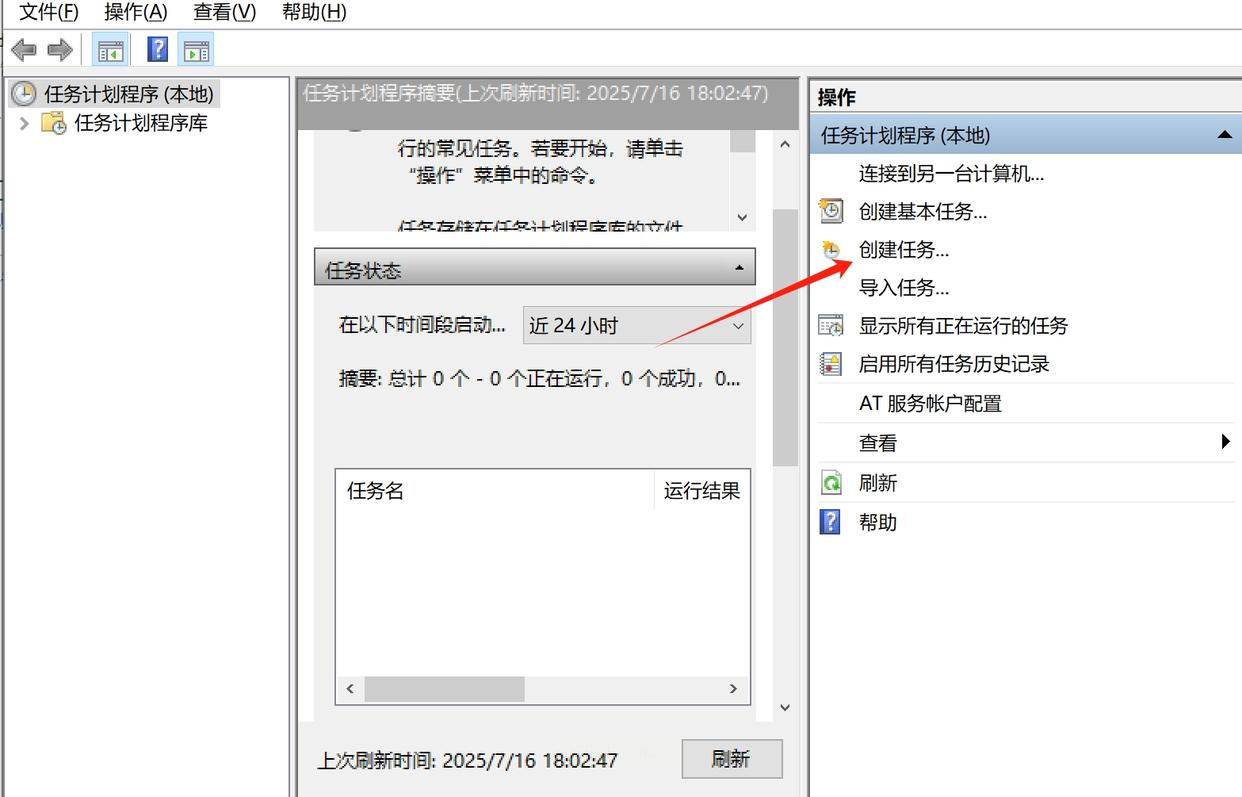
第二步:进入任务计划程序后,看右侧的“操作”区域,点击“创建任务”。会弹出一个新窗口,在这里给任务起个容易识别的名字,比如“每日打卡”,还可以在描述里写清楚用途,方便以后管理。
第三步:点击顶部的“触发器”选项卡,然后点击“新建”按钮。这里就是设置时间规则的核心部分:
- 如果你想每天固定时间执行,就选择“每天”,然后设置具体时间
- 如果只需要工作日,选择“每周”,然后勾选周一到周五
- 如果需要更复杂的规则,比如每月1号和15号,可以选择“每月”然后选择具体日期
第四步:设置好时间后,切换到“操作”选项卡,点击“新建”。这里要告诉电脑具体做什么:
- 在“程序或脚本”这里,点击“浏览”,找到你常用浏览器的安装位置(一般是C:\Program Files\...)
- 在“添加参数(可选)”这里,输入你要打开的完整网址,前面加上浏览器的参数。以Chrome为例,可以输入“https://www.example.com”;如果希望用无痕模式打开,可以输入“-incognito https://www.example.com”
全部设置完成后,点击“确定”,这个任务就会出现在任务计划程序库中。到了设定时间,电脑就会自动执行。你可以在“任务计划程序库”里随时查看、修改或禁用这个任务。
方案4:使用“定时关机200”软件打开页面
步骤1:下载安装“定时关机200”软件(注意从官网下载避免捆绑软件)。打开后默认显示的是定时关机界面,直接点击“添加任务”按钮。
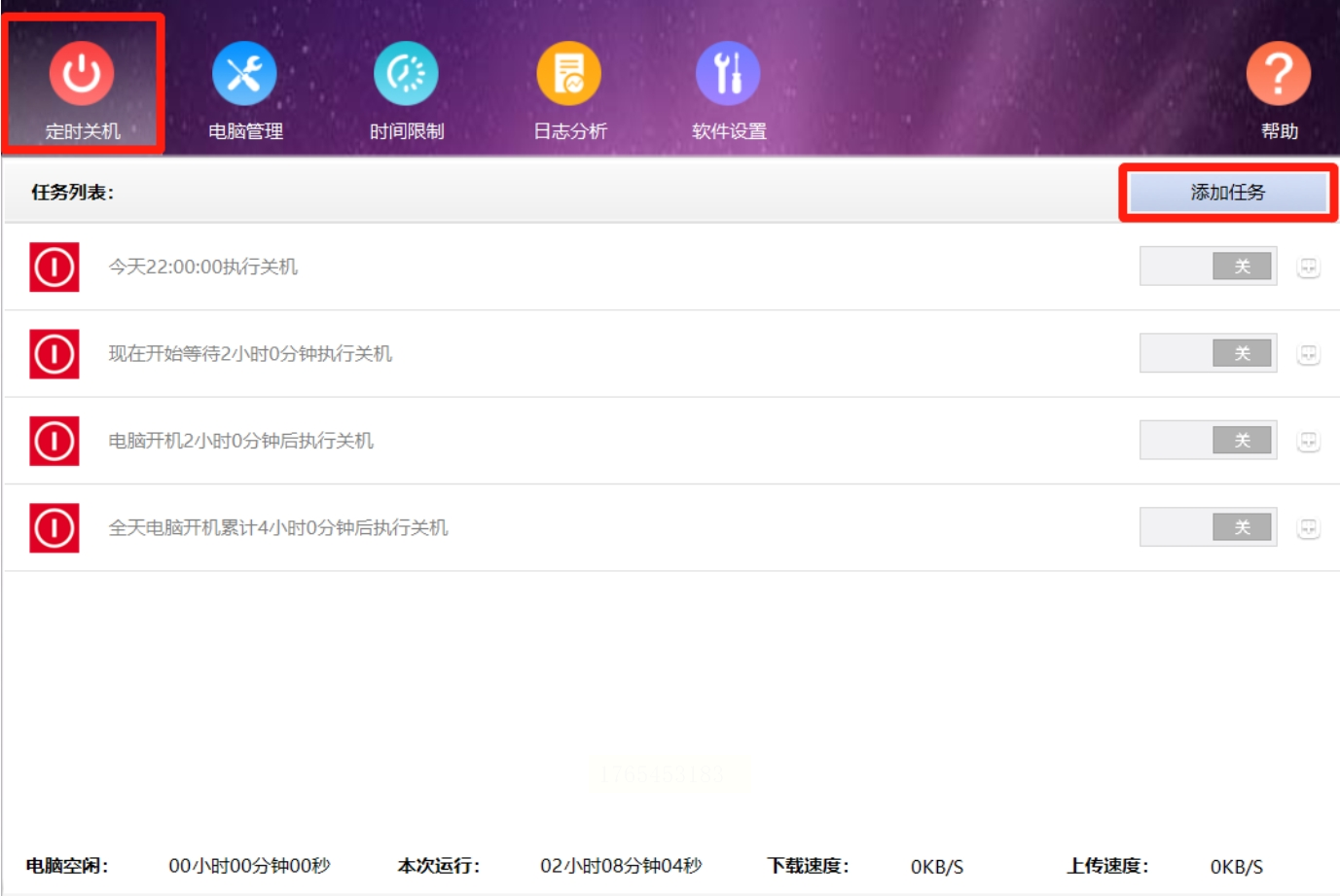
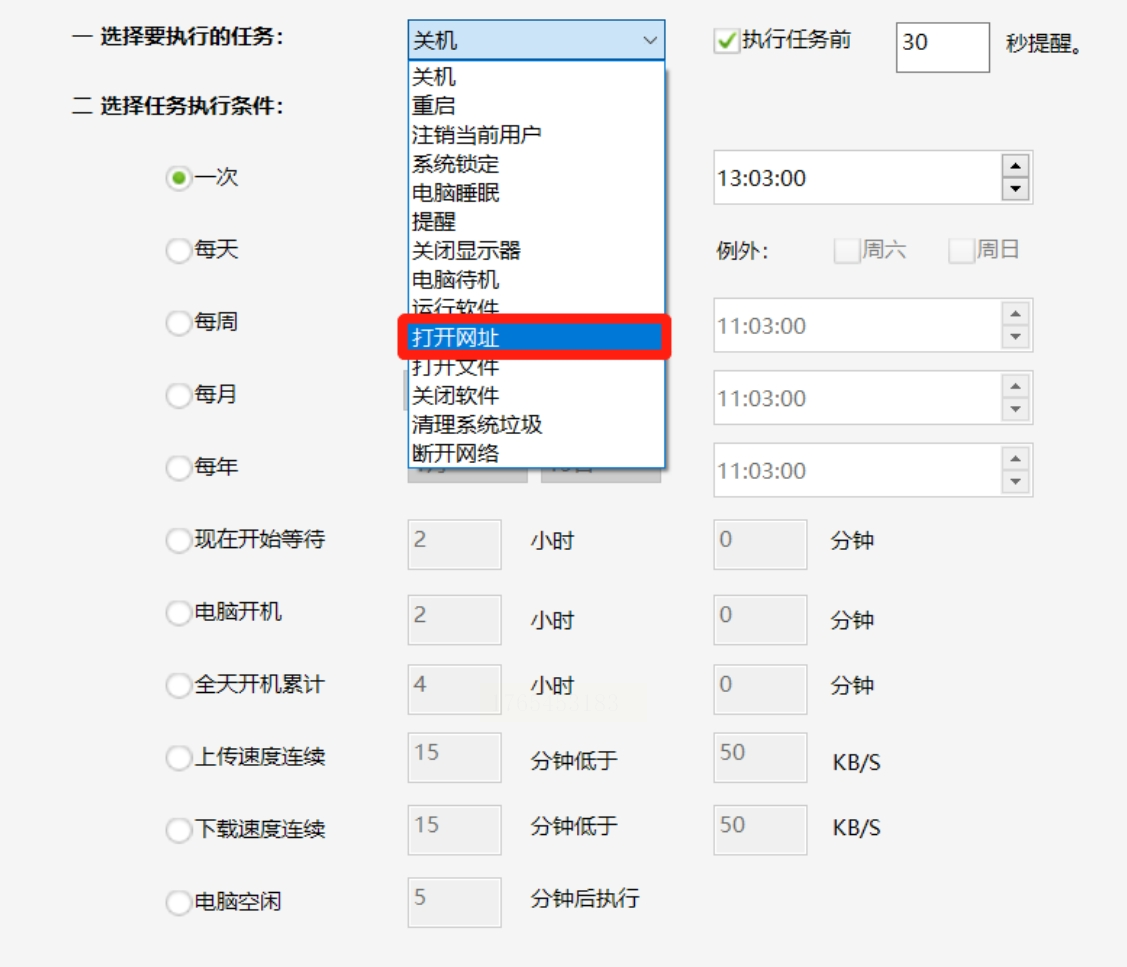
步骤2:在弹出的添加任务窗口中,找到“执行任务”这个下拉框,点开后你会发现里面有很多选项:关机、重启、打开程序...我们要选择的是“打开地址”。
步骤3:选择“打开地址”后,会弹出一个新的小窗口,让你输入网址。把需要定时打开的完整网址输进去,然后点击“确定”。
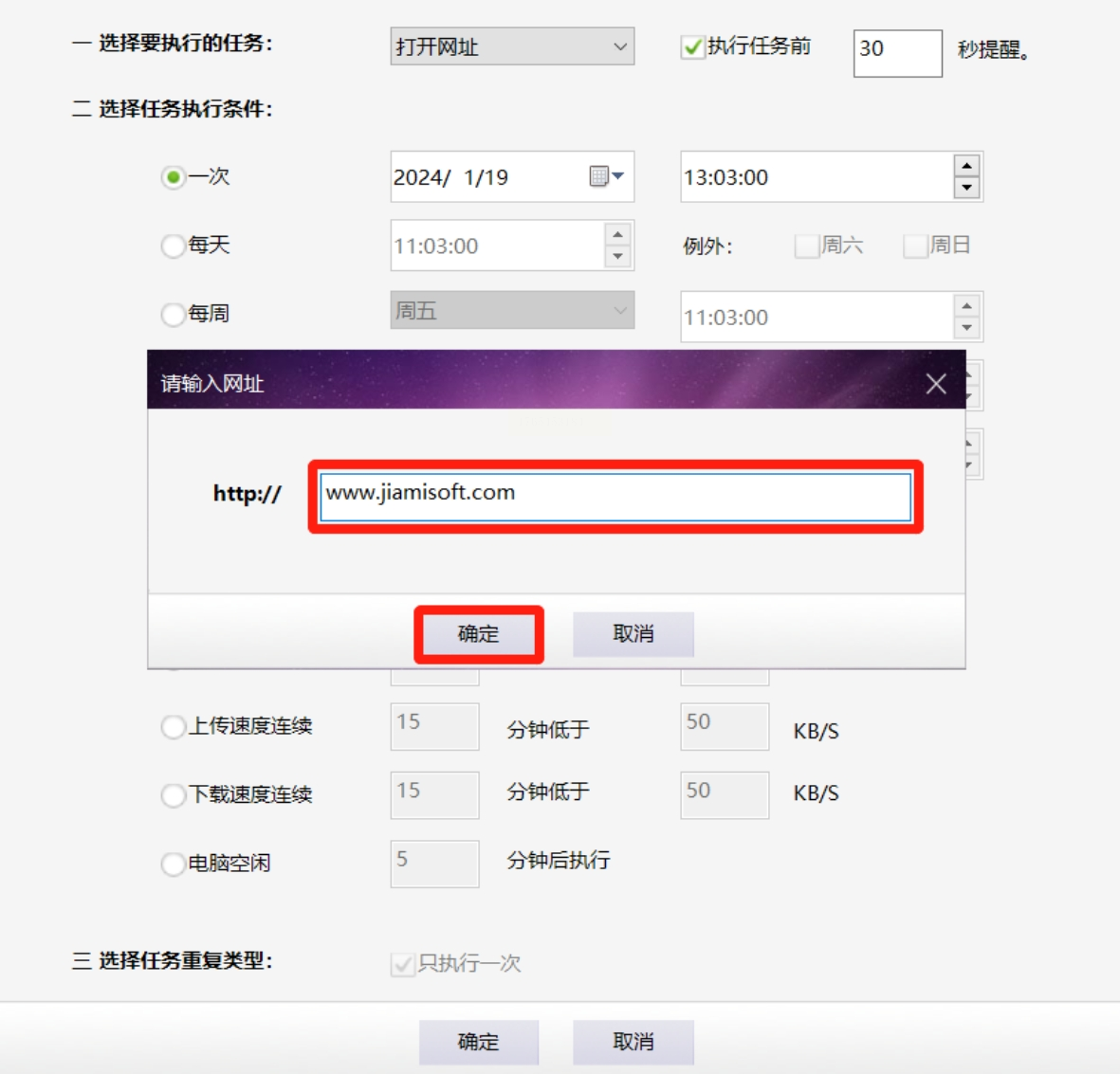
步骤4:回到主设置窗口,现在设置执行时间:
- “执行方式”可以选择:一次、每天、每周、每月
- 下面可以设置具体的日期和时间
- 还有个“重复”选项,如果勾选,可以设置每隔多少分钟重复执行一次
步骤5:全部设置好后点击“确定”,软件会问你是否立即启用这个任务,点击“是”就可以了。
步骤6:当满足设置的时间条件时,软件就会自动调用电脑默认浏览器打开你设置的网址。
除了上面介绍的四种方法,还有一些其他思路值得尝试:
如果你使用的是苹果电脑,macOS系统自带的“自动操作”(Automator)配合日历提醒,也能实现类似功能,而且与系统集成度更高。
如果你希望在不同设备间同步定时任务,可以考虑使用一些跨平台的自动化工具,比如IFTTT、Zapier等,它们可以在手机、平板、电脑之间同步自动化流程。
对于企业用户,如果有多台电脑需要统一管理定时任务,可以考虑使用域控策略或者部署统一的自动化管理平台。
最后要提醒的是,自动化工具虽然方便,但不要过度依赖。定期检查这些自动任务是否正常运行,特别是涉及重要工作流程的任务。设置一个每月检查日,花10分钟确认所有定时任务都按预期工作,及时更新网址、调整时间,这样才能让自动化真正成为提高效率的好帮手,而不是增加麻烦的隐藏问题。
希望这篇详细的指南能帮你彻底解决定时打开网页的需求。从明天开始,让电脑成为你的准时助手,把那些重复性的网页访问任务交给自动化,你可以把更多精力放在真正需要思考和创新的工作上。如果设置过程中遇到任何问题,或者有特殊的场景需求,欢迎随时交流讨论!
