

你是不是也这样?每天一上班,就得手忙脚乱地开电脑、找文件、启动软件……光是准备工作就要花掉十几分钟。特别是那些固定要用的Excel表格、Word文档,天天重复同样的操作,简直烦透了。
我懂你。以前我也是这样,直到我发现——原来这些重复劳动完全可以交给电脑自动完成!想象一下:每天早上,你还没到工位,电脑已经自动打开了当天要用的所有文件;下午三点,重要的报告准时弹出提醒;下班后,备份任务自动运行,你拎包就走……是不是听起来就很爽?
如何设置电脑定时自动打开指定文件?用这两个方法就能轻松实现

方法一:用《汇帮定时精灵》,简单三步就搞定
软件名称:汇帮定时精灵
下载地址:https://www.huibang168.com/download/LNCYlaKRZTkn
步骤1:打开软件,选对功能
先在电脑上打开《汇帮定时精灵》。主界面右侧有两个大板块:“定时管理”和“软件监控”。咱们要定时打开文件,所以直接点击“定时管理”就行。

步骤2:设置时间和日期
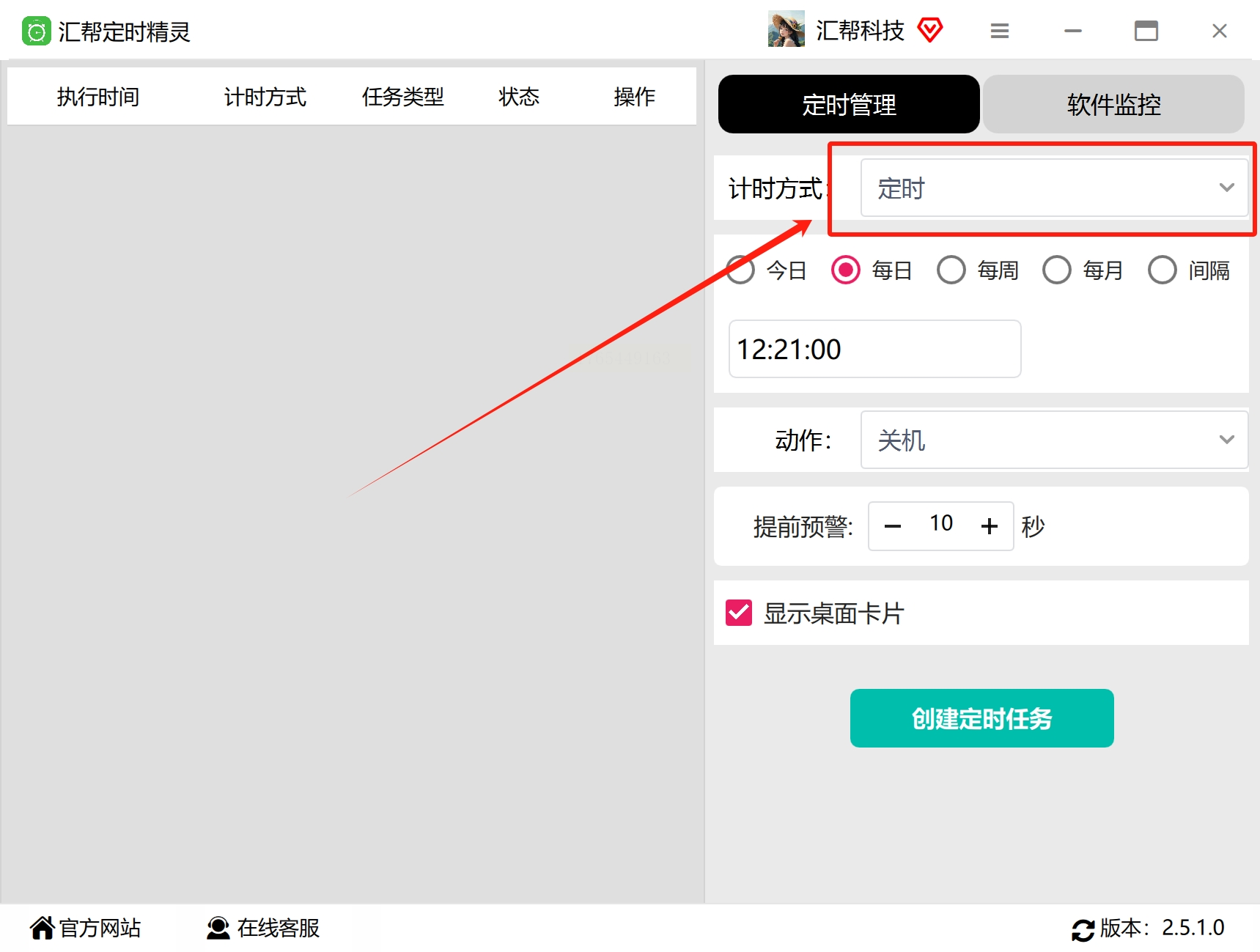
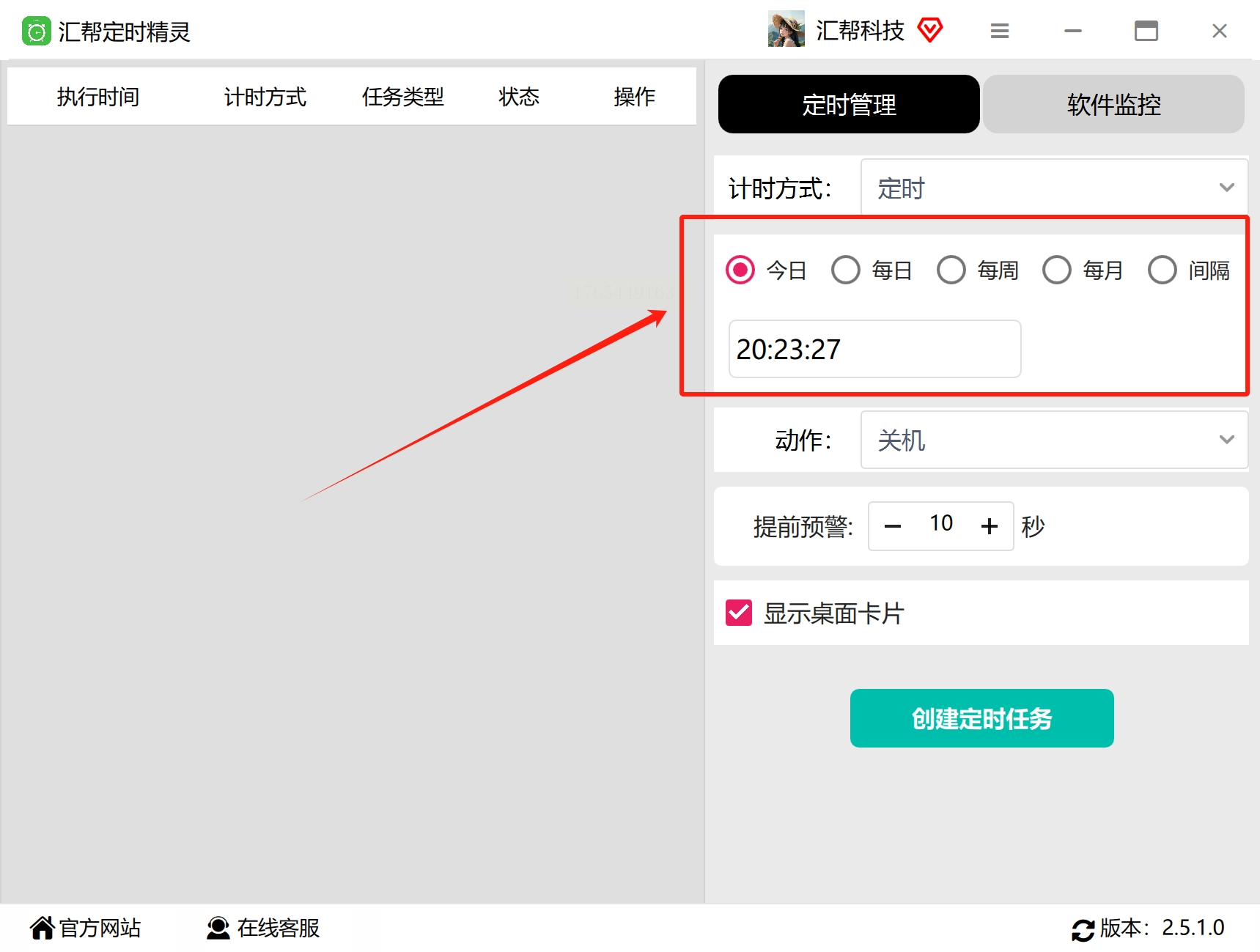
接下来,在“计时方式”那里,选择你想要的方式。比如你可以设置“每天”、“每周几”,或者指定具体的某一天。然后,在下面设置具体的时间。比如说,你想让文件在早上8点55分自动打开,就把时间设成08:55。
步骤3:选择“打开文件”动作
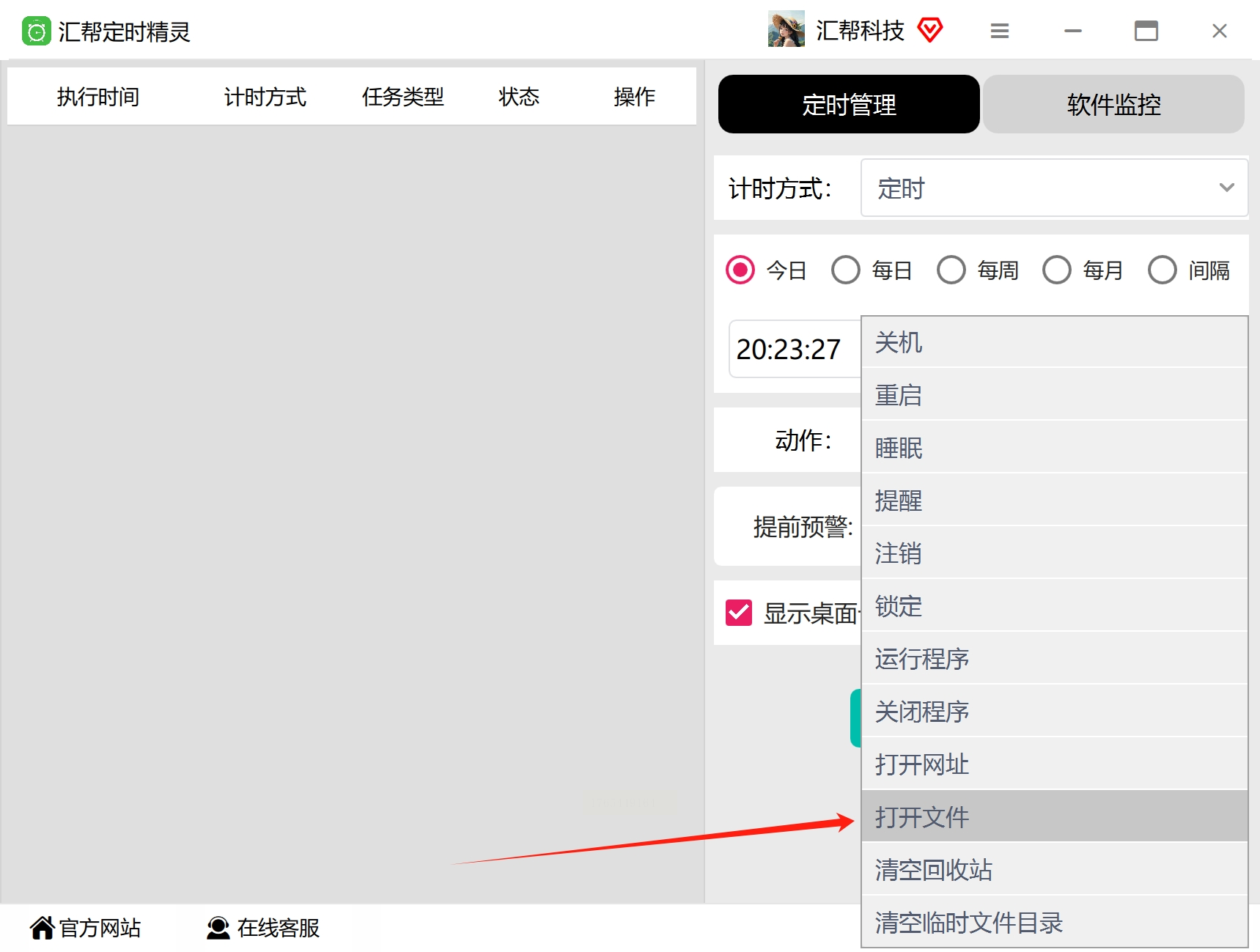
关键的一步来了!在“动作”选项里,找到并选择“打开文件”。这个软件功能很全,除了打开文件,还能定时关机、重启、锁屏等等,以后你有需要可以慢慢探索。
步骤4:找到你的文件
点击“路径”旁边的浏览按钮,就像你在电脑里找文件一样,找到你想定时打开的那个文件。放心,它支持几乎所有格式——不管是Excel表格、Word文档、PDF、图片,还是视频、音频文件,全都能设。

步骤5:设置提醒(可选)
这里有个贴心的小功能:预警时间。比如你设置提前5分钟提醒,时间快到的时候,软件会弹个窗提示你。如果不需要提醒,直接把预警时间设为0就行。

步骤6:创建任务,大功告成
最后,看一眼“显示桌面卡片”选项,根据喜好勾选或不勾选。然后,点击那个醒目的“创建定时任务”按钮!好了,设置完成。到了你定的时间,文件就会自动打开,像有个贴心助手帮你准备好了这一切。

方法二:用电脑自带计划任务,不装软件也能行
步骤1:打开控制面板
在电脑搜索栏输入“控制面板”,打开它。记得把查看方式改成“所有控制面板项”,这样找起来方便。

步骤2:找到管理工具
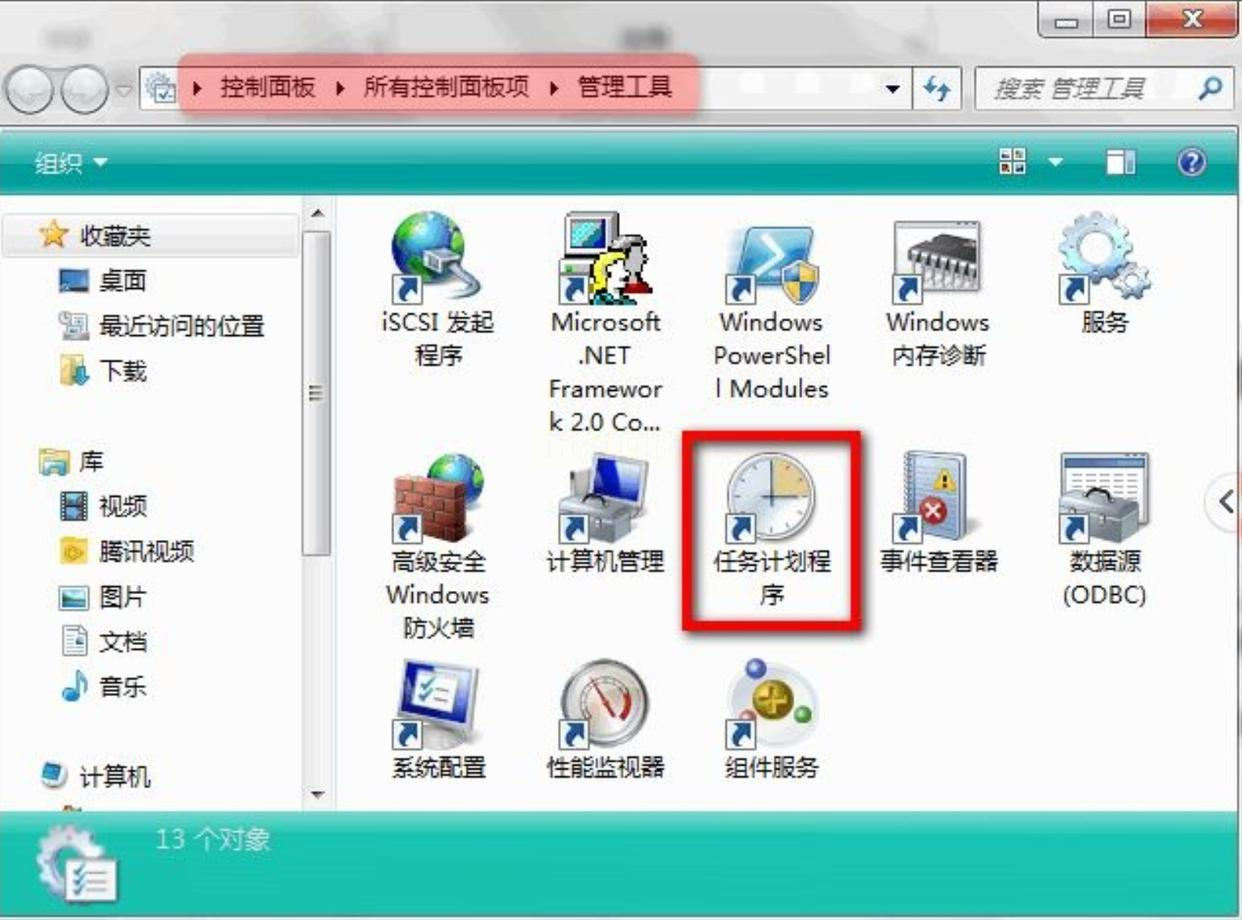
在控制面板里,找到一个叫“管理工具”的图标,双击打开。
步骤3:启动任务计划程序
在管理工具文件夹里,你会看到“任务计划程序”,双击它启动。这个就是Windows自带的定时任务工具。
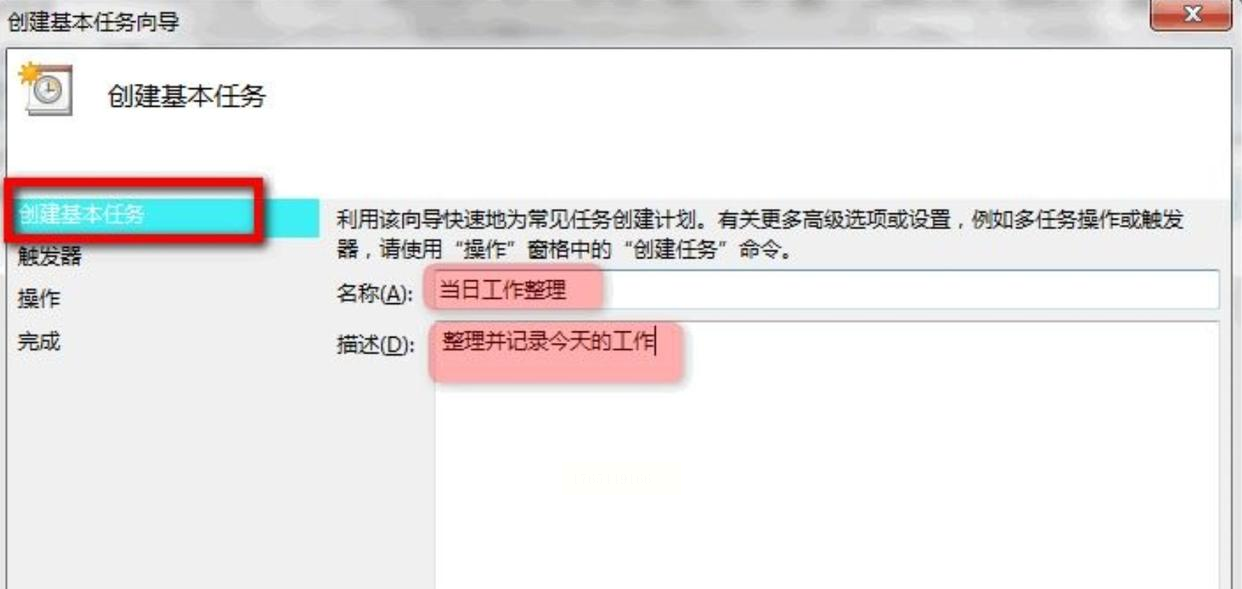
步骤4:创建基本任务
在程序界面右侧,点击“创建基本任务”。或者你也可以在菜单栏的“操作”里找到这个选项。

步骤5:给任务起个名字
弹出一个向导窗口。第一步是给任务起个名字和描述,比如“每日打开销售报表”,这样以后好识别。写完后点“下一步”。

步骤6:设置触发频率
选择“每天”(如果你需要每天执行的话),然后继续“下一步”。
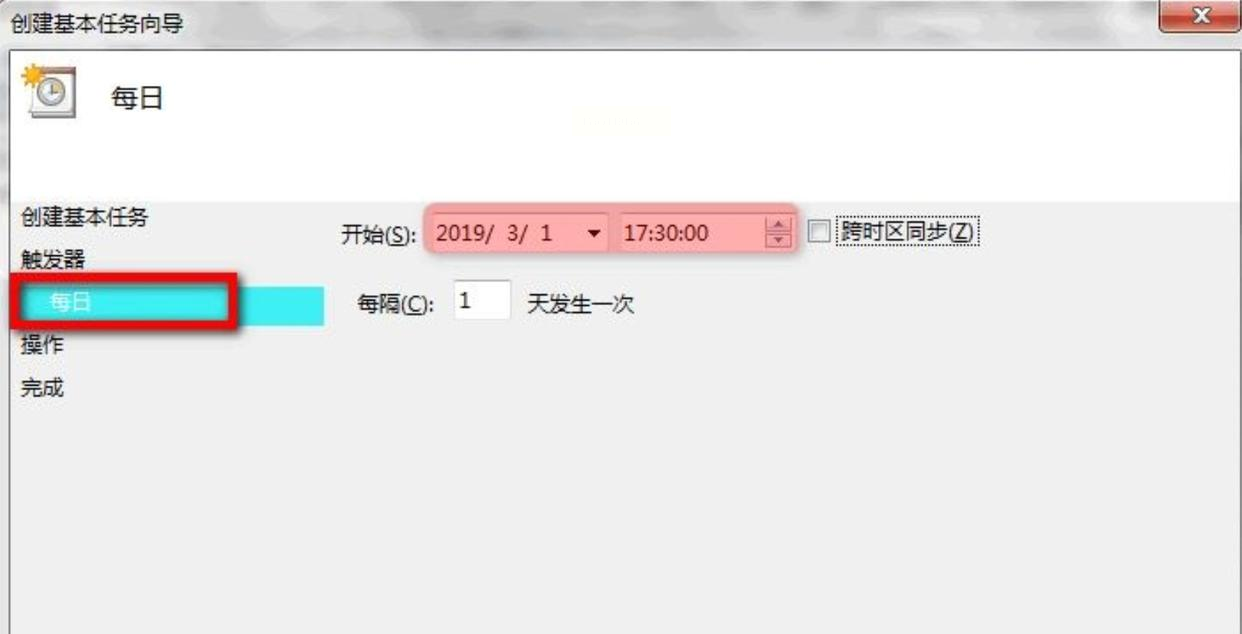
步骤7:设定具体时间
这里设置开始日期和具体时间。比如你想每天早上9点打开文件,就把时间设为09:00。确认后点“下一步”。
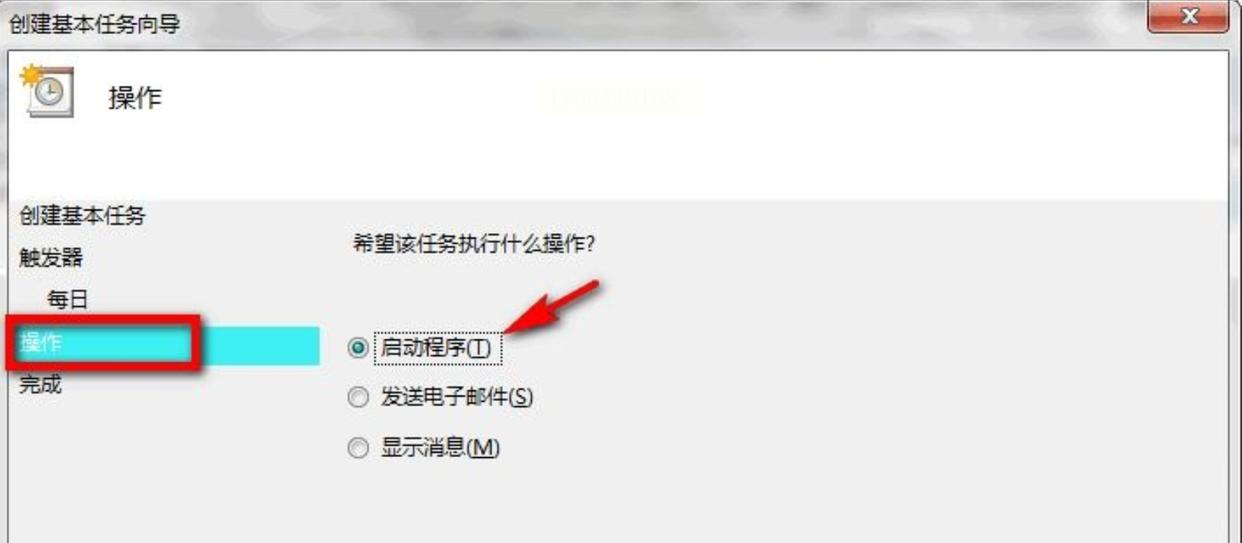
步骤8:选择操作类型
在“操作”界面,选择“启动程序”,然后点“下一步”。

步骤9:选择要打开的文件
点击“浏览”按钮,找到你要自动打开的Excel文件(或其他文件),选中它,点“打开”。
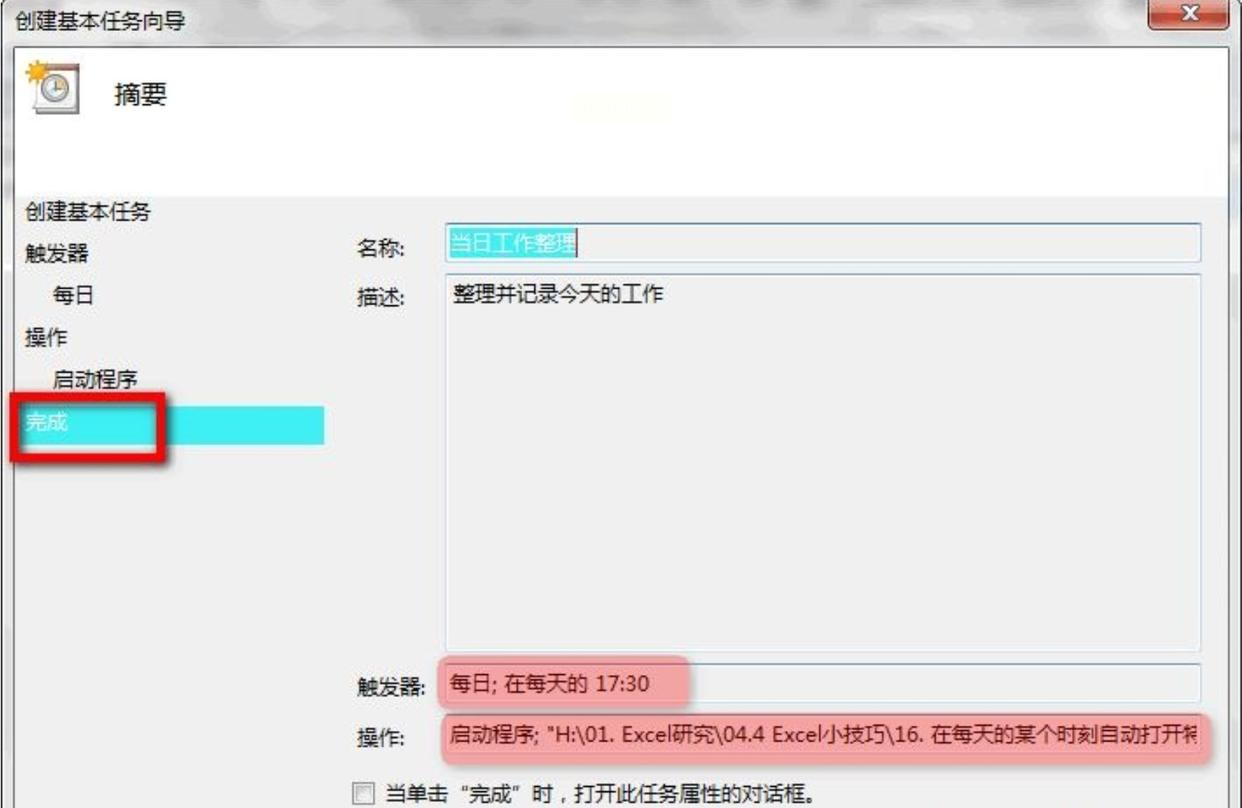
步骤10:确认并完成
回到向导界面,检查一下路径对不对。确认无误后,点“下一步”,最后点“完成”。任务就创建好了!

步骤11:检查任务
创建完成后,你可以在“任务计划程序库”里看到你刚设置的任务。以后每天到了设定时间,电脑就会自动用Excel打开那个文件。
说真的,在这个时代,还用手动重复操作,真的太亏了。我们每天面对电脑的时间已经够长了,能省一点是一点,省下来的时间喝杯咖啡、伸个懒腰,不好吗?
《汇帮定时精灵》这样的工具,本质上是一种思维转变——从“我该怎么做”变成“怎么让电脑帮我做”。刚开始可能需要花几分钟设置,但一旦设置好,它就能日复一日地为你工作,这个投资回报率简直太高了。
我特别欣赏它的一点是,它不搞那些花里胡哨的复杂功能,就专注做好“定时”这一件事。而且本地运行的设计,让我们这些担心隐私的人特别安心。你的工作文件、你的日程安排,都是你自己的秘密,软件只是个忠实的执行者。
两种方法我都详细告诉你了。如果你怕麻烦,想快速见效,直接用《汇帮定时精灵》;如果你喜欢折腾系统自带功能,或者电脑权限有限,就用计划任务。
试试看吧!从明天早上开始,让电脑自动为你打开第一个文件。当你端着咖啡走到工位,看到一切已经准备就绪时,你会感谢今天做出这个决定的自己。
工作已经够累了,至少在这些小事上,咱们要学会“偷懒”。聪明的偷懒,才是真正的效率。祝你使用愉快!如果遇到什么问题,随时可以再来问我。
