

在日常使用电脑的过程中,我们常常会遇到这样的场景:临时离开座位去接一杯水、匆忙起身接听电话、或是开会时短暂离开办公桌。此时,如果电脑屏幕依然保持亮起状态,不仅会持续消耗电能,还可能带来隐私泄露、数据安全风险以及屏幕寿命缩短等问题。手动锁屏虽然是一个好习惯,但在忙碌或紧急的情况下,我们很容易忘记这一步骤。因此,为电脑设置定时自动锁屏功能,就成为了一种既省心又高效的选择。
本文将详细介绍三种设置电脑定时锁屏的方法,涵盖软件辅助、系统内置功能、快捷键设置、计划任务、注册表调整以及第三方工具等多种途径。每种方法均配有具体操作步骤,读者可以根据自己的使用习惯和电脑系统环境,选择最适合的一种或多种方式。接下来,我们将逐一展开说明。

方法一:使用“汇帮定时精灵”软件设置定时锁屏
软件名称:汇帮定时精灵
下载地址:https://www.huibang168.com/download/LNCYlaKRZTkn
“汇帮定时精灵”是一款功能丰富的定时任务管理工具,除了锁屏外,还支持关机、重启、提醒等多项自动化操作。其界面直观,设置灵活,适合希望通过软件集中管理多种定时任务的用户。
操作步骤:
1. 在电脑上安装并打开“汇帮定时精灵”软件,进入主界面后,选择“定时管理”功能模块。
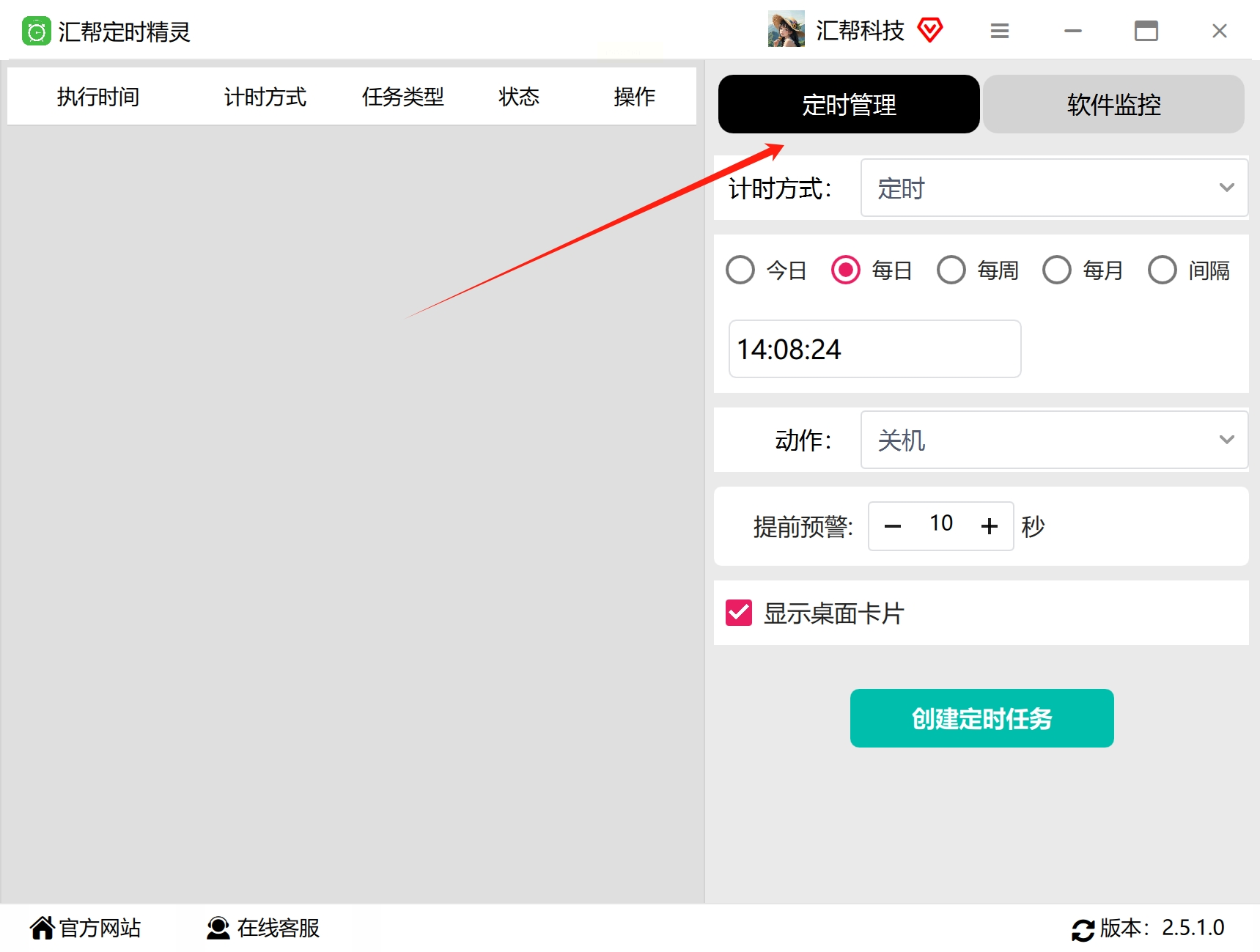
2. 在任务创建区域,将计时方式设置为“定时”模式,以便在指定时间点执行锁屏操作。
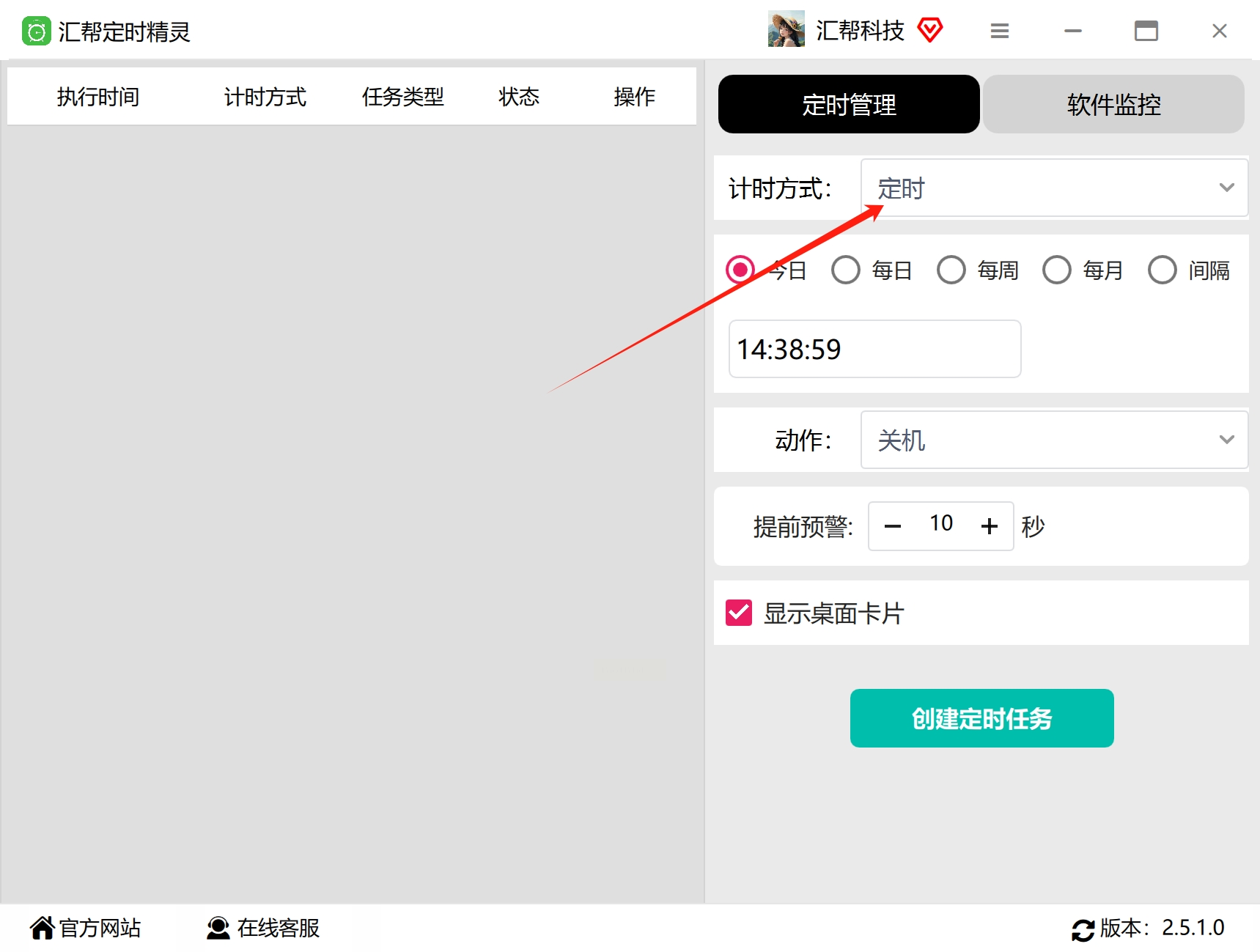
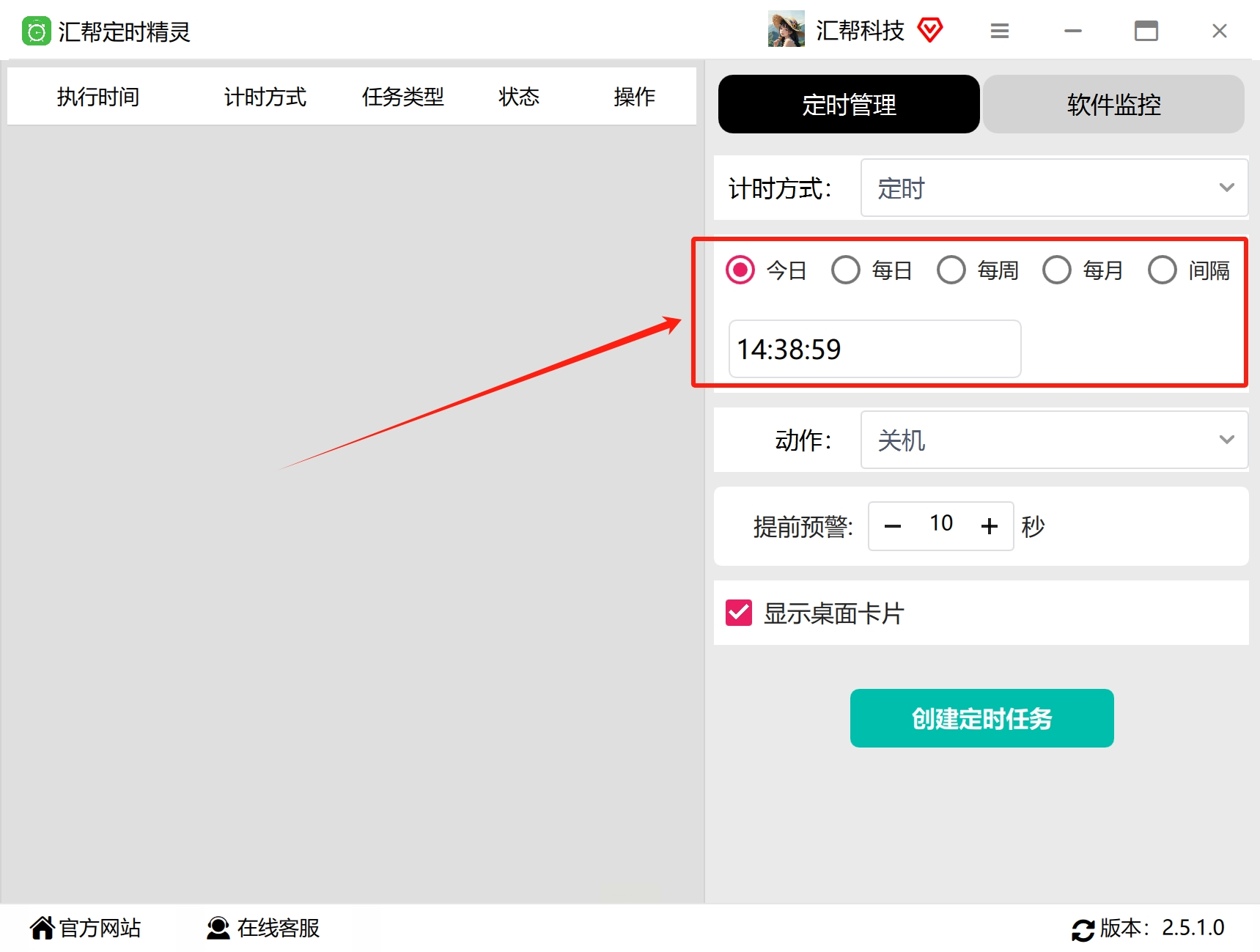
3. 根据需要选择锁屏的执行频率,例如每天、每周或仅一次,并设定具体的执行时间。
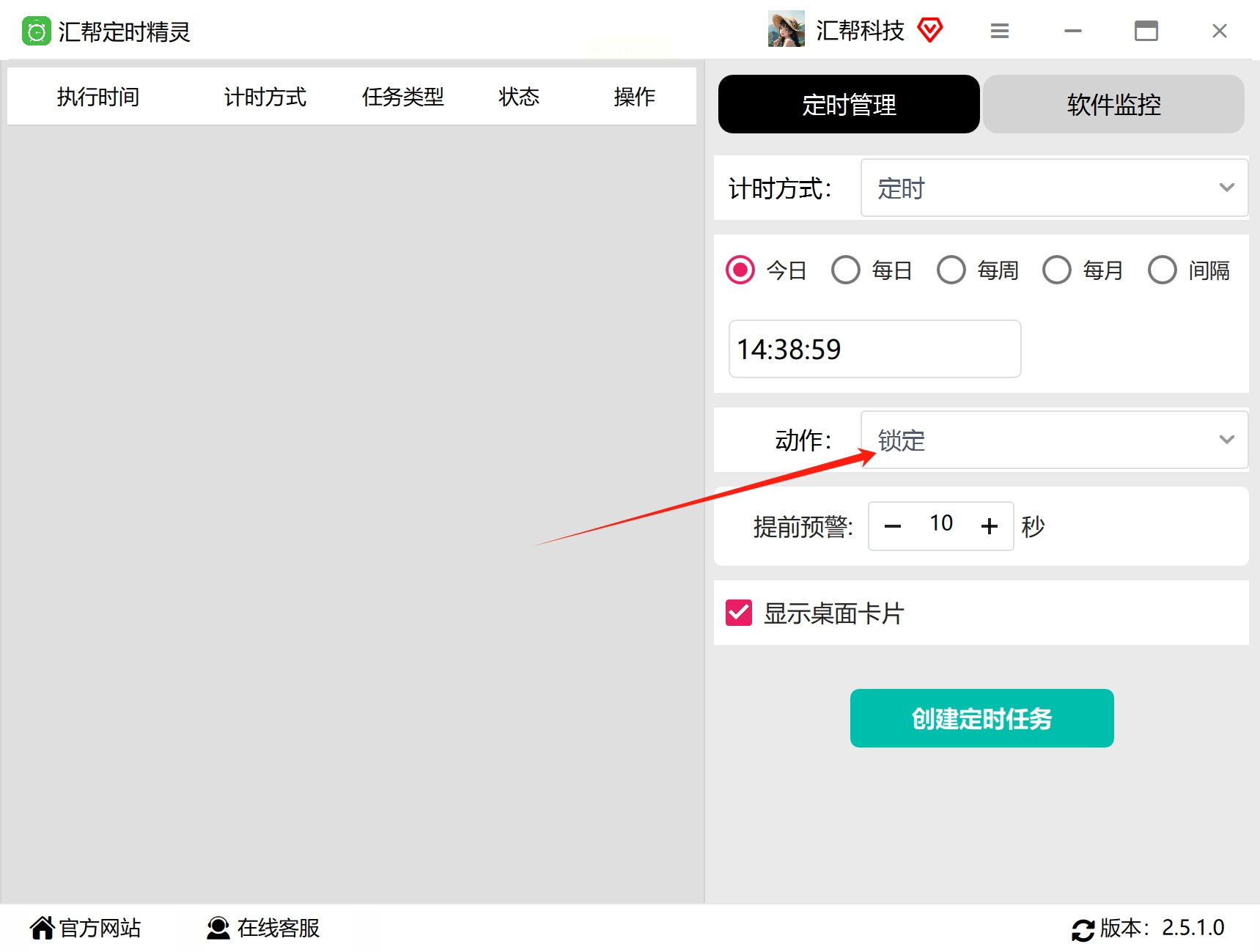
4. 在动作列表中选择“锁定”选项,该选项对应锁屏功能。
5. 设置任务执行前的预警时间,如果不需要提前提醒,可以将预警时间设为0。
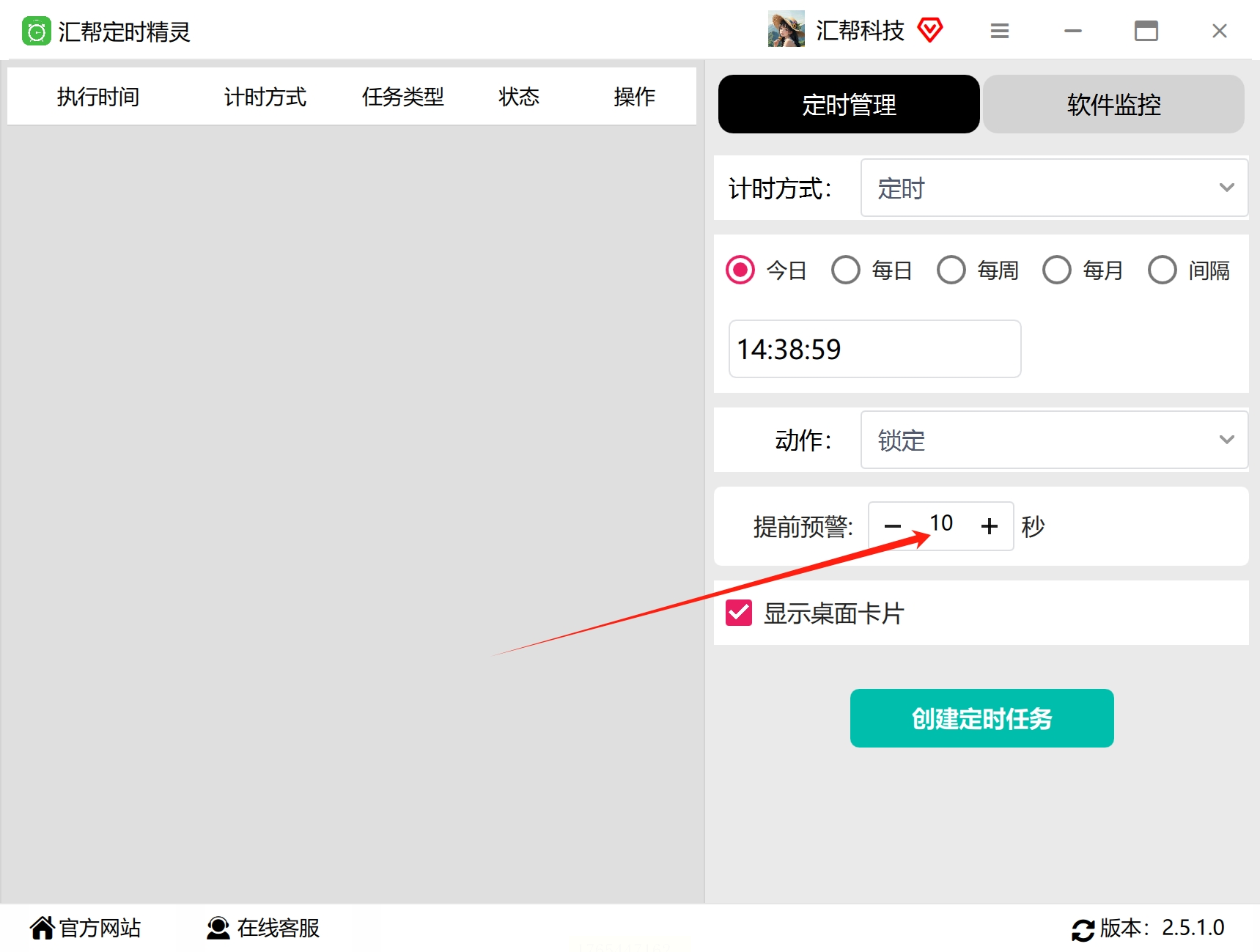
6. 根据个人偏好,决定是否在桌面上显示任务提示卡片,之后点击“创建定时任务”按钮。
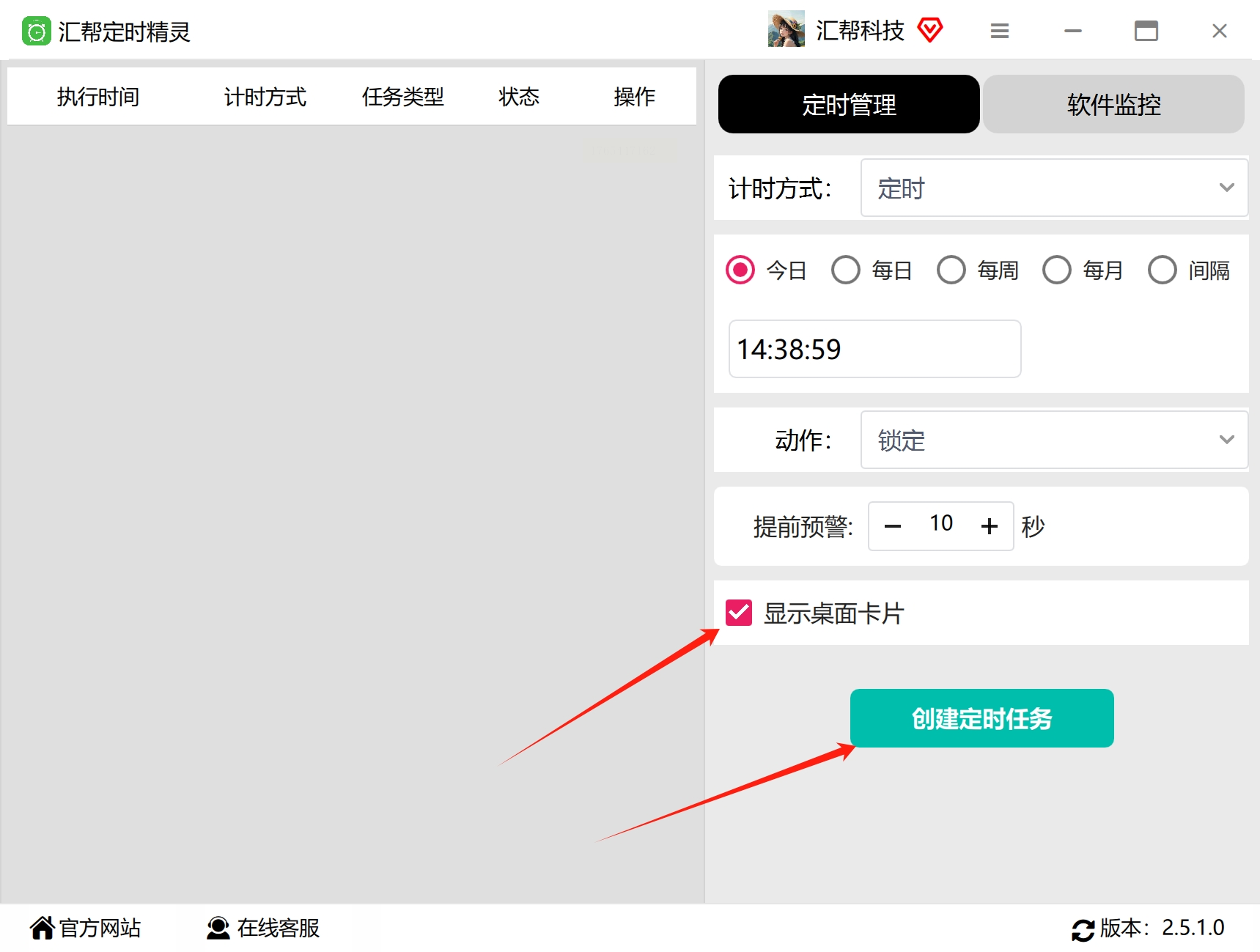
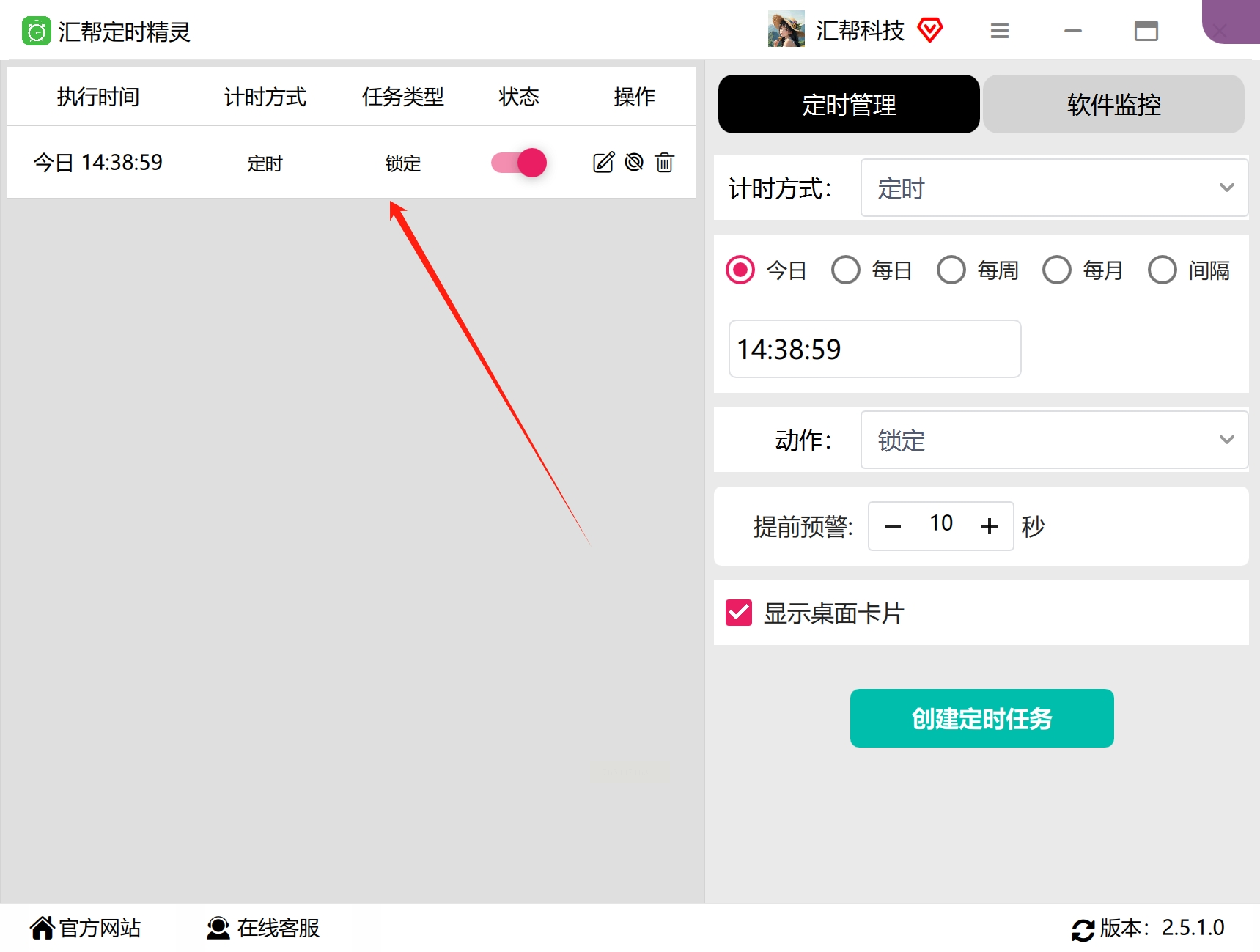
7. 任务创建成功后,可以在软件左侧的任务列表中查看已设定的锁屏任务。如需调整时间或频率,可随时进入修改。到达设定时间后,电脑将自动执行锁屏。
方法二:通过系统个性化设置调整锁屏时间
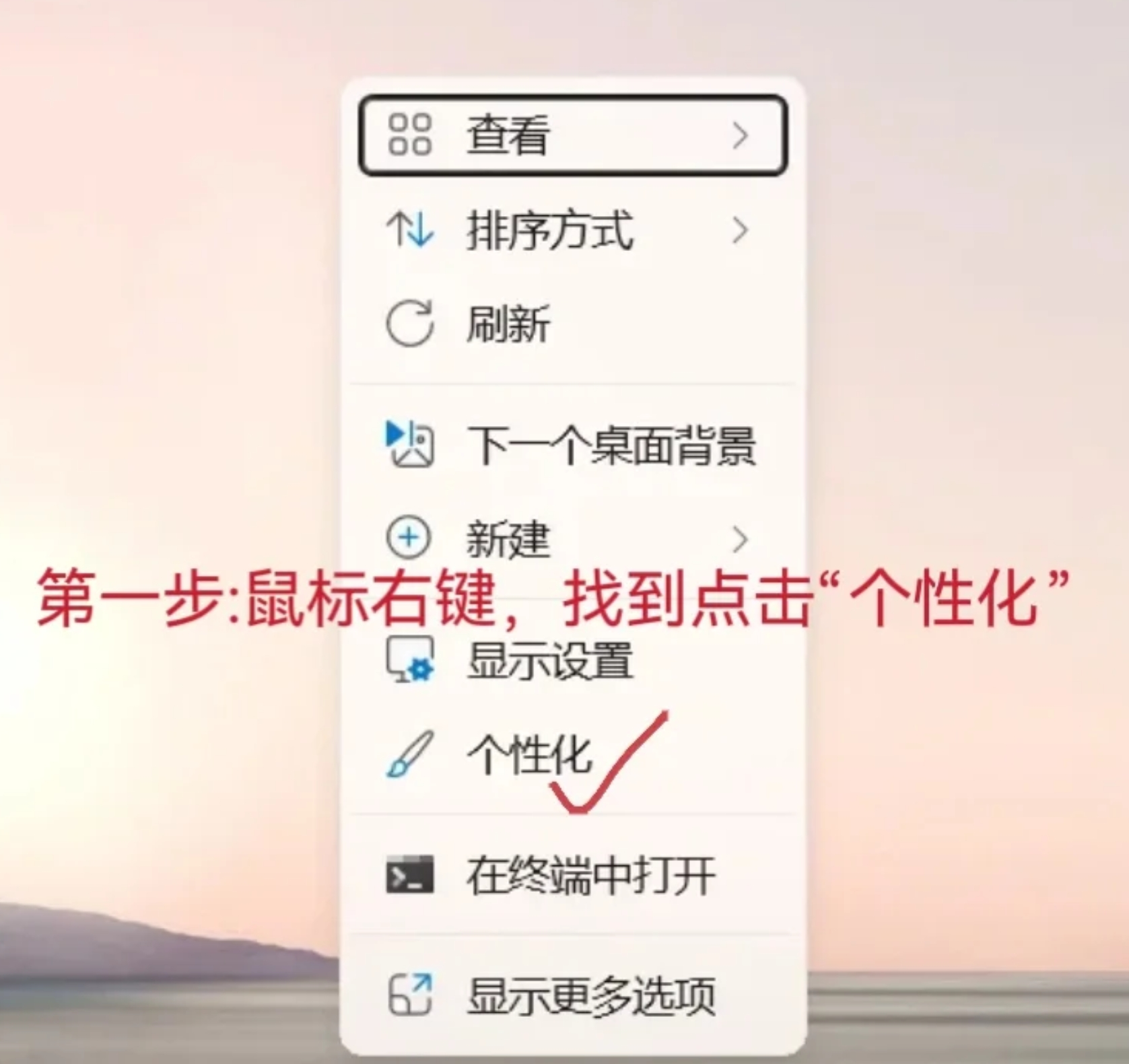
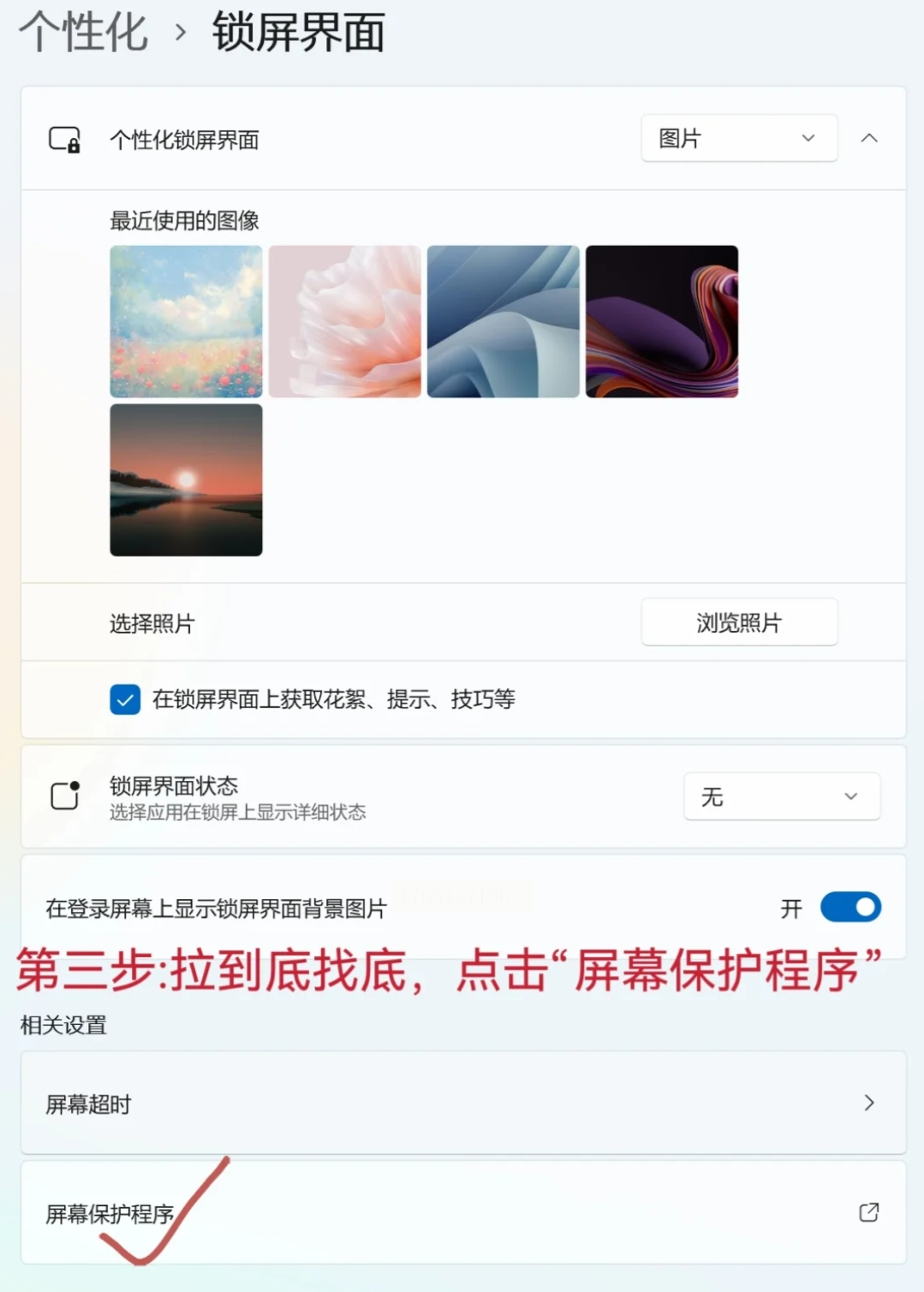
1. 在电脑桌面空白处单击鼠标右键,在弹出的快捷菜单中选择“个性化”选项。
2. 进入个性化设置页面后,在左侧导航栏中找到并点击“锁屏界面”。

3. 在锁屏界面设置中,向下滚动页面,找到“屏幕超时设置”链接并点击进入。
方法三:借助“zTasker定时器”设置自动锁屏
zTasker是一款轻量级的定时任务工具,支持多种定时模式与任务类型,适合需要精细控制任务执行时间的用户。
操作步骤:
1. 下载并安装zTasker定时器软件,以管理员身份运行。
2. 在主界面中点击“新建任务”,进入任务设置对话框。
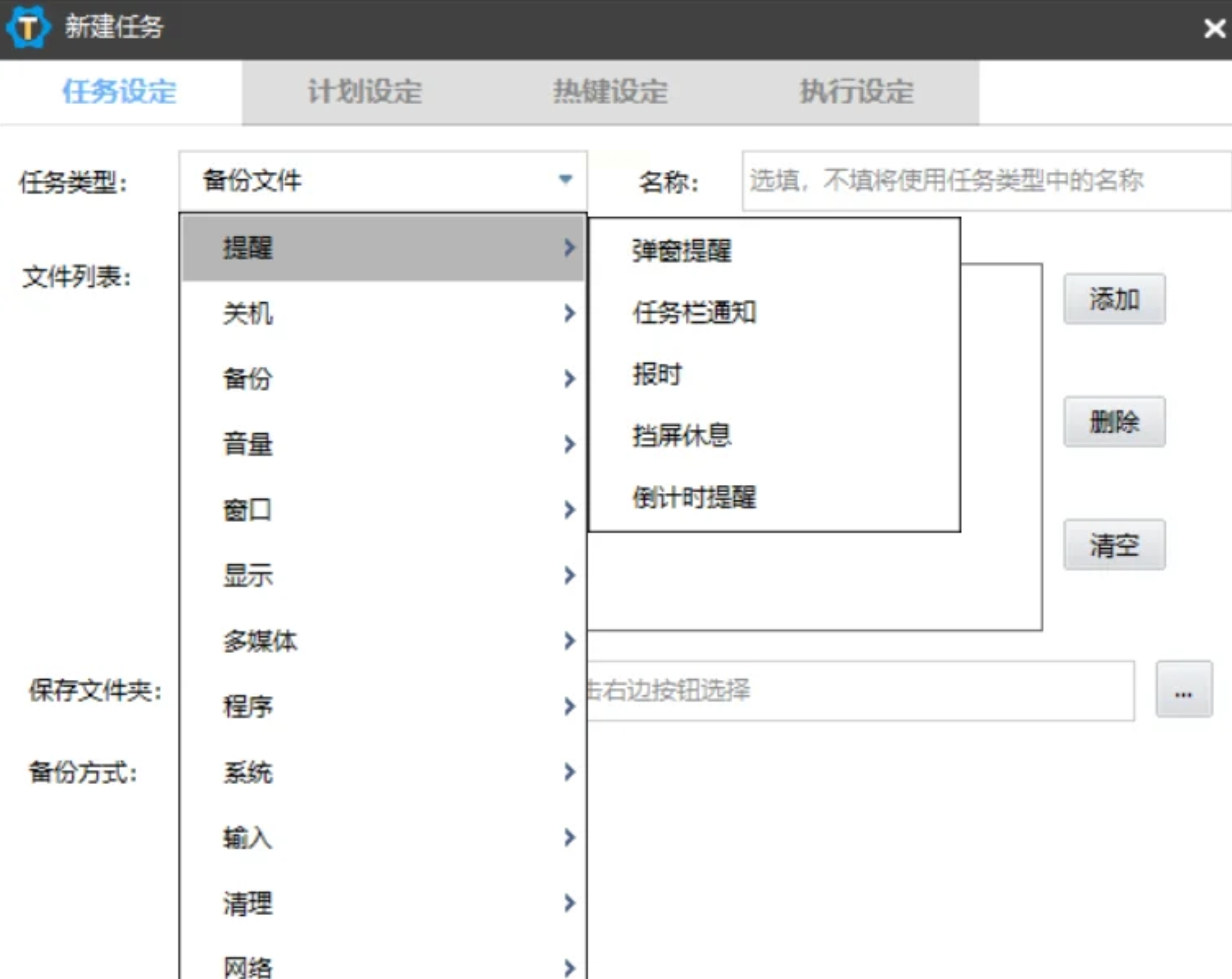
3. 在任务类型中选择“锁屏”或类似选项。
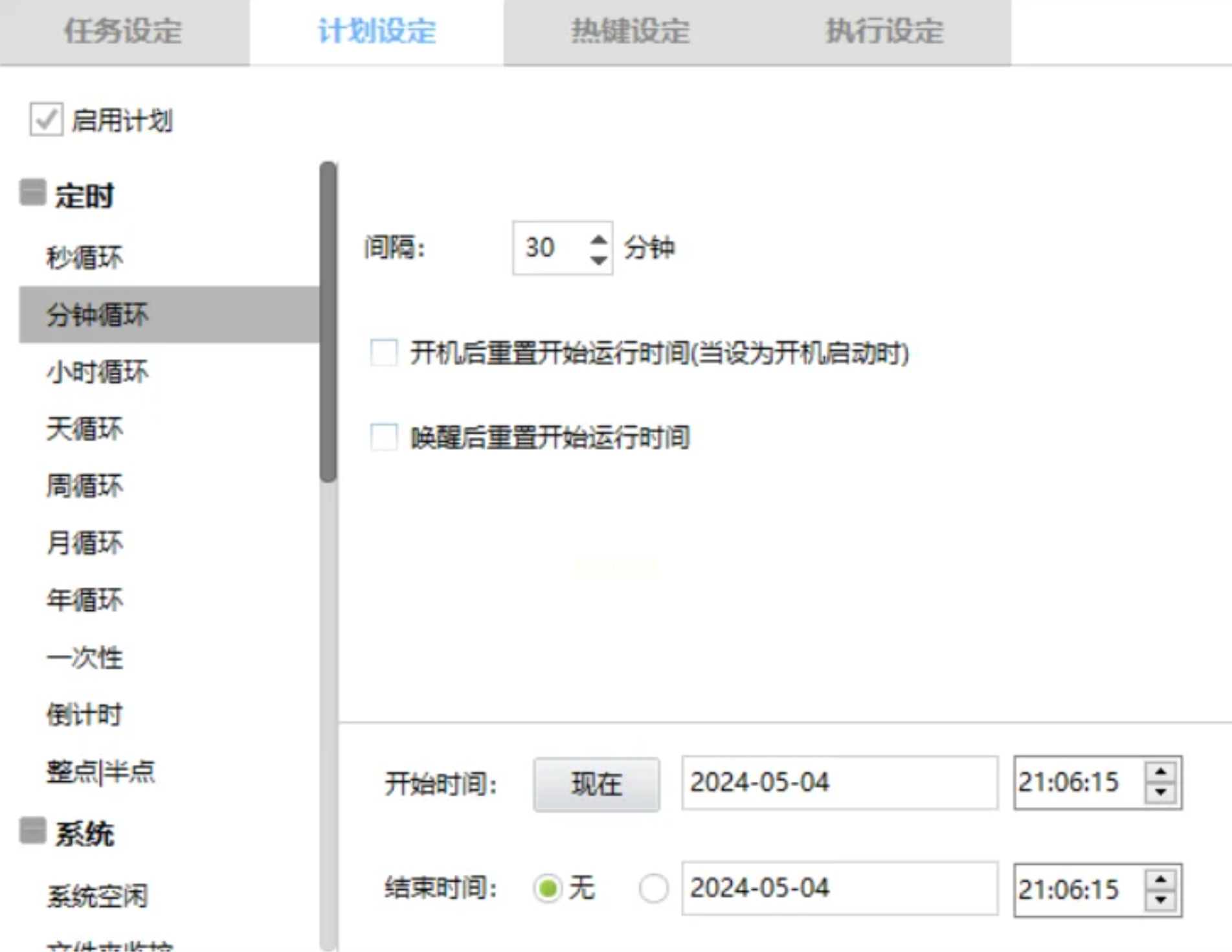
4. 设置任务执行时间,软件支持按秒、分、小时、天、周等多种周期循环执行。
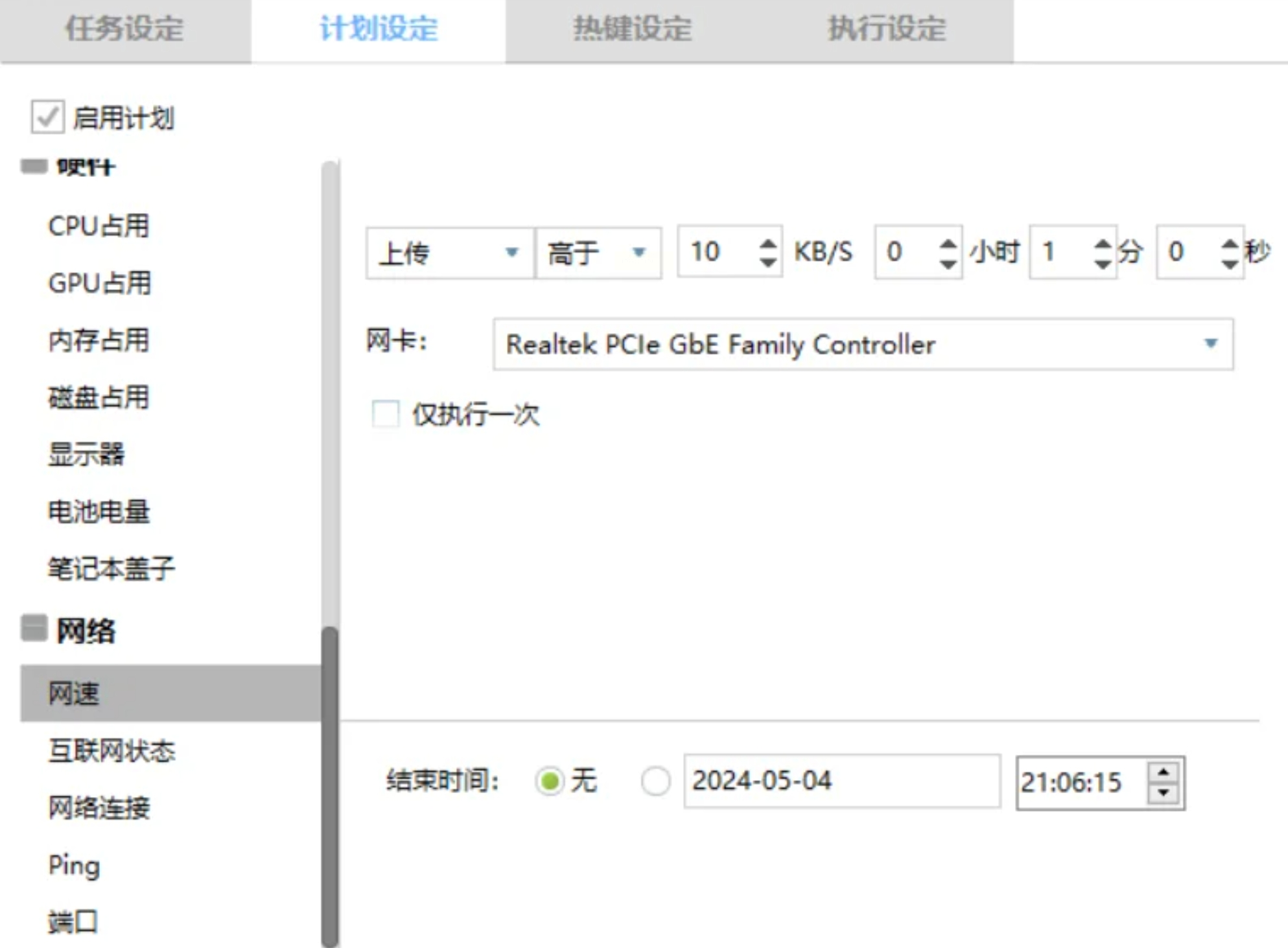
5. 根据需要配置其他可选参数,如任务名称、提醒方式等。
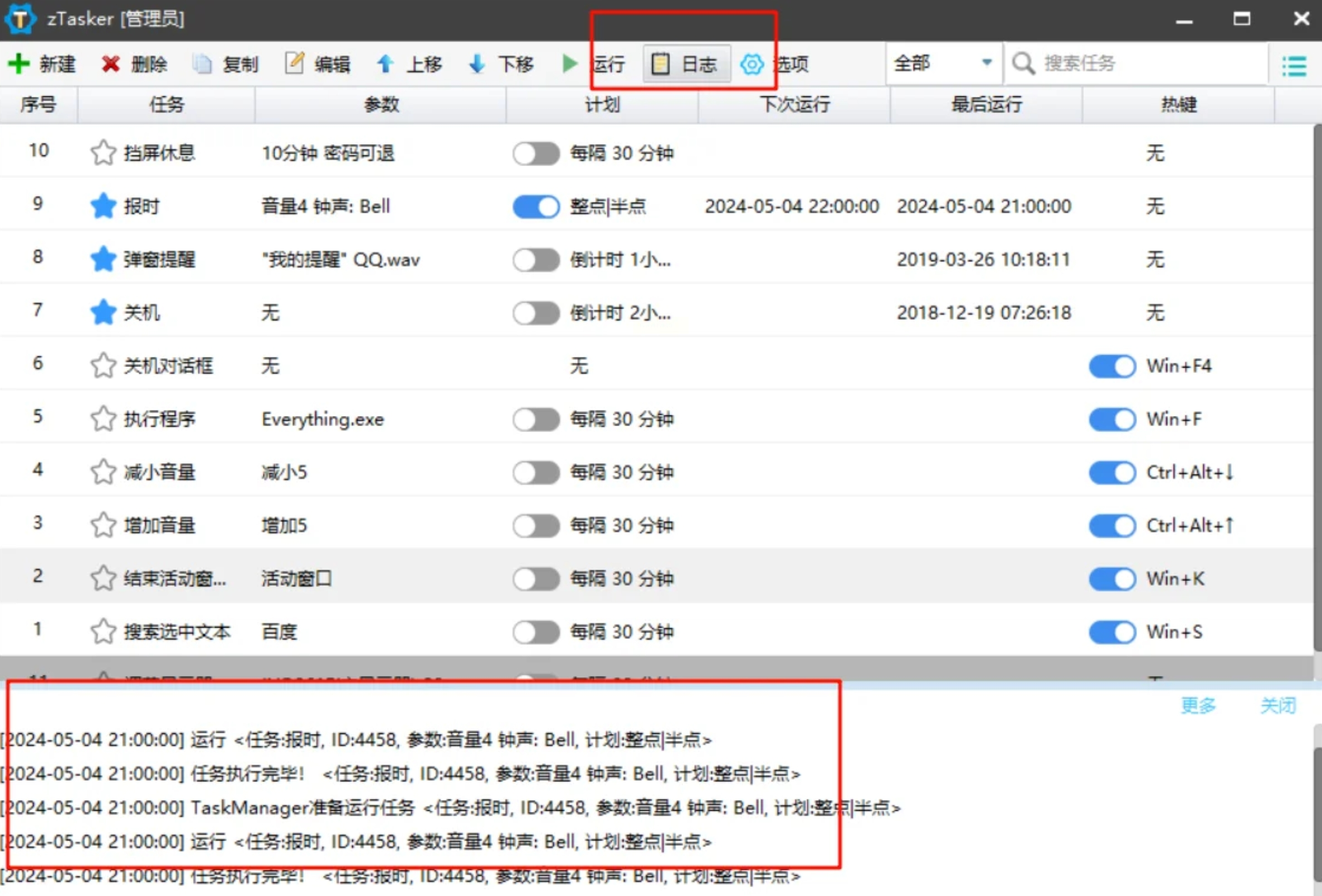
6. 保存任务后,可在任务列表中查看并管理。软件还提供执行日志功能,方便用户查看任务历史记录。
在实际操作中,建议普通用户优先选择方法二或方法三,通过系统内置功能完成设置,安全且便捷。若需要更精细的时间控制或集成多项自动化任务,再考虑使用第三方软件。无论采用哪种方法,设置后都应进行实际测试,确认锁屏功能是否按预期工作。此外,在公共或办公环境中,建议将锁屏时间设置为5-10分钟以内,以平衡便利性与安全性。
科技的意义在于让生活更便捷、更安全。定时自动锁屏虽是一个小功能,却体现了“防患于未然”的智慧。在信息时代,个人隐私与数据安全愈发重要,而良好的使用习惯配合恰当的工具设置,能为我们筑起一道无形的防护墙。希望本文介绍的方法能帮助您更从容地管理电脑使用,在享受科技便利的同时,也多一份安心与保障。如果您有其他实用的电脑使用技巧或疑问,也欢迎持续探索与交流。
