

【前言】
很多朋友都有这样的经历:下载大型文件、安装系统更新,或者晚上躺在床上追剧,结果人睡着了,电脑却还在“嗡嗡”地开着,既费电又伤机器。想提前让它自动关机吧,又不知道该怎么操作。其实,定时关机怎么设置这个问题,一点都不复杂。今天我就把自己用过的三种方法整理出来,从最简单的系统自带功能到专业的第三方软件,保证你看完就能学会,零门槛,哪怕是个电脑小白也能轻松搞定。

【方法一】专业软件一步到位:汇帮定时精灵
要说操作体验最直观、功能最丰富的,还得是专业的定时关机软件。我平时用最多的就是汇帮定时精灵,不仅是因为它设置简单,更重要的是它还有很多贴心的提醒功能,下面一步步教你怎么用。
步骤一:下载与安装你可以直接在搜索引擎里搜一下这个软件的名字,到它的官网去下载;要是懒得找,直接问AI助手要个下载链接也行。下载下来的软件包很小,双击打开,一路点“下一步”就能装好,完全没有任何捆绑或者多余步骤。
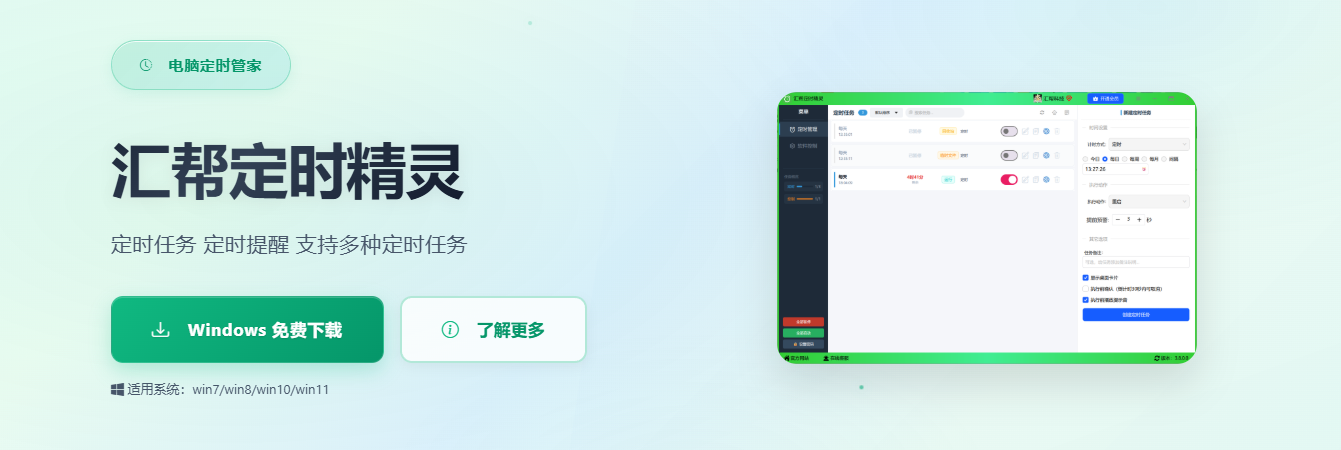 步骤二:启动软件与界面认识安装完成后,桌面上会自动生成一个快捷方式,双击图标打开它。这时候你会看到软件的界面,左边是已经创建好的任务列表(刚开始为空),右边就是我们今天要操作的核心区域。
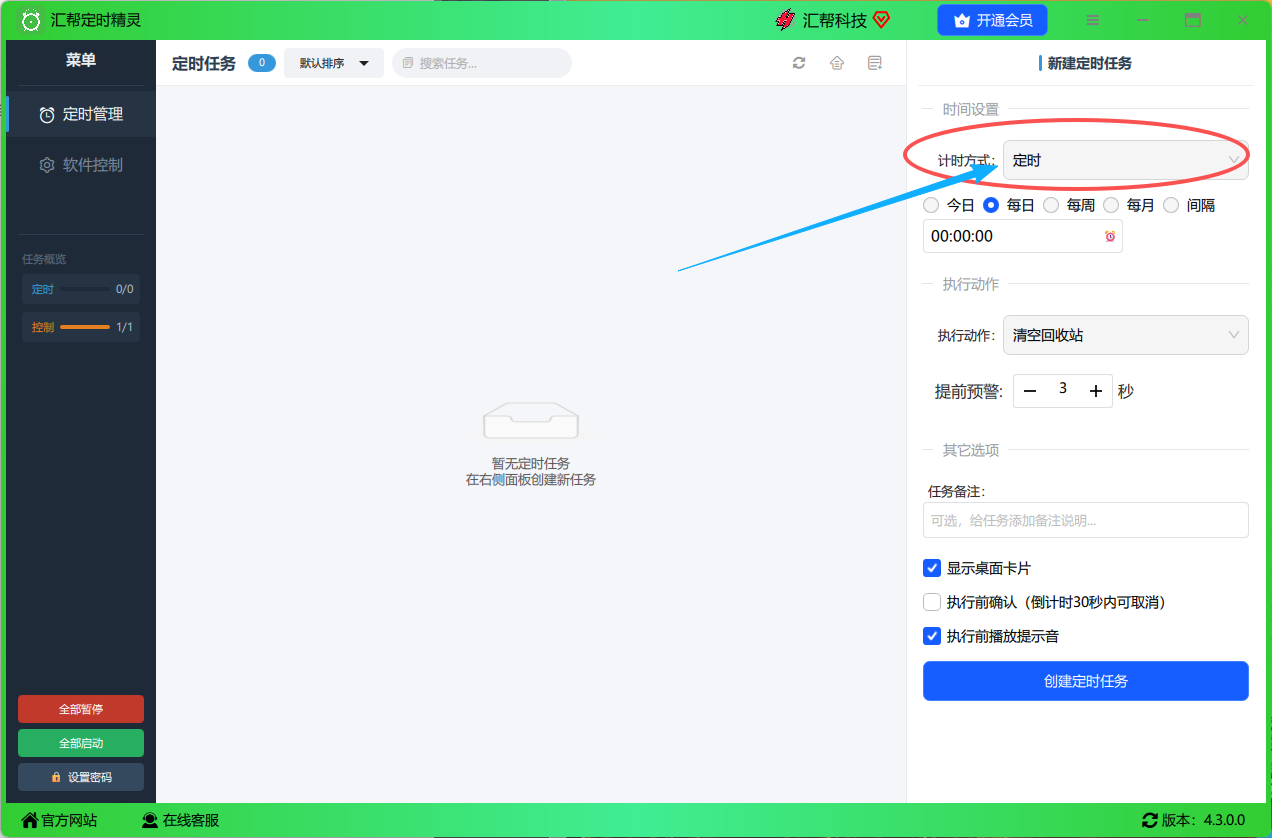
 步骤三:选择计时方式在右边的面板里,有一个“计时方法”的选项。这里提供了多种模式,比如“倒计时”、“定时”、“每日”等。我们想要让电脑在某个固定时间关机,就选择【定时】功能。比如你想让它晚上11点整关机,那就选这个。
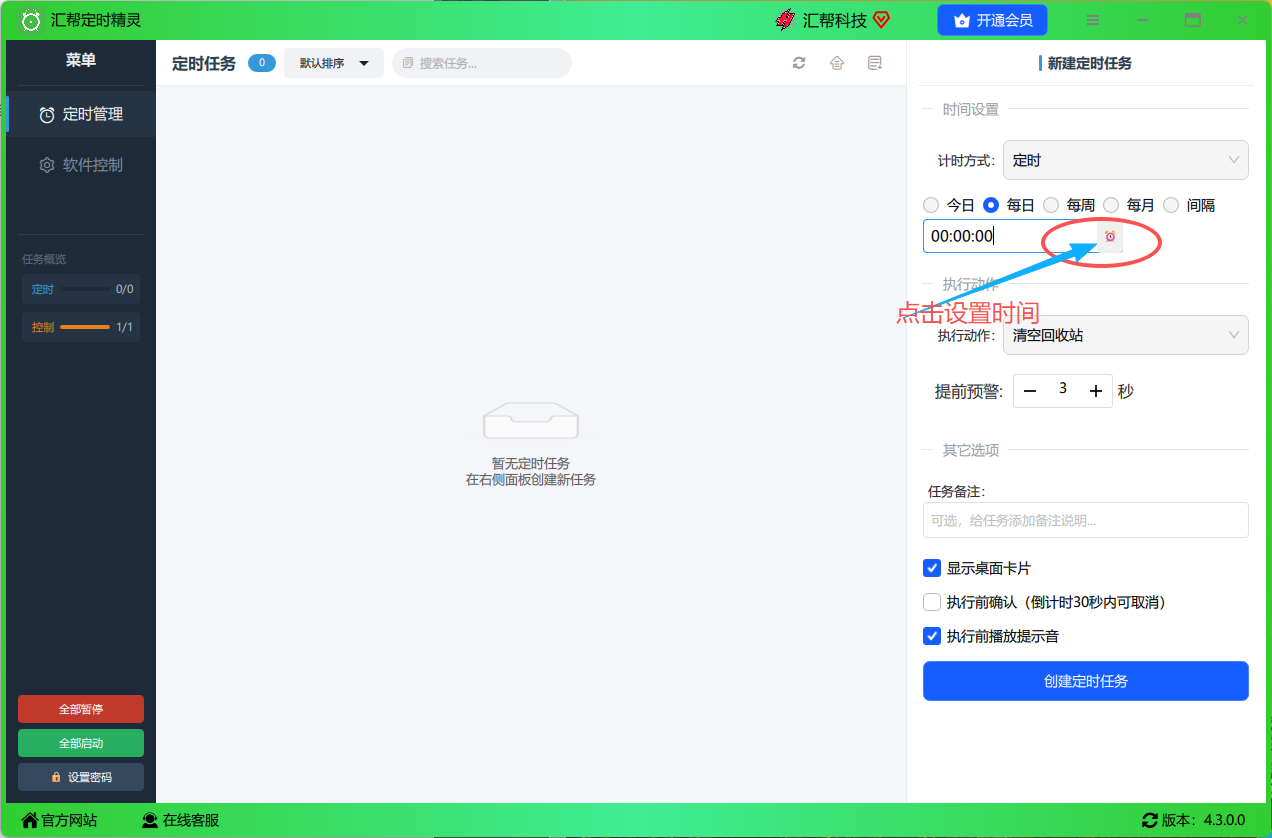
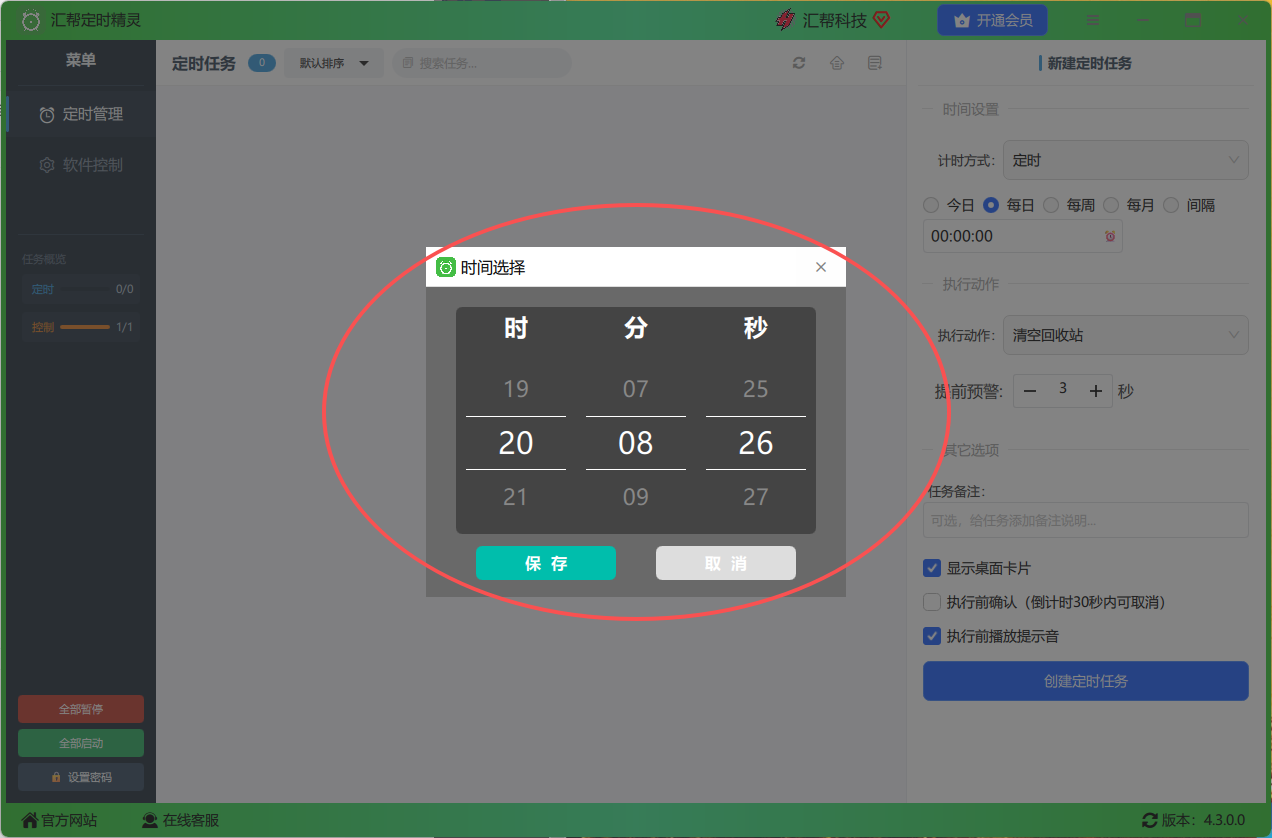
 步骤四:精确设置关机时间选好“定时”之后,下面会出现一个时间设置栏。你可以直接手动输入几点几分,比如“23:00”;也可以点击后面的小箭头,从弹出的时间选择器里精确到分钟。这一步非常简单,跟设闹钟差不多。
 你也可以在弹窗中更方便地调整时间:
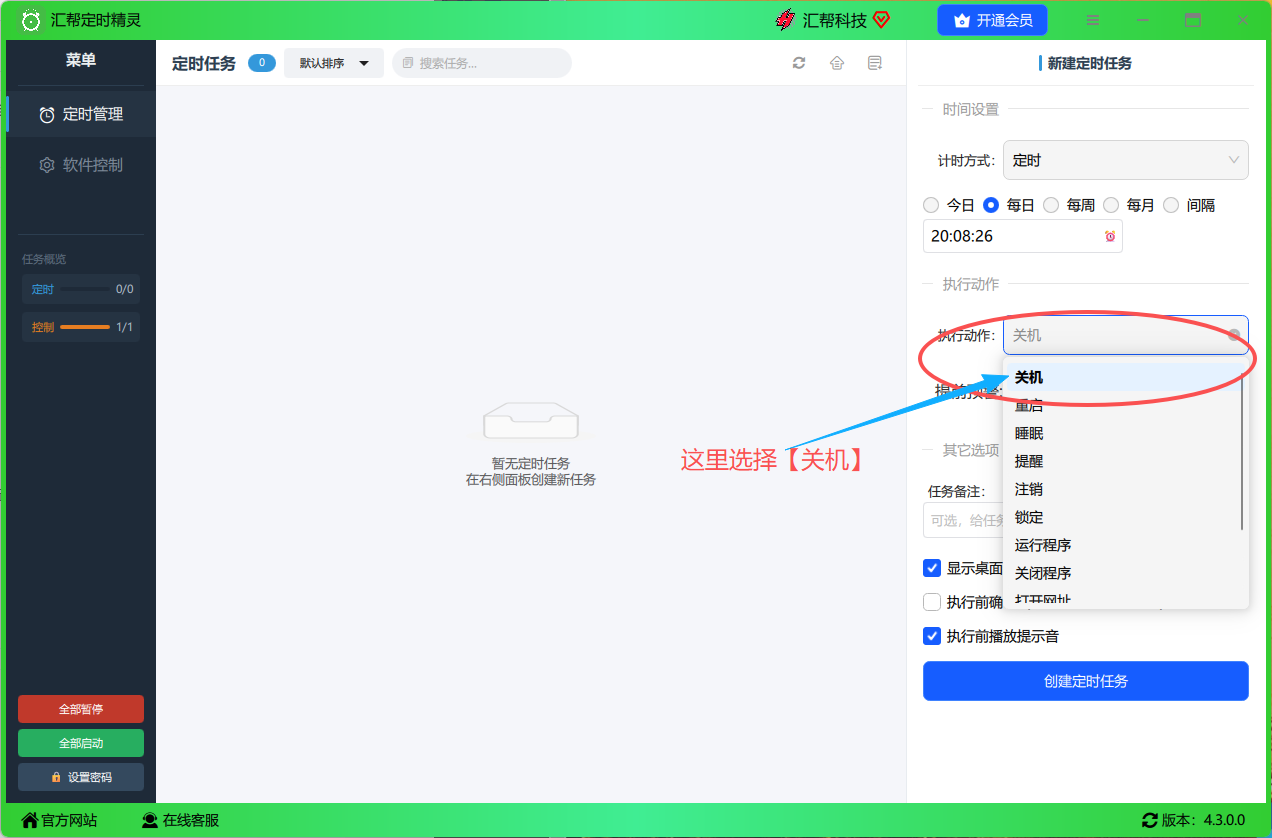
 步骤五:选择执行动作时间设置好之后,重点来了——你要告诉电脑到点之后干什么。在“执行动作”下拉菜单里,我们选【关机】。不过这个软件特别良心的是,它不光能关机,还支持重启、睡眠、注销、锁定,甚至能帮你运行程序、打开网址、清空回收站。如果你只是想锁定屏幕,或者定时播放音乐,这里都能一键搞定。
 步骤六:个性化参数设置别忘了检查下面的“其他参数”。这里有几个非常实用的功能:
- 提前预警:建议勾上。比如设置提前5分钟提醒,到时间了电脑就会在右下角弹出气泡,告诉你“电脑即将关机”,给你最后的保存文件时间。
- 显示桌面卡片:勾选后,桌面上会有一个半透明的倒计时卡片,一眼就能看到还剩多少时间关机,特别直观。
- 执行前播放提示音:勾上后,关机前电脑会“叮”一声,提醒你回位子。
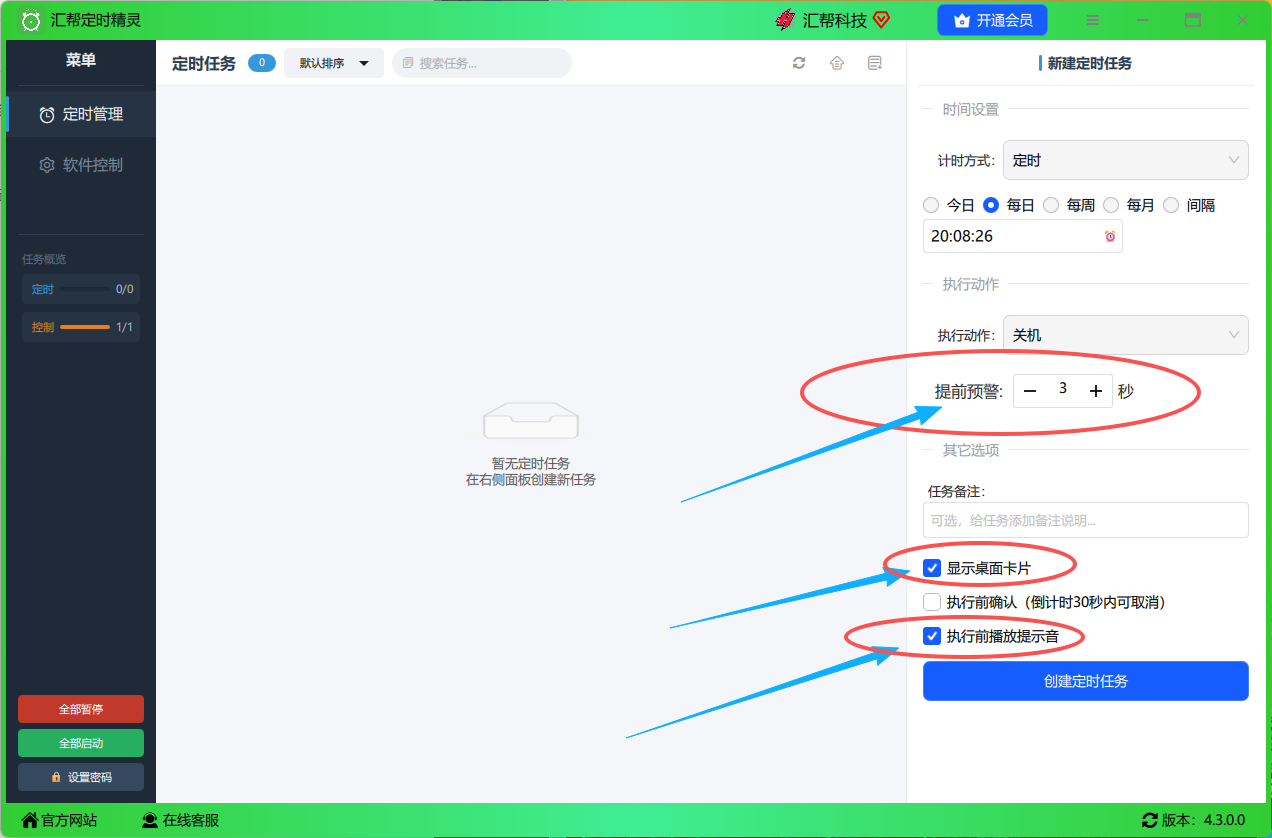 步骤七:确认并创建任务所有设置都选好之后,点击右下角醒目的【创建定时任务】按钮。这时候你会发现,桌面上方出现了那个倒计时卡片,左边任务列表里也多了一条任务记录。如果临时改变主意,直接点击任务右边的“删除”或“暂停”就行了,非常灵活。

【方法二】系统自带命令:shutdown -s -t
如果你不想安装任何软件,Windows系统本身就带了一个定时关机的命令,也就是shutdown指令。这个方法特别适合临时用一下,比如你还有半小时要走,想让它半小时后自动关机。
操作步骤:
- 按下键盘上的 Win + R 组合键,打开“运行”对话框。
- 输入
cmd,回车打开命令提示符窗口。 - 输入命令:
shutdown -s -t 1800(注意:1800是秒数,30分钟=1800秒,你可以根据实际情况换算)。 - 回车执行。屏幕上会弹出一个提示框,告诉你系统将在30分钟后关闭。
- 如果想取消,同样打开运行窗口,输入
shutdown -a回车即可取消。
这个方法简单快捷,但缺点是不太直观,你得自己算秒数,而且不能像软件那样有提醒功能。
【方法三】任务计划程序:小白也能玩的高级设置
对于追求稳定和自动化的小伙伴,Windows自带的任务计划程序绝对是神器。它可以实现“每天固定时间关机”、“每周五下班自动关机”等更复杂的定时关机怎么设置的需求。
操作步骤:
- 在任务栏搜索框输入“任务计划程序”,打开它。
- 右侧点击“创建基本任务”,名称填“定时关机”,描述随便写。
- 触发器选择“每天”或“每周”,然后设置具体的执行时间(比如每天23:00)。
- 操作选择“启动程序”,程序或脚本里输入
shutdown,添加参数里输入-s -t 0(表示立刻关机)。 - 点击完成。这个任务就会在后台安静地等着,到点自动执行,永不掉线。
三种方法各有侧重:方法一(汇帮定时精灵) 界面好看、功能多、有提醒,适合所有人;方法二(命令) 零安装,适合临门一脚;方法三(任务计划) 最稳定,适合每天固定时间关机。如果你平时经常需要定时关机,我强烈建议你试试汇帮定时精灵,几乎能满足你所有需求,而且完全免费。
【注意事项】
- 使用任何定时关机功能前,请务必保存好未完成的工作文件,防止数据丢失。
- 如果使用命令方式取消了关机任务(shutdown -a),请确认没有其他定时任务同时运行,以免冲突。
- 第三方软件下载时请从官方网站获取,避免下载到带病毒的仿冒版本。
现在,你学会了如何设置定时关机了吗?赶紧去试试吧,让电脑乖乖听话!
