

在数字化生活中,电脑里的文件就像散落的信件,时间一长就会堆积成山。尤其是回收站里那些暂时“隐身”的文件,若不及时清理,不仅会占用宝贵的磁盘空间,还可能让系统运行变慢。但手动清理回收站就像每天整理房间,繁琐又容易遗忘。其实,我们可以借助定时工具让电脑自己“打扫卫生”。
方法一:汇帮定时精灵:一键设置自动清理回收站
软件名称:汇帮定时精灵
下载地址:https://www.huibang168.com/download/LNCYlaKRZTkn
现在介绍的《汇帮定时精灵》是一款专注于定时任务管理的工具,它不需要复杂的系统知识,新手也能快速上手。以下是具体操作步骤:
步骤一:下载并打开软件
首先,去官网下载《汇帮定时精灵》,安装完成后打开软件。界面右侧会出现“定时管理”模块,这里就是设置自动任务的核心区域。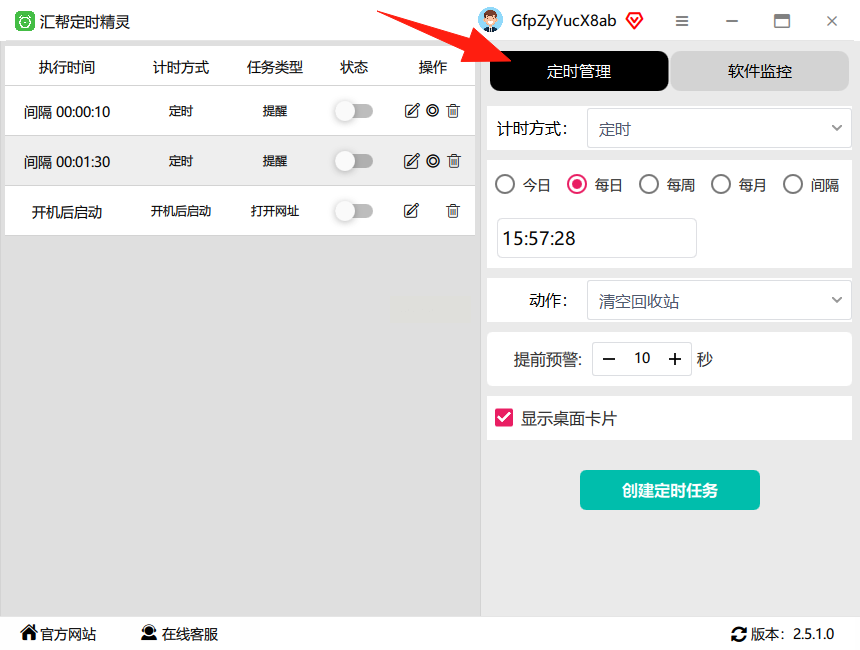
步骤二:选择定时类型
在“计时方式”选项中,选择“定时”模式。你可以根据需要设置清理频率,比如每天凌晨2点、每周日上午10点,甚至可以自定义更灵活的周期(如每3天一次)。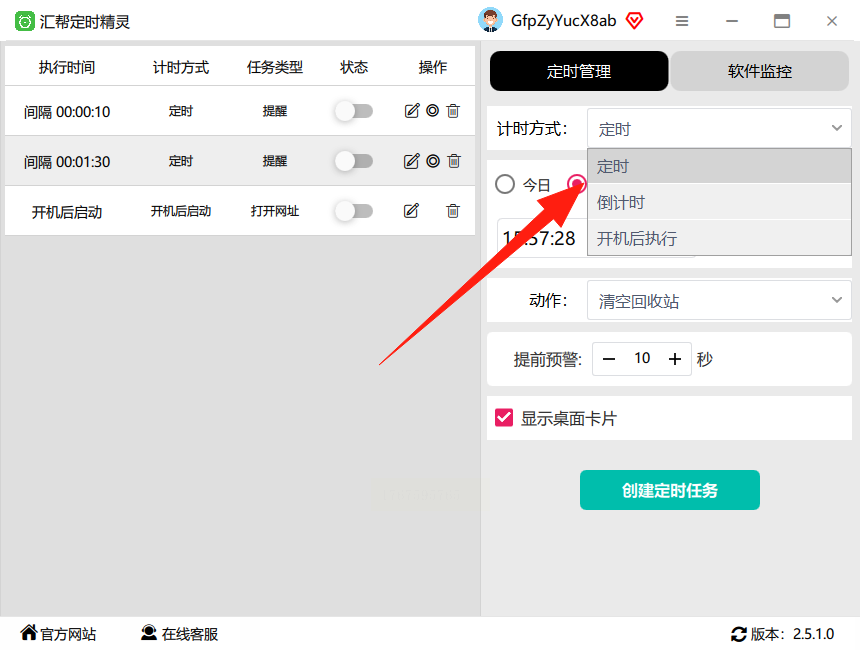
步骤三:设置清理动作
在“动作”选项中,找到“文件操作”分类,选择“清空回收站”。这里还支持很多其他功能,比如定时关机、发送邮件等,不过今天我们专注于清理回收站。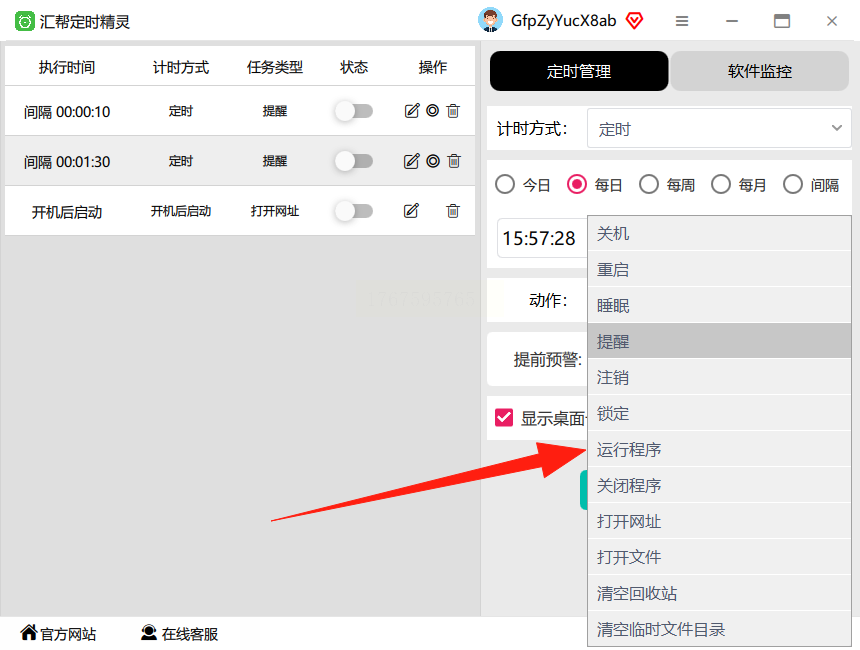
步骤四:添加预警提醒
如果你担心系统突然清理影响工作,可以设置“提前预警时间”,比如选择5分钟。设置后,桌面会弹出提醒卡片,让你有时间检查是否有未保存的文件,避免误删。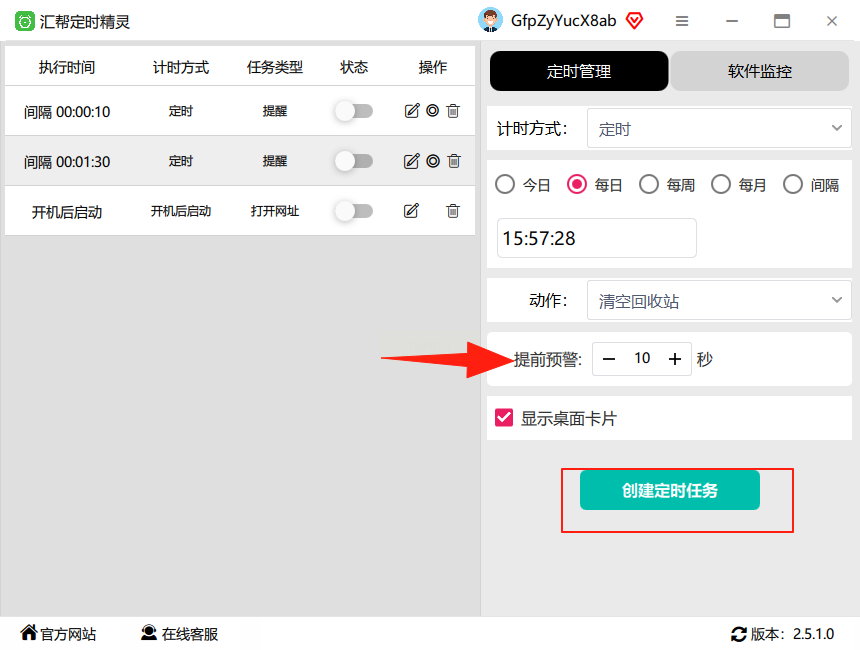
步骤五:创建定时任务
点击“创建定时任务”后,左侧任务列表就会显示新添加的清理计划。之后电脑会自动在设定的时间执行操作,再也不用手动点击“清空回收站”了。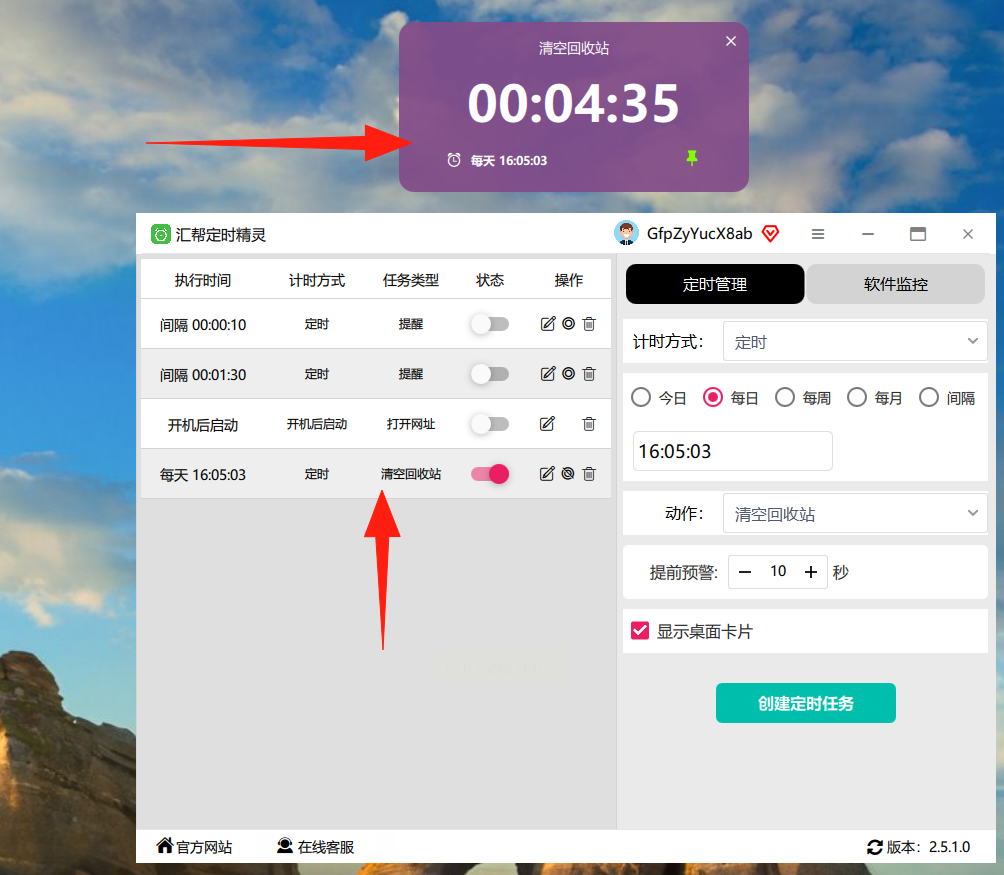
安全提示:《汇帮定时精灵》采用本地运行机制,所有任务在电脑本地完成,不会上传或共享你的文件数据,也不会干扰系统正常运行。软件界面简洁,功能聚焦,不会像其他工具那样捆绑多余插件,使用更放心。
方法二:CCleaner
这款老牌系统优化工具以“深度清理”著称,定时功能支持多维度设置。打开软件后,进入“工具”→“计划任务”,选择“定时运行”,可以设置清理回收站、注册表等,适合需要全面系统维护的用户。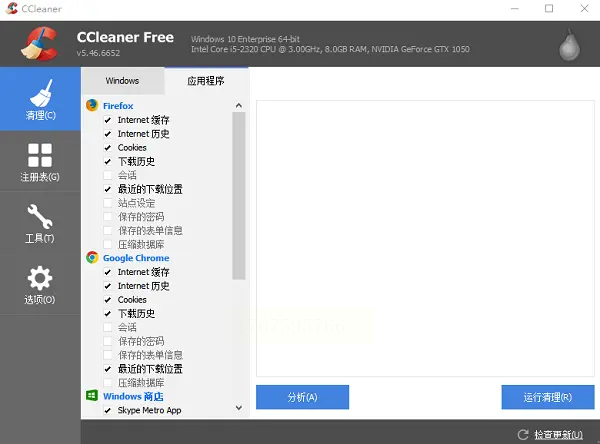
方法三:腾讯电脑管家
通过“健康小助手”模块实现定时清理。打开管家后,在“工具箱”里找到“定时关机”,设置时间后,勾选“同时清理回收站”即可。它更适合关注用眼健康和系统基础优化的用户。
方法四:PowerShell命令行
如果你喜欢用代码实现,可通过创建快捷方式来自动清理。步骤如下:
1. 桌面右键→“新建”→“快捷方式”;
2. 在路径栏输入 `cmd.exe /c "echo Y|PowerShell.exe -NoProfile -Command ClearRecycleBin"`;
3. 命名为“清理回收站”,双击即可执行。这种方法适合对代码熟悉的用户,不需要额外安装软件。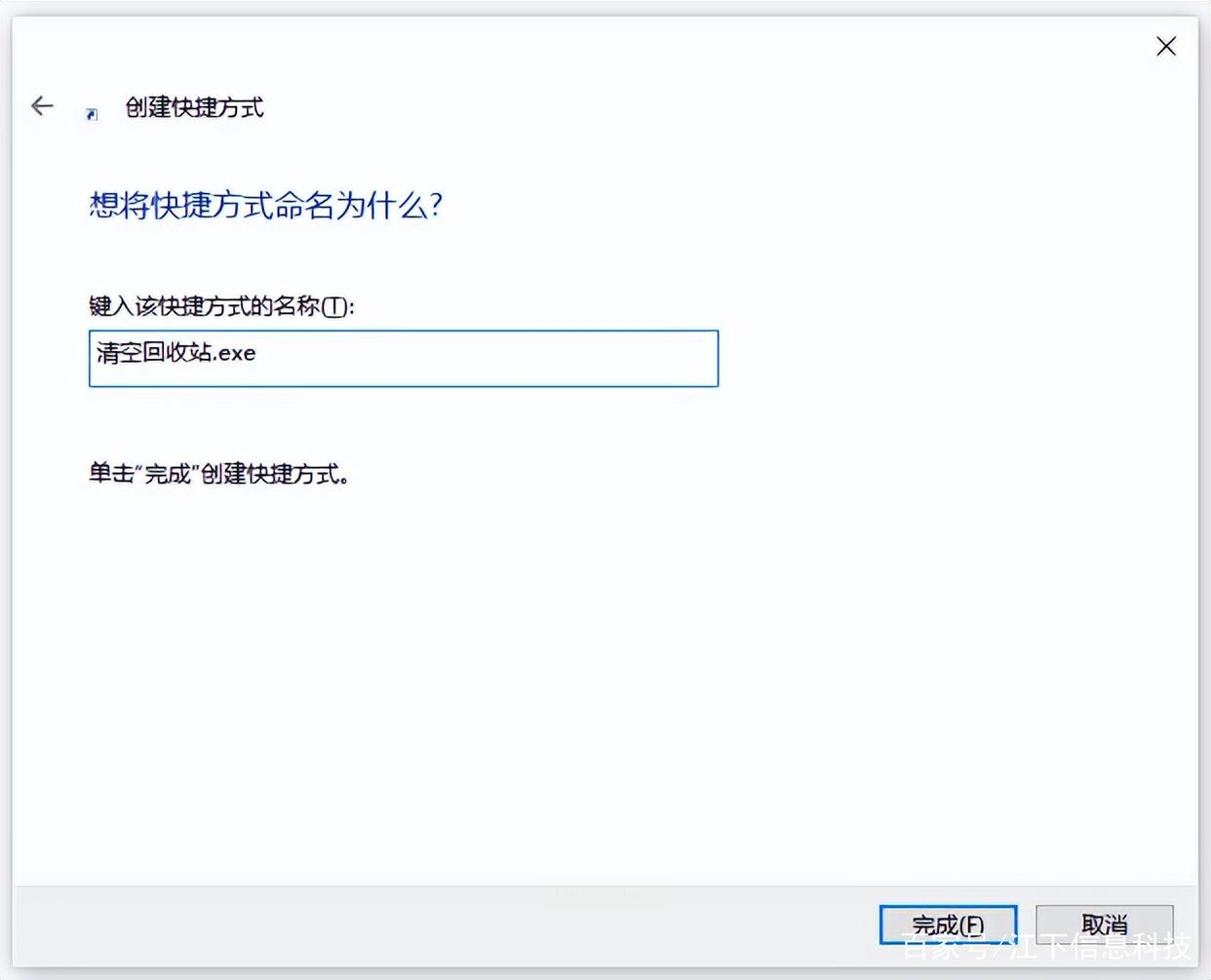
方法五:Wise Disk Cleaner
体积小巧(仅10MB),支持多磁盘独立设置清理周期。打开软件后,在“回收站清理”选项中,分别设置C盘7天、D盘30天,勾选“自动清理”后,软件会按设定时间执行,适合多分区管理的电脑。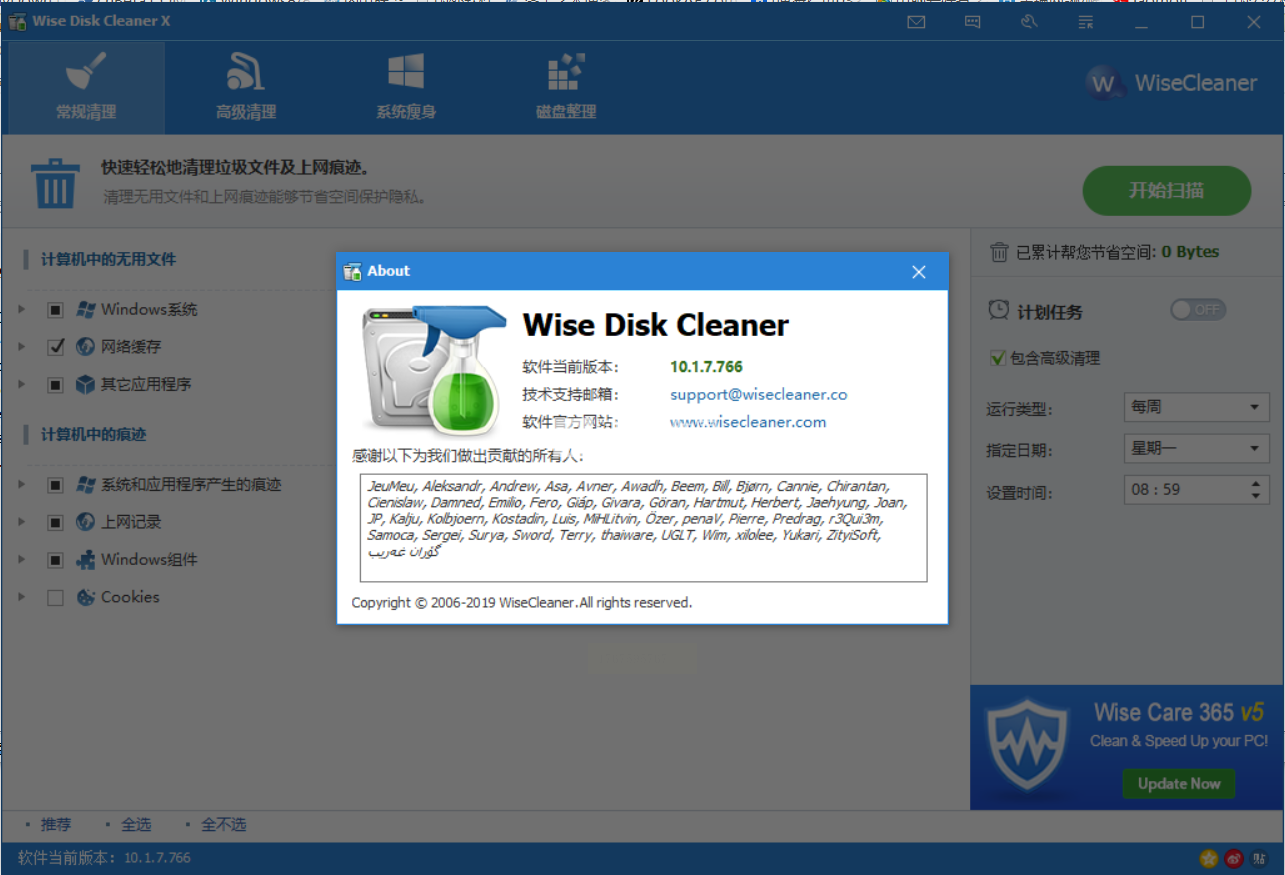
方法六:系统自带存储感知
Windows系统自带的“存储感知”功能无需安装软件,直接在设置中开启:
1. 右键点击“开始”→“设置”→“系统”→“存储”;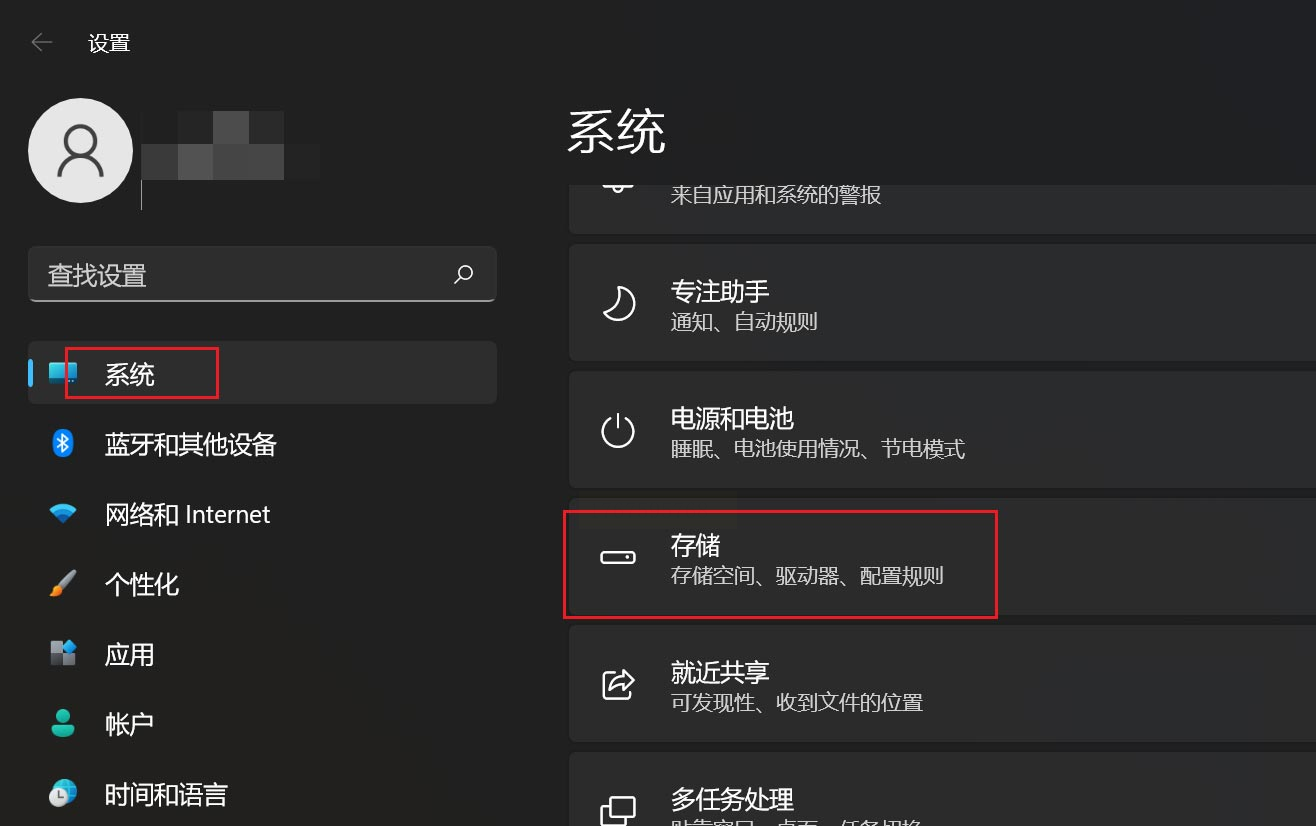
2. 开启“存储感知”,勾选“自动删除临时文件”和“自动清理我的文件”;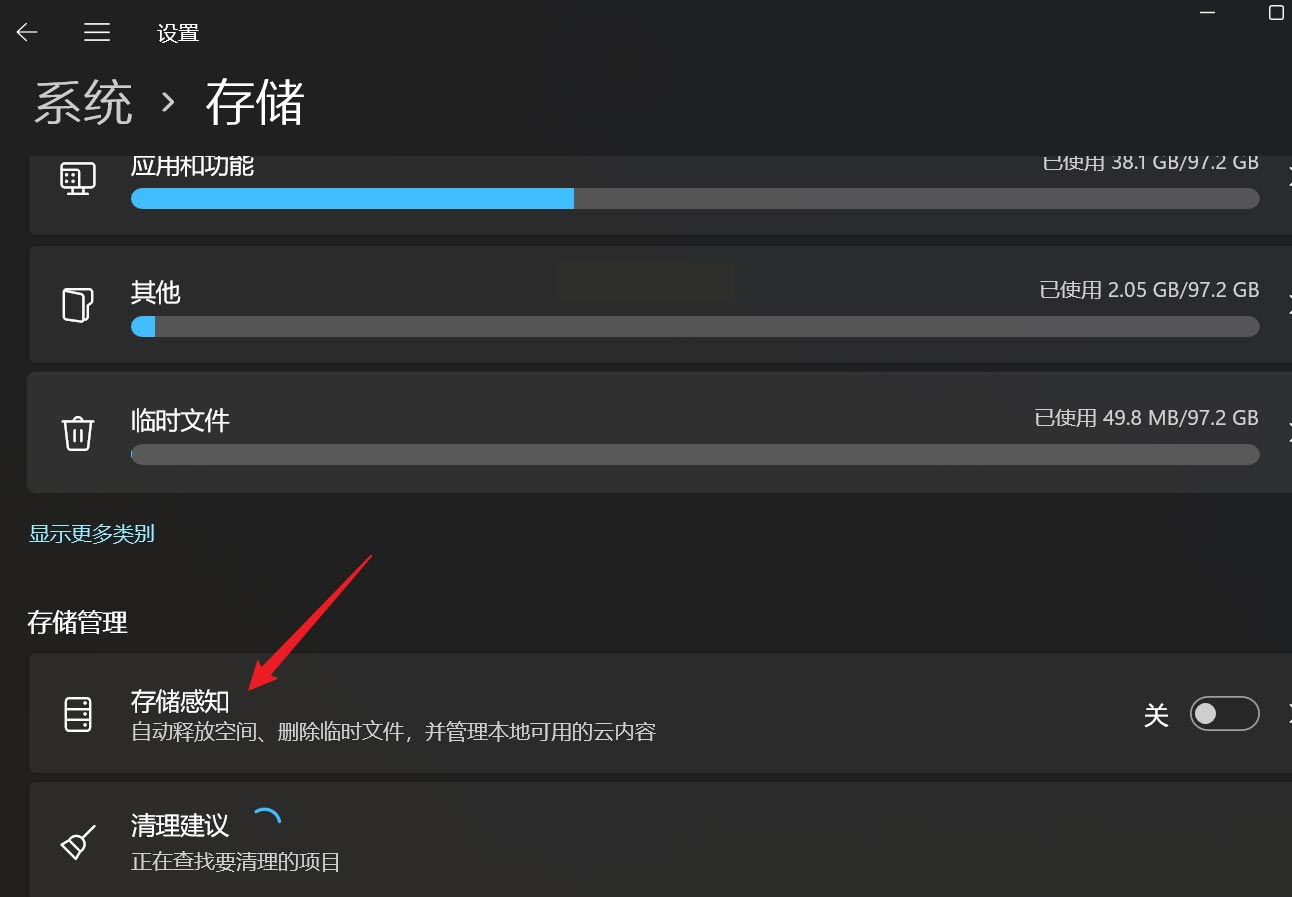
3. 可设置“下载文件保留时间”(如1天或7天),自动清理过期文件。适合不想安装额外软件的用户。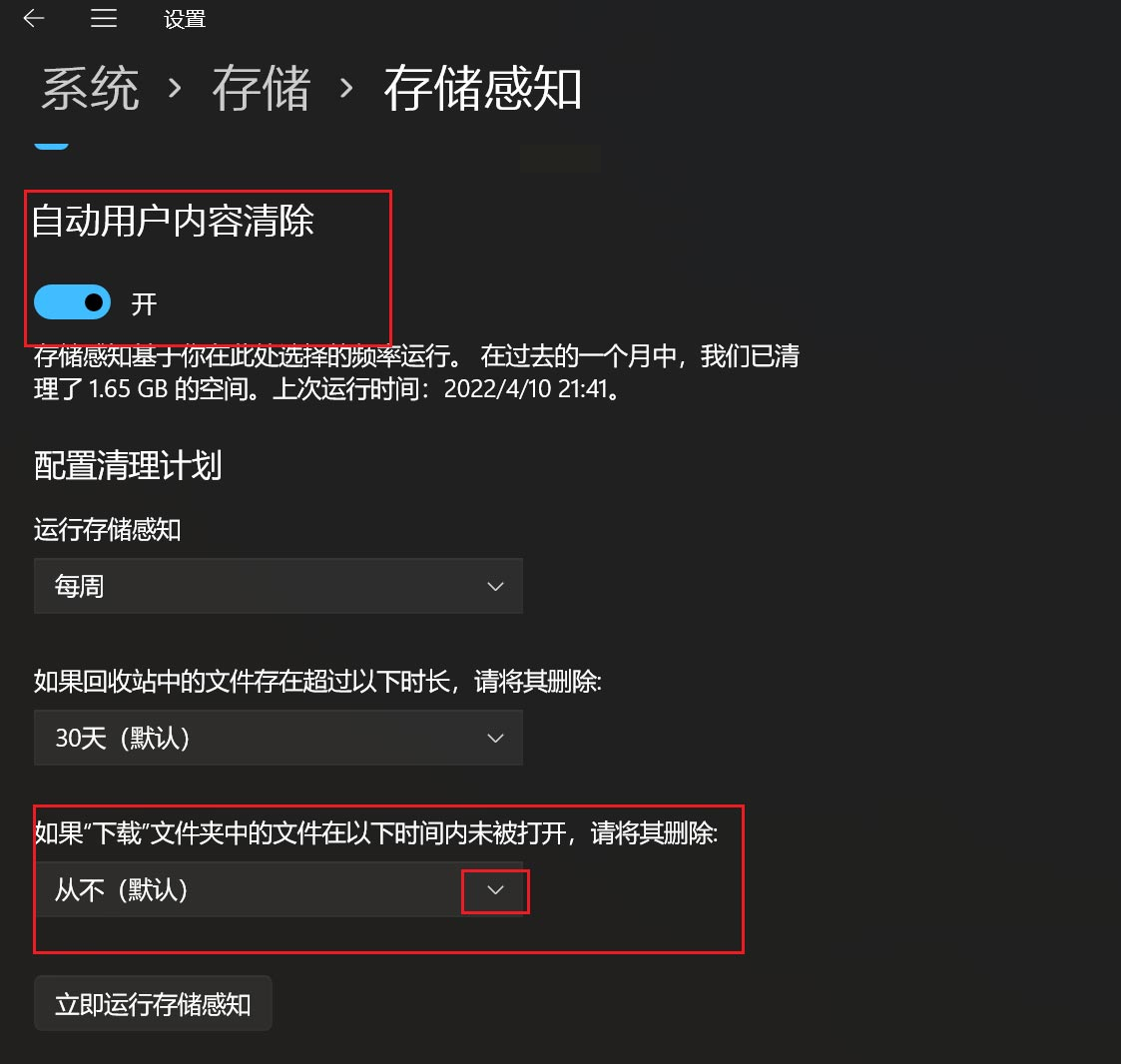
选择工具时,建议优先考虑本地运行、无广告、操作简单的软件,避免因工具捆绑导致隐私泄露或系统变慢。无论是设置每日清理、每周循环,还是自定义特殊时间,都能让电脑“自己打理自己”,解放你的双手和注意力。
记住,工具只是辅助,养成定期检查文件的习惯,才能让电脑始终高效运行。
