

你是否曾经因为忘记关电脑而白白浪费电费?或者因为下载大文件需要长时间等待,却不想让电脑一直开着?别担心,这些问题都可以通过设置电脑自动关机来解决。今天,我来分享几种简单实用的方法,包括使用Windows自带的任务计划程序、命令提示符,以及像“汇帮定时精灵”这样的第三方软件。每种方法都有详细的步骤说明,适合不同需求的用户。无论你是电脑新手还是高手,都能轻松上手。跟着我来一步步操作,让你的电脑在指定时间自动关机,省心又省力!

方案一:使用Windows任务计划程序设置自动关机
Windows系统自带的任务计划程序是个很实用的工具,能帮你定时执行各种任务,包括自动关机。它的好处是免费、无需安装额外软件,适合大多数用户。下面,我来一步步教你如何使用它。
步骤详解:
1. 首先,按下键盘上的Win键和R键,打开“运行”对话框。输入“taskschd.msc”,然后按回车键。这样就能快速打开任务计划程序窗口。
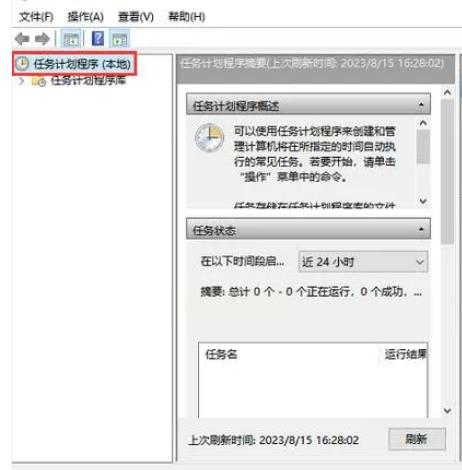
2. 在任务计划程序界面,找到右侧的“创建基本任务”选项,点击它。接着,给这个任务起个名字,比如“自动关机任务”。这样方便你以后识别和管理。
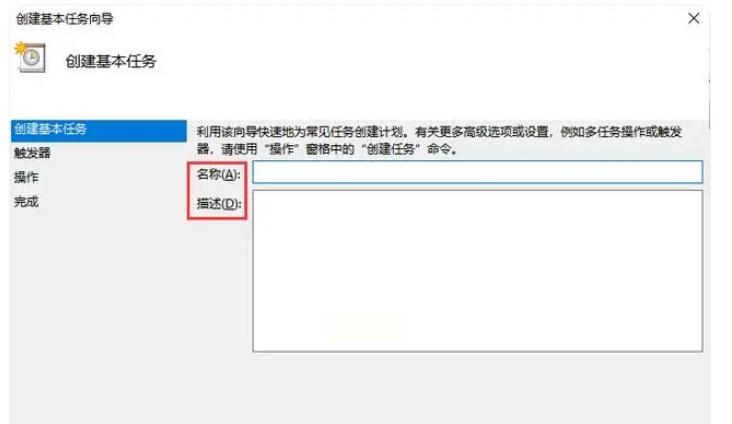
3. 接下来,选择任务的触发时间。你可以选每天、每周或一次性执行。比如,如果你想让电脑每天晚上10点自动关机,就选“每天”。然后,设置具体的时间点,比如22:00。
4. 在操作类型中,选择“启动程序”。然后,在程序或脚本栏输入“shutdown”,在参数栏输入“-s -t 0”。这里的“-s”表示关机,“-t 0”表示立即执行,没有延迟。
5. 最后,检查一遍所有设置,确保没有错误。点击“完成”按钮保存任务。这样,电脑就会在设定的时间自动关机了。是不是很简单?这个方法适合那些喜欢用系统自带功能的用户,操作起来不复杂。
方法二:使用“汇帮定时精灵”软件设置自动关机
软件名称:汇帮定时精灵
下载地址:https://www.huibang168.com/download/LNCYlaKRZTkn
如果你觉得系统自带工具不够灵活,或者想要更多自定义选项,那么“汇帮定时精灵”是个不错的选择。这款软件功能强大,界面友好,特别适合需要精细控制的用户。我来详细说说怎么用它。
步骤详解:
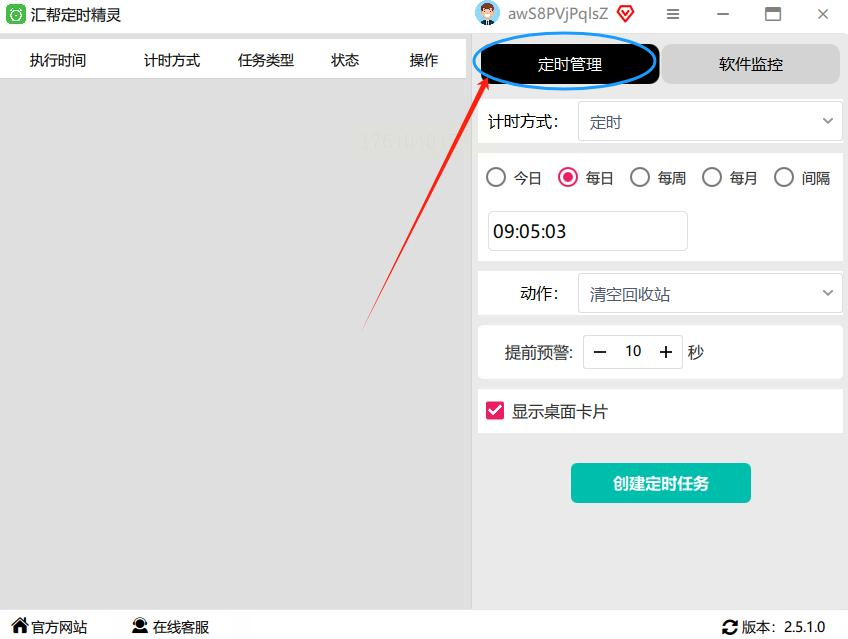
1. 首先,下载并安装“汇帮定时精灵”软件。打开后,你会看到主界面,点击“定时管理”进入任务设置页面。这里,你可以创建各种定时任务。
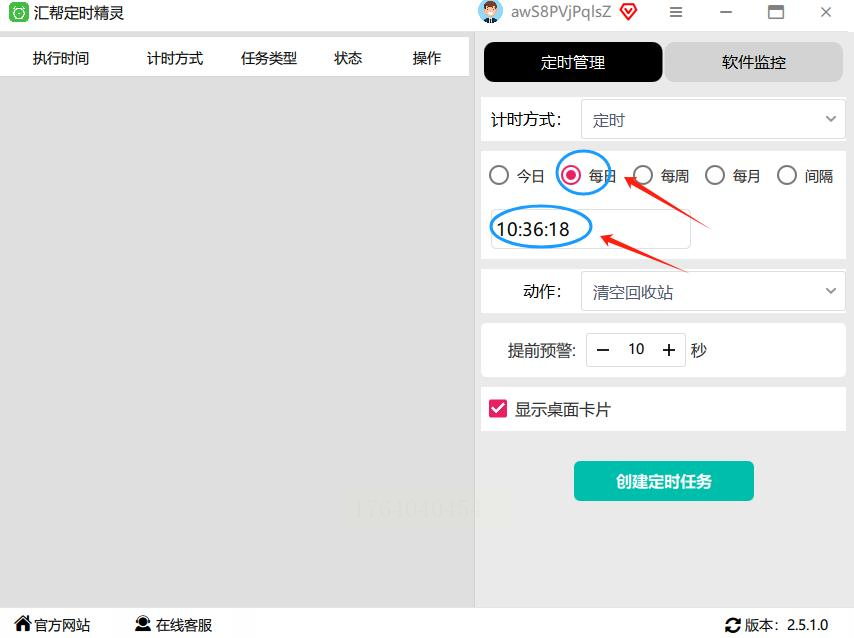
2. 在任务设置中,选择“定时”作为计时方式。
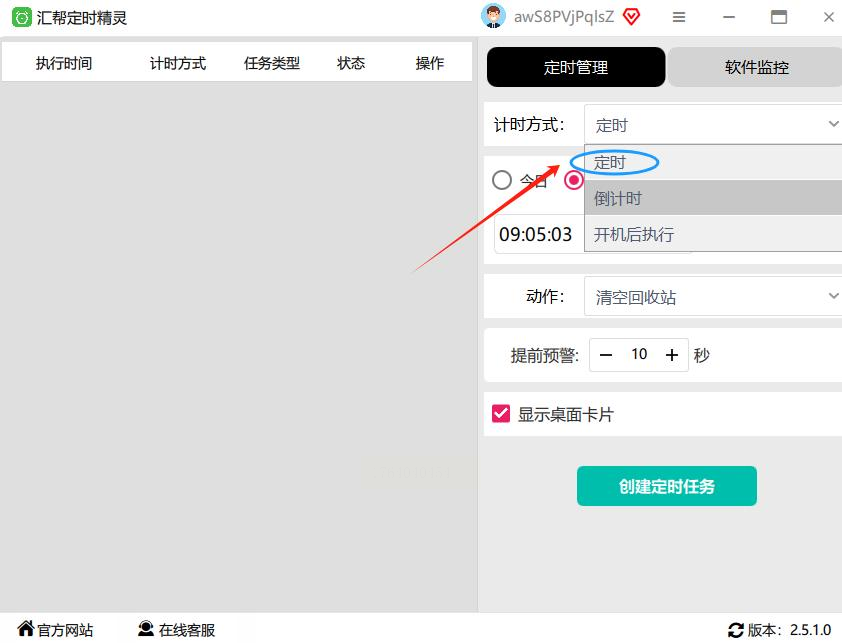
然后,设置触发条件为“每日”,并输入具体的关机时间。这样,电脑就会每天固定时间执行关机。
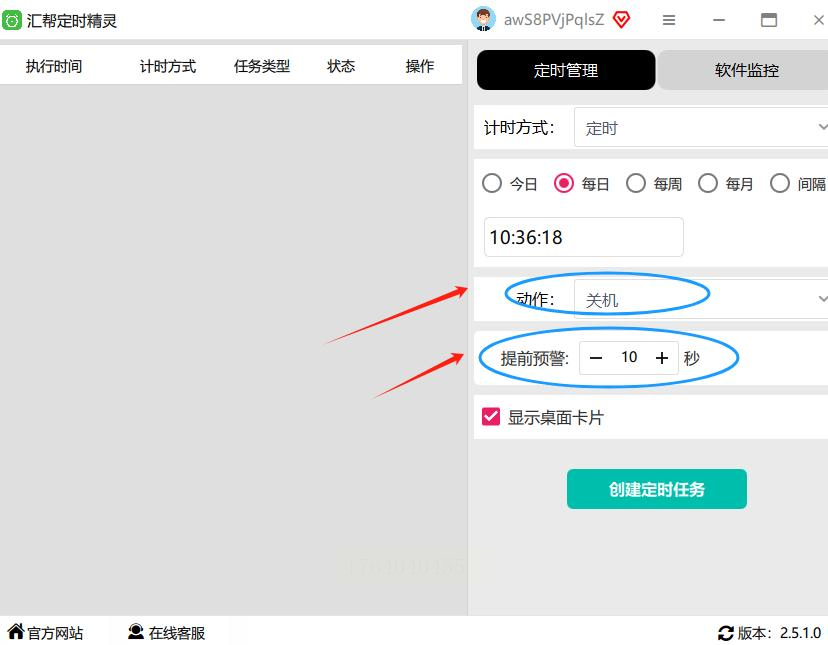
3. 接下来,在“动作”执行处选择“关机”作为任务类型。你还可以设置一个提醒时间,比如提前10秒弹出警告,让你有时间保存文件。
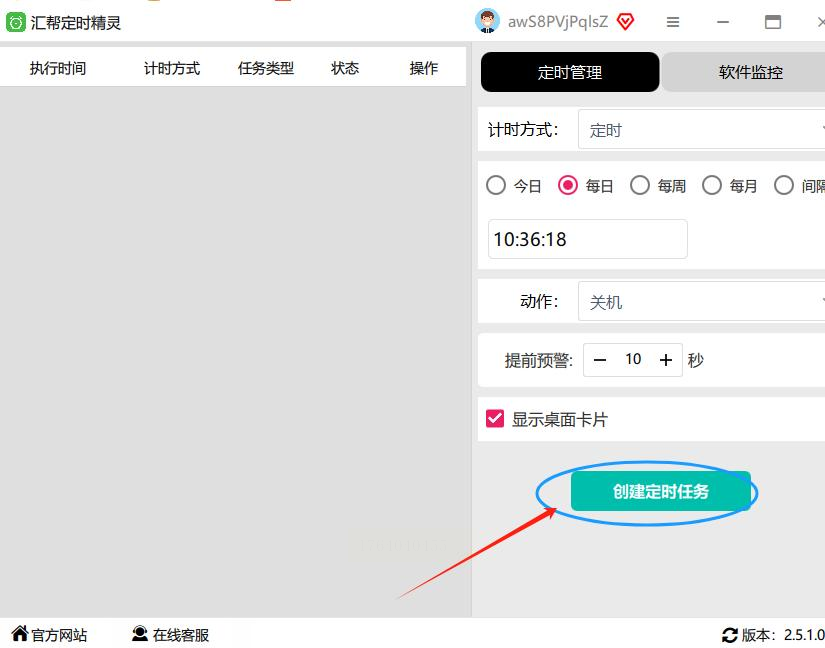
4. 确认所有信息无误后,点击“创建定时任务”保存设置。这样,一个自动关机任务就设置好了。软件会在后台运行,确保任务按时执行。
方法三:使用Windows控制面板设置自动关机
这个方法其实和任务计划程序类似,但通过控制面板操作,更适合习惯图形化界面的用户。它不需要输入命令,全程用鼠标点击就能完成。我来带你一步步操作。
步骤详解:
1. 点击屏幕左下角的“开始”按钮,找到“控制面板”并打开。如果你用的是Windows 10或更高版本,可以直接在搜索栏输入“控制面板”快速访问。
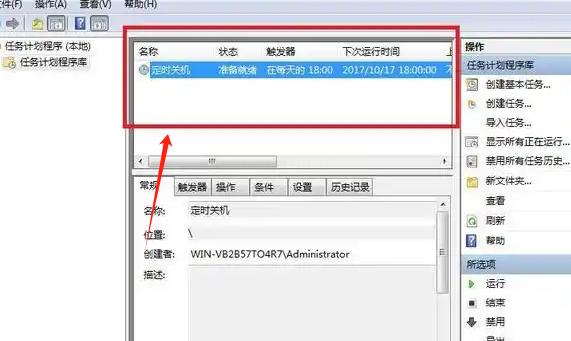
2. 在控制面板窗口中,找到“管理工具”选项,点击进入。然后,选择“计划程序任务”打开任务计划界面。
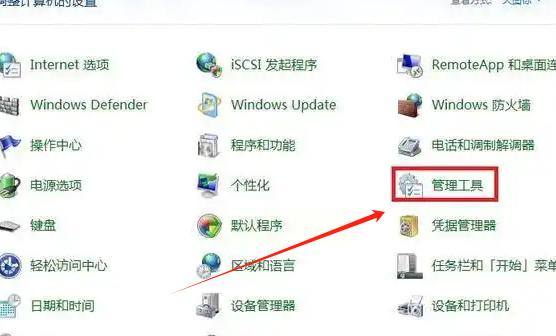
3. 点击右侧的“创建基本任务”,给任务起个名字,比如“日常关机”。
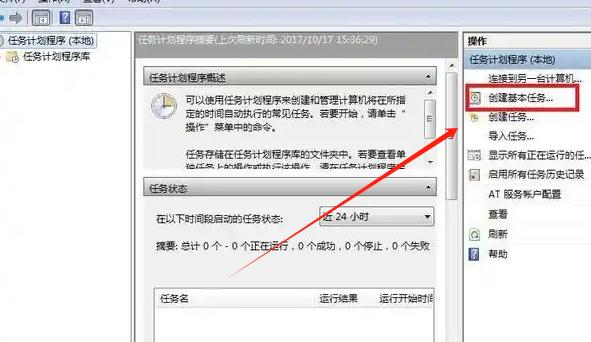
然后,选择触发时间,再点击下一步。
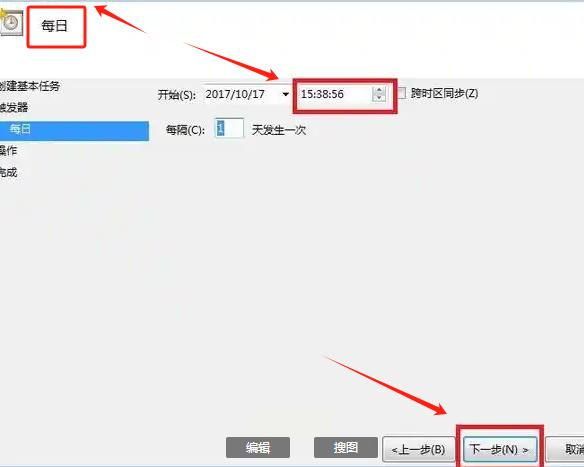
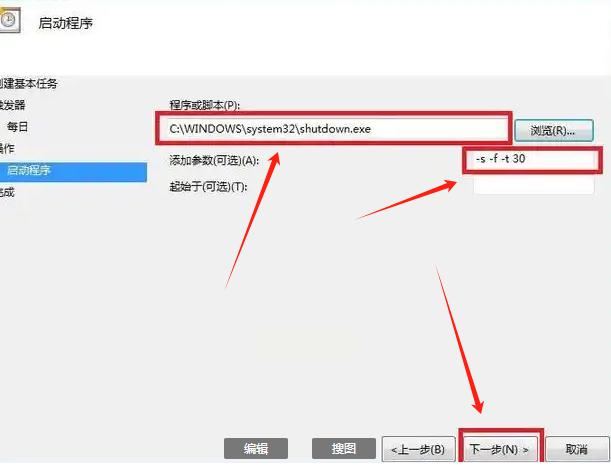
4. 在操作类型中,选“启动程序”。在程序或脚本栏输入“C:\WINDOWS\system32\shutdown.exe”,参数栏输入“-s -t 30”。这里的“-t 30”表示关机前有30秒倒计时,让你有时间处理未保存的工作。
5. 最后,勾选“不管是否登录都要运行”选项,确保任务在后台执行。
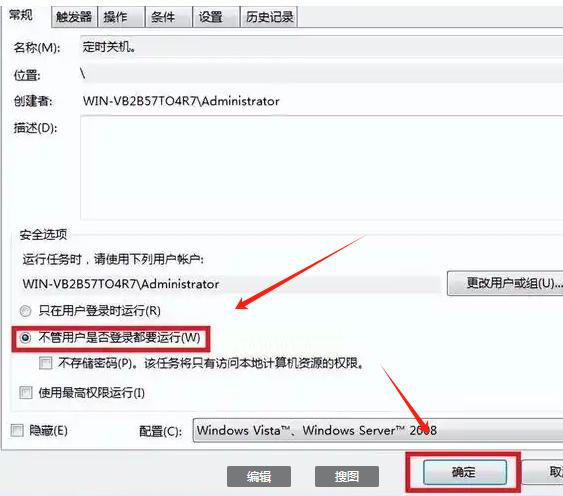
点击“完成”保存设置。这样,电脑就会每天在指定时间自动关机。
方法四:使用命令提示符设置自动关机
如果你喜欢挑战,或者想更深入了解电脑工作原理,命令提示符是个好选择。它通过输入简单命令来实现关机,适合有一定基础的用户。别担心,我会用通俗的语言解释清楚。
步骤详解:
1. 按下Win键和R键,打开“运行”窗口。输入“cmd”,然后按回车键,打开命令提示符界面。
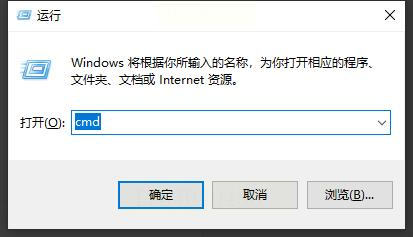
2. 在命令提示符中,输入命令“shutdown -s -f -t [秒数]”。这里的“-s”表示关机,“-f”表示强制关闭程序,“-t”后面的数字是延迟时间,单位是秒。比如,输入“shutdown -s -f -t 3600”,电脑就会在一小时后自动关机。
3. 按回车键执行命令。系统会弹出提示框,显示关机倒计时。如果你想取消关机,可以输入“shutdown -a”命令。
通过以上几种方法,相信你已经学会了如何设置电脑自动关机。无论是用Windows自带工具,还是第三方软件如“汇帮定时精灵”,都能帮你轻松实现定时关机。
这些方法各有优势:任务计划程序免费易用,适合日常需求;“汇帮定时精灵”功能丰富,适合需要自定义的用户;命令提示符则让你更贴近系统底层,提升操作技能。
在实际操作中,有几点需要注意:
首先,设置前务必保存好所有文件,避免关机时丢失数据。
其次,如果使用第三方软件,确保从官方渠道下载,以防病毒或恶意软件。
另外,定期检查任务是否正常执行,比如在任务计划程序中查看历史记录,确保没有错误。
最后,根据实际需求选择方法——如果你只是偶尔需要关机,命令提示符就够用了;如果需要长期定时,建议用任务计划程序或软件。
总的来说,设置自动关机不仅能帮你节省时间和能源,还能培养良好的电脑使用习惯。试试这些方法吧,你会发现电脑管理原来这么简单!如果有问题,欢迎多练习,熟能生巧。记住,科技是为了让生活更轻松,别让它成为负担。
