

各位朋友,是不是每次开机都被"磁盘空间不足"的提示弹窗搞得心烦?或者删除的文件总在回收站里躺尸,看着格子里满满的文件就头大?我懂这种感受!尤其是那些忘记清理的安装包、实习结束的废弃文档,甚至不小心删掉又后悔的重要资料,全堆在回收站里,既占空间又怕隐私泄露。
别慌,今天我给大家带来超实用的定时清理方案,不管你是想每周日固定清理,还是每月1号自动清空,甚至想让系统在特定时间自动处理危险文件,都能找到对应的方法。从系统自带的任务计划程序,到专门的定时工具汇帮,再到Windows系统设置,甚至用命令行和创建快捷方式,5种方法各有侧重,总有一款适合你!

方法一:用汇帮定时精灵,10分钟搞定可视化定时清理(新手首选)
软件名称:汇帮定时精灵
下载地址:https://www.huibang168.com/download/LNCYlaKRZTkn
详细步骤:
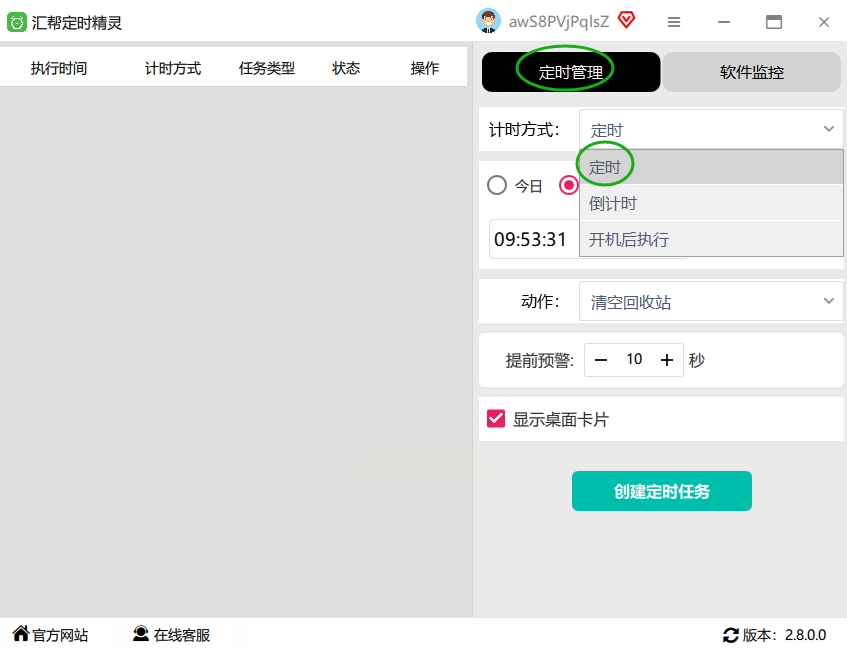
1. 打开软件选模式
先打开汇帮定时精灵,主界面右边有个"定时管理"模块,点进去后选"定时"模式。这时候界面会变成像日历一样的可视化设置,超简单!
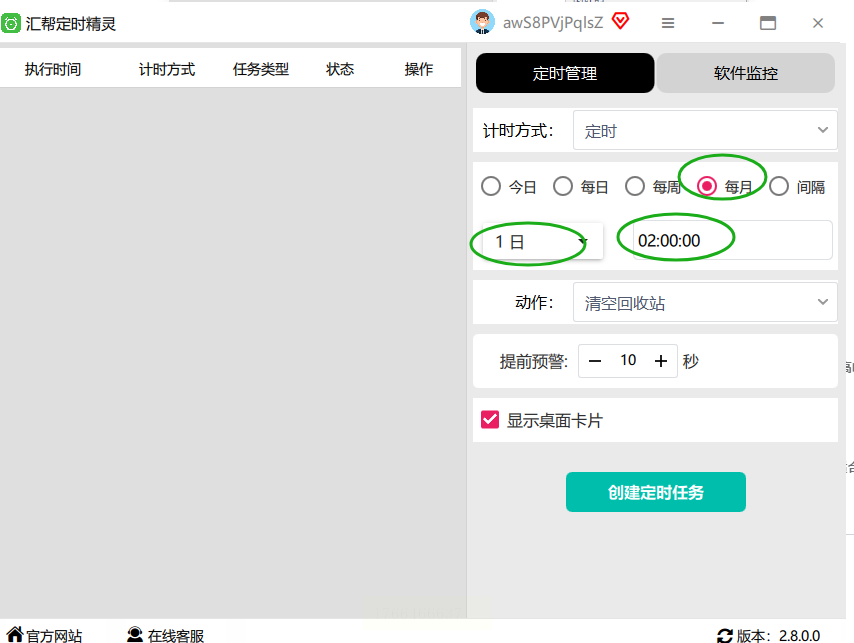
2. 设置时间周期
在"时间间隔"那里,你可以选按分钟、小时、天、周、月来触发。比如想每月1号清理,就选"每月",然后设1号凌晨2点(避开晚上工作高峰,电脑运行更稳)。要是想每周日下午3点清理,就选"每周",再把星期日和具体时间定好。
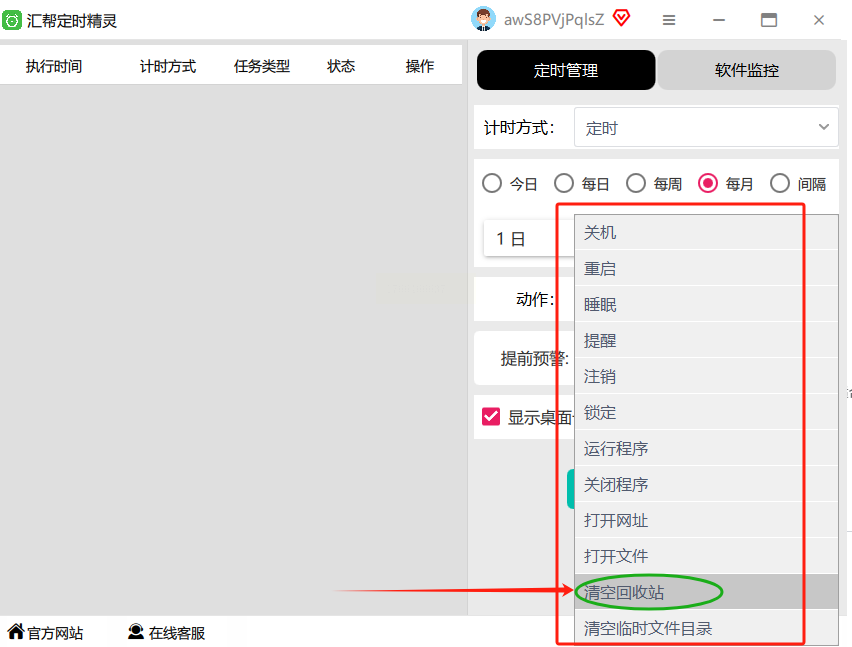
3. 选目标对象
点"动作"下拉菜单,找到"清空回收站"。这里会自动识别你电脑里所有磁盘的回收站,比如C盘、D盘的回收站都能单独勾选。要是只想清C盘,就只点C盘的小方框,D盘的不用动,多分区用户特别方便!
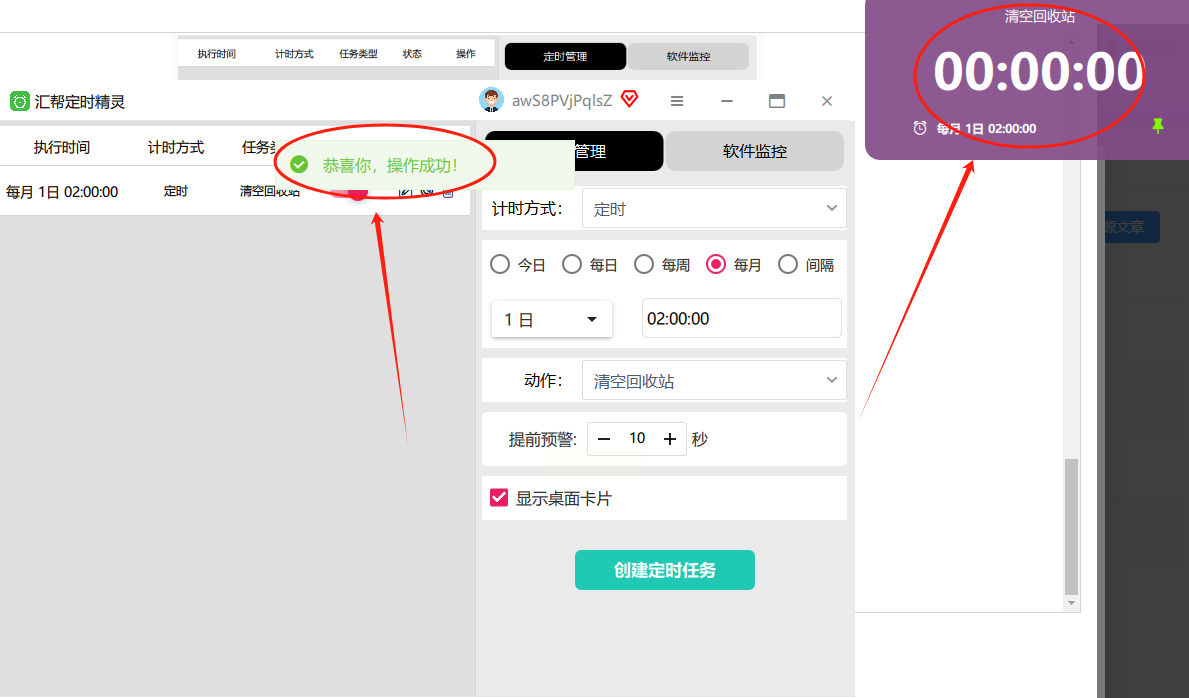
4. 确认保存
最后点"创建任务",软件会弹出任务预览窗口,你看看时间、清理范围对不对,没问题就点"启动"。之后在任务列表里就能看到这个定时任务,还能随时暂停、修改或删除。

方法二:用Windows任务计划程序,系统自带免费方案(适合不想装软件的用户)
详细步骤:
1. 打开任务计划程序
有两种方法:
- 按Win+R键,输入taskschd.msc,回车就能打开;
- 或者直接在开始菜单搜"任务计划程序",点第一个结果。

2. 创建基本任务
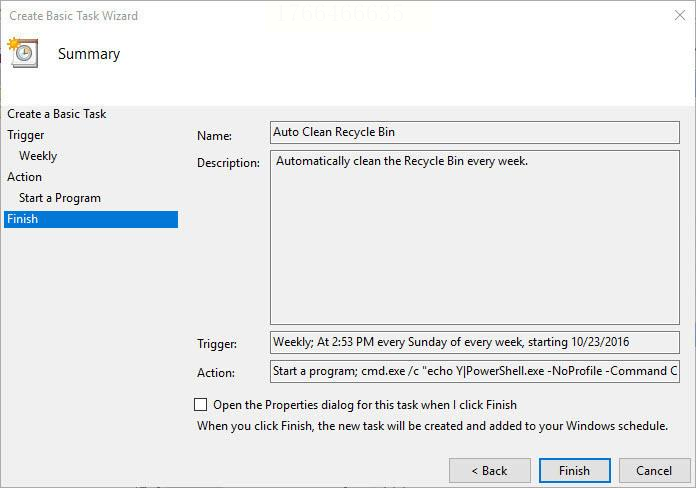
打开后,点右边"操作"栏里的"创建基本任务",给任务起个名字,比如"每周清空回收站",再写个描述,比如"自动清理所有磁盘回收站",点下一步。
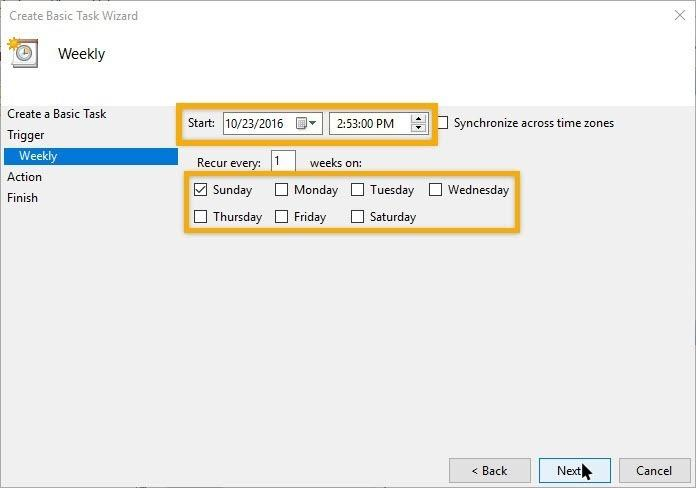
3. 设置触发时间
选"每日"、"每周"或"每月",比如选"每周",然后在"星期"里选要清理的日子(比如周日),时间设为下午2点53分(避开工作时间),点下一步。
4. 选择启动程序
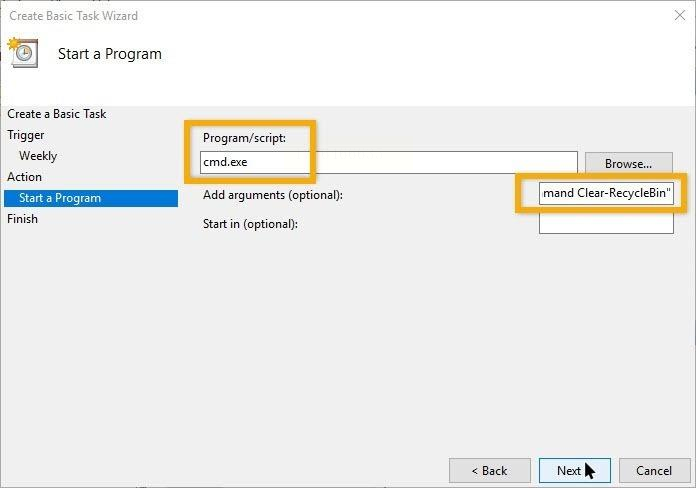
在"操作"里选"启动程序",点下一步。然后在"程序/脚本"里输入cmd.exe,"添加参数"里填:
/c "echo Y|PowerShell.exe -NoProfile -Command Clear-RecycleBin"
这里解释一下:echo Y是确认删除,PowerShell命令是清空回收站,整个命令会让系统自动回答"是",直接执行删除。
5. 测试任务
设置完点"完成",回到主界面找到刚创建的任务,右键选"运行"。这时候你会看到命令提示符闪一下,回收站里的文件就被清空了!以后系统就会按你设置的时间自动执行。
方法三:Windows系统设置,回收站自动清理(适合想省空间的懒人)
详细步骤:
1. 进入存储设置
右键点左下角Windows图标,选"系统",然后在左边点"存储"。或者直接在搜索栏搜"存储设置",找到后点进去。

2. 开启存储感知
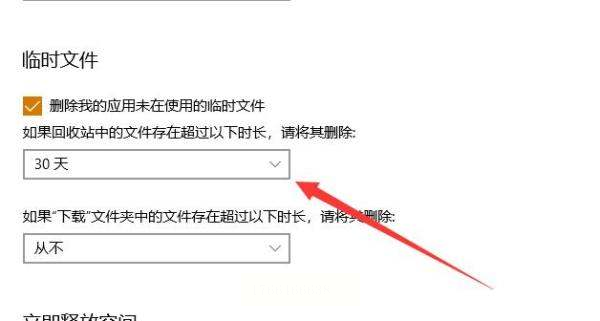
往下拉找到"存储感知",如果没开就点"立即清理"旁边的开关。这里面有个关键设置:"删除文件超过一定时间后自动删除",默认是30天,你可以改短,比如14天或7天。

3. 自定义回收站设置
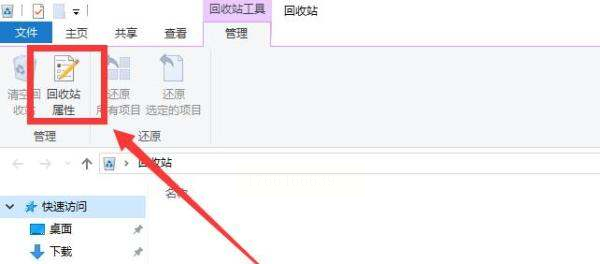
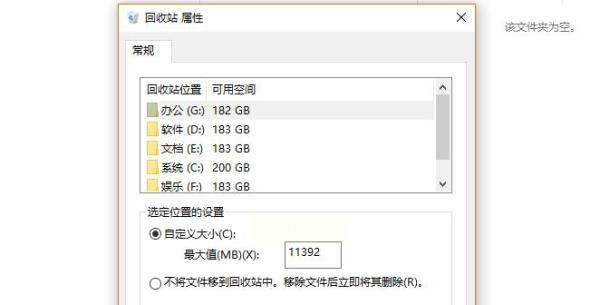
回到桌面,右键点"回收站"图标,选"属性"。在这里你可以看到每个磁盘的回收站大小,比如C盘设20GB,D盘设10GB。然后把"删除文件时显示确认对话框"取消勾选,这样删除文件就不会弹窗,不过要小心别误删!
4. 高级清理选项
如果想更主动,还可以在存储设置里点"临时文件",勾选"回收站",然后点"删除文件"。系统会把回收站里的文件直接删掉,不用手动操作。
方法四:用PowerShell命令行,高手专属的精准控制(适合喜欢代码的用户)
如果你熟悉命令行,用PowerShell或CMD命令行更灵活,甚至能写脚本实现更复杂的定时清理。
详细步骤:
1. 创建清理命令
按Win+R,输入PowerShell,回车打开窗口。输入命令:
Clear-RecycleBin -Confirm:$false
这个命令会直接清空回收站,不弹确认窗口。如果想确认删除,就去掉-Confirm:$false参数。
2. 设置定时执行
如果想让这个命令每周执行,就用任务计划程序里的方法,或者用Windows的"任务计划程序",把刚才的命令写成.bat文件,再设置定时。
3. 创建快捷方式(懒人版)
如果你不想每次都开命令行,直接在桌面右键→新建→快捷方式,输入:
cmd.exe /c "echo Y|PowerShell.exe -NoProfile -Command Clear-RecycleBin"
然后命名为"一键清回收站",以后双击这个图标就能自动清理了!
方法五:利用系统回收站属性,实时自动清空(适合追求极致效率的用户)
详细步骤:
1. 右键回收站改属性
桌面右键点"回收站"→属性,在弹出的窗口里,把"不将文件移到回收站中,移除文件后立即将其删除"的选项勾选上。这样以后删除文件就不会进回收站,直接永久删除,适合对数据安全要求不高的用户。

好了,5种定时清理回收站的方法都讲完了!现在总结一下各方法的适用场景:
- 汇帮定时精灵:新手首选,可视化操作,10分钟搞定,支持多磁盘单独清理,还能设置重复周期,比如每周日下午3点自动清理。
- Windows任务计划程序:适合不想装软件的用户,系统自带,能精确到秒设置时间,比如每月1号凌晨2点执行。
- 系统存储设置:适合想省空间又怕麻烦的用户,开启存储感知后自动清理临时文件,还能设置回收站大小。
- 命令行/PowerShell:适合技术爱好者,能写脚本实现更复杂的规则,比如工作日清理、节假日不清理。
- 回收站属性设置:适合追求极致效率的用户,直接删除不进回收站,彻底释放空间。
注意事项:
1. 重要文件一定要先备份!尤其是用"直接删除不进回收站"的方法,误删就找不回来了。
2. 定时清理时间别设得太频繁,比如每天清理可能影响系统速度,每周或每月更合适。
3. 多磁盘用户建议单独设置每个磁盘的清理周期,避免某个盘空间不足影响整体性能。
4. 用第三方工具时,记得从官方渠道下载,避免病毒!
学会这些方法后,你再也不用手动清理回收站,系统会自动帮你处理,既保护隐私又节省空间。如果还有其他问题,比如某个方法执行失败,或者想设置更复杂的规则,欢迎在评论区留言,我会继续帮大家解答!
最后,觉得有用的话记得分享给身边的朋友,让更多人摆脱磁盘空间不足的困扰~ 祝大家电脑运行流畅,数据安全无忧!
