

还在为回收站文件堆积烦恼?电脑总提示空间不足?工作文档、安装包、临时文件塞满回收站,不仅占内存还可能泄露隐私!别慌,本文教你5种方法定时清理回收站:从系统自带工具到专业软件,从命令行高手到小白友好型方案,总有一款适合你。

方法一:用汇帮定时精灵一键搞定,小白也能轻松上手
软件名称:汇帮定时精灵
下载地址:https://www.huibang168.com/download/LNCYlaKRZTkn
操作步骤详解:
1. 软件启动与模式选择
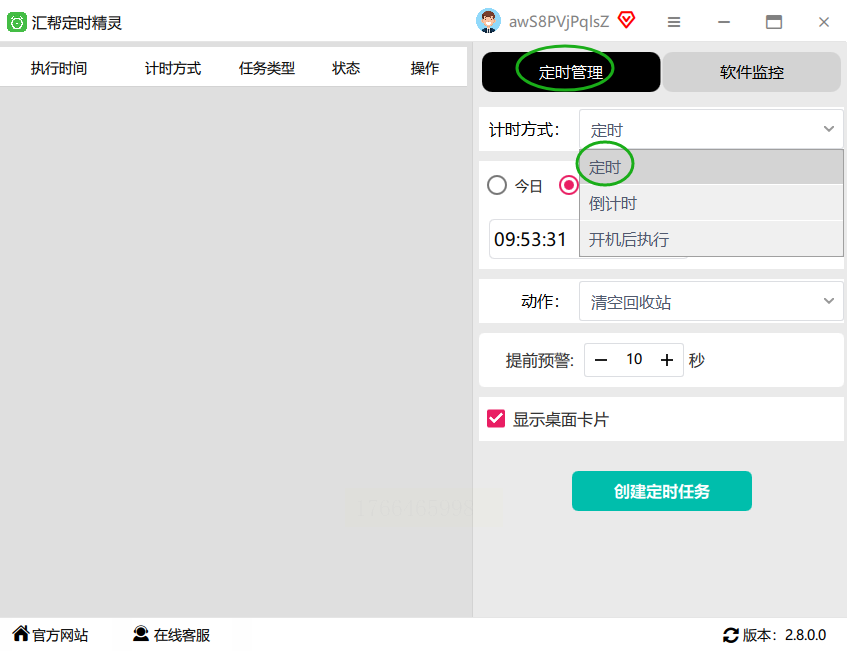
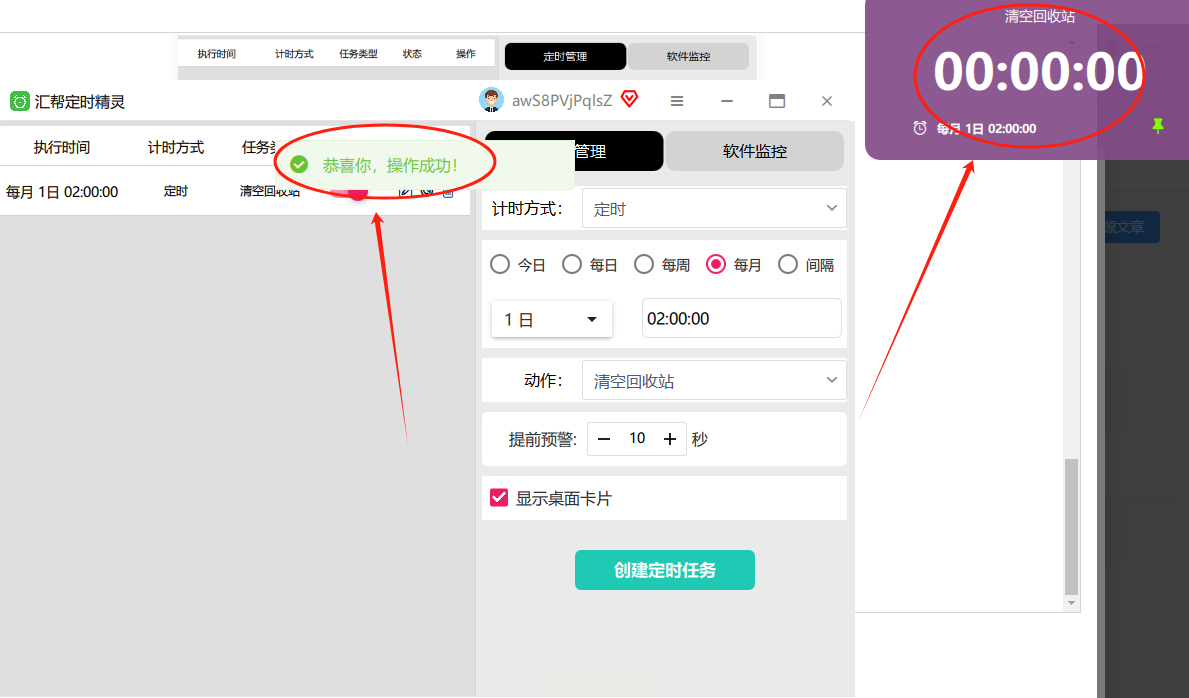
先打开汇帮定时精灵,主界面会跳出几个常用任务类型,比如定时关机、文件备份、软件更新这些。你直接在右边找到「定时管理」模块,点进去后选择「定时」这个模式,界面就会变成可视化的设置面板,就像搭积木一样简单,不用记复杂命令。
2. 时间周期配置
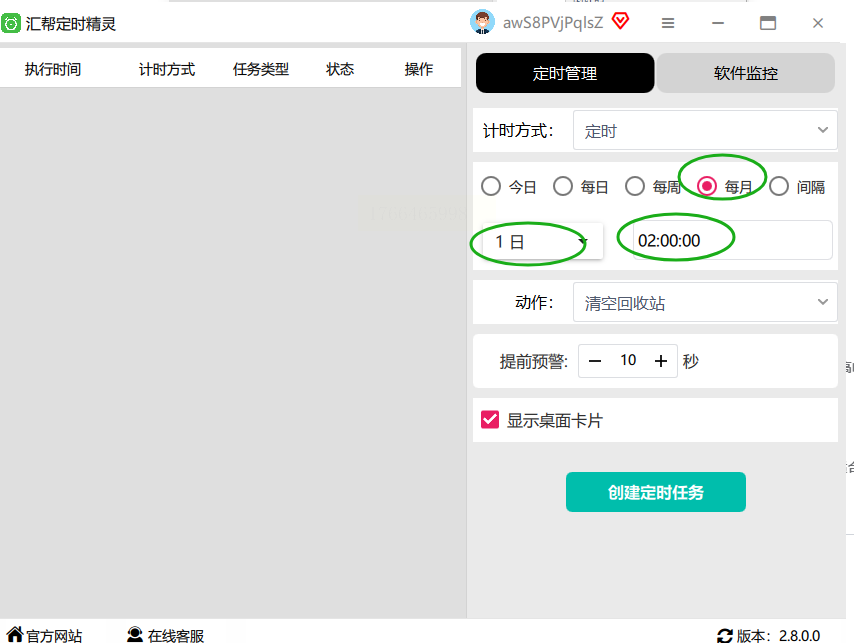
在「时间间隔」这块,你可以选按分钟、小时、天、周还是月来设置。比如想每周日下午自动清理,就选「每周」,然后设置具体日期和时间。要是想每月1号凌晨2点清理(这时候大家都在睡觉,电脑负载小,清理完不卡),就选「每月」,然后在“日期”那里点选1号,时间填02:00。如果想更灵活,还能设置成“工作日每天下班前半小时”,这样上班期间不耽误工作,下班自动清理,超贴心!
3. 目标对象选择
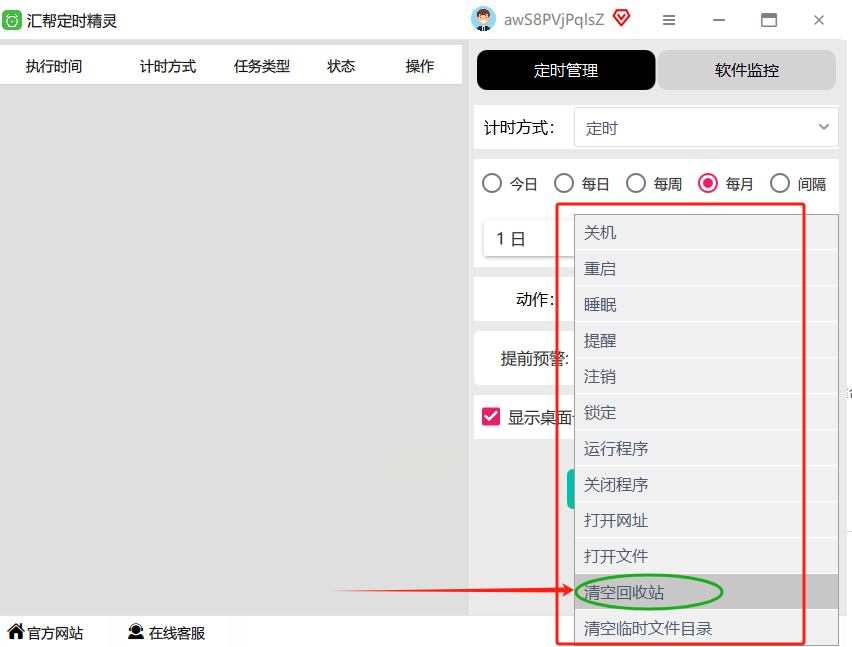
接下来点「动作」下拉框,里面有很多选项,找到「清空回收站」这一项点选。汇帮精灵会自动识别你电脑里所有磁盘的回收站,比如C盘是系统盘,D盘是工作文件盘,你可以单独勾选要清理的盘(比如只清C盘回收站,保留D盘的),也可以全选。选完直接点下一步,就像搭积木一样,步骤超清晰。
4. 任务确认与保存
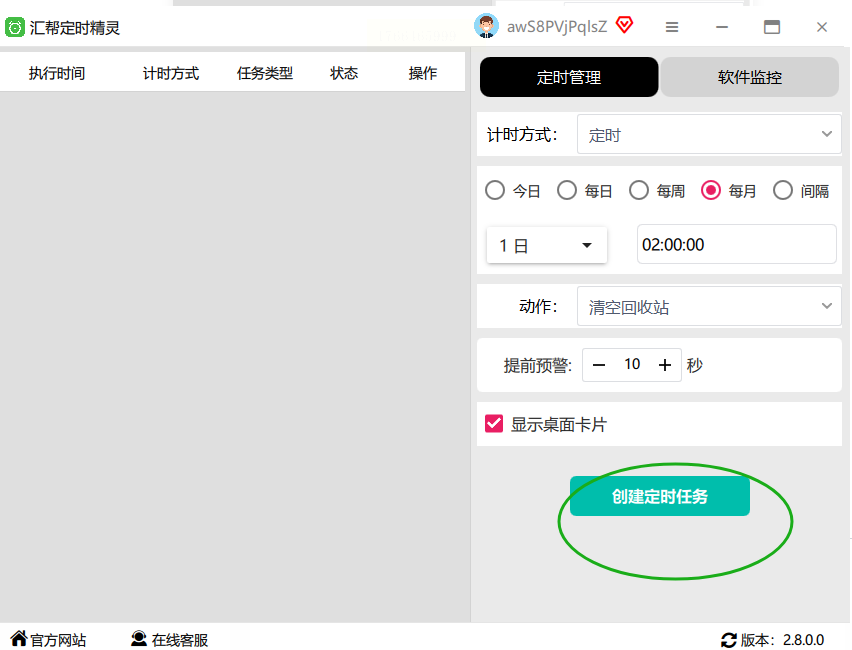
最后点「创建任务」,软件会弹出一个小窗口,显示你设置的所有信息:比如每周日14:30清理C盘回收站。确认没问题就点「启动」,这样任务就开始生效了!以后每天到点它就自动清理,完全不用管。要是想改时间或者增减任务,在「任务列表」里找到对应的任务,点暂停、修改或删除就行,特别方便。
方法二:用Windows任务计划程序,系统级自动清理
操作步骤:
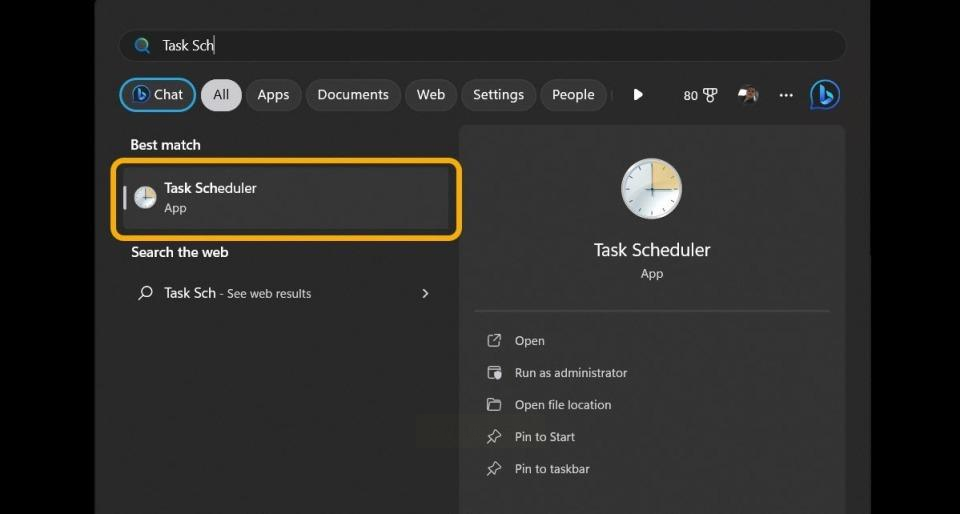
1. 打开任务计划程序
有两种方法打开:
- 方法一:按「Win + S」搜索“任务计划程序”,直接点第一个结果打开;
- 方法二:按「Win + R」打开运行框,输入“taskschd.msc”按回车,也能打开。
2. 创建基本任务
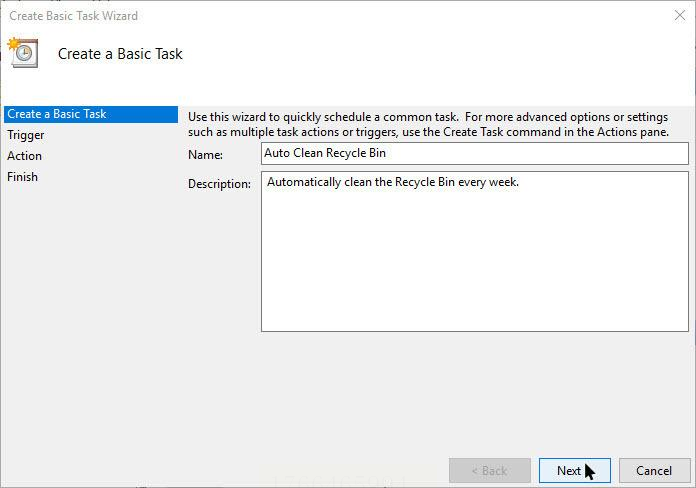
打开后右边有个“创建基本任务”,点它进入向导。这里要给任务起个名字,比如“每周清理回收站”,描述可以写“自动清理C盘和D盘回收站”,方便以后识别。点下一步。
3. 设置触发频率
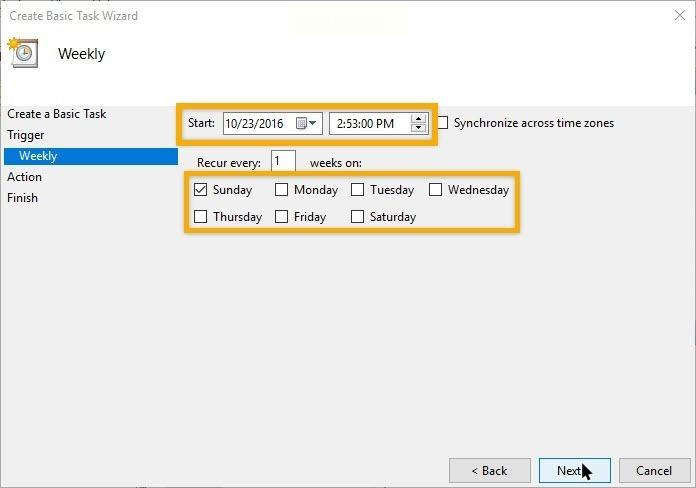
选“每周”或者“每月”,比如每周日清理,就选“每周”,然后选星期日。开始时间设为2:53(凌晨不卡机),然后点下一步。
4. 选择执行动作
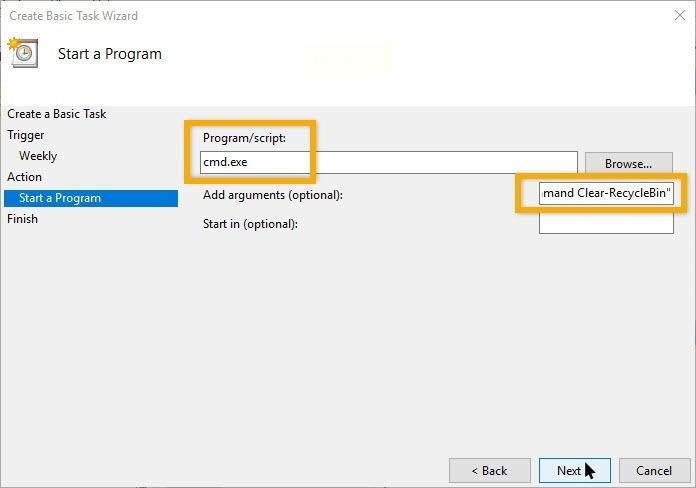
选“启动程序”,点下一步。在“程序/脚本”里输入“cmd.exe”,然后在“添加参数”里输入这个命令:
`/c "echo Y|PowerShell.exe -NoProfile -Command Clear-RecycleBin"`
这里解释一下:`echo Y`是确认删除(回收站清空要手动确认,这个命令帮你自动按Y),`PowerShell`是调用系统自带的清理命令,`Clear-RecycleBin`就是清空回收站的指令。
5. 完成并测试
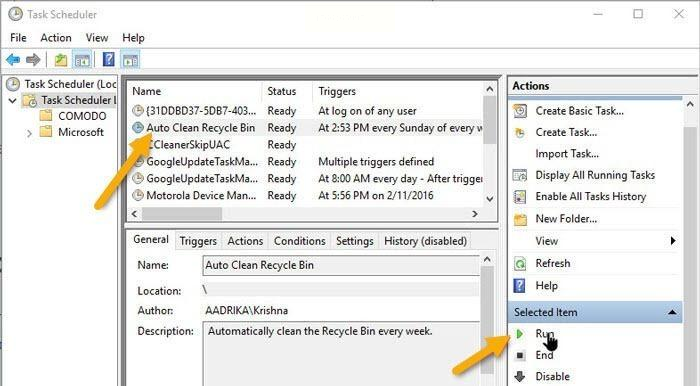
检查一遍所有设置,点完成。然后在左侧列表找到这个任务,右键点“运行”,这时候你会看到一个黑色的命令提示符窗口闪一下,回收站里的东西就被清空了!以后每周日2:53就自动执行,超省心。
方法三:用PowerShell命令行,技术党专属玩法
操作步骤:
1. 打开PowerShell
按「Win + X」,选“Windows PowerShell(管理员)”,或者直接按「Win + R」输入“powershell”回车。
2. 输入清理命令
直接输入这个命令:
`Clear-RecycleBin -Confirm:$false -Force`
解释一下:`-Confirm:$false`是跳过确认,直接删除;`-Force`是强制删除,不管有没有文件。如果只想清某个盘,比如D盘,就加个参数:`-DriveLetter D`,变成:
`Clear-RecycleBin -Confirm:$false -Force -DriveLetter D`
方法四:用系统自带的回收站属性设置,实时删除
操作步骤:
1. 找到回收站设置
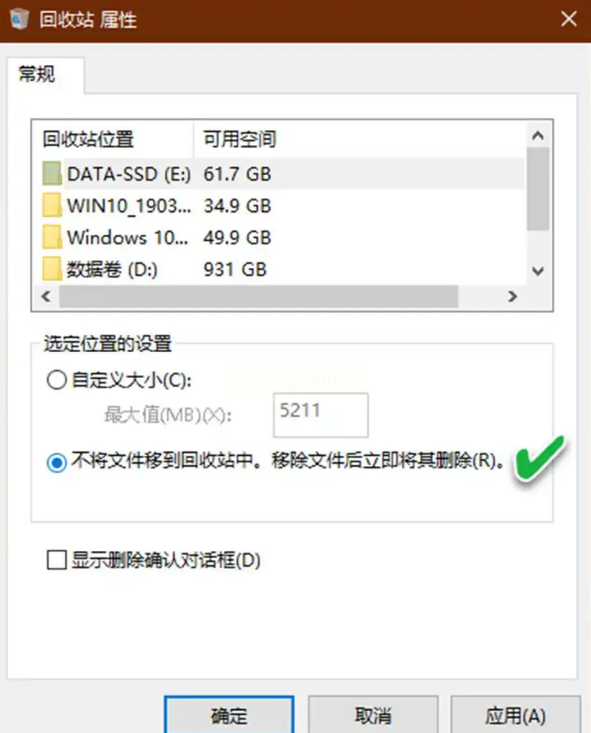
在桌面找到回收站图标,右键点它,选“属性”。这时候会弹出一个对话框,里面有个选项“不将文件移到回收站中,移除文件后立即将其删除”。
2. 启用实时删除
把这个选项勾选上,点确定。这样一来,你每次删除文件的时候,系统就不会先放到回收站,而是直接删掉,回收站就永远是空的!不过这个方法缺点是不能恢复文件,所以只推荐给确定不会误删重要文件的用户。
方法五:创建右键快捷方式,一键清理回收站
操作步骤:
1. 新建快捷方式
在桌面空白处右键,选“新建”→“快捷方式”。然后在“位置”里输入这个命令:
`cmd.exe /c "echo Y|PowerShell.exe -NoProfile -Command Clear-RecycleBin"`
2. 命名并添加到桌面
下一步给这个快捷方式起个名字,比如“一键清回收站”,点完成。然后桌面就会出现一个小图标,以后不管什么时候想清理回收站,直接双击这个图标就行,不用再进系统设置找。
今天讲了5种清理回收站的方法,按难度和适用场景给大家分分类:
- 小白首选:汇帮定时精灵,可视化操作,选好时间和盘,一键搞定,还能管理多个定时任务;
- 系统高手:Windows任务计划程序,用PowerShell命令行,灵活度高,适合自定义参数;
- 临时清理:右键快捷方式,想删就删,不用设置定时;
- 实时删除:回收站属性设置,适合确定无重要文件残留的场景。
按照这些方法设置后,你的电脑就会自动定时清理回收站,不仅能释放磁盘空间,还能避免隐私泄露,让电脑越用越流畅。赶紧试试吧!
