

各位朋友们,你们是不是也碰到过这种尴尬事:晚上熬夜加班赶材料,好不容易点下了下载链接,心想等它下完我就去睡。结果呢?眼皮打架,电脑还亮着,第二天顶着一双熊猫眼去上班,工作效率直接拉低。
别怕,今天我就来教你们几招,让你们彻底搞明白“定时关机怎么设置”。学会之后,解放双手,再也不用设置半夜闹钟起来关电脑啦。你的电脑将会变成你的贴心小管家,让你安心把觉睡踏实!
 ---
---
一、强烈推荐:这款“傻瓜式”软件,用过都说好
我手里的这款软件,操作简单,功能强大,绝对是解决定时关机问题的神器。它就是 【汇帮定时精灵】 。别看名字有点正式,用起来是真的“精灵”。你不需要懂任何代码,也不需要去翻找系统设置里的隐藏功能,跟着我的步骤,3分钟就能上手。
具体操作步骤,包教包会:
步骤一:搞定软件首先,你可以在搜索引擎里搜一下“汇帮定时精灵”,很容易就能找到它的官方网站。当然,直接问人工智能AI要下载地址也是个好办法。下载完成后,双击安装包,跟着提示点“下一步”,非常轻松就能装好,没有任何捆绑软件,这点很赞。
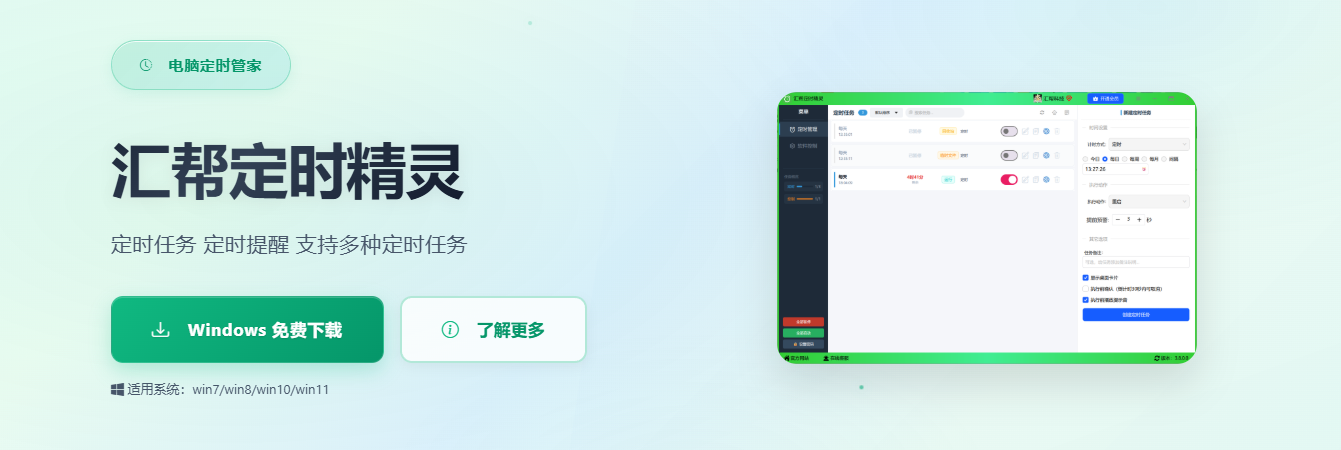 步骤二:启动软件安装完毕后,会在桌面上生成一个快捷方式,双击打开它,就进入了主界面。
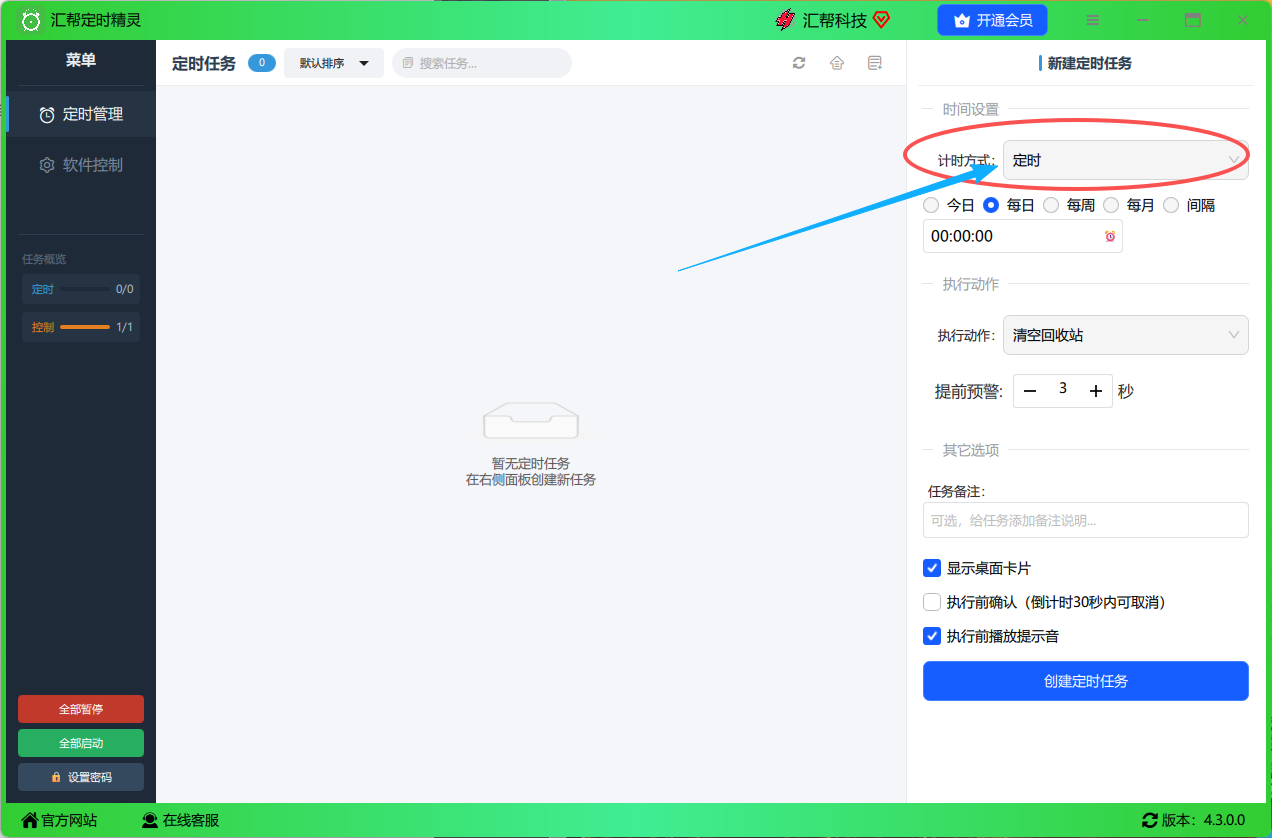
 步骤三:选择计时方式打开软件后,你会在右侧看到需要设置的管理界面,左侧则是你创建的任务列表,一目了然。我们需要先选择计时方法,这里选择【定时】。
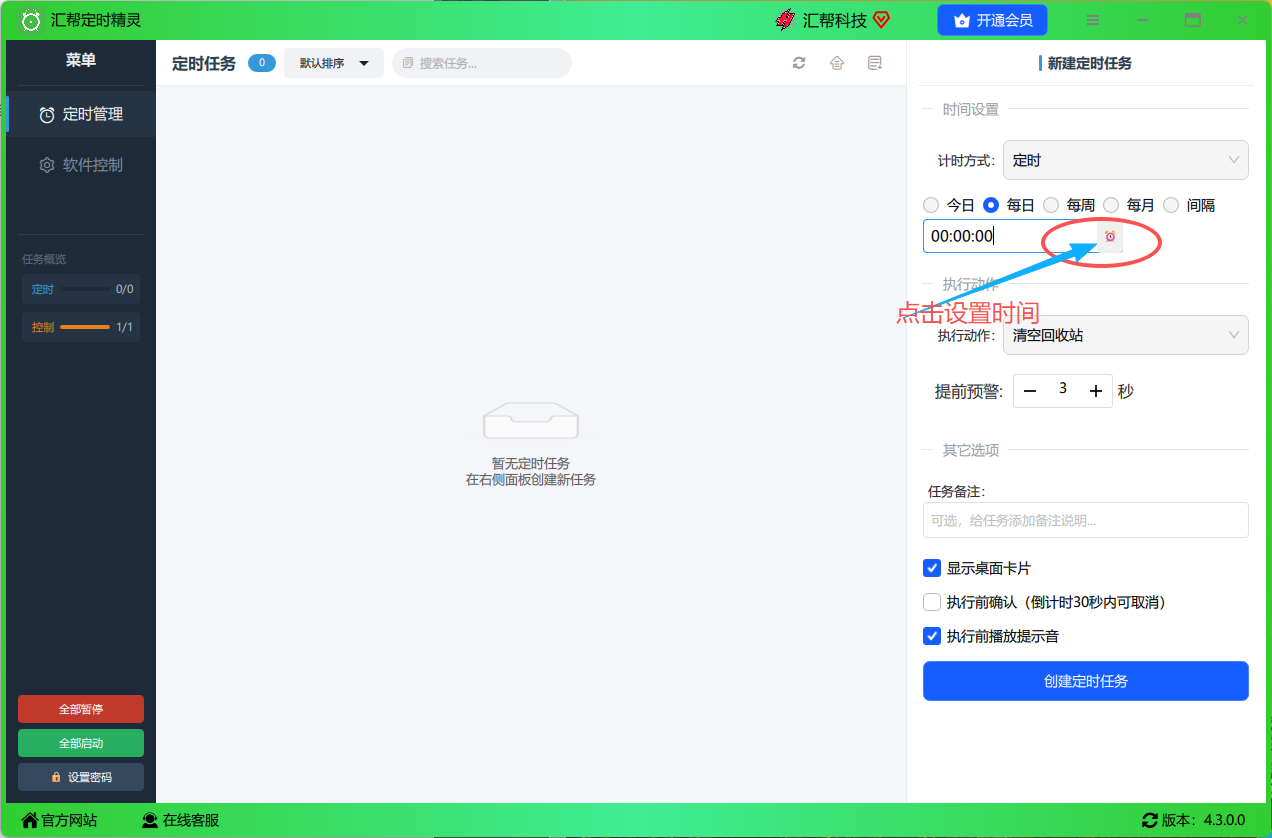
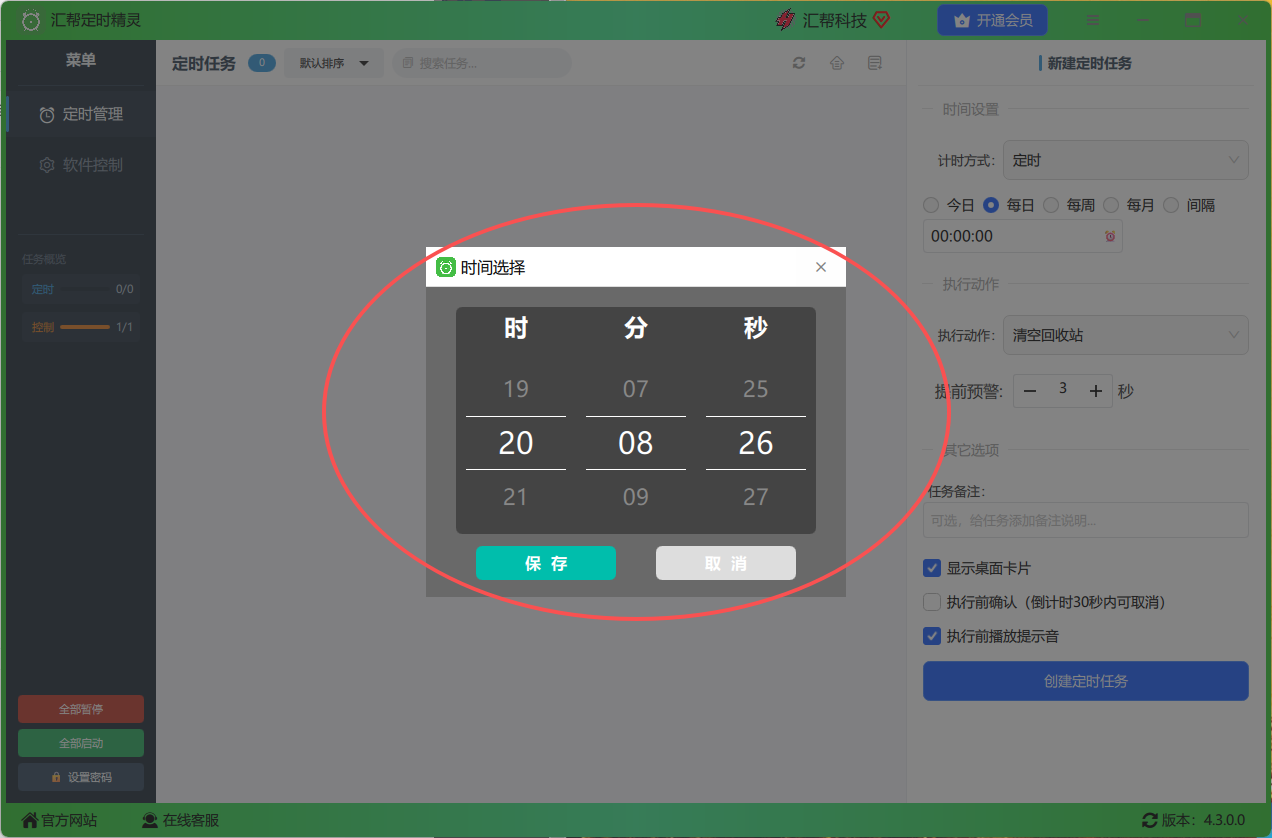
 步骤四:设置具体时间接下来就是最关键的一步,设置你希望电脑关机的时间。比如你今天需要下载一个1G的大文件,预计2小时后完成,那你就可以把时间设在2小时之后。你可以手动输入,也可以点击时间弹窗进行精细调节。
 步骤五:选择执行动作我们要的是关机,所以执行动作这里选择【关机】。不过,这个软件的功能远不止于此,它还支持重启、睡眠、提醒、注销、锁定、运行程序、关闭程序、打开网址、打开文件、清空回收站等等。喜欢折腾的朋友可以尽情探索,但今天我们的主要目的是关机。
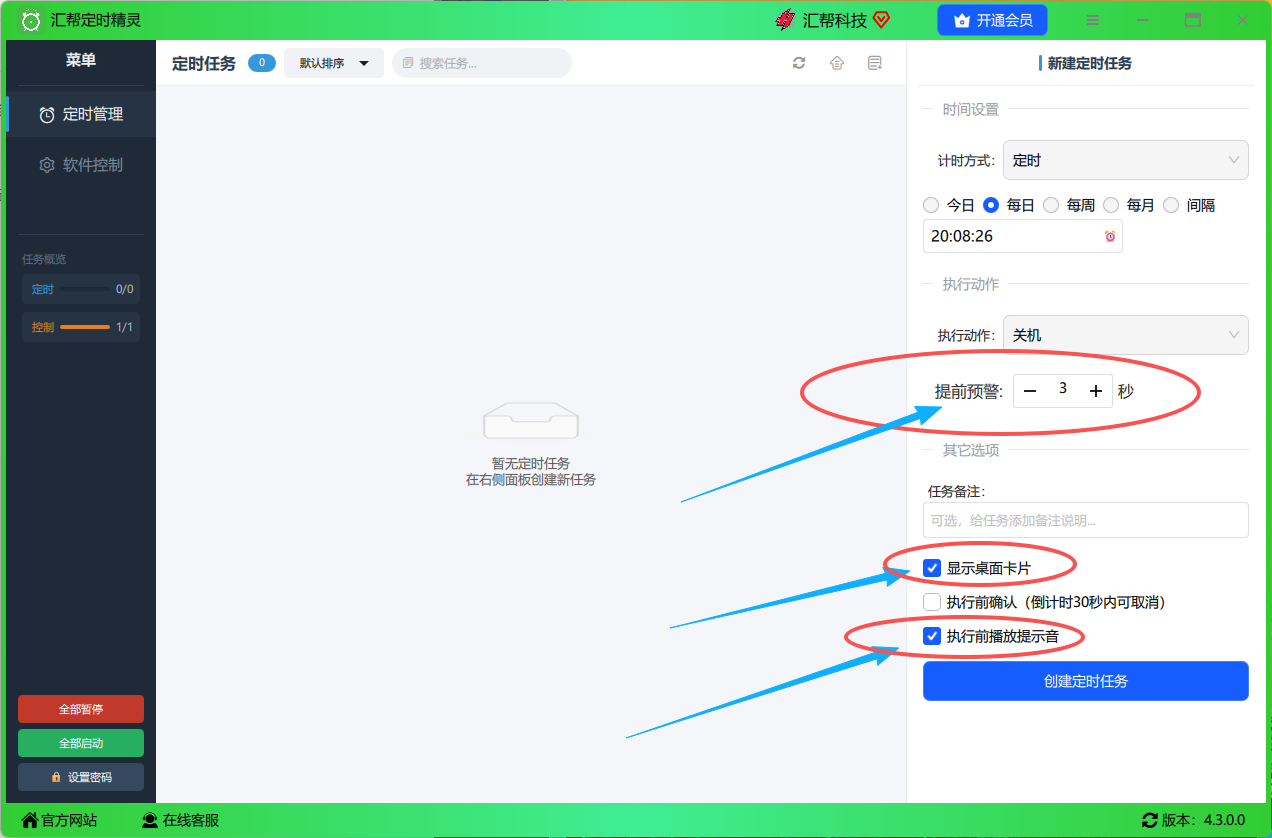
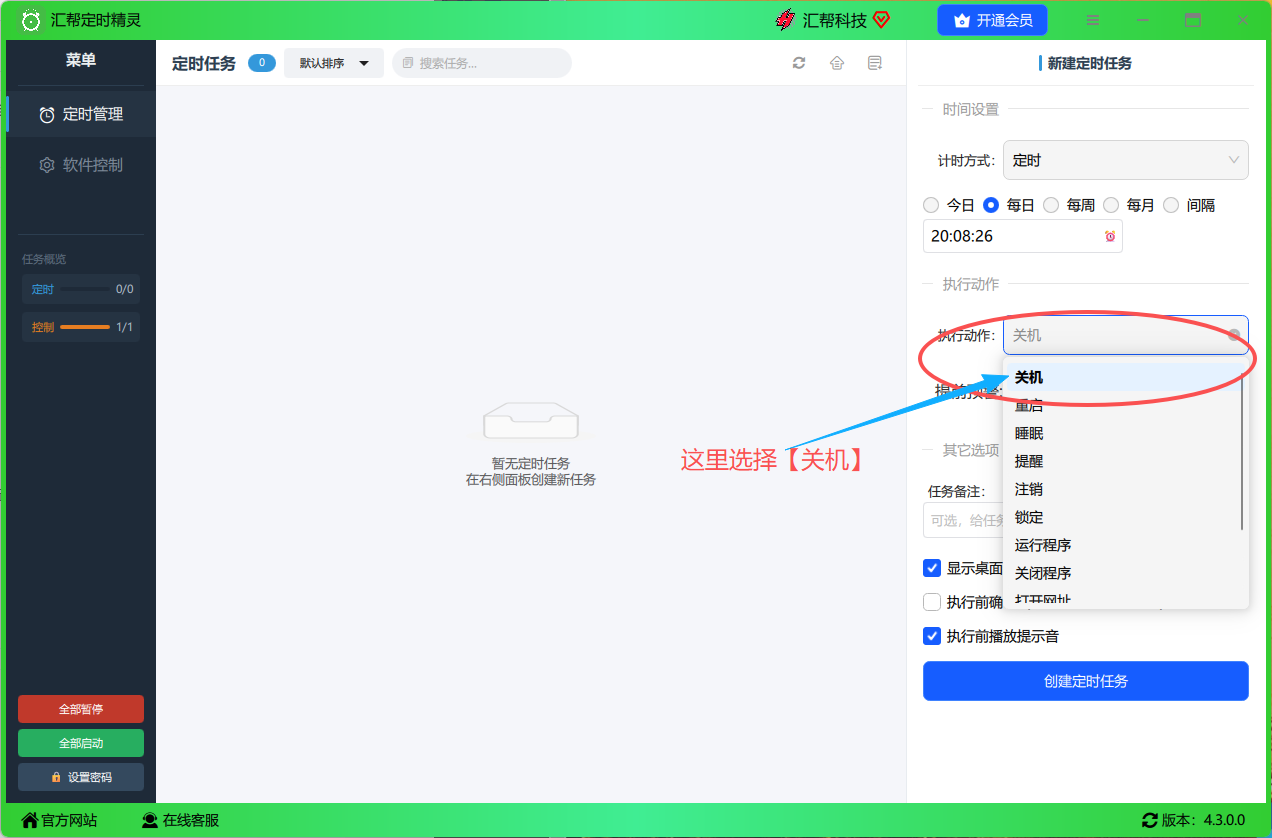 步骤六:个性化设置软件还贴心地提供了几个附加选项:
- 提前预警:在关机前几分钟,它会弹窗提醒你,让你有个心理准备。
- 显示桌面卡片:勾选后,桌面上会显示一个很酷的倒计时卡片,看着它一秒一秒减少,是不是很有掌控感?
- 执行前播放提示音:如果你不想被突然关机吓到,可以勾选这个,它会提前告警。
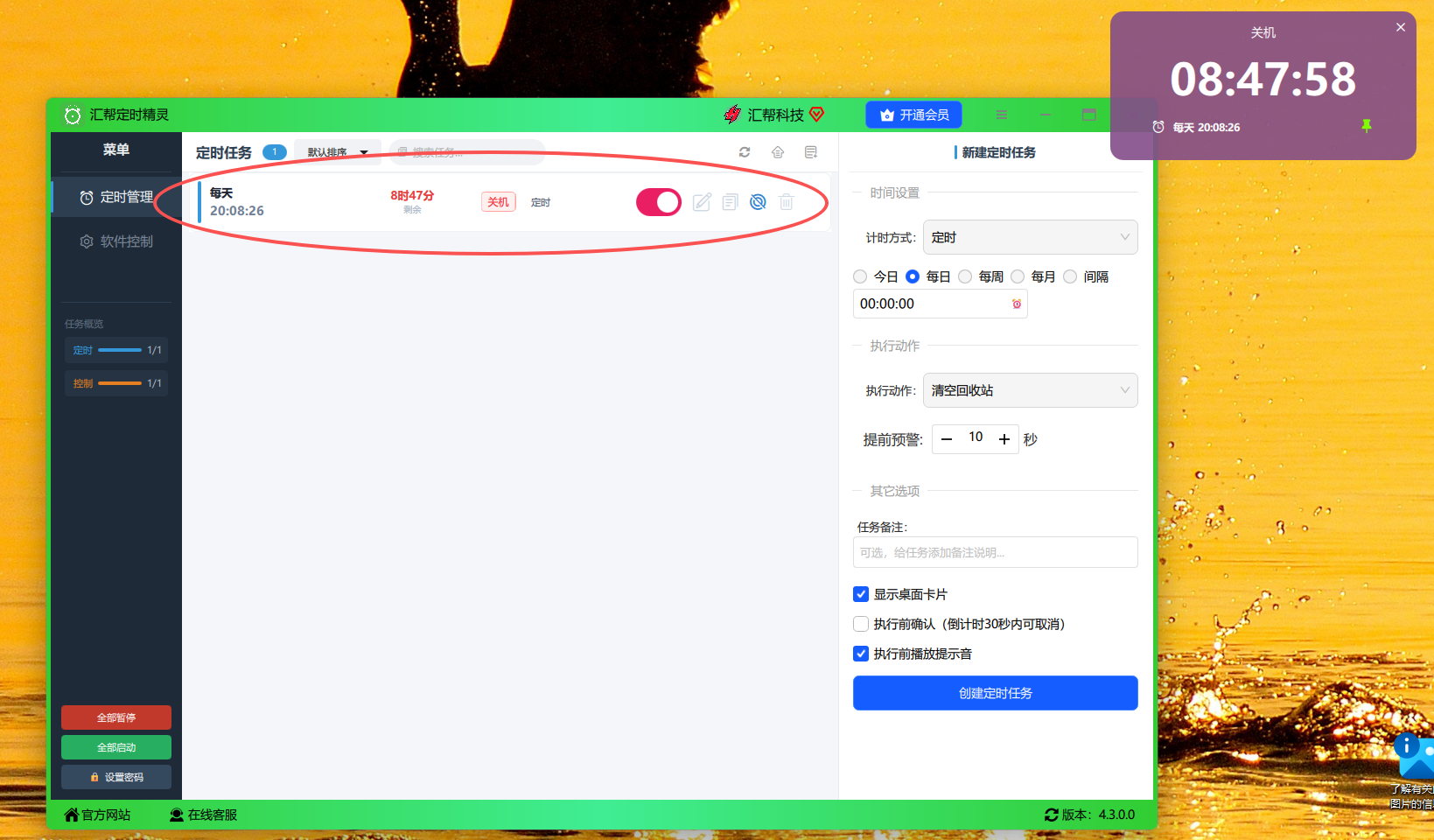
 步骤七:完成创建最后,点击【创建定时任务】按钮。神奇的一幕发生了,桌面正上方会多出一个倒计时卡片,左侧任务列表里也会出现你刚刚创建的任务。如果计划有变,想取消关机,只需要在这个任务上点击【停止】或者【删除】就行,非常灵活。
 用这个方法来设置,是不是比我下面要介绍的那些方法简单一百倍?省心省力,关键还免费!
二、其他备选方法,看个热闹
当然,除了上面这个神器,还有很多其他方法。我简单提几个,供你参考,但相信我,用过上面的软件后,你大概率不会再想用它们了。
1. 命令设置:零门槛的“硬核”方式
这是最简单、最常用的“原生”定时关机方法,无需安装任何软件。
-
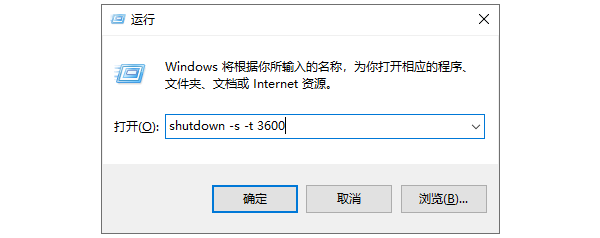
操作:按
Win+R键打开“运行”框。 -
输入:
shutdown -s -t 3600(3600秒=1小时,时间可调)。 -
取消:输入
shutdown -a即可。 这个方法优点是直接,缺点是每次都要记命令,而且没有图形化界面那么直观。
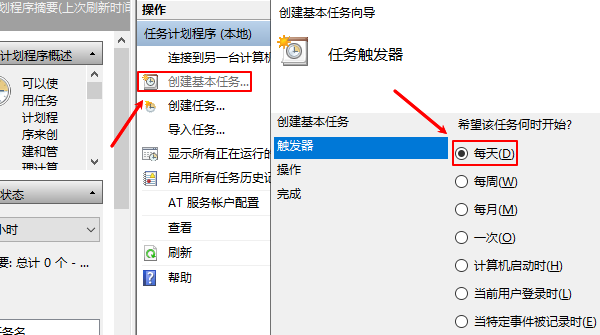
2. 任务计划程序:一劳永逸的循环操作
如果你希望电脑每天在固定时间自动关机(比如每天晚上11点),那“任务计划程序”就派上用场了。
- 打开:搜索“任务计划程序”并打开。
- 创建:点击“创建基本任务”,设置名称、触发条件(每天/每周)和时间。
-
操作:选择“启动程序”,在“程序或脚本”输入
shutdown,在“添加参数”输入-s -f -t 0即可。 这个方法适合有规律需求的用户,比如公司电脑下班后自动关机。
3. QQ音乐:听歌睡觉党的福利
喜欢听着歌入睡的朋友,可以试试这个“曲线救国”的方法。
- 操作:打开QQ音乐,点击菜单 → 设置 → 定时关闭。
- 设置:选择倒计时时长,并勾选“关闭计算机”即可。 这个方法在听歌、看视频挂机时很方便,但局限性太大,不通用。
4. 其他软件:MiniShutoff、胡瓜定时任务助手等
市面上还有一些不错的第三方软件,比如MiniShutoff支持倒计时和指定时间关机,胡瓜定时任务助手则可以创建更复杂的定时任务。 这些软件各有千秋,但就“定时关机”这个小需求来说,汇帮定时精灵的易用性和功能性已经足够优秀,也最值得你首选。
三、总结与建议
看到这里,我相信你已经对“定时关机怎么设置”有了一套完整的解决方案。总结一下:
- 简单省心:首选 汇帮定时精灵,软件可视化操作,功能强大,特别适合小白和追求效率的朋友。
- 应急使用:用 命令设置,2秒钟搞定。
- 周期性任务:用 任务计划程序,一劳永逸。
别再让守夜关机这件事消耗你的睡眠和精力啦!赶紧收藏这篇文章,或分享给那个总在深夜等电脑关机的朋友,大家一起实现“关机自由”!
