

在现代计算机使用中,自动关机功能是一个实用且常见的需求。无论是为了节省能源、保护硬件寿命,还是单纯地管理个人时间,掌握几种可靠的定时关机方法都很有必要。本文将系统地介绍六种实现电脑定时关机的主流工具和方法,涵盖从系统内置功能到第三方软件的多种选择。每种方法都有其适用的场景和特点,用户可以根据自己的操作习惯和具体需求进行挑选。
工具一:Windows 任务计划程序
这是Windows系统自带的功能,不需要安装任何额外软件。它适合设置那些每天或每周在固定时间执行的关机任务,比如每天晚上11点自动关机。因为是系统原生的工具,所以运行起来非常稳定。
步骤一:同时按下键盘上的Win和R键,打开“运行”对话框。在框里输入“taskschd.msc”,然后按回车。这样就能打开“任务计划程序”窗口。
步骤二:在窗口右侧的“操作”栏里,找到并点击“创建基本任务”。
步骤三:给这个任务起个名字,比如“自动关机”,再写一段简单的描述。然后点击“下一步”。
步骤四:选择任务的触发方式。如果你想每天固定时间关机,就选“每天”;如果想每周固定某几天,就选“每周”。选好后点“下一步”。
步骤五:设置具体的触发时间。在这里选择你希望电脑自动关机的日期和具体时间点。
步骤六:在“操作”这一步,选择“启动程序”,然后点“下一步”。
步骤七:在“程序或脚本”的输入框里,填上“shutdown”。在“添加参数”的输入框里,填上“-s -f”。这里的“-s”是关机的命令,“-f”是强制关闭正在运行的应用程序。最后点击“下一步”和“完成”就可以了。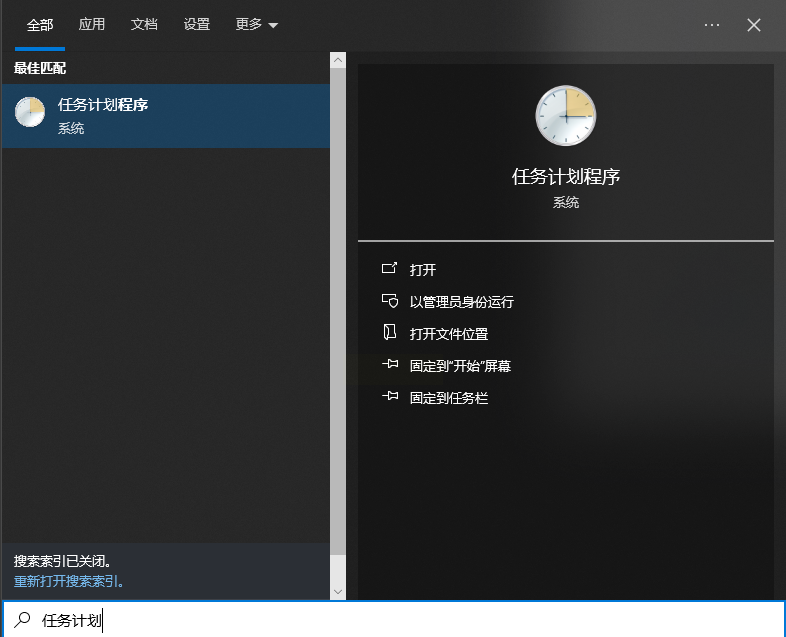
工具二:汇帮定时精灵
软件名称:汇帮定时精灵
下载地址:https://www.huibang168.com/download/LNCYlaKRZTkn
这是一款功能比较集中的定时任务软件。要使用它,你需要先获取这个软件。你可以在网络上搜索它的官方网站,从官网下载安装程序。安装完成后,打开软件就能开始使用了。
步骤一:打开汇帮定时精灵软件。软件界面主要分左右两部分。右边是设置新任务的操作区,左边会显示你已经创建好的所有任务列表。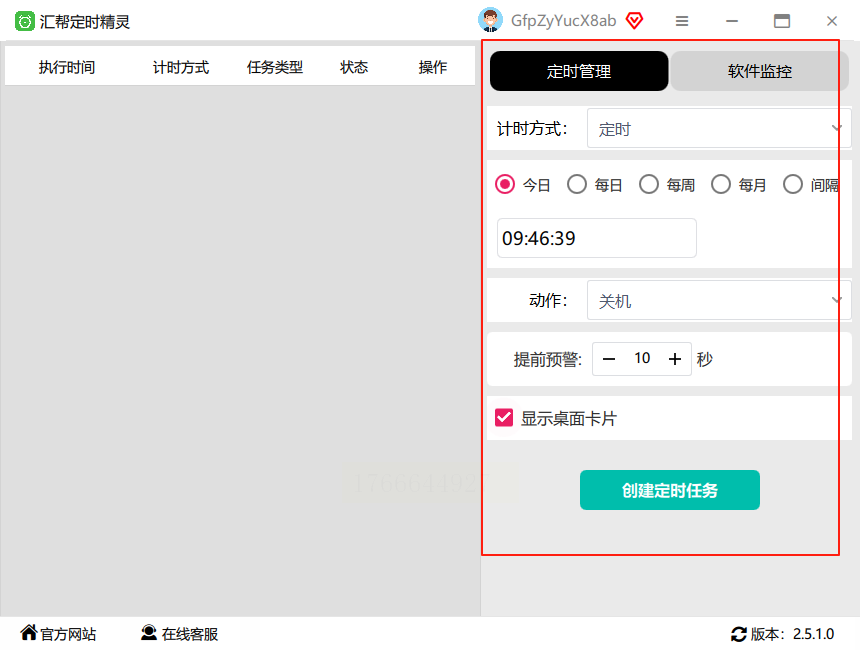
步骤二:在右侧区域,首先选择计时方式。你可以选择在某个“固定时间”执行,也可以选择“倒计时”多久后执行。接着,在时间设置栏里,输入具体的时间点或倒计时的时长。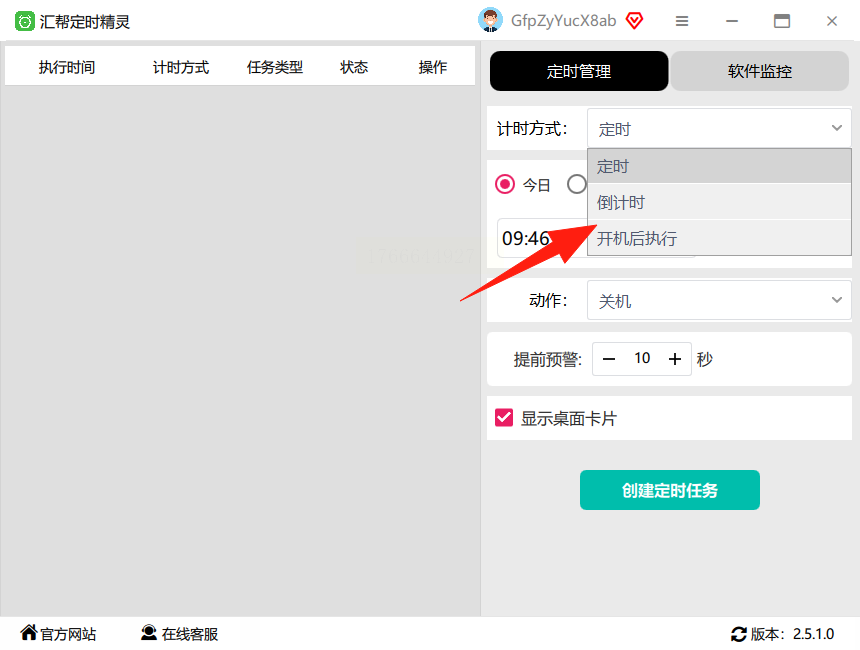
步骤三:找到“执行动作”或类似的下拉菜单,在里面选择“关机”这个选项。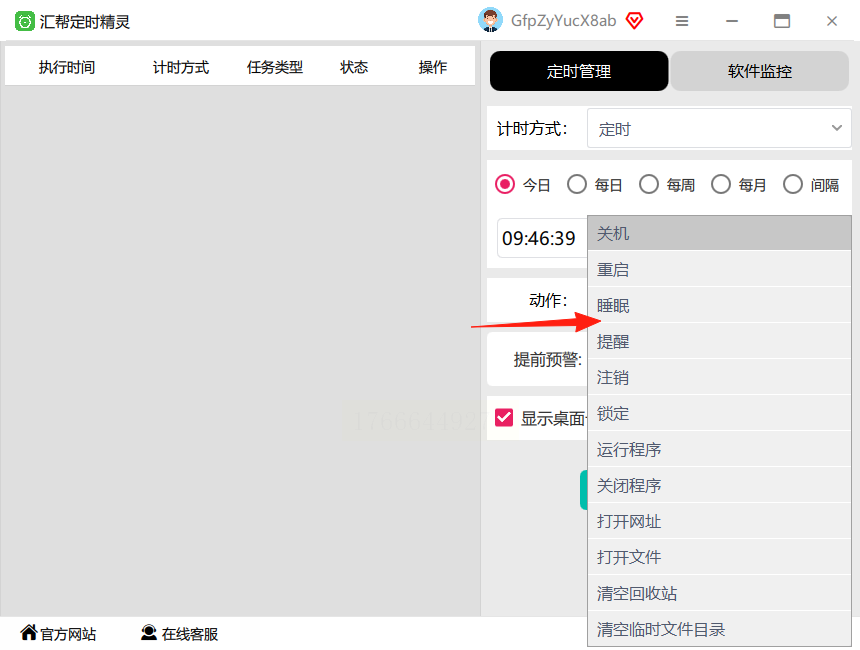
步骤四:所有设置都确认无误后,点击“创建任务”或“添加任务”按钮。任务创建成功后,通常桌面角落会有一个小卡片提示。在关机前大约十秒钟,软件一般会弹出一个提醒窗口。你创建的任务会出现在左侧的列表中,如果想取消,可以在列表里找到它并关闭或删除。
工具三:Shutdown Timer Classic
这是一个非常轻量级的软件,没有乱七八糟的广告。它主要就做一件事:倒计时关机。特别适合那种临时需要离开,想让电脑过一段时间就自动关掉的场景。
步骤一:下载并运行Shutdown Timer Classic。它的界面通常非常简洁,就是一个大的时间设置区域。
步骤二:你可以直接拖动滑块,或者直接在输入框里输入数字,来设定关机的倒计时时间,单位可以是分钟或小时。
步骤三:设置好时间后,直接点击“Start Timer”或“开始计时”按钮,倒计时就启动了。到时间后电脑会自动关机。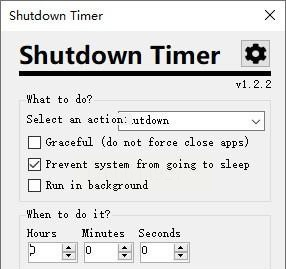
工具四:腾讯电脑管家
如果你电脑里已经安装了腾讯电脑管家,可以利用它的“健康小助手”组件来实现定时关机。这个方法对于本来就使用这款软件、并且注重用眼健康的用户比较方便。
步骤一:打开腾讯电脑管家,在主界面找到“工具箱”并点击进入。
步骤二:在工具箱里,找到“健康小助手”这个功能图标,点击打开它。
步骤三:在健康小助手的设置界面里,寻找“定时休息”或“定时关机”相关的选项。开启该功能,并设置你希望电脑关机的时间。设置完成后,保存即可。
工具五:Wise Auto Shutdown
这款免费软件专注于各种定时开关机操作,支持的模式比较多,而且在执行前会主动弹出提醒,防止你还有工作没保存。
步骤一:启动Wise Auto Shutdown。在软件主界面上,你会看到几个不同的任务类型选项。
步骤二:选择“关机”任务。然后,在下方选择触发条件,比如“在指定时间”、“每天”、“倒计时”等。
步骤三:根据你选择的触发条件,设置好具体的日期、时间或倒计时长度。
步骤四:建议勾选“在任务执行前显示提醒”的选项。这样关机前会弹窗,给你一个缓冲时间。最后,点击“开始任务”按钮。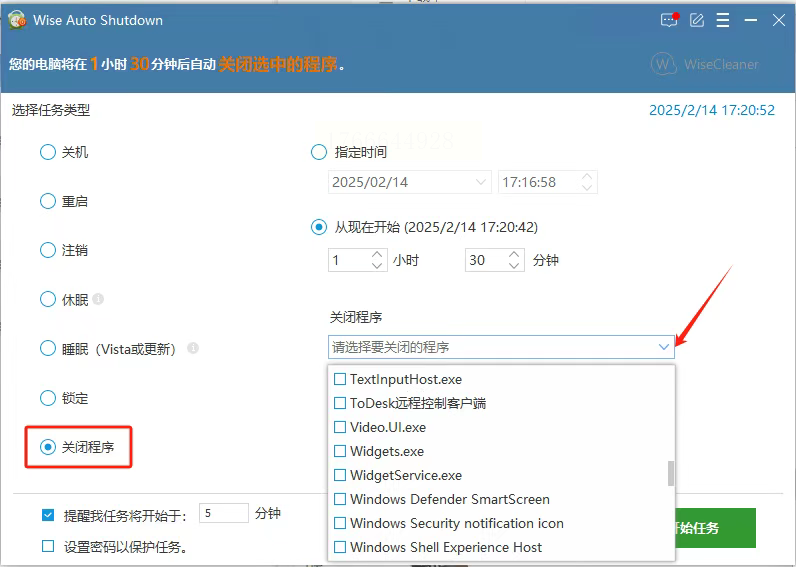
工具六:AutoClose Pro
这个软件的功能更强大一些,除了关机,还能执行休眠、重启、运行程序等多种动作。而且它可以同时设置和管理多个定时任务,适合需求比较复杂的用户。
步骤一:运行AutoClose Pro。它的界面可能看起来选项更多一些。
步骤二:点击“新建任务”或类似的按钮。首先给任务设定一个触发时间,可以是具体时间点,也可以是周期性时间。
步骤三:在“动作”或“执行”部分,从列表中选择“关机”。
步骤四:你还可以设置一些高级选项,比如是否强制关闭程序、是否在关机前发出警告音等。全部设置好后,点击“应用”或“保存”来激活这个任务。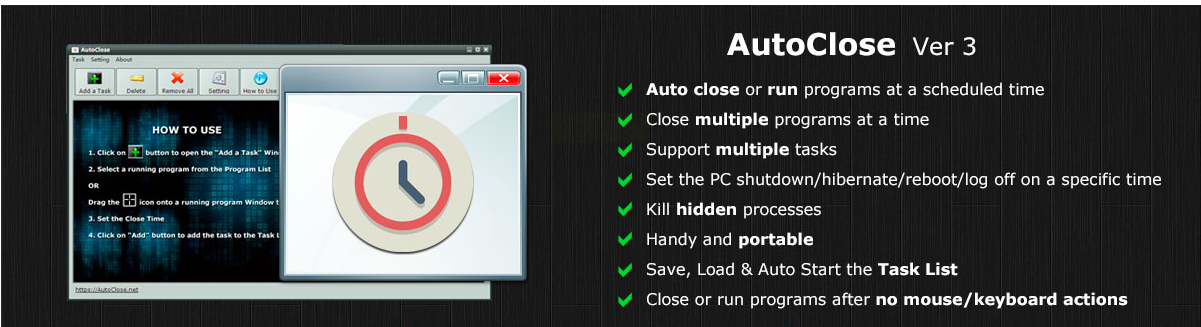
常见问题解答
问:设置了定时关机,但到时候电脑没有关,是怎么回事?
答:首先检查一下,你的定时任务是否真的成功创建并激活了。在任务计划程序里,可以查看任务状态;在第三方软件里,确认任务在运行列表中。其次,检查电脑的睡眠或休眠设置。如果定时任务触发时,电脑已经进入睡眠或休眠状态,有些任务可能会无法执行。最后,确保你没有在最后时刻手动取消任务,或者被关机前的确认提示框打断。
问:使用命令提示符设置关机后,如果想取消怎么办?
答:取消的方法很简单。再次打开“运行”对话框(Win+R),输入“shutdown -a”然后回车。这个“-a”参数的意思就是中止(abort)系统关机操作。执行后,之前设置的关机倒计时就会被取消,你会看到取消关机的提示。
问:定时关机时,我还没保存的文件会丢失吗?
答:这取决于你使用的关机方式。大多数正规的定时关机方法(包括系统命令和第三方软件),在执行关机命令时,和手动点击开始菜单里的“关机”效果是一样的。系统会尝试正常关闭所有程序。如果某个程序(比如Word)有未保存的文档,通常会弹出保存提示框。但是,如果你在命令或软件设置中使用了强制关闭参数(如“-f”),或者程序本身没有响应保存对话框,那么未保存的数据就有可能丢失。因此,在设置自动关机前,养成随时保存工作进度的习惯是最保险的。
以上就是目前主流的几种电脑定时关机方法。从完全依赖系统内置的工具,到选择各具特色的第三方软件,甚至是用一行命令快速解决,你会发现实现这个需求其实有很多条路可以走。选择哪种方式,完全取决于你的个人偏好和使用场景:是追求极简和零安装,还是需要丰富的功能和提醒;是偶尔用一次,还是想建立长期规律。
