

为什么需要电脑定时关机?
在现代办公和生活中,电脑已成为我们不可或缺的工具。无论是夜间下载大文件、清晨自动备份数据,还是睡前运行视频渲染,定时关机功能都能帮我们实现智能管理。它不仅能节省能源消耗(每年可减少约15%的电费支出),还能降低硬件损耗(硬盘、CPU等部件在闲置状态下寿命最长可达正常使用的2倍)。尤其在以下场景中,定时关机的价值更为凸显:
- 大型下载场景:如凌晨下载游戏、高清电影时,无需整夜守候
- 系统维护需求:定期自动关机以清理缓存、释放内存
- 睡眠保障:避免熬夜工作后忘记关机导致设备过热
- 数据备份窗口:设置凌晨2点自动关机,不影响日常使用
怎样让电脑到指定时间自动关机?亲测有效的方法

方法一:使用专业定时工具「汇帮定时精灵」设置电脑定时关机
软件名称:汇帮定时精灵
下载地址:https://www.huibang168.com/download/LNCYlaKRZTkn
1. 下载安装
从官网下载最新版"汇帮定时精灵",安装时建议关闭杀毒软件实时防护(安装包大小仅2.3MB,对系统资源占用极低)。
2. 创建定时任务
- 打开软件后,在右侧面板点击「定时管理」选项卡
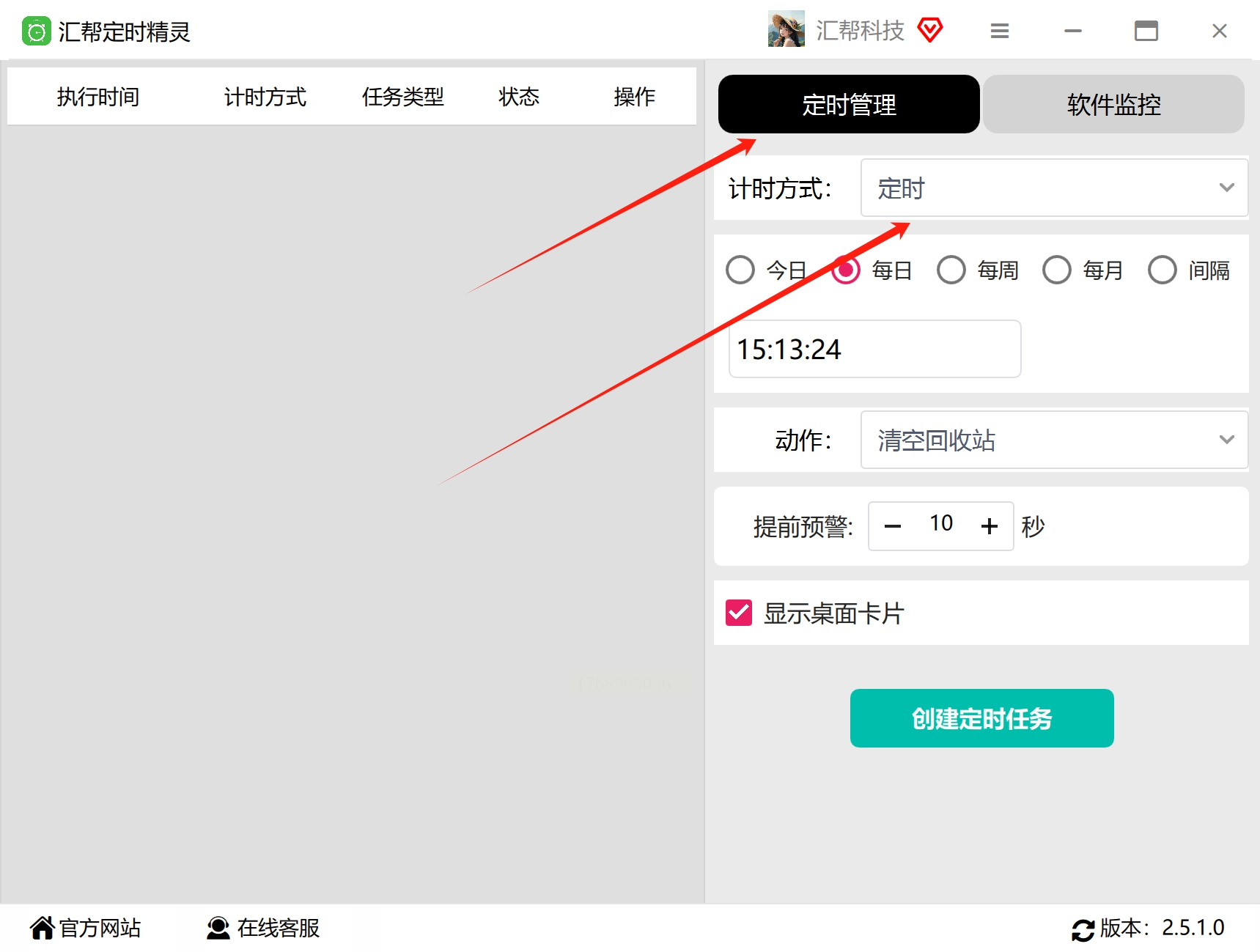
- 选择「定时」计时方式(支持单次、每日、每周、每月四种模式)
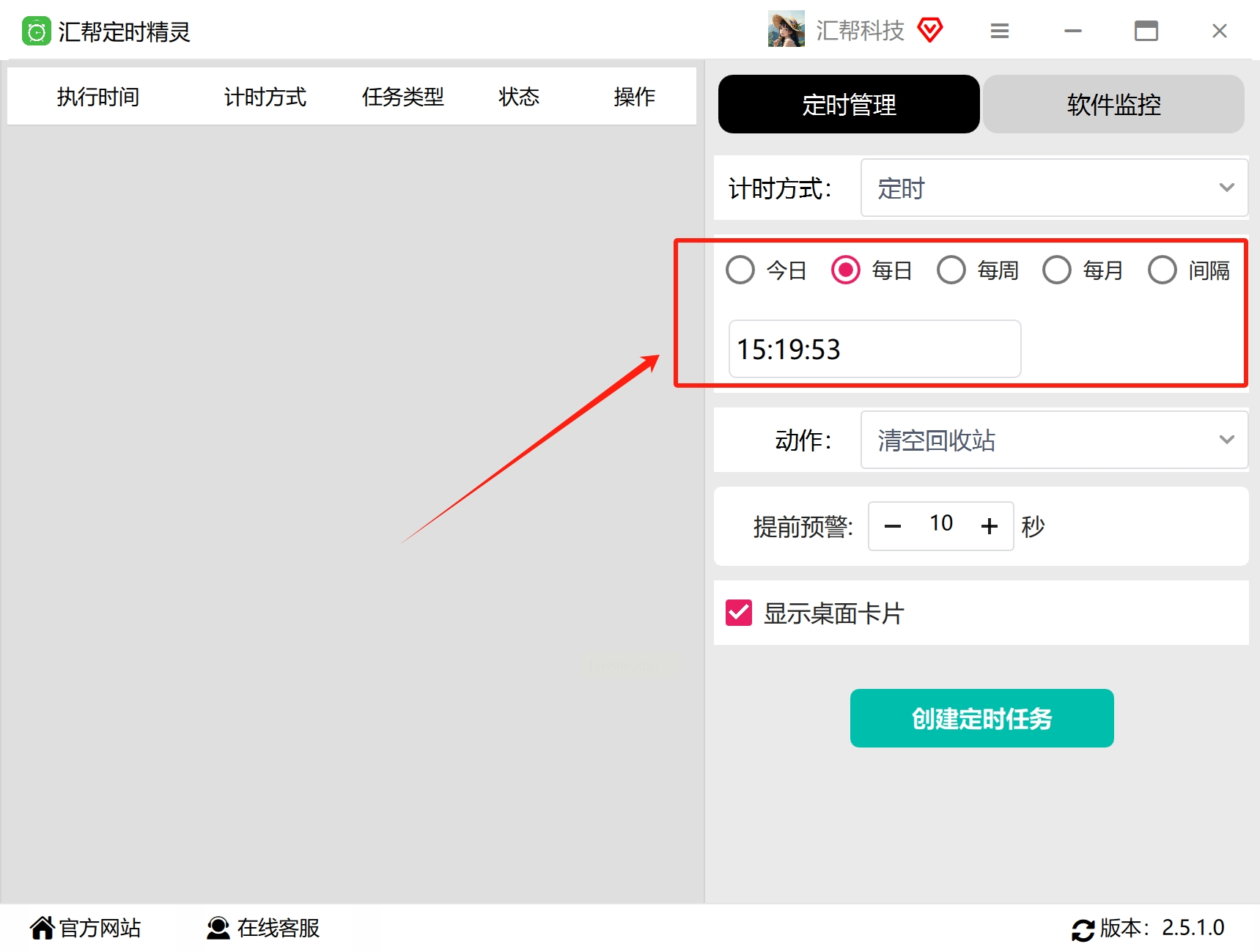
- 设置关机时间:在日历面板选择日期,在时间轴拖动滑块设置具体小时/分钟(精确到分钟级)
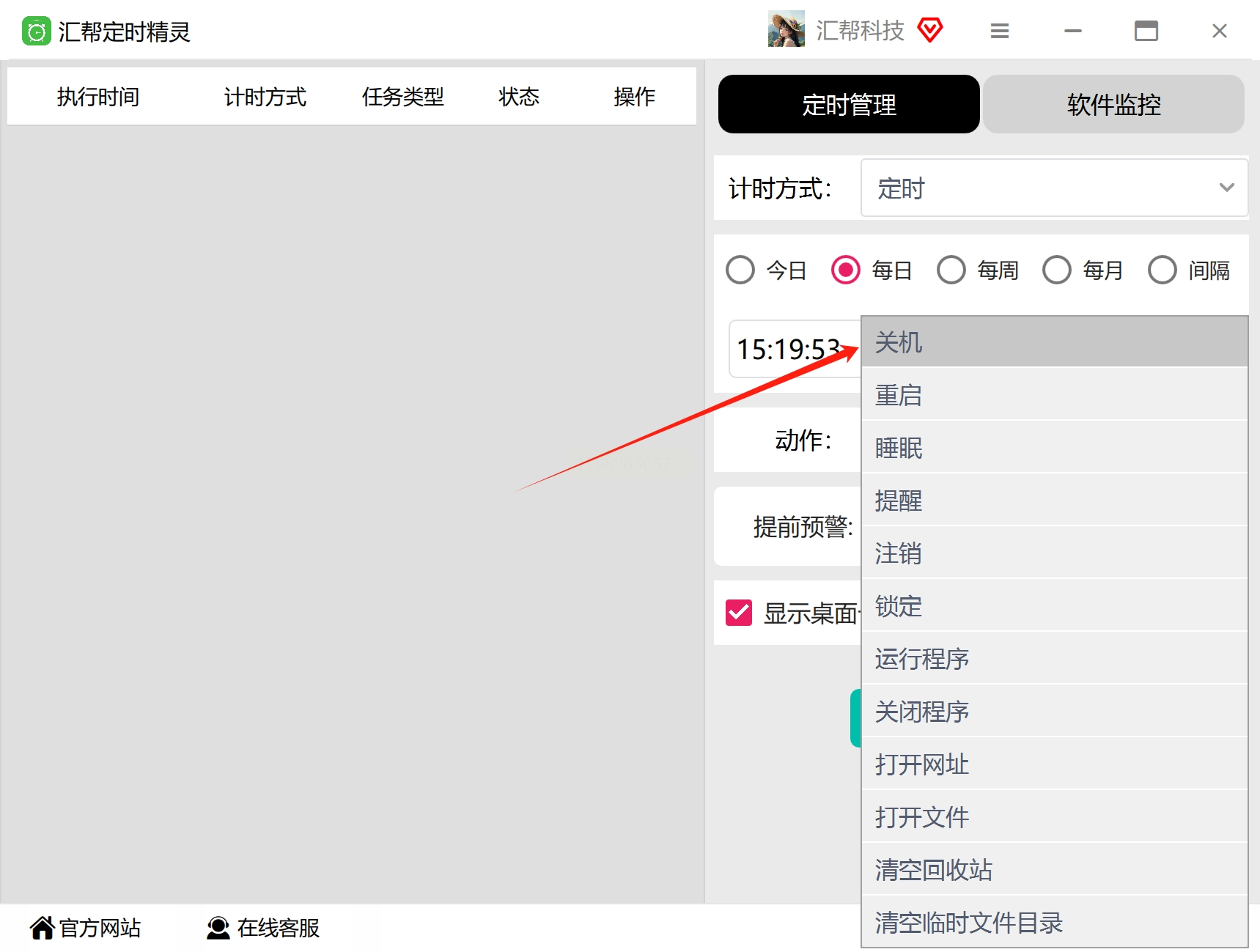
- 动作选择:下拉菜单中选择「关机」,勾选「强制关机」确保任务执行(防止程序拦截)
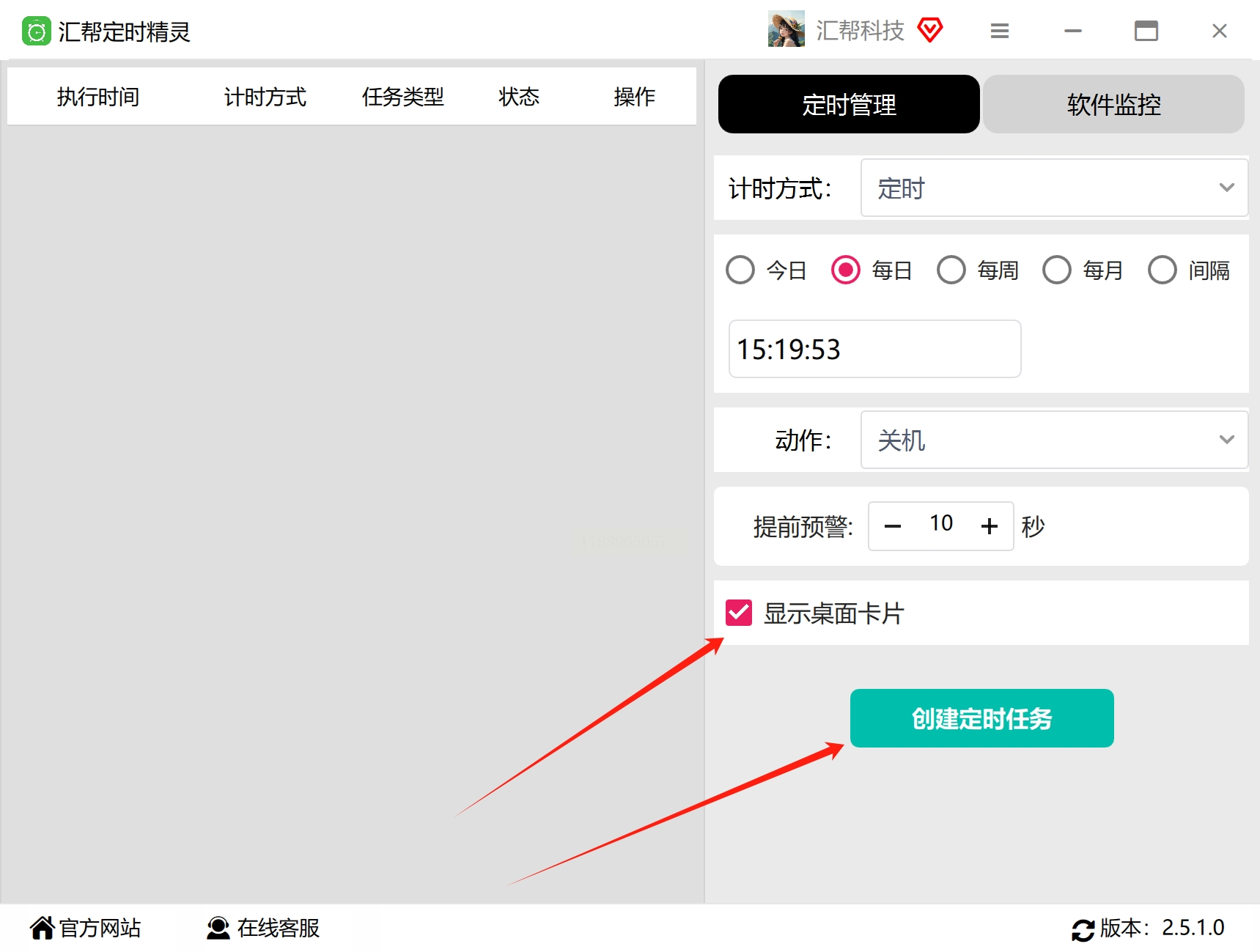
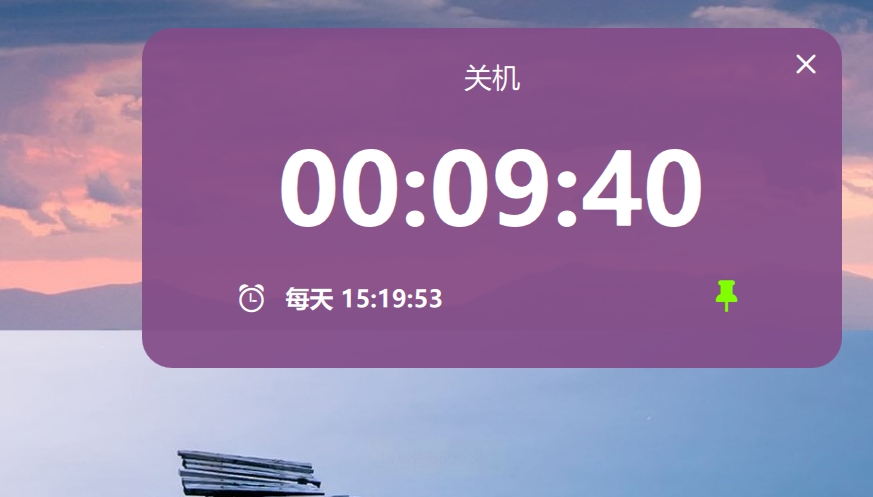
- 可选设置:添加提前5-15分钟的提醒,点击「创建任务」即可生效
3. 管理任务
- 在左侧「任务列表」中可查看所有定时任务
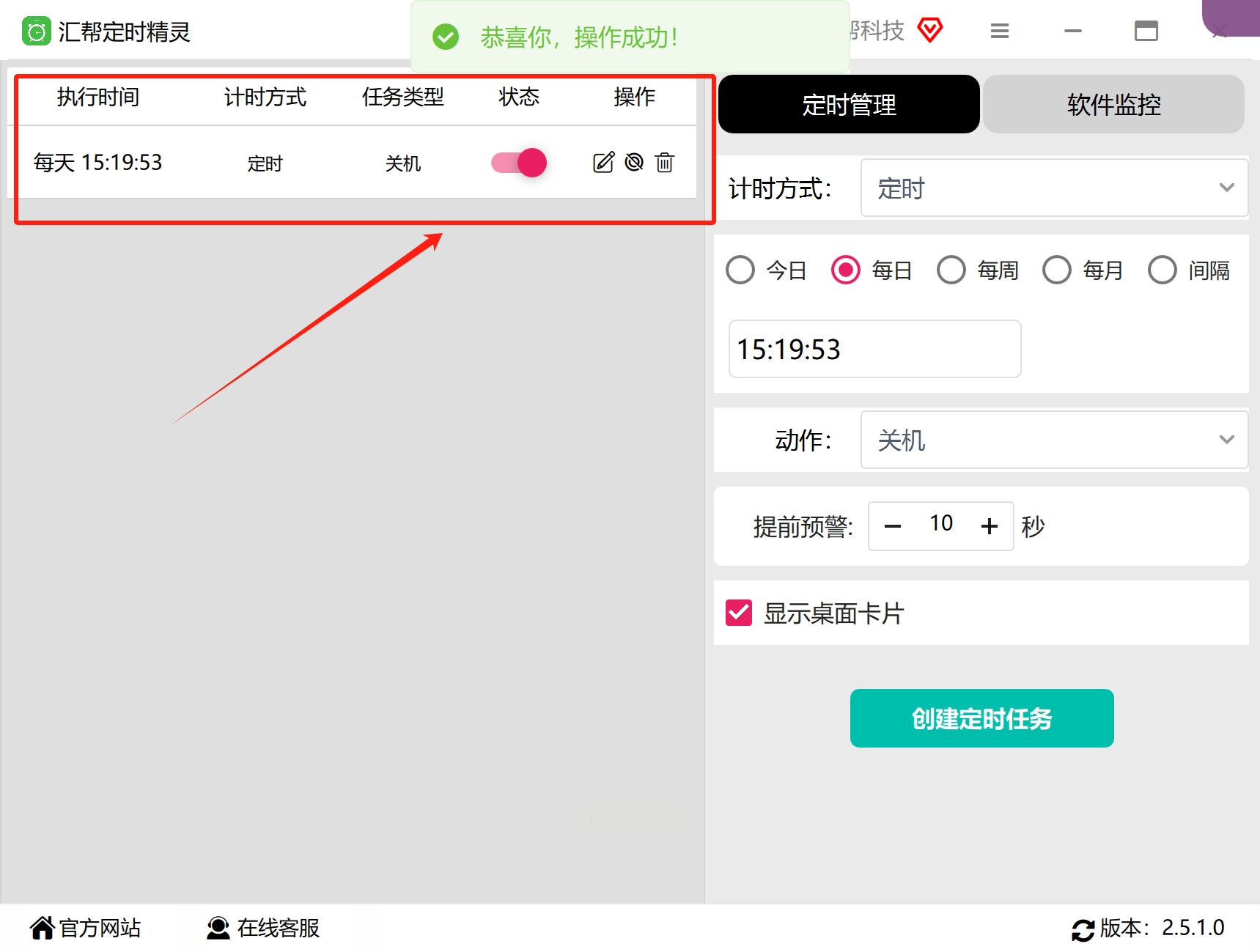
- 如需修改:右键点击任务选择「编辑」,修改时间或删除
- 取消任务:直接点击「删除」按钮即可
方法二:Windows自带命令行工具(适合进阶用户)
原理与优势
通过系统内置的`shutdown`命令实现关机,无需额外安装软件,兼容性覆盖Windows XP至Windows 11所有版本。执行速度快(响应时间nul
```
2. 修改与执行
- 将文件保存为`shutdown.bat`(扩展名需设为.bat)
- 双击运行或右键→「以管理员身份运行」
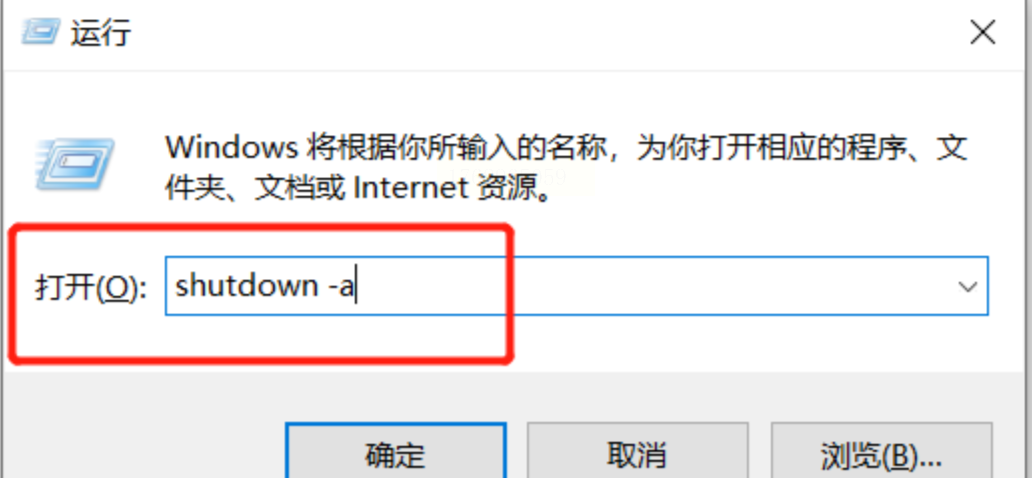
- 如需取消,运行`shutdown -a`或删除该批处理文件
*注:可将多个关机时间任务合并到一个批处理文件中,通过条件判断执行不同任务*
掌握电脑定时关机技巧,不仅能提升工作效率,更能延长设备使用寿命。通过本文介绍的5种方法,你可以根据自身需求灵活选择:技术型用户可使用命令行和计划任务实现专业级控制,普通用户则推荐使用可视化工具。
建议将不同方法分类保存到桌面快捷方式或笔记中,便于应急时快速调用。记住,合理利用定时关机功能,既能减少能源浪费(每年约节省150元电费),又能降低硬件损耗,让你的电脑始终保持最佳状态。
最后,电脑定时关机的本质是通过智能管理提升使用体验,真正的高效办公不仅在于技术应用,更在于合理规划时间。希望本文能帮助你构建更有序的数字生活,让每一台电脑都能发挥最大价值。
