

在多媒体内容日益丰富的今天,视频承载着图像与声音的双重体验。然而,特定场景下——比如通勤时聆听课程、运动时享受背景音乐,或是出于节省设备空间的考虑——我们往往只需要其中的音频部分。将视频转换为音频,不仅能满足个性化需求,还能提升内容使用的灵活性。面对众多工具,如何选择一款高效、稳定的软件成为关键。本文将深入解析多款常见工具的操作流程,助您轻松完成转换。

工具一:剪映——便捷的剪辑软件内置功能
剪映作为一款流行的视频编辑工具,其音频分离功能简单易用,适合已有剪辑基础的用户快速提取音频。
步骤一:启动剪映并创建项目,通过导入按钮或直接拖拽方式添加目标视频文件至素材库,随后将其拖动到时间轴轨道上。
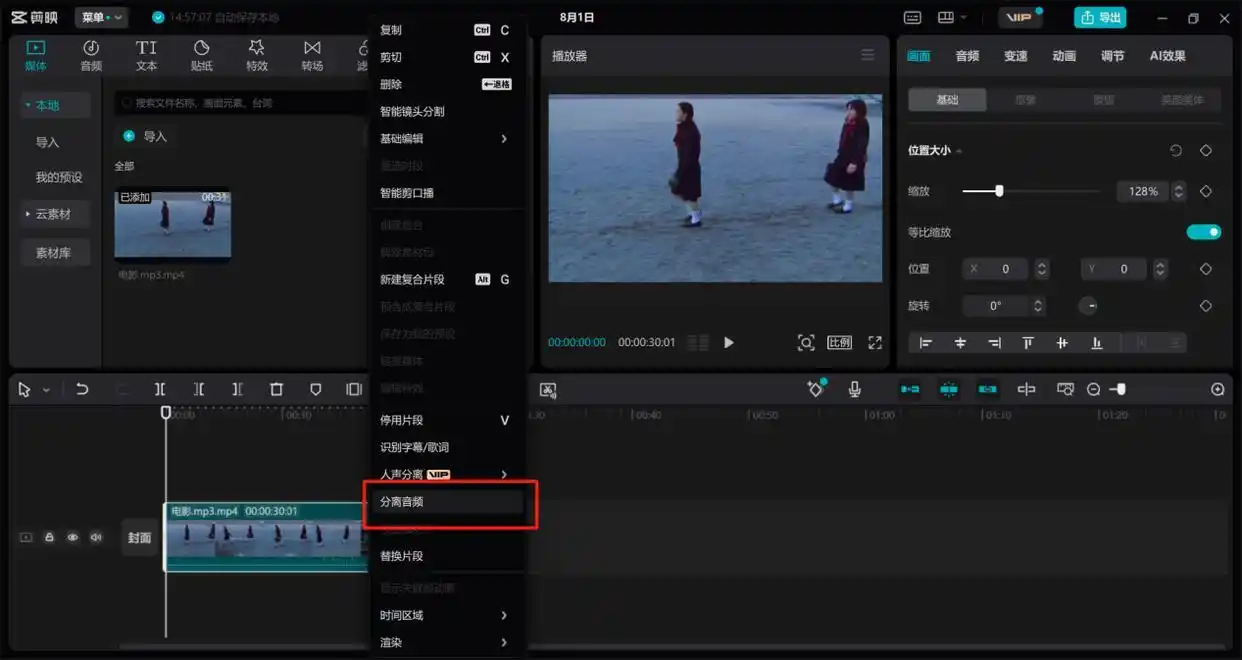
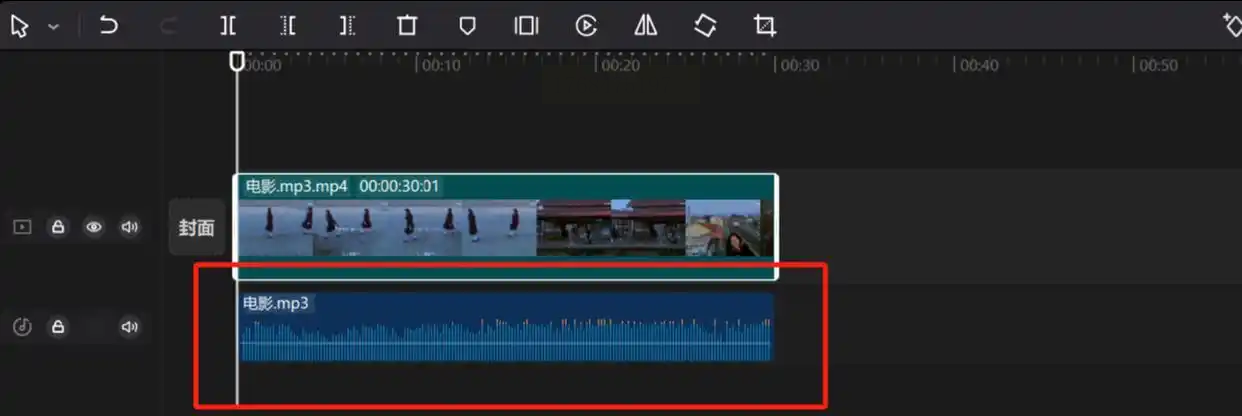
步骤二:在时间轴中右键点击视频片段,从弹出菜单中选取“分离音频”选项。此时,视频的音频轨道会自动分离并显示在时间轴下方,形成独立的音频条。
步骤三:进入导出设置界面,在输出参数区域取消“视频导出”的勾选,仅保留“音频导出”选项。根据需要调整音频格式(如MP3)和质量参数,最后点击导出按钮即可生成音频文件。

工具二:汇帮视频格式转换器——专业高效的转换利器
软件名称:汇帮视频格式转换器
下载地址:https://www.huibang168.com/download/wB6PEuwOmFP1
对于追求转换效率和音质保真的用户,汇帮视频格式转换器提供了稳定可靠的解决方案。该软件支持批量处理,操作界面直观,适合处理各类视频转音频需求。
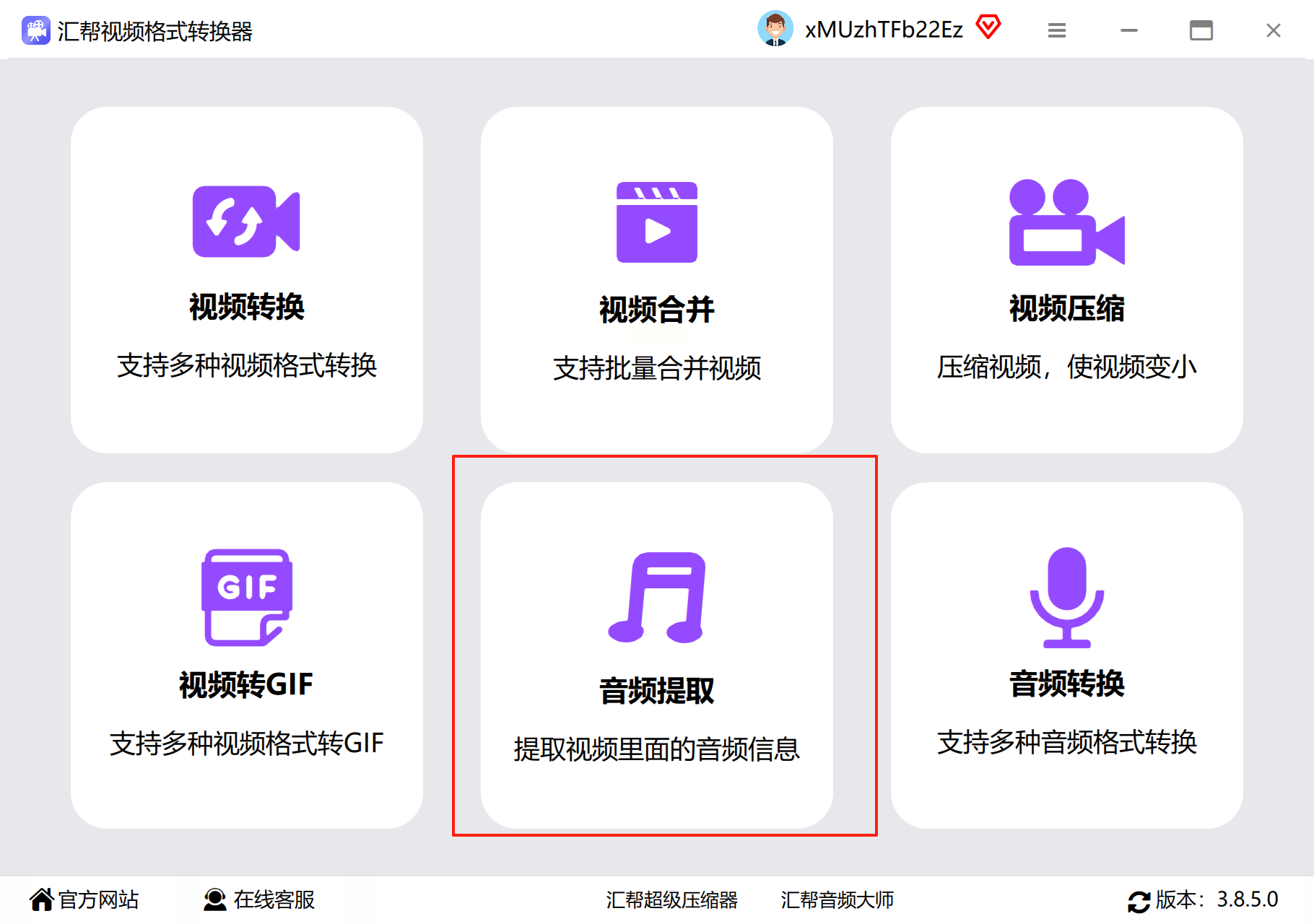
步骤一:安装并启动软件,在主功能界面中选择“音频提取”或类似命名的模块,进入专门的声音提取工作区。
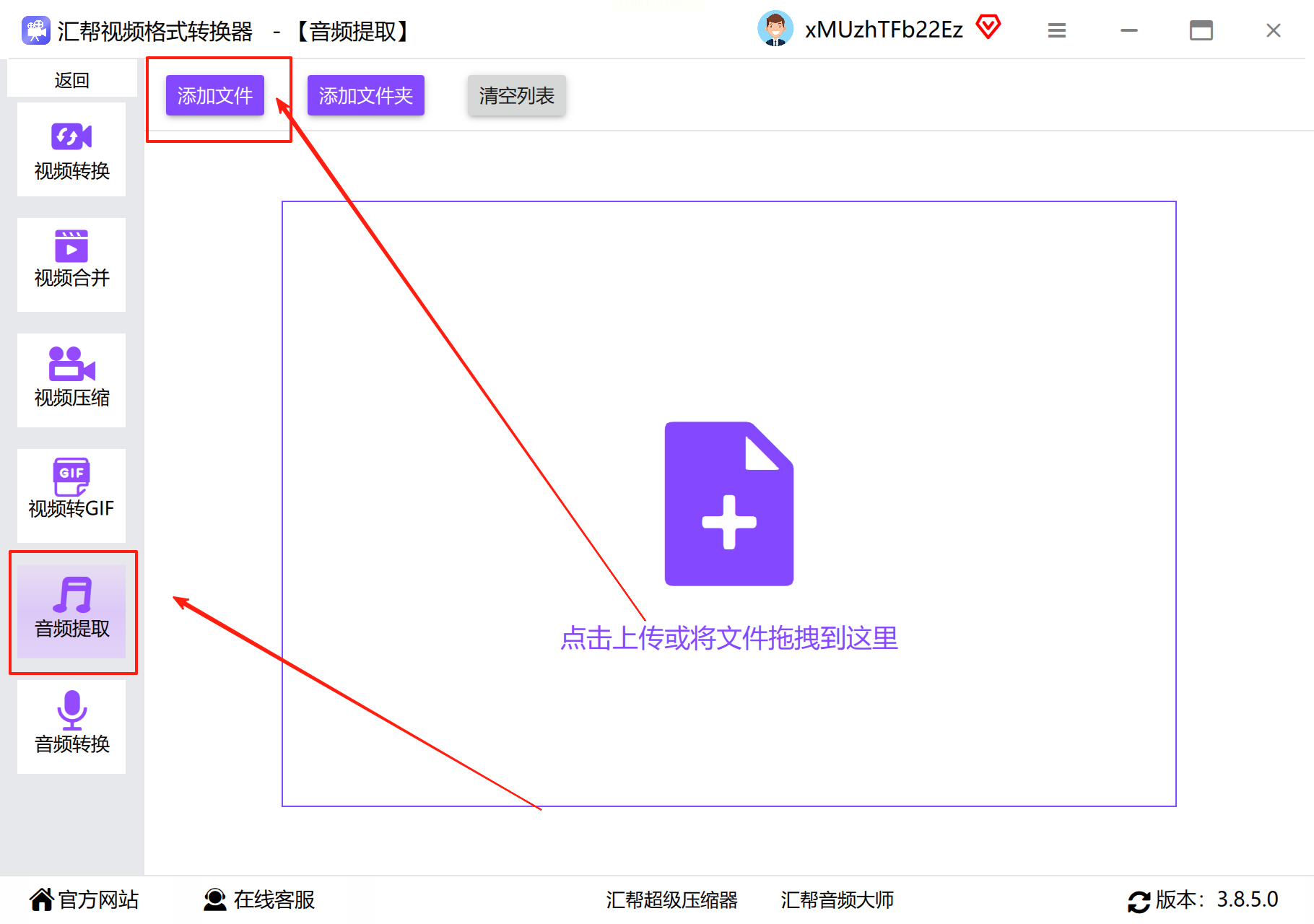
步骤二:通过点击添加文件按钮或直接将视频文件拖入软件窗口,导入需要转换的视频。软件兼容多种常见格式,并可一次性添加多个文件进行批量操作。
步骤三:在输出设置中,将目标格式指定为MP3或其他所需音频格式。用户可自定义采样率、比特率等高级参数,以平衡文件大小与音质。
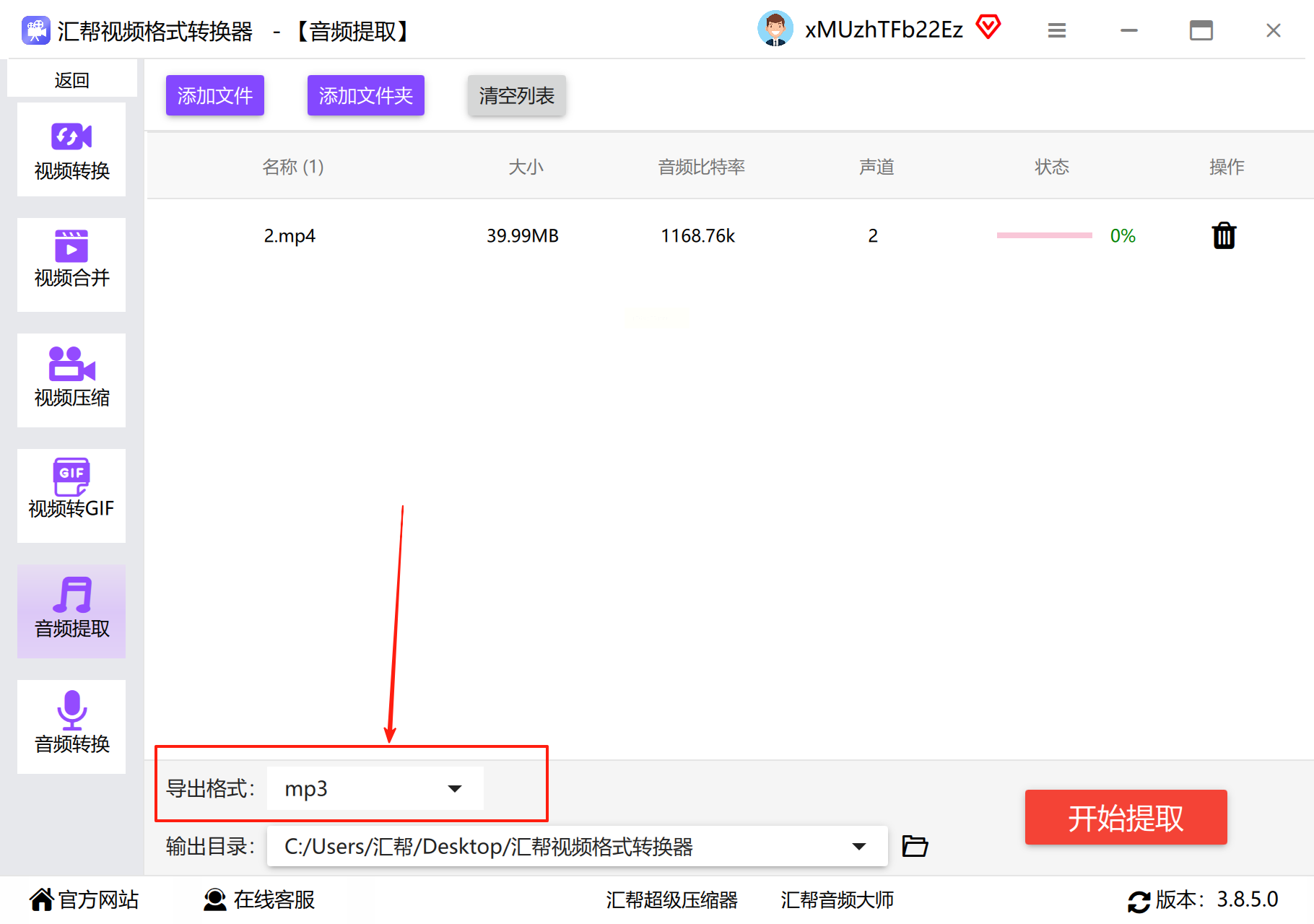
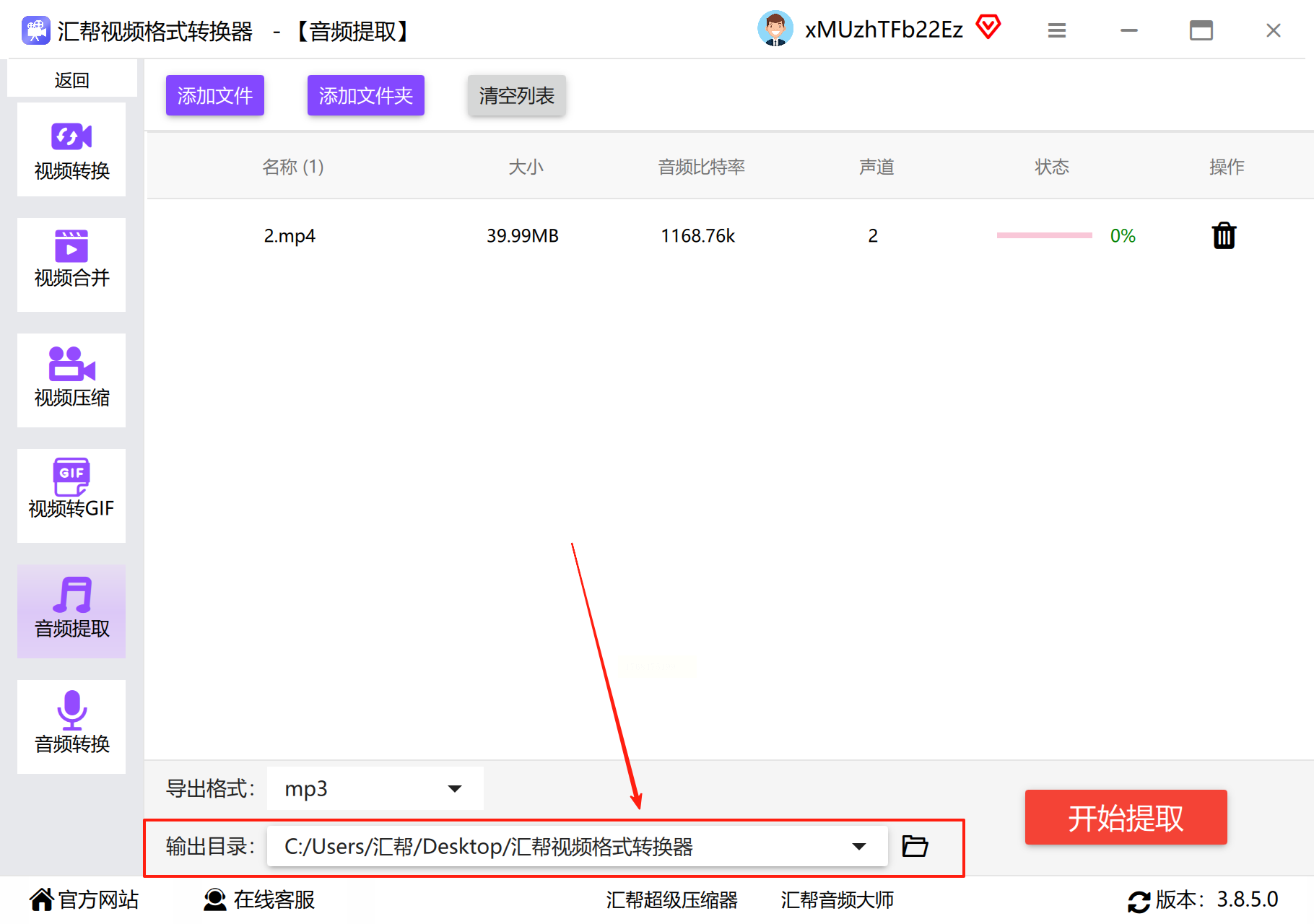
步骤四:设置输出目录,可以选择默认文件夹或新建路径存放转换后的音频文件,便于后续管理。
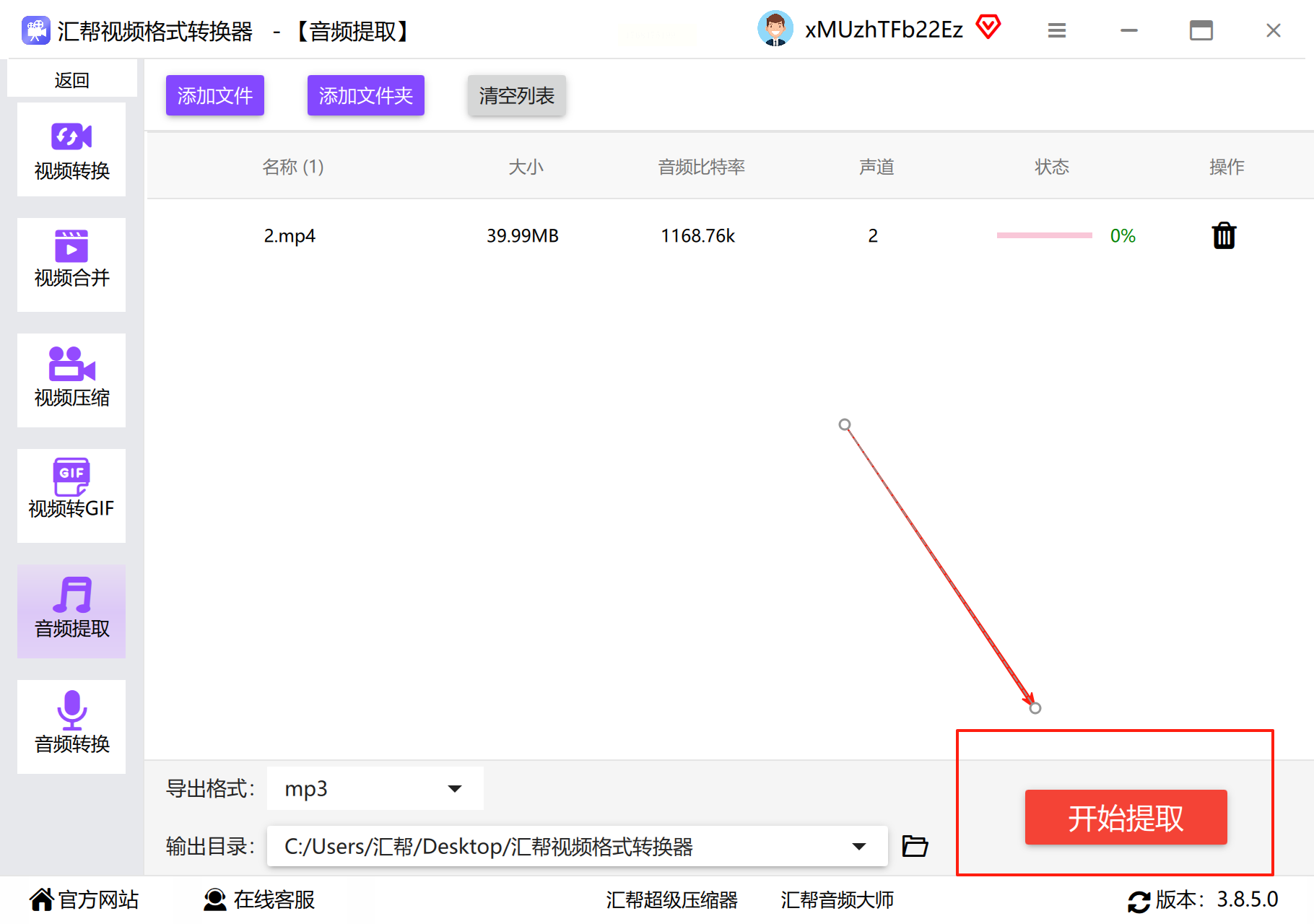
步骤五:确认设置无误后,点击开始转换按钮。软件将显示实时进度条,转换过程快速且资源占用低。
步骤六:转换完成后,直接通过软件内按钮打开输出文件夹,建议使用播放器试听检查音频完整性,确保无损坏或失真。

工具三:嗨格式视频转换器——多功能一体化平台
嗨格式视频转换器集转换、编辑与提取于一身,适合需要灵活调整音频参数的用户。其丰富的预设选项能适配不同设备或平台的需求。
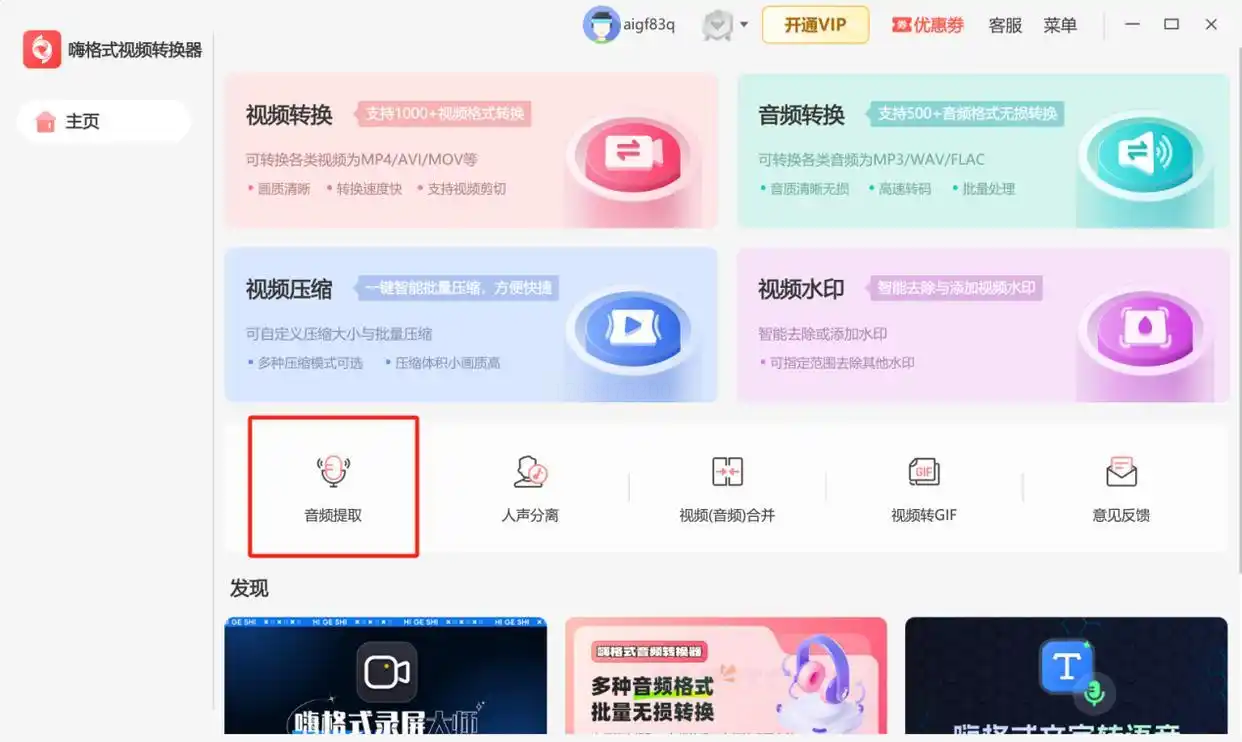
步骤一:运行软件后,从首页工具列表中点击“音频提取”功能入口。
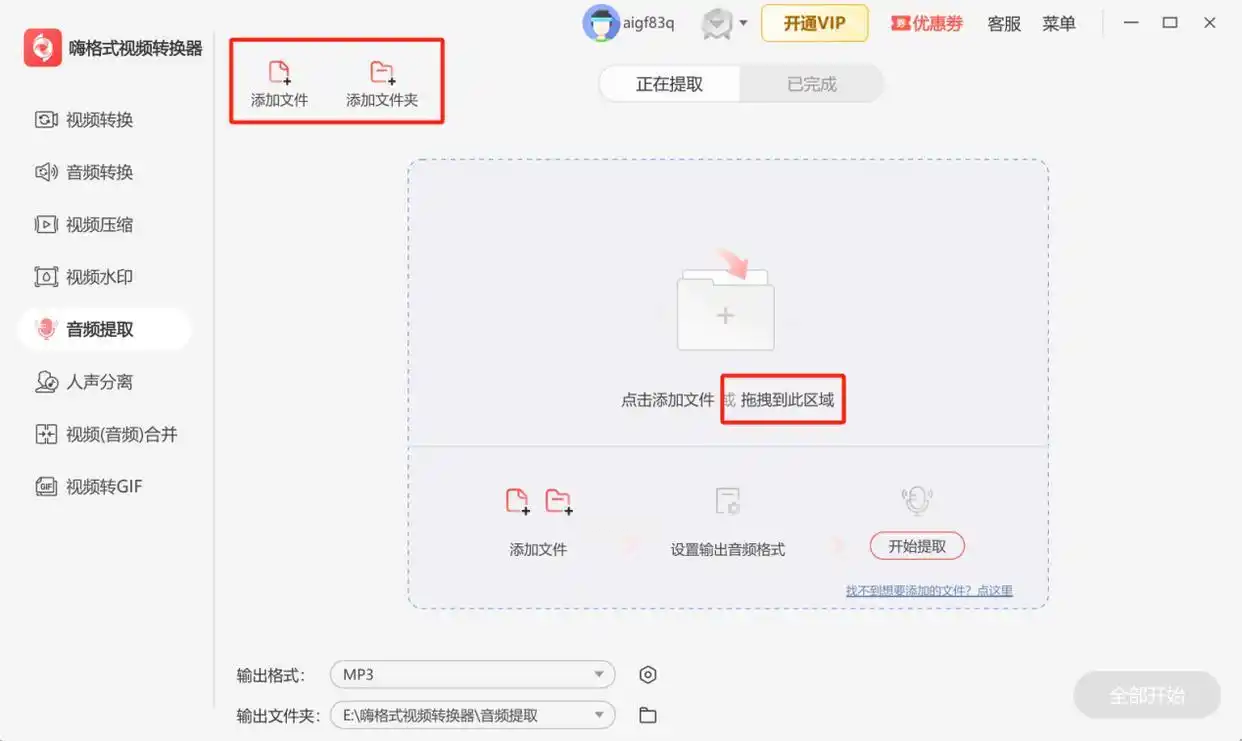
步骤二:通过顶部添加文件区域导入视频,支持单个文件或整个文件夹的批量导入,简化重复操作。
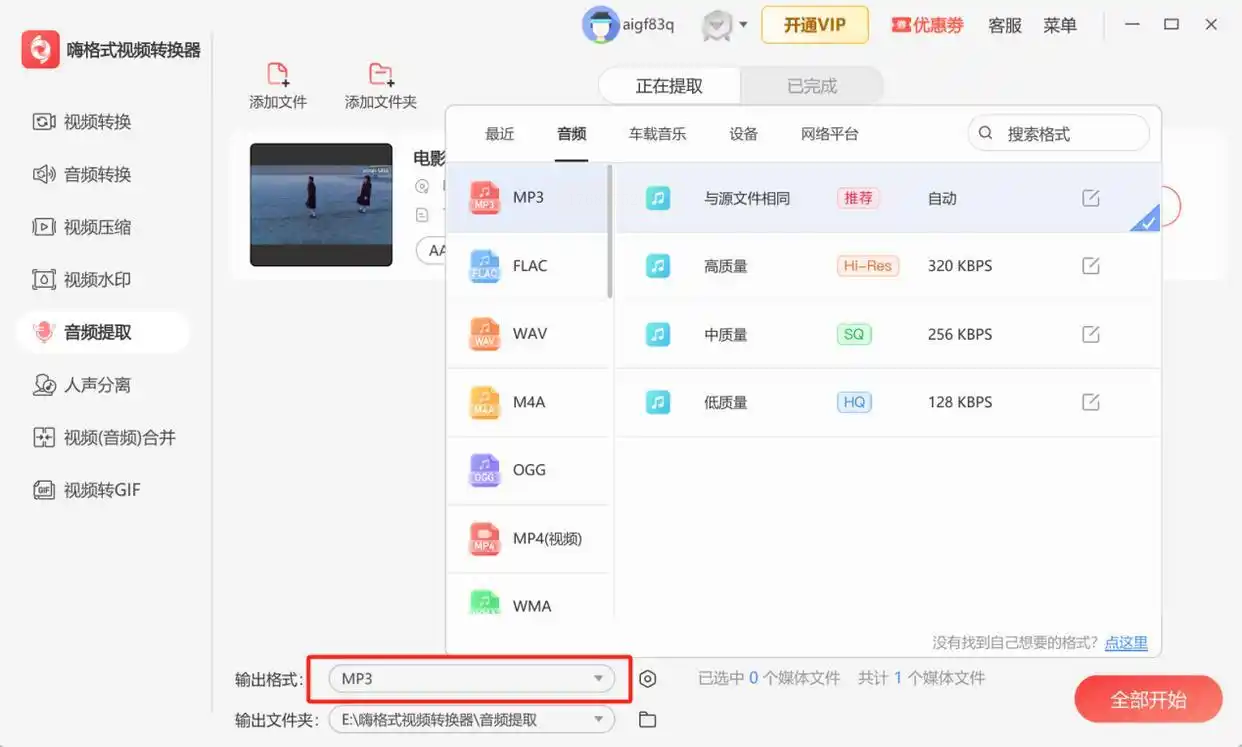
步骤三:在格式选择下拉菜单中,根据用途挑选目标格式(如MP3、WAV)。软件还提供车载模式、移动设备优化等预设,用户亦可手动精细调整声道、编码率等参数。
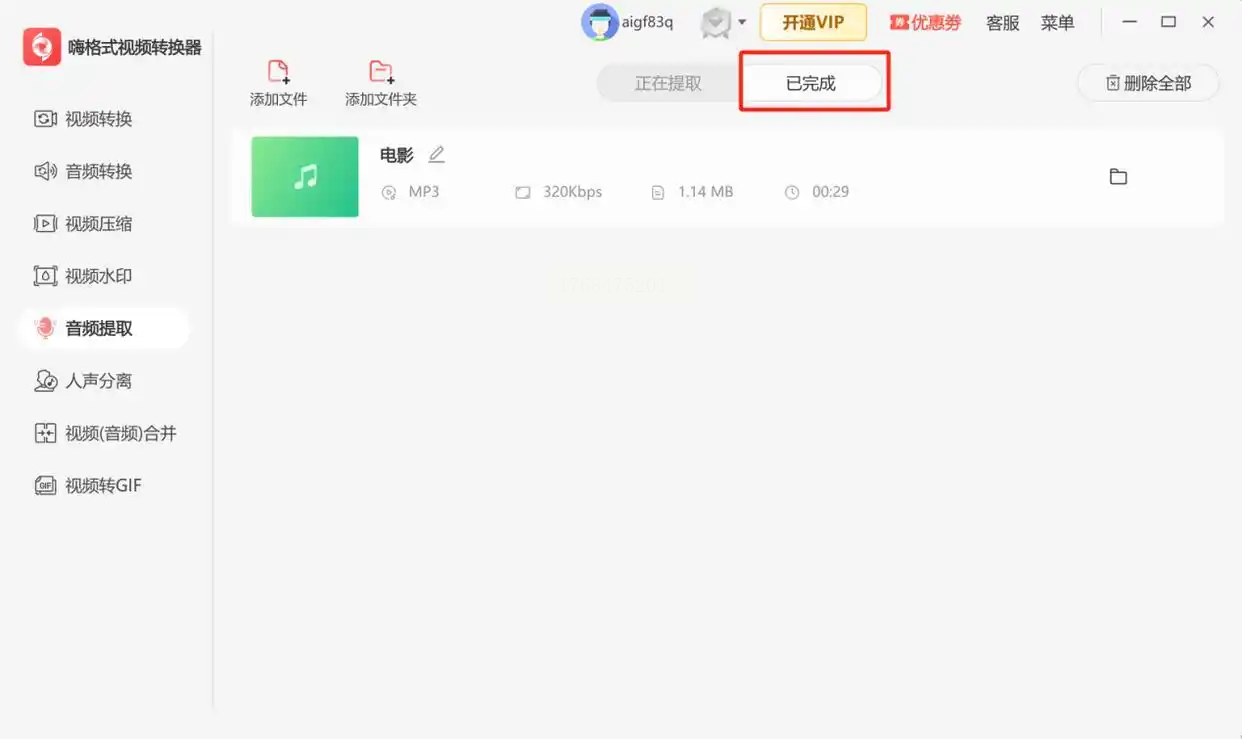
步骤四:点击全部开始按钮启动转换,完成后在已转换列表中可直接定位文件位置,方便即时使用。
工具四:野葱视频转换器——轻量级快速工具
野葱视频转换器以界面简洁、操作直接为特点,适合追求简单快捷转换流程的用户,无需复杂设置即可完成基本提取任务。
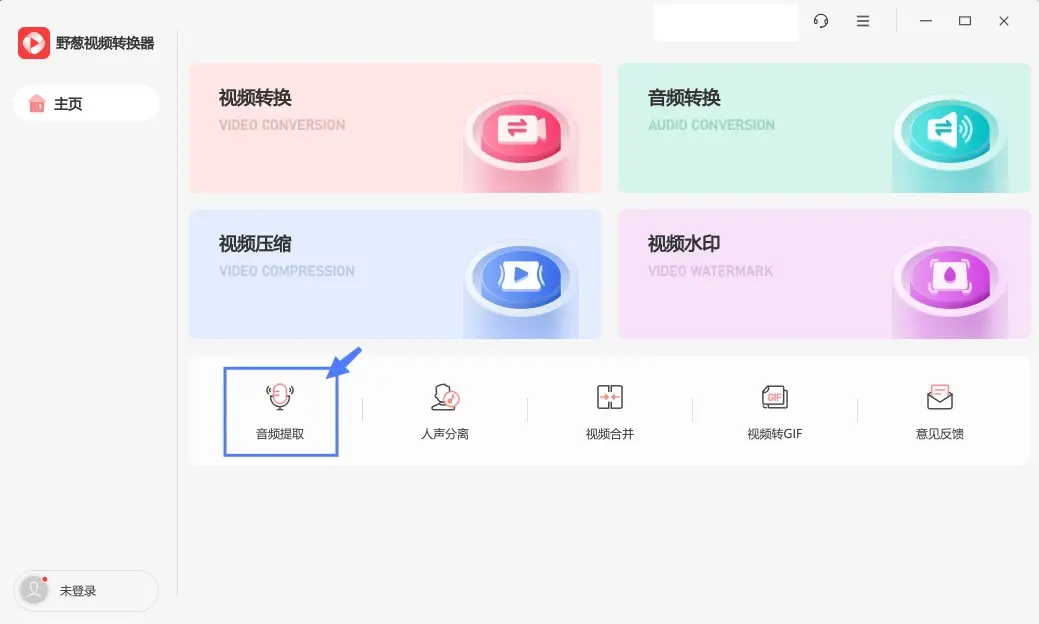
步骤一:打开软件,在主菜单中清晰定位“音频提取”功能按钮并点击进入。
步骤二:通过添加文件界面选择目标视频,或使用拖拽方式快速导入,软件对常见格式兼容性良好。
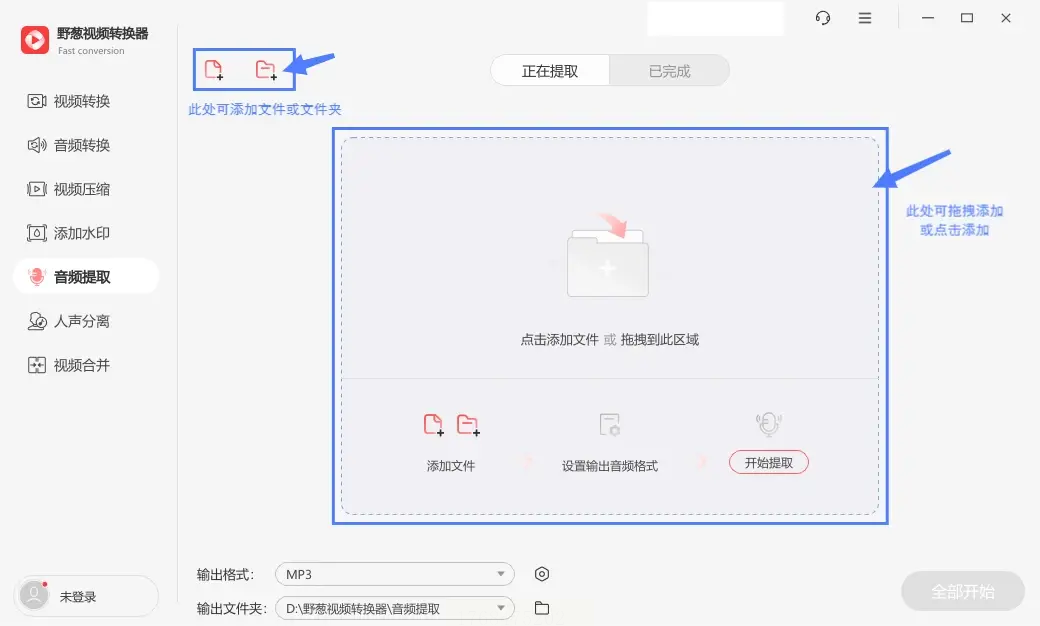
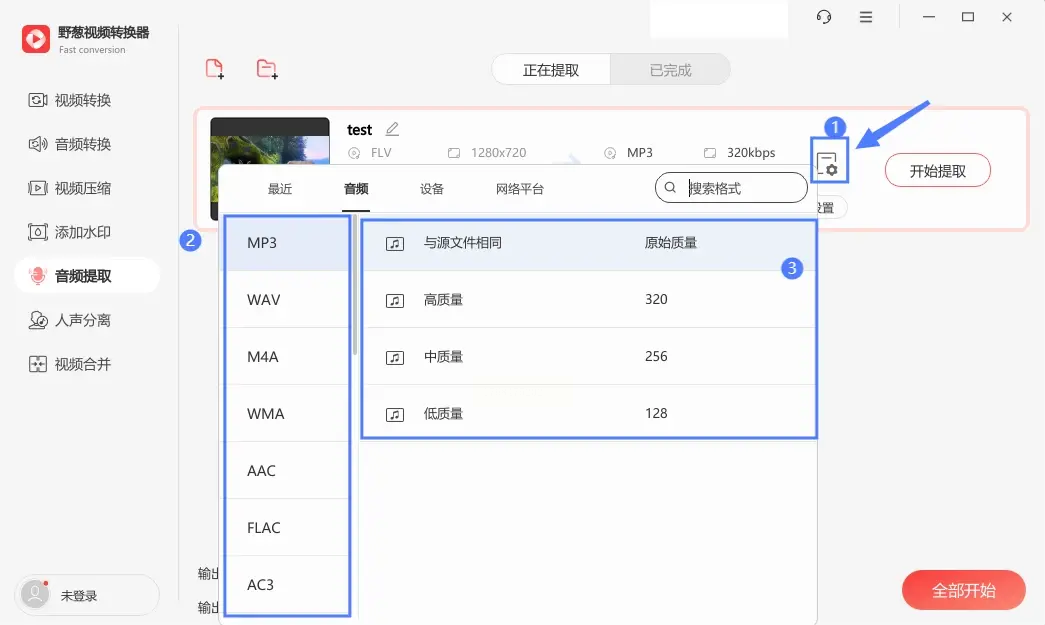
步骤三:在输出选项中选定音频格式(如MP3),如需调整音质可进入高级设置微调参数,随后点击转换按钮自动执行任务。
从视频中提取音频已不再是技术难题,但选对工具能让过程更加顺畅。无论是日常娱乐还是专业需求,掌握以上方法都能轻松应对。建议在实际操作前,明确自身对音质、速度和功能的要求,从而做出明智选择。尝试从简单工具入手,逐步探索高级功能,您将发现多媒体处理原来如此得心应手。
