

在数字时代,视频格式的兼容性问题常常让我们头疼。比如mpg格式,虽然它是MPEG标准的经典视频格式,但在移动设备、主流播放器上经常遇到播放失败的情况。这时把mpg转换成兼容性更强的MP4格式,就能解决大部分播放难题。今天就给大家分享4种不同场景下的转换方案,从简单快速到专业编辑,总有一款适合你。
1. 汇帮视频格式转换器
软件名称:汇帮视频格式转换器
下载地址:https://www.huibang168.com/download/wB6PEuwOmFP1
这款工具界面简洁,操作门槛低,适合需要快速转换视频的用户。
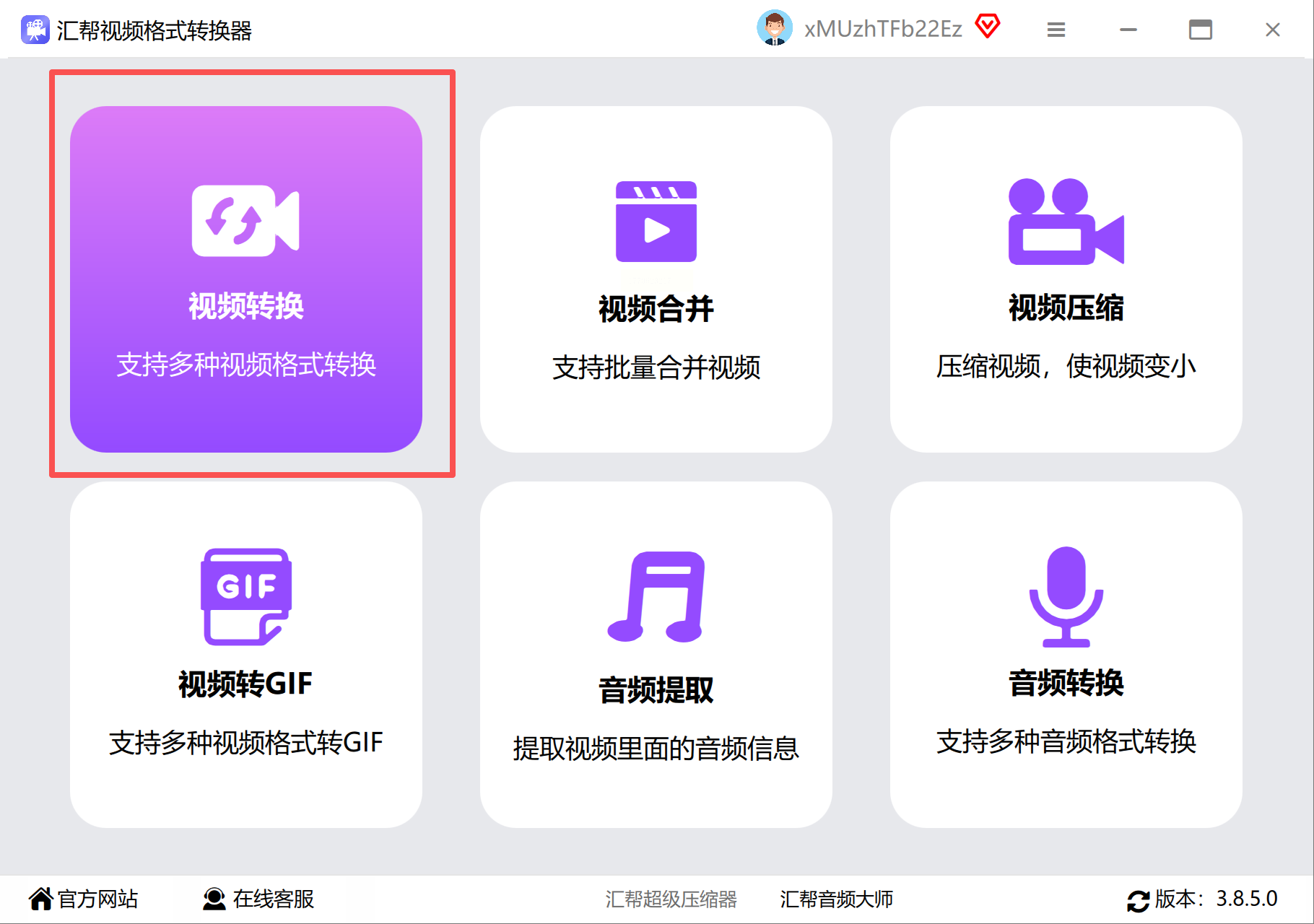
步骤1:打开软件后,在首页找到“视频转换”功能区(不同版本可能位置稍有差异)。
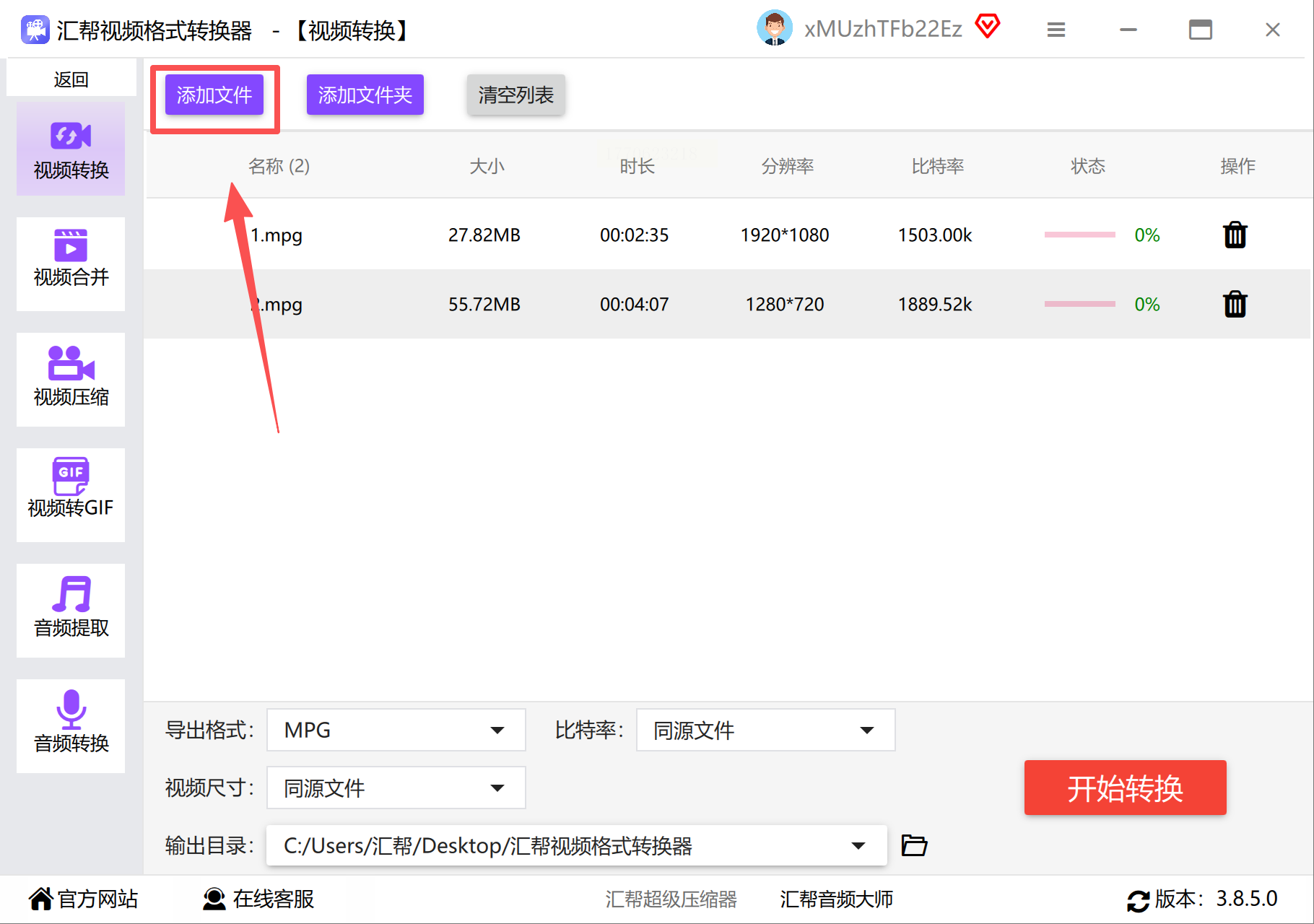
步骤2:点击“添加文件”按钮,支持批量导入,但建议一次不超过3个文件,避免转换时卡顿或画质损失。
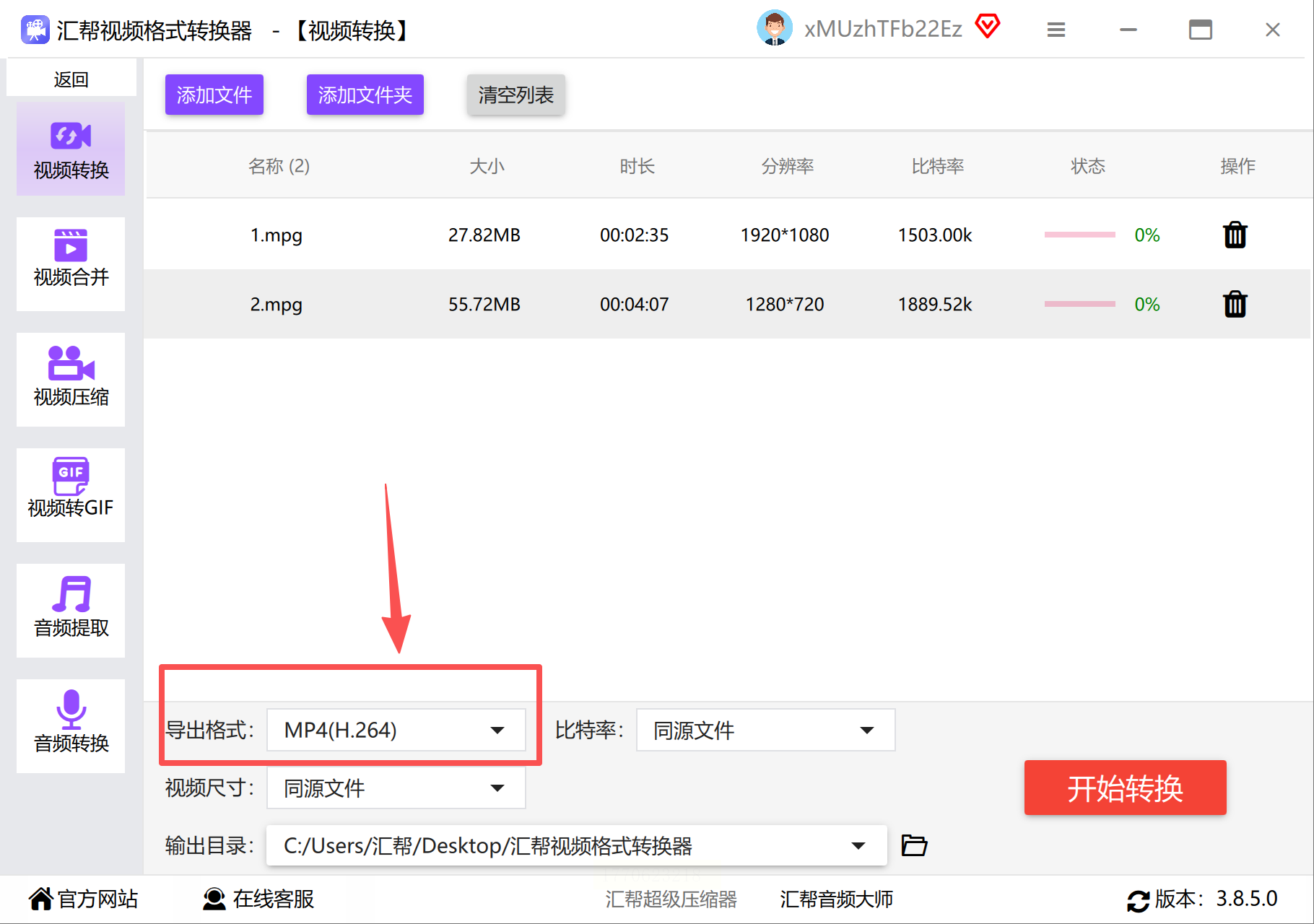
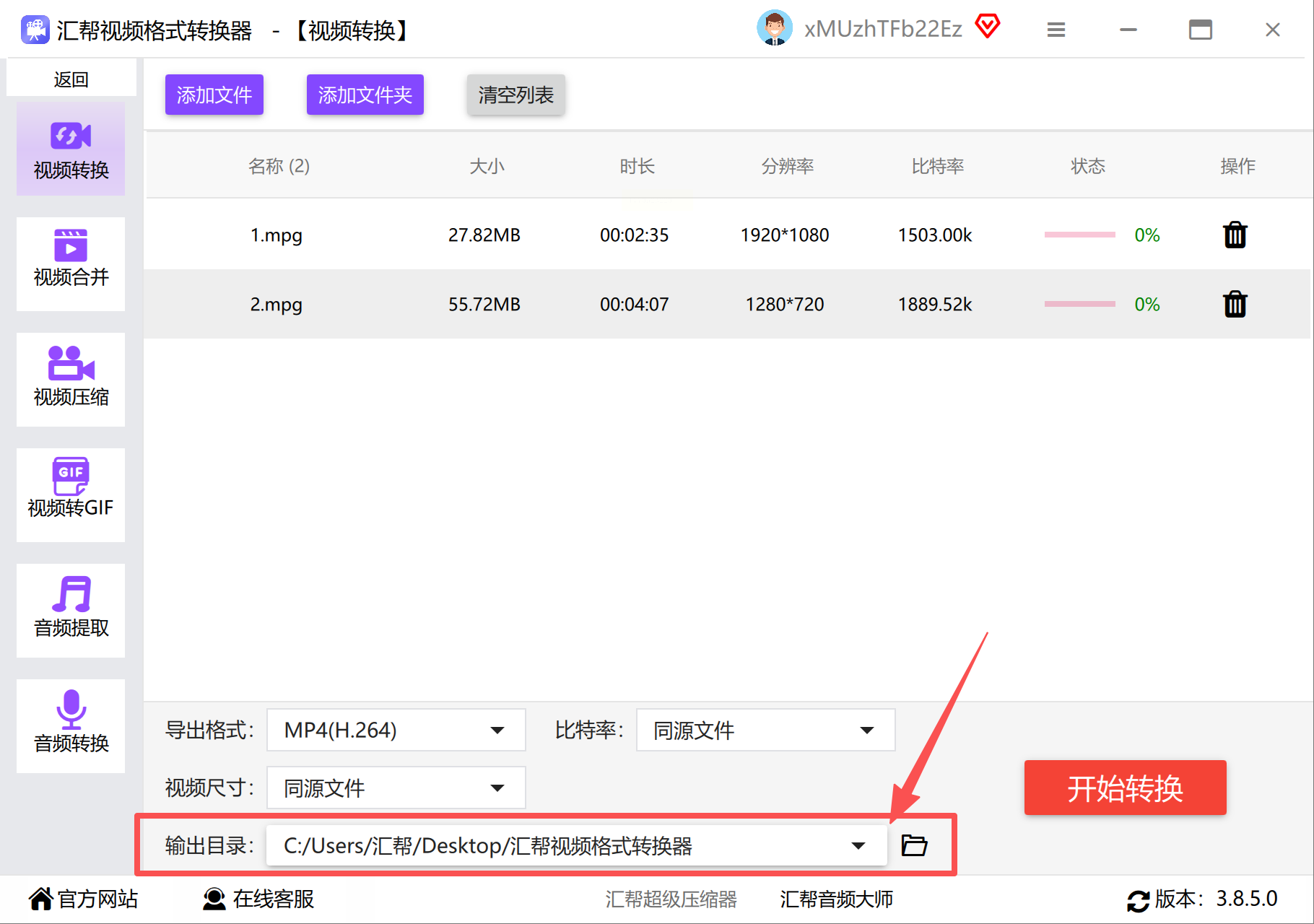
步骤3:在“输出格式”列表中选择MP4,下方可设置比特率(数值越大画质越好,一般1500-3000Kbps适合日常使用)和分辨率(如720P、1080P根据原视频调整)。
步骤4:点击“浏览”设置输出路径,记得新建文件夹存放转换后的文件,避免覆盖源文件。
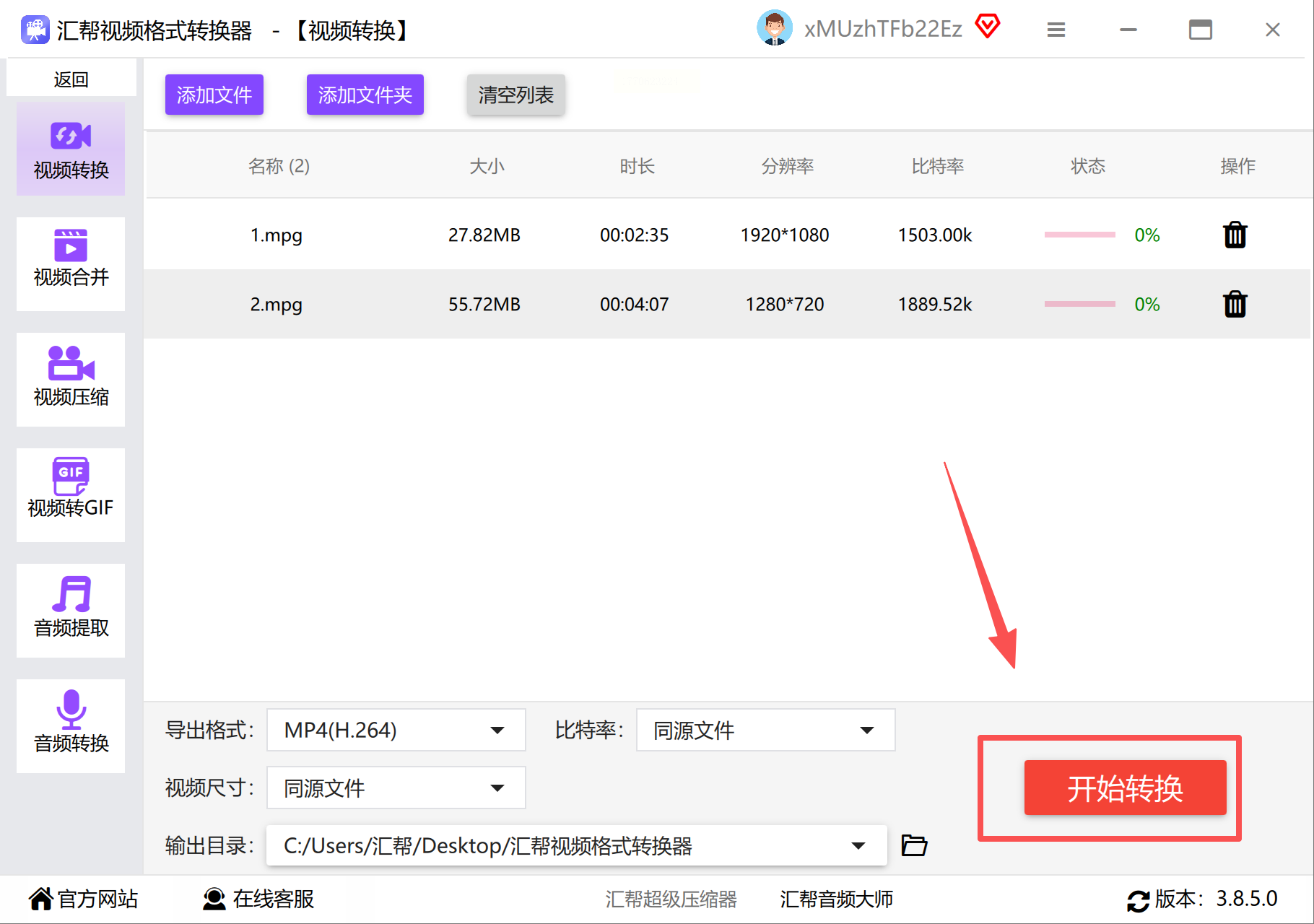
步骤5:确认设置无误后点击“开始转换”,进度条会实时显示转换状态,完成后双击文件检查是否能正常播放。
2. 数据蛙视频转换器
如果需要边转换边编辑视频,这款工具很实用。
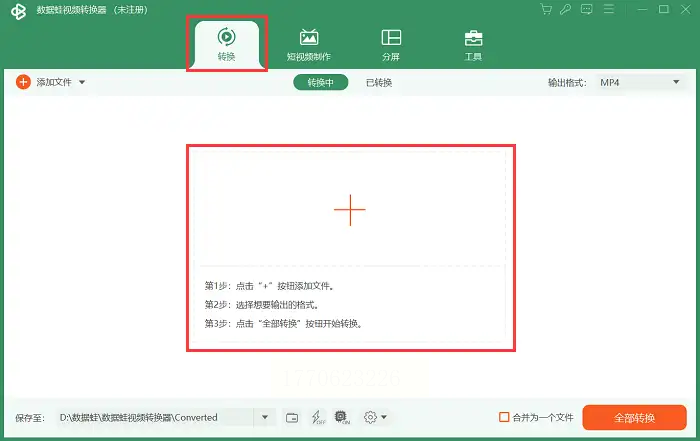
步骤1:在官网下载安装包(注意选择正规渠道),打开软件后点击“添加文件”按钮导入mpg视频。
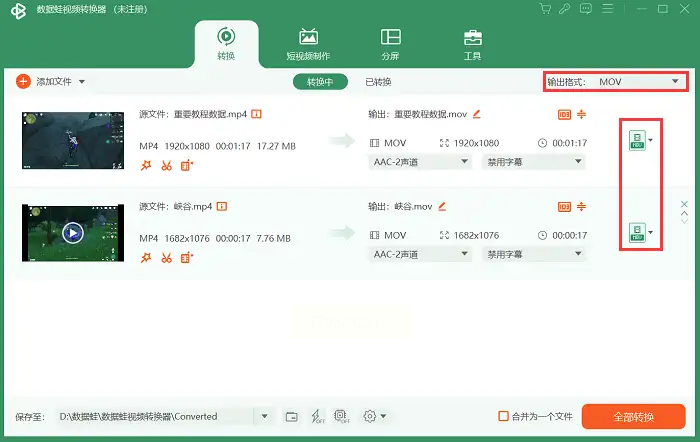
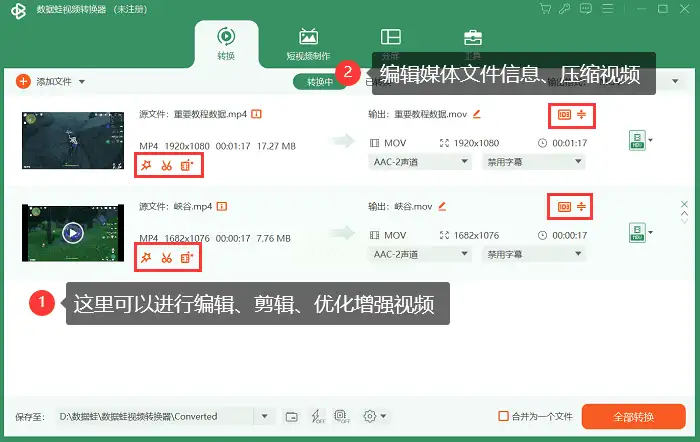
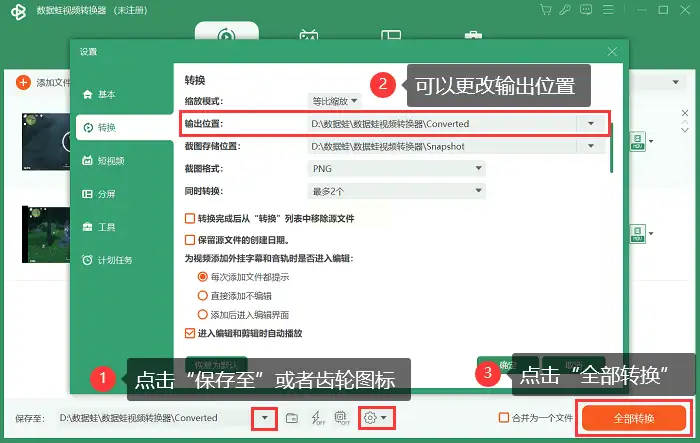
步骤2:在“输出格式”下拉菜单中选MP4,若需调整单个视频参数,可点击右侧齿轮图标单独设置分辨率、帧率等。
步骤3:额外功能:可点击“剪辑”按钮截取视频片段,或通过“媒体信息”修改视频标题、时长等。
步骤4:设置完成后点击“全部转换”,文件会自动保存到指定路径,转换速度比普通工具快20%左右。
3. 格式工厂(Format Factory)
老牌格式转换工具,功能全面且免费,适合电脑端长期使用。
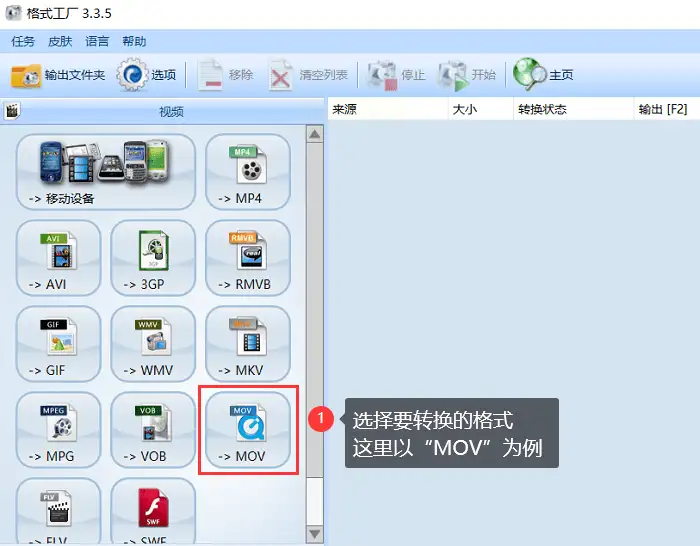
步骤1:打开软件后,在左侧格式分类中找到“视频”,选择“MPG转MP4”选项。
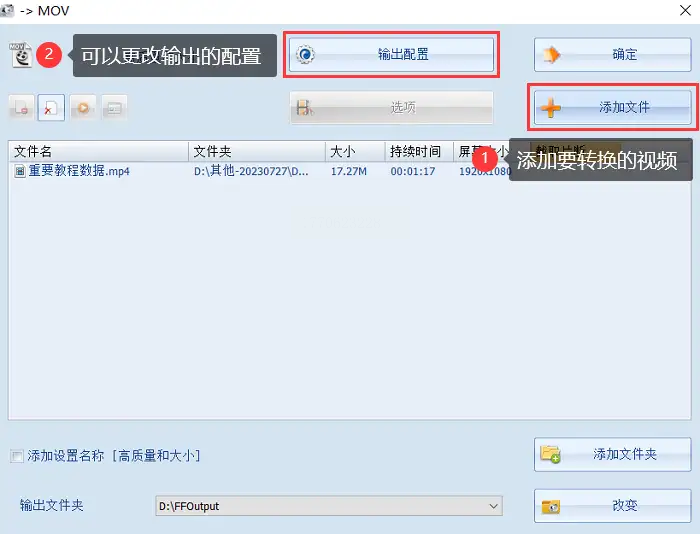
步骤2:点击“添加文件”导入视频,若需调整画质,点击“输出配置”可设置比特率、编码方式(H.264是主流选择)。
步骤3:检查输出格式是否为MP4,确认无误后点击“开始”按钮,转换过程中可暂停或取消任务。
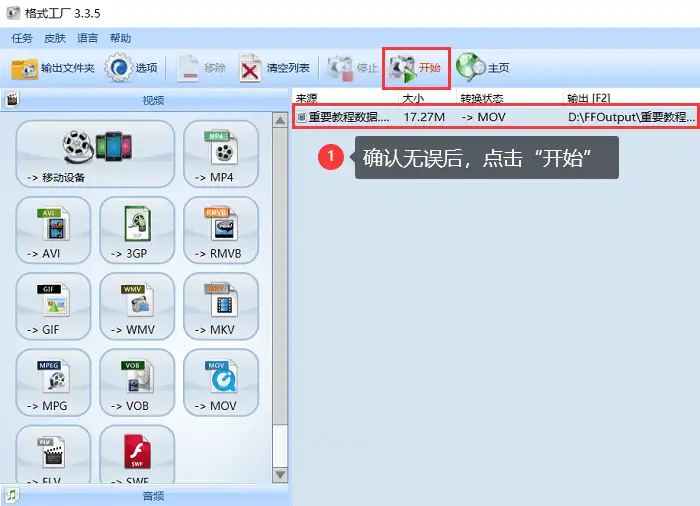
提示:若视频体积过大,可在“输出配置”中勾选“压缩视频”,平衡画质与文件大小。
4. 智能视频转换助手
这款工具主打批量处理,适合需要转换大量视频的办公场景。
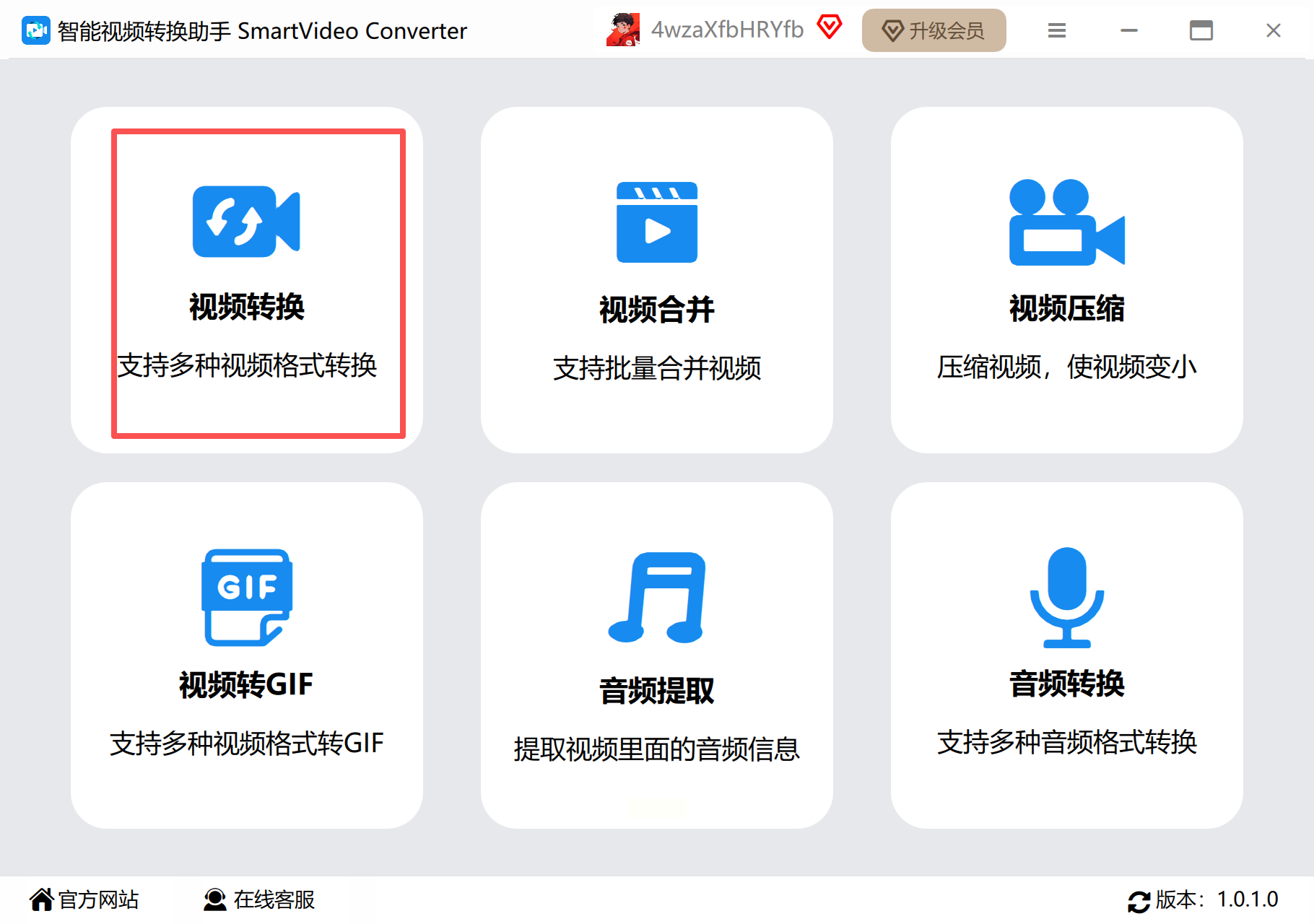
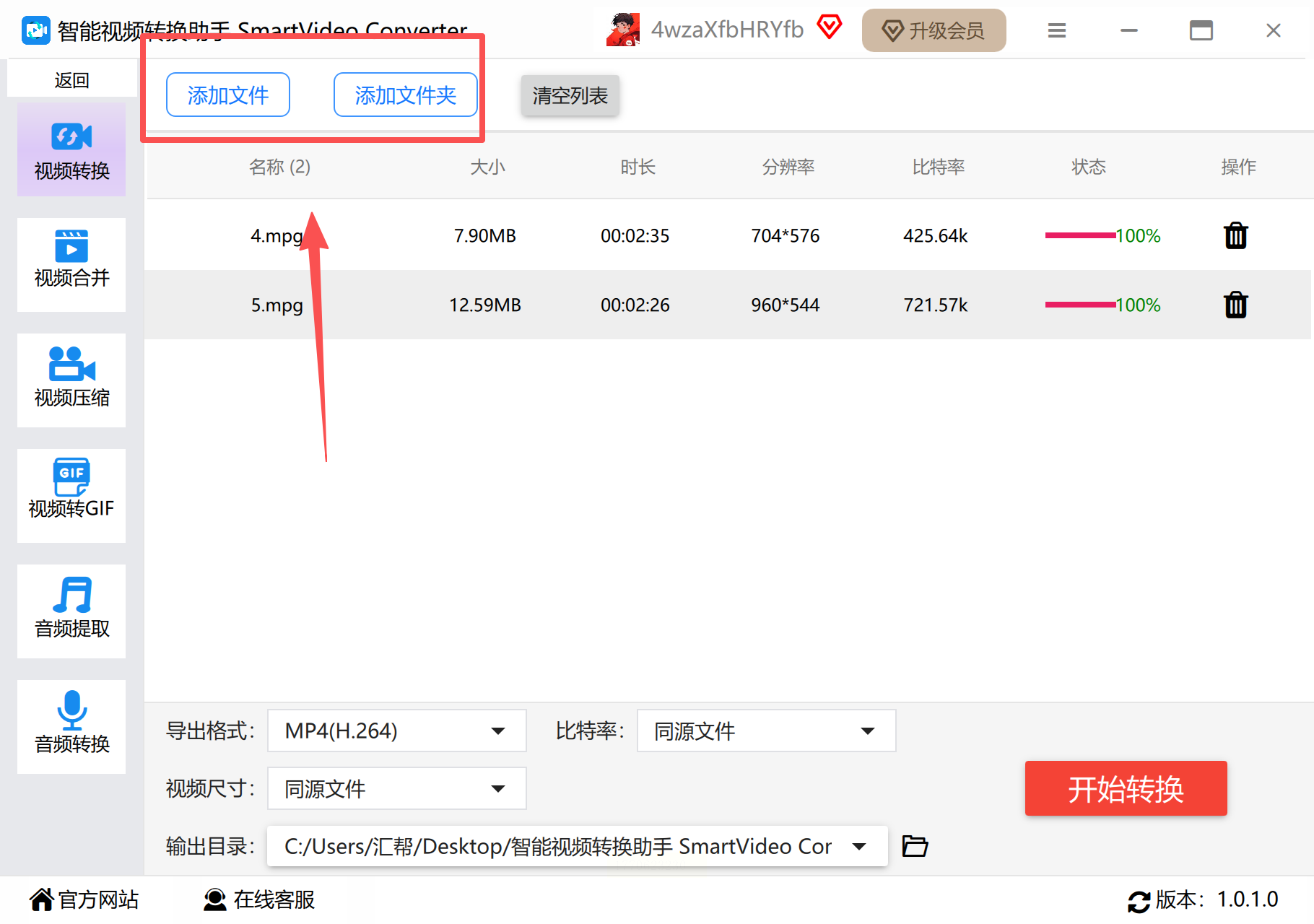
步骤1:打开软件后,在首页选择“视频转换”模块,点击“添加文件”导入多个mpg视频(支持同时添加10个以内文件)。
步骤2:在“输出格式”中选择MP4,点击“设置”可统一调整比特率、分辨率等参数,避免逐个设置。
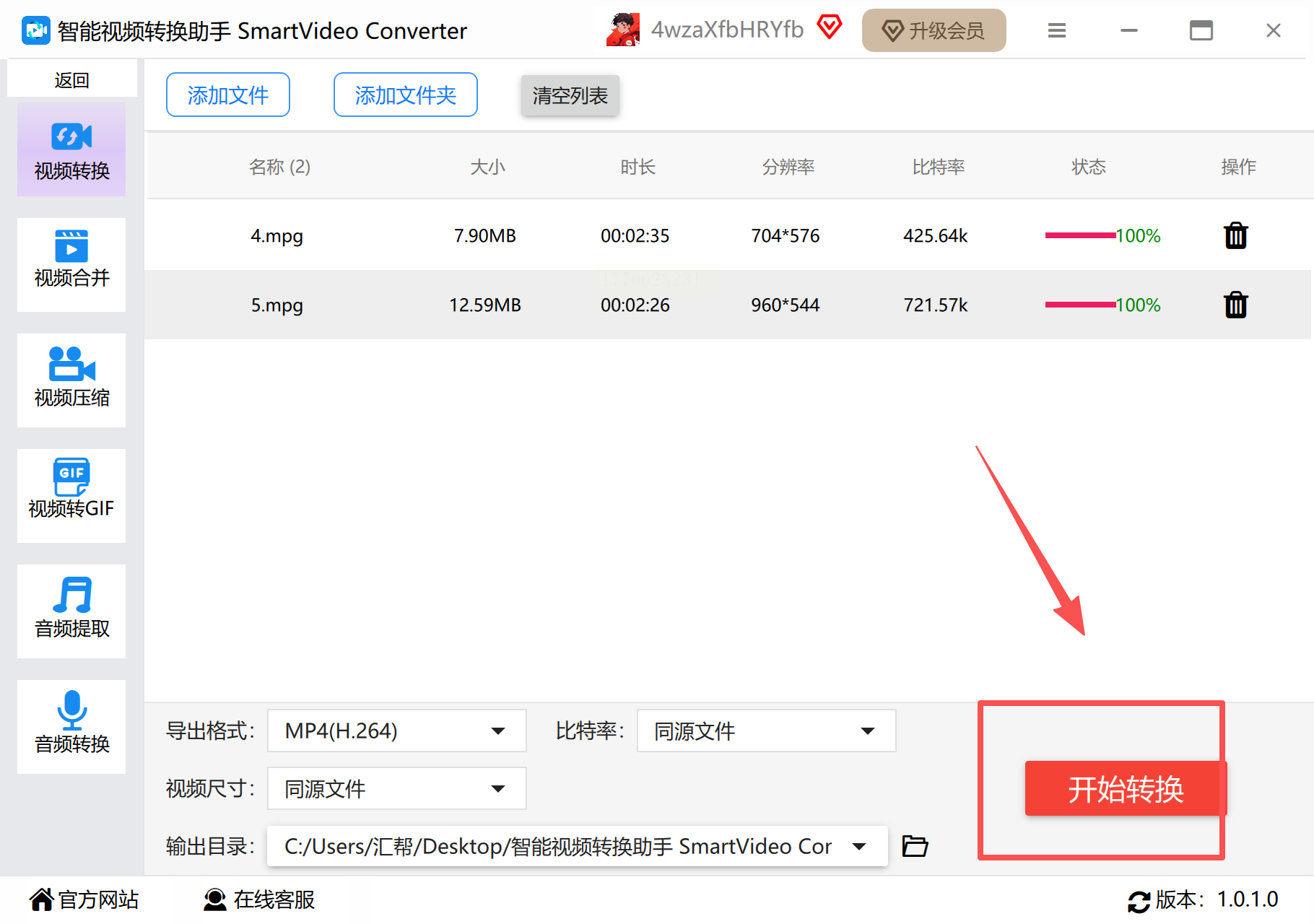
步骤3:点击“开始转换”后,工具会在后台自动处理,完成后可点击“打开文件夹”直接查看结果。
优势:支持断点续传,转换中途关闭软件后再次打开可继续处理未完成任务。
如果是日常简单转换,汇帮或数据蛙足够用;若需兼顾编辑和效率,格式工厂是经典选择;临时应急可直接改后缀名。转换后务必检查视频完整性,尤其是重要文件。随着技术迭代,在线转换工具(如云转码)也逐渐成熟,可根据网络情况尝试,但电脑端本地工具的安全性和速度更可靠。掌握这些方法,从此面对视频格式问题再也不用愁啦!
