

为什么3GP格式急需转成MP4?
熟悉数码的老玩家都清楚,3GP是3GPP(第三代合作伙伴项目)制定的一种多媒体格式,专为手机网络传输而生。它最大的优势就是文件体积小,因为压缩率非常高,同样一段视频,3GP可能只有MP4的一半甚至更小。这在当年32MB内存卡都要精打细算的年代,简直是救星。但代价也很明显:画质压缩得厉害,细节丢失严重,码率低,分辨率往往只有176×144或者320×240。放到现在的手机、平板或者4K电视上看,那画面真的是“马赛克”级别,模糊得让人崩溃。而且,现在很多新出的播放器、剪辑软件、车载系统,对3GP的兼容性越来越差,经常出现打不开、有声无画的情况。
所以,把3GP视频转换成通用性极强、画质更好的MP4格式,就显得特别重要了。不仅能让我们重新清晰地看到珍贵的老影像,还能方便我们在各个设备上自由备份和分享。这就涉及到一个关键点,如何设置转换参数才能保证清晰度。别急,下面这几款工具和方法,总有一款适合你。
3gp视频转换成mp4设置清晰?五种常用的转换方法

【主方法】转换方法1:汇帮视频格式转换器
首先给大家推荐的是小编自己经常用的一款软件——汇帮视频格式转换器。它的优势在于界面简洁、操作无脑,而且输出画质效果非常不错。哪怕你是从来没接触过视频转换的新手小白,只要认识字,跟着步骤走,三分钟就能上手。它还支持批量转换,一次处理几十个文件也不是什么难事。
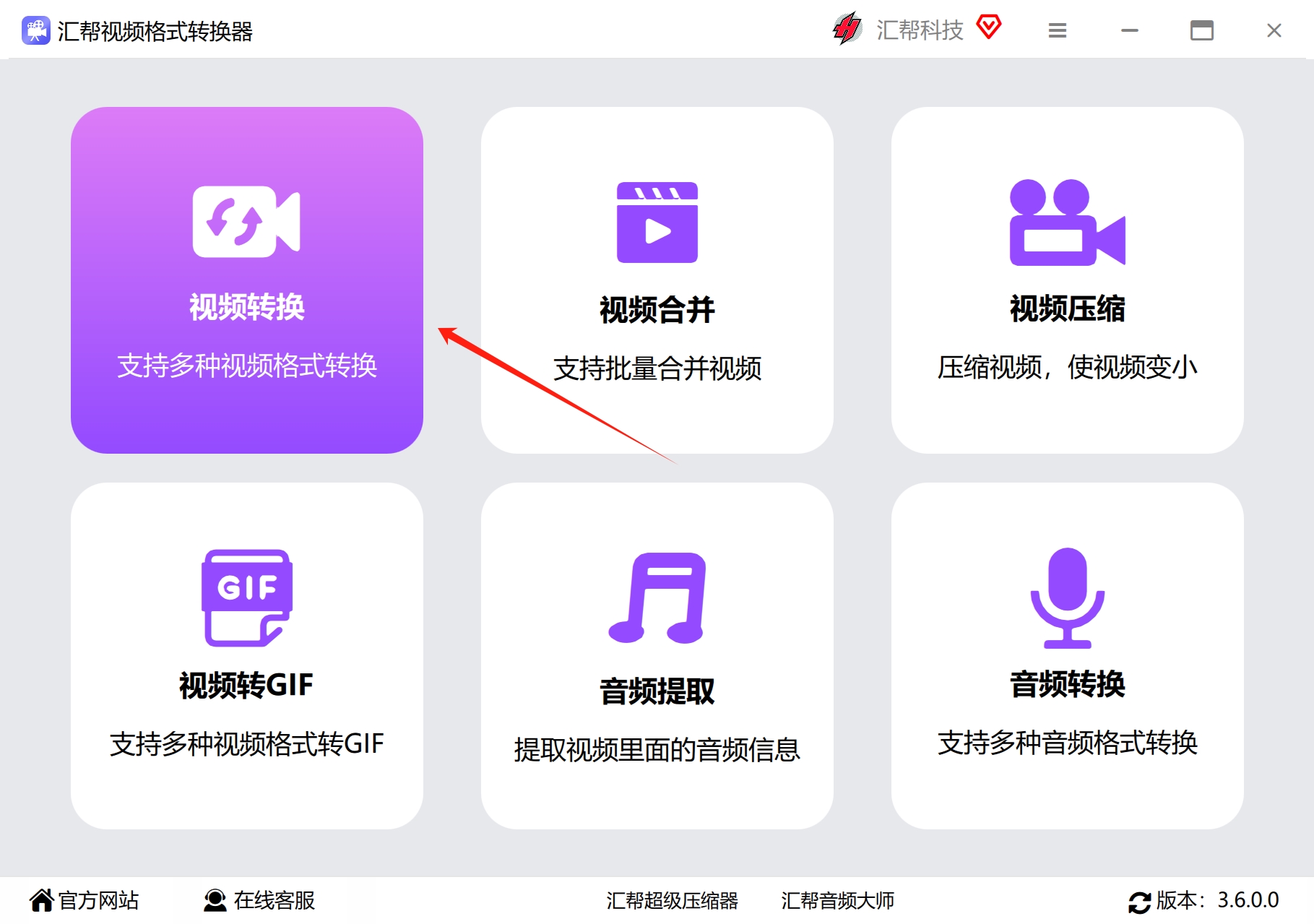
步骤1,打开“汇帮视频格式转换器”软件后,主界面会显示“视频转换”的主功能区。咱们直接点击这个选项进入操作界面,界面底部会显示当前软件支持的所有格式列表,里面种类非常丰富。
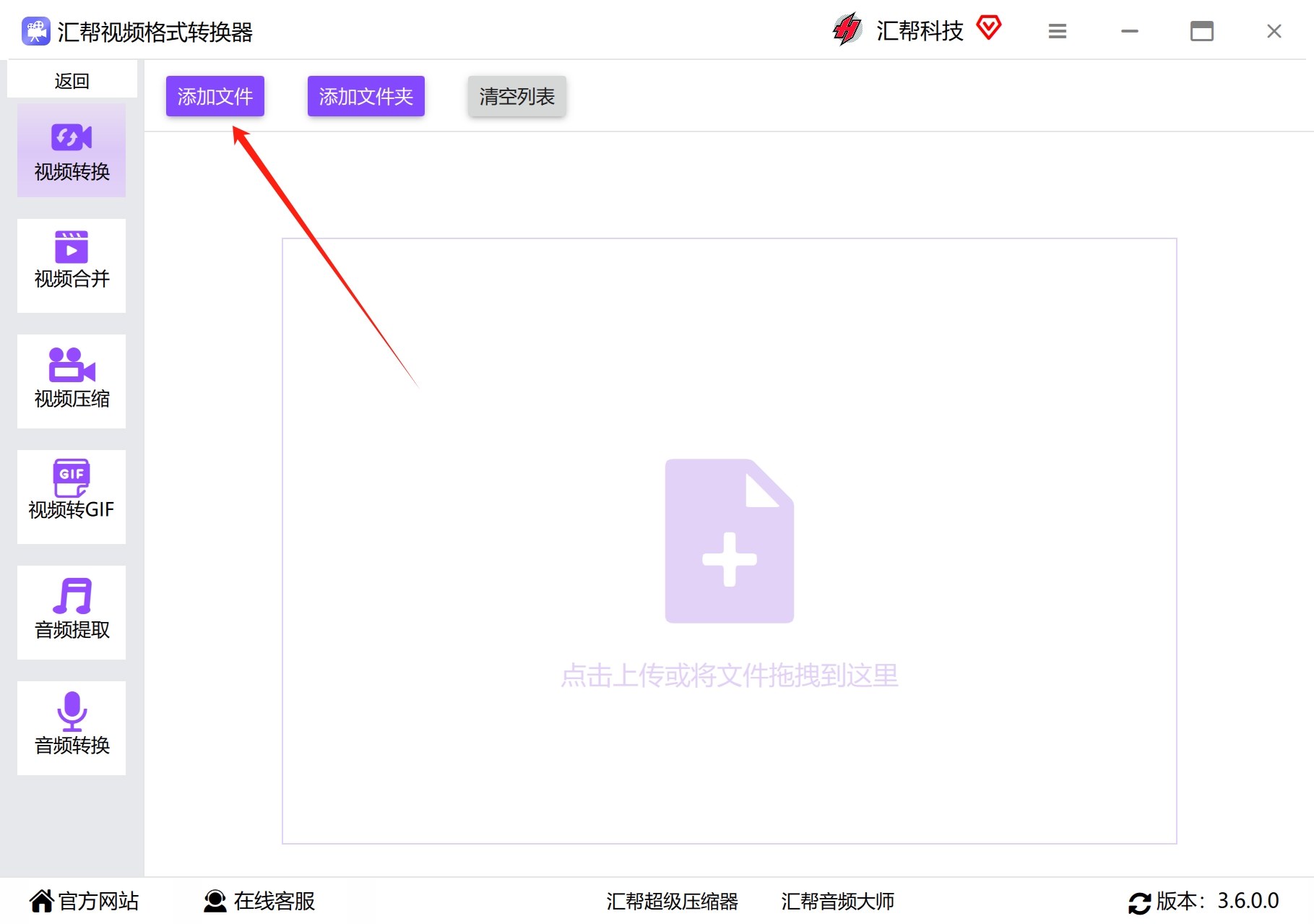
 步骤2,点击“添加文件”按钮,在弹窗中选择你需要转换的3GP文件。这里要重点说一下,它支持批量添加,你可以一次性选择多个文件同时处理,不需要一个一个重复操作,特别省事儿。
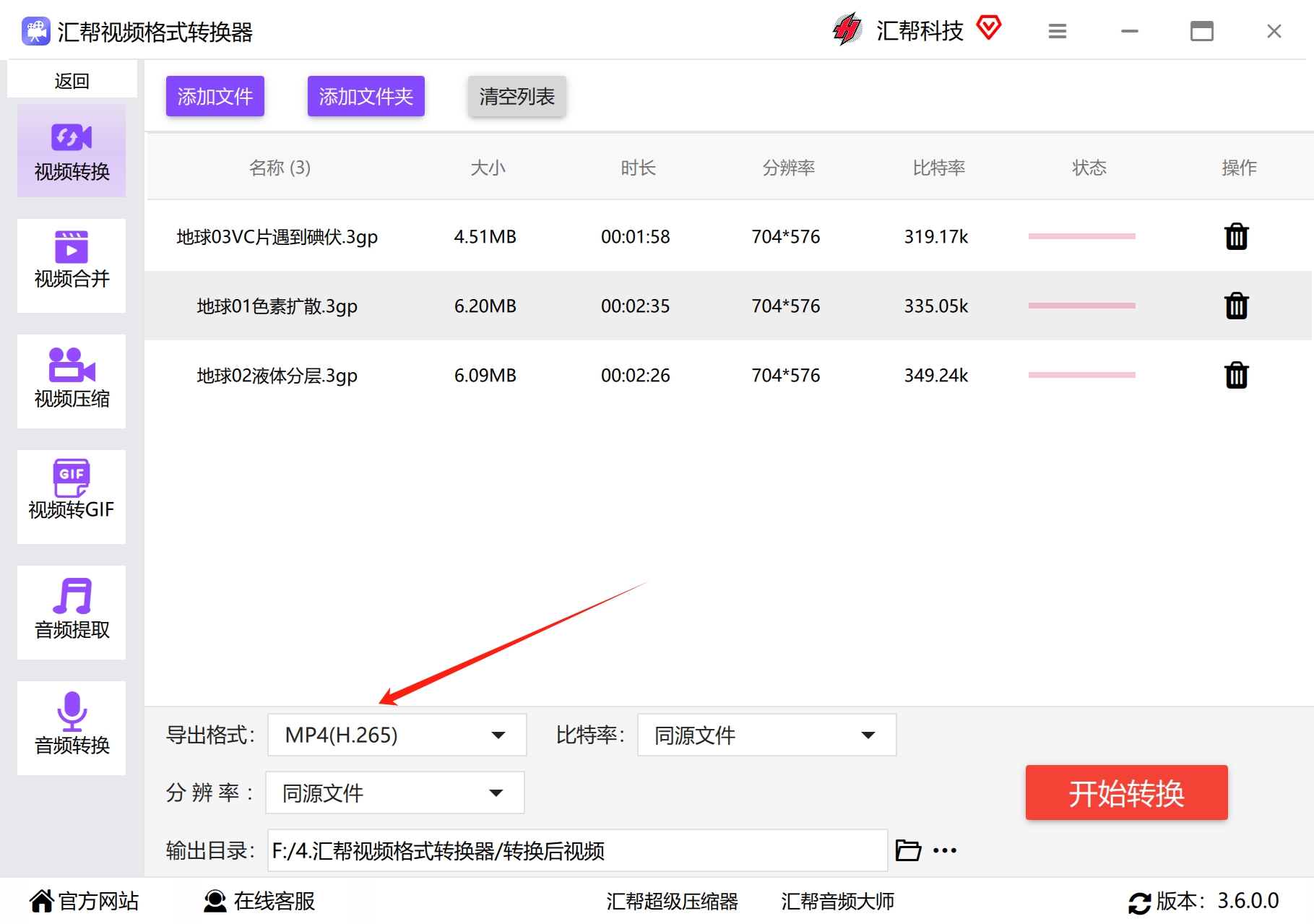
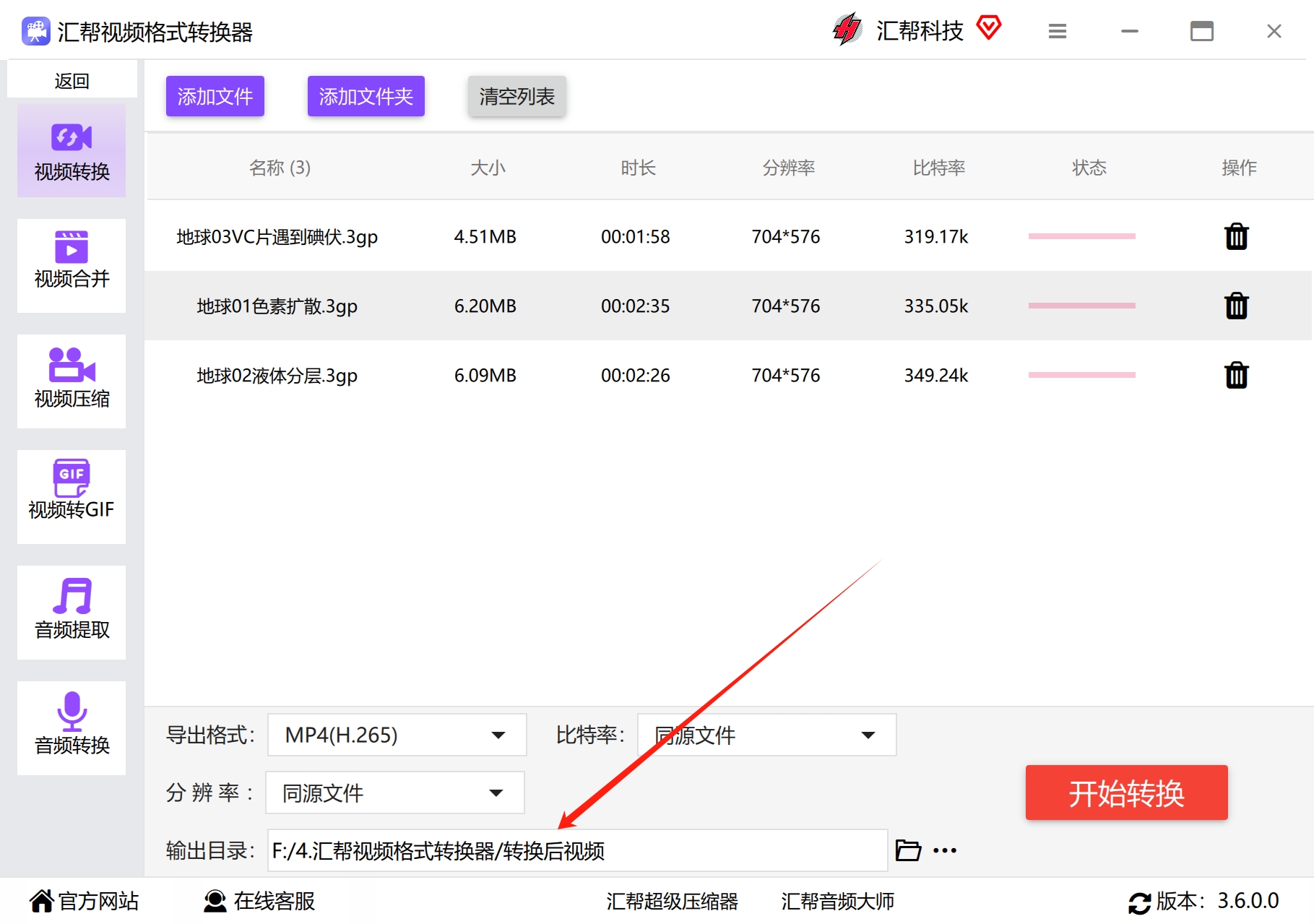
 步骤3,在界面底部的“输出格式”选项中,将需要转换的格式选择为MP4。该软件提供两种MP4编码方案(H.264和H.265)。如果你是给新手机或者电脑用,选H.265更省空间;如果想保持最广泛的兼容性,比如要放到老电视或者车载播放器上,那就选H.264。
 步骤4,这步是重中之重!为了达到3gp视频转换成mp4设置清晰的目的,咱们需要点击“高级设置”按钮。在这里可以调整比特率、分辨率等参数。如果对画质要求较高,建议将比特率设置为5000kbps以上,分辨率保持1080p或更高(如果你的源视频本身就是高清,这个参数能极大保障输出质量)。
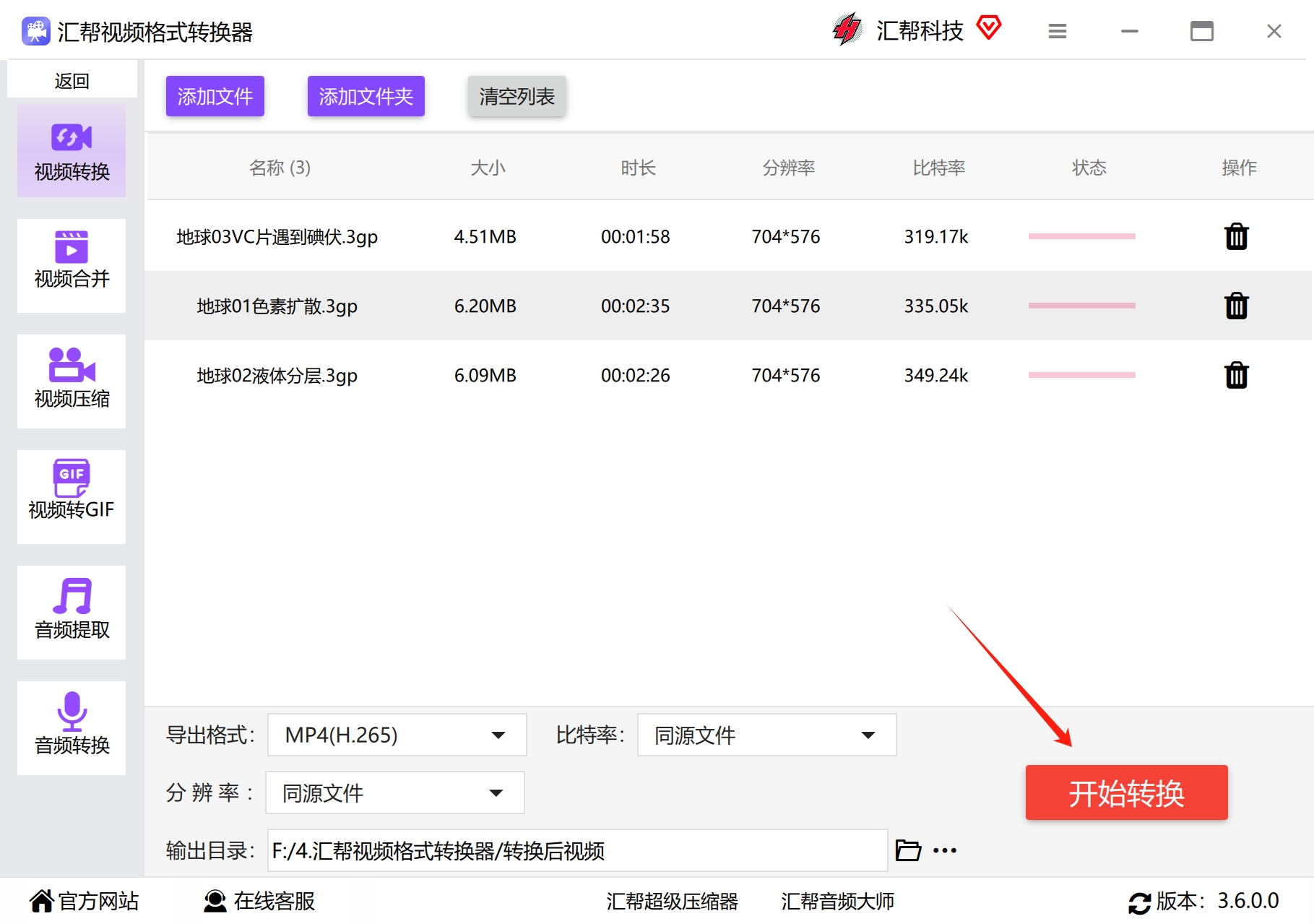
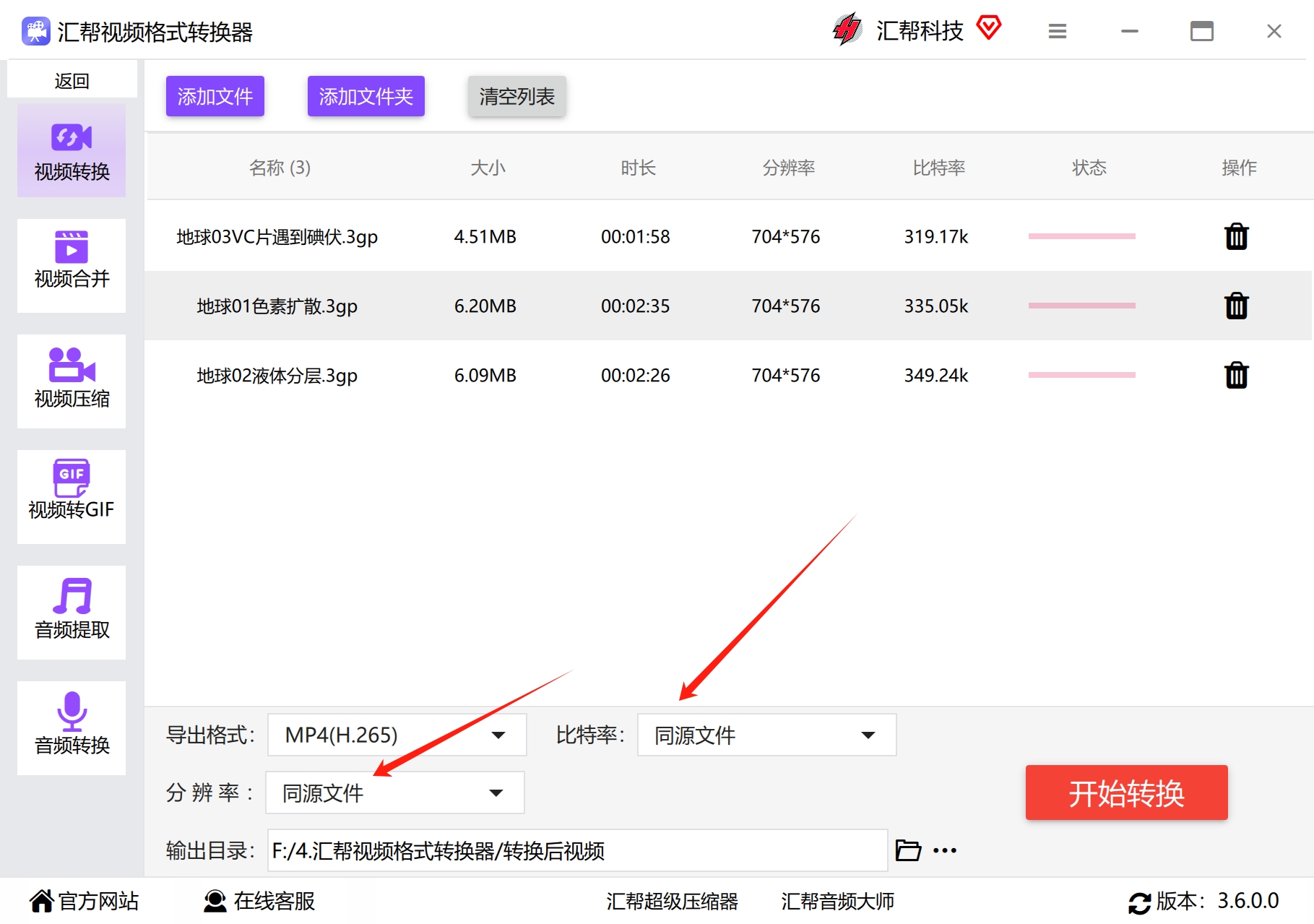 步骤5,设置好输出目录(也就是你想把转换后的视频保存在哪里),点击“开始转换”按钮。转换进度条会实时显示处理进度,软件会在转换完成后自动保存文件到指定目录,方便你查看。
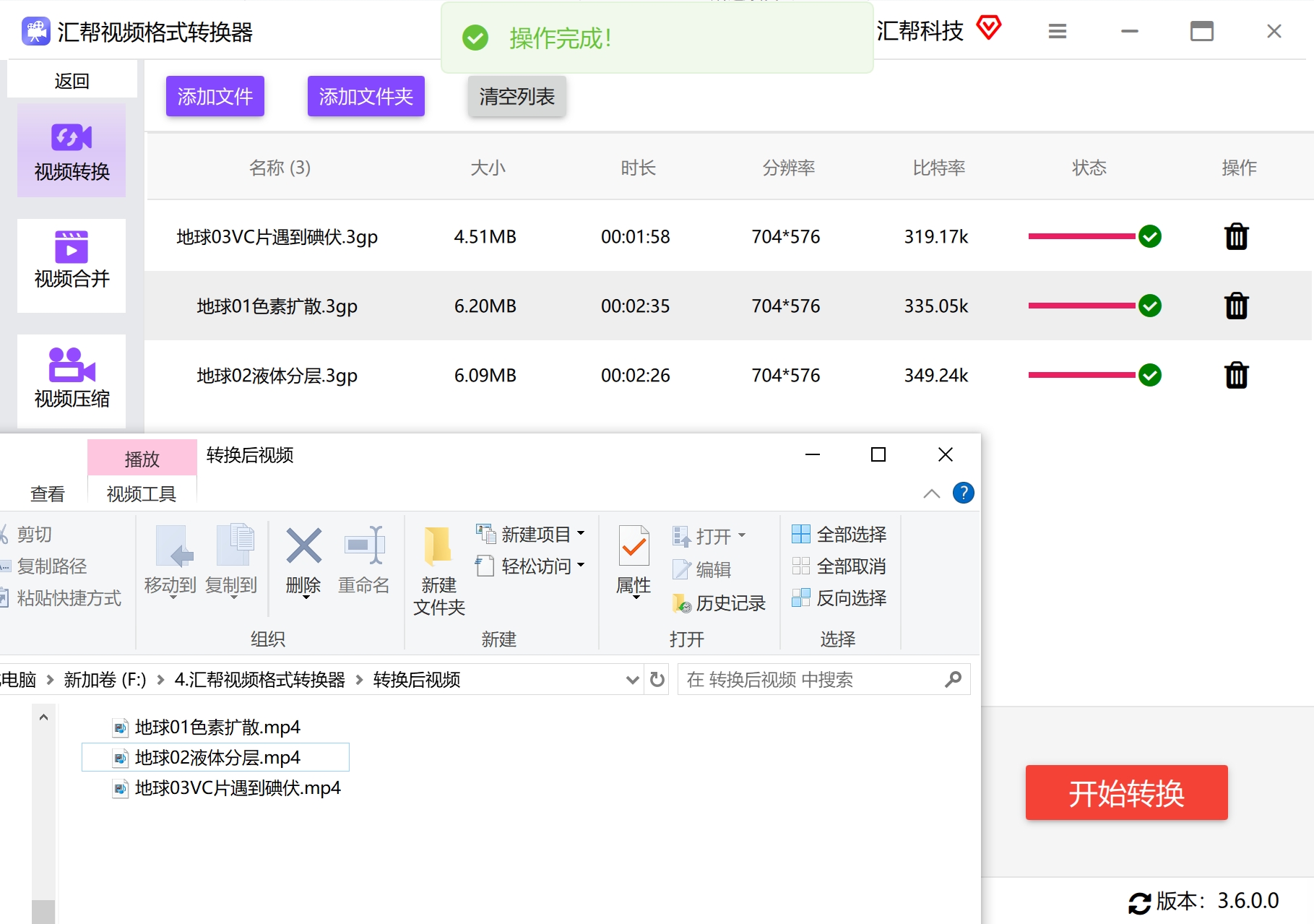
 转换完成后,我们去输出文件夹里看一下,就能得到这个清晰版的MP4视频文件了。
 看,这就是转换出来的mp4视频,是不是还能保持原本的画质,清晰不模糊?
【其他方法】转换方法2:简鹿视频格式转换器
简鹿视频转换器也是一款操作简单、功能强大的客户端软件,界面设计得比较直观,按钮布局很清楚,很适合不会设置复杂参数的小白用户。它的特色是提供了几种预设的转换模式,能适应不同的使用场景。
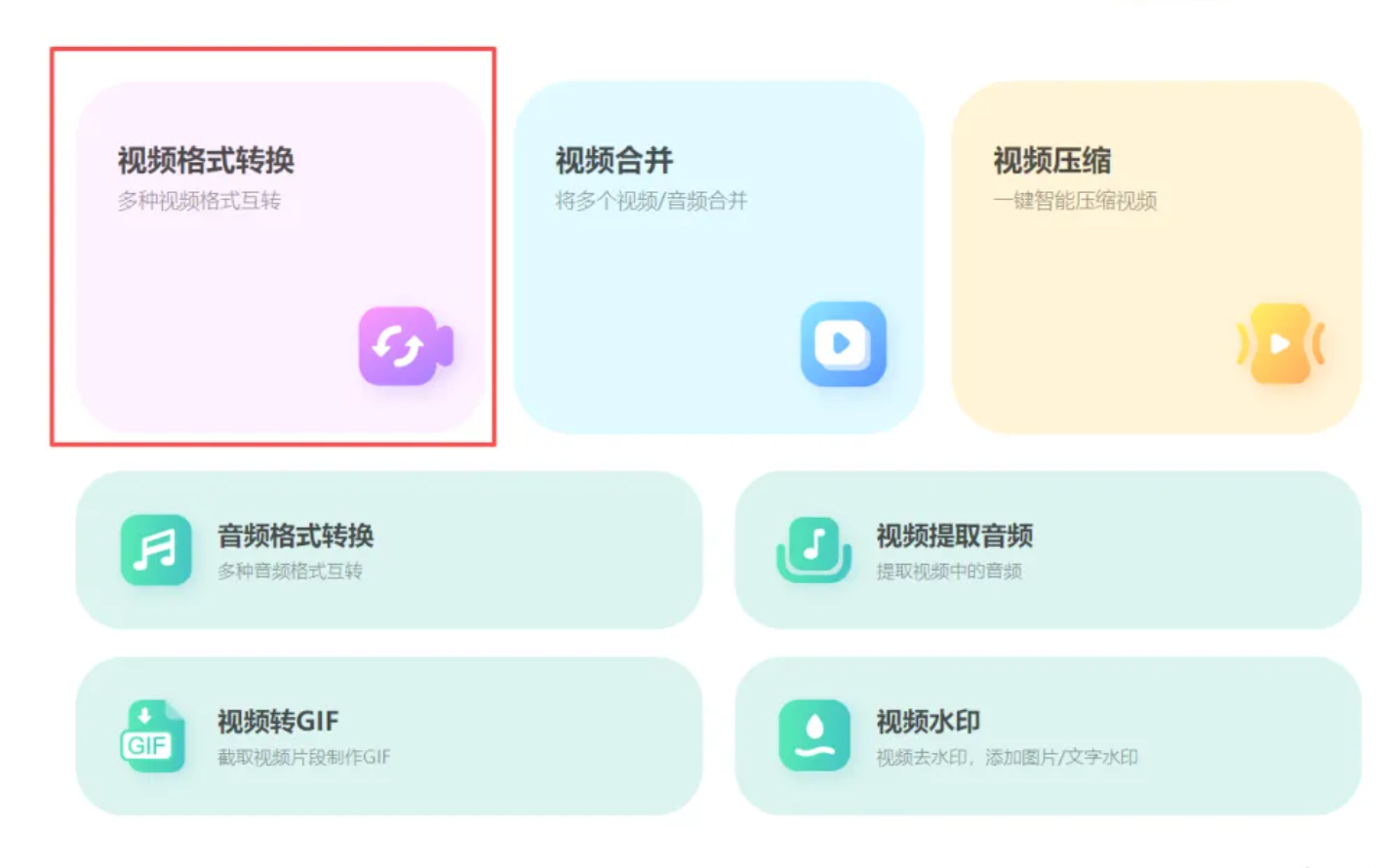
- 启动软件:双击运行简鹿视频格式转换软件,在主界面中直接选择“视频格式转换”功能,进入操作界面。
 2. 导入文件:点击“添加文件”按钮,将需要转换的3GP视频添加到软件中。你也可以使用拖拽功能,直接将视频文件拖入软件界面,操作更加便捷,省去点来点去的麻烦。
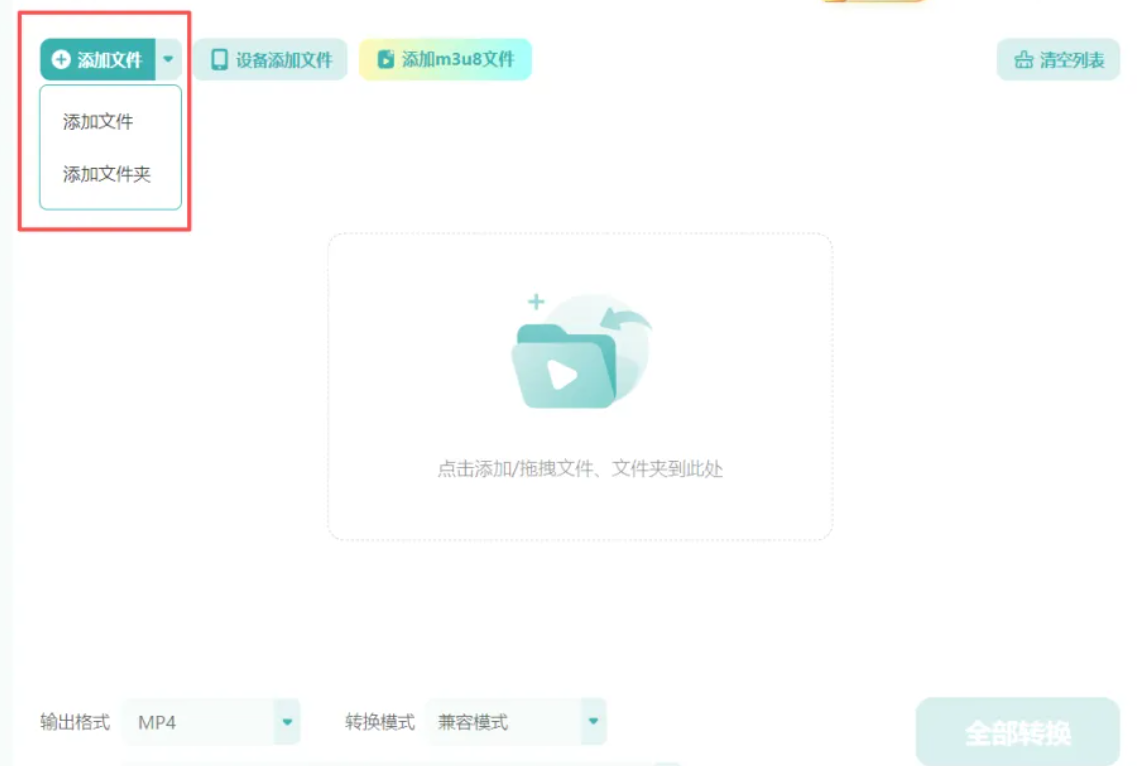 3. 设置输出格式:点击界面中的“输出格式”选项,在弹出的格式选择界面中,选择MP4格式,进入下一步。
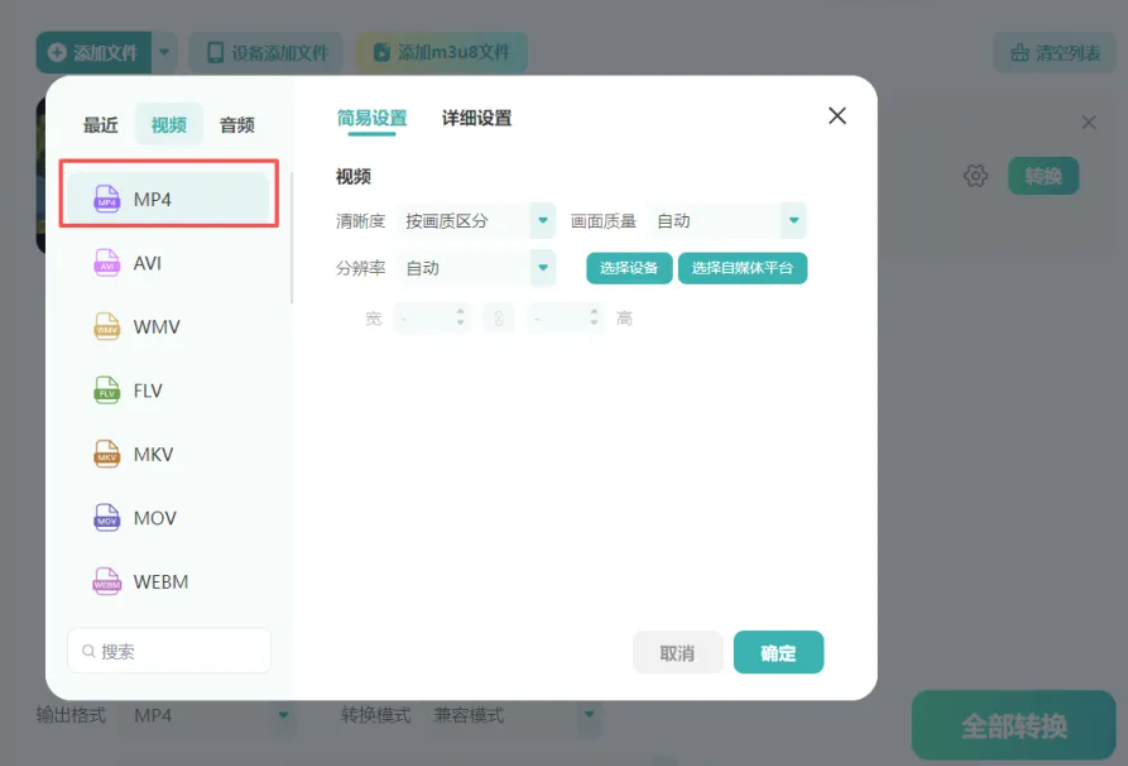 4. 设置相关参数:根据实际需要,在界面右侧完成相关参数配置,包括采样率、分辨率等。确认后点击“确定”按钮。这里同样建议把分辨率和码率调高一点。
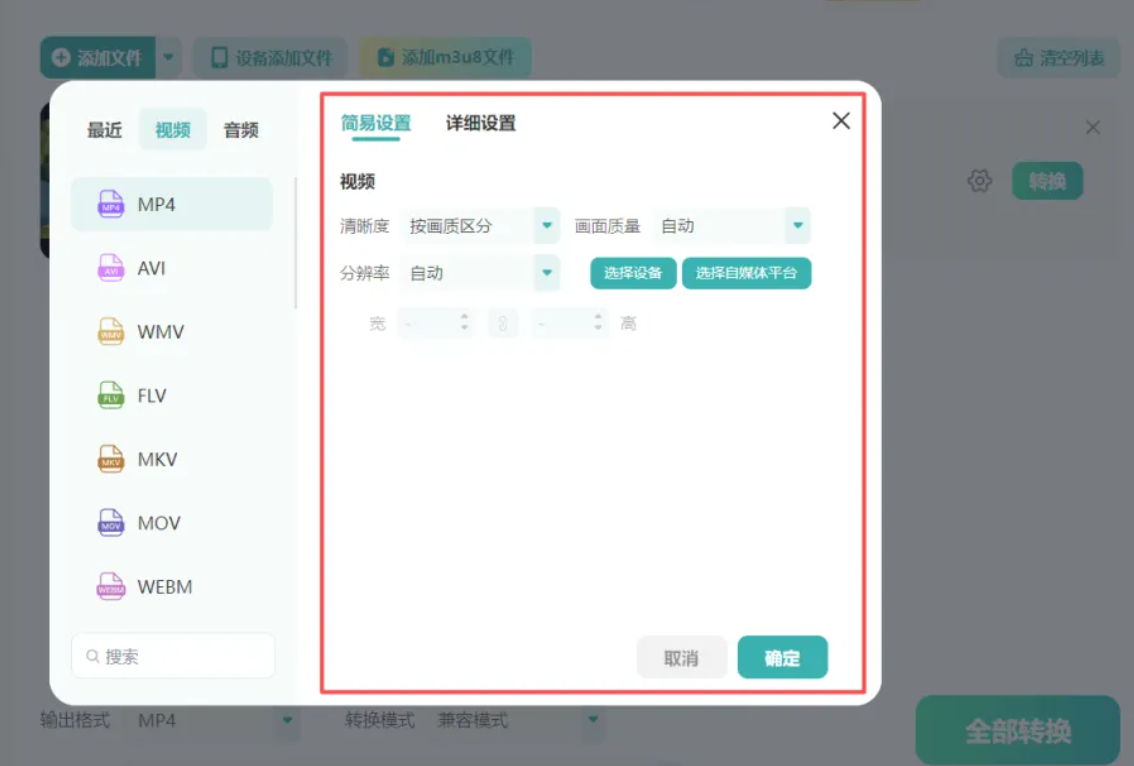 5. 选择转换模式:根据实际需求选择合适的转换模式,软件提供了兼容模式、闪电模式和极速模式三种选项。追求省时选极速,追求兼容选兼容,满足不同需求。
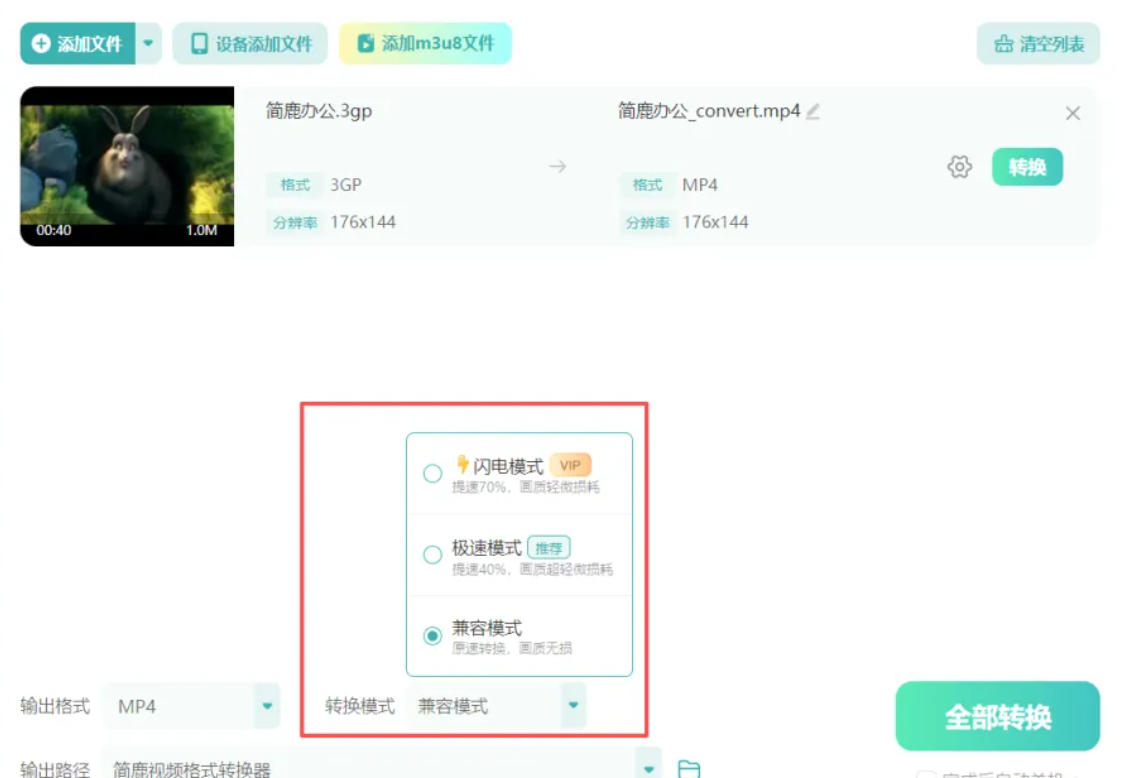 6. 设置保存路径:指定转换后视频的存储位置,你可以选择默认路径,也可以自定义存储文件夹,方便后续查找。
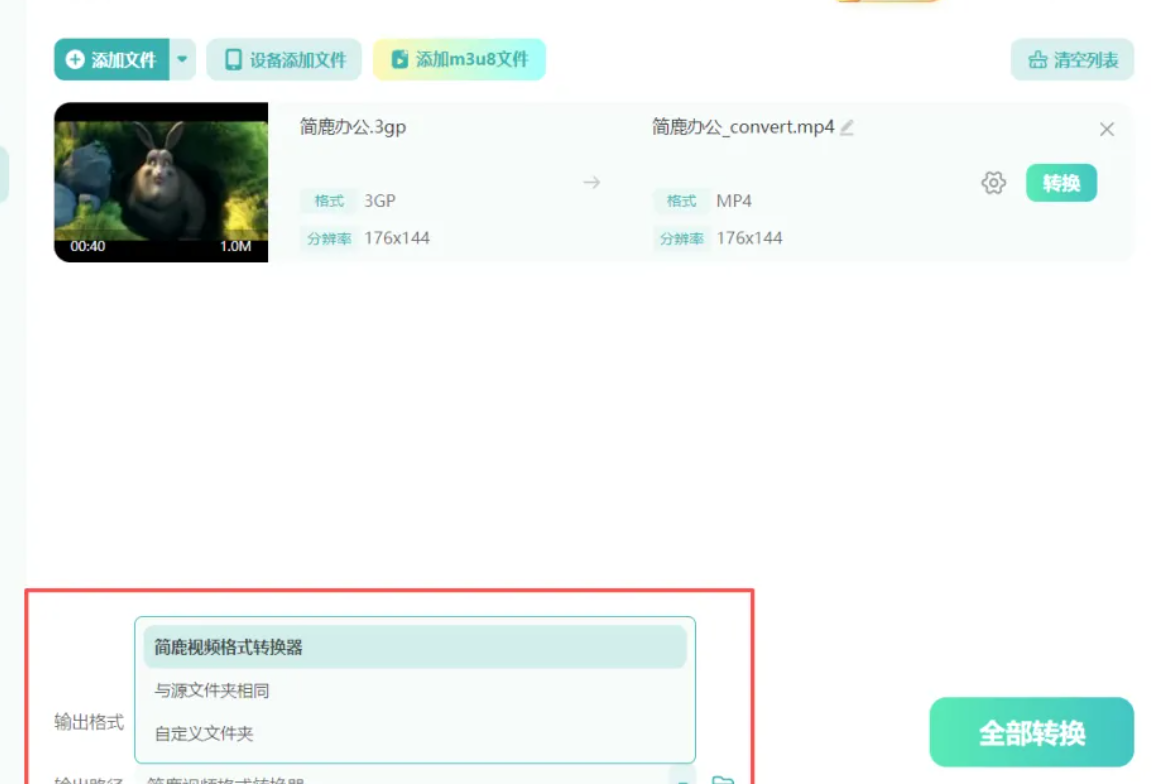 7. 执行转换:所有参数设置完成后,点击“开始转换”按钮,系统将立即执行格式转换任务,稍等片刻即可。
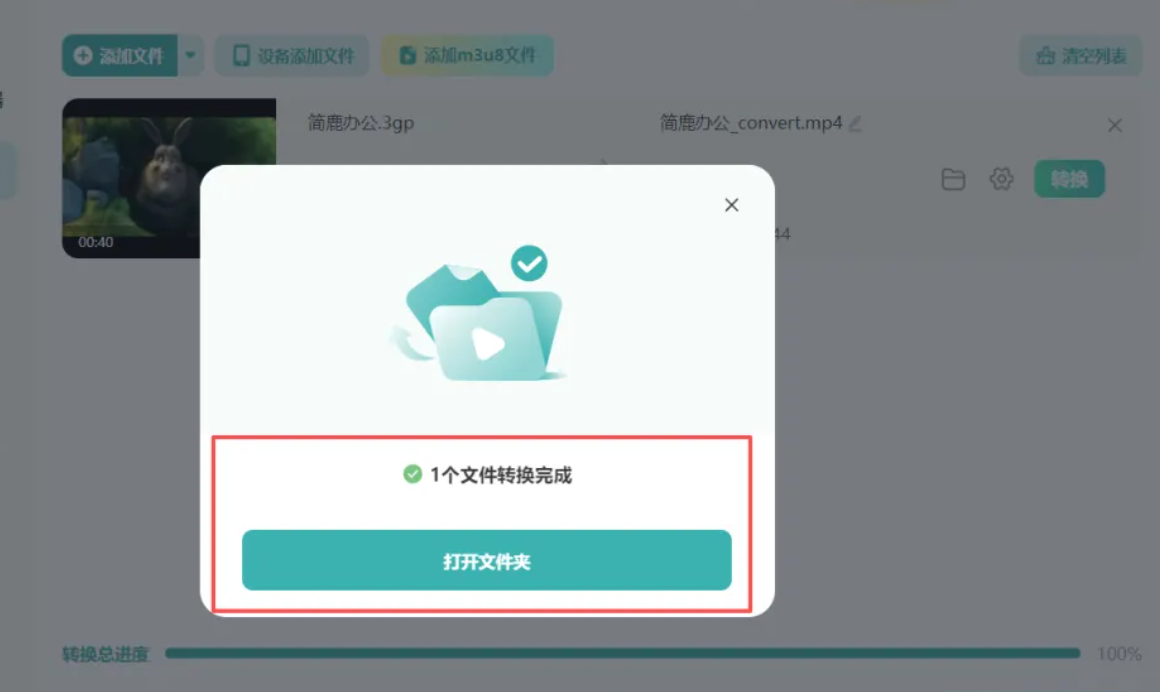
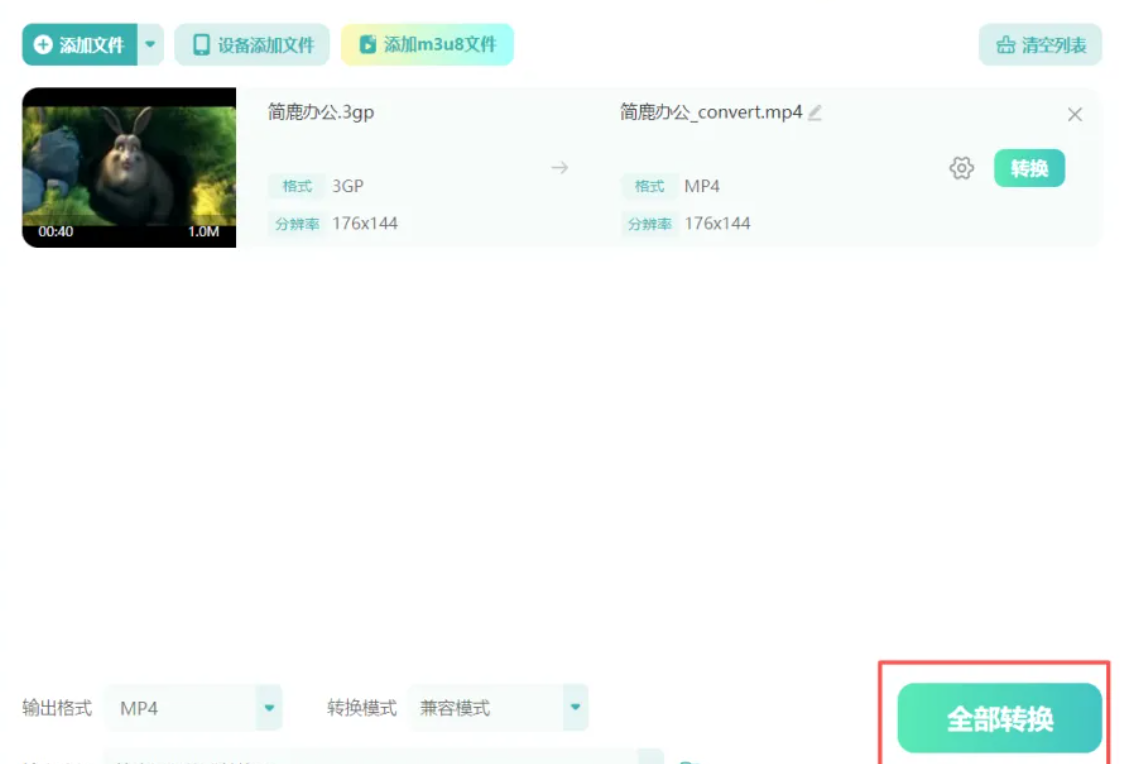 8. 完成查看:转换完成后系统会弹出提示窗口,点击“打开文件夹”即可查看转换成功的MP4格式视频文件。
【其他方法】转换方法3:智能视频转换助手
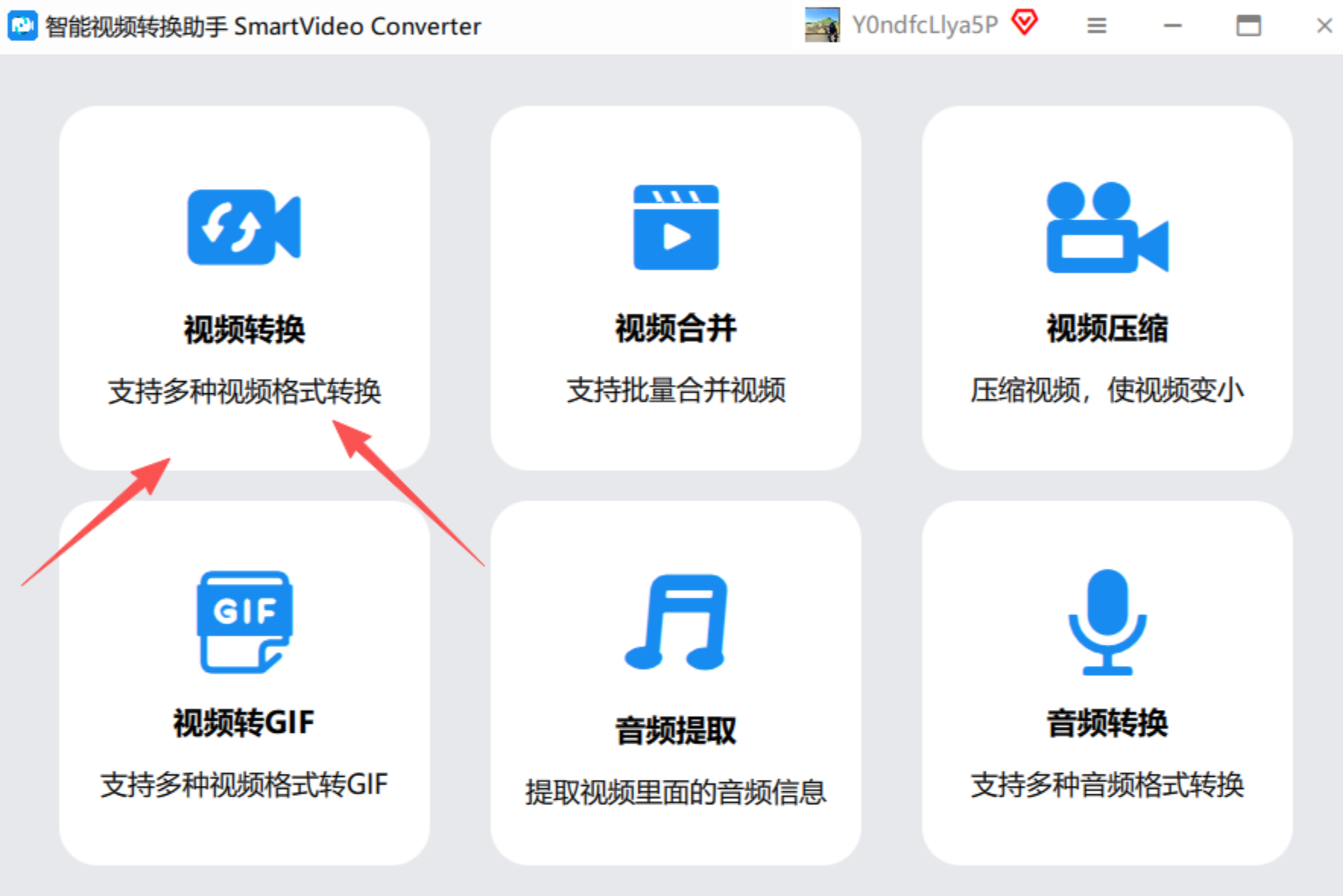
这款软件名字就叫“智能视频转换助手”,听名字就知道主打一个省心。它最大的特点在于界面干净,没有很多花里胡哨的弹窗广告,而且支持格式超级多,除了MP4,还有各种主流设备和平台专用格式可选,实用性比较强。
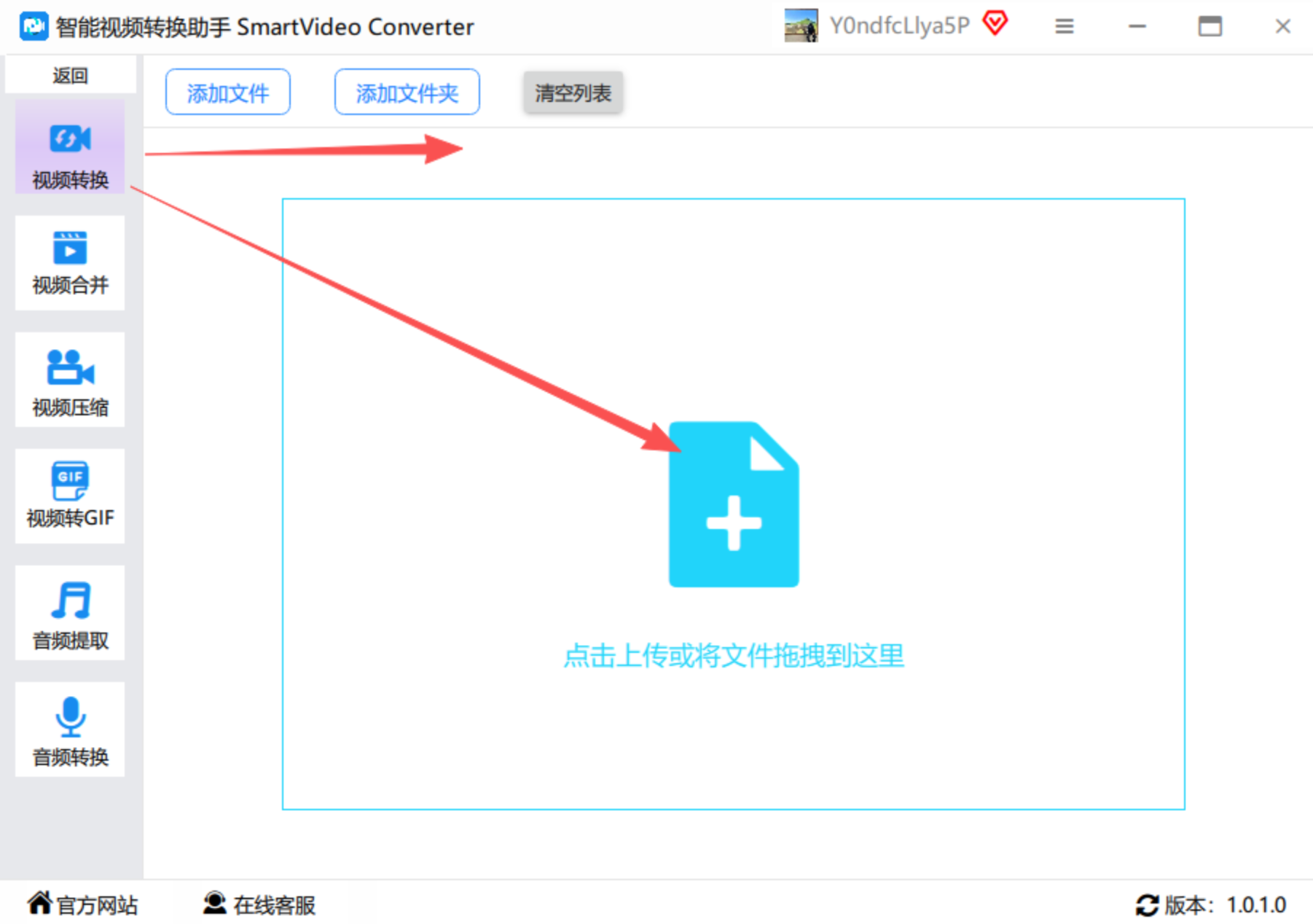
- 下载打开智能视频转换助手,界面如图所示,我们点击“视频转换”。
 2. 点击添加文件或者文件夹,或者直接用鼠标拖拽上传,支持批量上传操作,一次搞定多个文件。
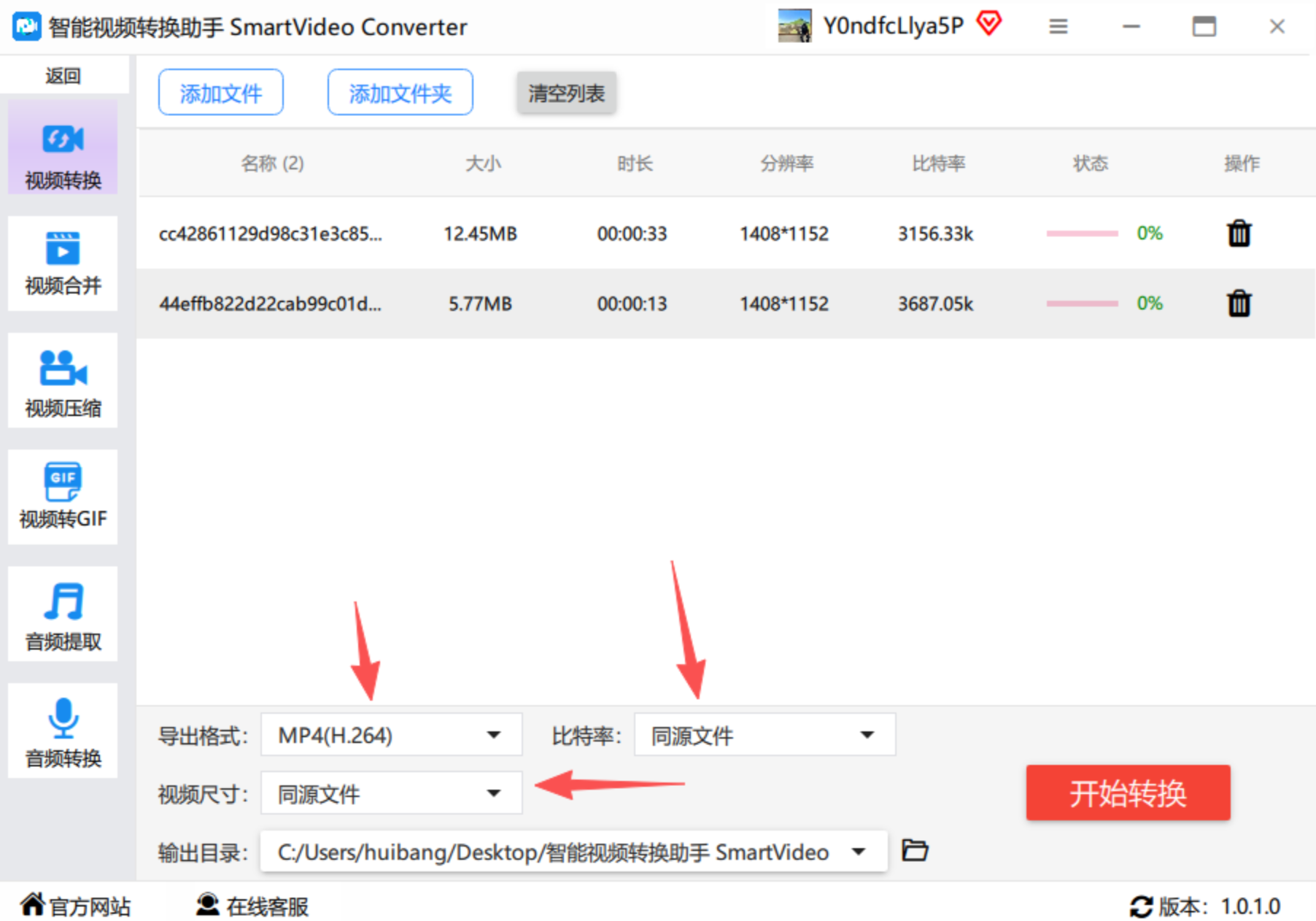
 3. 然后就选择导出格式、比特率、视频尺寸。这里给大家解释一下,导出格式:不止可以转MP4,甚至更多的格式也是可以的,看你选择;比特率:意思就是视频比特率,同源文件意思就是和原视频的分辨率是相同的,值越大效果越好,想要清晰就调高它;视频尺寸:可以随意选择,也可以自定义更改。
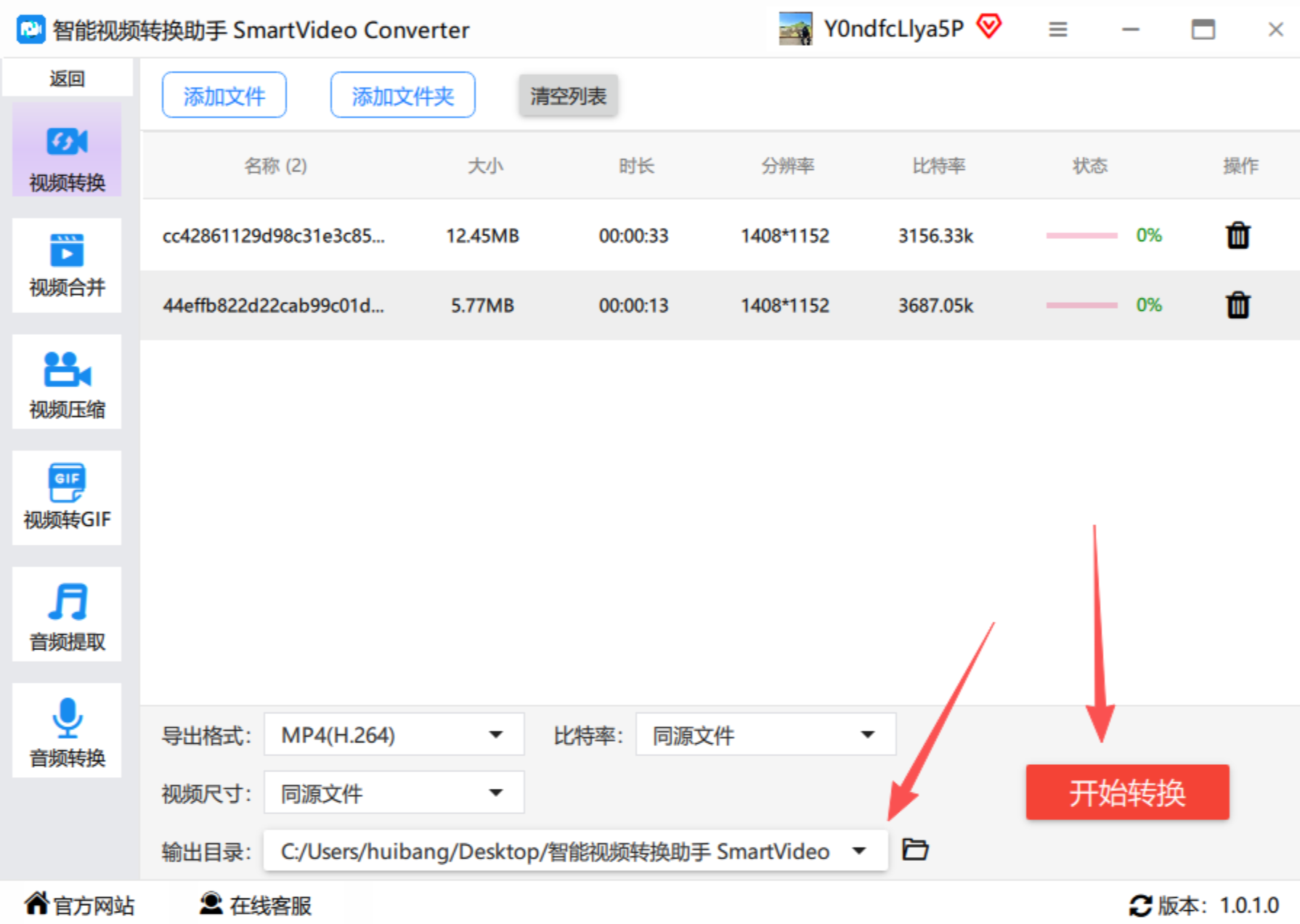
 4. 选择输出目录,点击开始转换,然后耐心等待进度条走完。
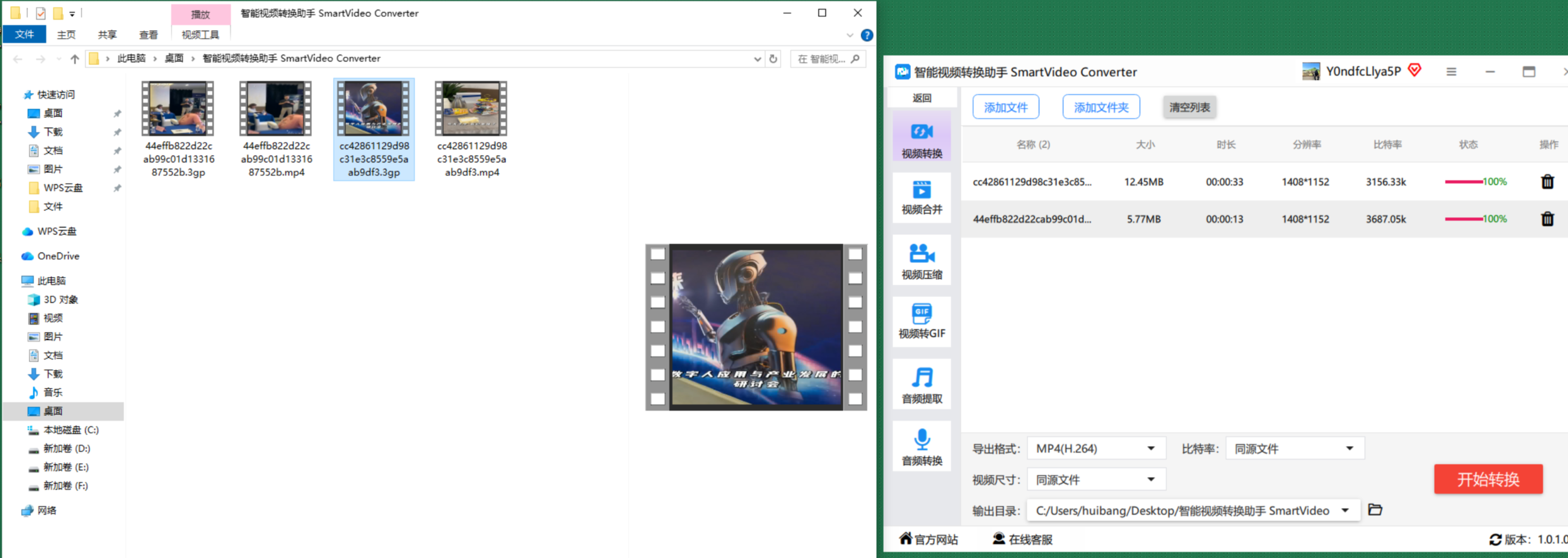
 5. 最后就可以得到新的MP4文件了,而且之前的视频也会完整保留备份,不会原始文件被覆盖,这一点比较让人放心。
【其他方法】转换方法4:使用digitalpro在线视频转换工具
平时不经常转换视频,只是偶尔应急用一下的小伙伴,可以考虑这类在线工具。Digitialpro就是其中一个比较有代表性的网页端转换器,不用安装任何软件,打开浏览器就能用,完全不占电脑内存。
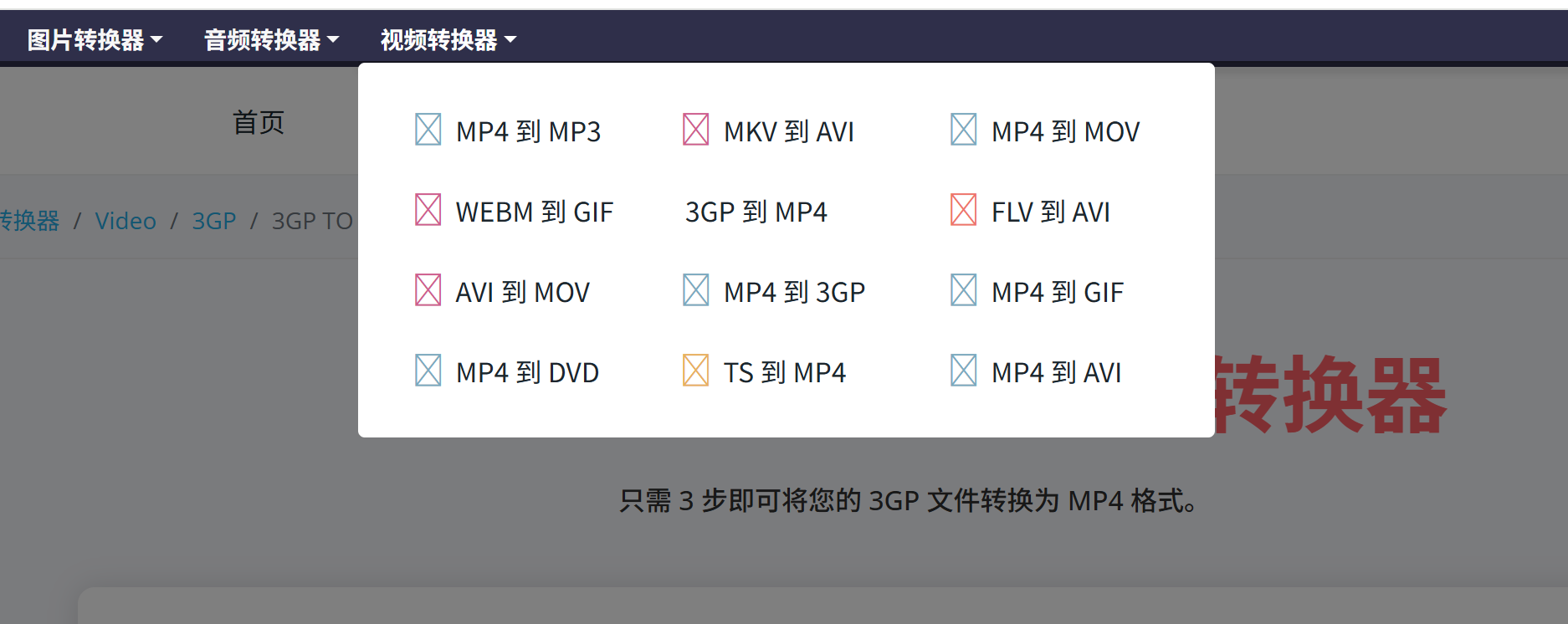
第一步:搜索找到digitalpro在线视频转换器工厂,找到我们需要的视频格式转换功能。
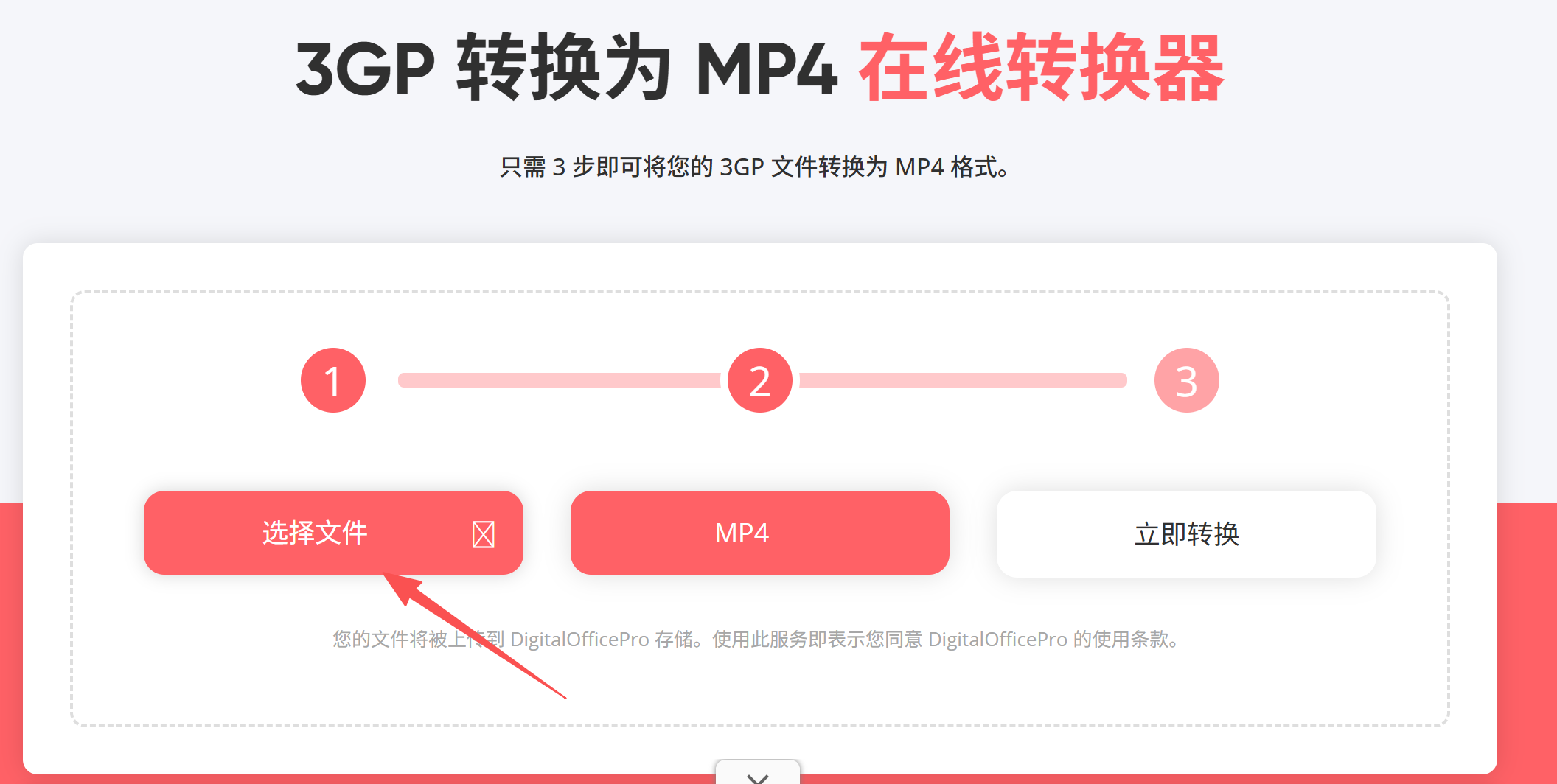
 第二步:在界面上点击“选择文件”按钮,在弹框中选择我们需要转换的视频文件。这里要注意一下,因为视频需要上传到远程服务器进行转换,可能会慢一些,我们要耐心等待,文件太大的话不建议走这个路子。
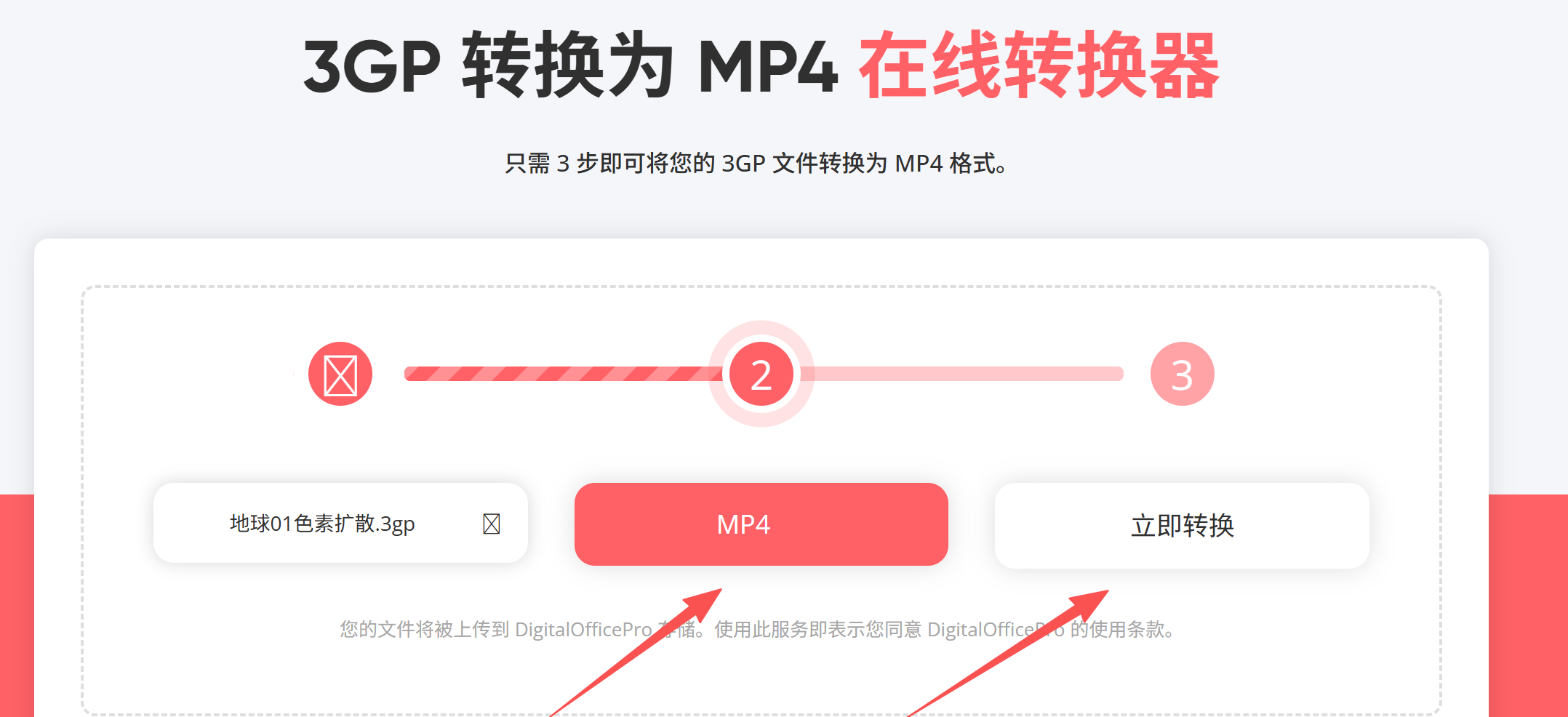
 第三步:视频添加后界面上的第二步默认就是MP4格式,此时我们点击“立即转换”按钮,等待转换完成,把视频下载到电脑中即可。
【其他方法】转换方法5:使用FFmpeg把视频格式转换
如果你是一位程序员,或者对电脑命令行操作有一定了解,那么FFmpeg这个方法一定会让你觉得非常“硬核”且强大。它是一款功能极其出众的媒体编解码器,同时也是一款可靠的3GP转MP4工具。它能通过命令行实现不同媒体格式间的转换,支持的格式种类远超普通媒体应用乃至非线编/数字音频工作站软件。无论你使用的是什么电脑系统(Windows、macOS还是Linux),只要有各类格式的视频需要转换,都能找到适配的版本。这种方法没有任何广告,完全免费,而且画质无损,几乎属于“万能钥匙”级别的工具。
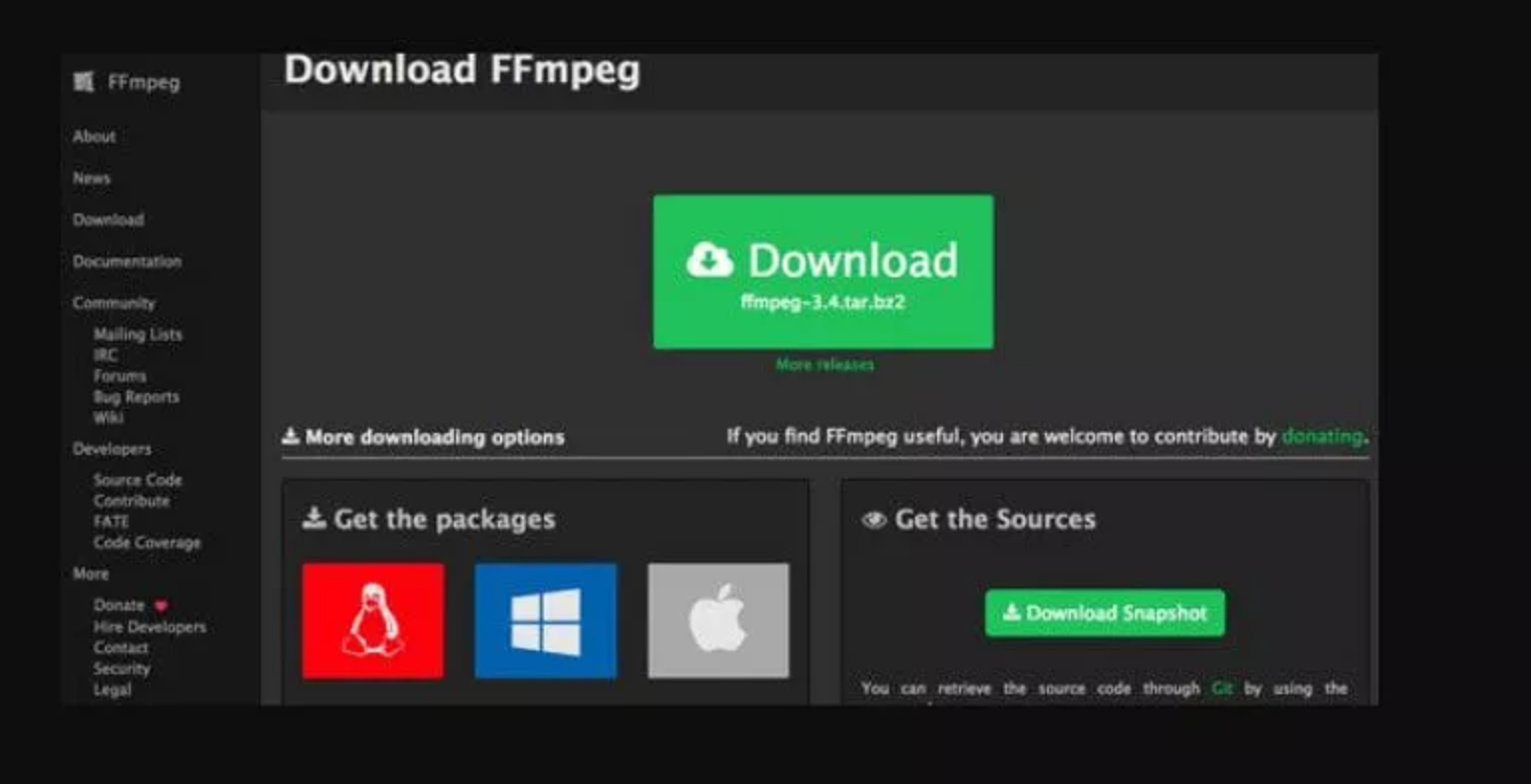
步骤1:先把FFmpeg的源码下载到电脑中,解压后安装到你指定的文件夹里,比如直接放C盘根目录,方便后面找。
 步骤2:接着进行环境配置:右键点击“此电脑”,依次选择“属性”“高级系统设置”“环境变量”,在弹出的“环境变量”窗口中,将FFmpeg.exe文件所在的路径添加到系统路径中。这一步稍微有点门槛,小白可以先不看这个,或者找个朋友帮帮忙。
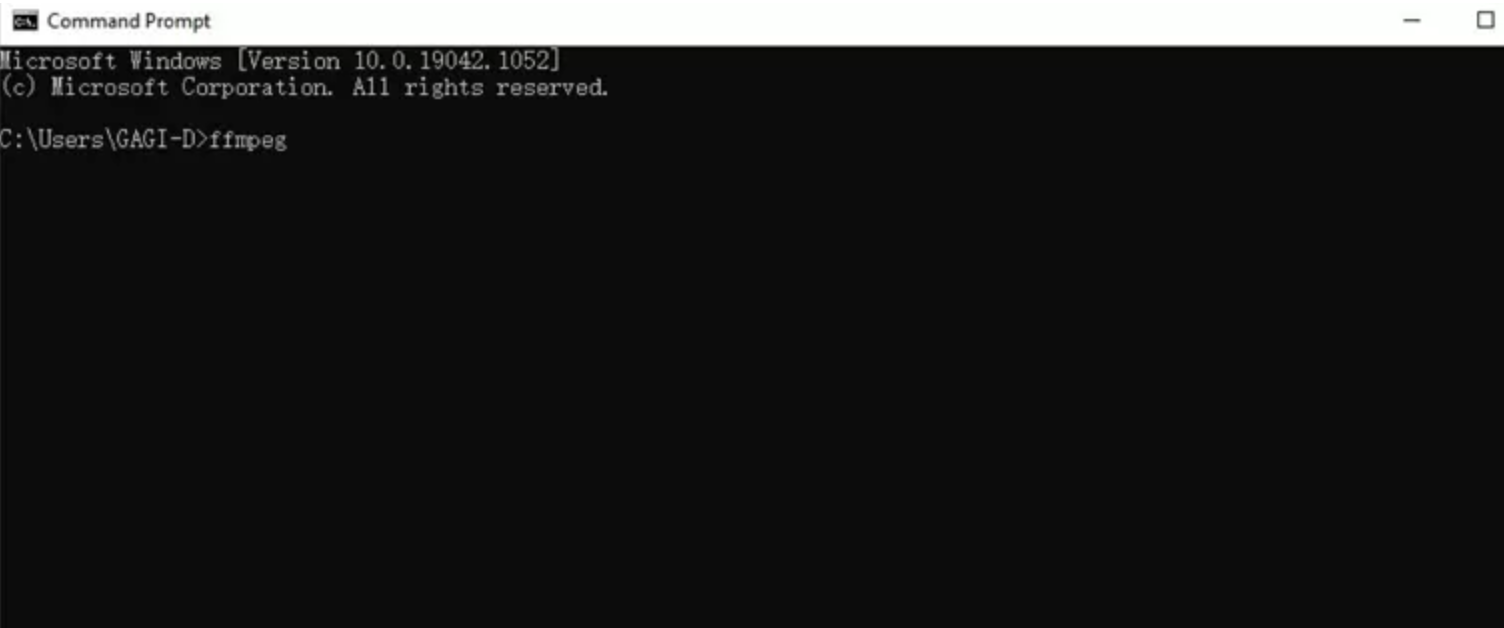
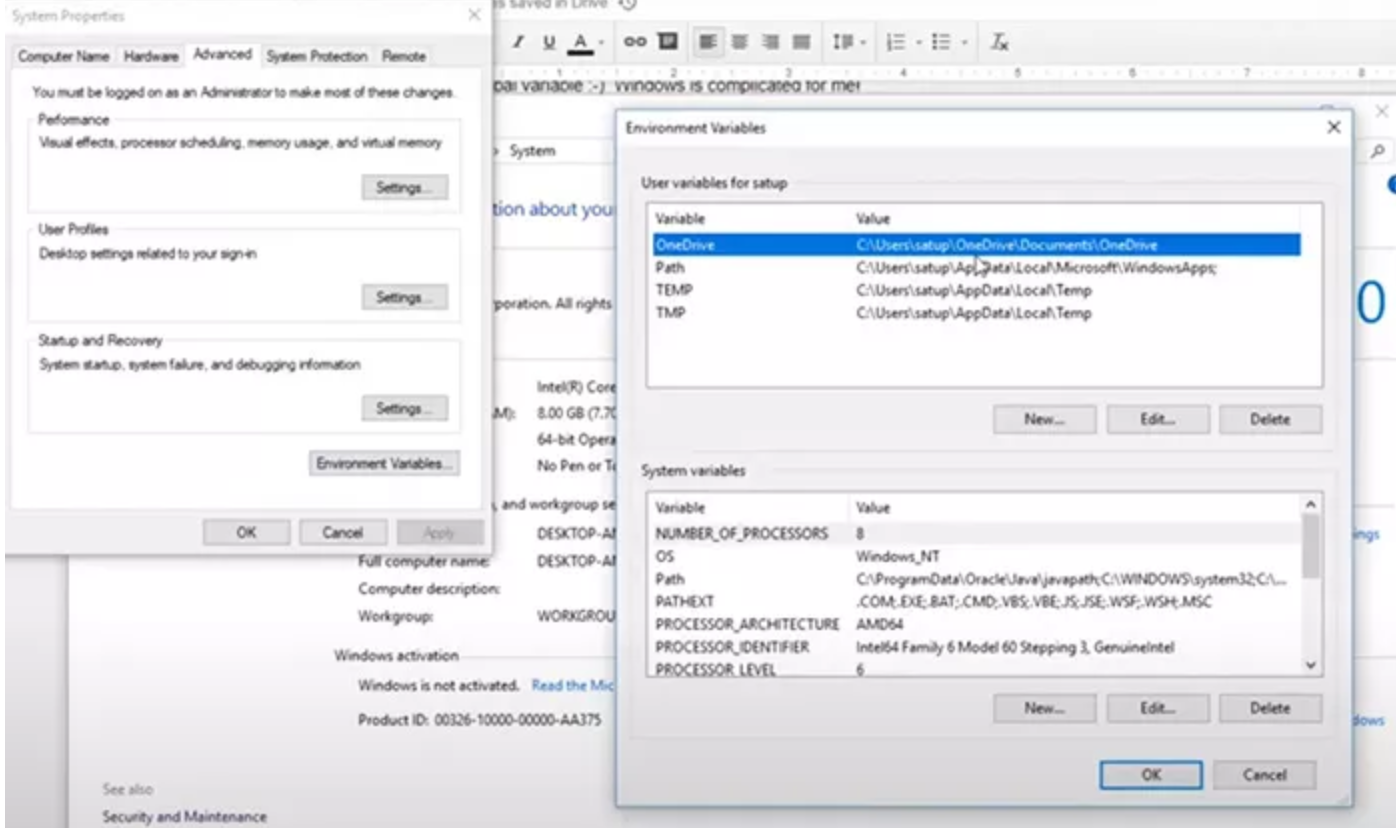 步骤3:配置完成后,打开命令提示符(cmd),输入“FFmpeg”并运行。看到版本信息就说明配置成功了。
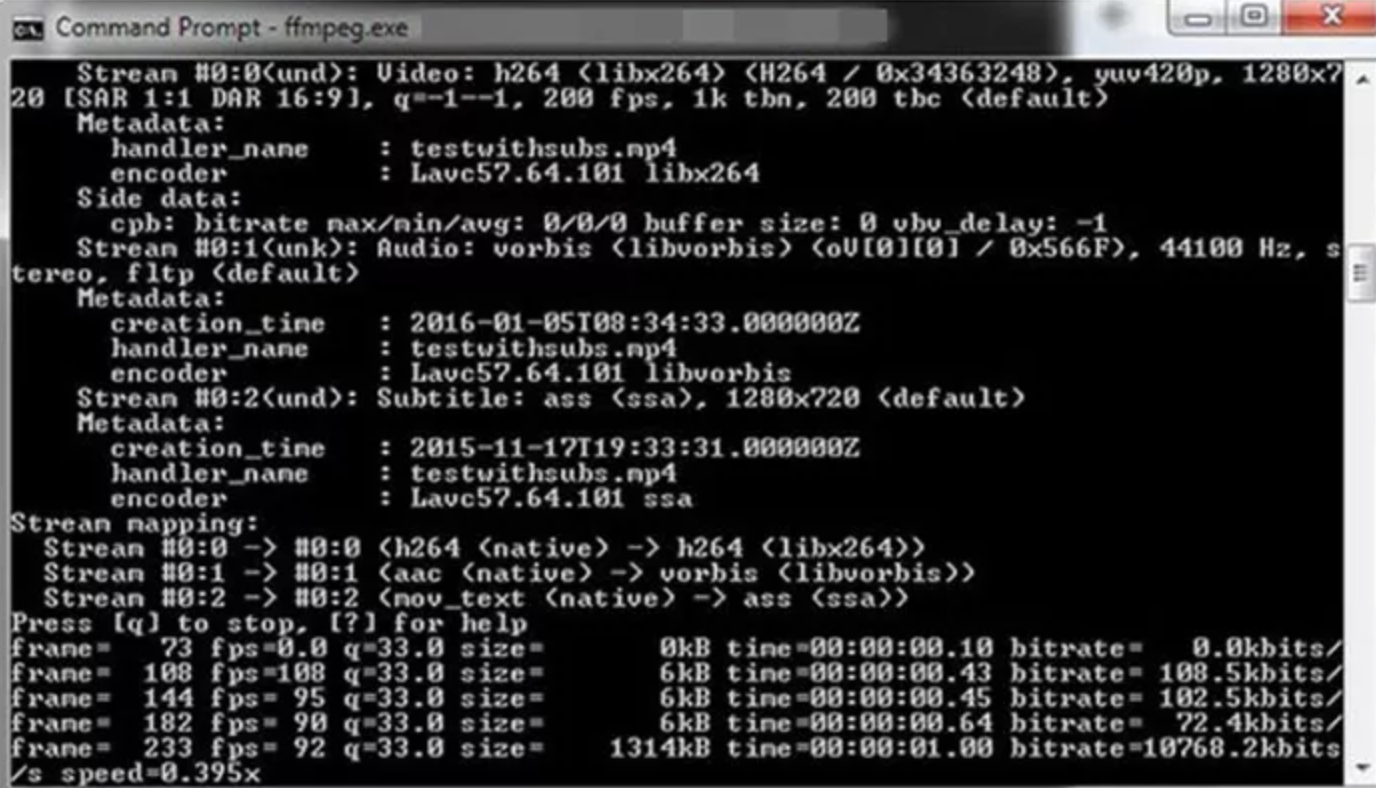
 步骤4:最后,输入简单的转码命令,比如: ffmpeg -i 输入文件.3gp -c:v libx264 -b:v 5M -c:a aac 输出文件.mp4 这里面的参数就能帮你设置清晰度,然后就能开始转换视频格式了。
 看完了这篇保姆级教程,你是不是已经学会了如何把3GP视频转换成MP4并设置清晰度啦?其实,把这些老旧视频格式转换过来,可不仅仅是让画面变清楚那么简单。想象一下,你手机里或许还存着十年前用旧手机拍摄的珍贵片段,那时候像素虽然不高,但记录的却是回不去的青春岁月。把它们转成MP4后,你可以轻轻松松地将这些视频发到家庭微信群里,让远方的父母、久未谋面的兄弟姐妹,一起重温那些温暖的瞬间;你也可以把这些视频上传到云端网盘,作为永久的备份文件,再也不用担心手机丢失或者内存卡损坏导致数据丢失。更贴心的是,标准MP4格式在几乎所有智能设备上都能流畅播放——不管是在客厅大电视上回味旅行风光,还是在车内给小孩播放动画片(车载系统对MP4兼容性最佳),都能保证画面清晰不模糊。如果你手上正好有一批老视频,不妨现在就动手试试吧!希望今天分享的6种方法,能真正帮到你!祝你转换顺利,观影愉快!
