

昨天还有粉丝私信问我,说家里电脑上存了一堆老SWF动画,想转成MP4存手机里慢慢看,结果折腾一晚上愣是没搞定。这事儿我可太有发言权了,以前为了把客户发来的SWF课件转成能剪辑的视频格式,我没少跟这文件较劲。真是服了,这格式当年多风光,网页上随处可见,现在倒成了打不开的老古董。
SWF是啥?它全称叫Shock Wave Flash,早期做网页动画、小游戏、教学课件基本都靠它。可这些年Flash技术逐渐被淘汰,兼容性问题越来越突出——Windows 10和macOS不认它,iOS和Android也不支持,Chrome、Edge、Safari这些主流浏览器更是直接把它拒之门外。有时候不是文件坏了,是你的播放环境早就不是当年那套了。所以,如何把swf转换为mp4就成了不少人关心的话题。
下面这些方法都是我实际用过的,有的省心、有的折腾,按需选择就行。

先说我最常用的路子:汇帮视频格式转换器
工具用得顺不顺手,直接影响你愿不愿意继续搞下去。我电脑上常年备着这款软件,因为它操作起来确实省心,几秒钟就能搞定格式转换。需要用到的朋友可以先下载安装到电脑上,安装过程没啥门槛,一路下一步就行。
打开软件之后,主界面上能看到“视频转换”模块,点进这个功能面板。这个软件除了视频格式转换,还整合了视频合并、视频压缩、视频转GIF、音频提取等实用功能,用的场景还挺广的。
 接下来就是把SWF文件添加进来。点击“添加文件”按钮,在弹出的窗口中选中你要转换的SWF文件;也可以直接把文件拖拽到软件空白处。软件对文件大小和数量没有限制,批量处理几个文件是没问题的。
 添加好文件以后,底部面板就是转换参数设置区域。把导出格式选为MP4,编码格式、比特率和分辨率这些参数保持默认就行。如果你对画质有额外要求,也可以手动调节需要的参数。
 然后选择一个输出目录,也就是转换好的MP4文件存放的位置。注意这一步别随便跳过,不然一会儿找半天不到了。
 最后点击“开始转换”按钮,软件就会自动执行转换流程。转换完成后,直接去输出目录里就能找到成品文件了。整体跑下来非常顺滑,前后用不了几分钟。

用WonderFox HD Video Converter Factory Pro也行
这款工具是老牌的视频转换软件了,操作逻辑也不复杂。打开软件后点击“转换”功能模块,再点“添加文件”导入SWF文件。接着在右侧输出格式列表中选中“MP4”,里面还提供了适配手机、电脑的预设参数选项,很实用。设置好输出文件夹以后,点击“运行”就能开始转换了。
换个思路:用Clipchamp边编辑边导出
步骤很简单:
打开Clipchamp,在主页面上点击“导入媒体”按钮,从文件浏览器中选中你的SWF文件加载进来。文件成功导入后,你能像编辑普通视频一样对它进行各种调整,比如添加背景音乐、插入字幕、应用视觉效果等等。完成编辑后,点击右上角的“导出”按钮,在弹窗中选择MP4格式和质量参数,确认后执行导出就行。

会点命令行的朋友,可以试试FFmpeg
你要是平时喜欢折腾电脑,那FFmpeg这个命令行工具大概率听说过。它功能强大到可以处理几乎所有音视频格式,SWF转MP4自然不在话下。当时我为了这玩意儿还专门研究了一下命令怎么敲,试了好几遍才彻底搞清楚。
操作方法也不难:同时按住键盘上的Windows+R键,在弹出的运行框里输入cmd,回车确定。然后在命令行窗口中输入这串指令:
ffmpeg -i input.swf -c:v libx264 -c:a aac output.mp4
其中input.swf换成你实际的文件名,output.mp4就是你要生成的MP4。按回车等它跑完,成品就在同一个文件夹里出现了。

不想装软件的话,在线转换工具也可以看看
搜索“SWF转MP4在线转换”就能找到不少这类服务。上传文件、选择MP4格式、点击转换、下载成品,流程一目了然。。
用Adobe Animate导出MP4
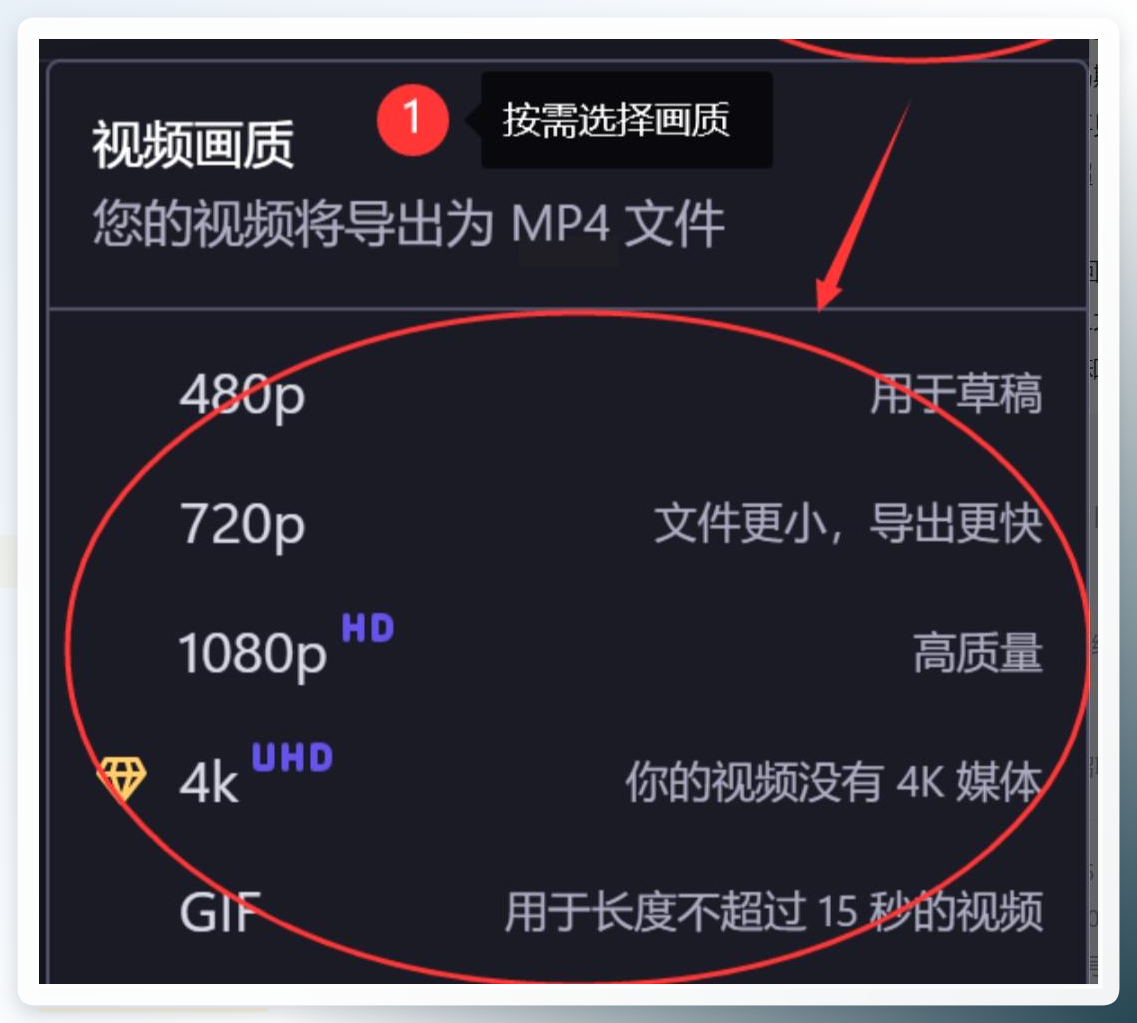
用Animate打开SWF文件,然后通过“文件”菜单里的导出选项,选择导出视频格式并设置为MP4。
弄完这些基本就成了。关于如何把swf转换为mp4,我目前能想到的靠谱路子都写在上面了。你手头要是有一直打不开的SWF文件,挑个合适的方法试试吧,要是还有哪儿不懂,评论区喊我一声。
