

webm格式转换成mp4怎么转?告别格式不兼容,看这篇就够了
平时大家在网上下载视频素材,是不是经常遇到一些后缀是 .webm 的文件?这种格式虽然在网页端很流行,体积也相对小巧,但在不少播放器、剪辑软件或者上传到某些平台时,经常会碰到“无法打开”或“不支持该格式”的尴尬情况。这时候,把它转换成通用性更强的 MP4 格式就成了一个很实际的需求。今天这篇文章,我就结合自己的实际经验,给大家分享几种不同场景下的转换方案,从本地软件到在线工具都有,希望能帮你找到适合的那一种。
 一、本地软件方案:稳定高效,支持批量处理(汇帮视频格式转换器)
如果你手头需要转换的文件比较多,或者对视频画质有比较高的要求,那我建议你用本地软件来操作。这一类工具不依赖网络,处理速度快,也不用担心文件上传到云端有隐私风险。我最近用得比较顺手的是“汇帮视频格式转换器”,它的操作逻辑很清晰,对新手也友好。
核心步骤:
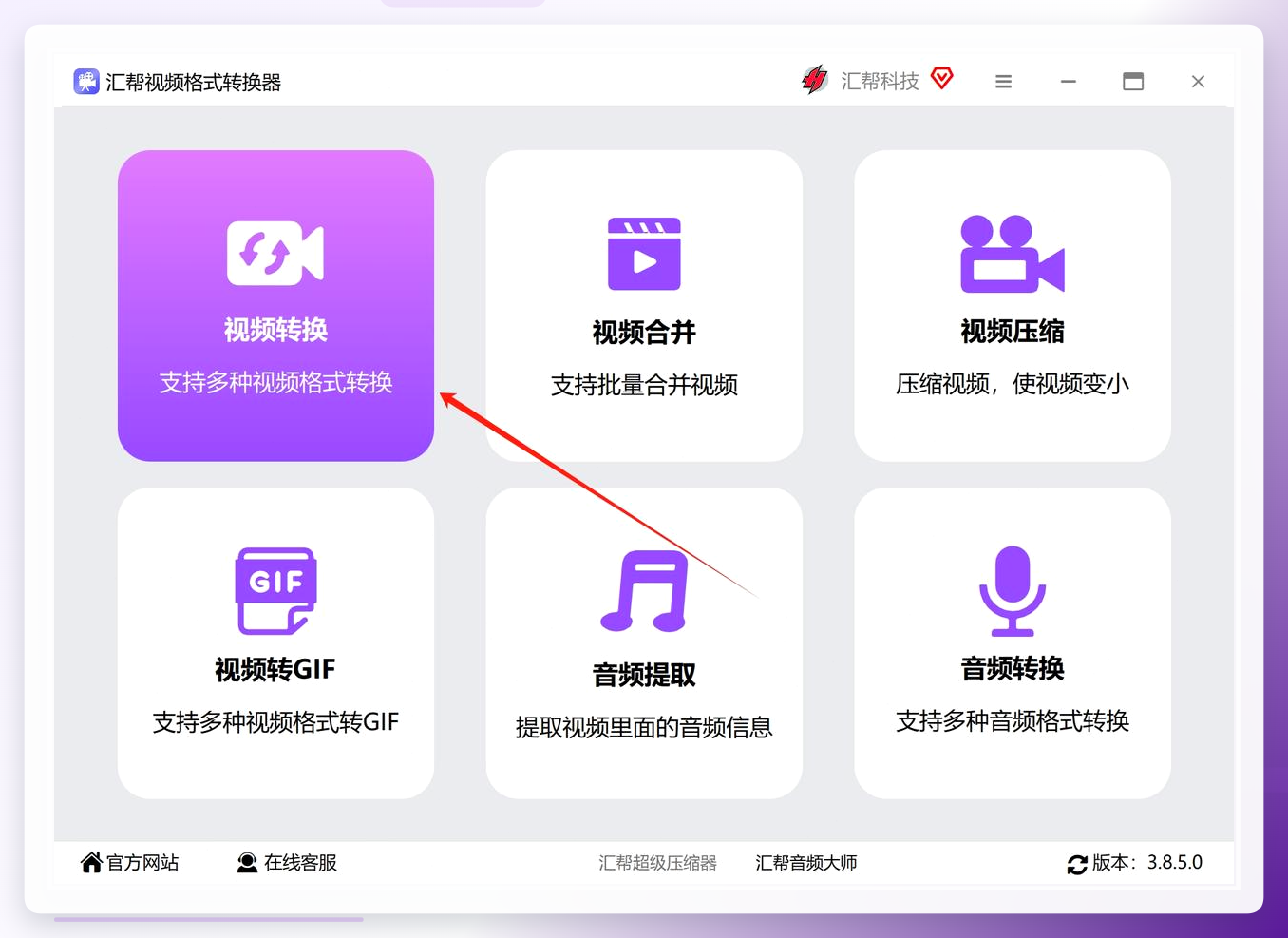
步骤1: 下载安装并打开软件。主界面很简洁,我们直接找到并点击“视频转换”功能模块进入。
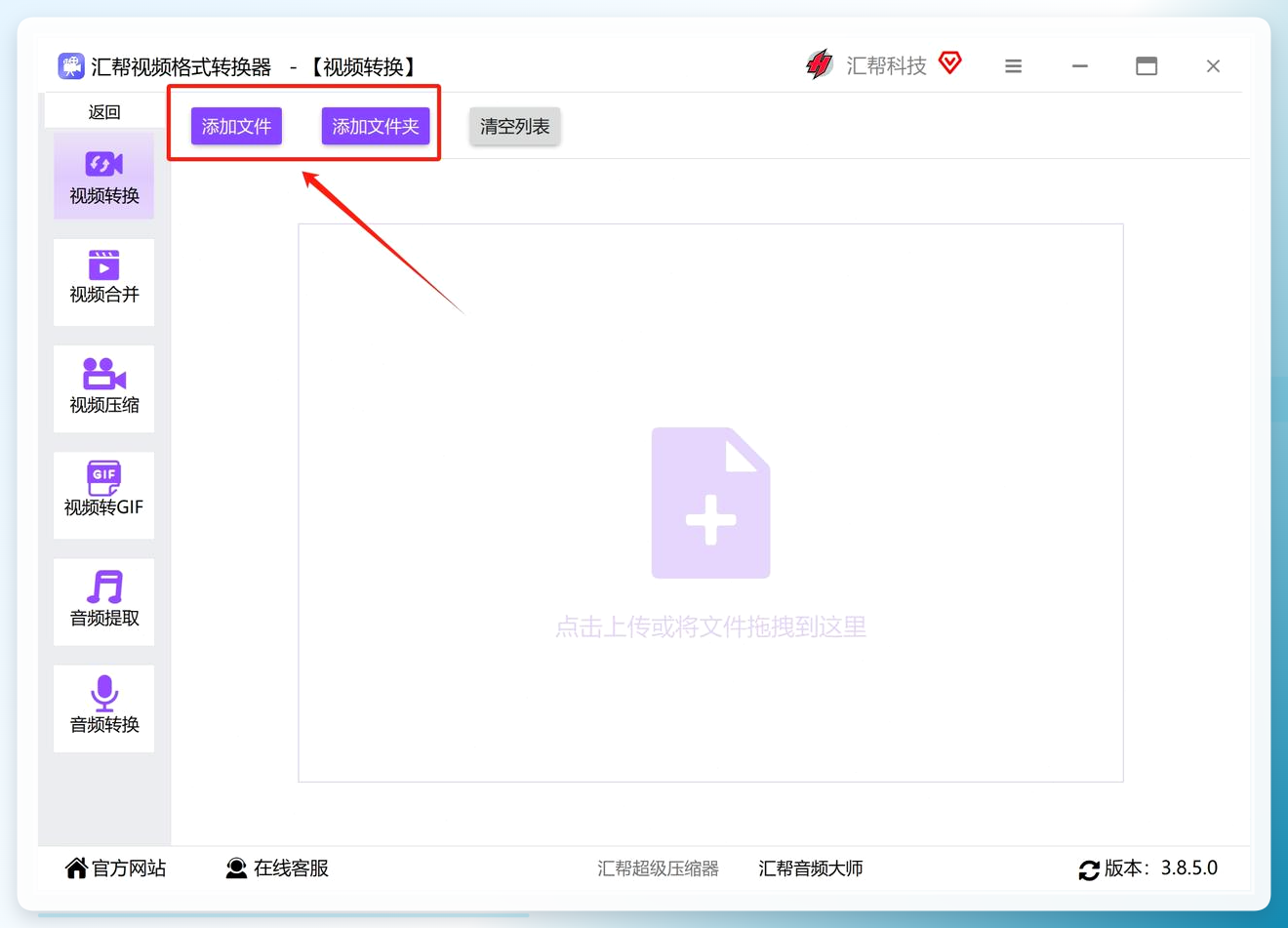
 步骤2: 点击“添加文件”按钮,可以单选或者多选您需要转换的WEBM视频。这里有个特别方便的地方:直接把整个文件夹拖拽进软件窗口,里面的所有视频会自动添加进来,不用一个个去选,批量操作体验很爽。
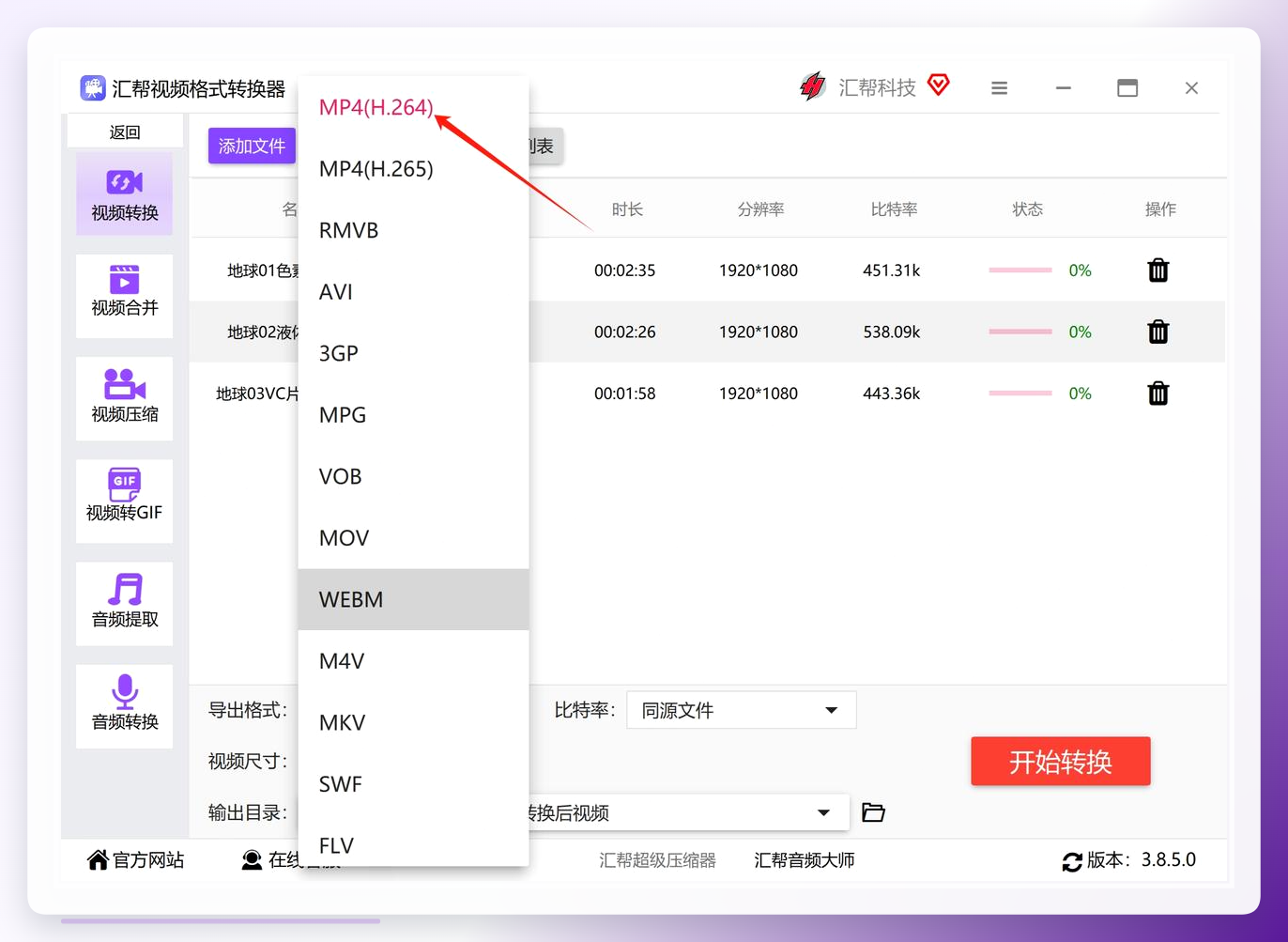
 步骤3: 在底部的输出格式设置区域,选择MP4格式。软件提供了两种MP4预设,如果没特殊要求,选第一个标准MP4就行,兼容性最好,不会出错。
 步骤4: 点“高级设置”可以调分辨率、比特率这些专业参数。我的看法是:除非你有特定平台的上传要求,不然不用动,保持默认就好,默认参数已经兼顾了画质和文件大小的平衡。
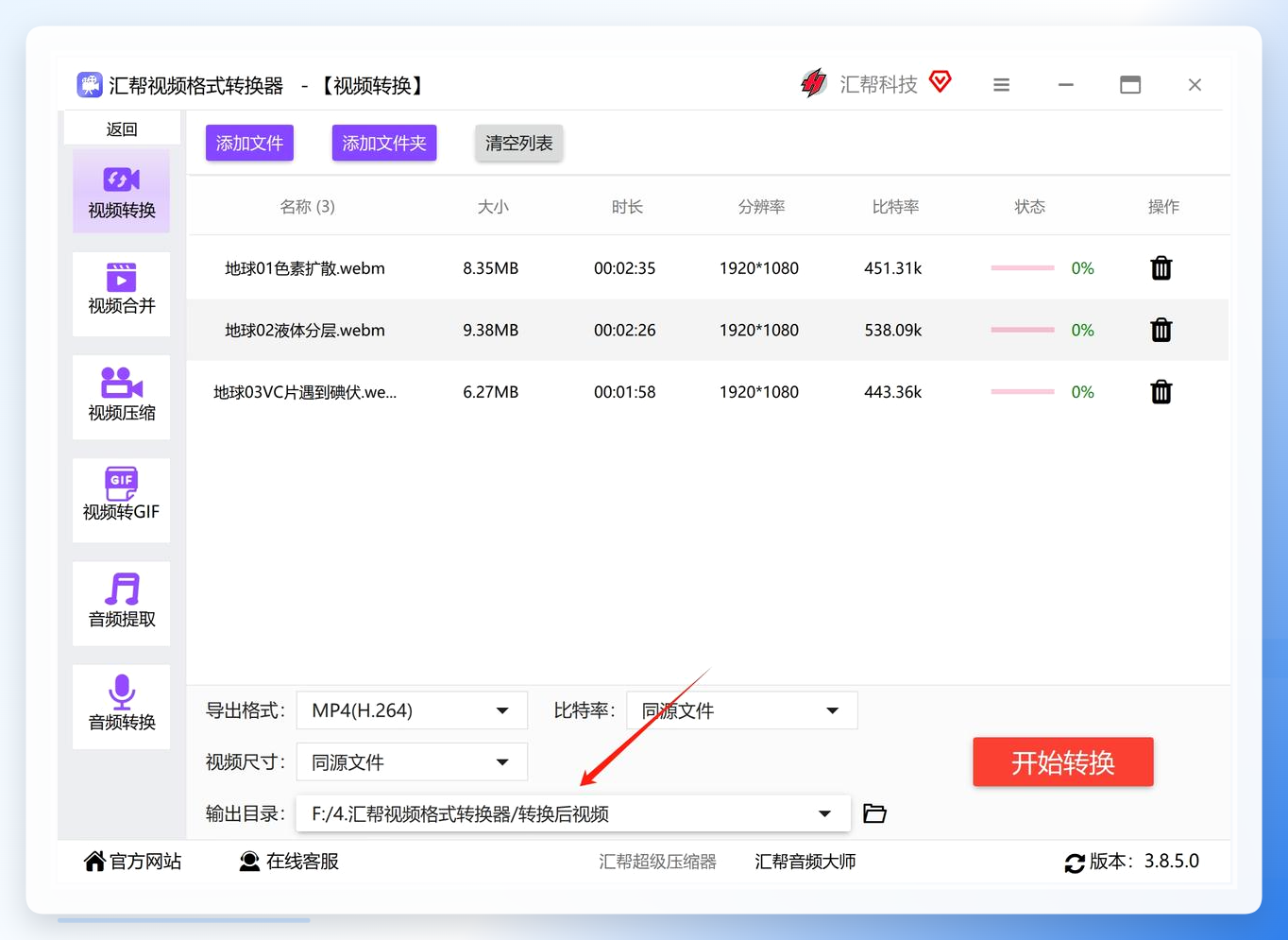
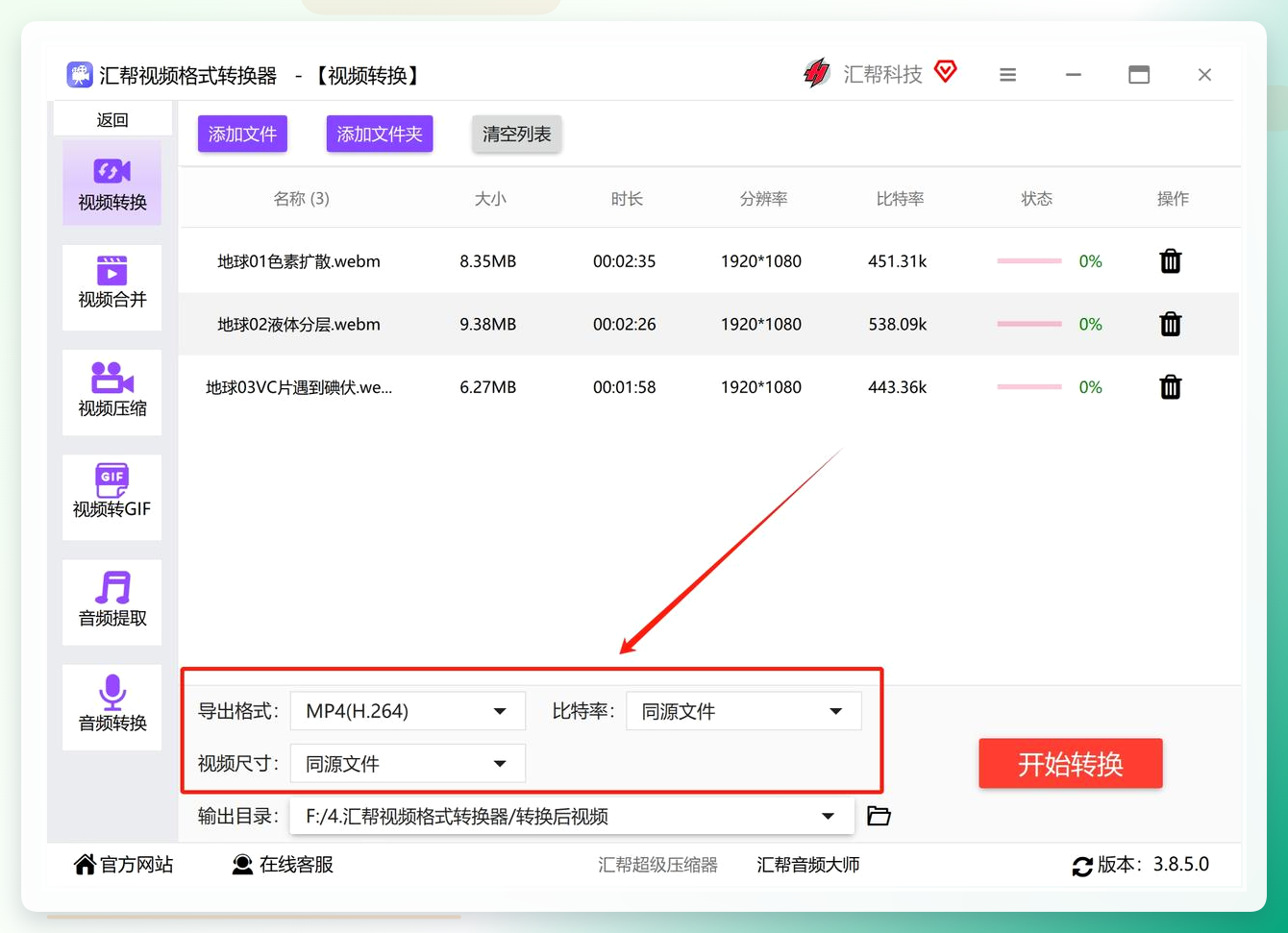 步骤5: 设置输出目录。点“输出目录”旁边的“浏览”按钮,找一个自己容易找到的文件夹,比如桌面或者专门的视频文件夹,方便转换完直接查看。
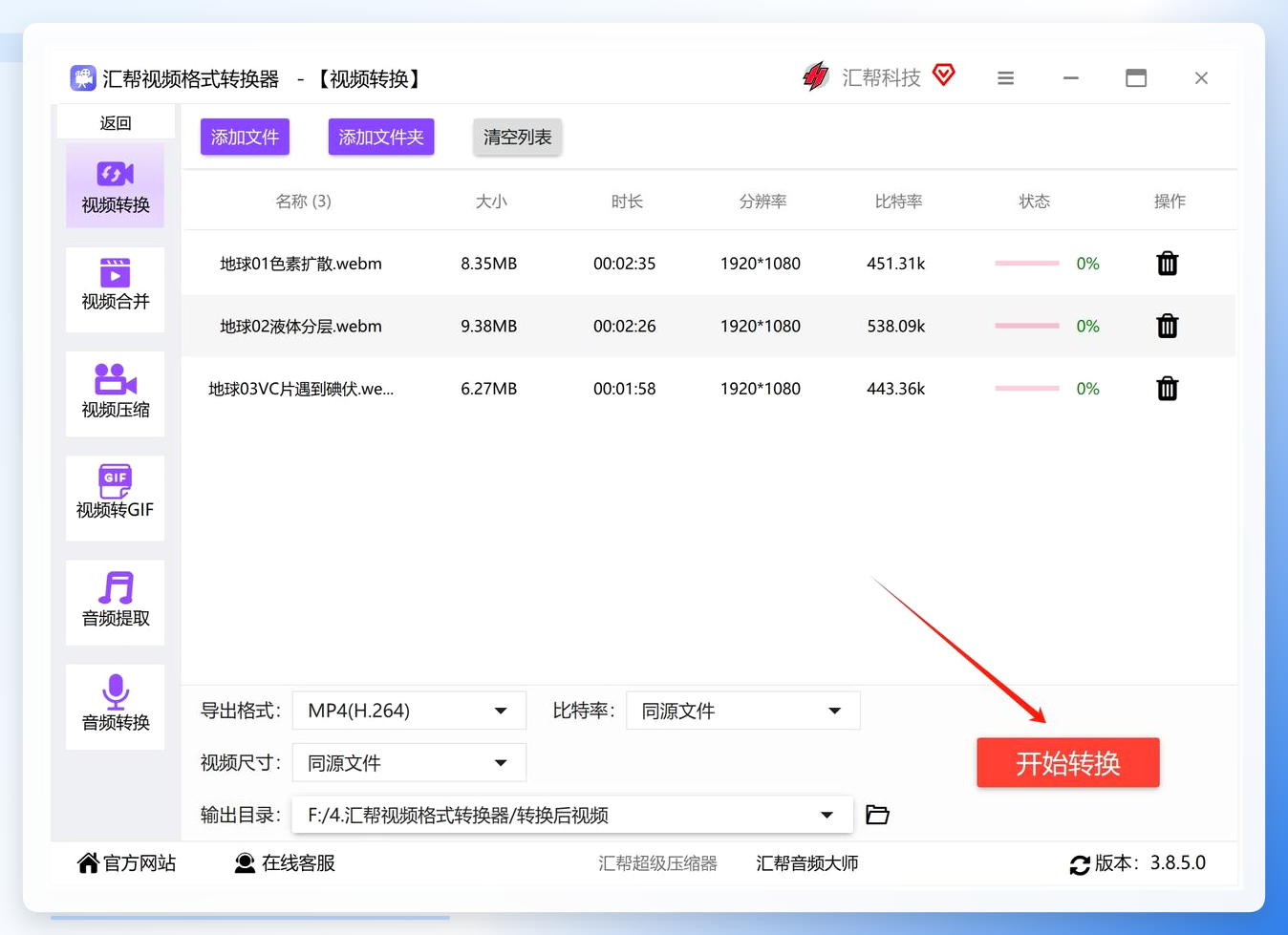
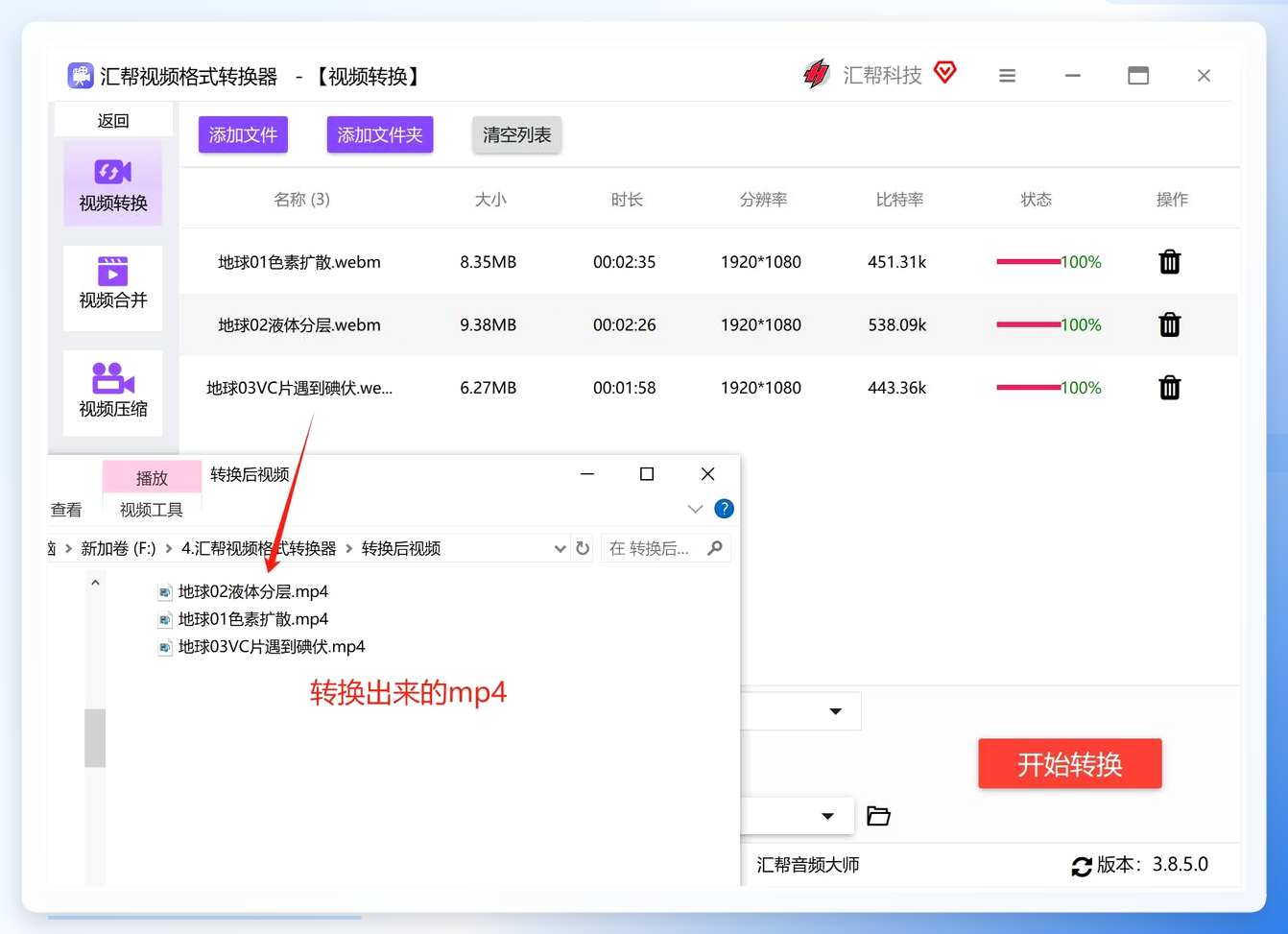
 步骤6: 所有设置都完成后,点右下角的“开始转换”。进度条走完之后,软件会有声音提示,特别贴心的一个小细节,你完全可以去做别的事,不用一直盯着屏幕等。转换结束后,去刚才设置好的输出目录里,就能看到已经转好的MP4文件了。
 二、在线工具方案:无需安装,即开即用(CloudConvert)
如果只是偶尔转一个文件,又不想在电脑上装任何软件,那在线转换网站是方便的。不过要注意的是,这种方式需要上传文件,所以对网速有一定要求,且文件隐私性相对弱一些。
操作流程(以CloudConvert为例):
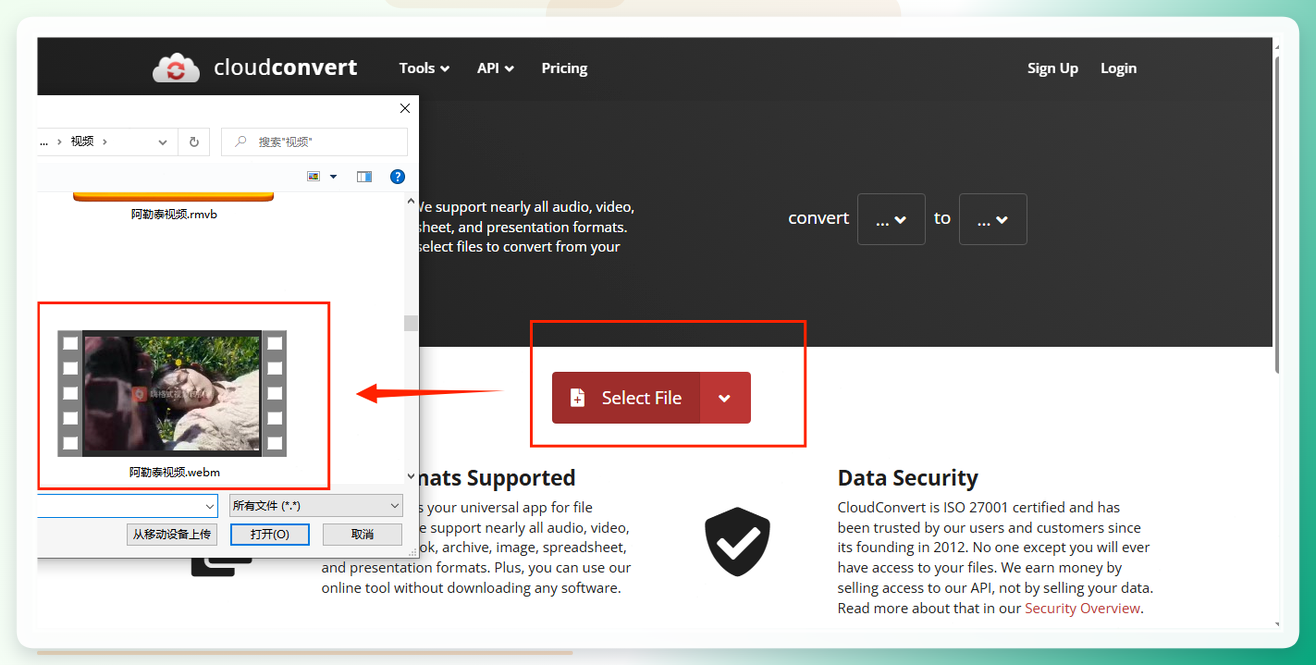
- 打开网站,点击 “Select File” 按钮上传需要转换的 WEBM 视频,也可以批量添加多个文件。
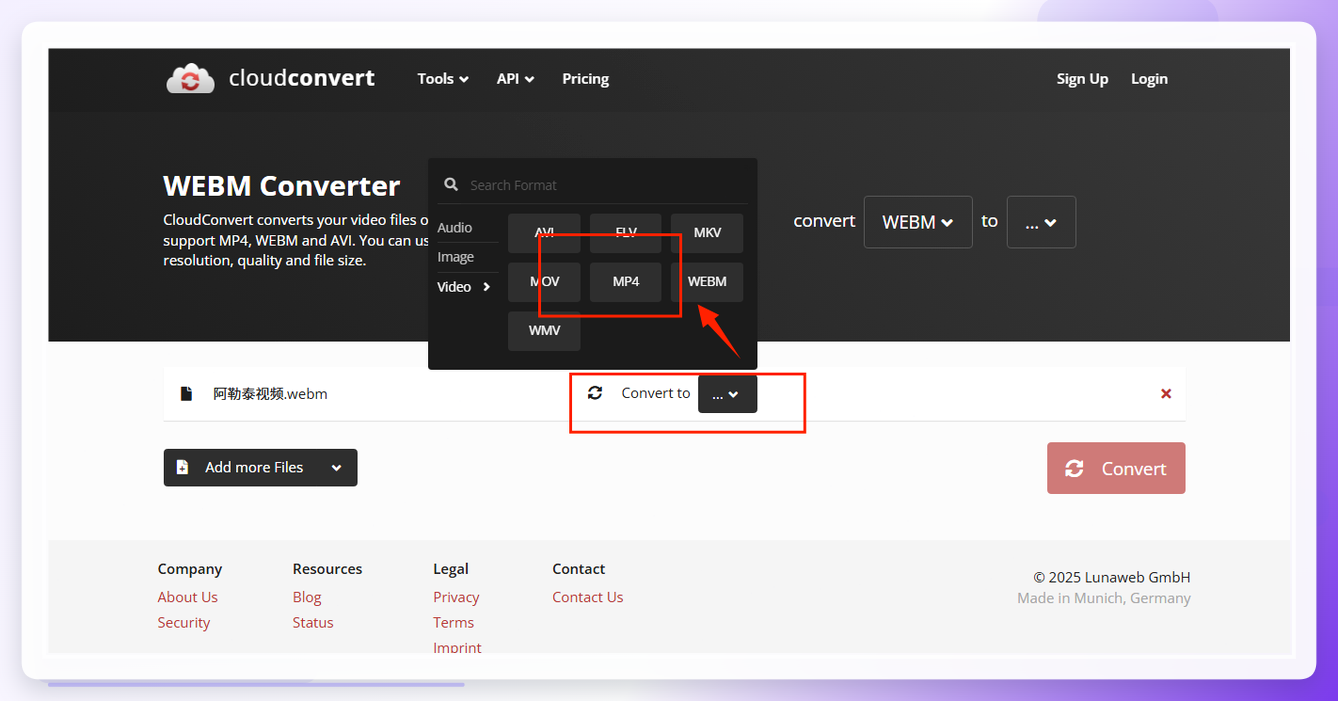
 2. 上传完成后,点击 “Convert to” 右侧的下拉菜单,在视频分类里找到 MP4 格式并选中。
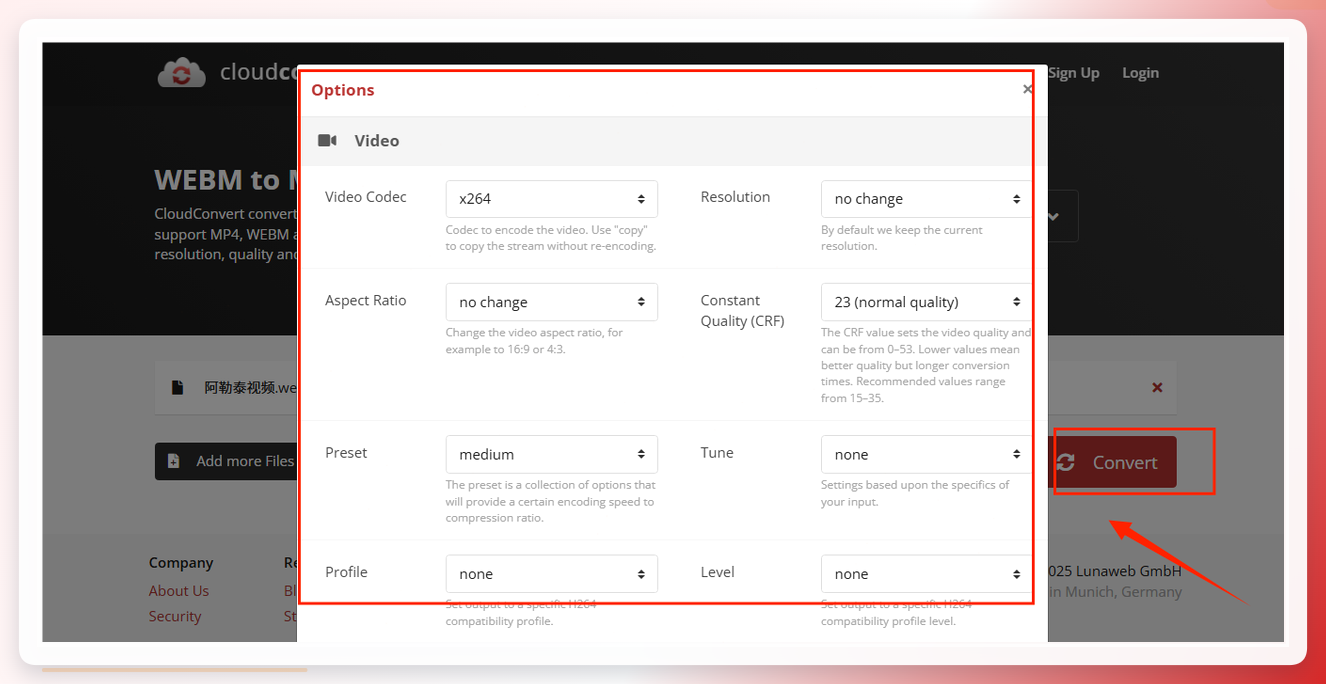
 3. 全部设置完成后,点击 “Convert” 开始转换,等待所有视频转换完成后,点击下载按钮即可保存到本地。
 三、播放器自带功能方案:意外的好用(金思视频播放器)
很多人不知道,常用的视频播放器其实也内置了转换功能。金思视频播放器就是一个例子,如果你电脑上正好装了它,那就不用额外下载转换软件了。
操作流程:
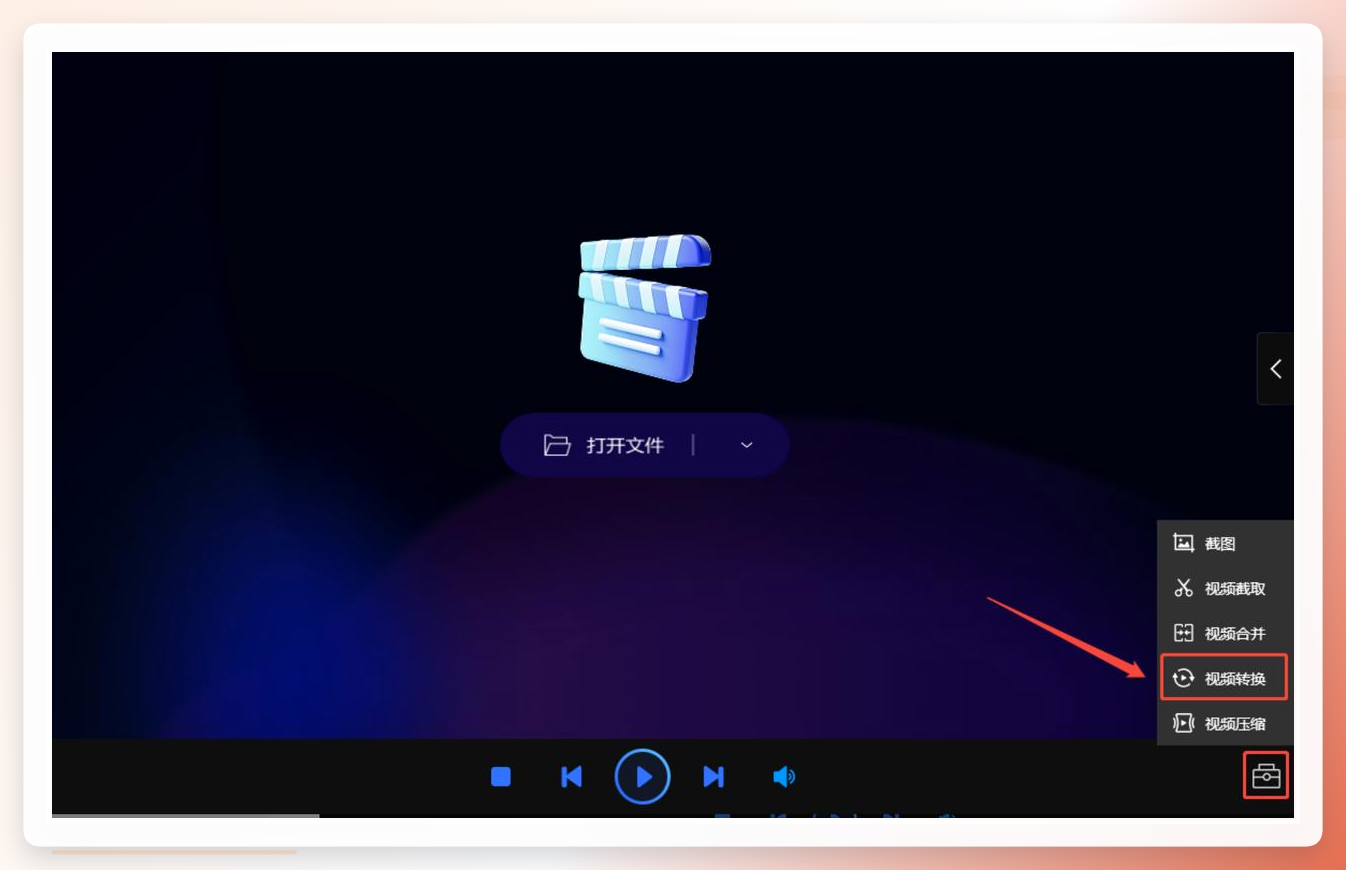
- 先打开播放器,找到右下角的 “工具箱”,点进去选 “视频转换”。
- 然后跟刚才的操作差不多,点 “添加文件” 或者 “添加文件夹”,把要处理的WebM视频加载进来。
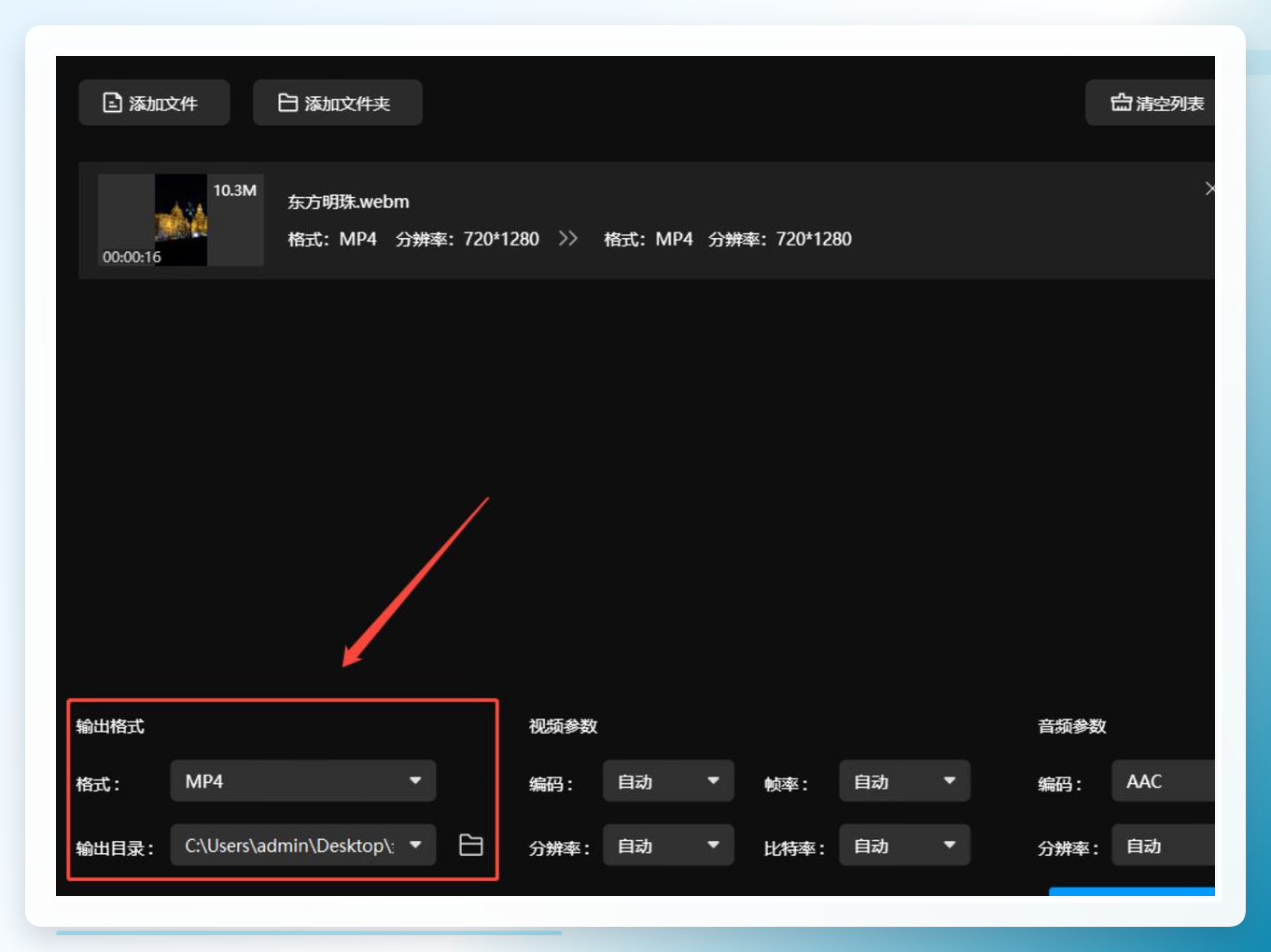
 3. 接下来,在输出格式那里选好MP4格式,再设置一个输出路径。高级一点的话,还能单独调整视频和音频的参数。
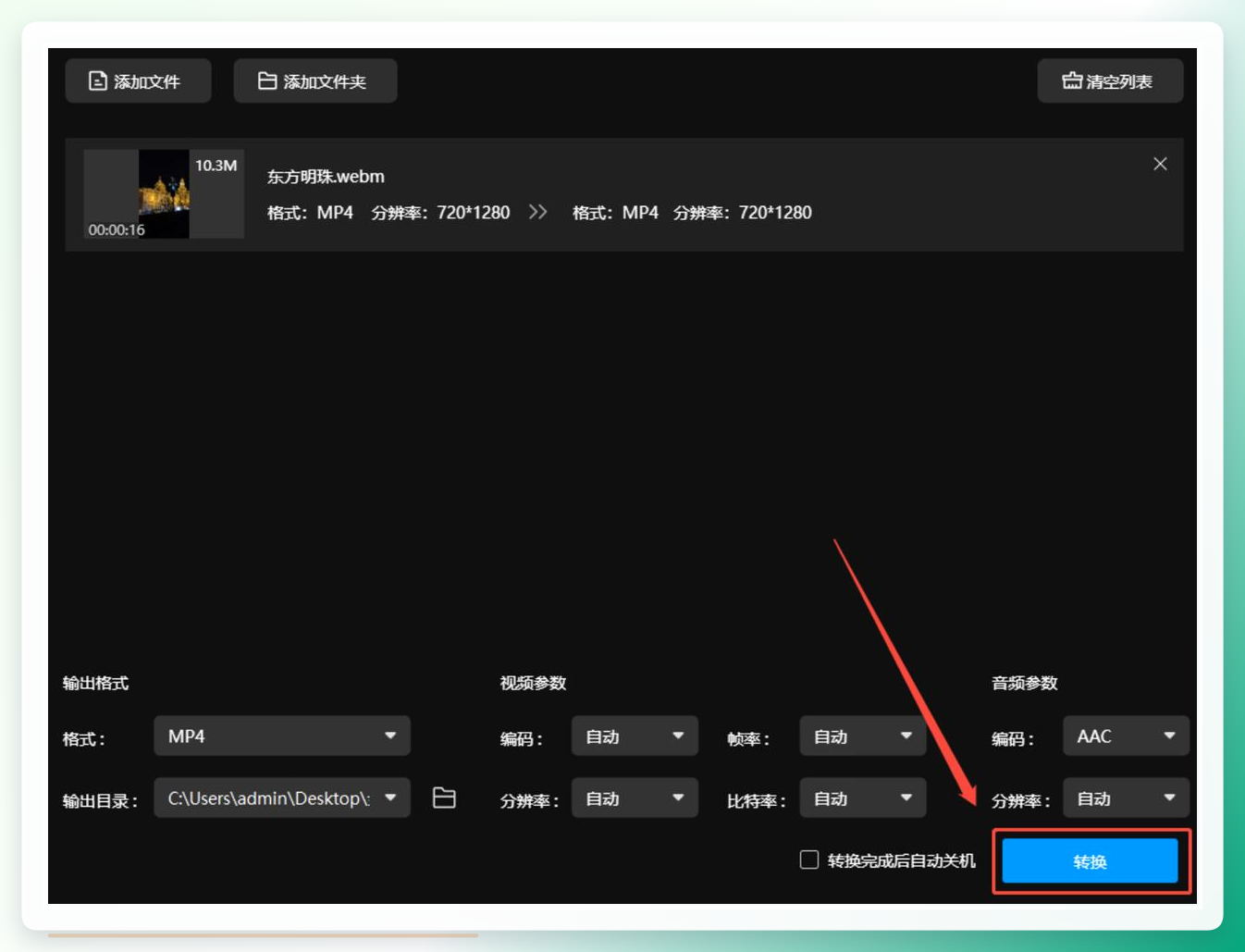
4. 最后点一下 “转换” 按钮,耐心等它跑完,之后会弹窗提示 “导出成功”,点进文件夹就能看到成品了。
3. 接下来,在输出格式那里选好MP4格式,再设置一个输出路径。高级一点的话,还能单独调整视频和音频的参数。
4. 最后点一下 “转换” 按钮,耐心等它跑完,之后会弹窗提示 “导出成功”,点进文件夹就能看到成品了。
 四、老牌转换软件方案:功能全面,参数可调(Skysoft iMedia Convertor Deluxe)
对于有特定参数需求的朋友,这款老牌的转换软件也能满足。它能提供更细致的编码设置选项。
操作步骤:
1、打开软件,单击 “添加文件” 以将 MP4 文件导入到此软件中,或者直接将其拖拽进来。
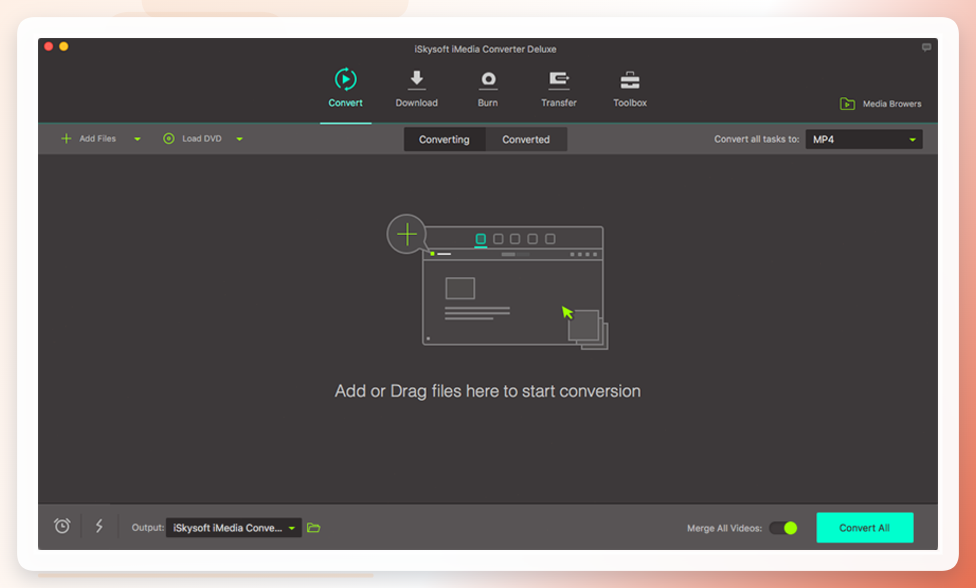 2、在 “格式” 托盘的 “视频” 类别中, 选择 “WebM” 作为目标格式,还能根据需求设置输出分辨率、帧速率、比特率或更高级的编码设置,最后单击右下角的“转换所有”按钮即可。
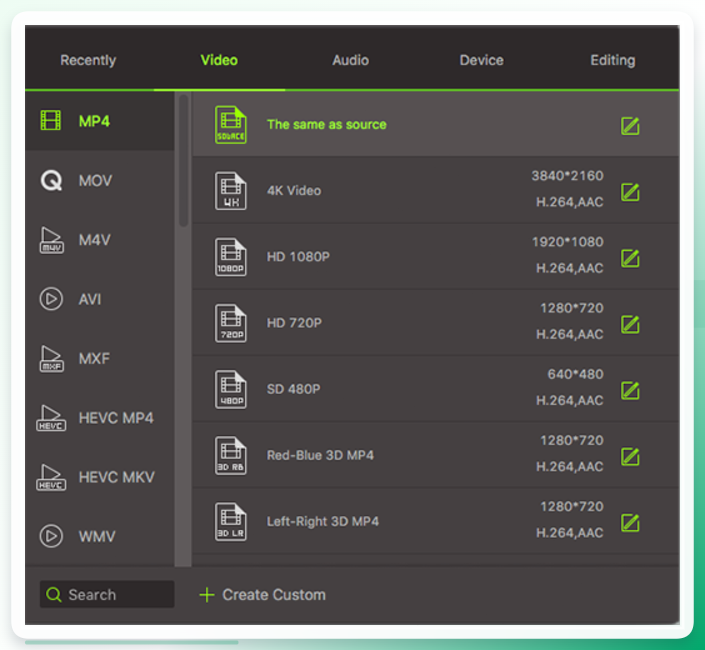 (注:上面这个方法主要演示的是MP4转WEBM,反过来操作流程是一样的,只需在输出格式里选择MP4即可。)
五、开源神器方案:程序员的最爱(FFmpeg)
如果你的电脑上装有FFmpeg这款开源强大的工具,那么转换格式就是一条命令的事。它虽然没有图形界面,但优点是可以自由编写脚本,实现全自动化批量处理。打开命令行工具,输入下面这行命令,回车就能完成转换:
ffmpeg -i 输入文件.webm -c:v libx264 -c:a aac 输出文件.mp4
这个方法虽然对普通用户有一定门槛,但确实是效率极高的方案。
六、注意事项与小贴士
- 画质损失:任何格式转换过程都可能会带来轻微的画质损失,这很正常。建议在转换时选择较高的码率来尽可能保持清晰度。
- 批量处理:如果你是批量处理视频文件,更推荐使用本地软件方案(如汇帮或FFmpeg),效率会远远高于在线工具。
- 文件大小:MP4格式通常比WEBM格式要大一些,转换前可以预估一下磁盘空间。
- 遇到报错:如果转换失败,可以看看是不是视频文件本身已损坏,或者尝试更换一个转换工具。
关于“webm格式转换成mp4怎么转”这个问题,其实并没有统一的标准答案,关键在于你更看重什么。如果你是追求稳定性和批量处理,那么像汇帮视频格式转换器这样的本地软件是比较踏实的选择;如果只是偶尔应急,在线工具CloudConvert已经足够;而对于喜欢折腾、追求效率的玩家,FFmpeg命令行则打开了新世界的大门。
希望今天分享的这几种方法,能帮你解决实际遇到的问题。如果你有自己用的不错的转换工具或技巧,也欢迎在评论区留言交流。
