

mp4格式怎么转换flv格式?网上的教程五花八门,但很多不是软件收费就是步骤复杂。本期内容,我结合自己多次实测的经验,为大家整理了4种切实可行的方法。这些方法涵盖了专业软件、傻瓜式工具和在线转换,从操作难度到适用场景各有不同,相信总有一款适合你。
 在正式操作前,有两点需要和大家说明:所有方法均支持Windows系统,部分在线工具也适用于Mac;转换前建议将视频文件重命名为英文或数字,避免因特殊字符导致转换失败。
方法一:利用“汇帮视频格式转换器”批量搞定(新手推荐)
如果你手头有几十个视频需要转换,或者对转换后的清晰度有较高要求,那么本地软件是稳妥的选择。汇帮视频格式转换器是我个人用得比较多的一款工具,界面清爽,没有复杂的弹窗广告,整个流程对新手来说也比较友好。
具体操作流程如下:
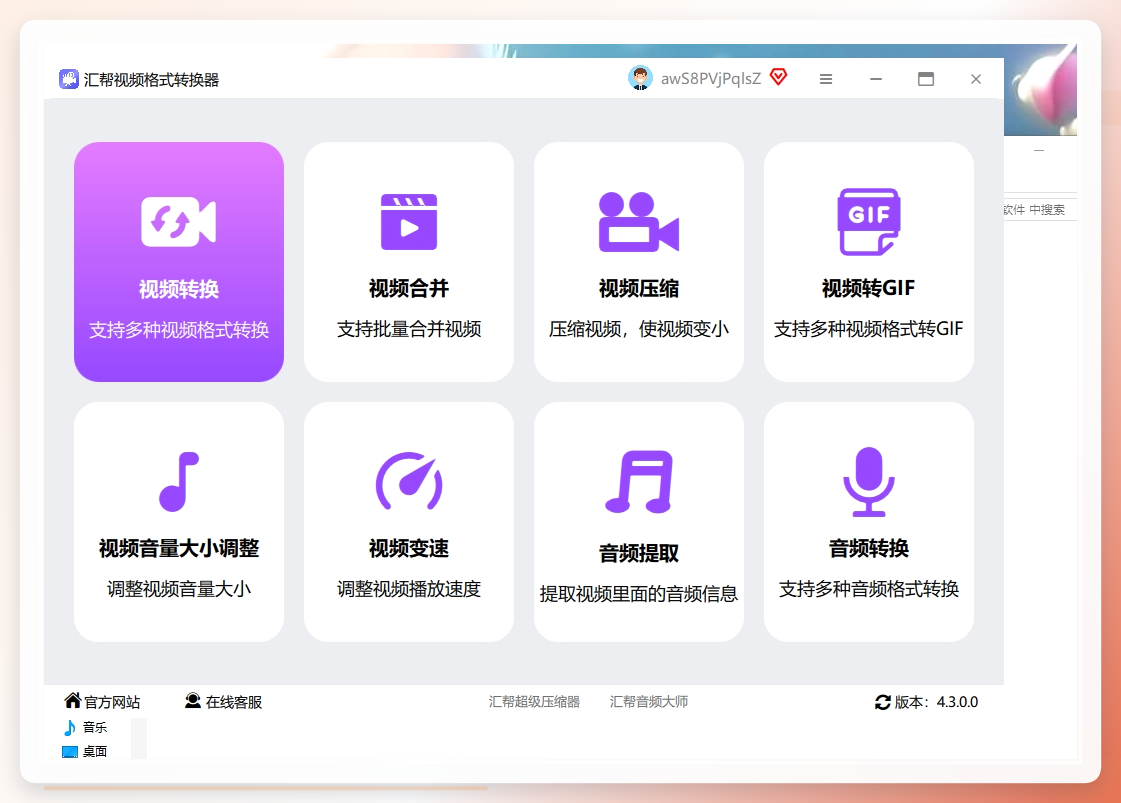
第一步,启动软件。 双击桌面上的软件图标,进入主界面。你会看到功能区域划分得很清晰,在左侧功能栏或主界面中找到并点击“视频转换”模块。
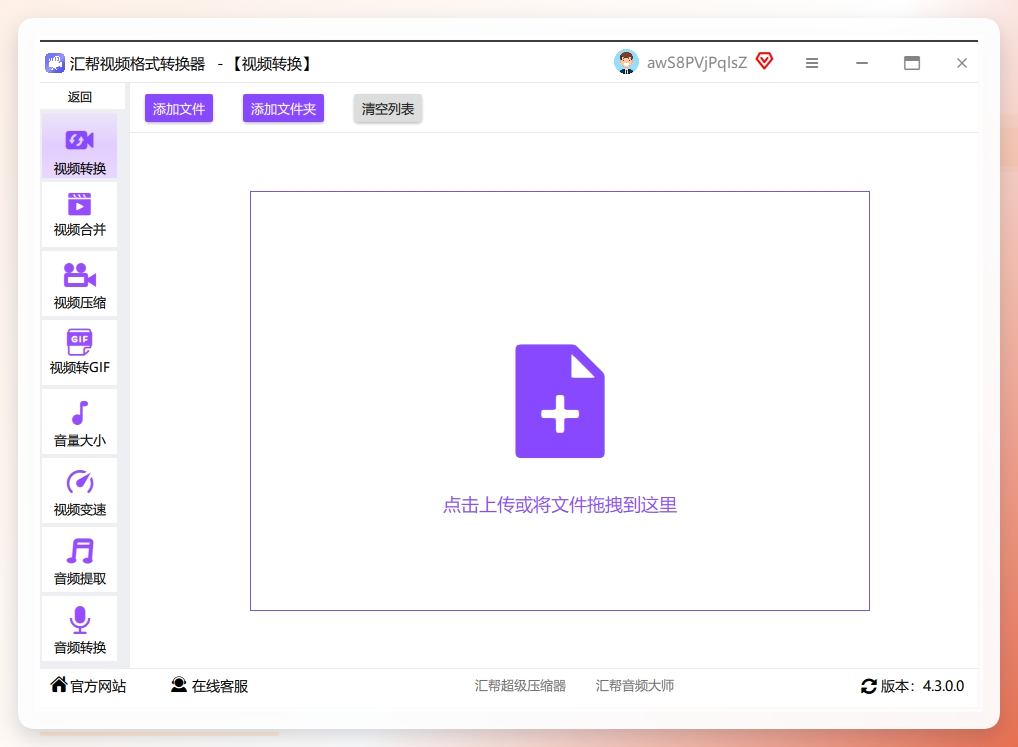
 第二步,导入需要转换的视频文件。 在界面左上角点击“添加文件”按钮,然后在弹出的文件夹中选择你的MP4视频。当然,你也可以偷个懒,直接把视频文件用鼠标拖拽到软件中央的空白区域。这款软件支持批量导入,你可以一次性添加多个文件,然后统一处理,效率会高很多。
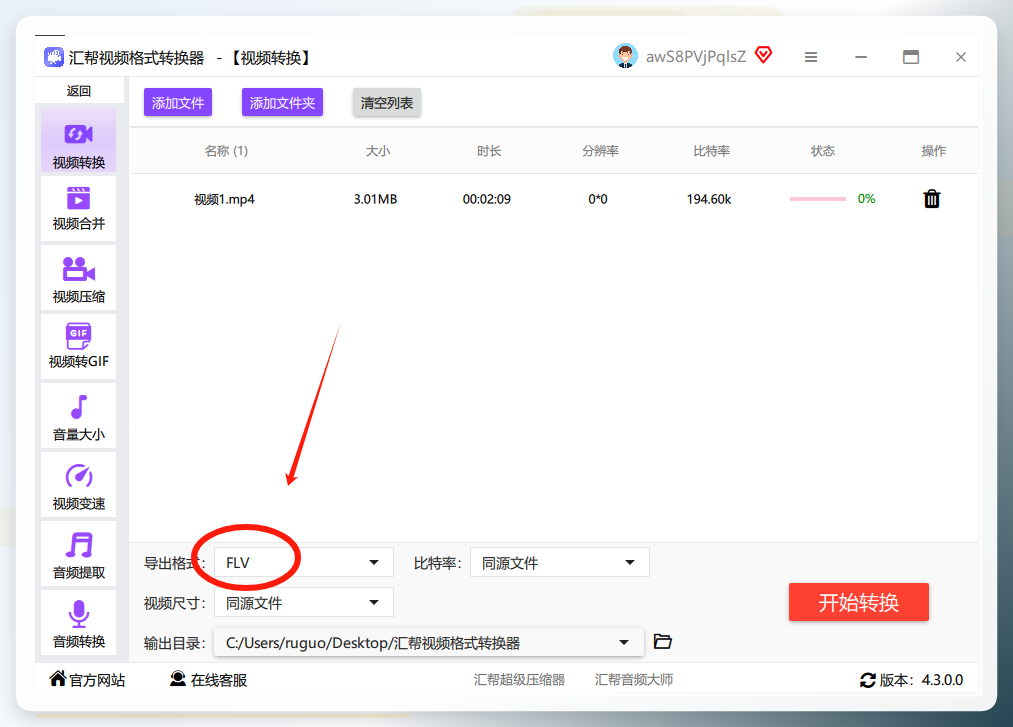
 第三步,设置输出格式及参数。 在界面右侧找到“输出格式”下拉菜单,点击展开后选择“FLV”格式。如果你比较看重视频的清晰度,可以点击旁边的“设置”按钮,在参数面板中调整视频的分辨率(如720P或1080P),建议参考原视频画质进行选择,避免因强制拉高分辨率导致画面模糊。其他参数保持默认即可,对大部分用户来说,默认参数已经足够满足日常使用了。
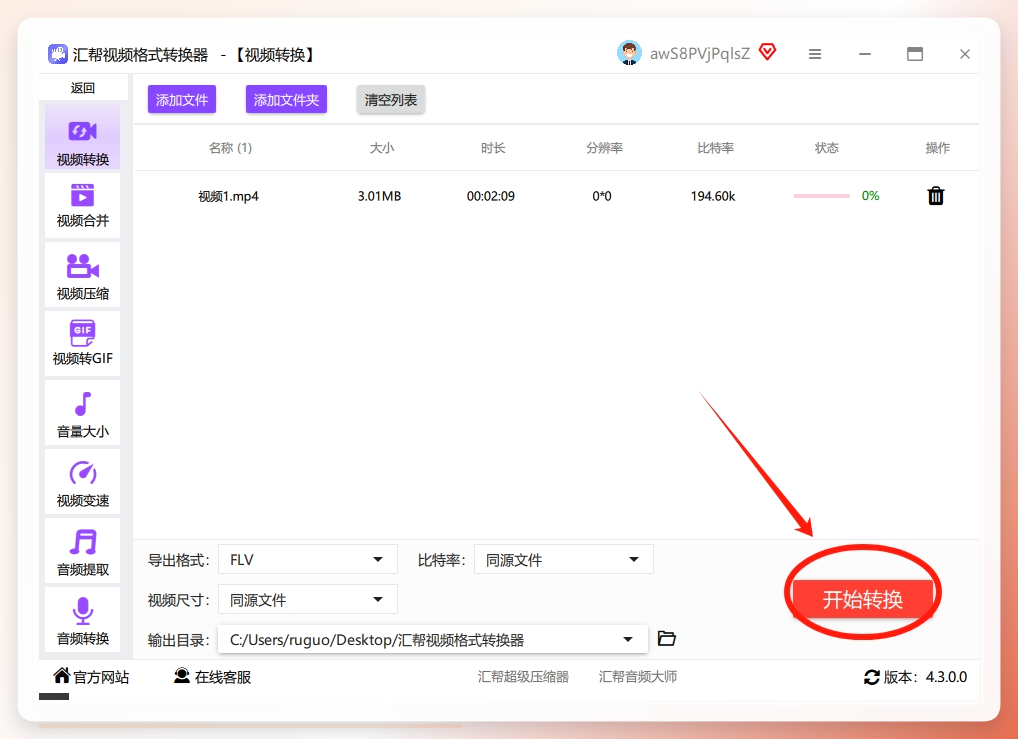
 第四步,开始转换。 确认文件列表无误、输出格式为FLV后,点击右下角的“开始转换”按钮。此时,软件会开始处理任务,你可以看到进度条在实时更新。稍等片刻,等进度条走完,视频就转换成功了。
 第五步,定位输出文件。 转换完成后,软件会显示“转换完成”的状态。此时,你只需要在文件列表上右键点击该视频,选择“打开文件夹”,系统就会自动跳转到保存位置,刚转好的FLV文件就静静地躺在那里。
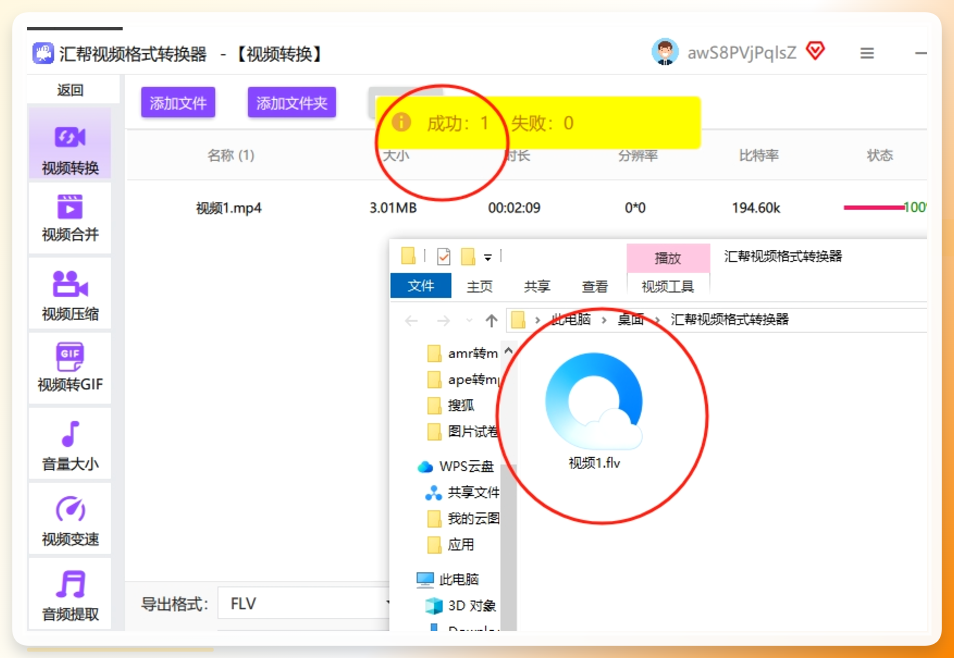 整个过程体验下来,流畅度和效率都在线,对于批量转换的需求尤其友好。
方法二:技术流选择——“FFmpeg”命令行转换
如果你对电脑操作比较熟悉,想要更可控的转换效果,可以尝试FFmpeg。这是一个专业的开源音视频处理工具。
具体操作是:在安装好FFmpeg并配置好环境变量后,打开命令提示符(CMD),输入以下指令回车,即可完成转换。
ffmpeg -i 输入文件.mp4 输出文件.flv
这行代码的意思是把指定路径下的MP4文件转换为FLV格式。FFmpeg的优点是处理速度快、画质损失小,且完全免费,但需要记忆代码和了解基本参数,适合喜欢折腾的朋友。
方法三:免安装的“Zamzar”在线转换网站
如果视频文件体积不大,而且你的网络状况良好,不用下载任何软件,走在线转换是一条捷径。
Zamzar是一个老牌的在线文件转换网站。操作流程如下:
步骤1,在浏览器中打开Zamzar官网,点击绿色的“选择Files”按钮,将本地的MP4视频上传。
步骤2,在下方格式选择栏中,找到并设置为“FLV”,随后点击“立即转换”按钮。
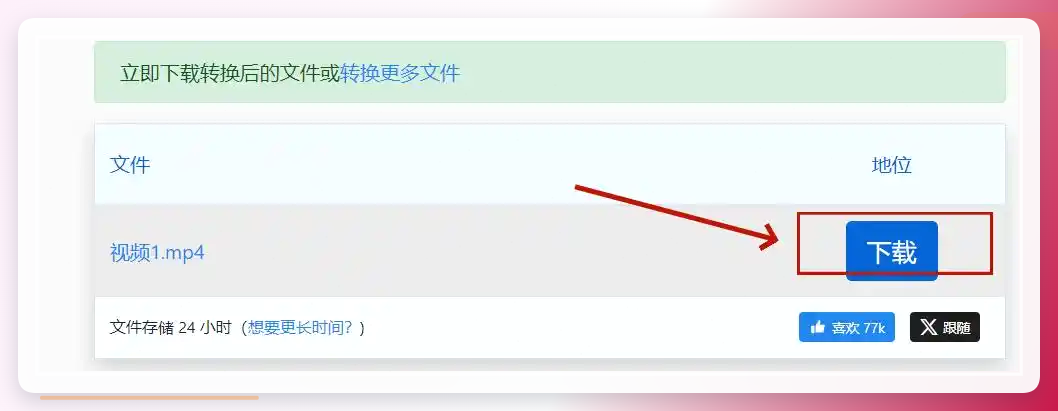
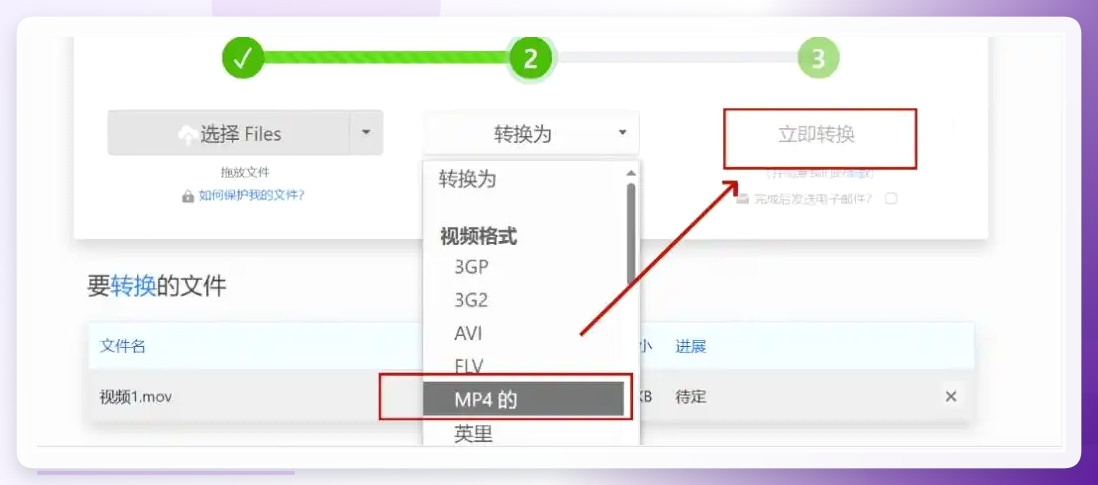 步骤3,等待网站完成转换,这个时间取决于文件大小和网速。转换完成后,点击“下载”按钮就能把文件存到电脑里。
 有一点需要提醒大家,在线转换可能会涉及隐私问题,如果不是隐私内容且文件体积不大,用这个方式确实很省心。
方法四:“智能视频转换助手”的详细操作
最后要说的这款“智能视频转换助手”,功能也比较全面,而且界面逻辑清晰。
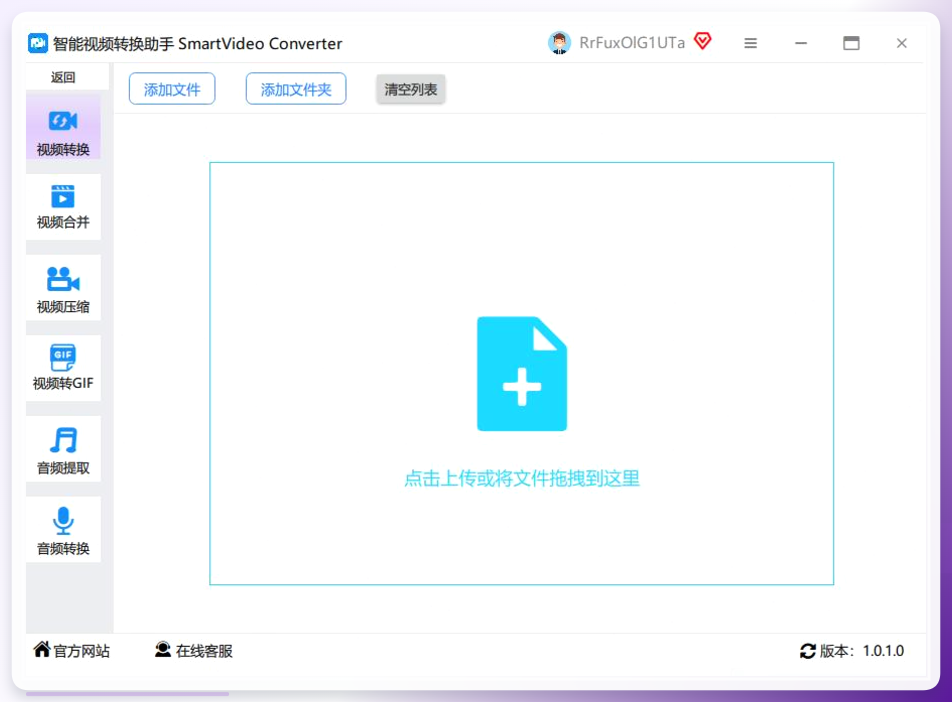
第一步,打开软件后,在主界面选择“视频转换”功能并点击进入。
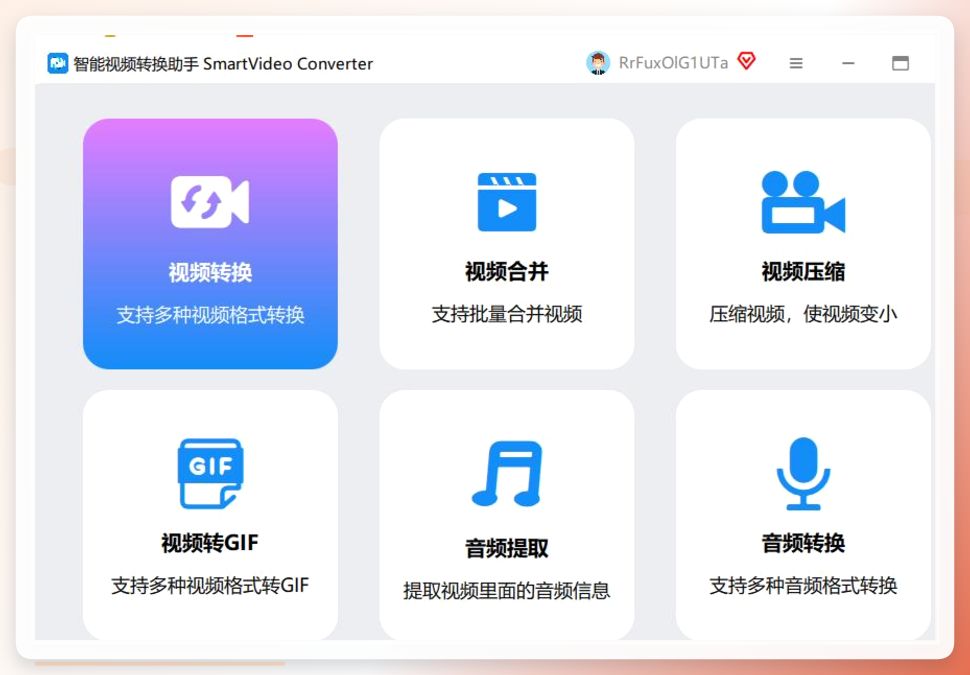 第二步,通过中间区域的“添加文件”按钮,将需要的MP4文件导入到软件中。
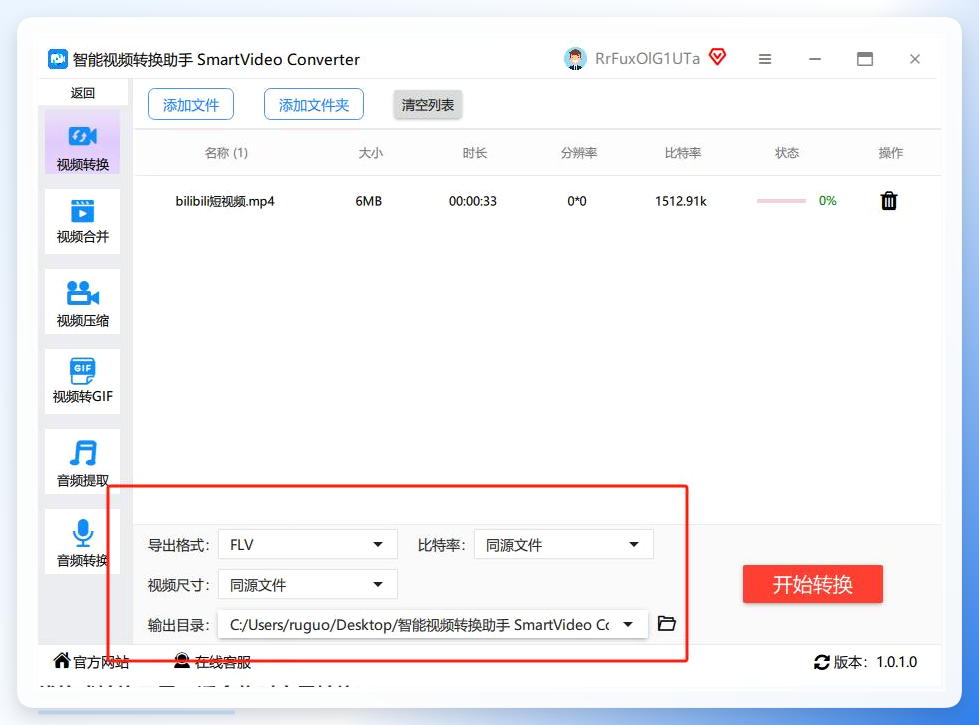
 第三步,进行参数调整。在右侧设置区,你可以选择输出的具体格式为FLV,还可以根据需求调整比特率、视频尺寸以及输出目录,然后点击“开始转换”。
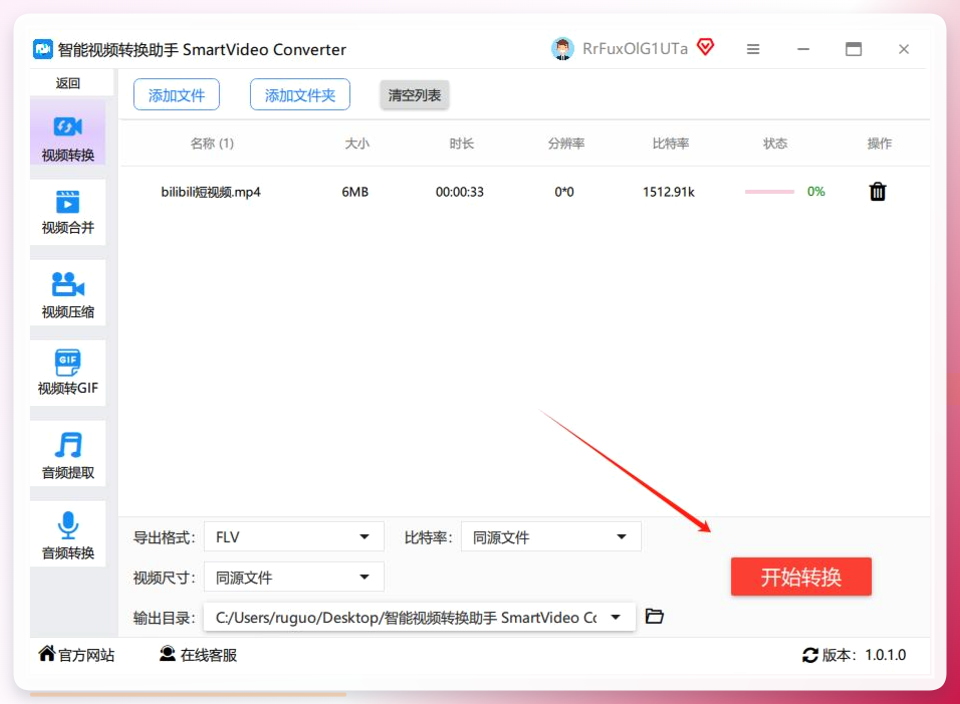
 第四步,等待软件自动渲染完成。转换结束后,软件会提示完成,这时你就可以去之前设置的保存文件夹里找到生成的FLV文件了。
 ---
---
注意事项与常见小问题
在尝试以上方法时,有几个小细节需要留个心:
文件损坏:如果转换后视频无法播放,先检查原文件本身是否完好,可以尝试用播放器打开原MP4确认。
转换失败:若软件报错,多是因为视频编码过于特殊。此时可以考虑换一个转换软件,或者重新下载一份视频源文件。
画面比例:调整分辨率时,尽量保持与原视频一致的宽高比,否则画面可能会被拉伸变形。
归根结底,工具是死的,人是活的。根据自己的实际需求选择合适的方法,才能让工作事半功倍。希望这篇分享对你有所帮助,下次再遇到格式不兼容的麻烦时,照着操作一遍就能轻松搞定。如果你还有其他视频处理方面的疑问,欢迎在评论区留言交流。
