

平时大家接触的视频格式大多数是MP4,FLV文件体积小、加载迅速,至今仍被不少平台采用。那么,mp4格式怎么转换flv格式?这篇文章整理了4种实测可行的思路,希望能帮你找到合适的那一种。

方法一:使用汇帮视频格式转换器
具体操作步骤如下:
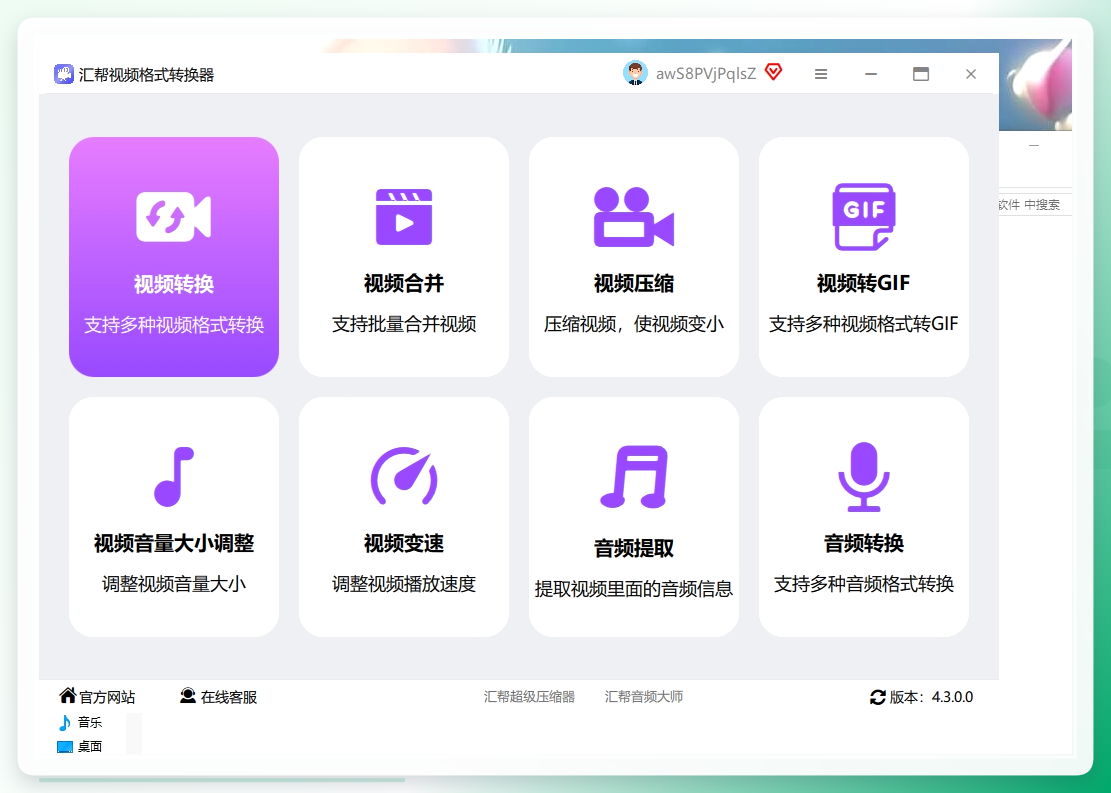
第一步,启动软件。 双击桌面图标打开程序。主界面很简洁,功能入口一目了然。点击首页上的“视频转换”按钮进入转换功能。
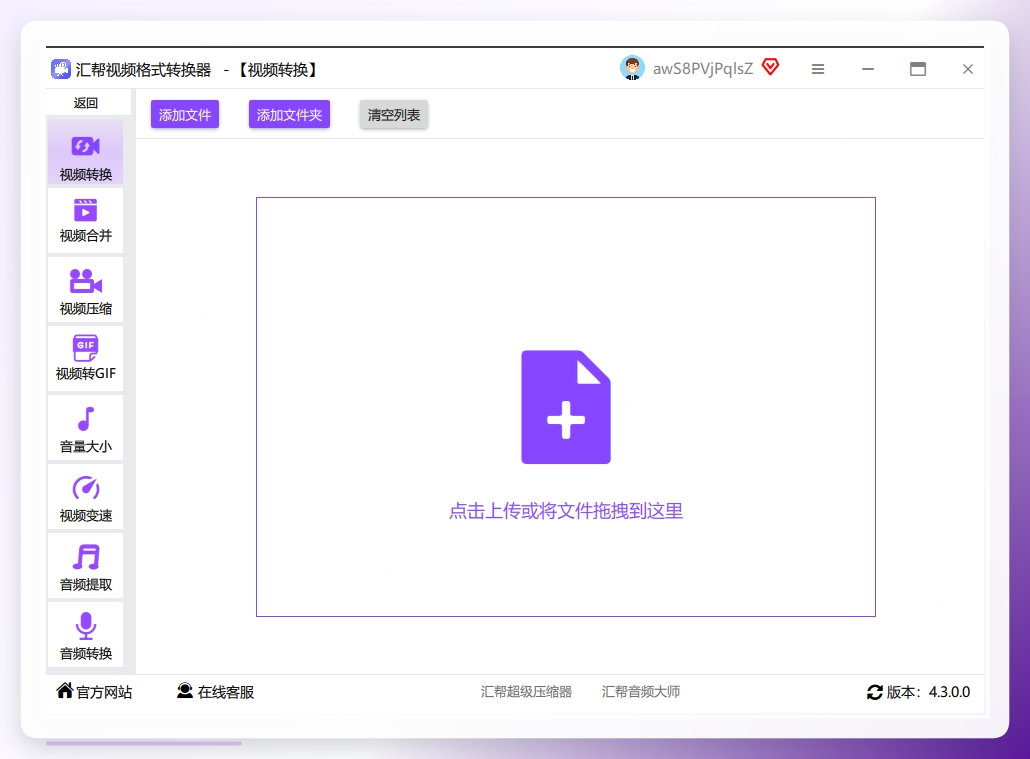
 第二步,导入文件。 点击左上角“添加文件”按钮,也可以直接把MP4视频拖拽到中间区域。该软件支持一次性添加多个视频,批量转换时比较省事。
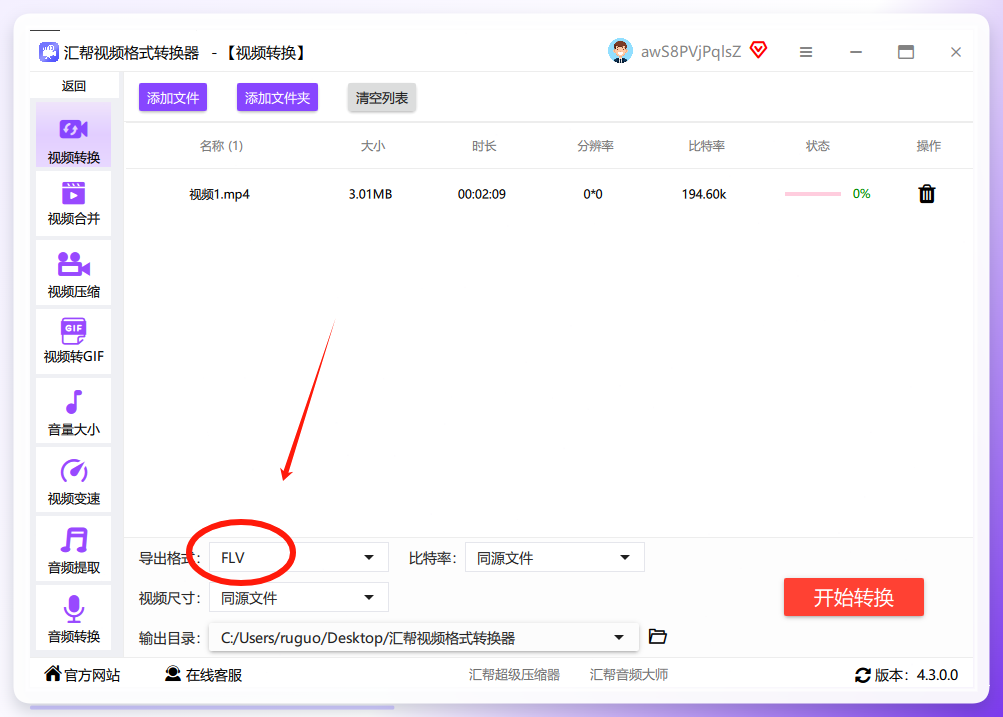
 第三步,设置输出格式。 在右侧“输出格式”下拉菜单中,选择“FLV”。若对清晰度有特定要求,可点击旁边的“设置”按钮,调整分辨率为720P或1080P等(根据原视频实际画质来定)。其他参数保持默认即可,不需要额外复杂调整。
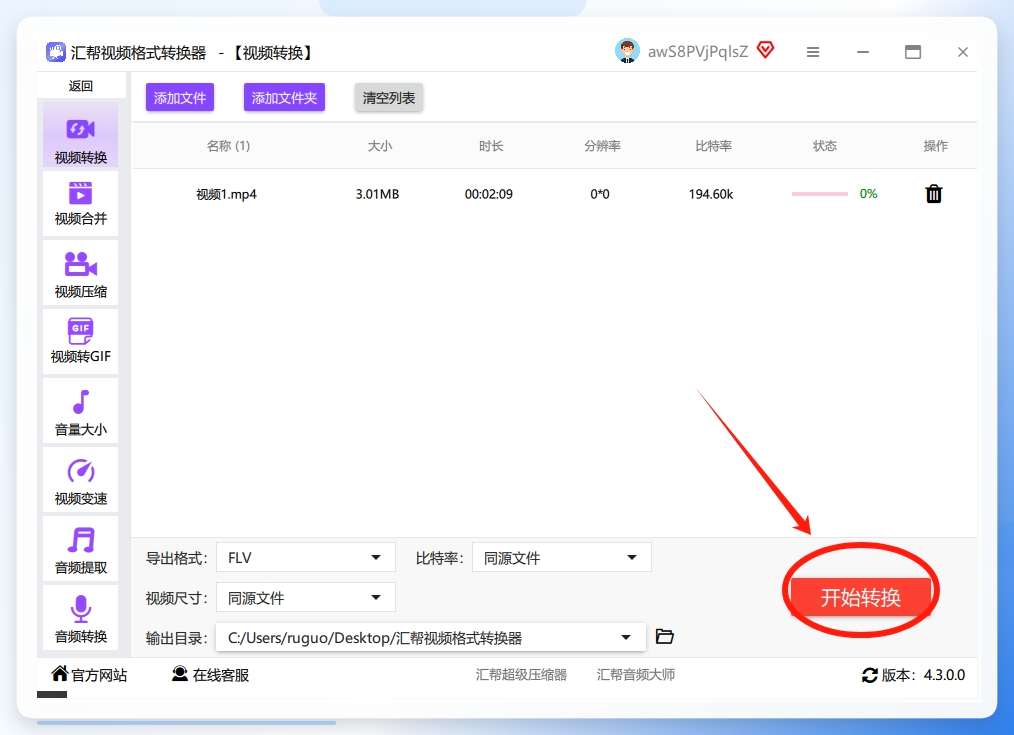
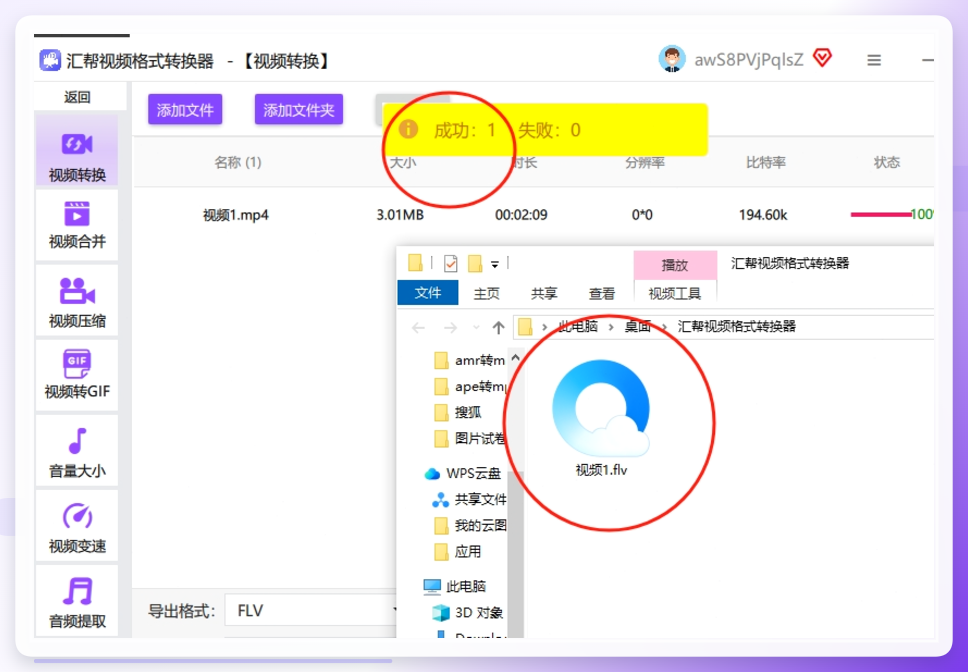
 第四步,执行转换。 核对文件添加无误且格式已选为FLV后,点击右下角的“开始转换”按钮。此时进度条会显示实时进度,等待进度条跑完即可。
 第五步,定位输出文件。 转换完成后,软件会显示“转换完成”的状态。在列表中右键点击该视频,选择“打开文件夹”,就能直接找到生成的FLV文件,整个过程不需要额外手动搜索路径。
方法二:智能视频转换助手
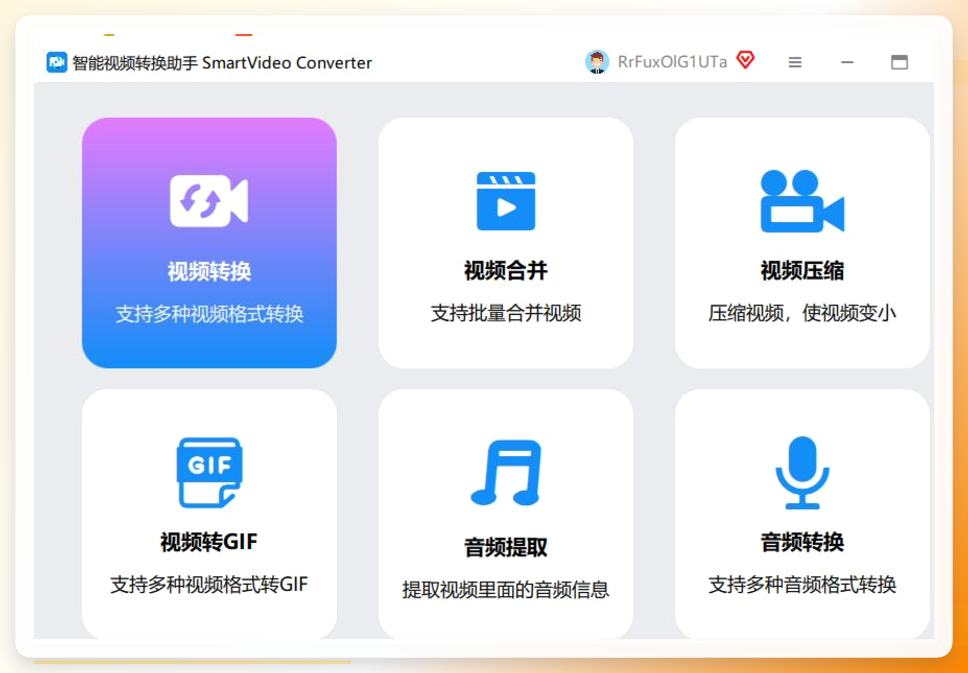
步骤一,打开软件,在主界面选择“视频转换”功能进入。
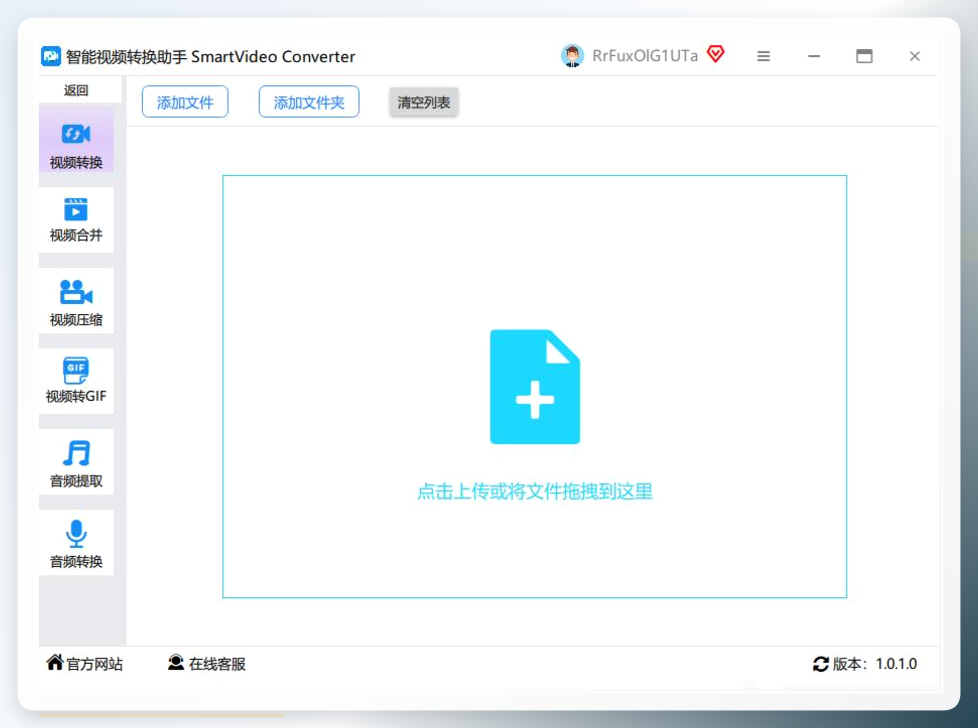
 步骤二,导入MP4文件,点击“添加文件”按钮,将需要转换的视频加载进来。
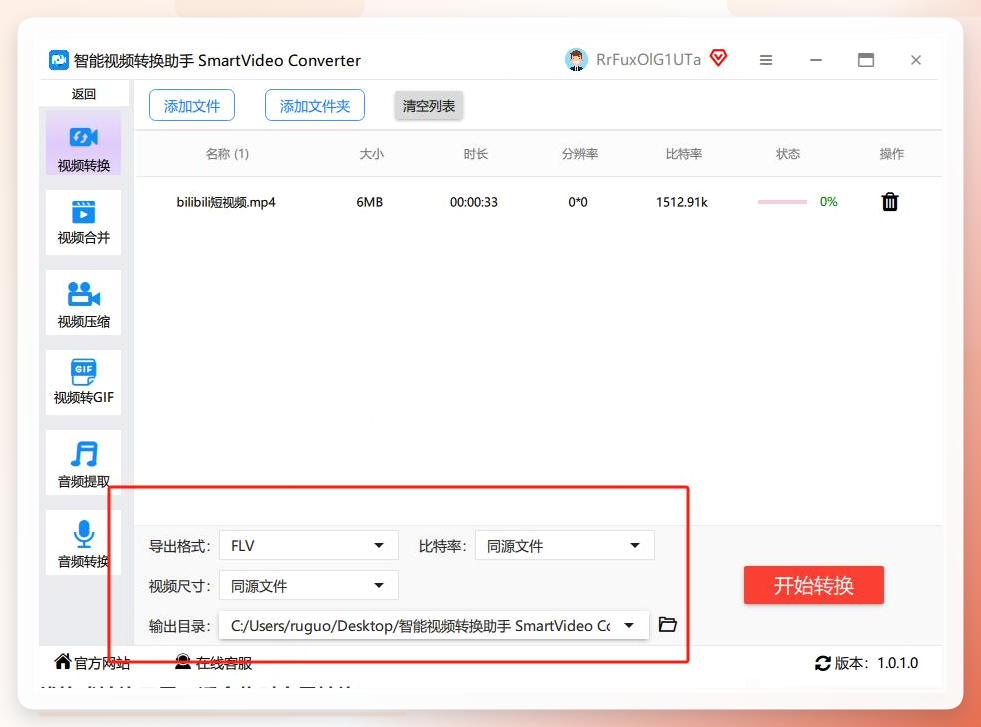
 步骤三,调整转换参数。这里可以设置导出格式为FLV,同时还能对比特率、视频尺寸、输出目录等进行个性化配置,根据你的实际需求去勾选就可以了。
 步骤四,开始转换。确认设置无误后,点击“开始转换”按钮,软件会自动完成渲染过程。
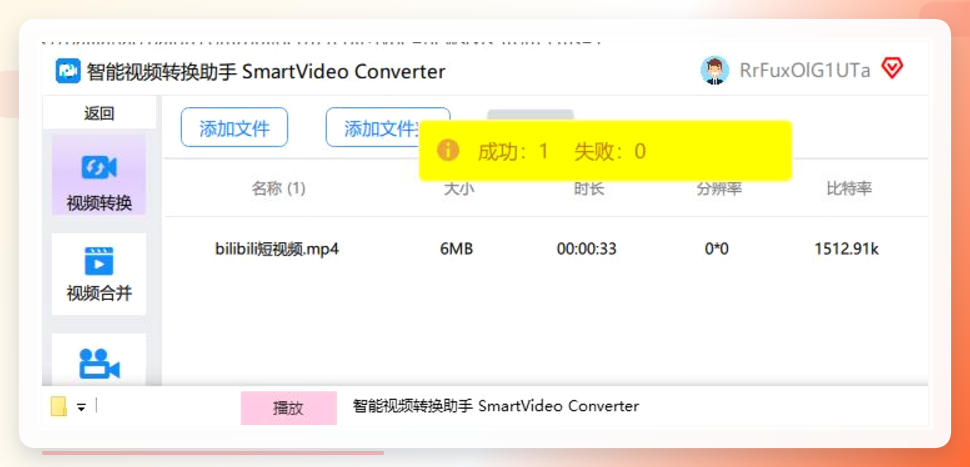
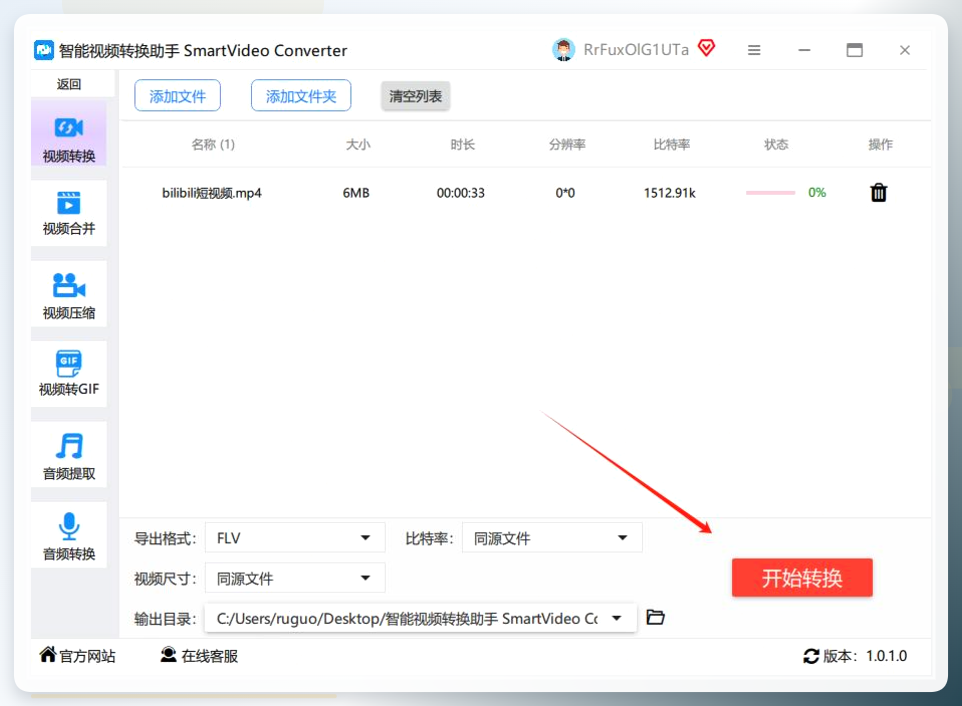 步骤五,查看结果。转换结束后,前往你设置的输出文件夹,就能看到生成的FLV文件了。
方法三:Convertio在线转换
操作路径:
访问Convertio官网,将MP4文件直接拖入网页指定区域,或者点击“选择文件”上传。
上传完成后,在“转换为”下拉列表中选择“FLV”格式。
点击“转换”按钮等待云端处理,处理完毕后,点击“下载”按钮即可将FLV保存到电脑或手机。
方法四:FFmpeg命令行
操作路径:
在电脑上安装FFmpeg并配置好环境变量后,打开终端(Windows上是CMD或PowerShell),输入以下命令:
ffmpeg -i 输入文件名.mp4 -c:v libx264 -c:a aac 输出文件名.flv
按下回车,FFmpeg就会开始转换。转换完成后,在当前目录下即可找到生成的FLV文件。如果有多条视频要处理,可以写一个简单的循环脚本,一次性完成全部转换。
无论选择哪种方式,核心都是根据自己的实际使用场景去做取舍。转换格式本身不难,难的往往是找到匹配自己需求的那个方法。希望这篇文章能帮你一次性解决MP4转FLV的困扰,下次遇到类似问题时,也能快速找到合适的做法。
