

大家有没有碰到过这样的情况:从网上下载了一部老电影或者工作素材,文件名后缀是AVI,结果双击一开,手机提示“无法播放此视频”,电脑上某些播放器也弹窗报错,想剪辑一下,软件直接不认这个格式。好不容易传到聊天工具里想发给同事,对方也直摇头说看不了。说实话,AVI格式虽然年头久、画质保留得不错,但放到今天的各种设备上,确实有点跟不上节奏了。
那视频怎么转化为mp4格式呢?其实这事儿没有想象中那么复杂,不需要懂什么编码原理,也不用花大价钱找人帮忙。今天我就结合自己的实际使用经验,把几种靠谱的转换思路从头到尾捋一遍,有电脑端的专业软件,也有网页即开即用的在线工具,大家可以根据自己的使用频率和文件数量来选。
在动手之前,先简单交代一下背景。AVI格式是微软在1992年推出的音视频交错格式,它的特点是把音频和视频数据打包在一起交替存储。这种格式的好处是兼容性不错、画质损失小,所以在影视素材保存、游戏录屏这些专业领域至今还在用。但问题也很明显——文件体积偏大,而且很多移动设备、智能电视和在线平台对它的支持并不友好。相比之下,MP4格式凭借压缩效率高、画质清晰、跨平台兼容性好等优势,几乎成了当前通用的视频“普通话”。所以,把AVI转成MP4,本质上就是让视频能顺畅地在各种设备上播放和使用。
视频怎么转化为mp4格式?AVI老格式打不开?这几招批量转换超实用
 ### 方法一:用汇帮视频格式转换器,批量处理省心省力
步骤1:打开软件
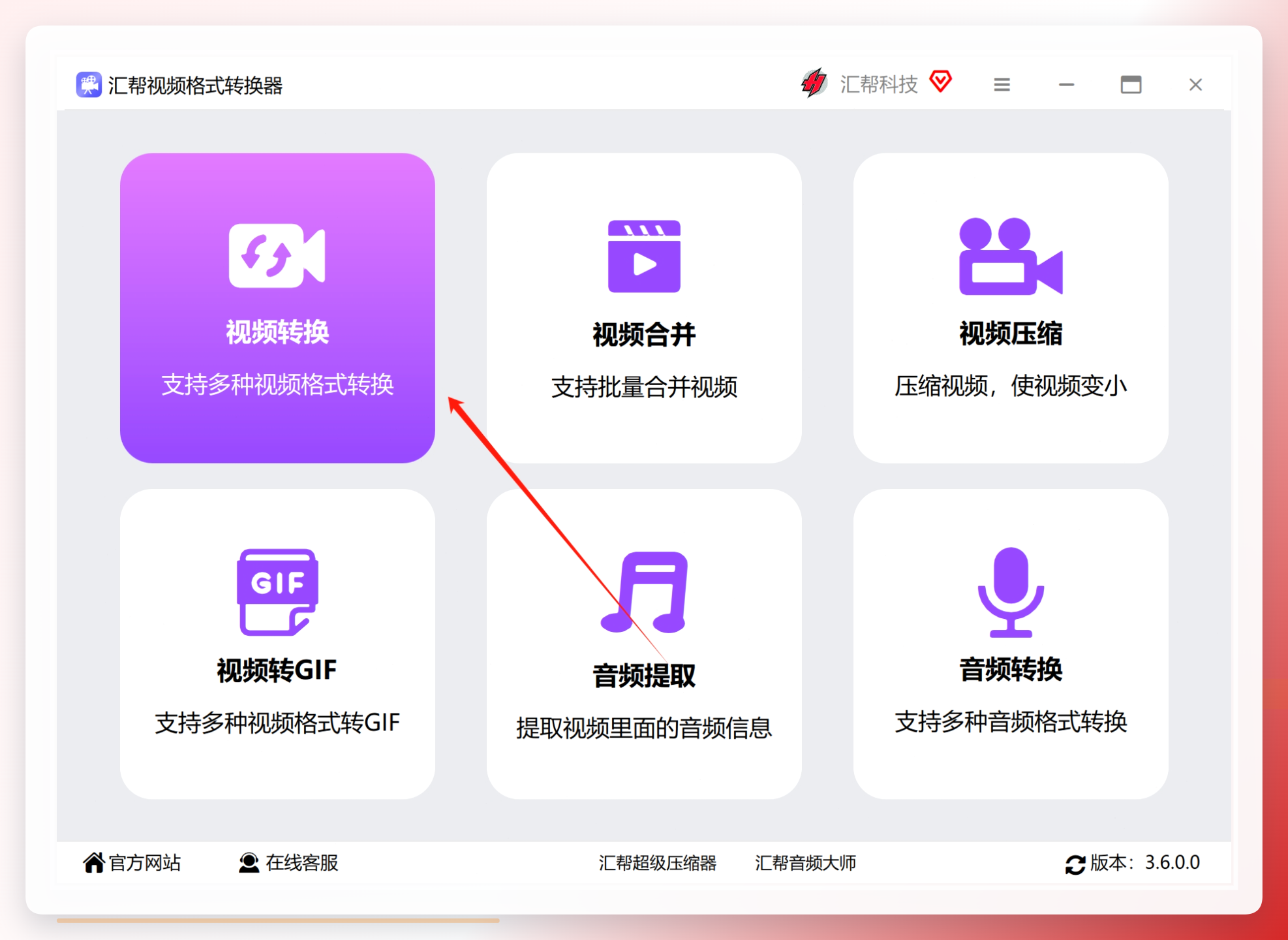
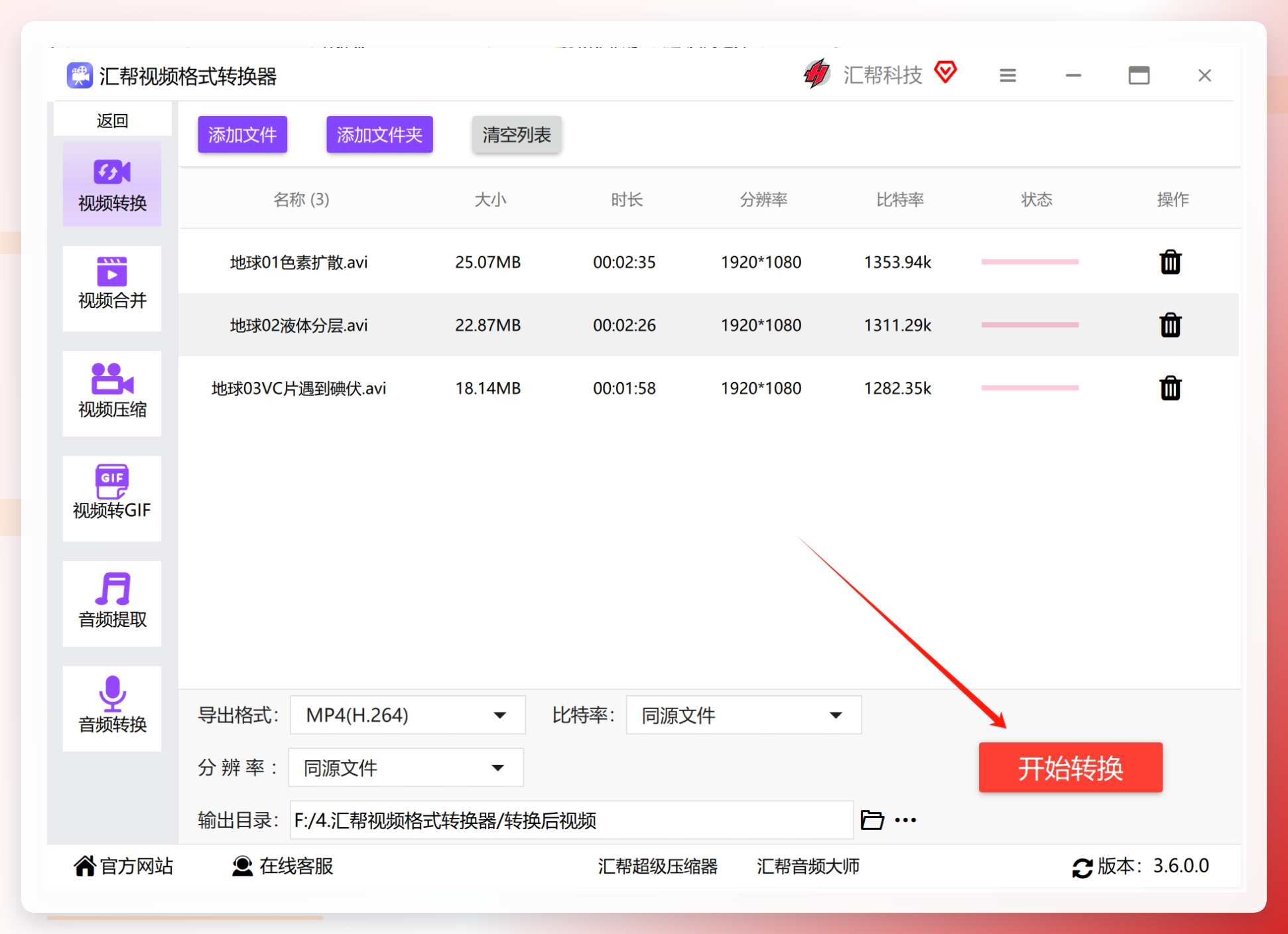
安装并打开“汇帮视频格式转换器”,主界面会显示各项功能入口,看起来一目了然。
步骤2:选择功能菜单
软件界面上有视频转换、视频合并、视频压缩等多个功能选项。因为我们的目标是把AVI变成MP4,所以这里点击【视频转换】进入对应的操作界面。
 步骤3:添加AVI文件
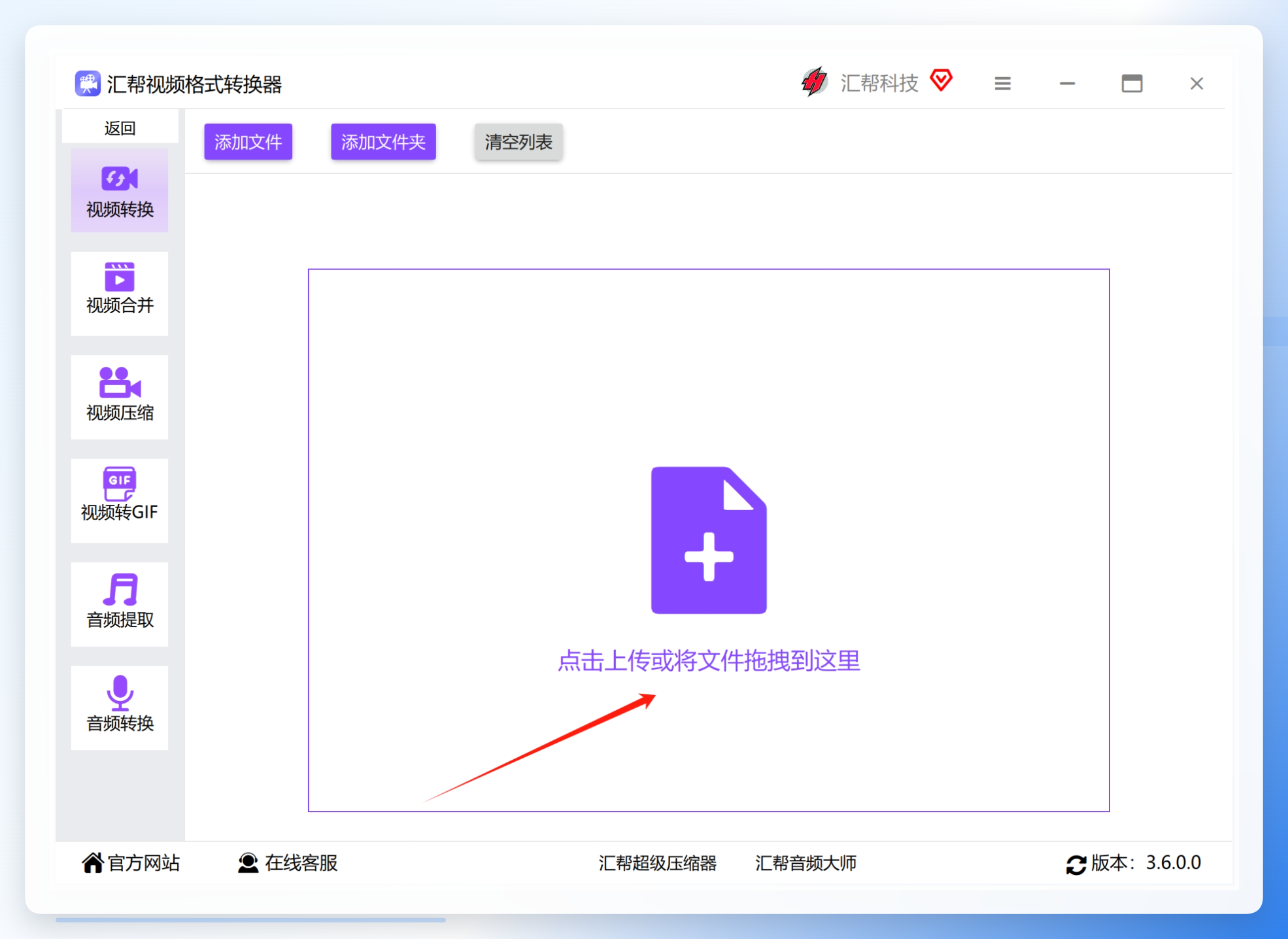
进入视频转换界面后,点击【添加文件】按钮,从电脑文件夹中选中需要转换的AVI视频。这个软件支持批量添加,如果你有十几个文件要处理,一次性全选进来就行,不用一个一个操作。
 步骤4:选择输出格式
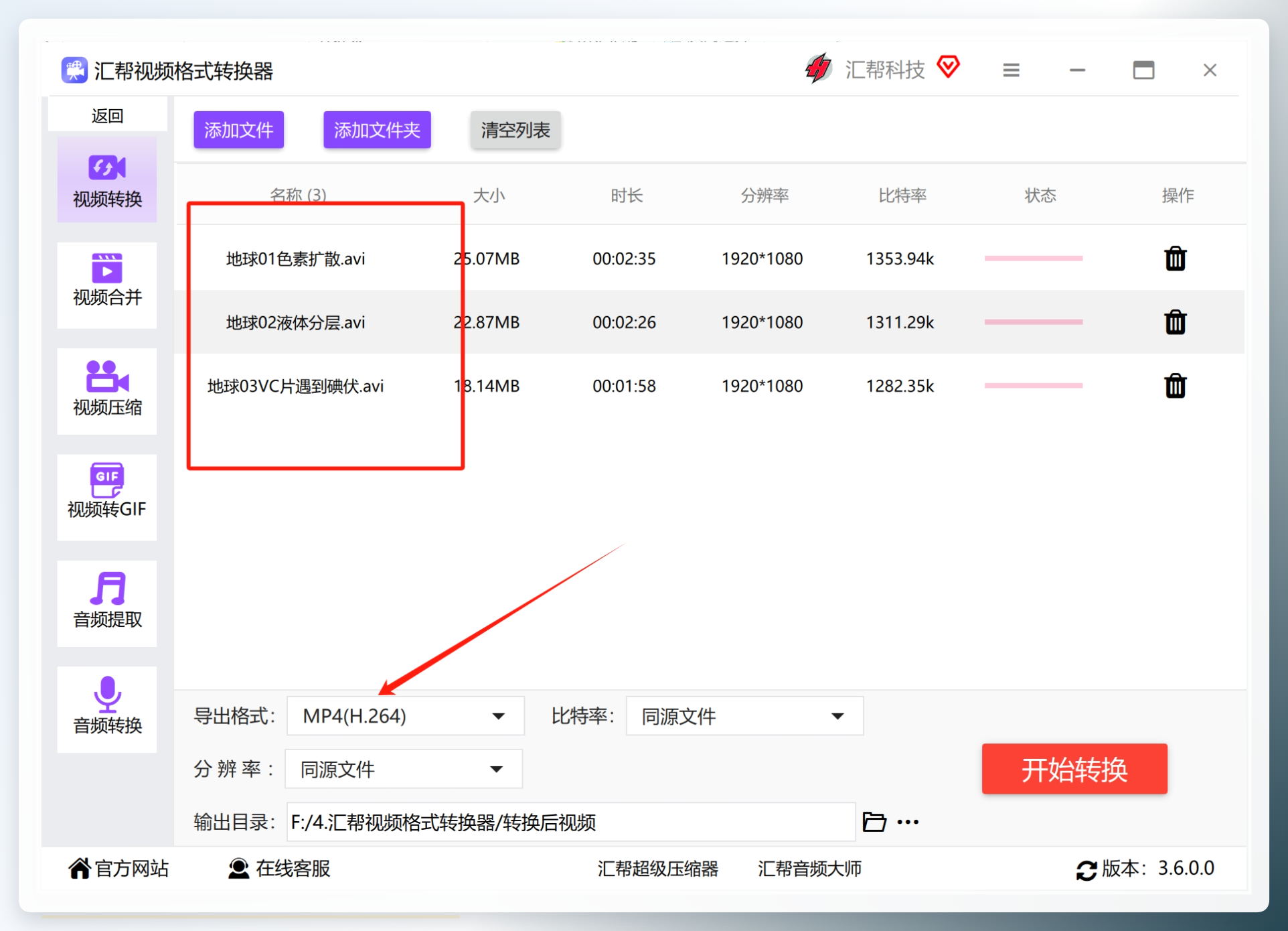
在界面下方找到输出格式的设置区域,点击后选择MP4。软件里预设了多种常见格式,选MP4就是我们要的目标格式。
 步骤5:设置输出参数
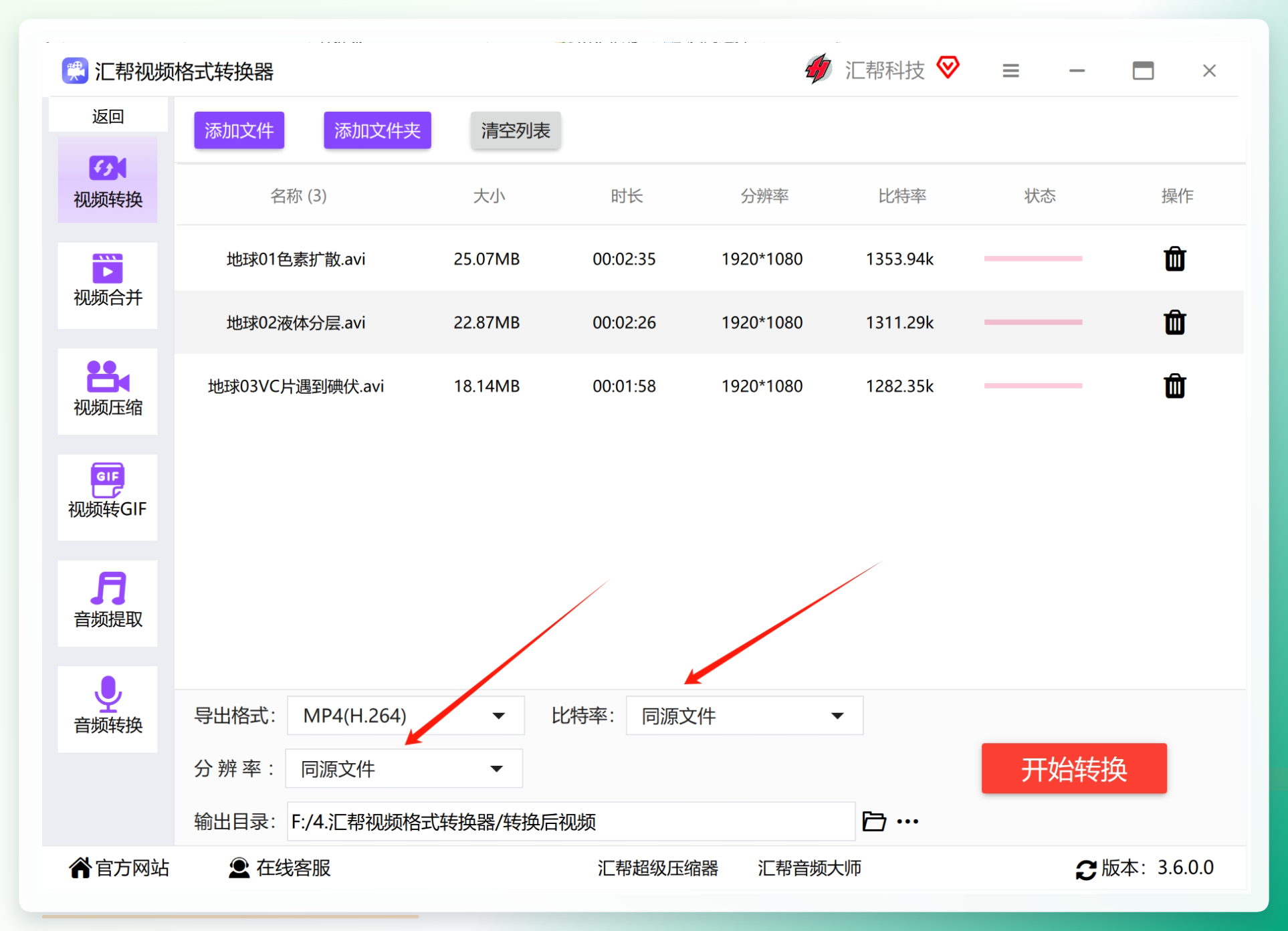
如果你对画质有具体要求,可以点开输出参数设置,在这里调整分辨率、比特率等选项。比如源文件是1080P的,想保持清晰度就选1080P;如果只是手机上随便看看,选720P甚至480P也能把文件体积压下来不少。一般用户直接用默认参数也完全没问题。
 步骤6:开始转换
所有设置确认无误后,点击【开始】或【转换】按钮,软件就会自动处理。转换完成后,它会自动弹出输出文件夹,方便你直接找到成品文件。
 这时候去输出目录看一眼,MP4文件已经安安静静地躺在那里了。需要说明的是,转换后生成的是全新文件,原来的AVI原封不动地保留着,所以不用担心素材丢失,也不需要提前备份。
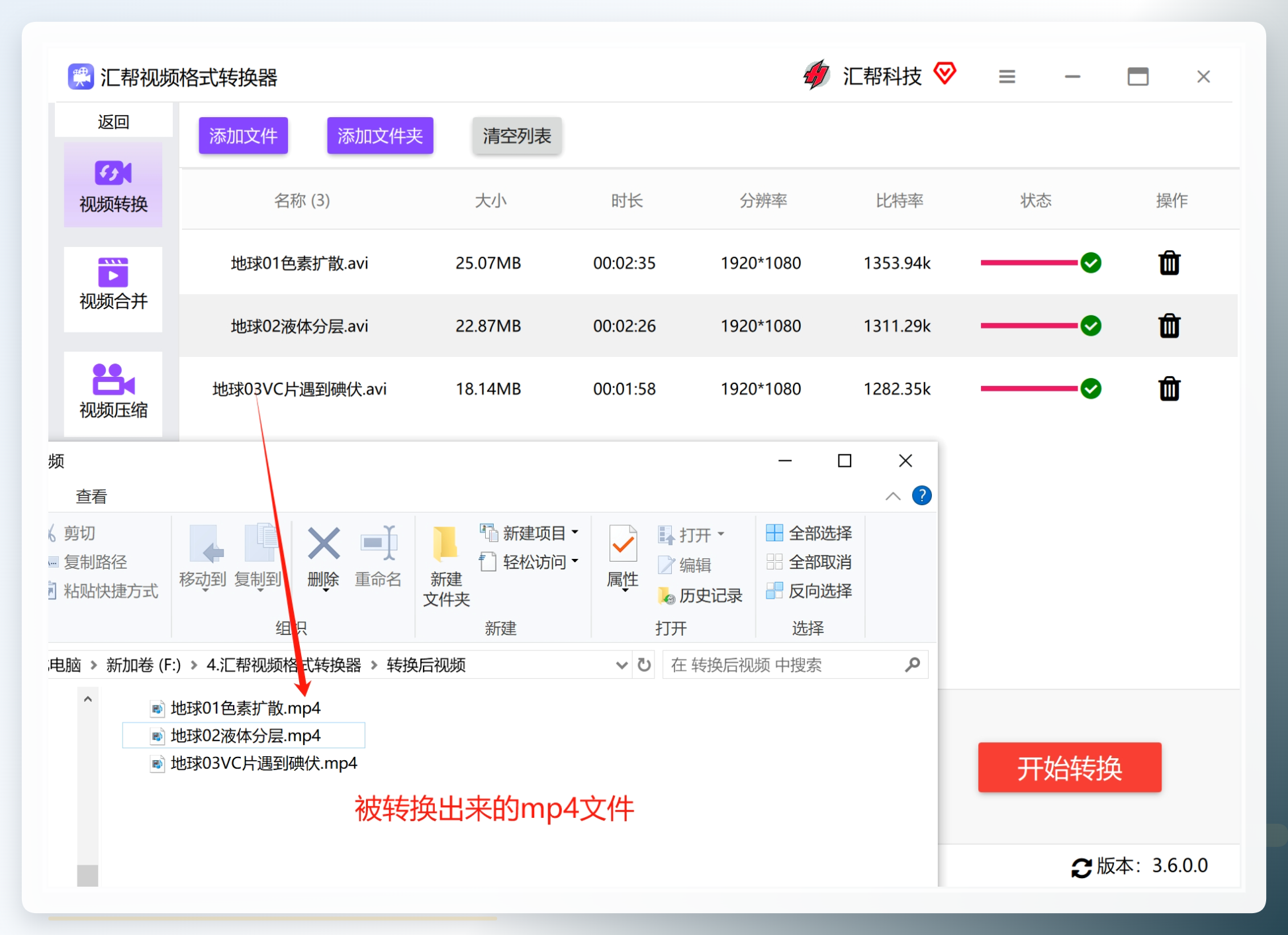 用汇帮视频格式转换器把AVI批量转成MP4,整个过程就这么简单。个人觉得它比较适合文件数量多、对效率有要求的朋友。
方法二:用Convertio在线转换,不装软件也能应急
有时候人在外面,电脑上没装任何转换工具,又急着处理一个AVI文件,怎么办?在线转换网站就能派上用场了。Convertio是我用过比较省心的一个,界面干净,没有乱七八糟的弹窗广告。
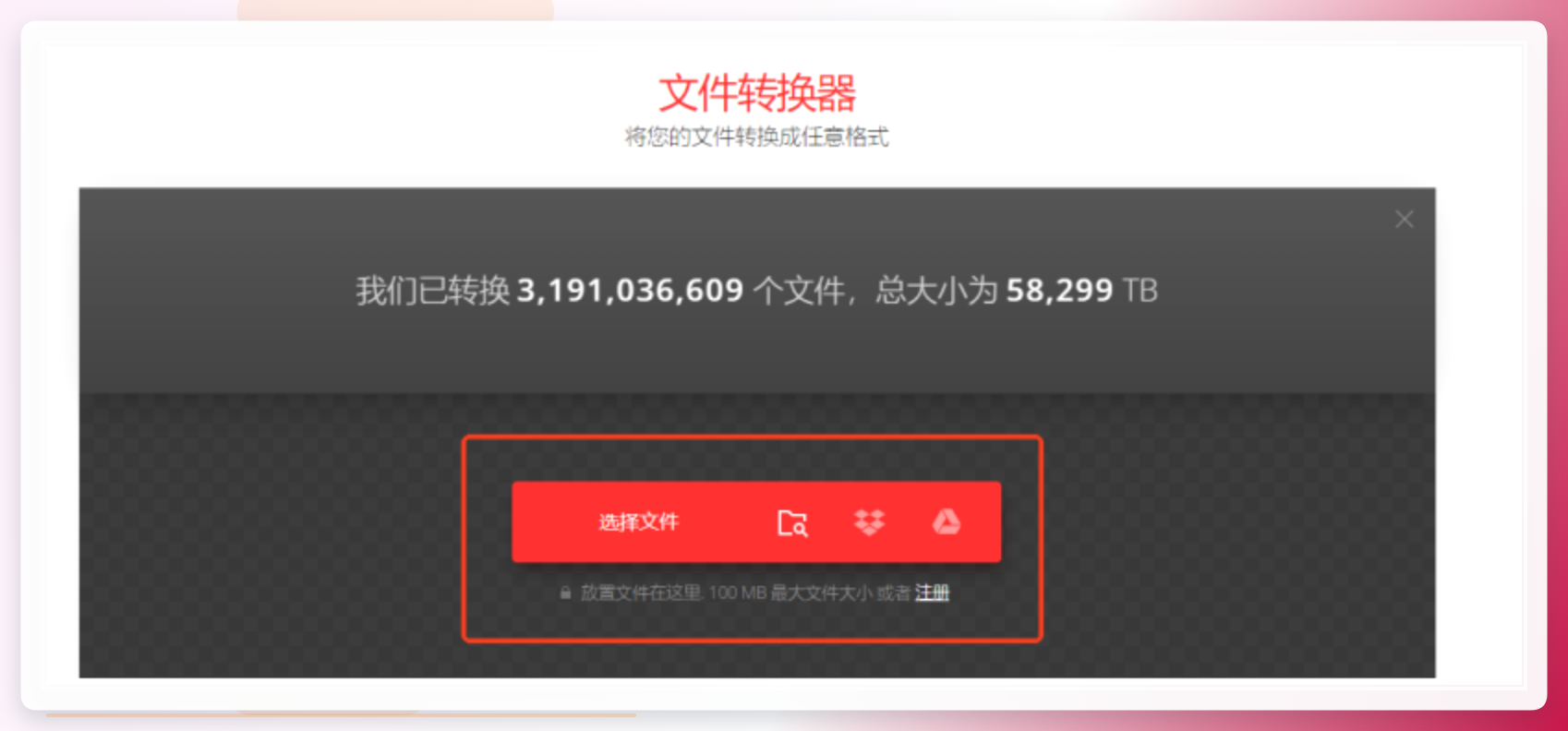
打开Convertio网站,点击【选择文件】把AVI视频上传上去。
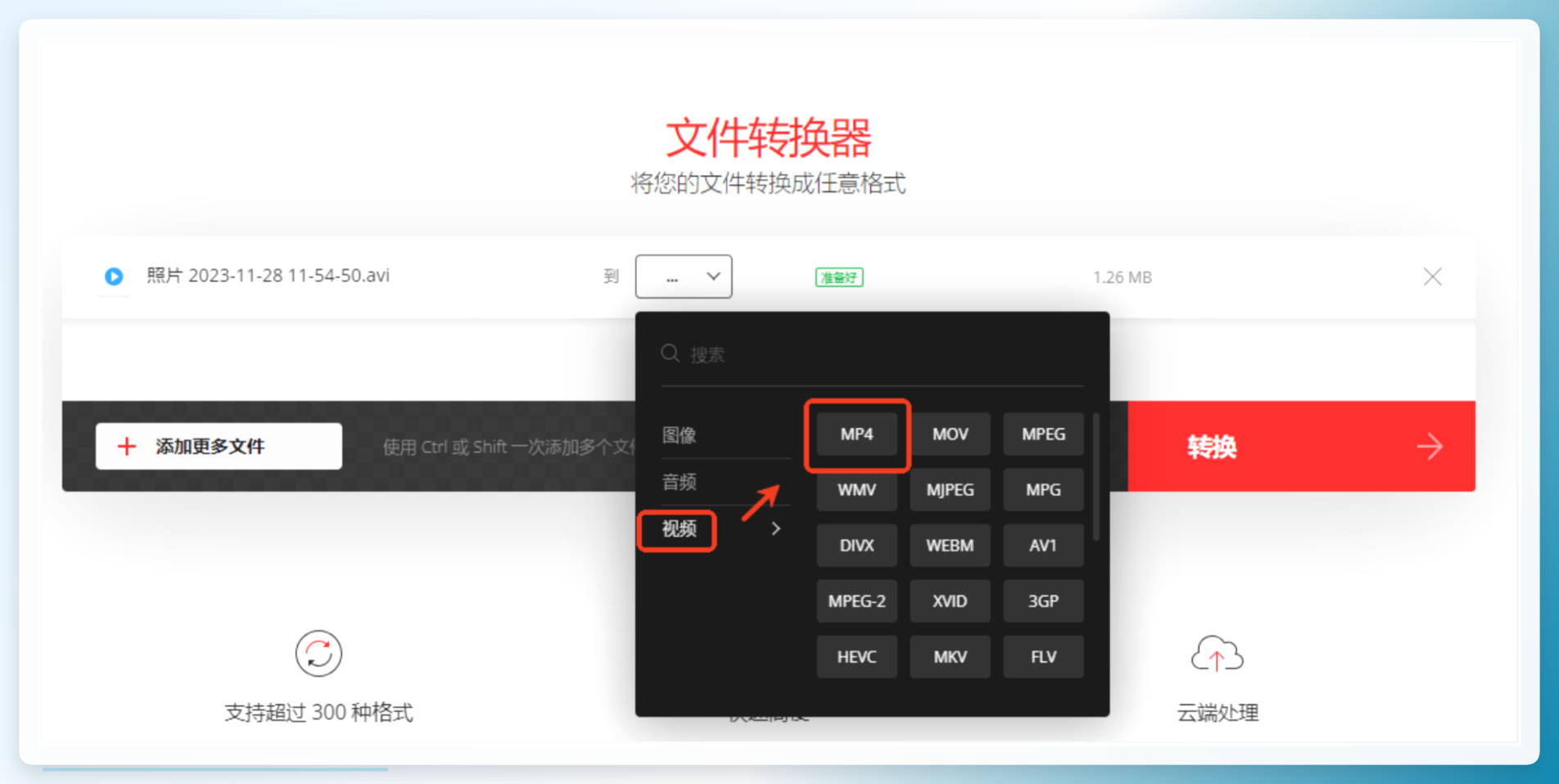
 上传完成后,在输出格式里选【视频】分类下的【MP4】,然后点击【转换】按钮。网站会自动完成格式转换,等进度条走完,把成品下载保存到本地就行了。如果你需要转成其他格式,也可以在这个列表里直接选。
 在线工具的优点是不占电脑内存、随时随地能用,但缺点也明显——文件上传下载受网速影响,单个文件太大时等待时间会比较长,而且免费额度通常有限制。所以它更适合偶尔应急用一下。
方法三:用迅捷视频转换器,功能丰富适合进阶用户
迅捷视频转换器也是一款比较成熟的桌面端工具,支持AVI、MP4、MOV等多种常见格式互转,批量处理能力也不错。如果你除了格式转换,偶尔还需要裁剪片段、调节参数,它自带的编辑功能可以一并搞定。
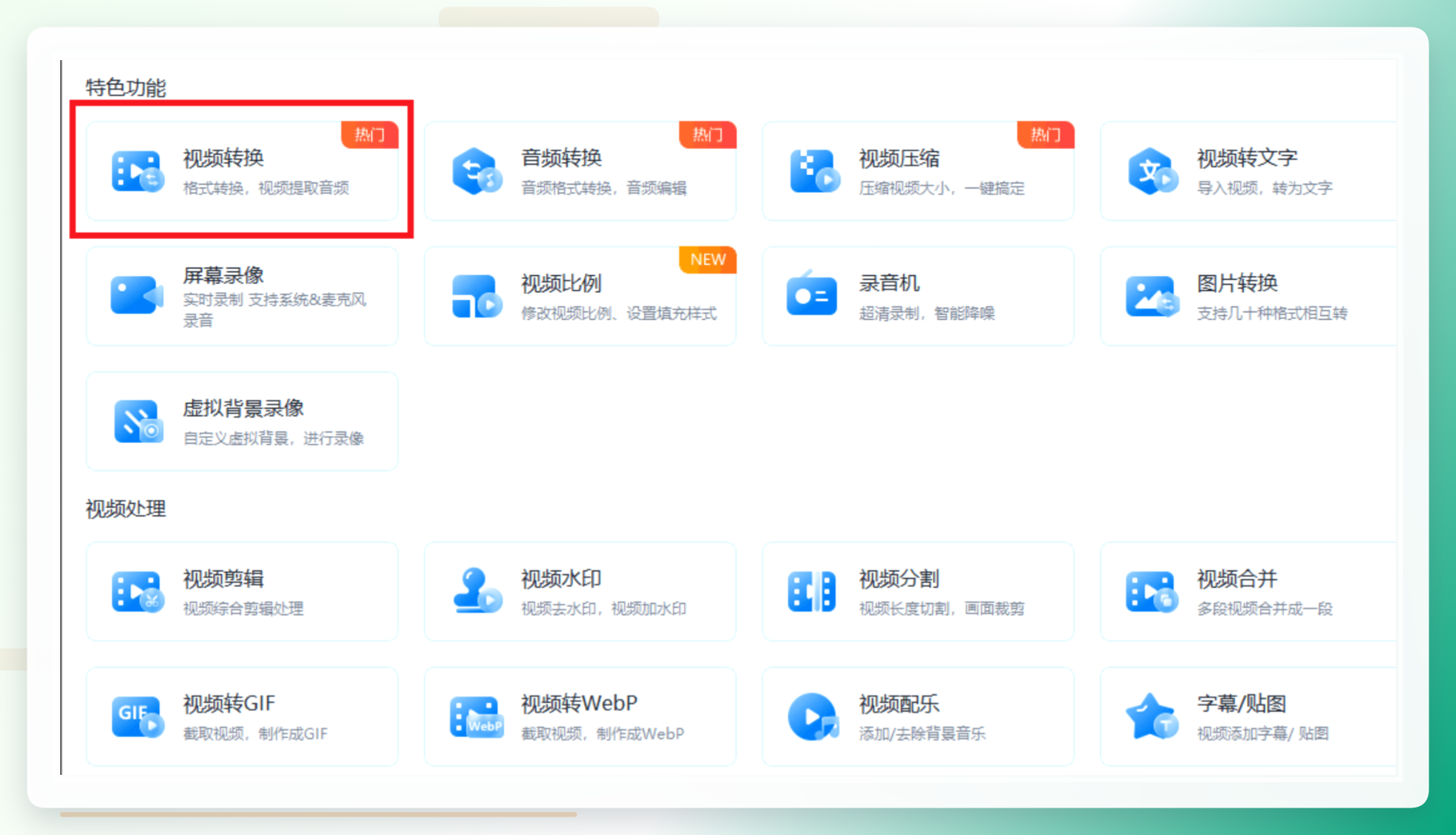
打开软件后,在首页选择【视频转换】功能,把需要处理的AVI文件拖进来,支持同时导入多个文件。
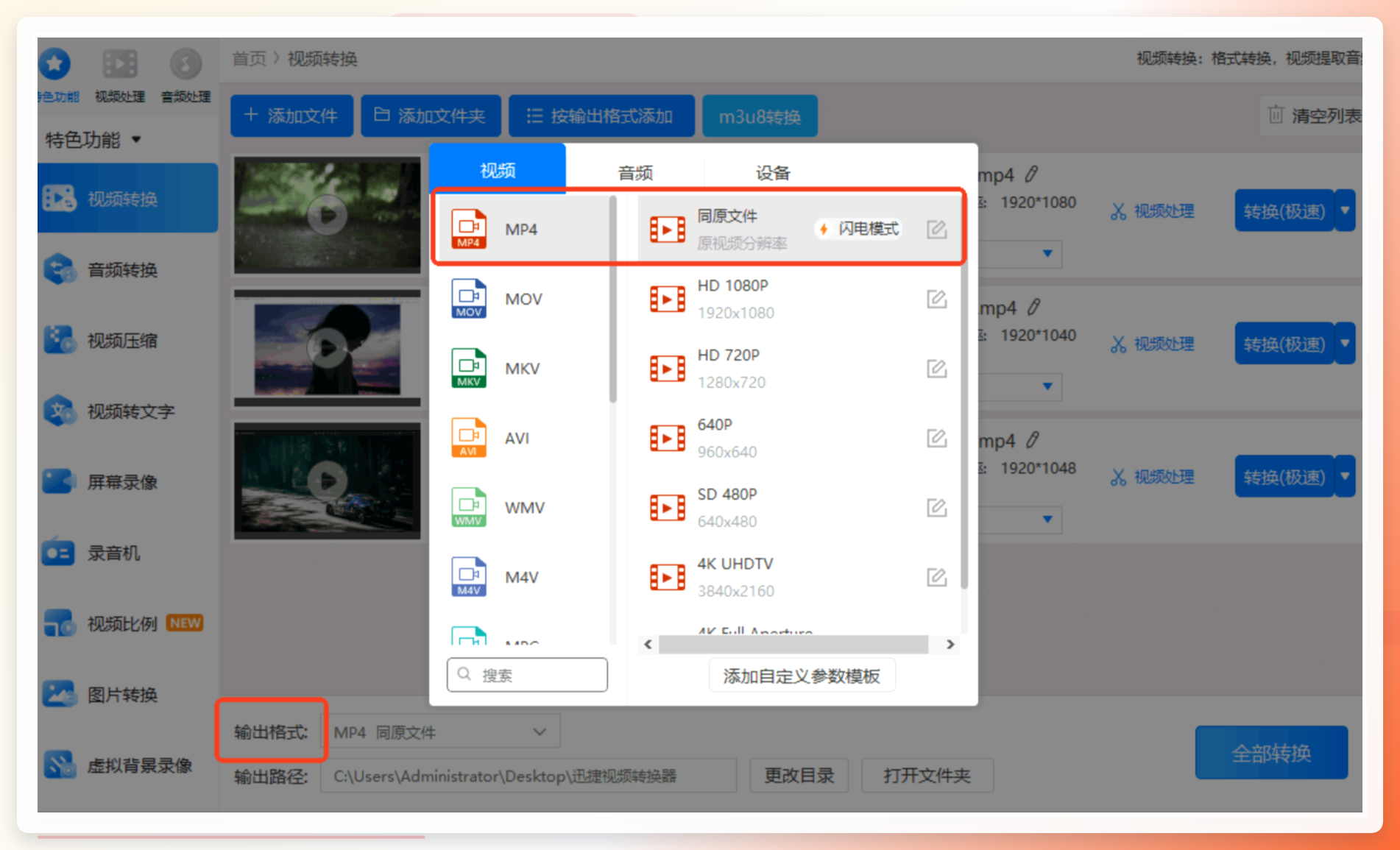
 点击左下角的【输出格式】,在列表中选择MP4。这里还可以自定义分辨率,软件提供了多种预设模式,其中“闪电模式”能明显加快转换速度,适合文件较大时使用。
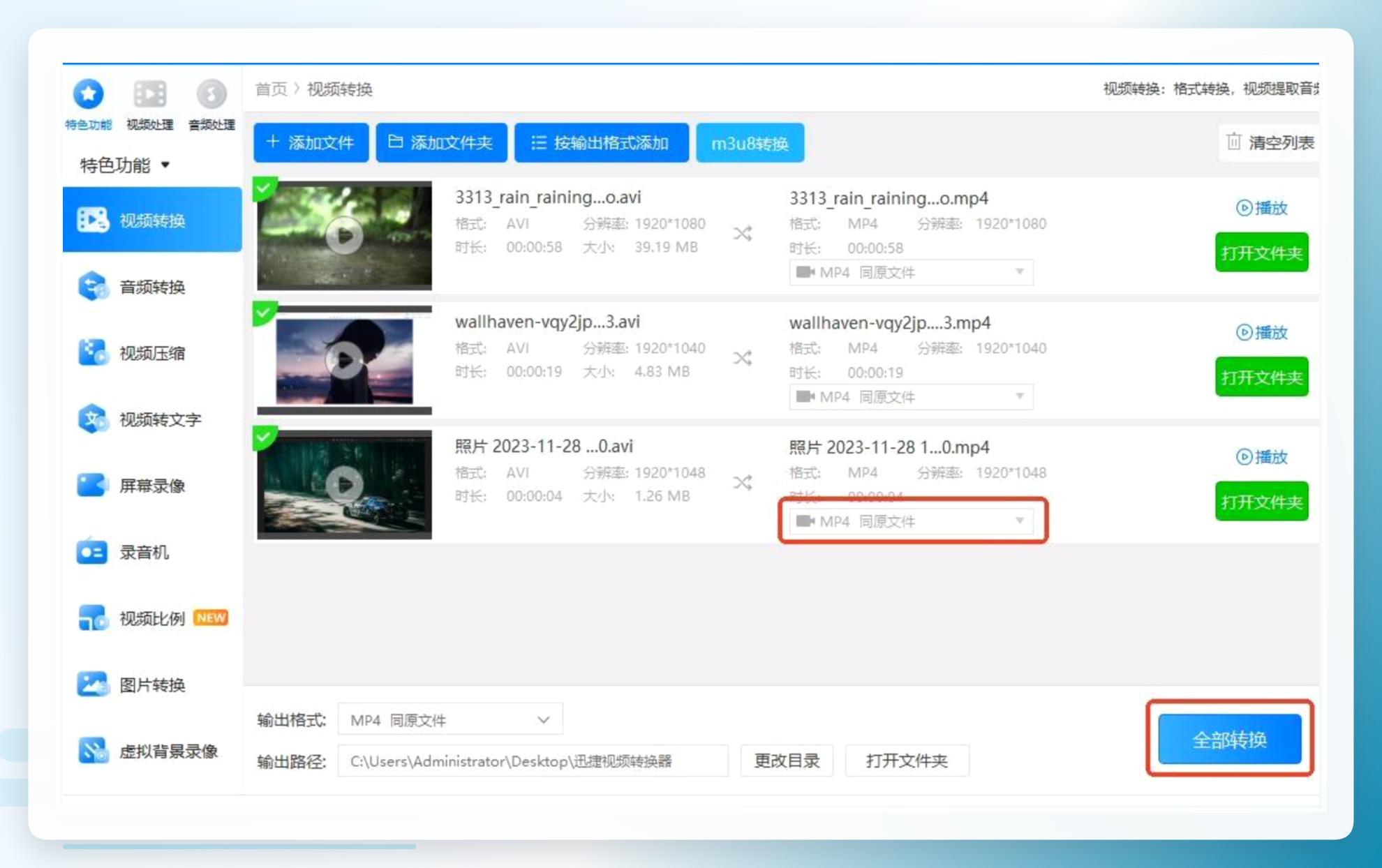
 设置完成后,点击右下角的【全部转换】,稍等片刻就能拿到转换好的MP4文件了。我试过用它转换几个大体积的AVI素材,输出视频播放流畅,画质还原度也比较理想,用来剪辑或分享都没问题。
 ### 方法四:MediaCoder,免费但需要一点耐心
MediaCoder是一款老牌免费转换工具,功能相当强大,支持各种格式和编码参数的自由调整。不过坦白讲,它的界面偏专业,参数设置项很多,新手第一次打开可能会有点懵。这里给出一套简洁的操作路径,照着做就行。
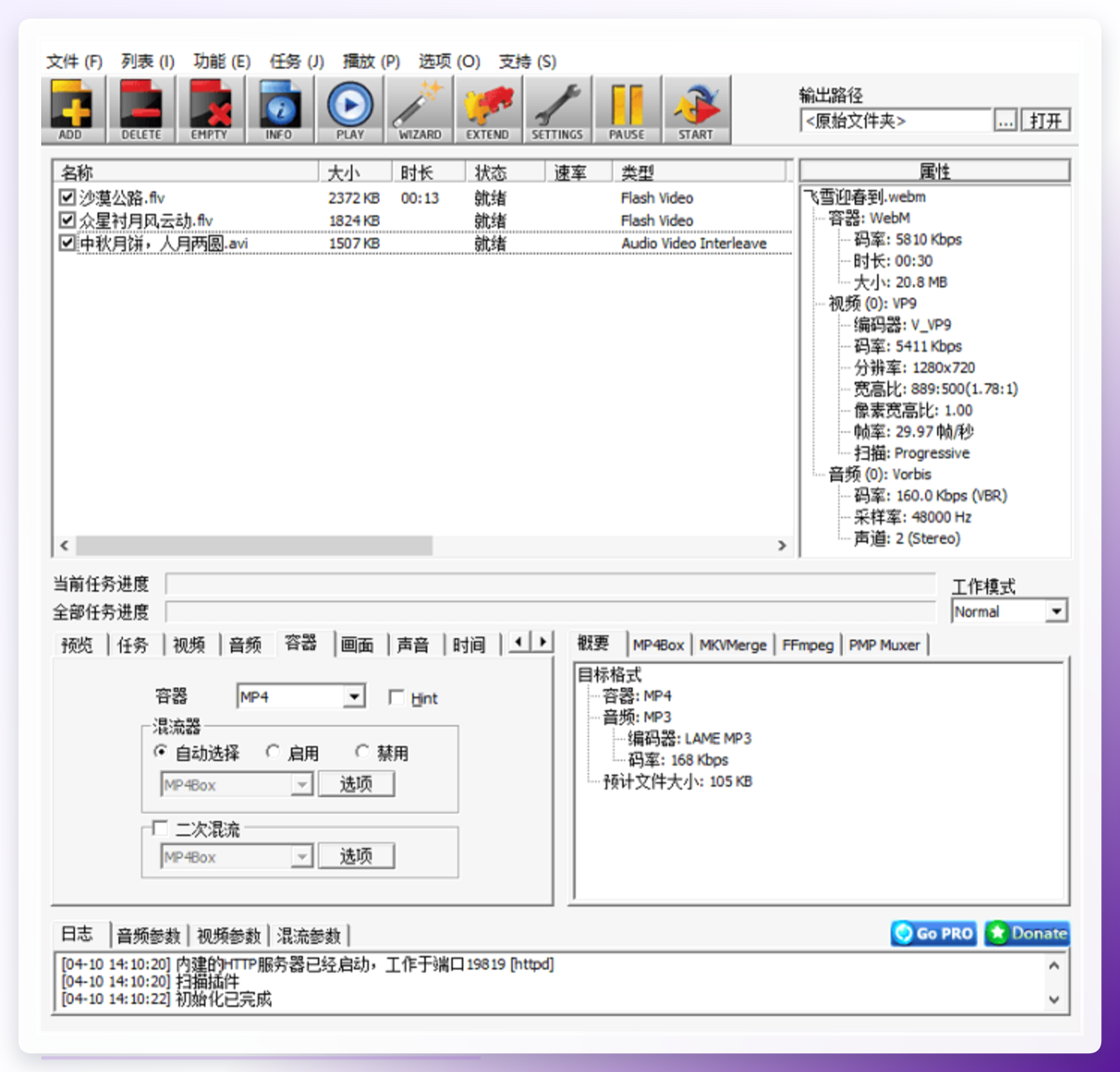
第一步,打开软件后先导入需要转换的AVI源文件,然后在界面下方的参数区域找到容器选项。
第二步,把输出格式调整为MP4。
第三步,点击START按钮,软件就会开始执行转换指令。
 MediaCoder的优势在于免费且功能全,适合愿意花点时间研究参数设置的用户。如果你追求开箱即用、不想折腾,那它可能不是你的菜。
方法五:MediaHuman Video Converter,免费批量转换好帮手
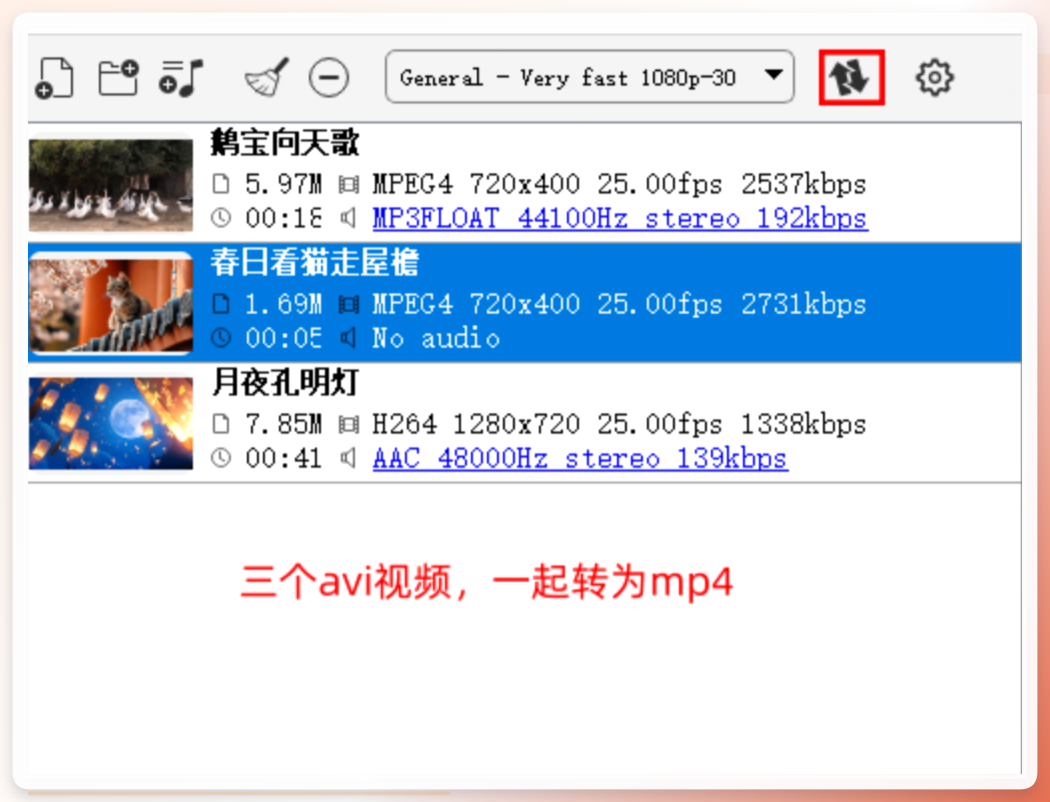
MediaHuman Video Converter是一款专门用于视频格式转换的免费工具,操作逻辑和它的兄弟产品MediaHuman Audio Converter保持一致,上手很容易。如果你经常需要批量转换视频,这款软件值得一试。
使用MediaHuman Video Converter把AVI转成MP4完全不需要费用,转换速度也比较理想。把文件拖进界面,选好输出格式,点击转换按钮就完事了。批量处理大量视频时,它的表现相当稳定。
 回到最初的问题——视频怎么转化为mp4格式?其实答案并不唯一。如果你只是偶尔转一个文件,在线工具Convertio就够了,打开网页就能操作;如果平时处理视频比较多,追求效率和画质,那在电脑上装一个汇帮视频格式转换器或者迅捷视频转换器会更靠谱;要是预算有限且愿意花点时间研究,免费的MediaCoder和MediaHuman Video Converter也能满足基本需求。
我个人目前的习惯是:电脑上常备汇帮视频格式转换器,遇到批量AVI转MP4的情况直接拖进去处理,省时省力;偶尔在外面临时有需求,就用在线工具应个急。大家可以根据自己的实际情况选择对应的方法,希望这篇教程能帮你把视频格式的问题彻底解决掉。
