

平时拍视频素材,难免会碰到这样的情况:同一个场景拍了四五条片段,想整合成一条完整的视频再发出去。尤其是做Vlog、工作汇报或者给家人整理旅行记录时,怎么把四个视频拼在一个画面里,成了不少人卡壳的第一道坎。
先说清楚一点,「拼在一个画面」通常有两种理解:一种是把几段视频首尾相接,合并成一个完整的视频文件;另一种是让多个画面同时出现在屏幕上,比如四宫格或画中画。大多数朋友的实际需求是前者——把分散的素材串成一条整片。下面这几种方法,覆盖了电脑端、在线网站和手机App,各位可以根据自己的使用习惯来选。
方法一:用汇帮视频格式转换器合并(本地软件,适合认真剪辑)
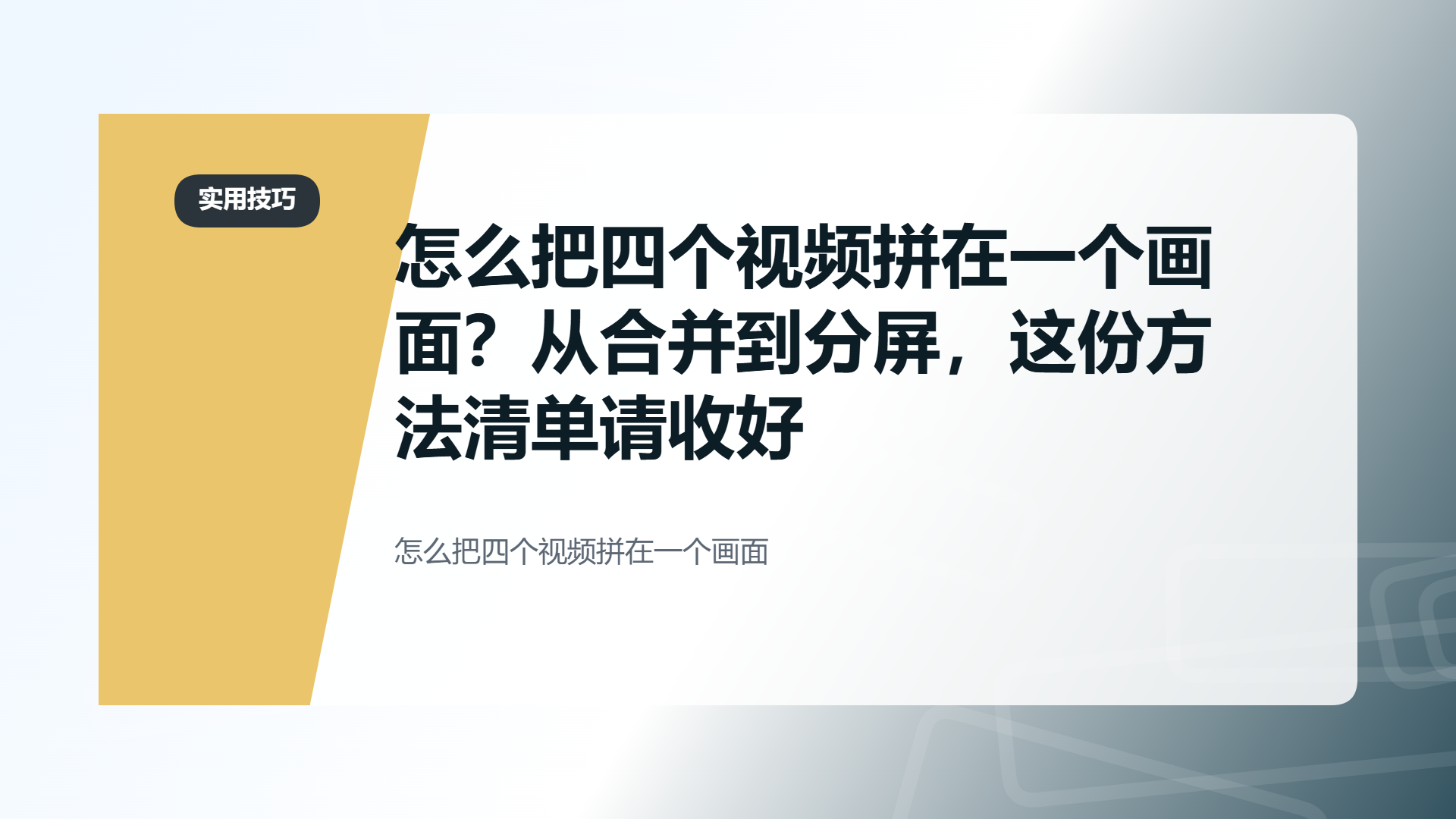
如果你需要合并的视频数量多、文件体积大,又不想受网速影响,本地软件会是更稳的选择。我在用的汇帮视频格式转换器,它的「视频合并」功能就是把多个视频拼成一个完整文件,操作也没有门槛。
操作步骤:
1. 下载安装软件。 搜索「汇帮视频格式转换器」,下载后直接安装,装完打开桌面图标。
2. 找到视频合并功能。 打开软件后,在界面中间偏上的位置有个「视频合并」的选项,点击它进入合并操作页。
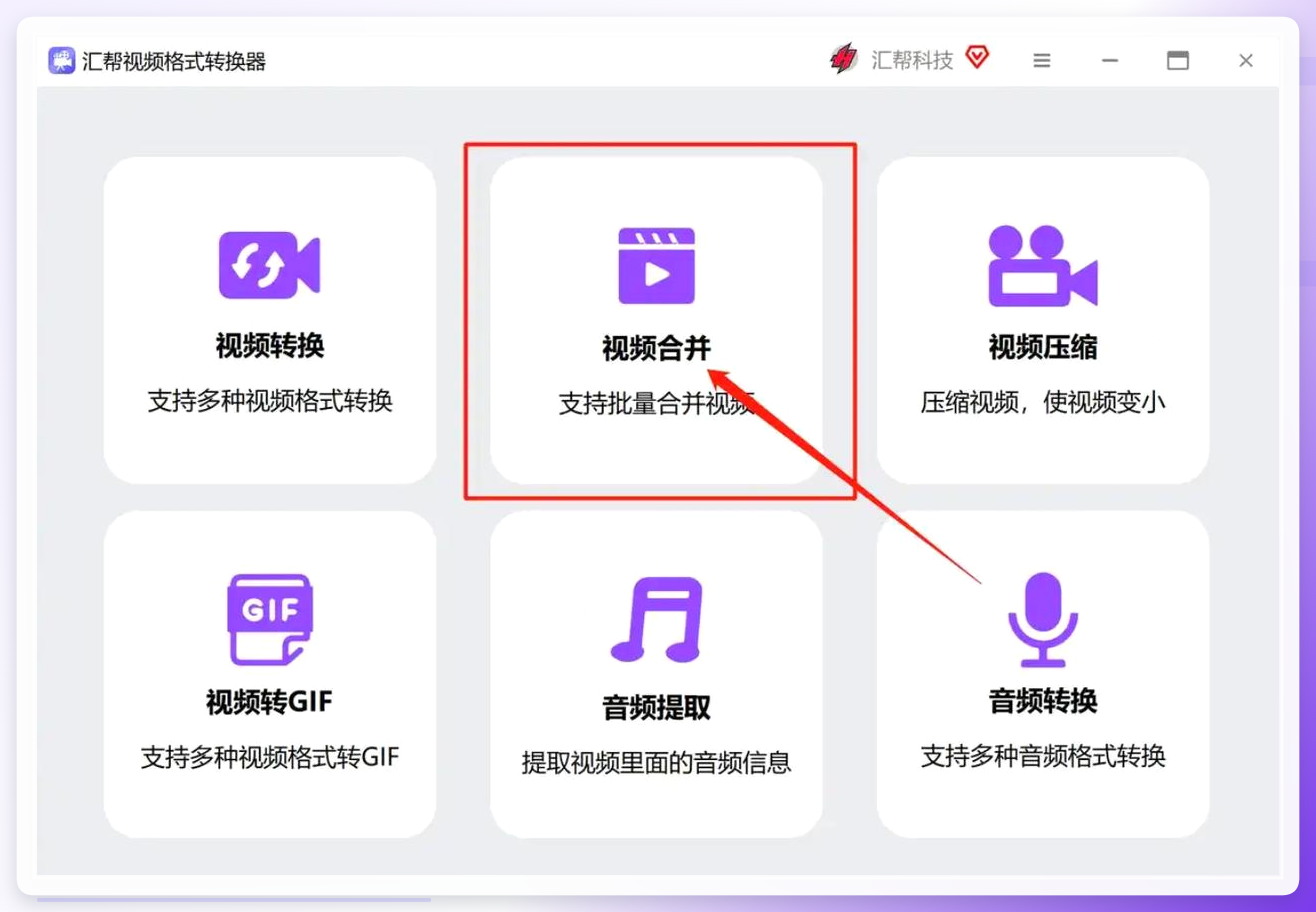 3. 添加要合并的视频。 点「添加文件」按钮,会弹出文件管理器。找到你要合并的视频文件,按住 Ctrl 键可以多选,一次把几个片段都加进来。
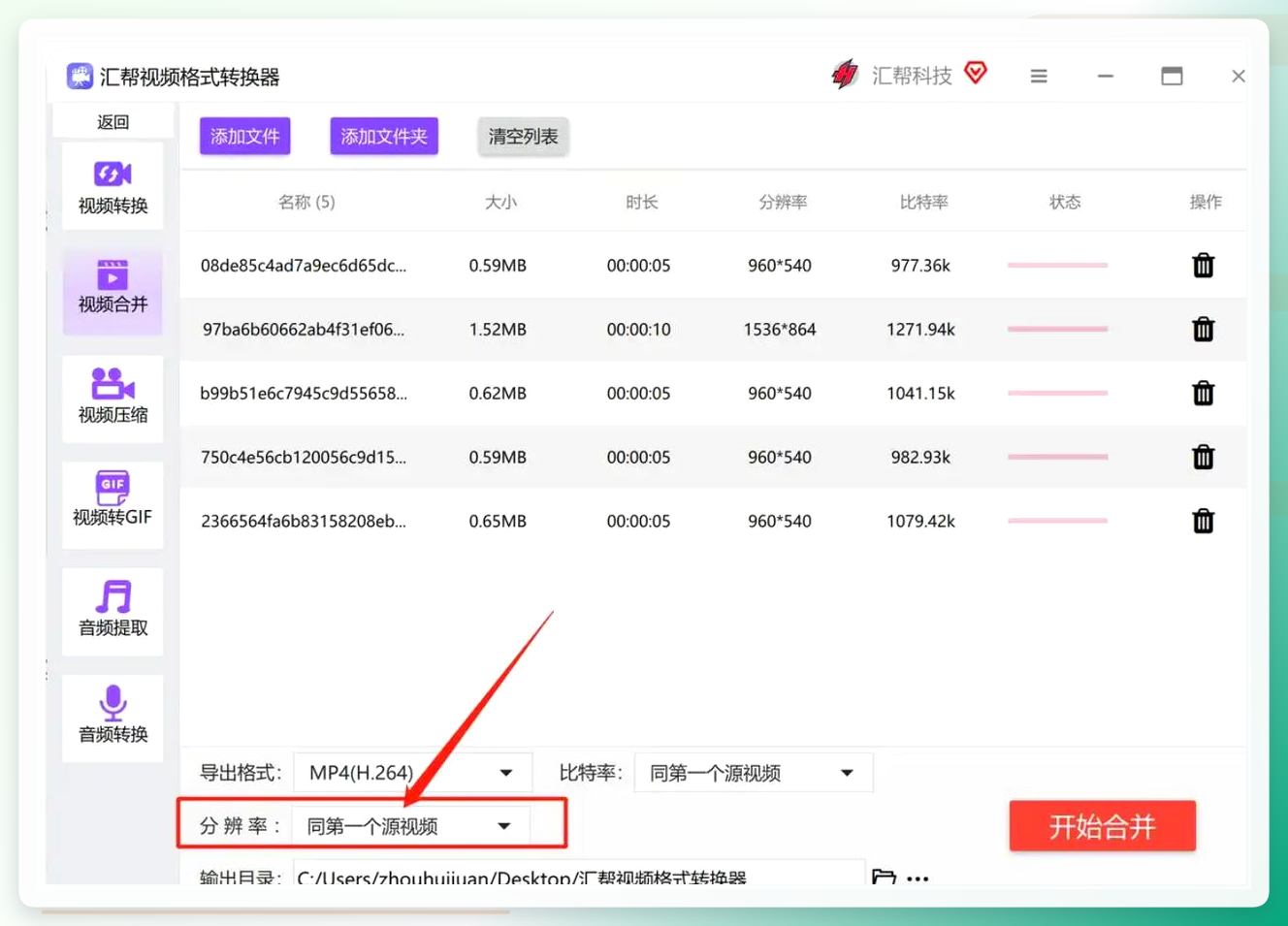
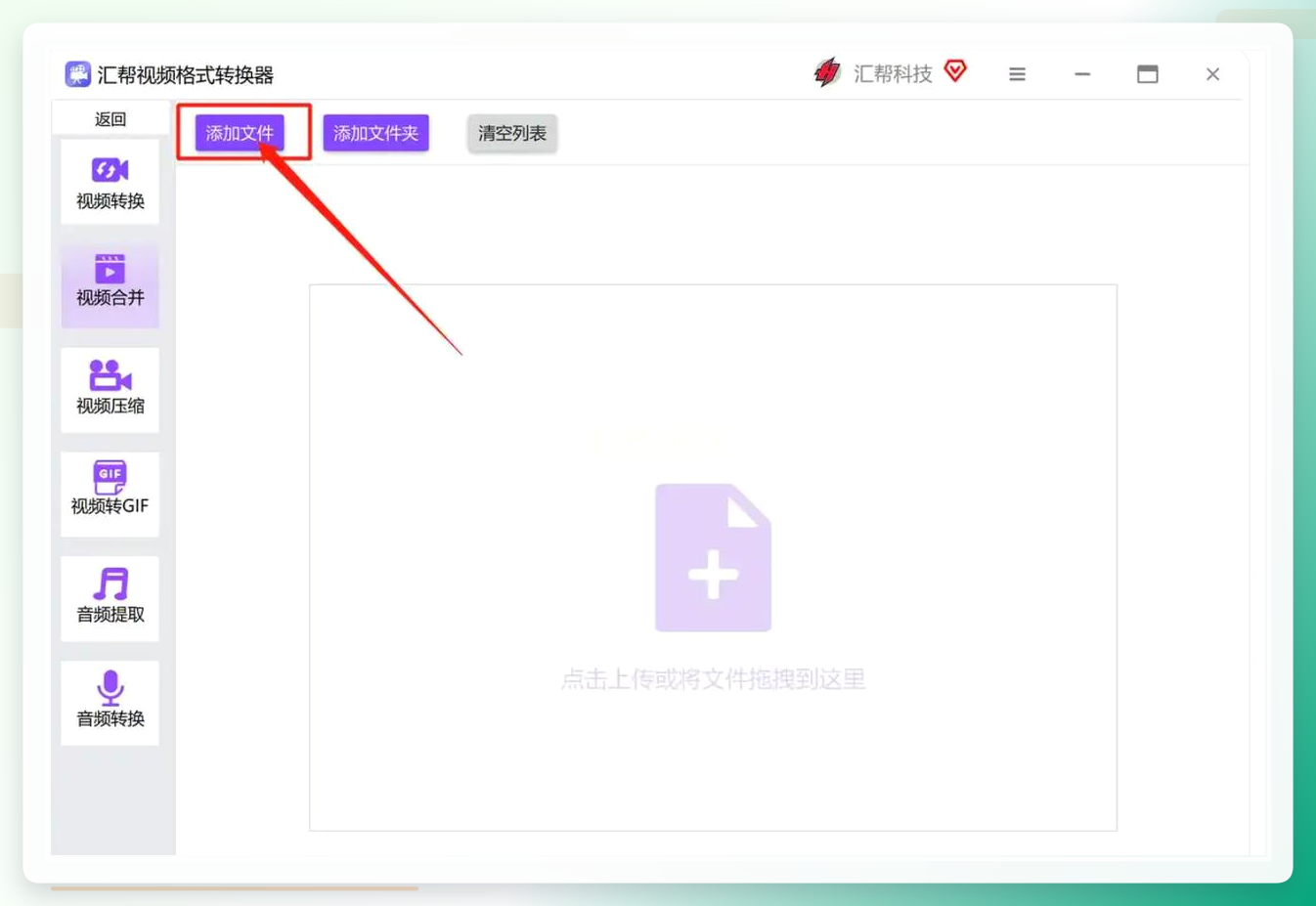 4. 设置输出参数。 这一步主要看三个地方:
- 导出格式:选 MP4 就行,兼容性比较好。
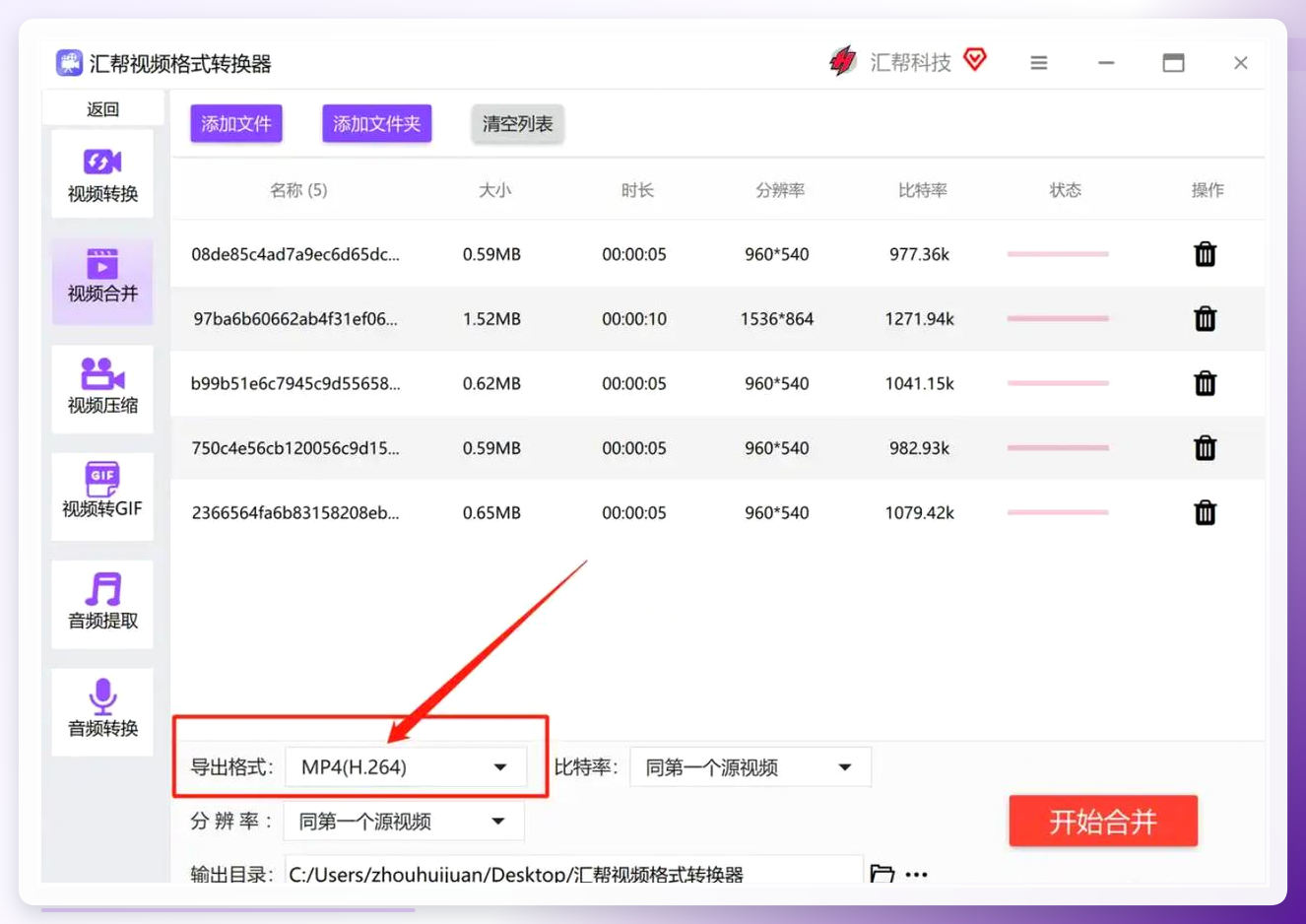 - 比特率和分辨率:新手不用调太复杂,保持默认、跟第一个视频一致就好。如果觉得视频体积太大,比特率可以调低一点,但清晰度会稍微下降,看自己需求来。
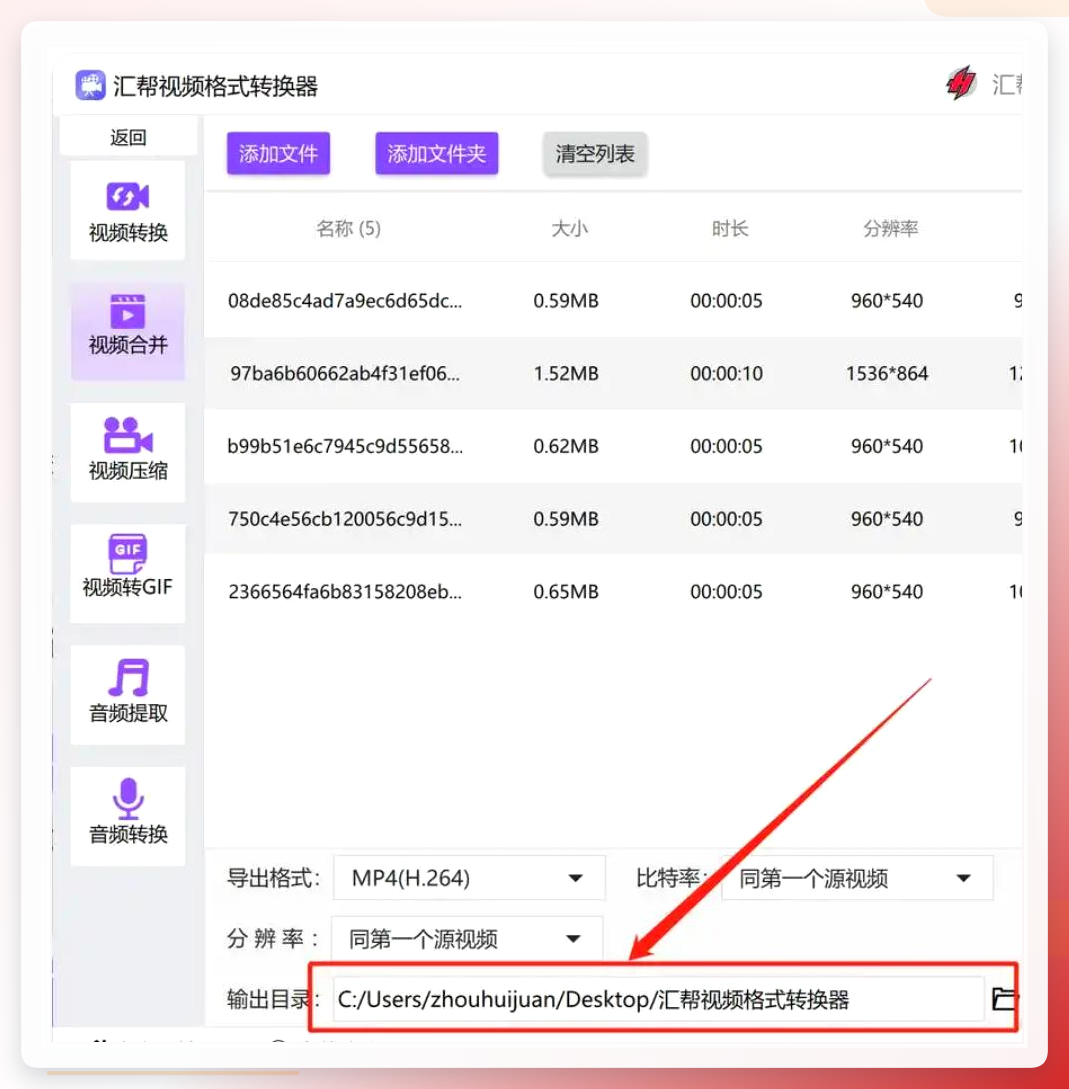
 - 输出目录:建议选个好记的位置,比如在桌面新建一个「合并视频」文件夹,不然处理完找不到文件挺麻烦的。
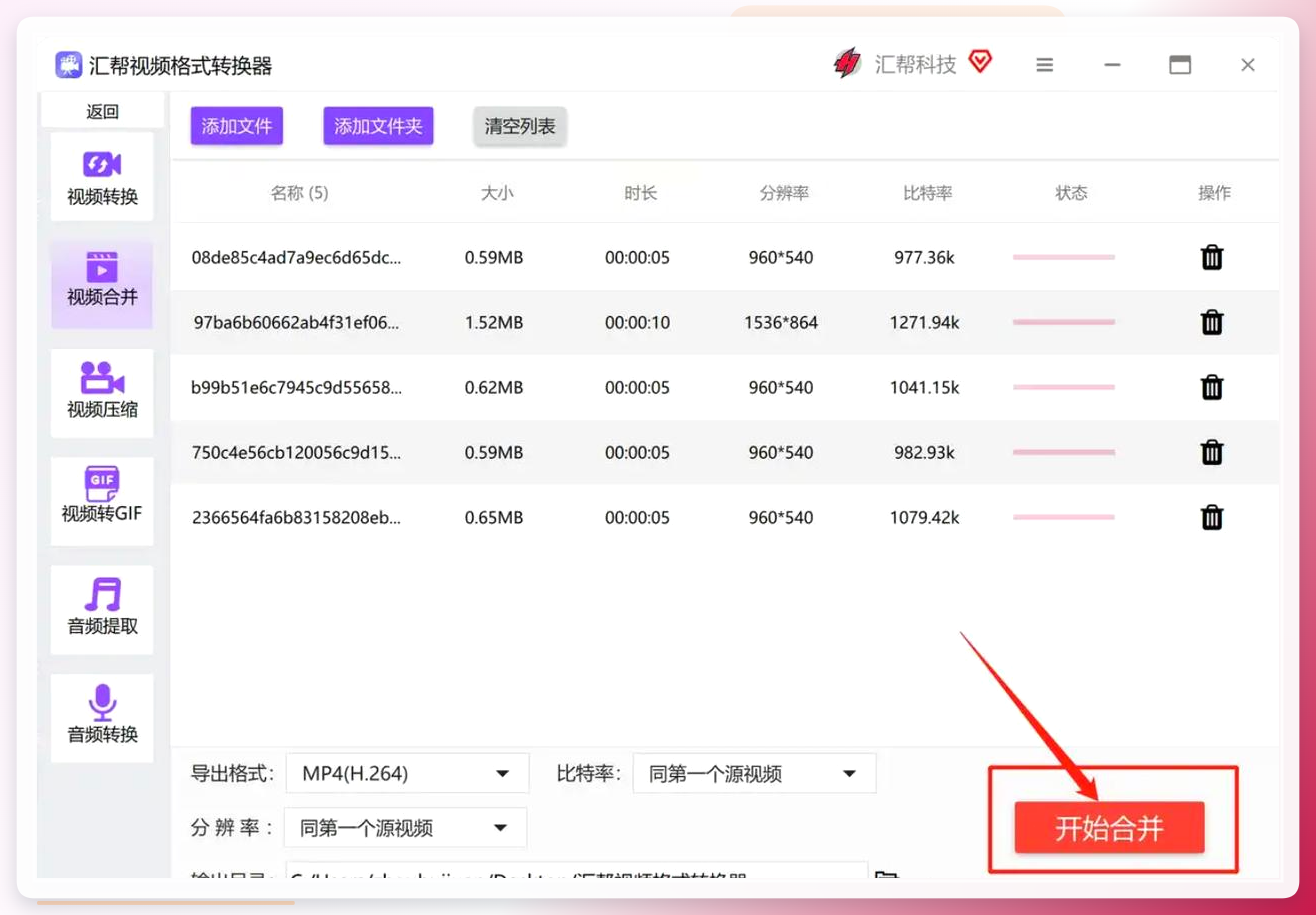
 5. 开始合并。 点右下角的「开始合并」,软件就会自动处理,等进度条走完就好。过程中尽量别开太多软件,不然电脑卡顿可能会影响处理速度。
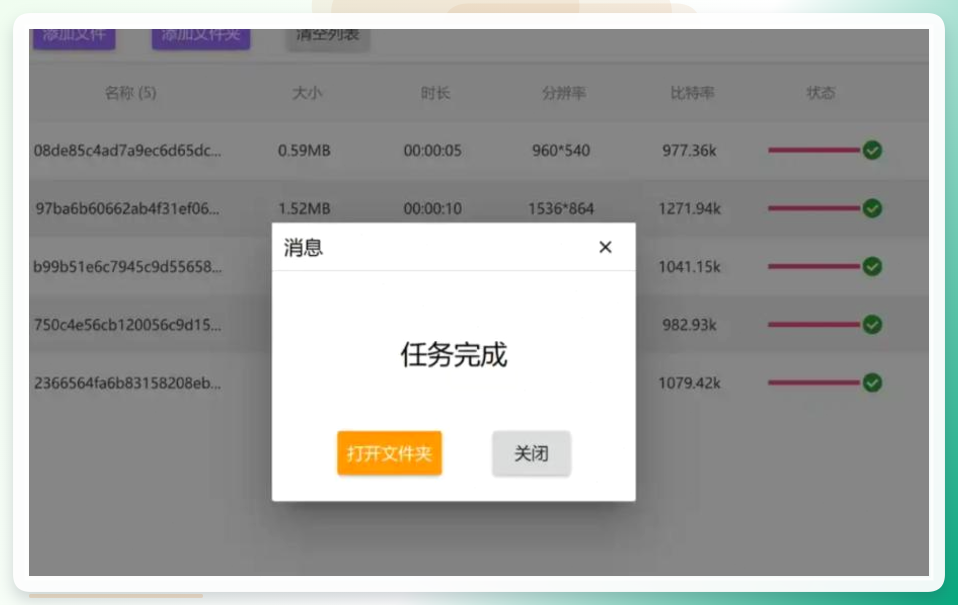
 6. 查看结果。 合并完成后会弹出提示框,点「打开文件夹」,就能在之前设置的输出目录里看到合成好的视频了。播放检查一下顺序和衔接,没问题就直接用。
方法二:用WeVideo在线合并(免安装,浏览器即开即用)
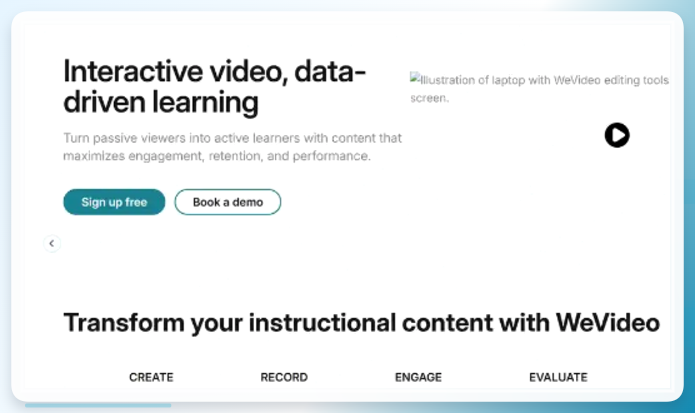
不想在电脑上装软件的朋友,可以考虑在线工具。WeVideo 是老牌的在线视频编辑器,合并视频只是它功能中的一小部分。
操作步骤:
- 访问 WeVideo 官网(无需下载);
- 上传多个视频文件,把它们拖到同一条时间轨道上;
- 调整片段的先后顺序,点击导出;
- 等待云端处理完成,下载合并后的视频。
需要注意,在线工具的传输速度取决于网络环境,视频文件太大的话,上传和导出都需要等一段时间。
方法三:用Free Video Joiner合并(轻量小工具)
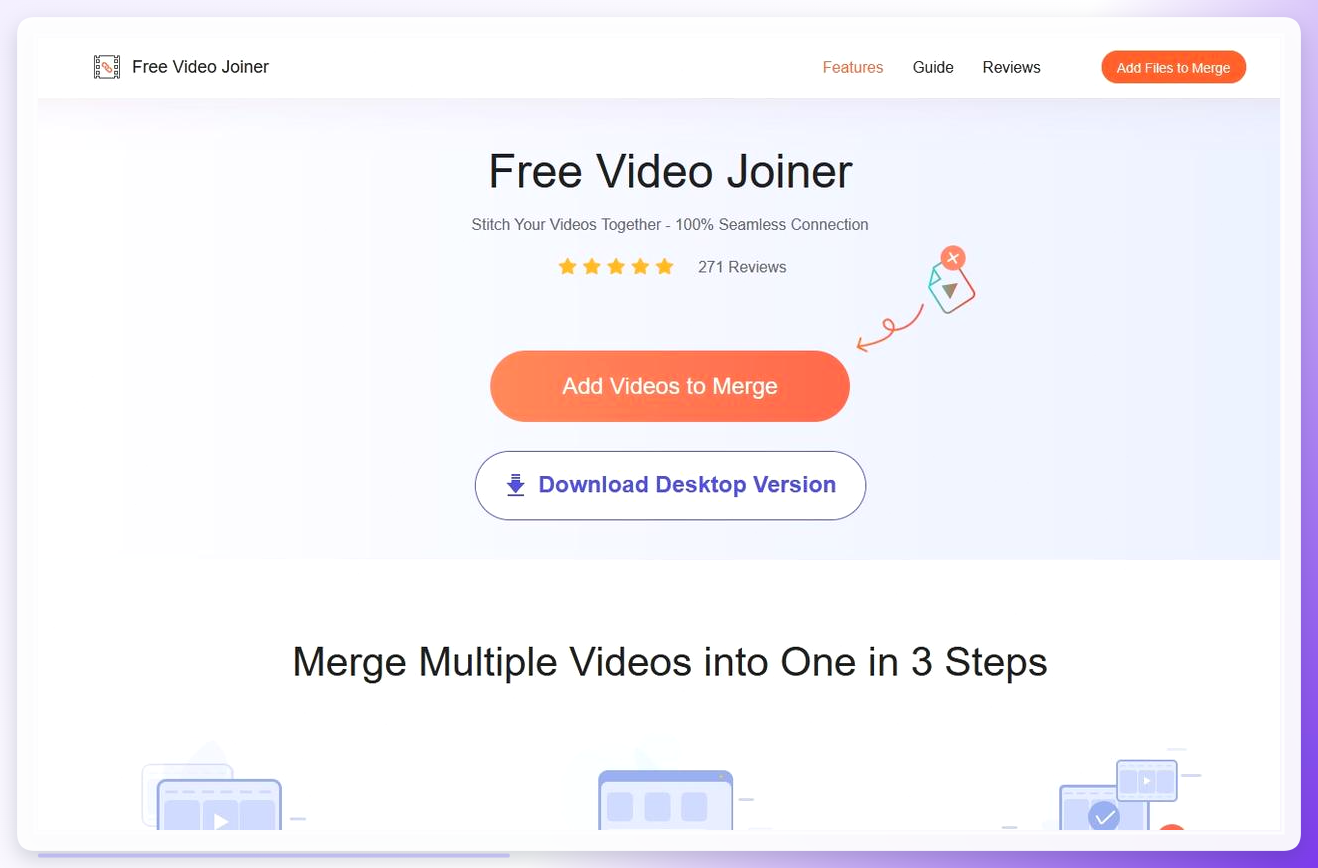
Free Video Joiner 是一款非常轻量的小工具,体积小,界面简单,适合只做合并这一件事的用户。
操作步骤:
- 添加视频:打开 Free Video Joiner,点击【Add】按钮,导入所有要合并的视频片段。
- 调整顺序:在列表中,通过【Move Up】和【Move Down】按钮调整视频的播放顺序。
- 选择输出格式:在【Output Format】中选择想要的输出格式(如 MP4)。
- 设置输出路径:点击【Browse】选择合并后视频的保存位置。
- 开始合并:确认设置无误后,点击右下角的【Join】按钮,软件就会开始合并视频。
整体走下来用完即走,比较适合单独处理合并需求的场景。
方法四:用Apeaksoft全能编辑软件批量处理
Apeaksoft 属于功能更全面的视频编辑工具,除了合并,还能做剪辑和格式转换。如果你平时处理视频的频率比较高,会顺手一些。
操作步骤:
- 启动 Apeaksoft 软件,点击添加文件按钮导入所有素材;
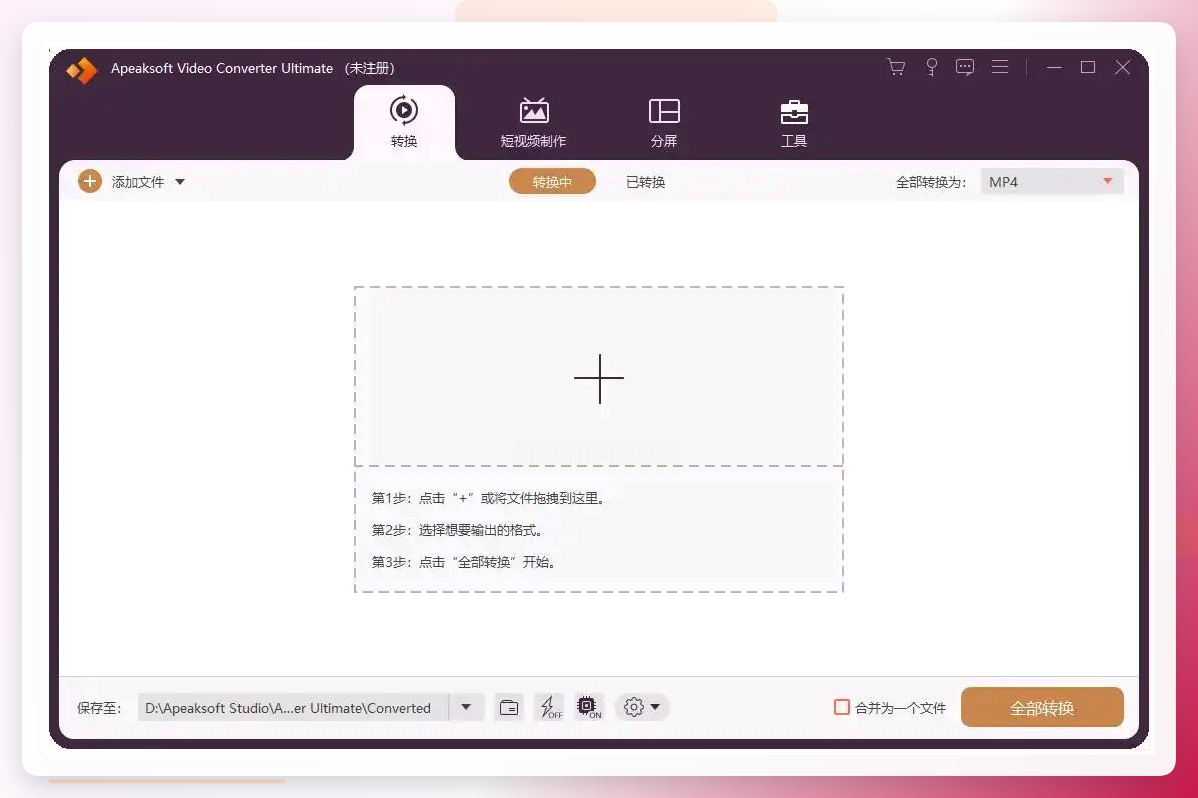 2. 在素材库按顺序选中需要合并的视频片段;
3. 勾选界面底部的“合并为一个文件”选项;
2. 在素材库按顺序选中需要合并的视频片段;
3. 勾选界面底部的“合并为一个文件”选项;
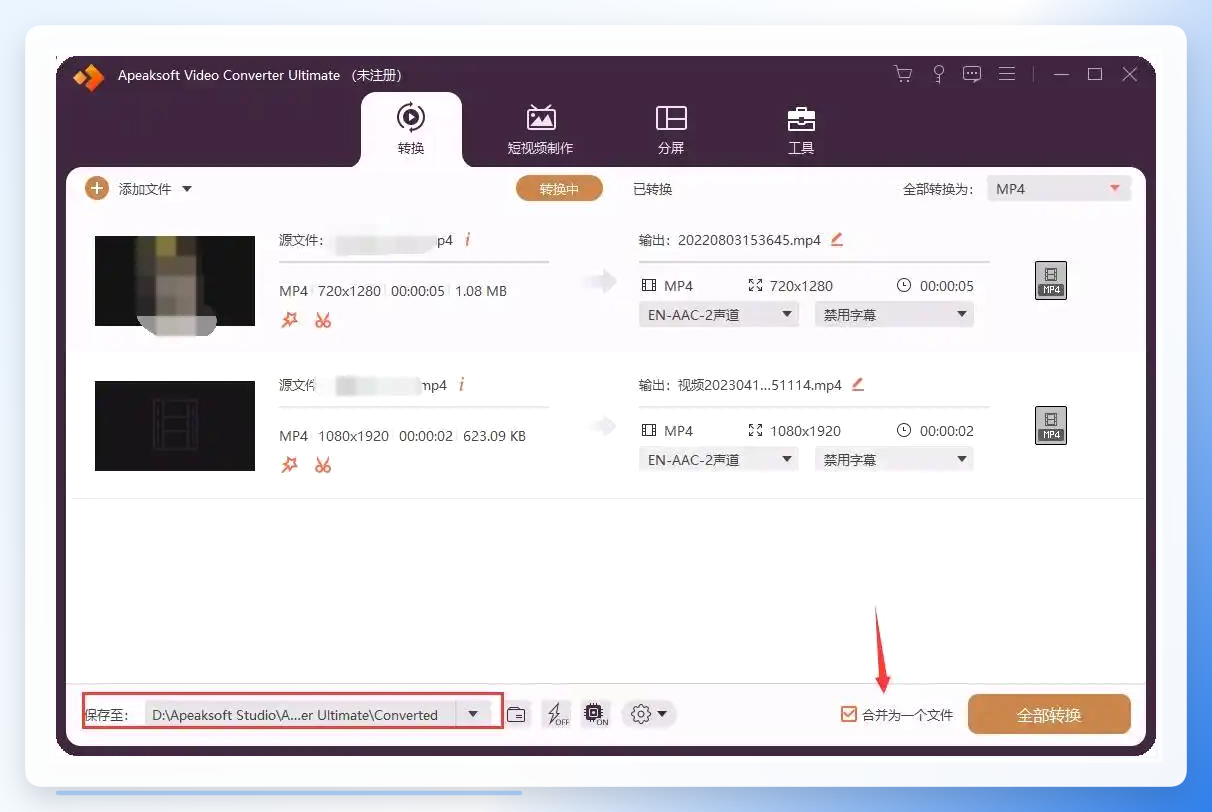 4. 点击全部转换按钮,系统将自动按顺序合成视频。
方法五:用Clideo在线合并(网页端轻量方案)
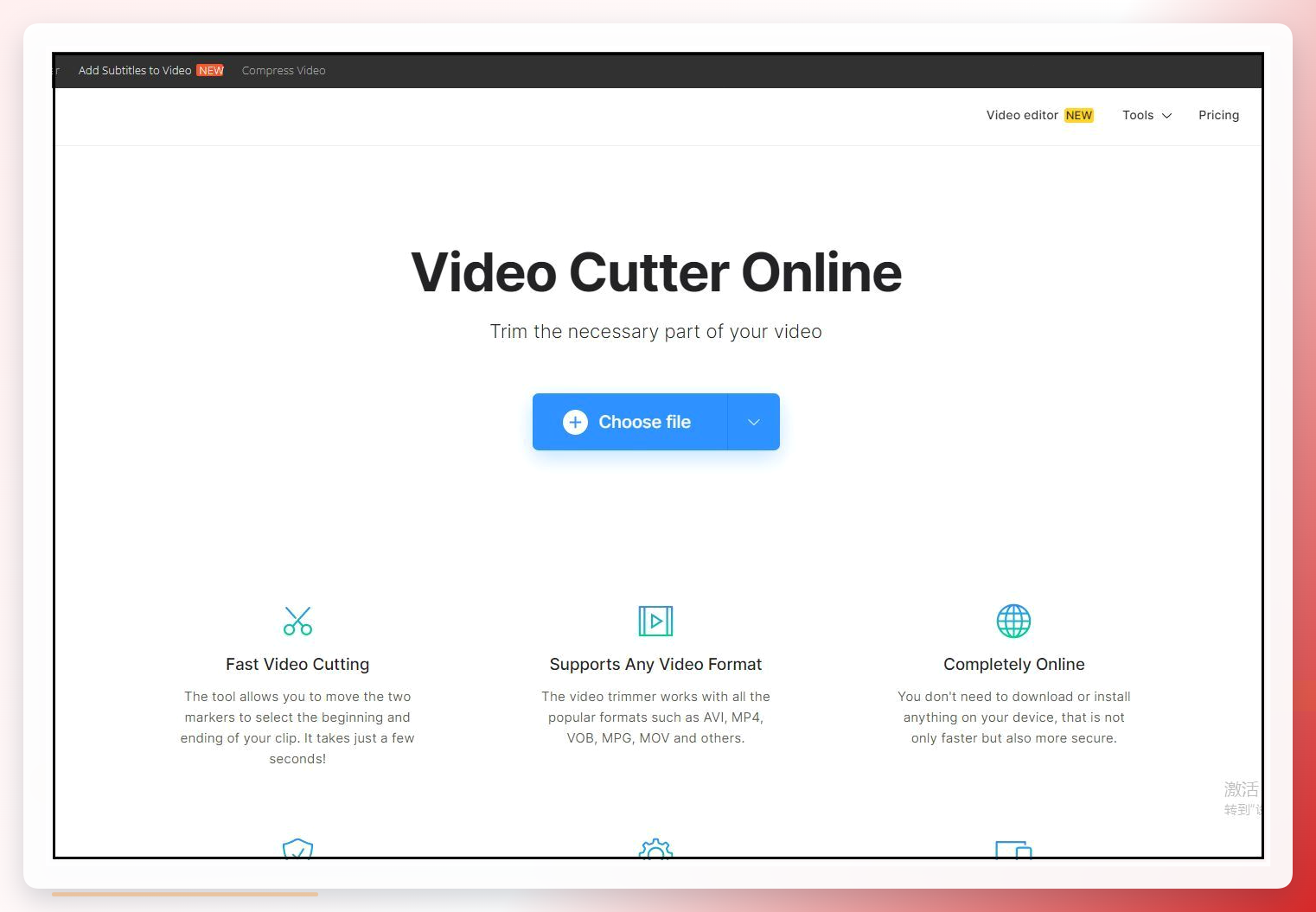
Clideo 也是一个在线的视频编辑工具,里面涵盖合并、压缩、剪辑等多种功能。它的合并操作很直接:打开网页,上传视频,调整顺序,导出文件。全程在浏览器里完成,不占用本地空间,适合临时处理小文件。缺点是免费版可能有文件大小限制,而且隐私方面需要留意——毕竟是上传到云端处理的。
方法六:用剪映App合并(手机端推荐)
前面说的都是电脑方案,如果你习惯用手机剪辑,剪映是目前比较主流的免费工具。把视频片段导入剪映后,按顺序拖到时间轴,调整好首尾衔接,直接导出就能得到合并后的成片。剪映的操作逻辑直观,手机上隨時随地方便操作,而且自带不少转场效果,可以让拼接处过渡更自然。好处是免费、功能全,缺点是手机屏幕小,精细拖动切割不如电脑鼠标方便。
方法七:用格式工厂合并
格式工厂大家应该不陌生,它主要用来转格式,但同样支持视频合并。操作思路是:打开格式工厂,选择「视频合并」功能,添加文件,调整顺序,设置输出格式后点击确定。格式工厂的优势是免费、老牌、稳定,缺点是界面偏旧,导出速度一般。
注意事项
- 分辨率尽量统一。把 1080P 和 720P 的视频拼在一起,合成后可能出现黑边或画质不协调。
- 格式不必完全一致。大多数合并工具都支持 MP4、MOV、AVI 混合导入,但输出时统一转成 MP4 更省心。
- 合并前先预览顺序。确认片段先后顺序无误再点开始,不然导出后发现问题还得重来。
- 预留存储空间。合并后的视频体积通常会大于单个素材,确保磁盘或手机空间充足。
如果追求稳定和批量处理,本地软件如汇帮视频格式转换器、格式工厂会更可靠;如果只是偶尔合并一两个小视频,用 WeVideo、Clideo 这类在线网站最方便;要是习惯在手机上操作,剪映随时能解决。
另外顺便提一句——如果你要的是真正意义上的「同屏拼接」(也就是画中画、四宫格那种效果),剪映的「画中画」功能就能实现,操作也不复杂。大家根据自己的设备和需求选一个顺手的方式,基本都能在几分钟内搞定。
希望这篇方法清单能帮到正在纠结的朋友们。
