

昨天还有个粉丝私信我,说自己在网上找了个教程,结果搞了半天视频声音还是跟蚊子叫似的,急得不行。说实话,这事儿我太有感触了,以前我也在这上面栽过跟头。
辛辛苦苦拍好的视频素材,往电脑里一导,一播放,好家伙,人声小得跟做贼似的,背景里的电流杂音倒是大得能开演唱会。明明手机和电脑的音量都已经怼到百分之百了,那声音还是像隔着一床棉被在说话,模模糊糊的。删掉吧,舍不得,毕竟费了半天劲拍的;不删吧,剪出来发到网上,观众根本没法看,纯粹是砸自己招牌。
说白了,视频音量小,绝大多数时候还真不是手机或者电脑的毛病。主要是因为录制那会儿,收音的设备离得远、屋里环境隔音差、或者拍摄软件自带的收音增益设置太低了。指望靠调大播放设备的音量来硬扛,那纯属白费劲,根本问题没解决。正确做法是把视频文件本身的声音给放大。
很多新手朋友一听到“调音量”仨字,脑子里立马浮现出PR、AU那些密密麻麻的轨道和专业参数,瞬间头就大了,觉得这事儿老复杂了,其实大可不必。今天我就把自己用过的、觉得还不错的几个笨办法分享出来,保证手把手教你搞定怎么把视频声音调大保存这件事儿。有电脑端的,也有手机端的,看你哪个顺手用哪个。
怎么把视频声音调大保存?试试这几招

先说一个我最常用的笨办法,用“汇帮视频格式转换器”,特别适合懒人
这软件其实是我下载来转格式用的,结果发现里面居然藏着个“视频音量大小调整”功能,算是意外之喜。
步骤1:打开软件,找准功能入口
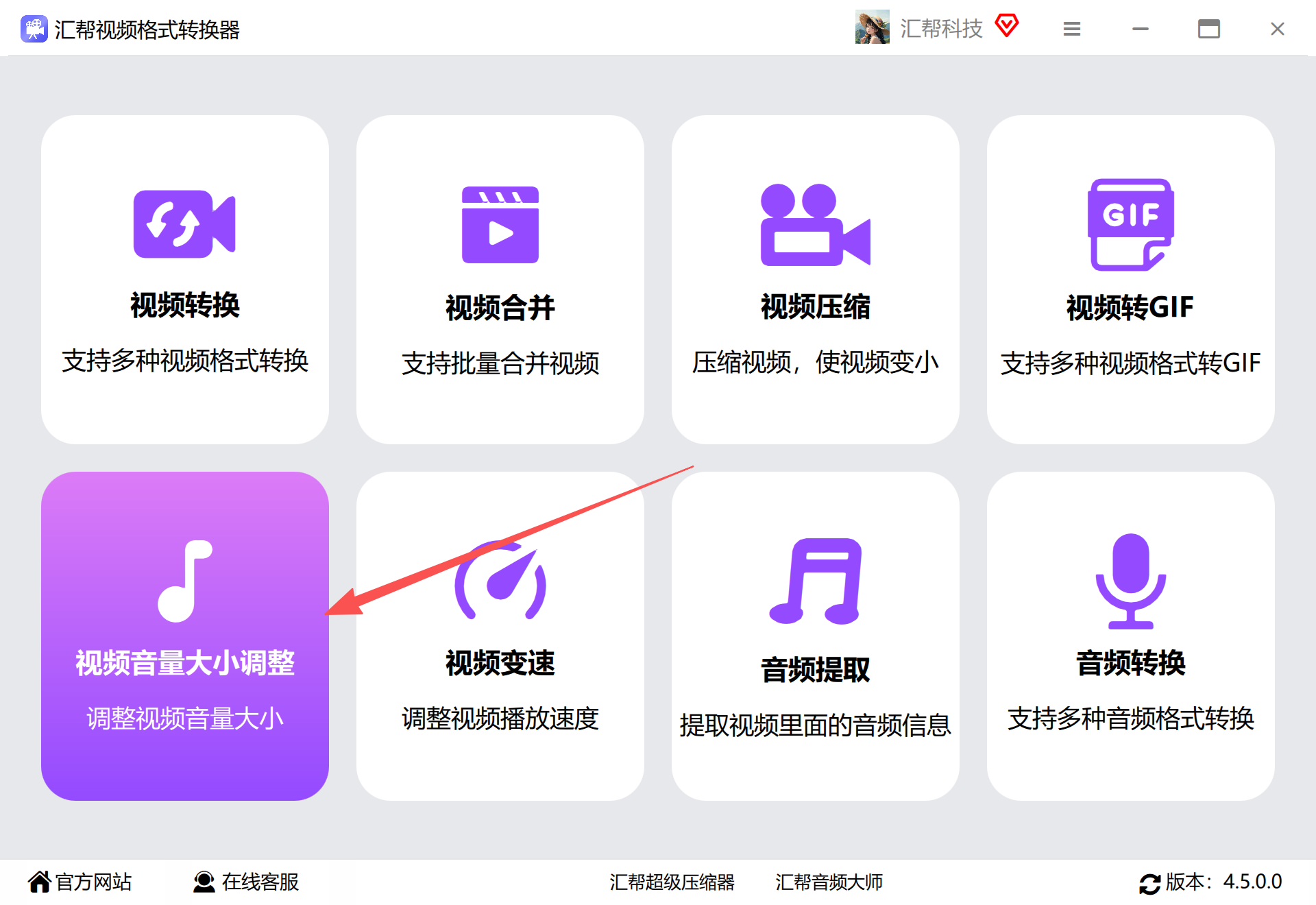
先把提前装好的“汇帮视频格式转换器”软件在电脑上打开。进来之后你先别慌,首页界面没那么复杂,一眼就能看到“视频转换”、“视频合并”、“视频压缩”这些常用的功能块。咱们今天的目标不是转格式,你这时候在页面上找到那个“视频音量大小调整”图标,鼠标点进去。
 步骤2:把视频文件加进来
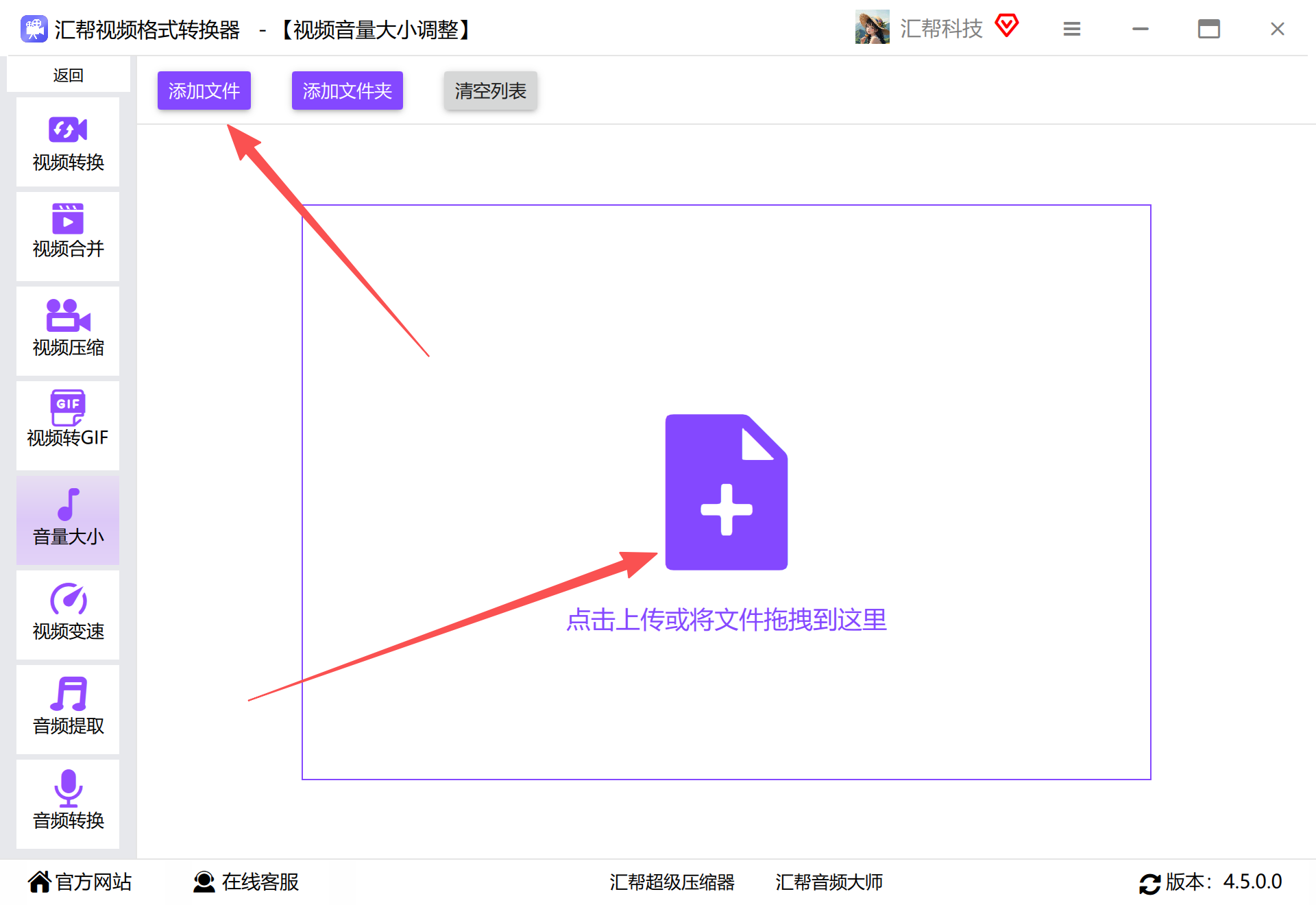
进到新页面之后,操作逻辑就很清晰了。在左上角有个“添加文件”按钮,点一下,在弹出来的文件夹窗口里把你那个声音偏小的视频选中。你要是嫌麻烦,不想一个一个找,直接在电脑文件夹里把视频文件拖拽到这个软件窗口里也能导入,两个法子都行。这软件支持mp4、avi、mkv这些主流格式,你平时用的基本都能吃进去。最关键的是,它支持批量添加,你要是手头有一堆视频声音都小,一次性全拖进来,省得一个个弄。
 步骤3:确定调整类型
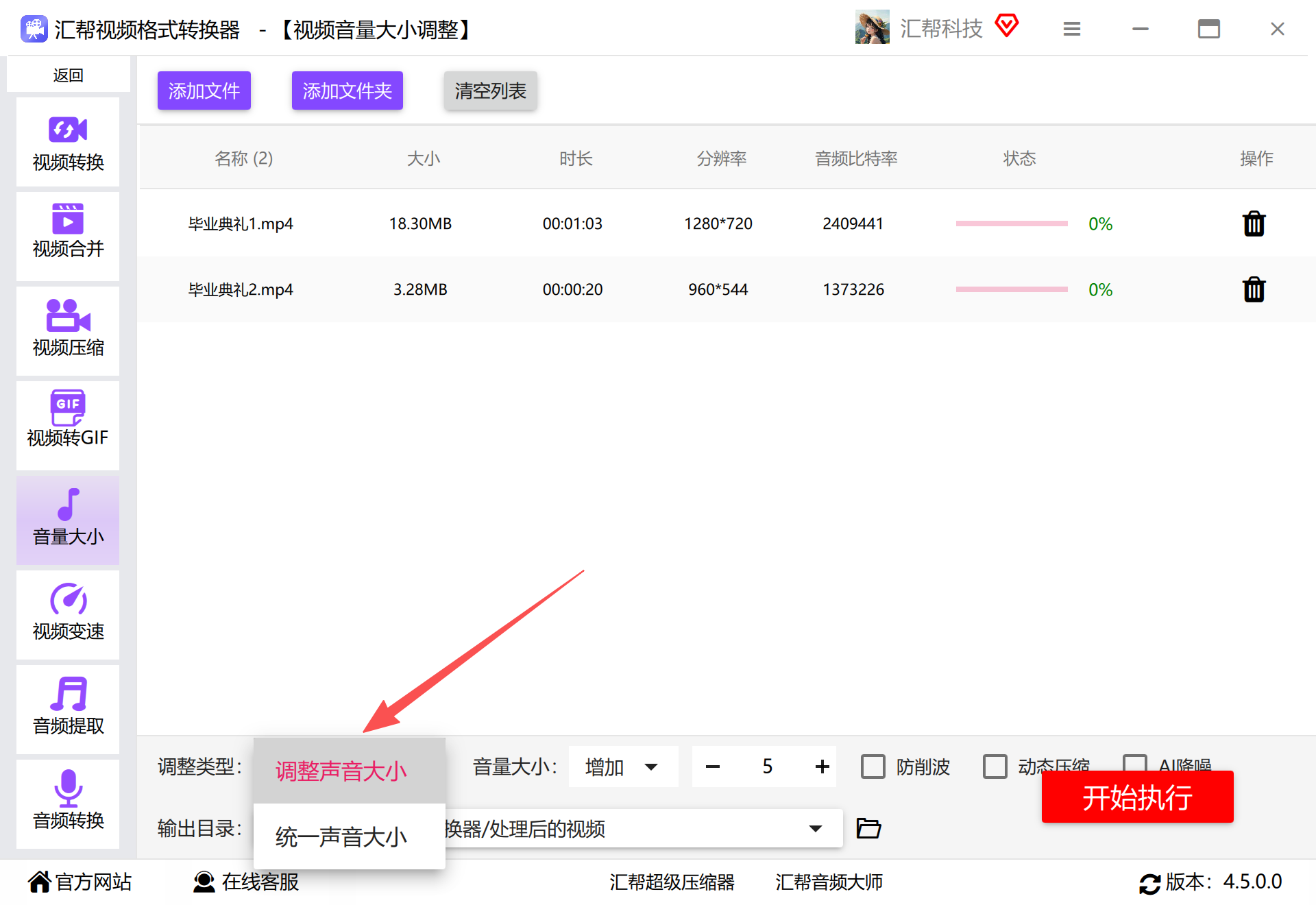
文件添加好了之后,别急着点开始。先把视线移到软件下方,找到“调整类型”这个选项,里面有两个选项,咱们这里要选的是“调整声音大小”。
 步骤4:设置想要增大的音量数值
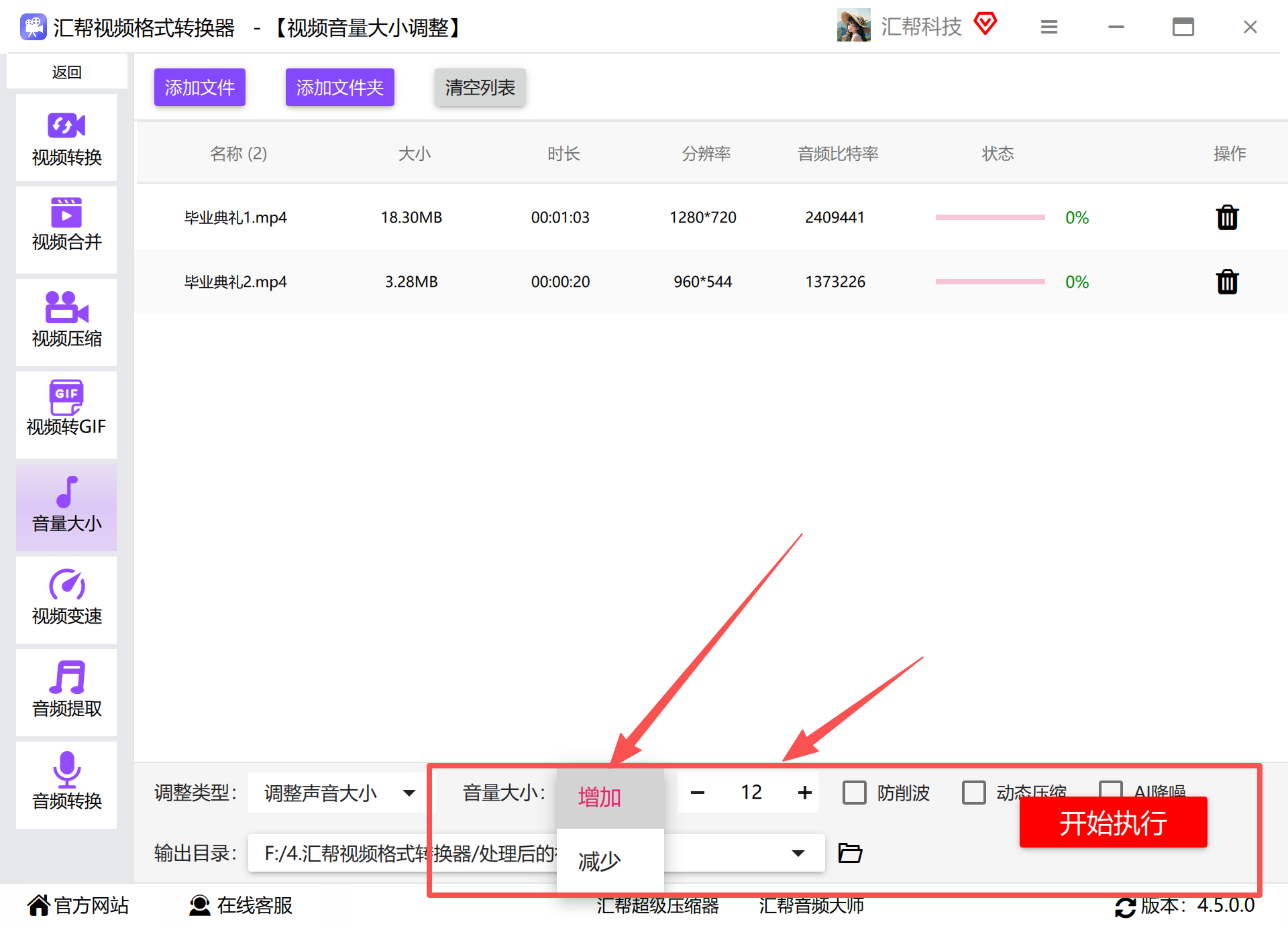
因为咱们是要把声音调大,所以在下面的参数配置里,勾选那个“增大”模式。选好之后,旁边会出现一个数值输入框,用来填你要放大多少音量。这里我建议先填一个适中的值,比如150%或者200%,别一口吃个胖子直接拉到最高。为什么?因为数值填太高可能会导致音频波形削顶,出来这种破音“滋滋”声,反而更难听。咱先弄个差不多,导出听听效果,不够再重新调,反正软件也支持反复处理,急啥。
 步骤5:设置输出目录
为了等会儿导出的时候不在电脑桌面跟无头苍蝇似的乱找文件,咱提前新建一个文件夹专门用来存放处理后的视频。在软件界面上找到“输出目录”或者“输出路径”这一栏,点击选择该文件夹作为导出目录。
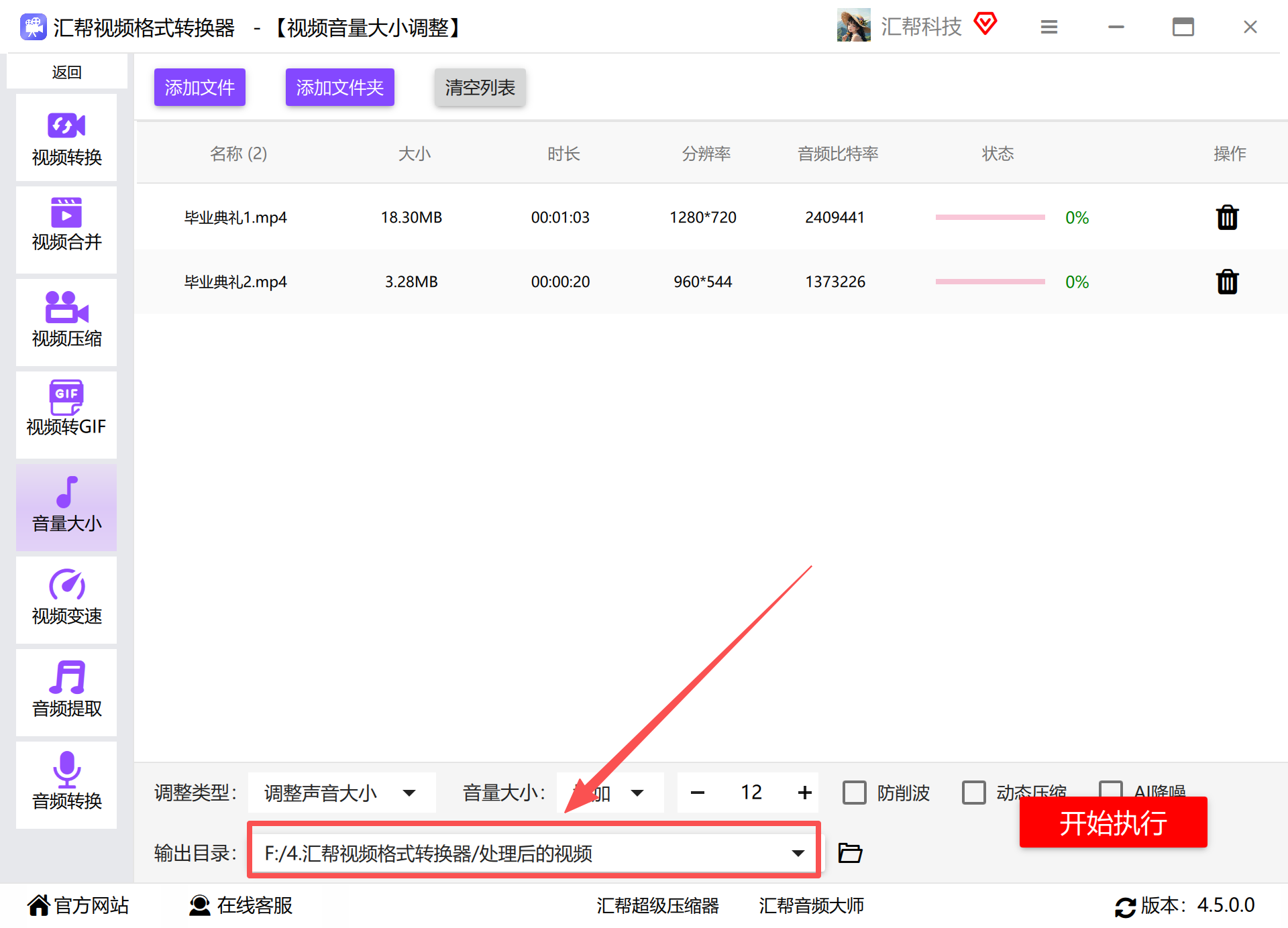 步骤6:开始执行
上面的参数都确认无误后,就只剩下最后一步了。把目光移到右下角,找到那个显眼的“开始执行”按钮,鼠标点下去。这时候软件就会按照你设定的参数,自动对视频的音频部分进行模块化处理和重新编码。
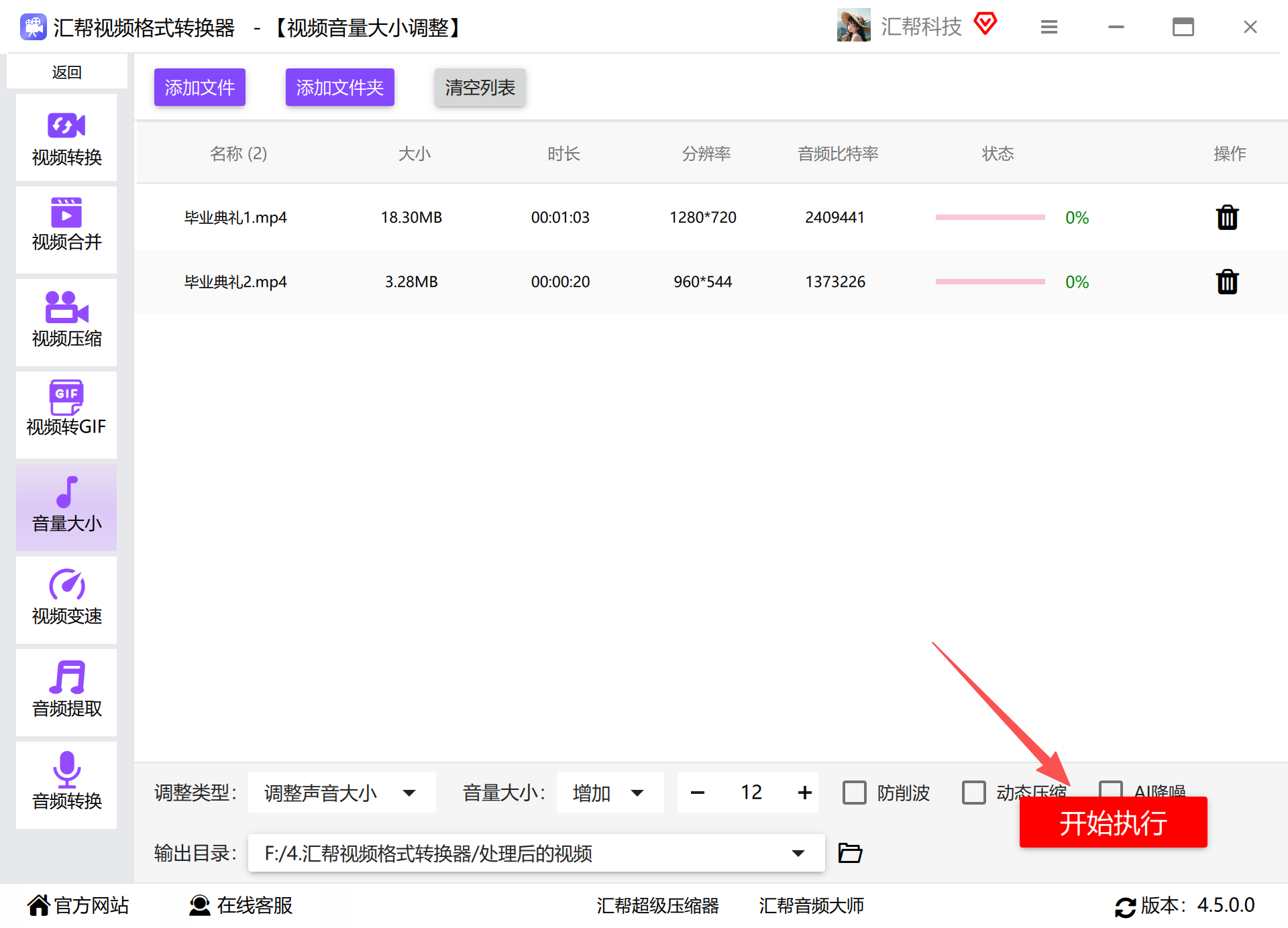 等待一小会儿(时间长短取决于视频大小和电脑配置),看到状态栏显示“已完成”,就说明视频处理好了。它默认会自动导出到咱们刚才设置的那个文件夹里。双击打开视频听听看,声音是不是亮堂多了?要是觉得还不够大,把这个新视频再拖进去,重复一遍上面的操作就行,直到达到你满意的效果为止。
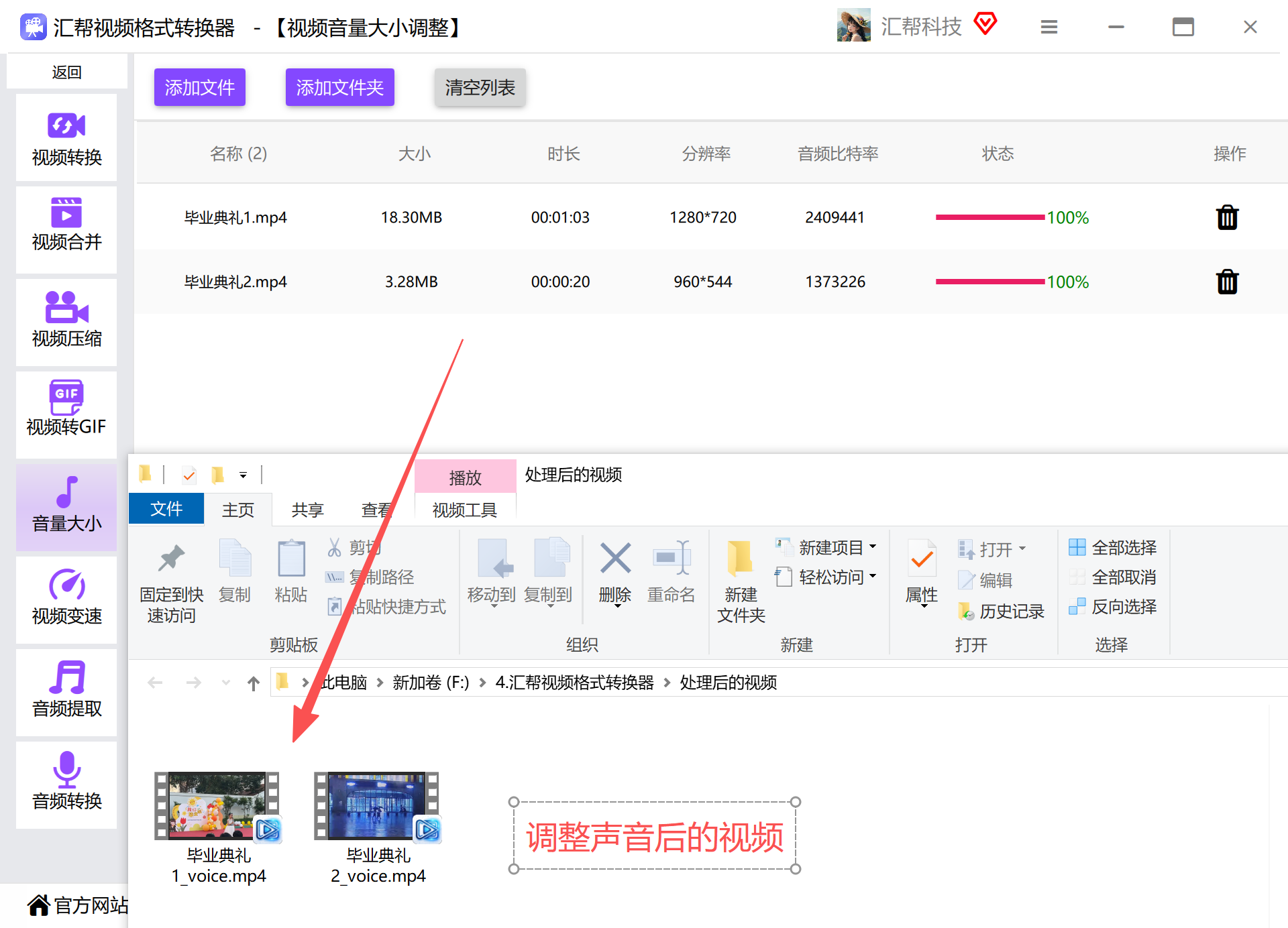 这个方法的好处就是能离线操作,不用非得充会员才能下载,而且批量处理这个功能真的能省下不少时间,要是你有很多条视频要处理,用它准没错。
关于声音变小的原因,再啰嗦两句
刚才一直在说怎么弄,咱们也回头聊聊为什么要这么弄。其实知道原理了,下次拍摄就能避开这些坑。通常来说,环境噪音和收音距离是主要元凶。环境嘈杂的话,后期还得花功夫去降噪;收音距离远了,原始音频的增益自然就不够,波形都顶不上去,后期硬拉大音量,底噪也跟着一起变大,就显得更吵了。了解了这些,大家应该对于声音的音量调节目的有了一定的了解,这就不至于调整的时候一头雾水。
电脑端还有个法子,用Au(Audition)手动拉一下
如果你电脑上装了Au这种专业音频软件,操作起来也不算太难,就是流程稍微麻烦点。
第一步:打开软件导入文件
打开Audition软件,在左上角点击“文件”菜单,选择“打开”,找到那个需要处理的音视频文件导入进去。
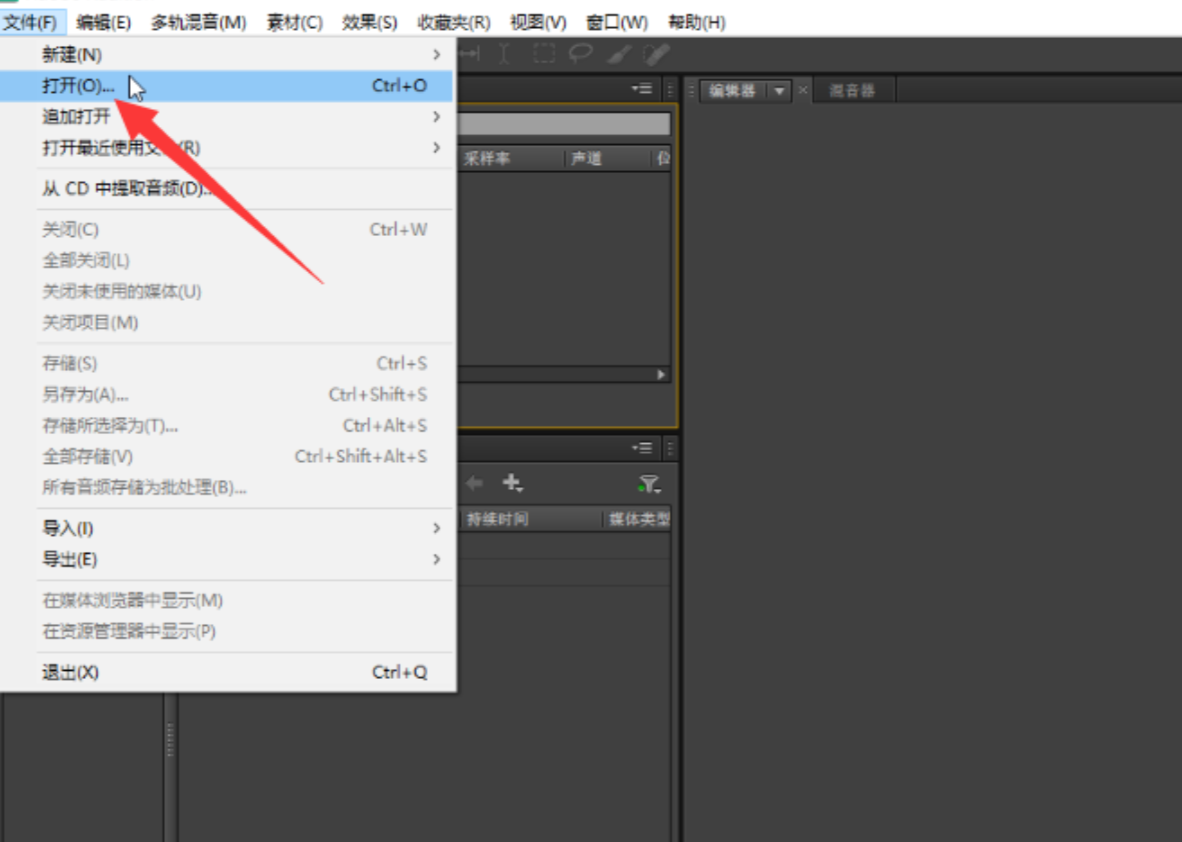 第二步:拖动音量按钮
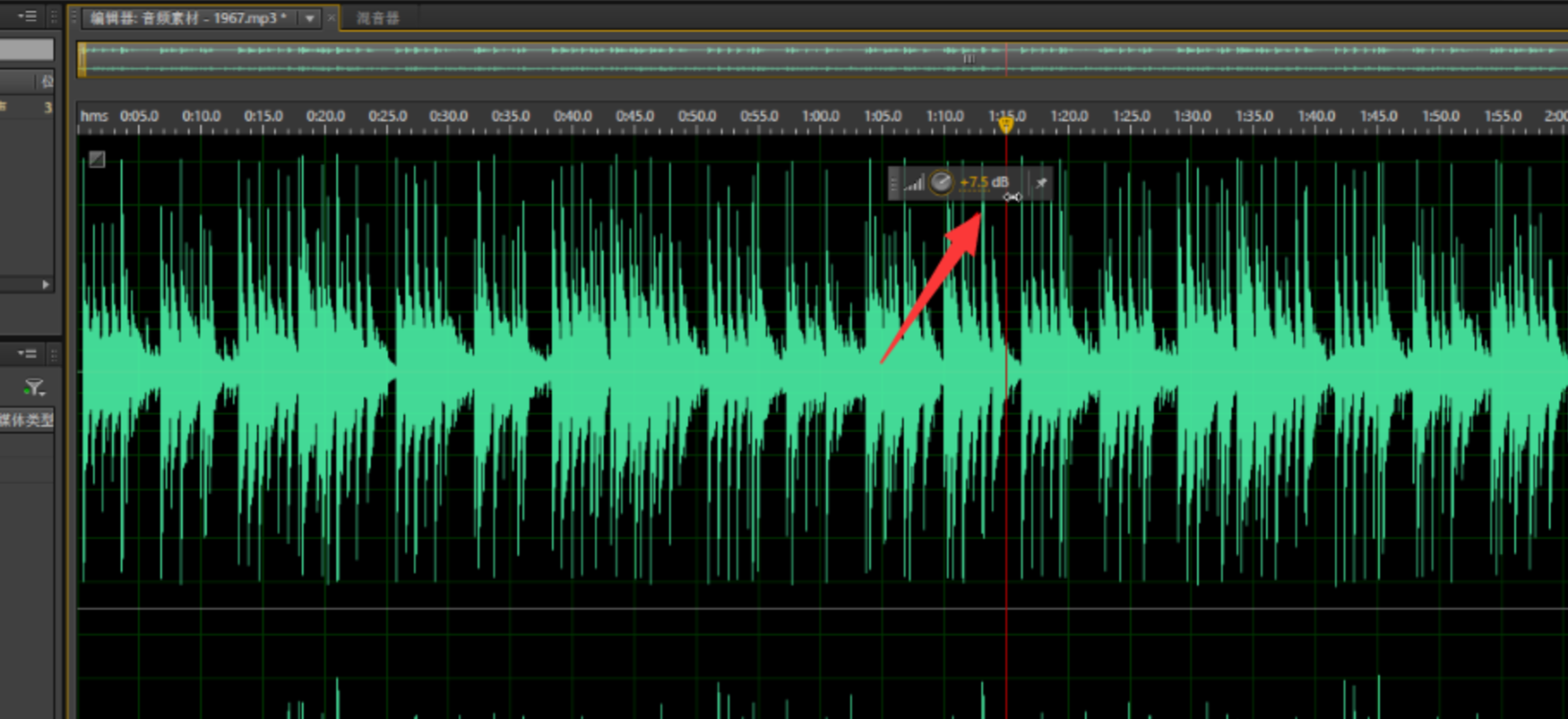
导入文件后可以看到界面里有一个音量调整的按钮,用鼠标左键点住它,然后左右滑动就能调节音量大小了。向左是减小音量,向右就可以增大音量,拖动的时候仔细听变化,基本还是挺直观的。
 第三步:另存文件
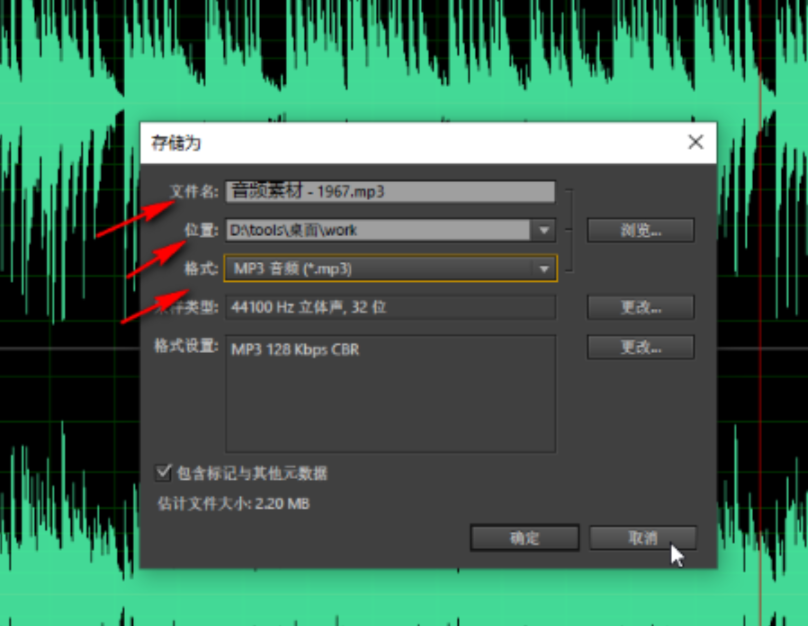
处理好了之后,按住Ctrl+Shift+S键,弹出另存为窗口,设置好新的文件名称、保存位置和音频格式,点保存就完事了。
手机党看这里,用“格式大师”就能搞定
很多人其实不想开电脑,觉得麻烦,就想在手机上解决。那用“格式大师”这个App就行。
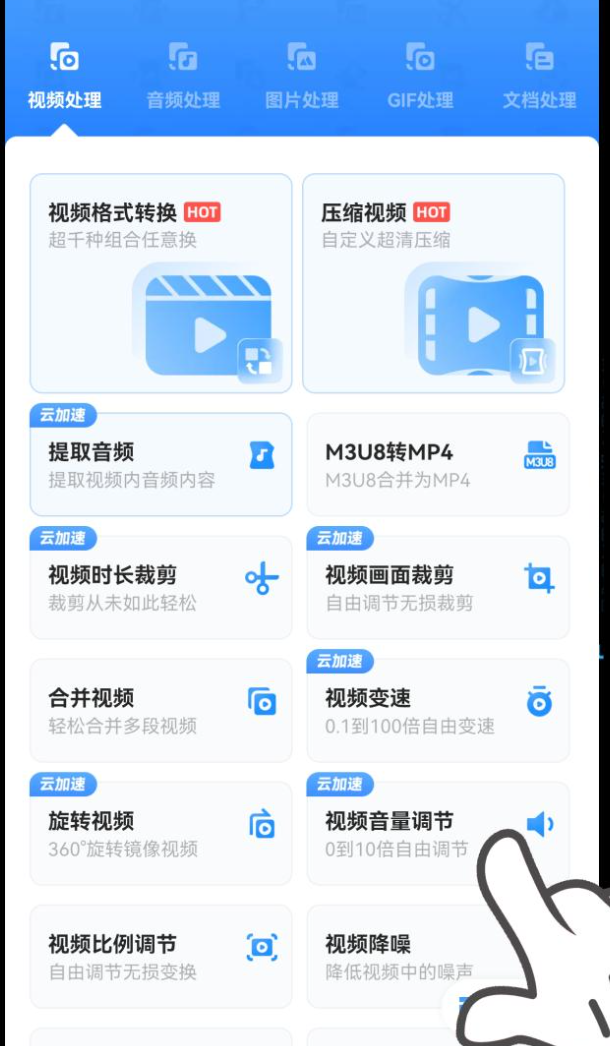
打开手机上的“格式大师”,在主页面里找到“视频音量调节”功能,直接点进去。
 导入你想处理的视频之后,里面有两种调整模式:一种是分贝调节,适合那种只差一点点音量,整段均衡提升一点的;另一种是比例调节,适合音量小得厉害,需要翻倍增强的情况,能快速把视频音量提高到清晰的程度。你就左右滑动那个虚拟的滑杆,凭感觉调到合适位置。
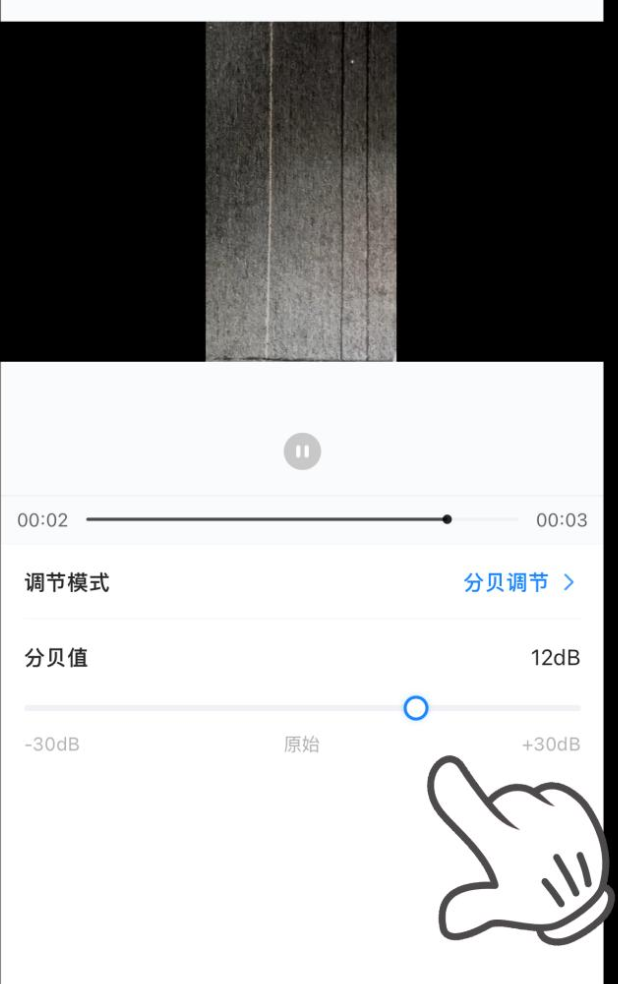 调好之后直接导出就行,导出完成后,在作品栏里找到这个文件,点一下“...”按钮,就能看到已经保存好的视频文件了。
弄完这步基本就大功告成了。这些方法都是我亲自试过的,有的简单省事,有的稍微折腾点。要是你不想太麻烦,还是建议直接用“汇帮视频格式转换器”那种一键式的,好在还能批量处理。要是还有哪儿没看明白,评论区喊我一声。
