

平时刷短视频,看到那种唯美的慢动作镜头,或者在观看教学视频、体育比赛回放时,是不是总想把某些画面放慢速度仔细研究?相信不少朋友都有过想把视频播放速度调慢的念头。但真到了要操作的时候,又不知道从哪里下手。网上方法五花八门,有的要下载大型软件,有的步骤繁琐看不懂。
其实,想让视频播放速度变慢,关键在于选对工具。为了帮大家少走弯路,我整理了6种实测可行的方案,既有适合电脑端的专业软件,也有手机上就能操作的简便方法。如果你是处理视频频率比较高的创作者,建议重点关注本地软件方案。
 方法一:用汇帮视频格式转换器
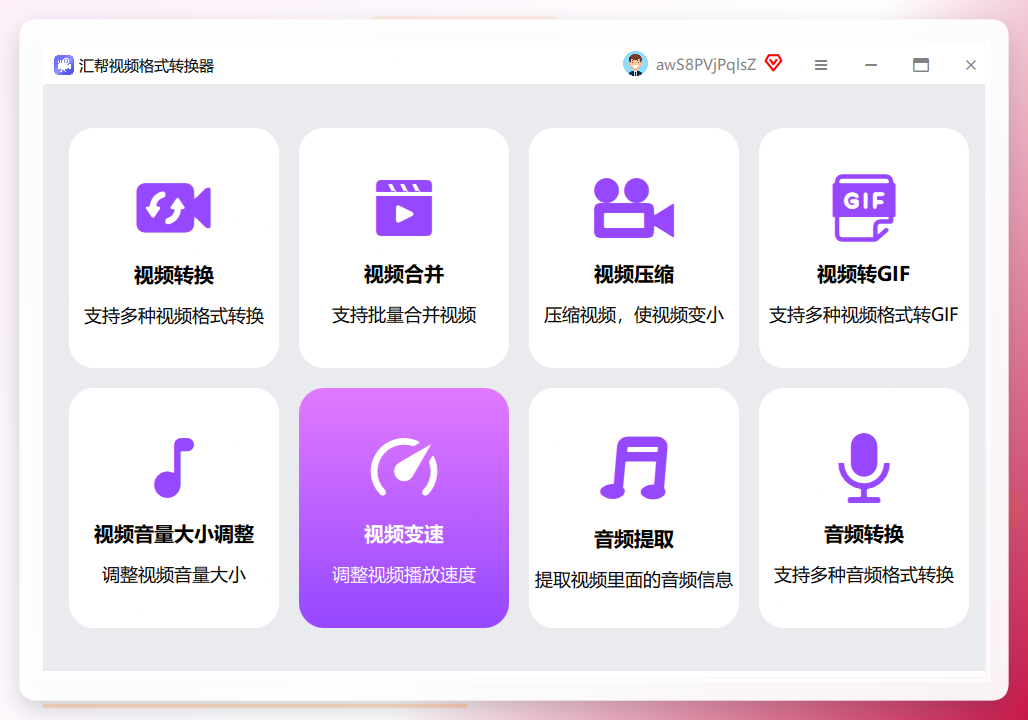
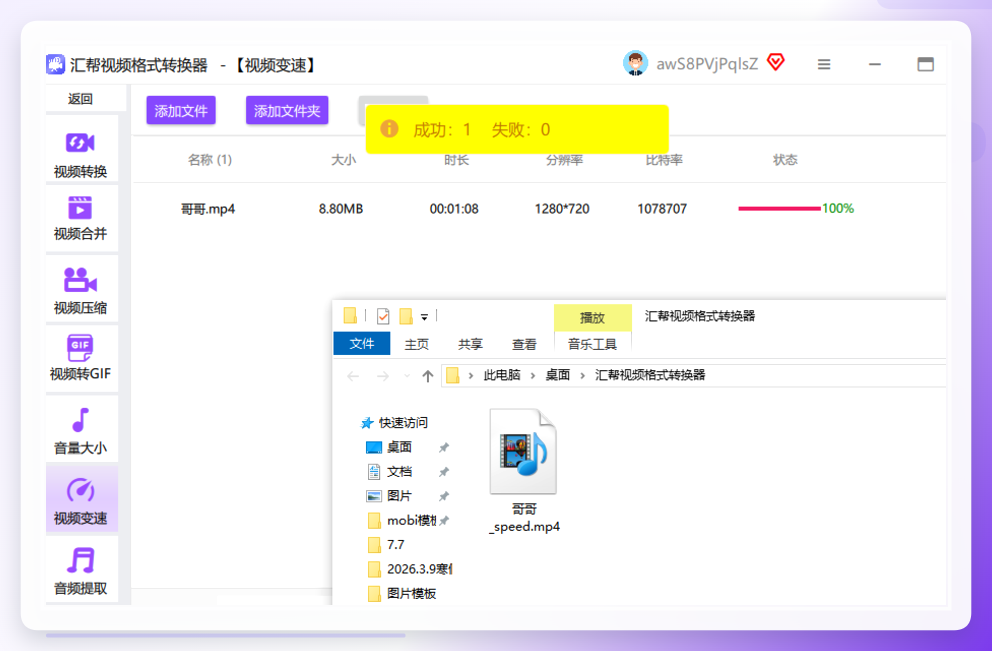
步骤1,打开汇帮视频格式转换器,然后在软件首页上点击【视频变速/】能选项。
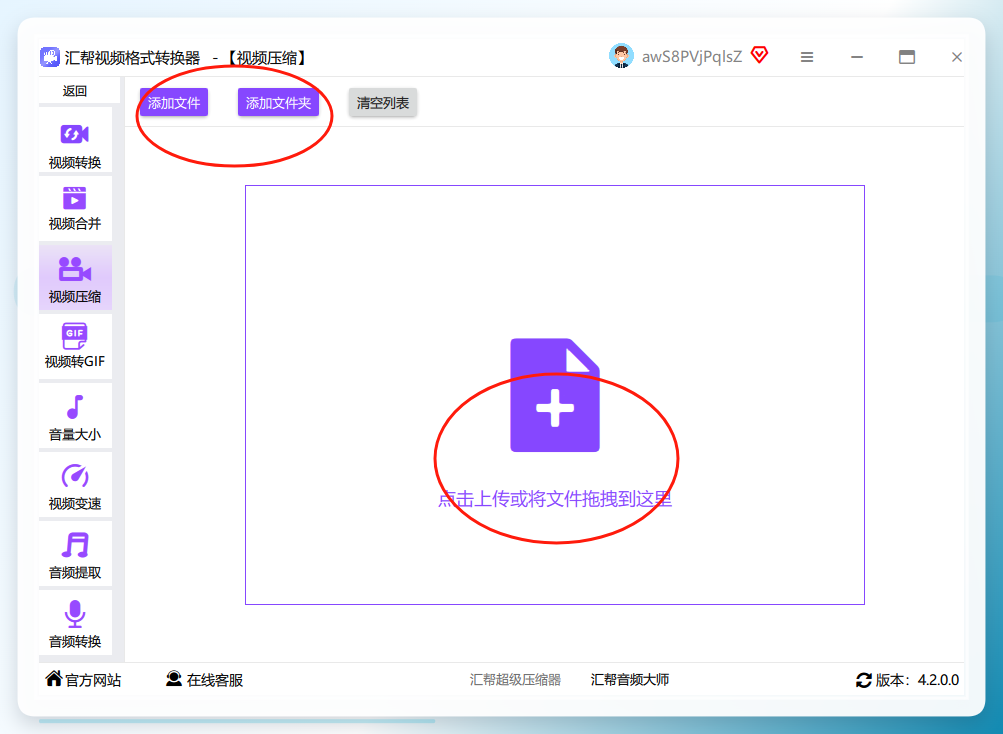
 步骤2,进入功能操作内页后,点击【添加文件】按键将视频添加到软件里,支持添加多个视频进行批量处理,以节省时间。
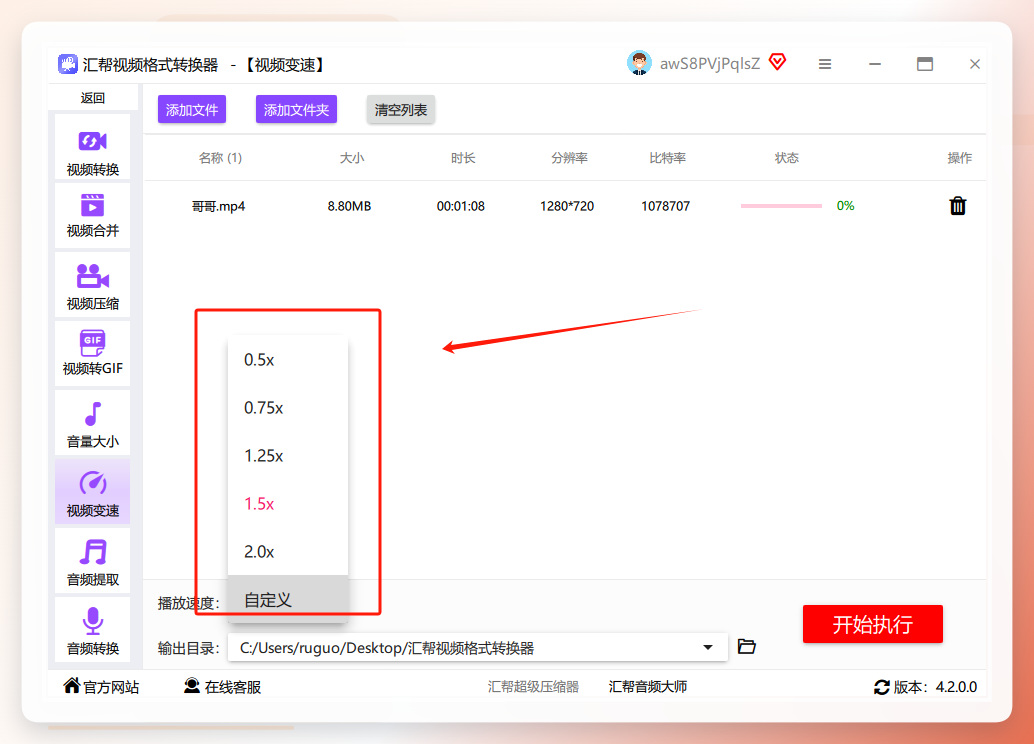
 步骤3,软件下载进行播放速度的设置,本次目的是将速度变慢,所以你需要速度往小了调(1.25x或者0.5X)
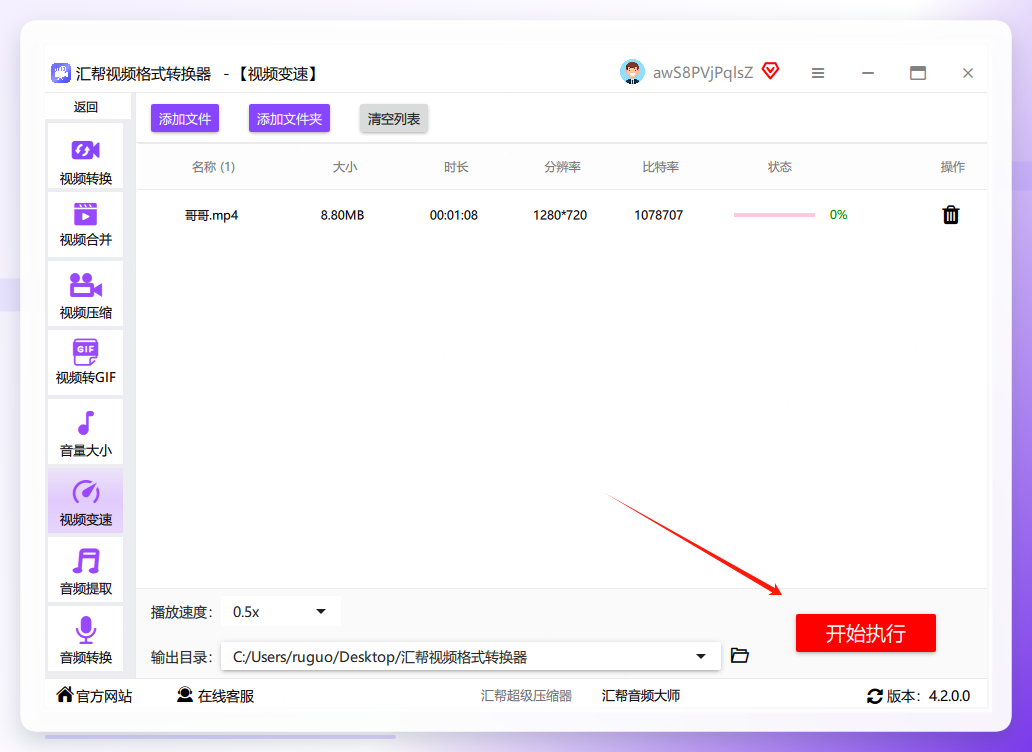
 步骤4,设置好后点击右下角【开始处理】红色按键启动处理程序,我们等到处理结束就可以了。
 步骤5,等软件处理结束时软件会弹出保存目录,可以看到变慢播放速度后的视频就保存在这里。
 方法二:借助在线剪辑工具
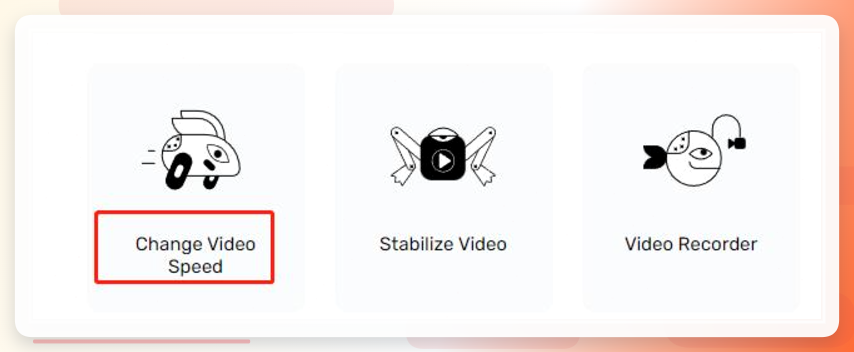
步骤1、电脑打开在线工具,找到“change video speed”功能。
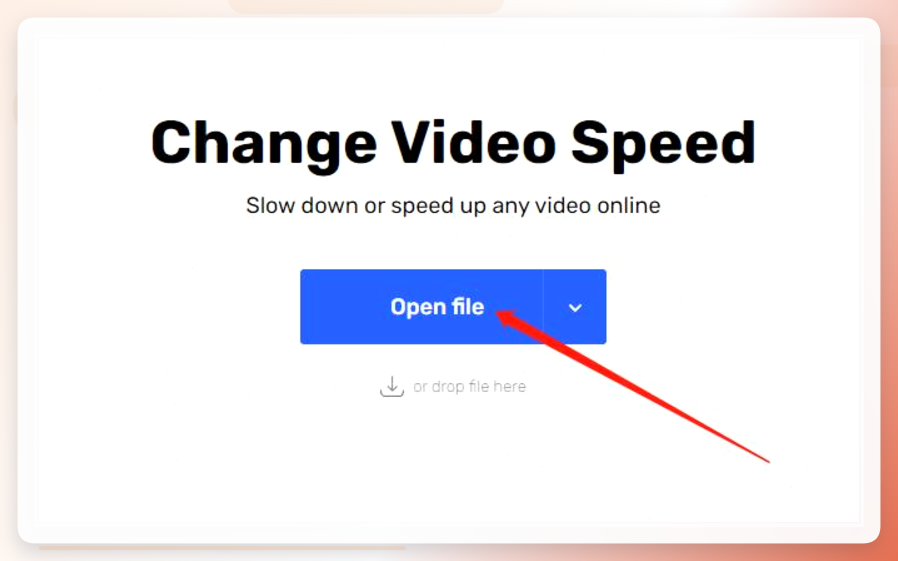
 步骤2、选择“open file”导入视频文件。
 步骤3、根据需要,将以下按钮往左拖动,视频播放速度变慢,右侧拖动,视频播放速度变快。
 步骤4、调整完成后,点击“save”就可以了。
 方法三:用暴风影音播放器
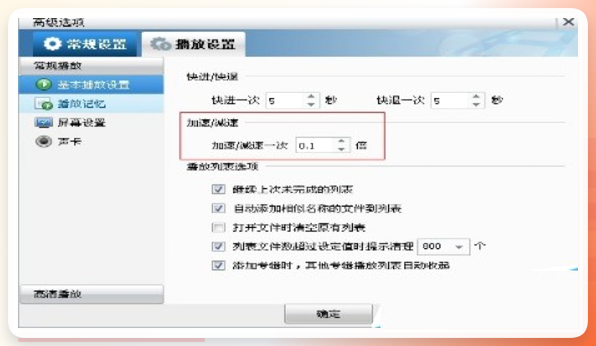
1.打开暴风影音的设置
2.来到“播放设置”
3.在“加速/减速一次”那里进行设置。如图所示
 方法四:用剪辑软件右键
操作方法:
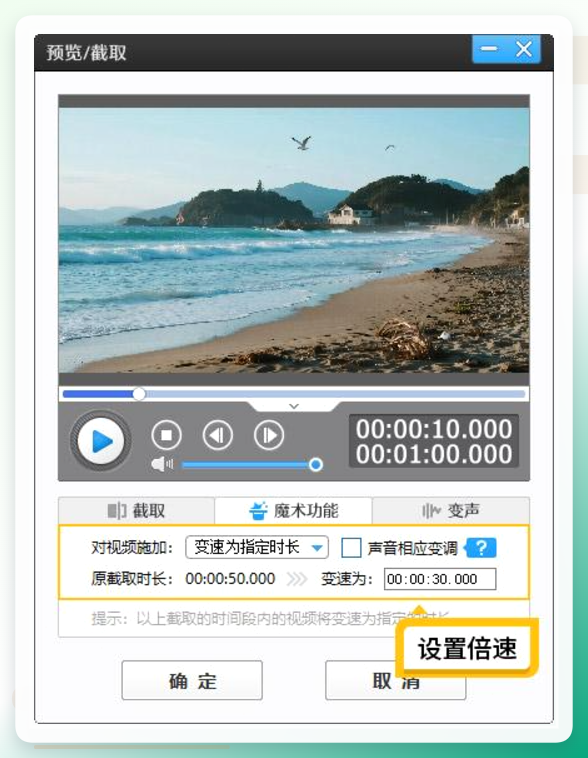
操作起来也简单,把视频导入进去,右键它,选择“魔术功能(变速/定格)”选项。这里可以选“快进”、“慢动作”或者是“变速为指定时长”。比如:选择“快进效果”,在下方输入你需要的速率就搞定啦!
 方法五:用Windows系统自带的视频编辑器
步骤1、右键点击你要处理的视频文件,选择“打开方式”,然后点击“照片”应用。如果系统不是默认的,直接拖拽视频到照片应用窗口也可以。
步骤2、在照片应用的编辑界面里,点击顶部菜单栏的“编辑”按钮,在下拉菜单里选择“速度”选项。此时界面中央会出现一个速度调节条。
步骤3、速度条默认在“1x”的位置。想让视频变慢,就把滑块向左拖动,比如拖到“0.5x”代表一半速度。调整后,可以点击预览按钮查看效果。
步骤4、确认效果没问题后,点击右上角的“导出”按钮,选择“保存副本”或者“导出视频”,系统就会输出一份新的慢速视频文件。
方法六:用剪映App在手机上操作
步骤1、打开剪映App,点击“开始创作”,从相册导入需要变速的视频。
步骤2、选中视频轨道,在底部工具栏向左滑动,找到“变速”图标并点击,然后选择“常规变速”。
步骤3、在常规变速面板中,有一个圆形的速度刻度盘,按住圆点向外拖动。速度低于1x就是放慢,例如拖到0.5x,视频时长会变成原来的两倍左右。
步骤4、调整好后点击右下角的“√”确认,最后点击右上角的“导出”按钮,保存到相册即可。
注意事项
操作过程中有几点需要留意。
第一,如果是用在线工具,要注意保护个人隐私,敏感视频建议不要上传。
第二,将视频速度调得越慢,视频文件体积可能会变大,同时音频音调也会有细微变化,这是正常现象。
第三,如果只是想把网课或演讲视频放慢听讲,使用播放器自带的倍速播放功能会更方便,无需重新编码。
第四,使用本地软件处理时,如果程序提示“处理失败”,通常检查一下原视频是否存在损坏,或者路径中是否有中文文件夹即可。
总的来说,并没有哪一种方法适合所有人,关键是看自己具体的使用环境和频次。希望大家都能根据这份实际体验,找到最适合自己的那一种方式,顺利解决视频变速的烦恼。
