

相信不少朋友的电脑硬盘里,都躺着一些后缀名为.mpg的老视频文件。这些文件可能来自早期的数码相机、监控摄像头,或者是从DVD光盘里直接拷贝出来的。MPG格式其实是一种非常经典的视频编码格式,在DVD时代尤为盛行。但放到今天,它的缺点就变得很明显了:文件体积偏大。同样是几分钟的视频,MPG格式的文件大小可能是MP4格式的三倍多。这不仅占用了宝贵的硬盘空间,在传输给微信好友或上传到视频平台时,也会遇到“文件过大无法发送”的尴尬事。相比之下,MP4格式凭借其出色的压缩效率、广泛的兼容性和清晰的画质,已经成为当前应用范围较广的视频格式。
因此,将MPG格式转换为MP4格式,就成了很多朋友刚需。网上的方法有不少,有的推荐格式转换网站,有的推荐各种软件。今天这篇文章,我就结合自己的实际使用经验,为大家梳理几种操作上可行、效果也比较靠谱的方案。我会把每个工具的详细步骤都写清楚,尤其是个人觉得很好用的汇帮视频格式转换器,会作为重点来介绍。大家可以根据自己的电脑水平和使用频率来选择适合的方案。
怎么批量把mpg格式转换为mp4格式?试试这四个方法
 方案一:使用汇帮视频格式转换器(主打功能全面,操作省心)
我家里那台老电脑上,至今还保留着前几年用DV录的一些MPG格式的聚会视频。前阵子想把它们整理到手机里方便随时看,试了好几个软件,最后还是觉得汇帮视频格式转换器更顺手。它的界面干净,没有乱七八糟的捆绑软件,对新手朋友也很友好。具体的操作流程,我给大家拆解成以下几步:
- 启动软件并选择功能:双击打开安装好的汇帮视频格式转换器,你会看到主界面上排列着各种功能图标,看起来很直观。此时,找到并点击首页最显眼的“视频转换”功能入口,进入下一步操作界面。
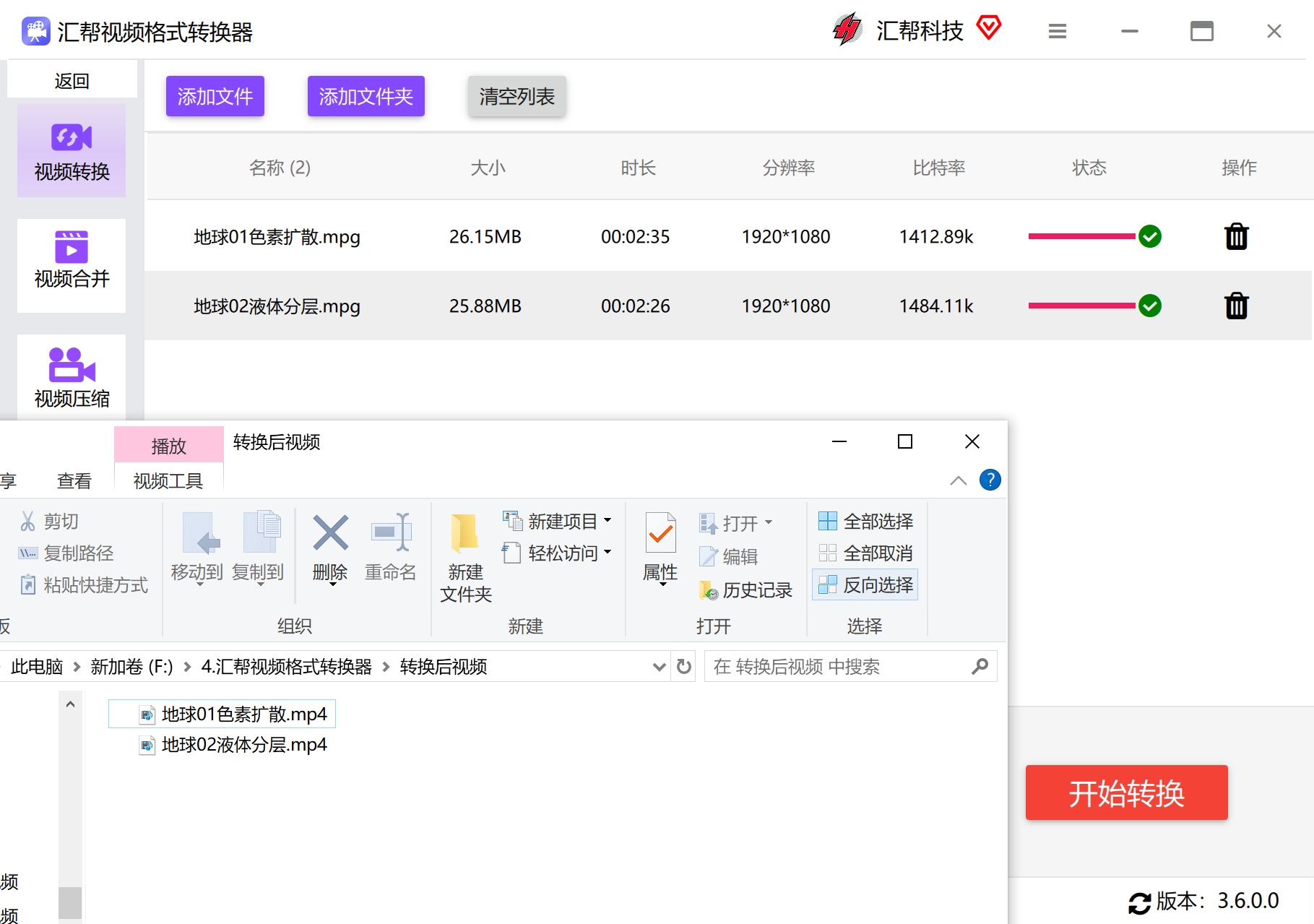
 2. 导入MPG源文件:进入转换页面后,会有很清晰的提示。这里有两种添加文件的方式,你可以直接鼠标左键按住那个MPG视频文件,把它拖拽到软件窗口的空白区域;也可以点击窗口中间的“添加文件”按钮,在电脑的文件夹中选中需要转换的视频。这款软件就是特别适合批量处理,你可以一次性把所有的MPG文件都选进来,它会统一排队转换,不需要一个一个操作,省去了重复操作的麻烦。
 3. 设定输出格式为MP4:文件添加完成后,把目光移到软件下方的设置区域。找到“输出格式”这一项,点击展开下拉菜单,在“视频”分类下选择“MP4”格式。通常,软件会智能匹配一个兼容性平衡的默认参数。如果你对视频参数不太熟悉,完全可以直接使用这个默认设置,转换出来的文件清晰度和流畅度表现都还可以。若你是进阶用户,想要控制一下文件体积或提升画质,也可以手动调整分辨率、比特率等参数。

 4. 启动转换任务:一切都设置妥当之后,点击页面右下角那个醒目的“开始转换”按钮(如果是多个文件,按钮显示为“全部转换”)。点击后,软件就会开始工作了。这时候你完全不用守在电脑前,可以去倒杯水或者处理点别的事情,切换工作也没关系,软件会在后台不打扰地把任务跑完,屏幕上会显示转换进度的百分比。
 5. 检查转换结果:当进度条走到100%时,软件会伴有一声提示音或者弹窗告知你任务已经完成。这里有个很贴心的细节,转换成功后软件会自动弹出文件保存的文件夹目录,你只需点击“确定”,就能看到已经转换好的MP4视频文件了。这样,整个mpg格式转换为mp4格式的任务就圆满结束了,可以直接把新视频复制到手机或者平板上浏览。
 方案二:使用万兴优转(适合追求功能多样性的用户)
在发现汇帮之前,我也用过一段时间万兴优转。这款软件的在多格式兼容性方面做得不错,据悉超过千种格式的互转都能支持,功能也比较丰富。用它进行mpg格式转换为mp4格式的路径也很简单:
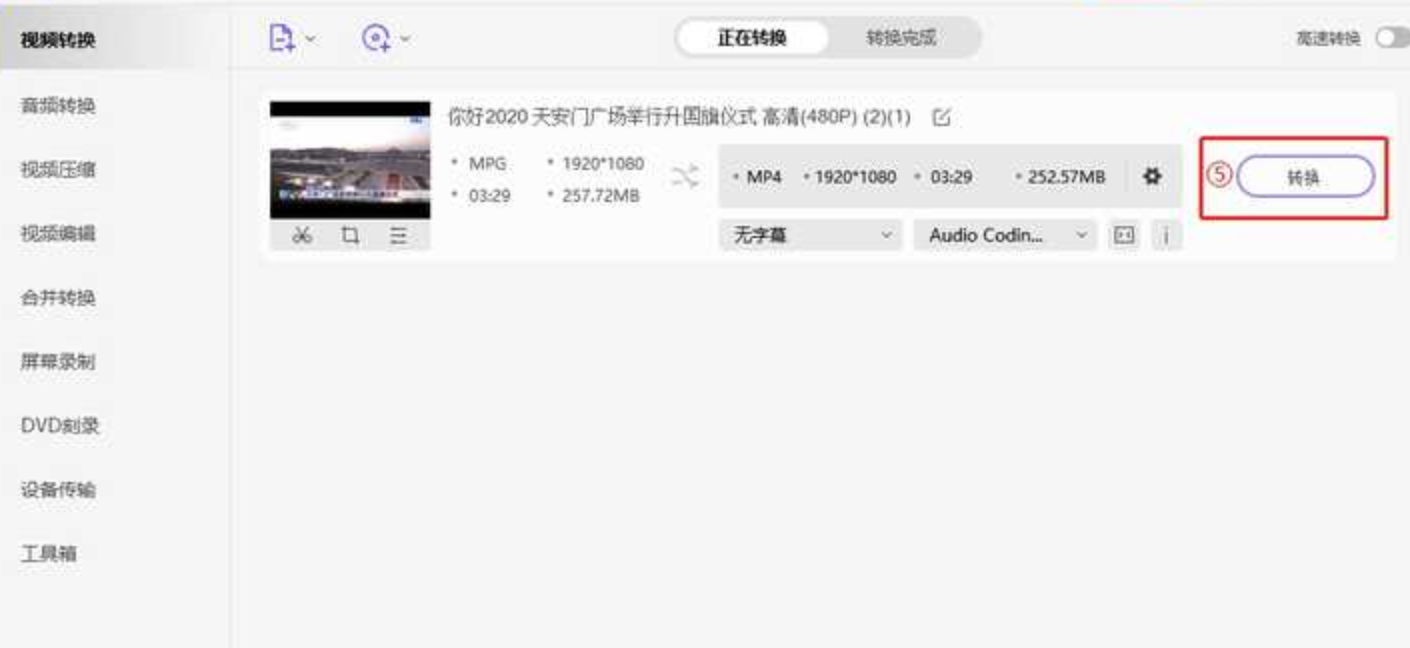
第一步:将需要处理的MPG文件添加到软件中。运行软件后,直接把这些视频文件从文件夹拖放到软件主界面的空白处,或者点击左上角带“+”号图标的“添加文件”按钮进行选择。
 第二步:确认格式与位置。视频导入成功后,在界面的输出格式区域将目标格式指定为“MP4”,并按照自己的习惯设置好文件的保存位置。确认无误后,点击那个“转换”按钮即可开始。
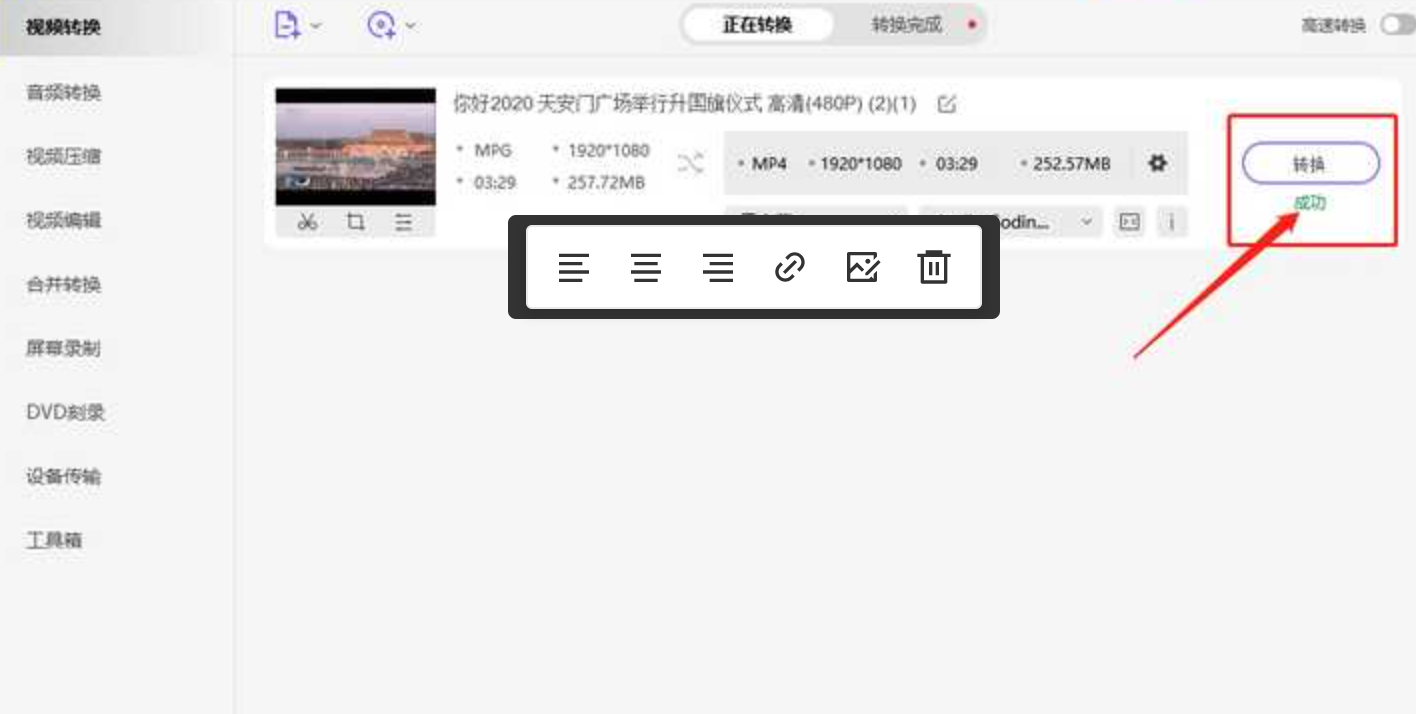
 第三步:等待任务完成。点击转换后,只需要耐心等待片刻。由于文件大小不同,每个任务耗时会有差异,但整体的转换速度是比较理想的。
 方案三:使用数据蛙视频转换器(内置编辑小工具)
如果你希望在转换格式的同时,顺手将视频裁剪一下或截取精彩片段,那可以留意一下数据蛙视频转换器。它把常用的剪辑功能整合进了转换流程里。
步骤1:安装并打开软件,进入首页的【转换】功能区,将需要转换的MPG视频添加进去。
 步骤2:选择MP4作为目标格式。如果所有视频都统一转成MP4,可直接在顶部【输出格式】里设置;如果只想更改其中一个视频,点击该视频右侧的格式图标单独配置即可。
 步骤3:根据个人需要,在转换前进行自定义设置,比如对视频进行剪辑、修改媒体信息、压缩等操作。
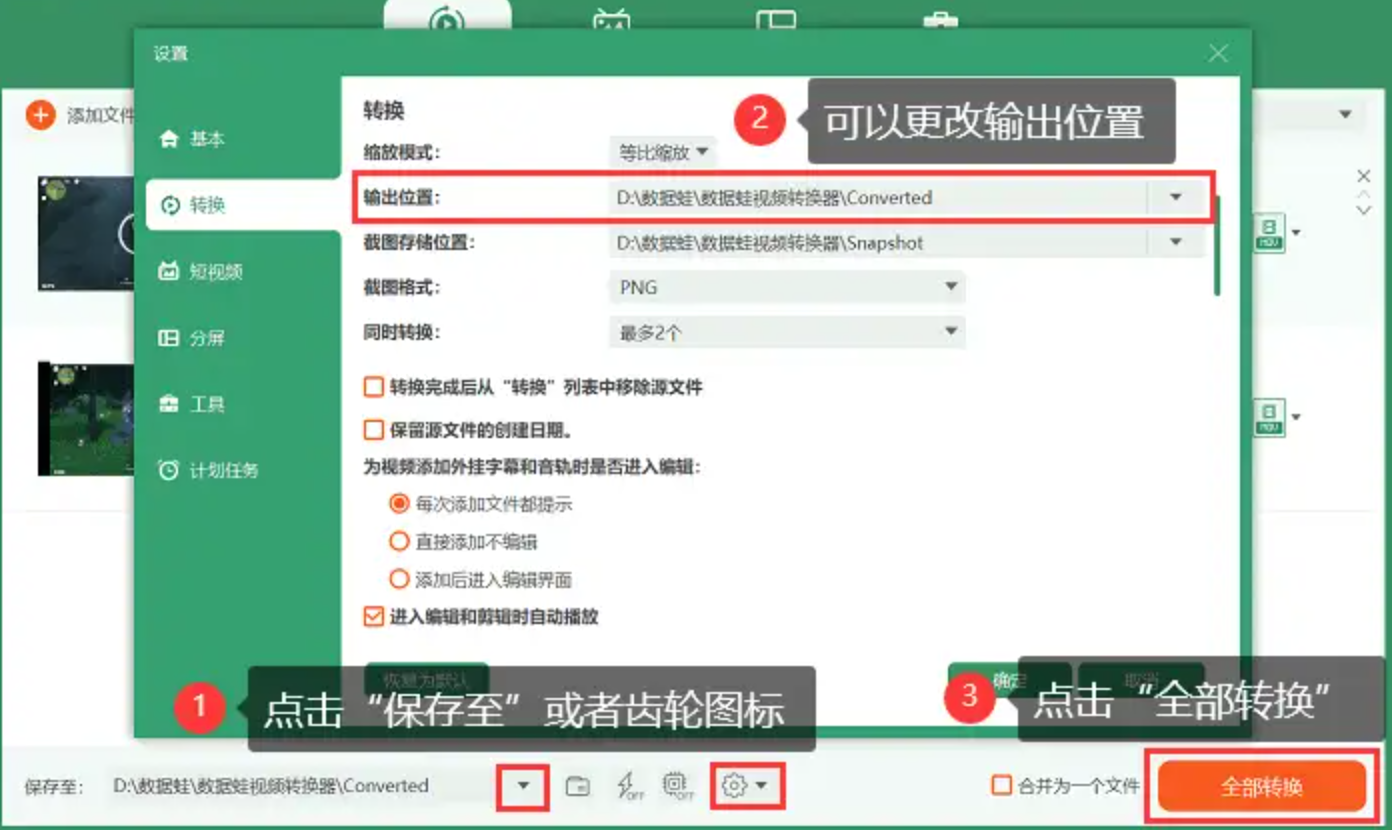
 步骤4:设置好输出文件夹(可通过【保存至】或【齿轮图标】修改路径),随后点击【全部转换】按钮,等待进度条走完即可完成mpg格式转换为mp4格式的全部操作。
 方案四:使用Aconvert在线网站(无安装负担的应急之选)
如果你不想在电脑上安装那么多软件,而且转换的文件数量不多、体积也不大,那么可以试试Aconvert这个在线转换网站。它的优势是不占用电脑本地空间,但因为是网页服务,转换速度容易受网速波动的影响,而且上传下载有等待时间,所以不太适合用来处理大批量的视频文件。
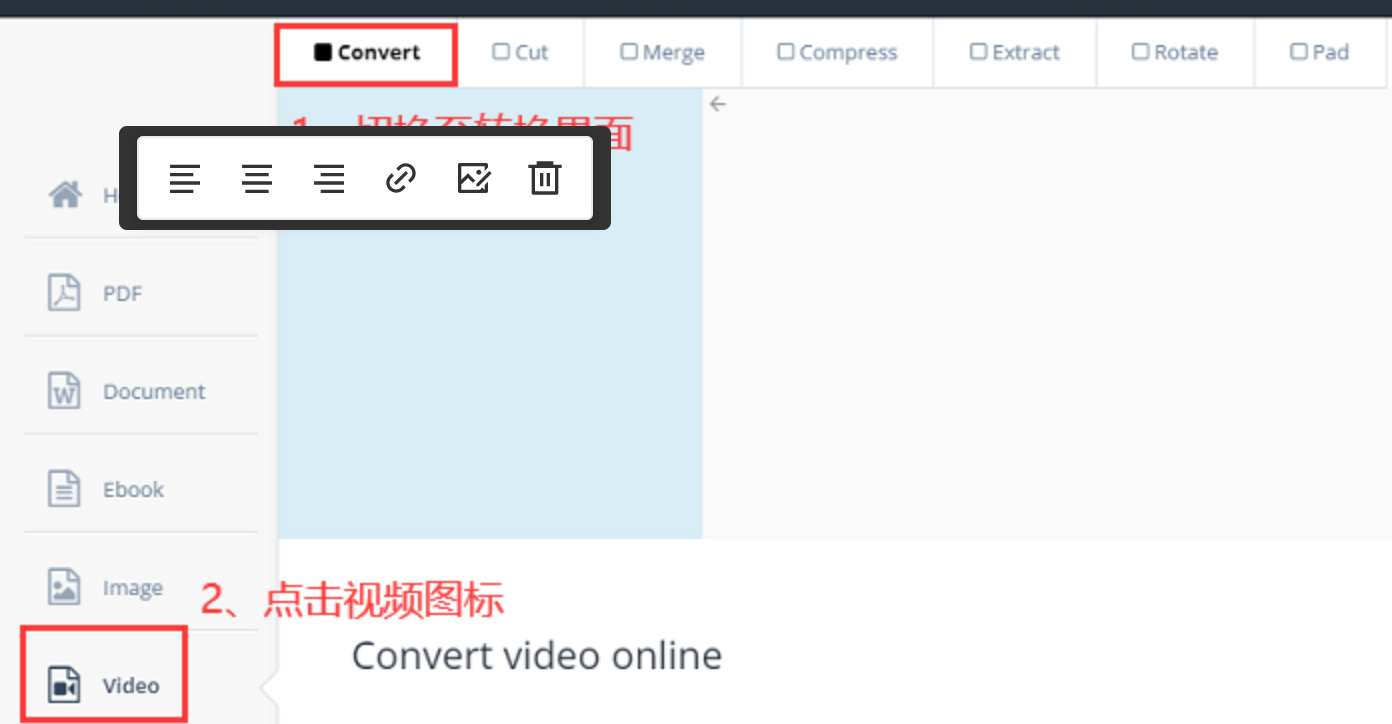
步骤1:在浏览器地址栏进入Aconvert网站主页,点击顶部菜单的【Convert】切换功能,在下方选中【Video】图标进入视频转换模块。
 步骤2:点击【选择文件】按钮,通过弹出的资源管理器窗口选中那个MPG文件。步骤3:在【Target format】(目标格式)的下拉选择菜单里,选择【MP4】格式,随后点击【Convert Now】按钮,待网站处理完成后将新文件下载到本地即可。
关于mpg格式转换为mp4格式,市面上的工具确实非常多样化。为了节省大家的时间,这篇文章通过筛选,挑选了上述几款有代表性、口碑也还不错的方案进行了讲解。
整体来看,如果你只是偶尔处理一两个文件且对隐私不敏感,Aconvert在线转换网站已经足够应付。但如果你是那种需要经常和视频打交道、电脑里有大量旧素材要整理的朋友,我觉得安装一款本地软件还是很有必要的。
在众多本地软件里,我个人在使用汇帮视频格式转换器时的体验比较愉快,无论是批处理速度还是操作的便捷程度,都让我觉得省心不少。当然,万兴优转和格式工厂也是大家熟悉的老朋友了,上手也都不难。你完全可以按照本文的教程各试一下,看哪个软件的界面和流程更合自己的习惯。把这篇文章收藏起来,下次需要转换视频时,翻出来照着做就行了。如果觉得有用,欢迎分享给身边同样受MPG文件困扰的朋友。
