

提到WEBM格式,很多人第一反应是“这啥玩意儿?”确实,平时自己拍的视频基本都是MP4,很少碰到这种格式。但如果你经常从某些视频网站下载资源,或者用一些录屏工具,就会发现导出的文件后缀是.webm,这时候想用手机或播放器打开,就经常碰壁。别急,今天咱们就来聊聊webm转换成mp4这件事,我把自己实测过的6种方法整理出来了,有电脑软件也有在线工具,总有一款适合你。
 ### 方法一:汇帮视频格式转换器(首推)
先说说我最推荐的一种方式,也是我日常用得最多的——汇帮视频格式转换器。用它的原因很简单:批量处理、画质无损、操作三步搞定。如果你是那种手里攒了一堆webm文件需要一次性处理的人,这个工具能帮你省下大量时间。
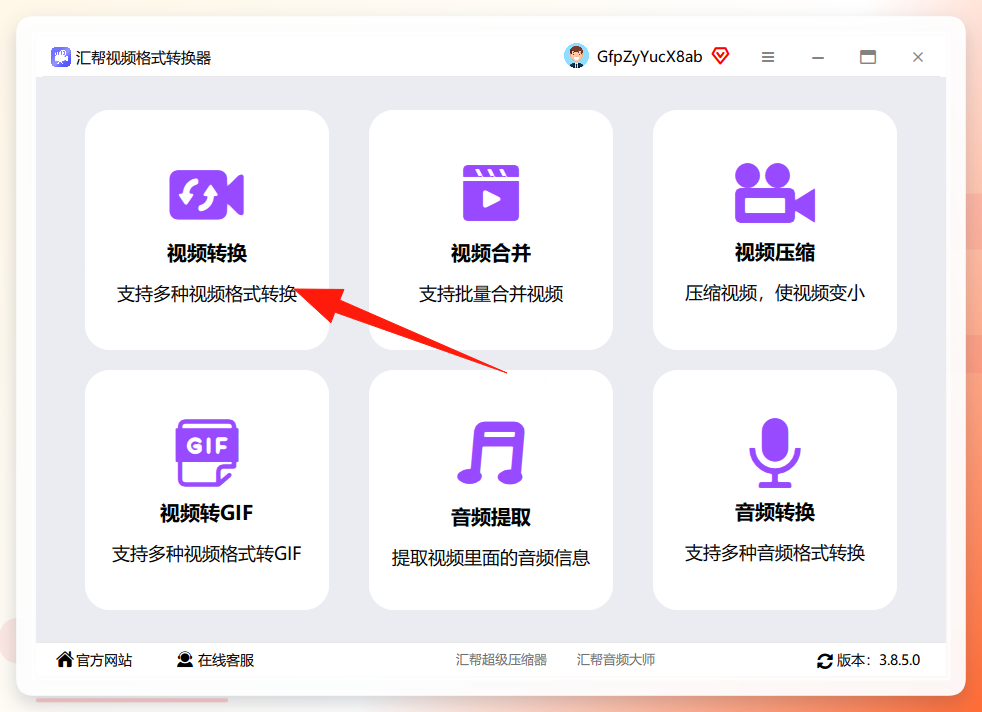
具体操作步骤: 步骤一:打开汇帮视频格式转换器,在主界面上选择“视频转换”功能。
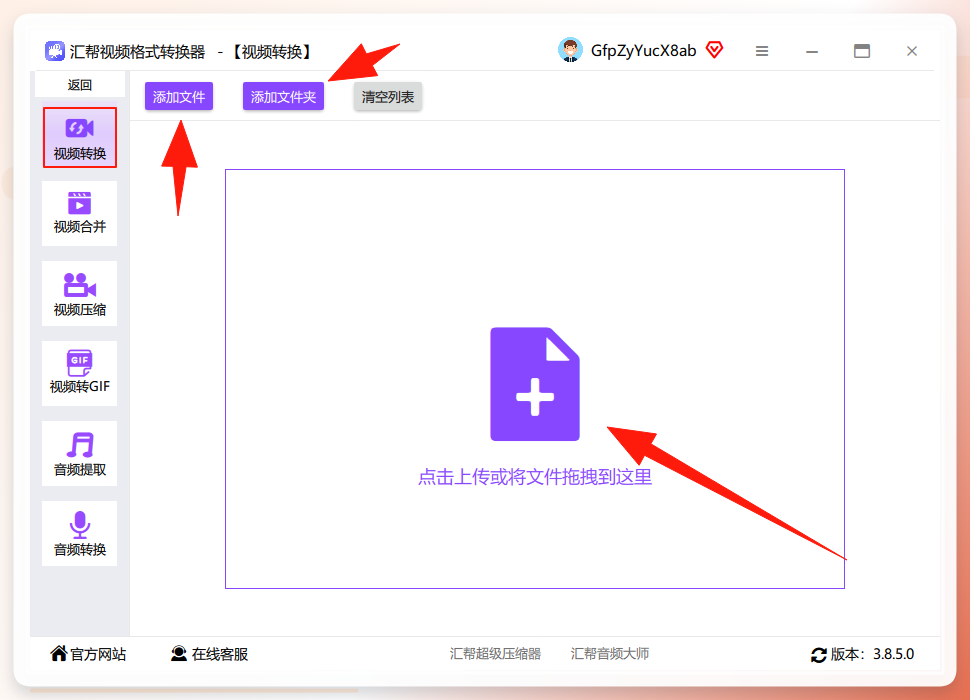
 步骤二:进入转换界面后,点击【添加文件】或者【添加文件夹】,也可以直接把视频文件拖拽到窗口里。这里特别说一句,它支持批量上传,不管你是10个文件还是50个文件,一次性丢进去就行。
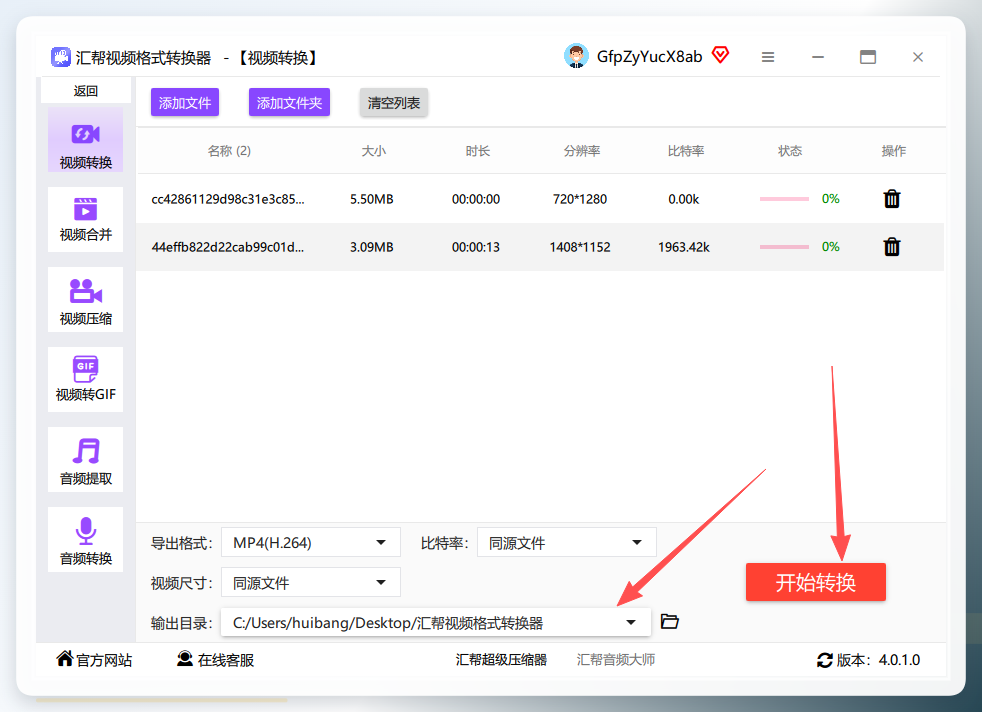
 步骤三:文件上传后,下方会出现详细的参数设置区域。导出格式选mp4,这是必须的;比特率方面,数值越大画质越好,但文件体积也会变大,一般建议保持在原始数值附近即可;视频尺寸就按你自己的需求来选择。
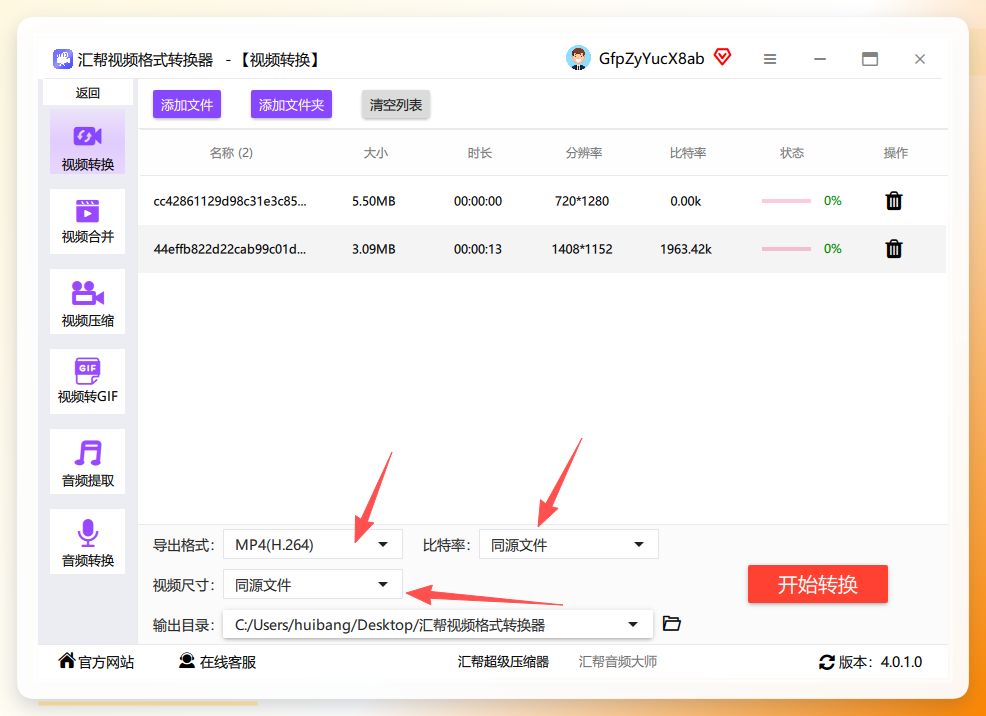 步骤四:选择你想保存输出文件的目录,然后点击“开始转换”,等个几秒到几十秒就搞定了。
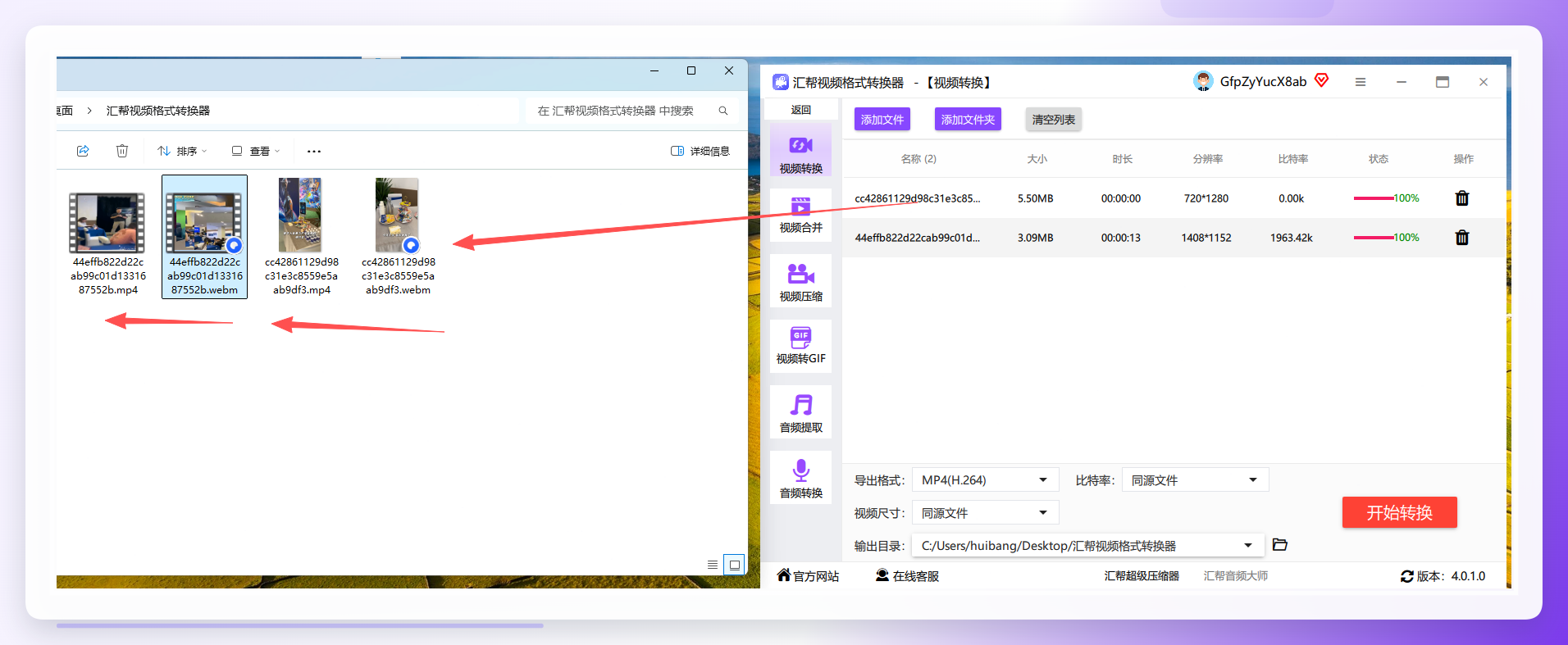
 步骤五:转换完成后,你会发现原来那个webm文件还在,旁边多了一个新的MP4文件,相当贴心,不怕误操作弄丢原文件。
 ### 方法二:智能视频转换助手
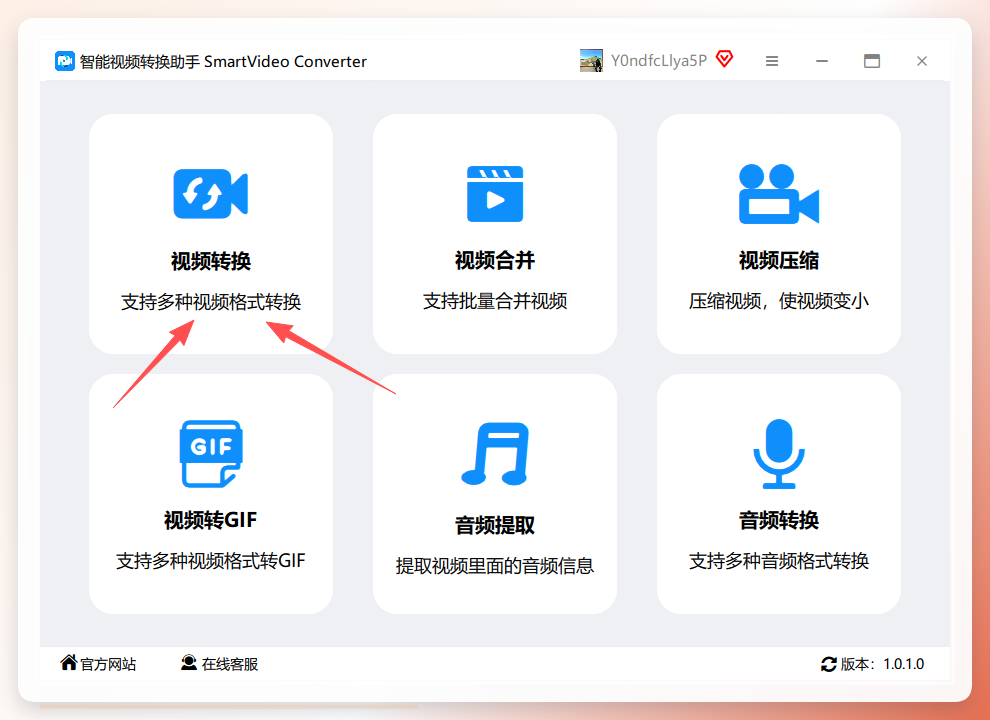
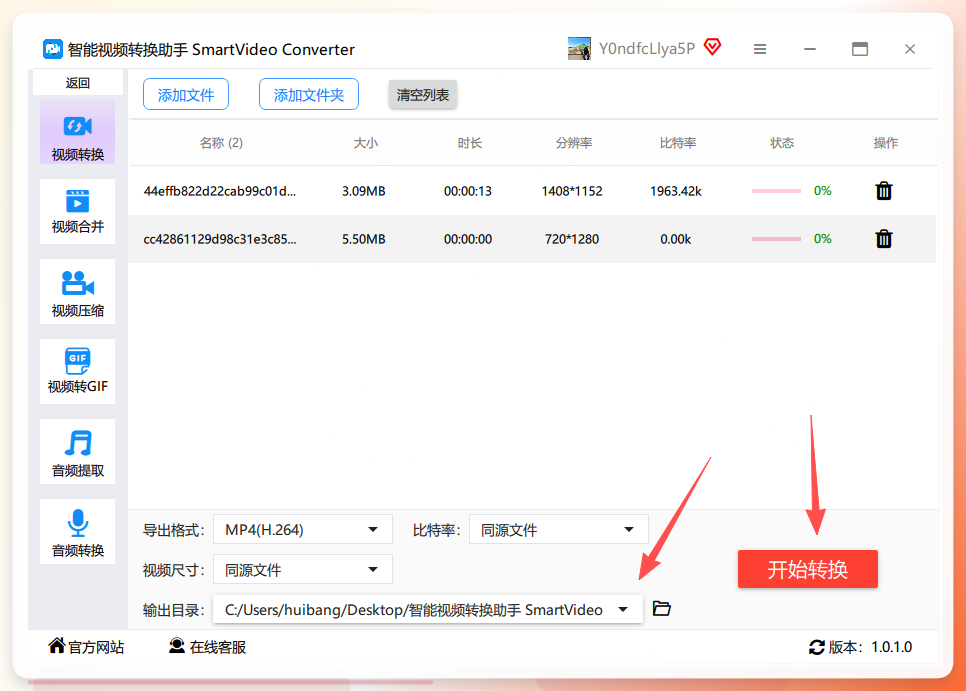
如果你觉得上面那个工具的操作逻辑顺手,那这个软件你也一定会用,因为它俩的操作流程几乎一模一样,同样简单粗暴。 步骤一:打开智能视频转换助手,点击“视频转换”模块。
 步骤二:进入后,点击“添加文件”或“添加文件夹”,同样支持拖拽和批量导入。
 步骤三:视频加载完成后,在下方设置输出格式为mp4,根据需要调整比特率和视频尺寸。这里你只需要记住一个原则:比特率别拉太高,太高会导致文件虚胖,没必要。
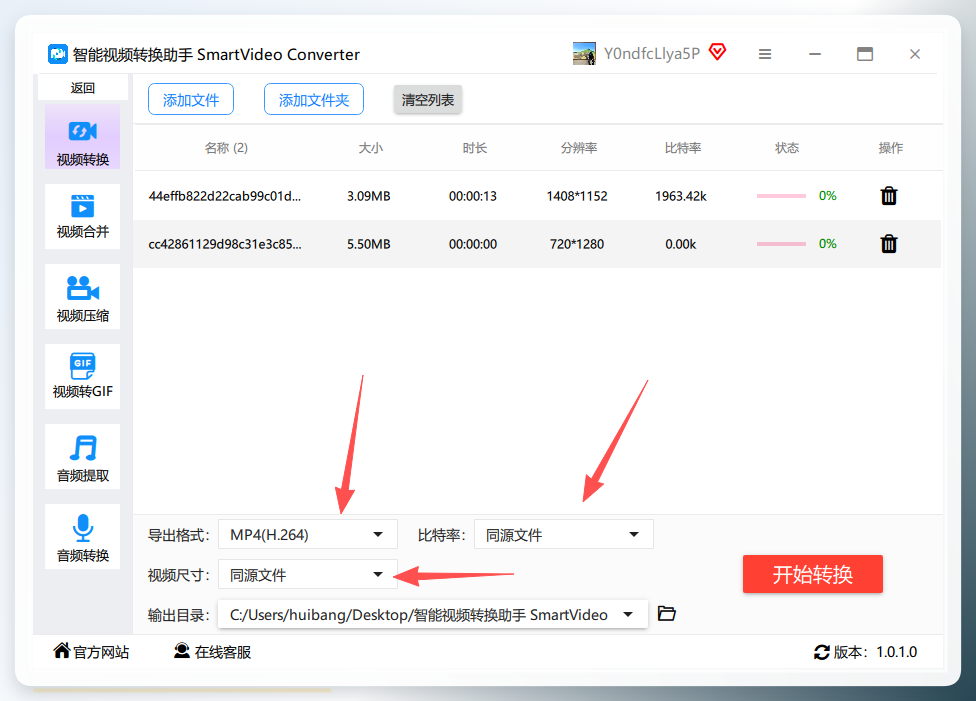 步骤四:设定好输出目录,点击“开始转换”。
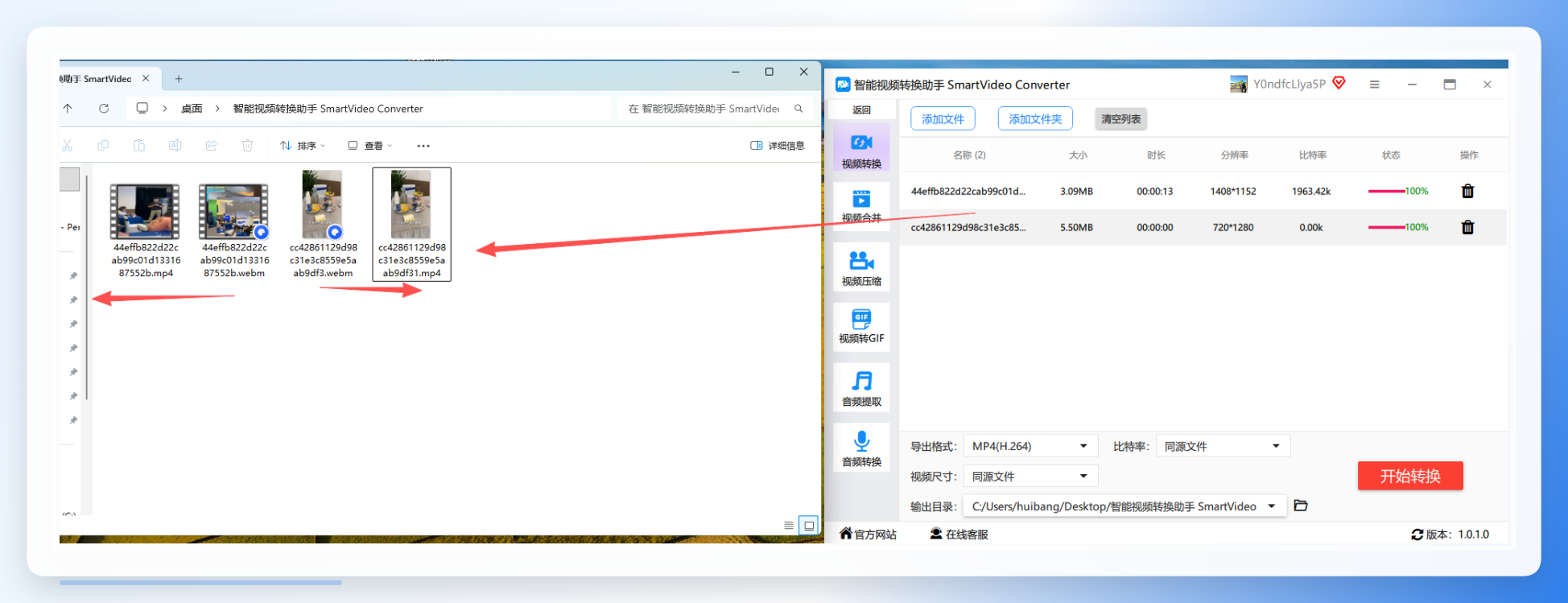
 步骤五:转换完成后,原文件和生成的新文件都会保留在目录中,方便对照查看。
方法三:Aconvert
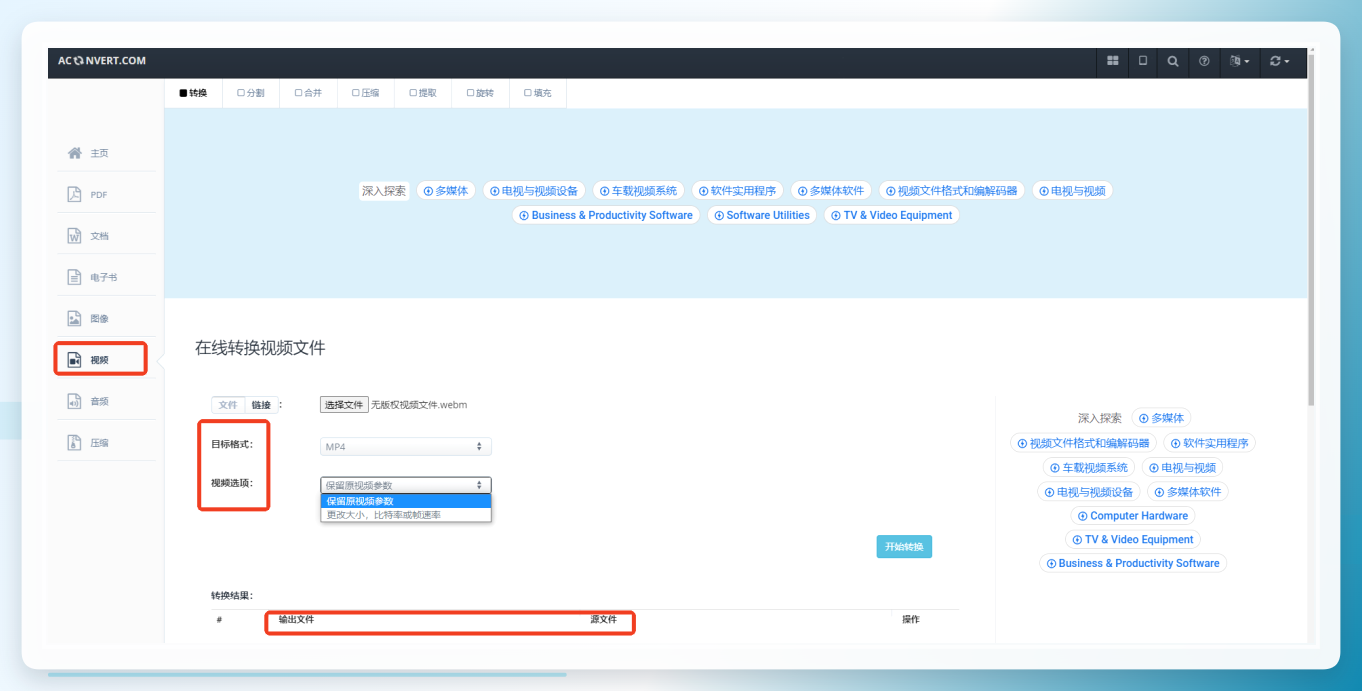
不想装软件的朋友,这里也有在线工具可以选。Aconvert是一个支持中文的格式转换网站,不光能转视频,PDF、文档、图片、电子书等格式都可以处理。
用的时候,搜索打开网站后,先在界面左侧找到【视频】选项,然后导入本地文件或者输入在线视频的URL地址。接下来把目标格式选成“MP4”,其他参数像比特率、帧速率、宽高比都可以保持默认不动,也可以按自己的需要调整。转换完成后,页面会同时展示输出文件和源文件,直接下载就行。
 ### 方法四:Convert
Convert也是一个在线转换平台,界面非常清爽,支持视频、文档、图片、音频、字体等8大类型。它最大的亮点是所有转换都在云端进行,完全不消耗本地电脑的性能,这点对那些配置不太好的电脑特别友好。
操作上也很简单,打开网站就能直接用,支持MOV、M4V、MP4、AVI、FLV等超过30种视频格式的转换。把webm文件传上去后,输出格式选MP4,一次可以同时转两个文件,转换完成后下载就行了。
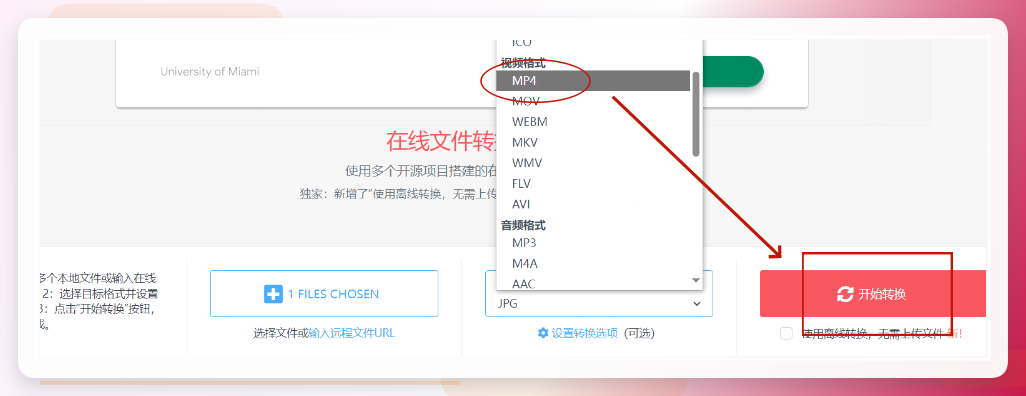
 ### 方法五:Online File
这同样是一个免费的在线转换工具,操作流程也非常简单明了。在浏览器里打开Online File,点击“Choose Files”把webm文件传上去。
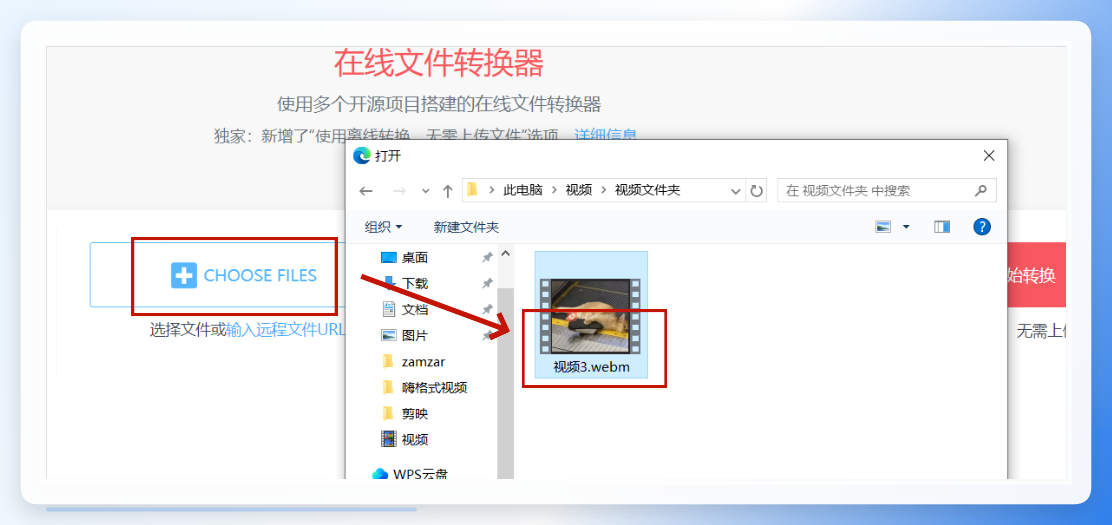 然后把输出格式设置为“mp4”,点击“开始转换”按钮,等它跑完就能保存结果了。整个过程也就几十秒,很省事。
 ### 方法六:剪映
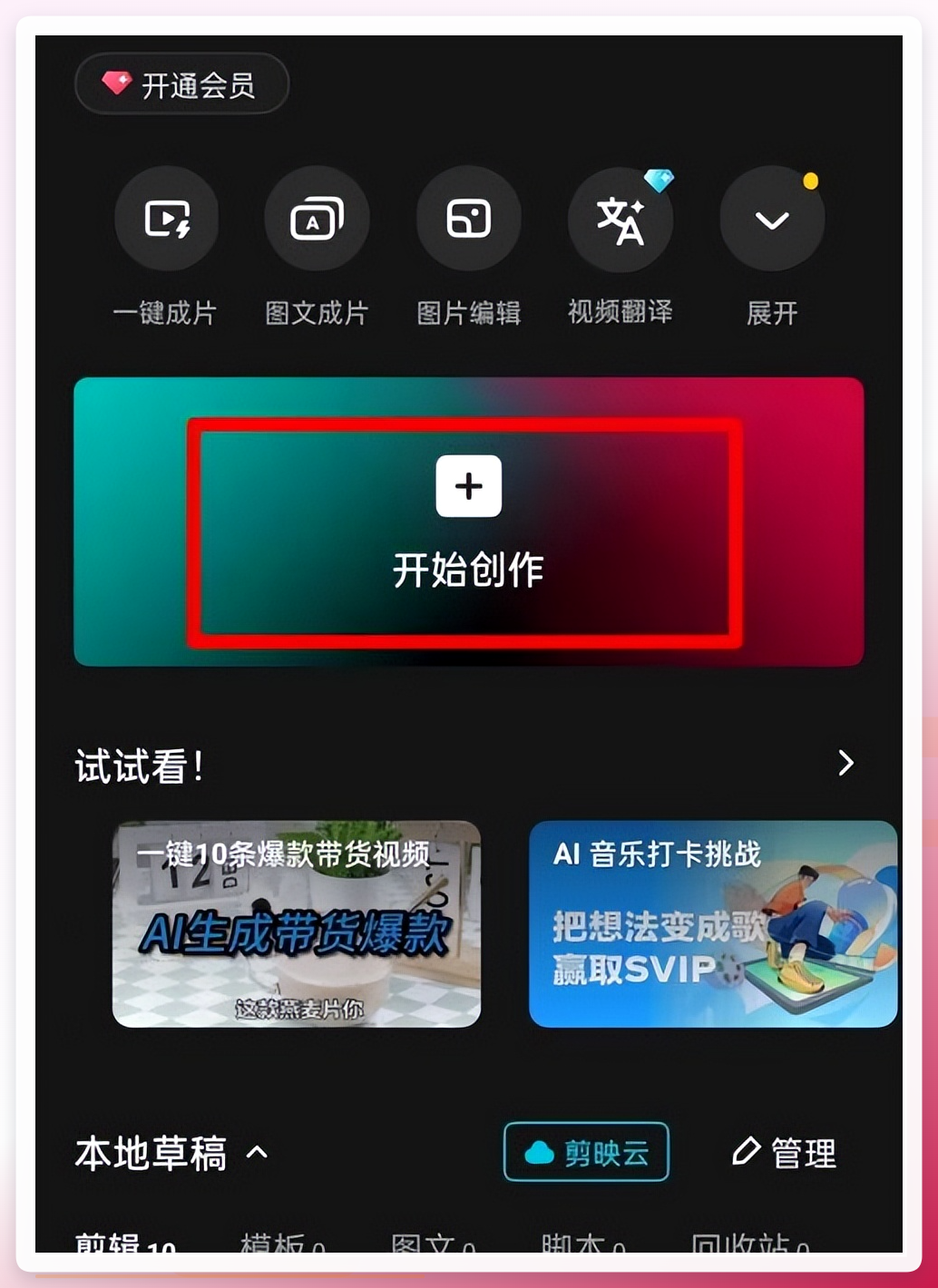
如果你手机里刚好装了剪映,其实也可以顺手把webm文件转成MP4。这个方法特别适合那些需要顺便剪辑一下视频的人,转换的同时还能做点简单的编辑。 步骤1:打开剪映app,点击主界面的“开始创作”。
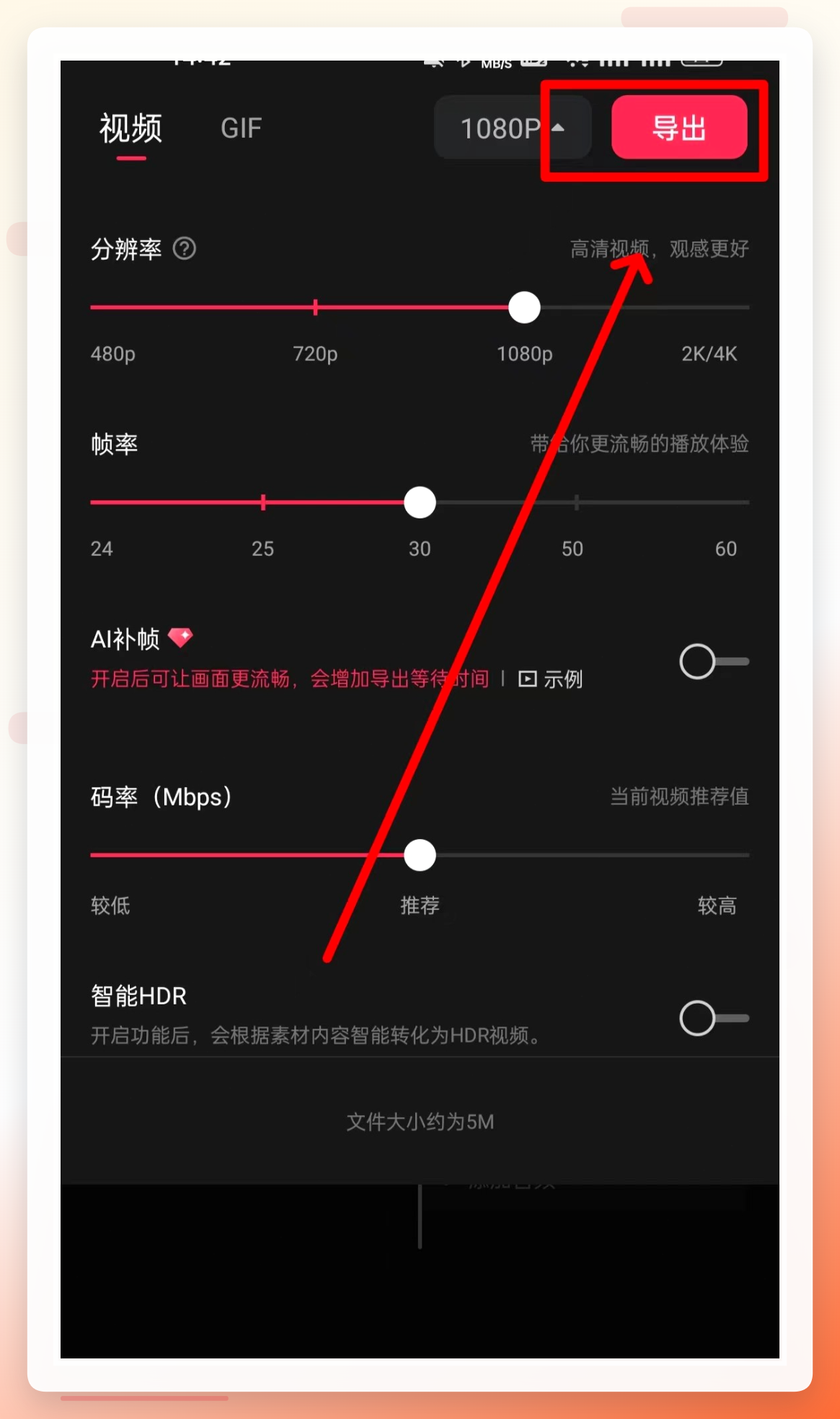
 步骤2:导入webm视频素材后,点击右上角的“导出”按钮,系统就会自动生成MP4格式的视频。想调整画质参数的话,点导出键左边的“1080p”选项就行。
 ### 避坑提醒:不建议直接重命名文件
网上有人说,直接把后缀.webm改成.mp4就行了,这里我提醒大家千万别这么做。这种方法虽然表面上看着省事,但文件里面的编码格式根本没变,改完后缀以后照样打不开。
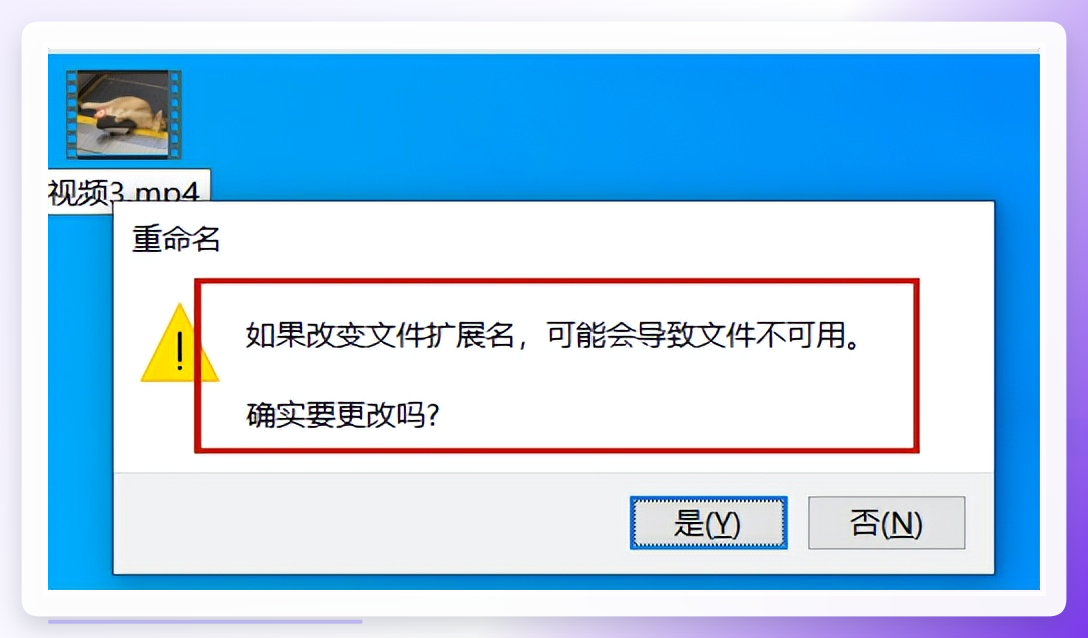 所以各位,改格式前记得备份原文件,也别心存侥幸。
总结
以上6种webm转换成mp4的方法,我按自己的使用频率做了排序。如果你看重速度和批量处理能力,汇帮视频格式转换器是不错的选择;如果只是偶尔转一两个文件,在线工具Aconvert或Convertio也完全够用;要是在手机上操作,剪映无疑最顺手。
其实处理webm转换成mp4这件事真的不难,核心就是找一个靠谱的工具,按步骤走一遍就能完成。希望这篇内容能帮你解决实际问题。如果你还有其他关于视频格式转换的疑问,也欢迎在评论区留言,我看到都会回复。
