

大家平时在网上找视频素材,或者想把做好的视频传到某些平台时,是不是经常遇到格式不兼容的问题?尤其是mp4这种最常见的格式,虽然通用性好,但在一些老的播放器或者特定的流媒体平台上,就是不认。这时候,把mp4转换成flv就成了一个非常实际的刚需。
flv格式虽然听起来有点“年代感”,但它视频质量好、文件体积小、加载速度快这些优势,直到今天依然在很多视频分享网站上扮演着重要角色。那么,mp4怎么转换成flv呢?别急,我整理了几种我亲自试过的方法,从离线软件到在线工具都有,总有一款适合你。
 方法一:用“汇帮视频格式转换器”一键搞定(新手推荐)
这个方法是我平时用得比较多的,因为它真的足够简单,界面也清爽,没什么复杂的设置,对电脑小白特别友好。
具体步骤:
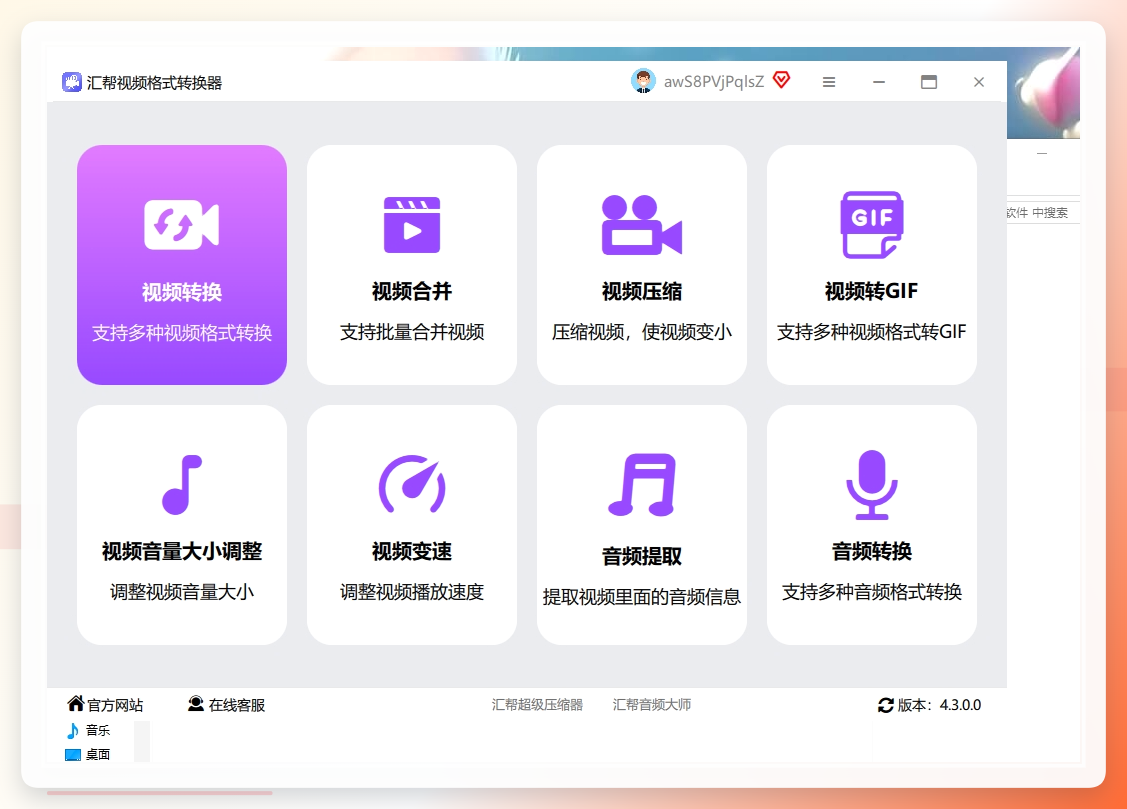
打开软件:找到桌面上的软件图标,双击启动。软件界面很直观,一眼就能看到“视频转换”这个大按钮,直接点进去就行。
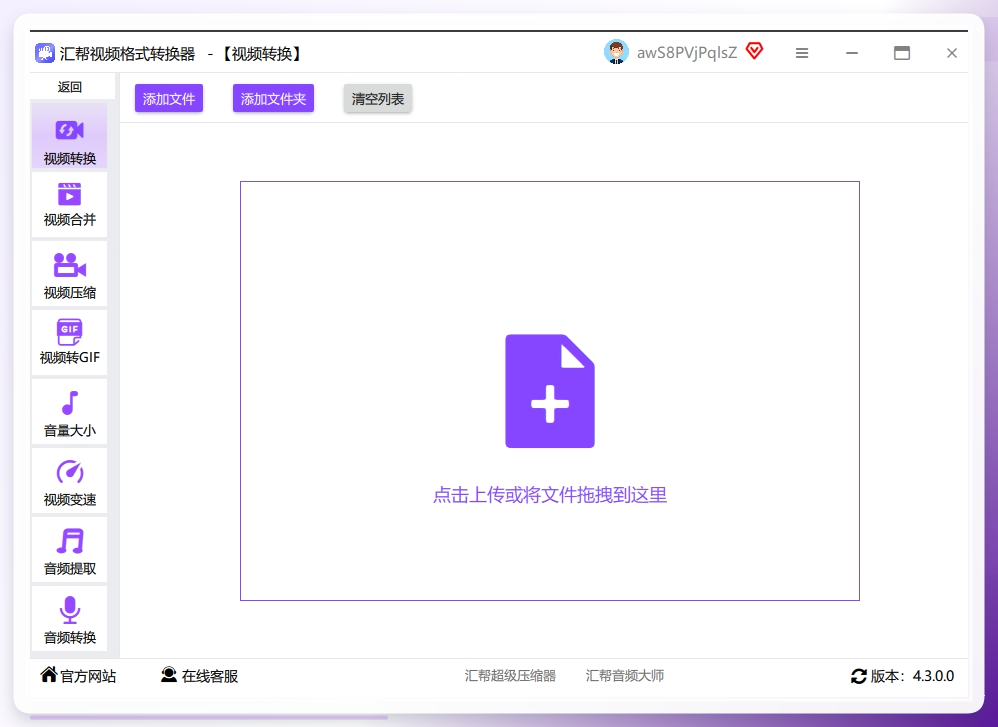
 拖文件进去:界面左上角有个“添加文件”按钮,点一下,或者直接把MP4视频文件拖拽到中间的空白区域都可以。它支持批量添加,一次性处理多个视频,能省不少事儿。
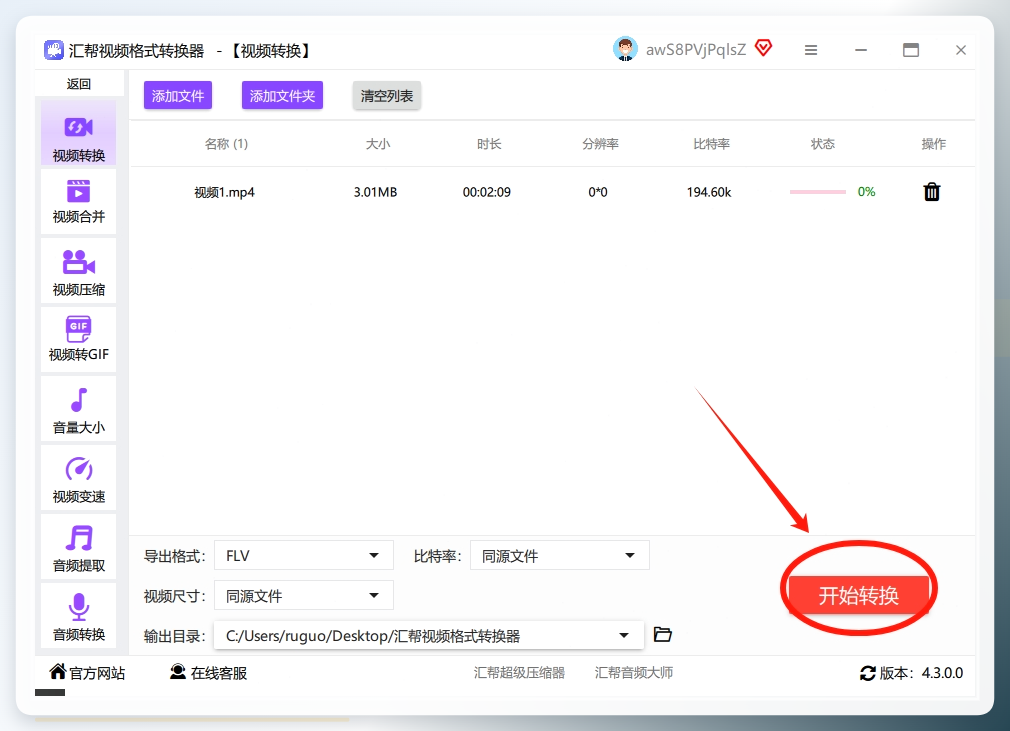
 选输出格式:在右侧找到“输出格式”的下拉框,点开后选择“FLV”就行。如果你对清晰度有要求,还可以点击旁边的“设置”按钮,调整分辨率(比如720P或1080P),其他参数保持默认,不用去研究那些复杂的编码名词。
 点开始转换:确认文件添加无误,输出格式选的是FLV,然后点击右下角的“开始转换”按钮。进度条会实时显示转换进度,稍等片刻,等它跑完就搞定了。
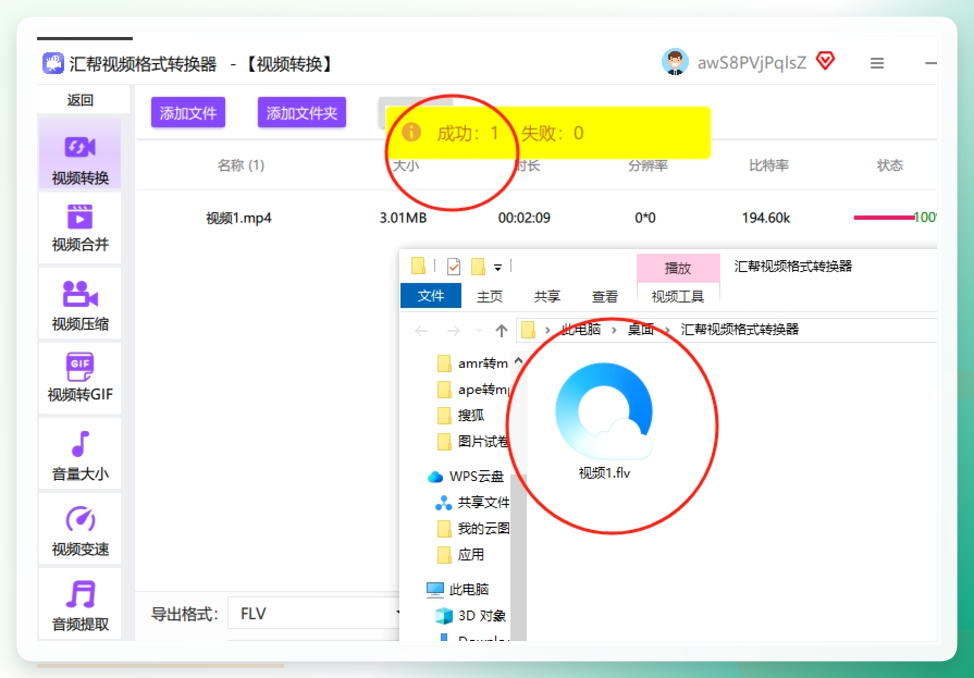
 找转换后的文件:转换完成后,软件会生成一个“转换完成”的列表,在视频上点击右键,选择“打开文件夹”,就能立刻定位到你刚转好的FLV文件,是不是很方便?
 方法二:利用“智能视频转换助手”来操作
这个方法适合那种希望多一些细节调整选项的朋友。这款软件功能比较全面,但操作逻辑依然很清晰。
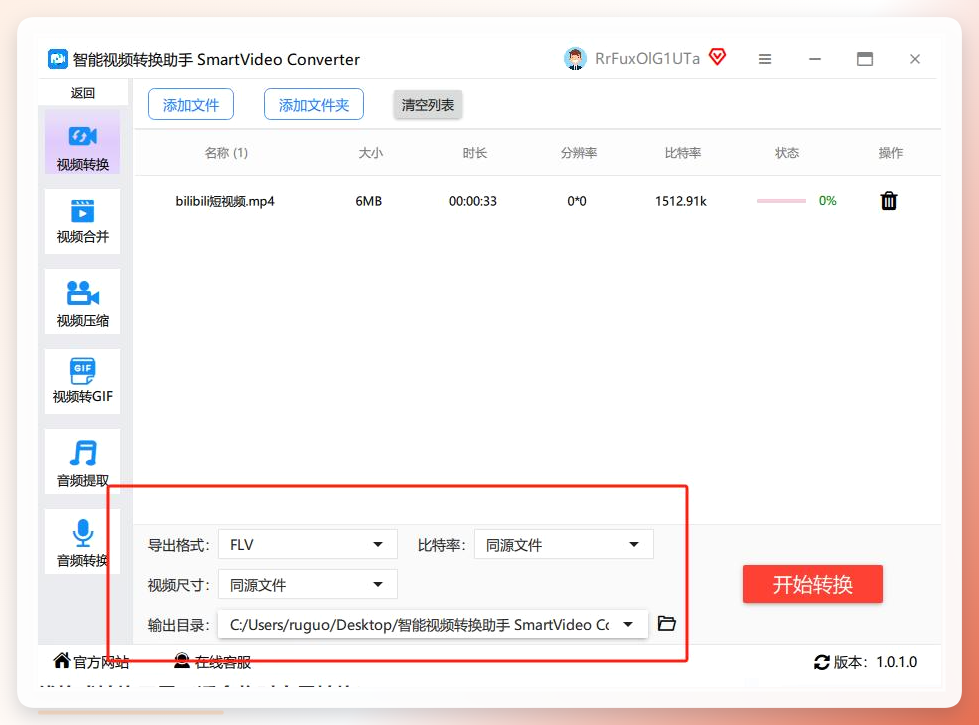
打开软件:双击软件图标进入主界面,在左侧功能栏选择“视频转换”功能模块。
 添加文件:点击软件上方的“添加文件”按钮,找到你的MP4视频并导入。你也可以直接拖拽文件到软件窗口中央,速度更快。
 调整参数:在输出格式设置中,将目标格式选为FLV。这里你可以根据自己的需求,调整视频的比特率、尺寸或输出目录,设置起来很灵活。
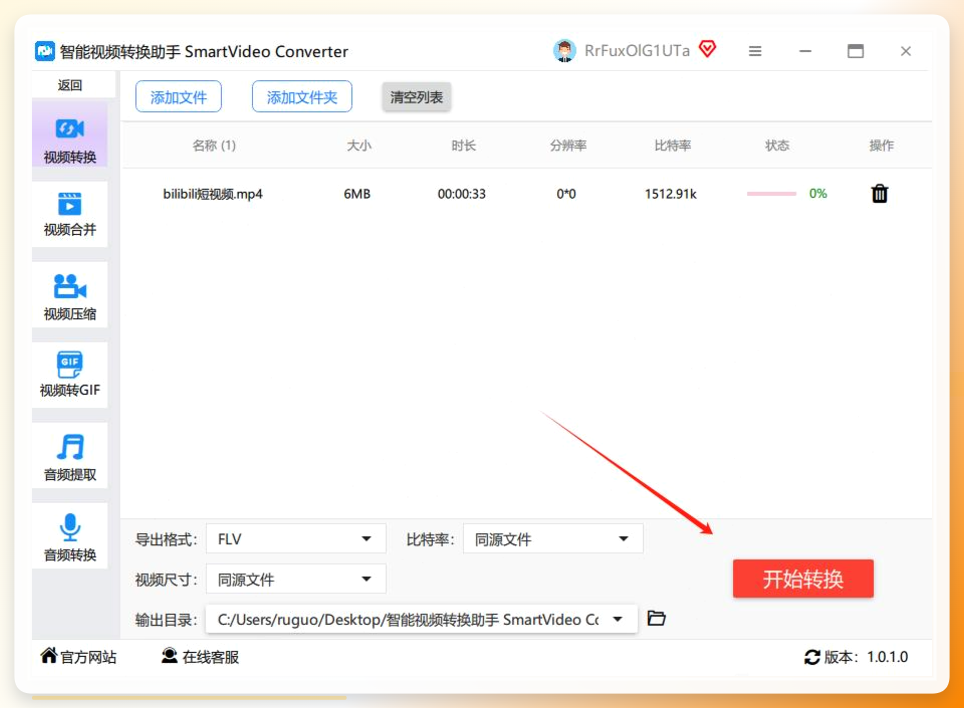
 开始转换:一切设置妥当后,点击右下角的“开始转换”按钮,软件就会自动处理,等待渲染完成即可。
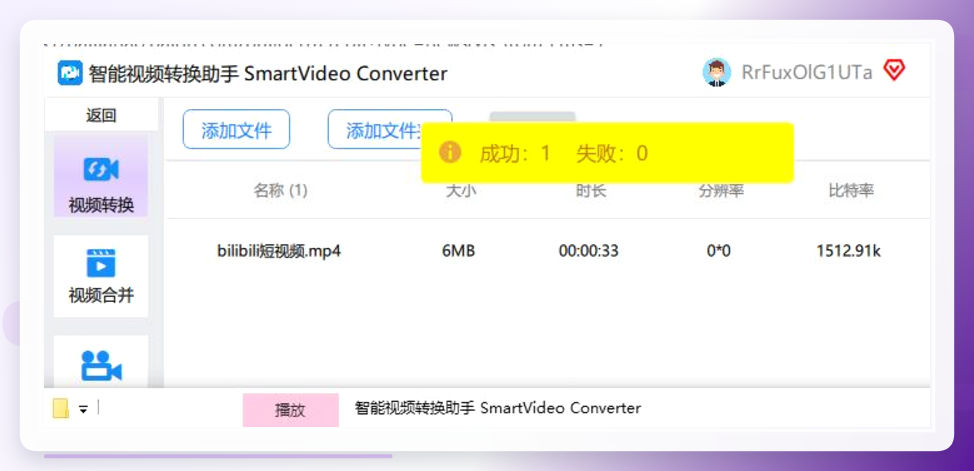
 查看结果:转换结束后,前往你之前设置的保存位置,就能看到生成的FLV文件了。
 方法三:使用“FLV视频转换器”
如果你只想专注于FLV这一种格式,那这种专门的转换器可能更对你胃口。
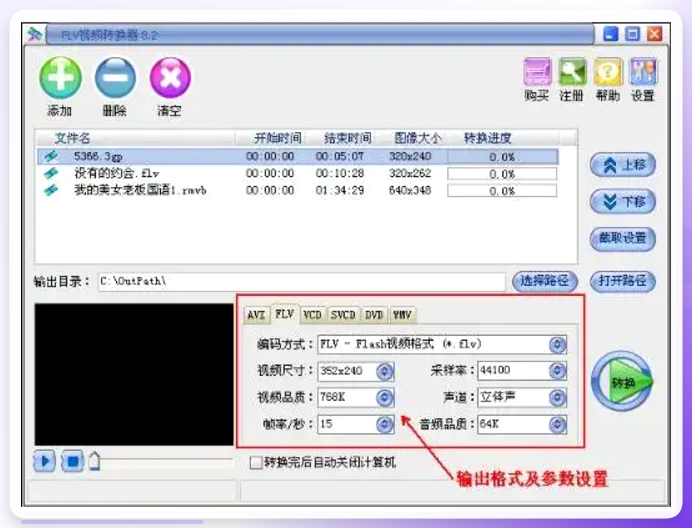
打开软件,点击“添加”按钮,可以把需要转换的MP4视频一次性全部导入列表。
在软件界面下方的输出格式区域,选择“FLV”。根据个人需要,可以调整格式的编码方式、视频尺寸等详细参数,设置好后点击“转换”按钮即可。
 方法四:视频剪辑软件“快剪辑”
可能有人会问,我只想转个格式,有必要下载一个剪辑软件吗?其实现在的剪辑软件功能很全面,顺手把格式转了也方便,不用另外装工具,相当于一举两得。
打开快剪辑软件,点击首页的“新建视频”功能,进入创作工作台。
在工作台的媒体素材区,点击“导入素材”,选择你的MP4文件并添加到轨道上。
确认素材无误后,点击右上角的“导出”按钮,在弹出的导出设置窗口中,将格式选择为“FLV”。
最后点击“开始导出”,等待软件自动处理,你就能得到想要的FLV文件了。这种方式比较适合本来就有剪辑需求的朋友,省去了一次软件安装的时间。
方法五:在线转换工具 Zamzar
这个方法就是不想装任何软件时用的。在线工具很方便,适合处理单个小文件,但要注意,上传和下载的速度取决于你的网速,而且通常有文件大小的限制。
步骤1:打开zamzar在线文件转换器网站,点击绿色的“选择Files”按钮,从电脑里导入你要转换的视频文件。
步骤2:在格式选择列表中,将目标格式设置为“FLV”,然后点击“立即转换”按钮。
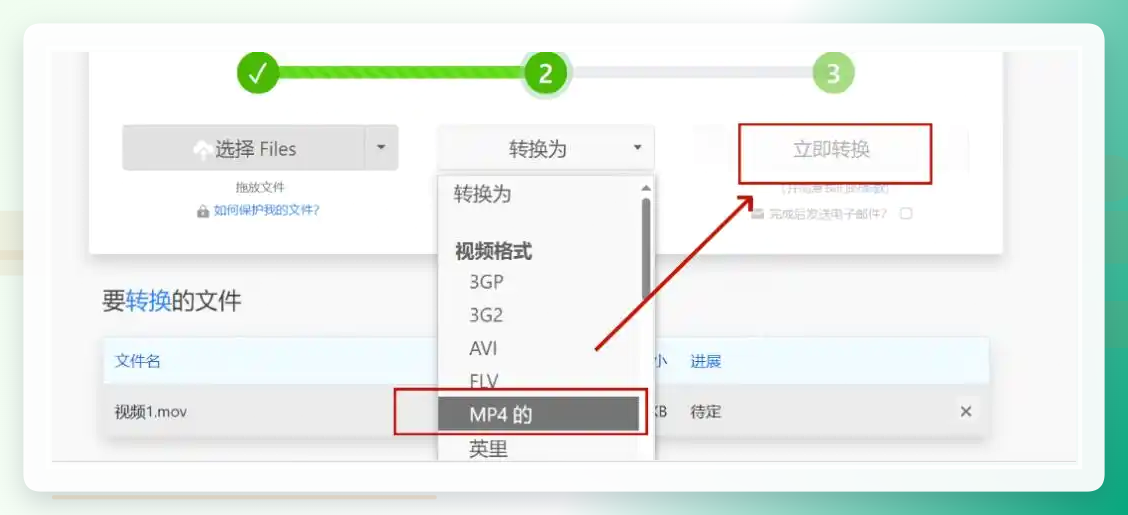 步骤3:等待网站服务器完成转换工作,结束后点击“下载”按钮,保存到你想要的位置即可。
 上面这几种方法,可以说覆盖了不同人群的转换需求。其实mp4怎么转换成flv这个问题,本质上并不难,关键是要选一个趁手的工具。希望这篇文章的图文介绍能帮到你,从里面挑一个最合适的方法去解决问题吧。
