

嘿,朋友们!我前两天拍了好几段旅游视频,想拼成一个完整的Vlog,结果电脑里一堆格式不一样的素材,搞得我头都大了。你是不是也遇到过这种情况?想转个场、加个背景音乐,但光想着如何把多个视频合成一个视频就懵了——别急,今天我就把我试过的所有方法全翻出来,从专业软件到免费工具,一个个给你说清楚。先说最让我惊喜的那个吧,效率高得离谱,就是汇帮视频格式转换器下的视频合并功能。
 ### 一、手把手教你用汇帮视频格式转换器合并视频(重点推荐)
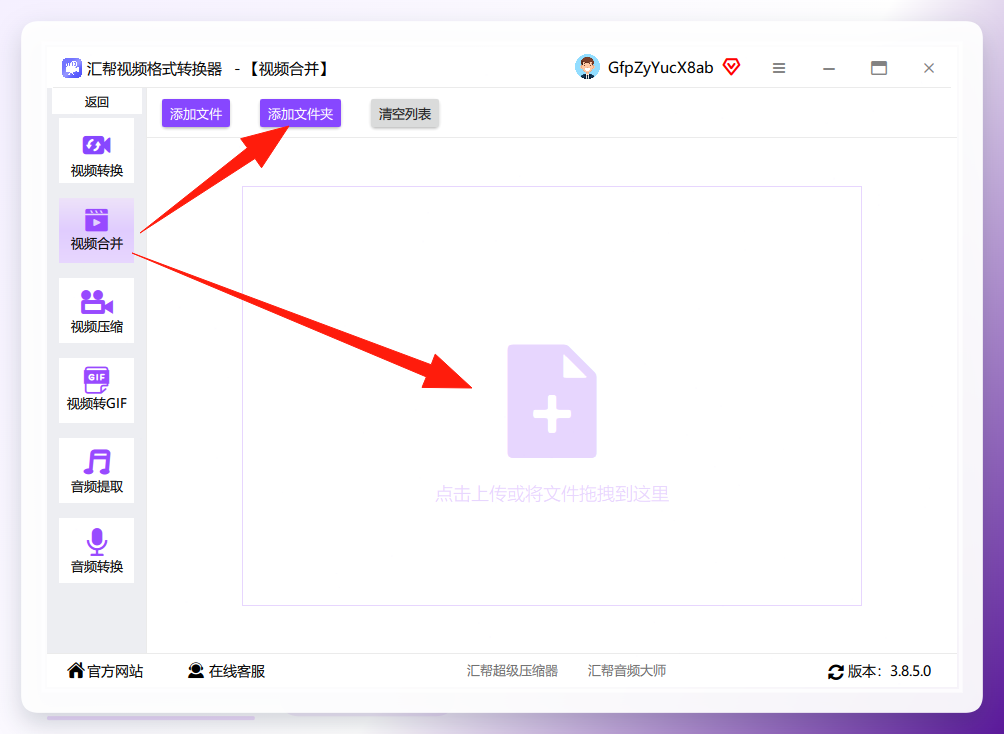
第一步:下载安装并进入视频合并模块 打开软件主界面,左侧功能栏里找到“视频合并”,直接点进去。界面挺清爽,没什么乱七八糟的广告,这点好评。
 第二步:批量导入视频素材
点击添加文件或者直接拖拽文件夹,它支持批量导入。
第二步:批量导入视频素材
点击添加文件或者直接拖拽文件夹,它支持批量导入。
 第三步:配置输出参数
导出格式请按需求选,我一般选MP4,兼容性好。最下方的比特率和分辨率默认是“与第一个源视频相同”,除非你有特殊要求(比如统一成1080P),否则建议保持默认。看到有些教程说分辨率随便改,其实会导致画面拉伸或黑边,别瞎动。
第三步:配置输出参数
导出格式请按需求选,我一般选MP4,兼容性好。最下方的比特率和分辨率默认是“与第一个源视频相同”,除非你有特殊要求(比如统一成1080P),否则建议保持默认。看到有些教程说分辨率随便改,其实会导致画面拉伸或黑边,别瞎动。
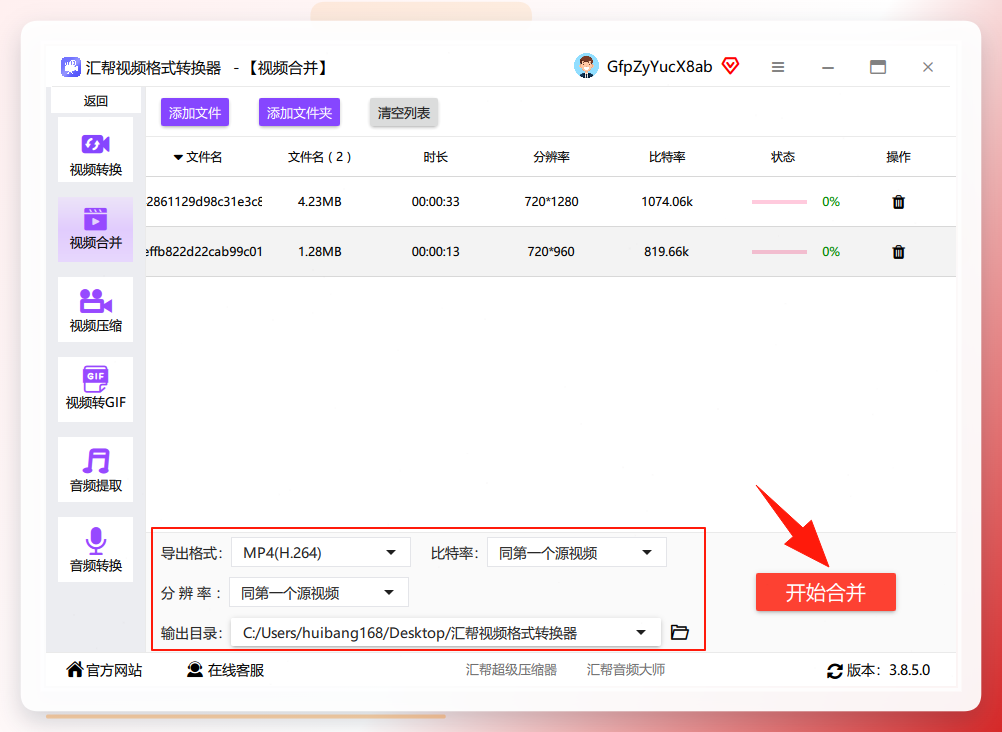 第四步:设置输出目录点击“输出目录”选个文件夹,默认是桌面,但建议单建一个“合并输出”文件夹,方便后期管理。
第五步:开始合并点“开始合并”,进度条走完,在你选的目录里会多出一个新视频,原文件还在,等于无损合成。我试过5个1GB的视频,合完也就5分钟,真香!
 > 噪点植入:合并的时候千万别手贱关电脑,前阵子我合到一半断了电,结果源视频文件损坏了,差点哭出来。所以提前保存好源文件副本!
二、手机党福利:用剪映App快速拼接
如果你不想开电脑,剪映绝对是首选。打开App,点“开始创作”,按顺序勾选视频片段,注意一定要按时间线排好。然后点“剪辑”→“分割”,可以删掉多余片头片尾。最后导出时选1080P 60帧,码率拉满。不过剪映的免费版有广告和水印,导出后记得去水印设置里关掉。真是服了,每次导出前都要手动关一次。
三、电脑小白级:格式工厂一键合片
格式工厂是老牌工具了,打开后选“合并视频”,导入素材,点确定就开始。缺点是只能按添加顺序拼接,不能调分辨率,而且合出来的视频质量会略微压缩。当做应急方案还行。
四、专业玩家:Adobe Premiere Pro序列合成
PR里新建项目,导入视频拖到时间线,右键选择“自动匹配序列”,软件会自动根据时间码无缝衔接。如果想加转场特效,在过渡面板拖个“溶解”进去。这个方法适合有剪辑基础的朋友,操作有点复杂但可控性最强。
五、在线免费方案:VEED.IO(无需安装)
懒得下载软件?用VEED.IO在线合并。上传视频,拖拽调整顺序,点“Export”就能下载。缺点是有文件大小限制(免费版最多500MB),而且网速慢的时候上传能等到花儿都谢了。
六、命令行高手:FFmpeg一条命令搞定
如果你会一点技术,打开终端输入:ffmpeg -f concat -i filelist.txt -c copy output.mp4。需要先创建一个txt文件列出所有视频路径。这方法速度快、无质量损失,但普通人看着命令就头大。
七、批量工具:Matrix Video Concat
专为批量合并而生,支持不同分辨率自动拉伸,但软件界面是英文的,初次使用得摸索一会儿。
最后提醒一句:不管用哪个方法,合并前先确认视频分辨率、帧率、编码格式是否一致,否则合成后可能出现音画不同步。弄完这些基本就成了,要是还有哪儿不懂,评论区喊我一声,看到就回你!
