

日常生活中,我们经常会从网页上下载到一些视频文件,保存之后却发现打不开,或者播放器提示格式不支持。翻看文件属性,名字赫然写着ogv——这是什么格式?应该用什么播放器?怎么才能正常观看?别着急,相信不少小伙伴都被这个问题困扰过。今天我就来系统地说一说ogv文件怎么播放,并亲手教你ogv转mp4的方法,看完之后保证你自己就能操作。
ogv文件怎么播放?教你ogv转mp4的方法
 ### 方法一:用“汇帮视频格式转换器”将OGV转成MP4
这个工具是我平时用得比较多的一款格式转换软件,界面清爽,操作逻辑也简单,对新手特别友好。下面直接上操作步骤。
第一步:下载并安装软件
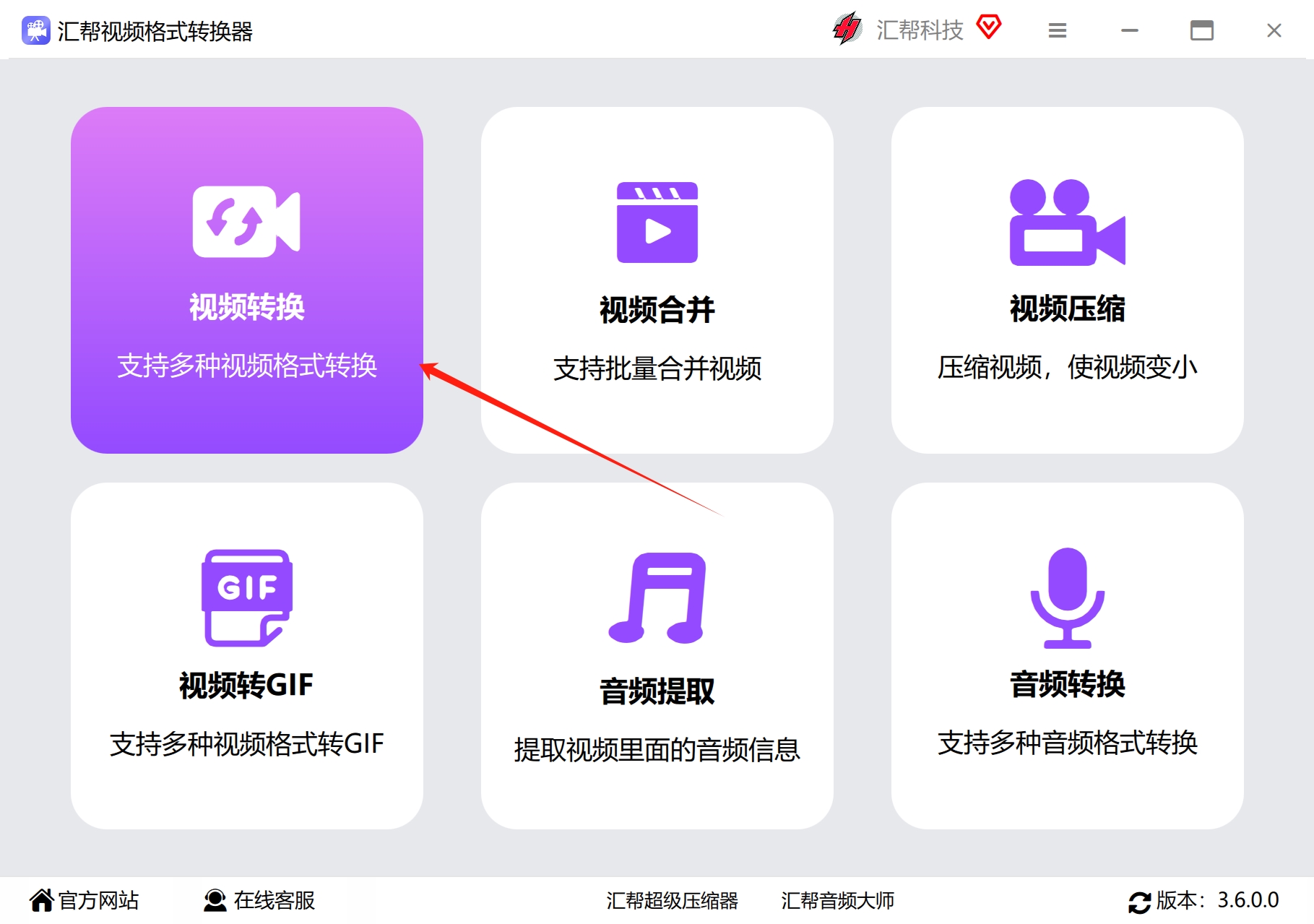
打开浏览器,搜索“汇帮视频格式转换器”,找到官网下载安装包。安装过程没什么难度,一路“下一步”即可。装好后双击桌面图标启动软件,在首页会看到多个功能入口,点击“视频转换”模块,进入视频格式转换界面。
 第二步:把OGV文件导入软件
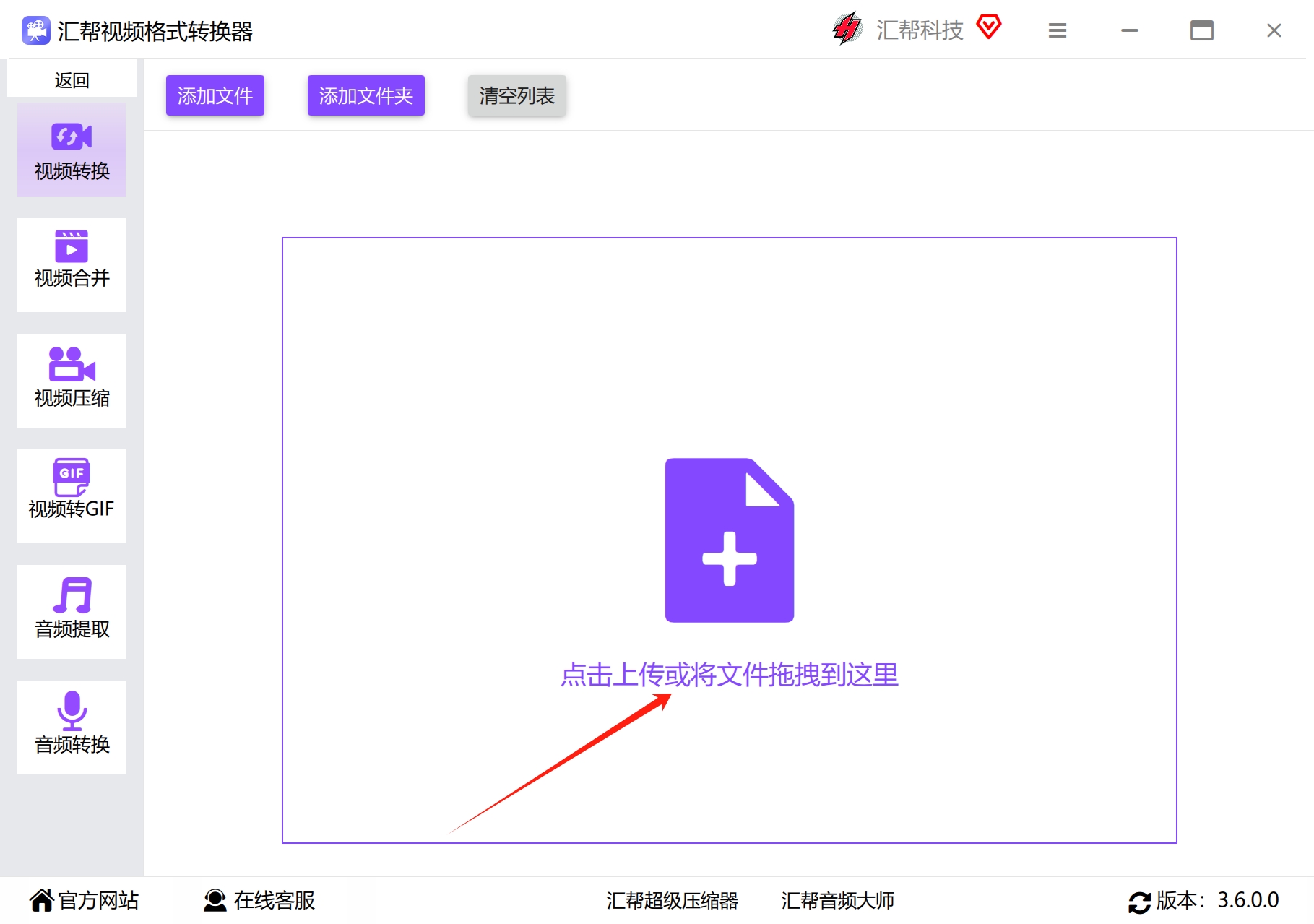
在转换界面中间位置,有一个“添加”按钮,点击后就能从电脑中选择需要转换的OGV文件。如果你觉得一个个点按钮麻烦,也可以直接把文件拖拽到软件窗口里,会自动完成导入。这里要说一下,这款软件支持同时导入多个文件,不管是一次转一个还是批量转几十个,都完全没问题。
 第三步:设置输出格式为MP4
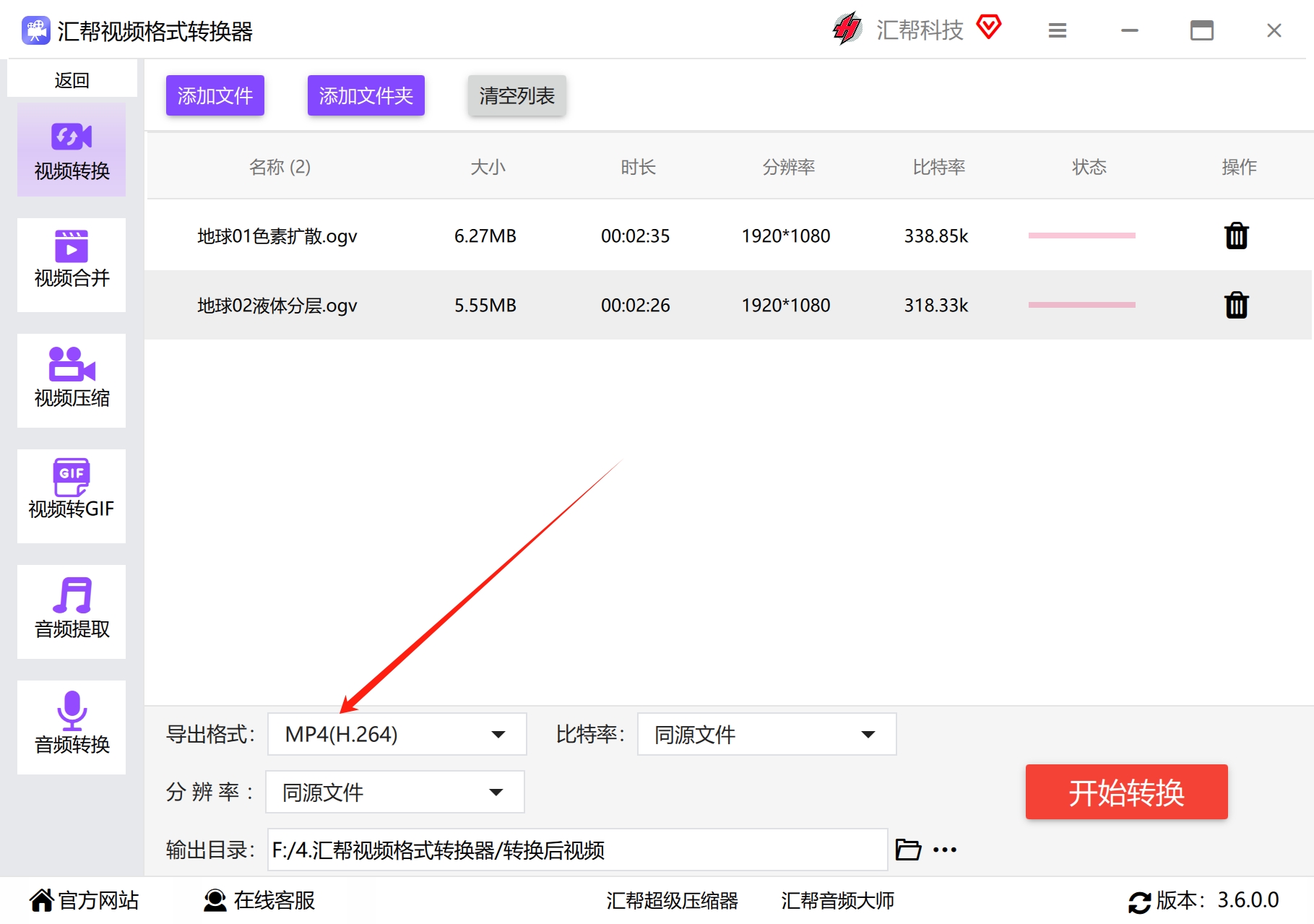
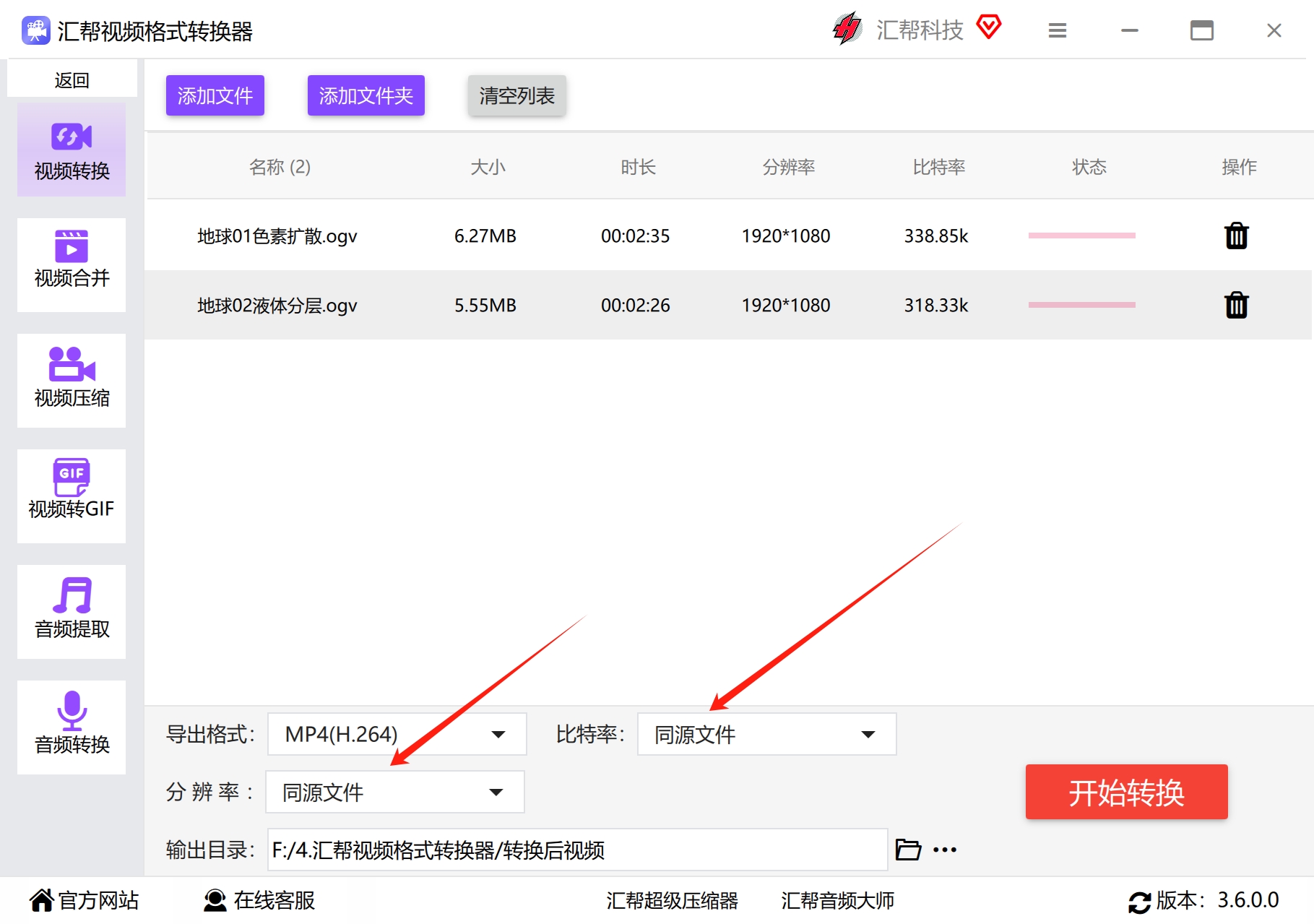
文件添加好之后,在“导出格式”区域找到格式列表,从中选择“MP4”。如果你对画质没有特殊要求,比特率和分辨率保持默认即可;要是想调整清晰度或文件大小,也可以根据自己的需求手动更改相关参数。
 第四步:选择文件输出目录
为了方便转换完成后快速找到文件,建议在转换之前先设置好输出路径。点击“输出目录”区域的选项,选择一个你记得住的文件夹,之后生成的MP4文件就会自动保存到那里。
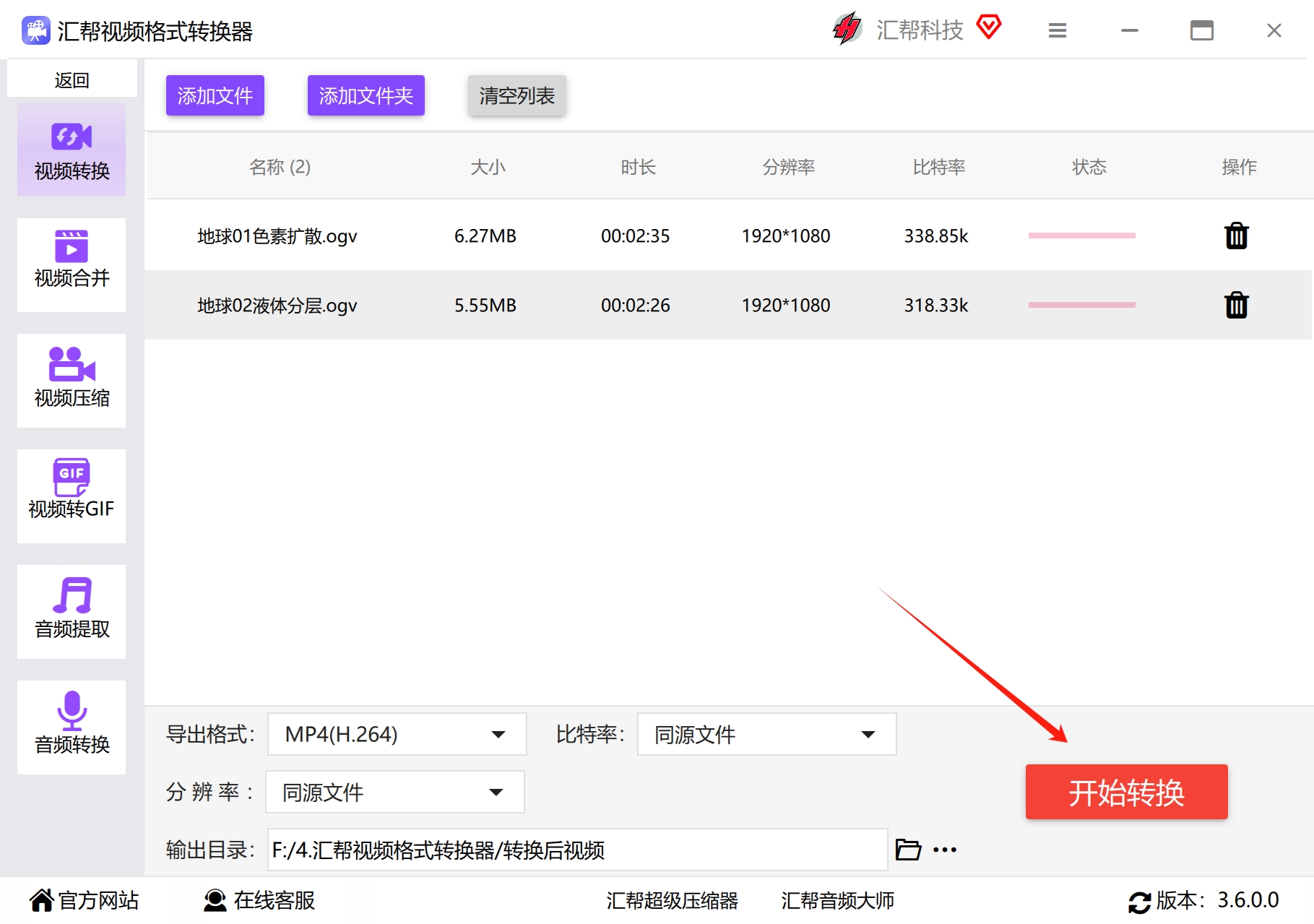
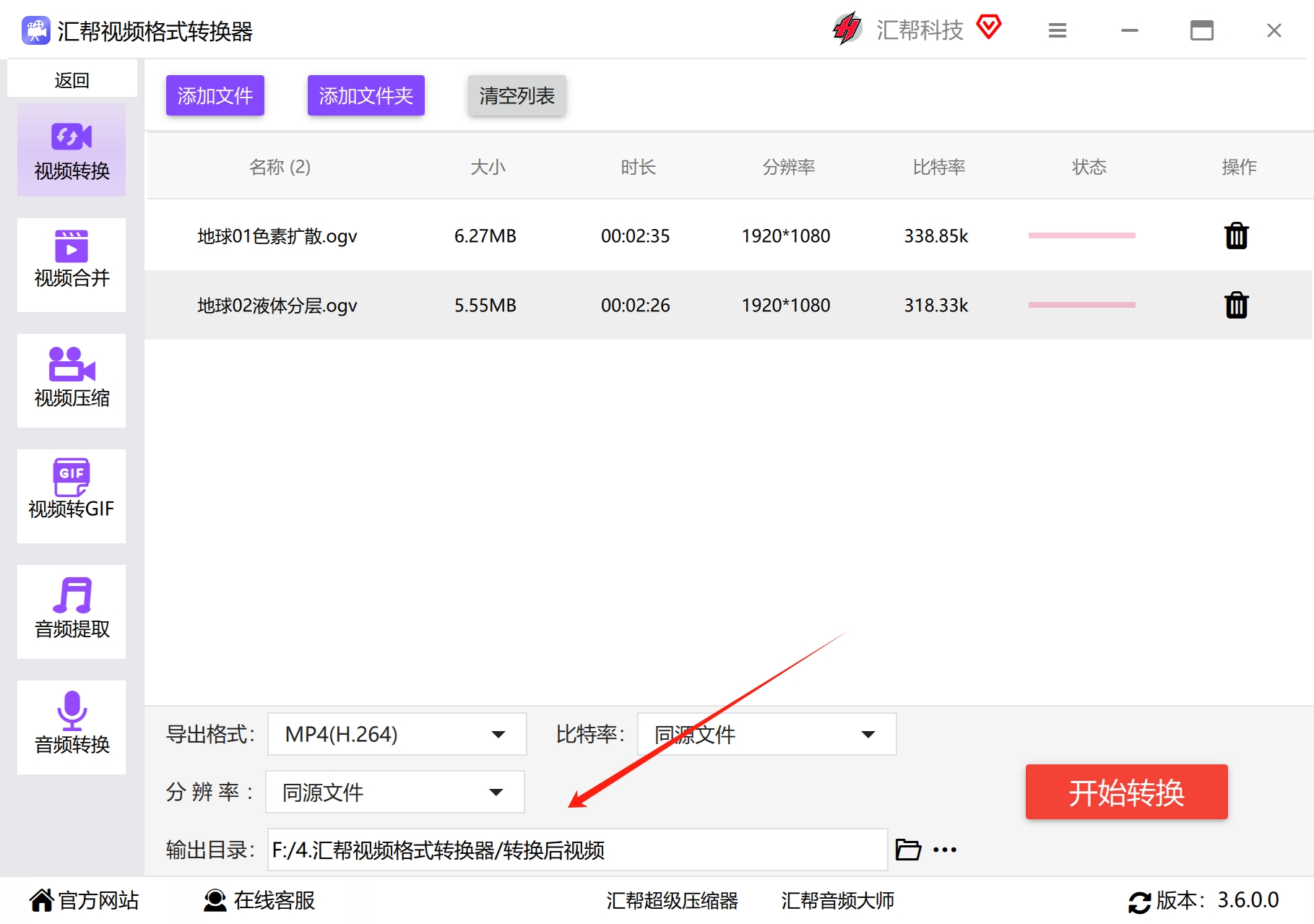 第五步:开始转换
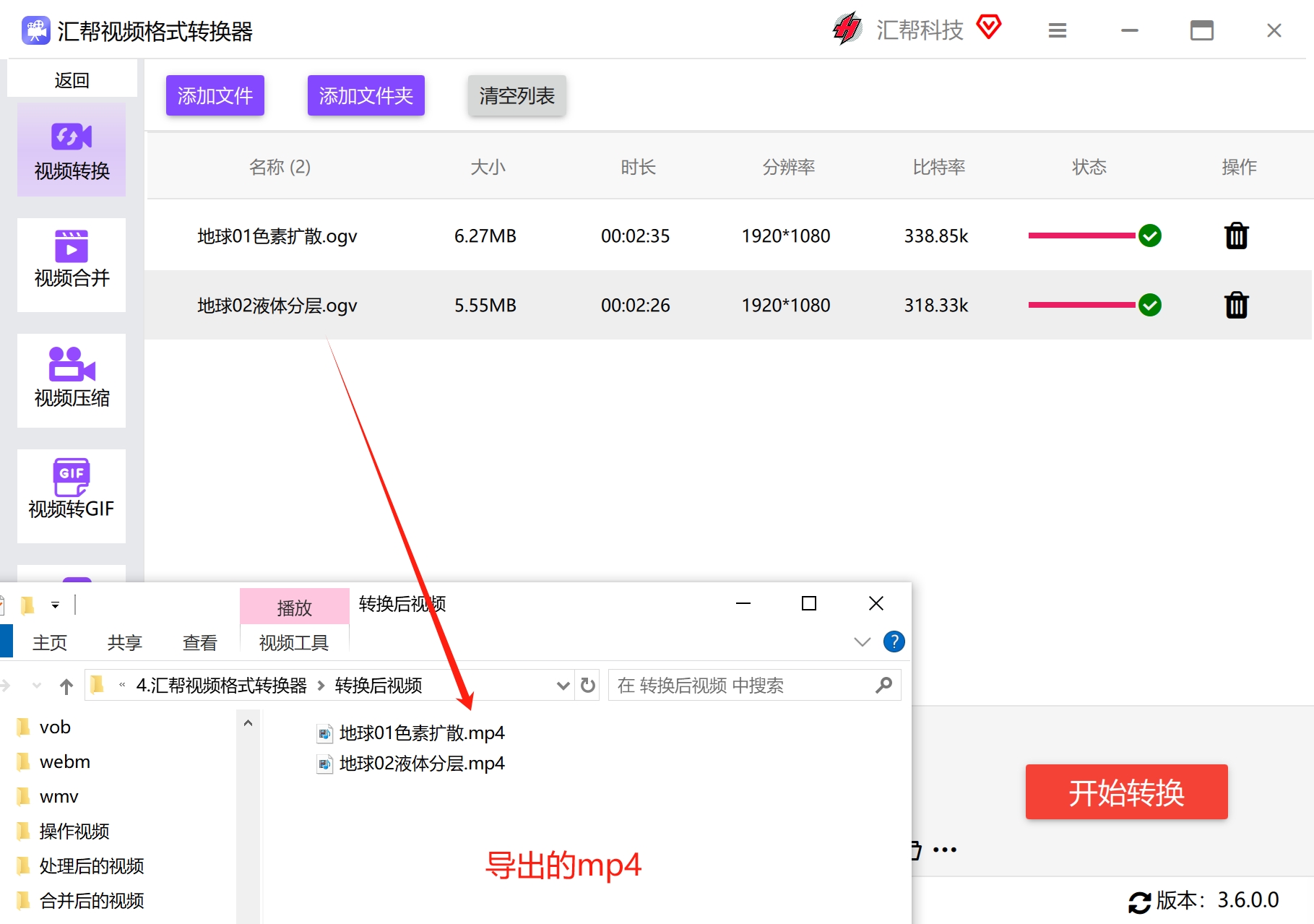
以上设置都完成后,点击“开始转换”按钮,软件会自动执行格式转换流程。转换速度很快,稍等片刻就能完成。任务结束后,前往你刚才设置的输出文件夹,就能看到转换好的MP4文件了。整个转换过程不会修改原始OGV文件,原文件依然完好保存在电脑里,这点可以放心。
 ### 方法二:迅捷视频转换器
除了上面推荐的软件,迅捷视频转换器也是一款口碑不错的工具。它的功能覆盖范围很广,视频格式转换、音视频剪辑、文件分割合并等都能处理。
操作也不算复杂。先把软件下载并安装到电脑上,打开后点击“添加视频”按钮,在弹出的窗口中选择你电脑里的ogv文件。和大多数转换工具一样,这里也支持一次性导入多个视频,如果你有大量文件需要处理,倒可以省不少事。
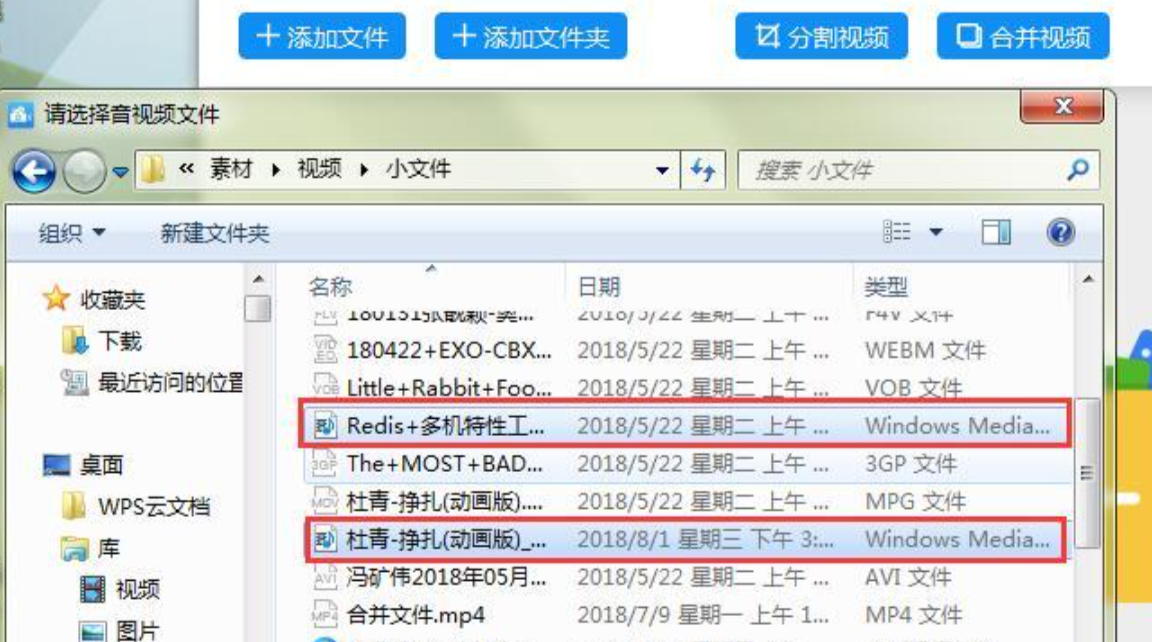 视频导入后,在“输出格式”下拉菜单里找到“MP4”选项,点击选中。如果你知道自己最终需要什么分辨率,也可以根据设备类型直接选择预设的参数方案。
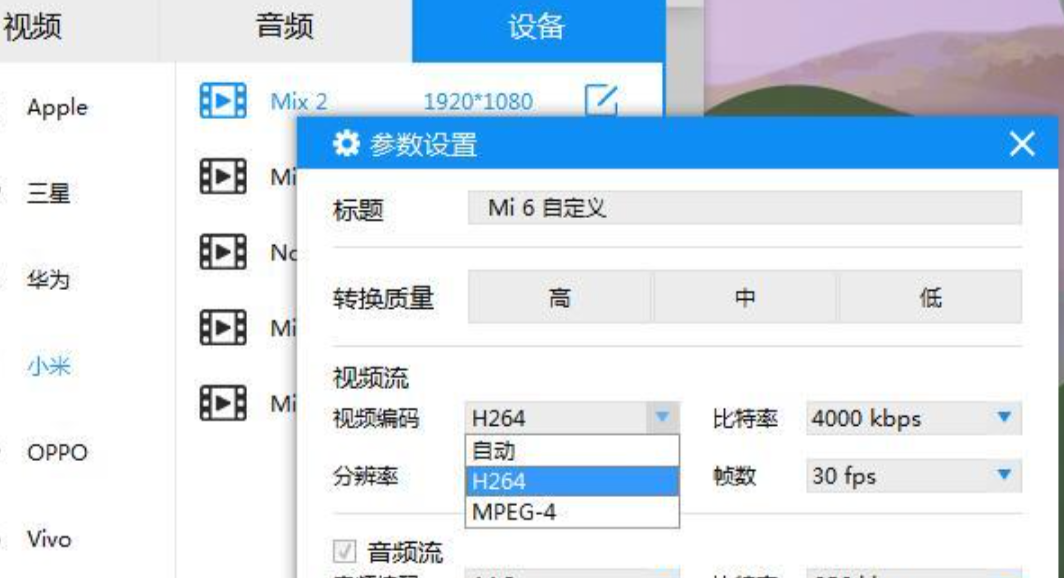
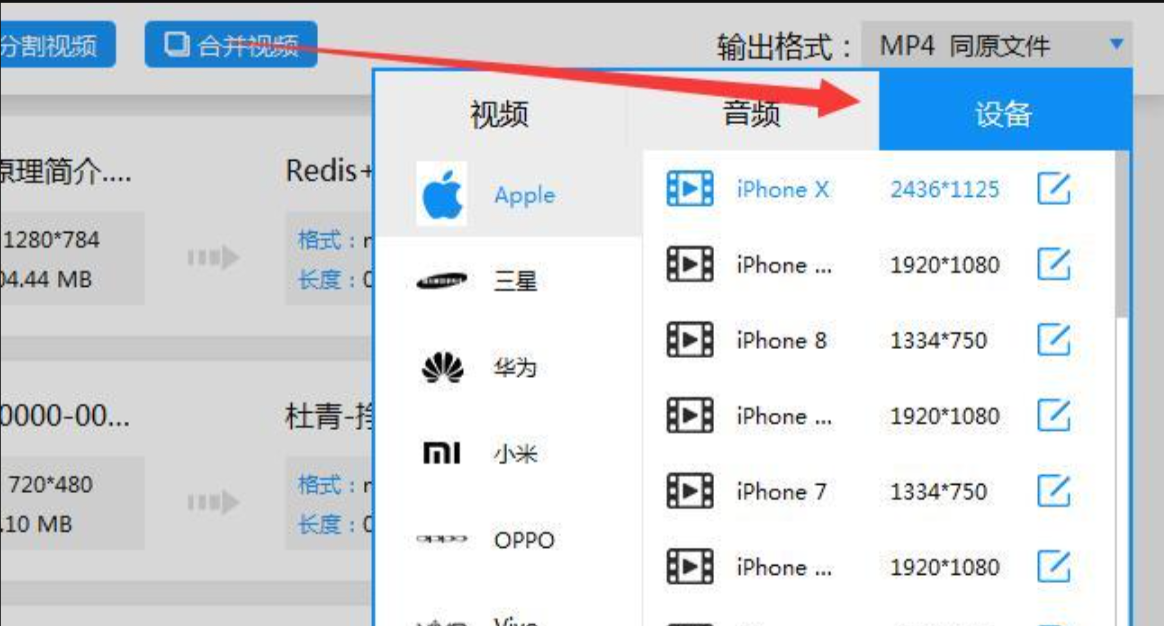 想要更精细地调整视频效果的,可以打开“视频参数”设置页面。在这里,码率、帧数等参数都可以手动调整,具体数值根据自己的需求来定就行。
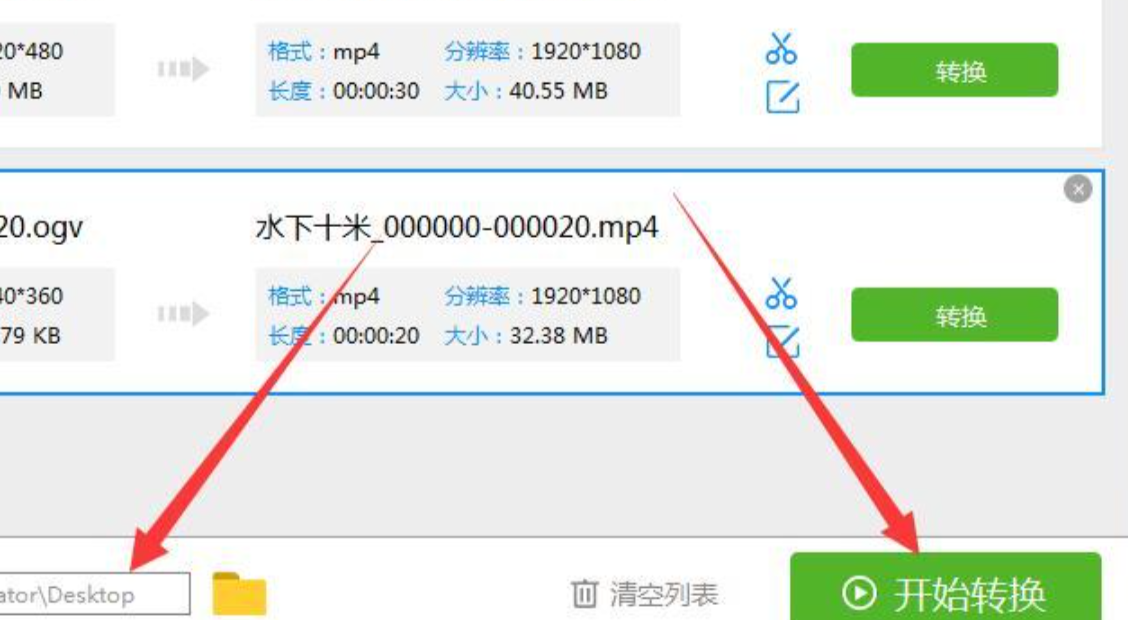
 设置完毕之后,别忘了选择输出目录,点击“开始转换”按钮,软件就会自动开始工作。整个转换速度相当快,基本不用长时间等待,就能看到转换进度的变化。
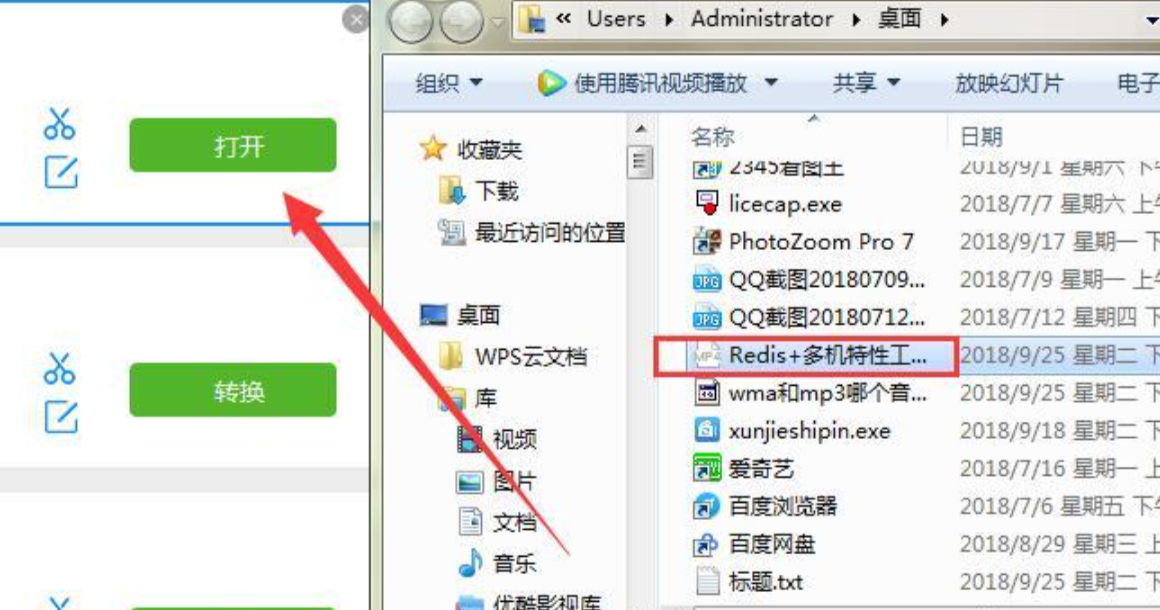
 转换完成后,找到输出文件夹,用手机或者电脑播放器打开试试,播放流畅,效果和原视频没有太大差异,说明转换非常成功。
 ### 方法三:嗨格式视频转换器
接下来再分享一款比较受用户欢迎的转换工具——嗨格式视频转换器。它的优势在于功能直达,没有太多冗余环节,几步就能搞定一个视频的格式转换。
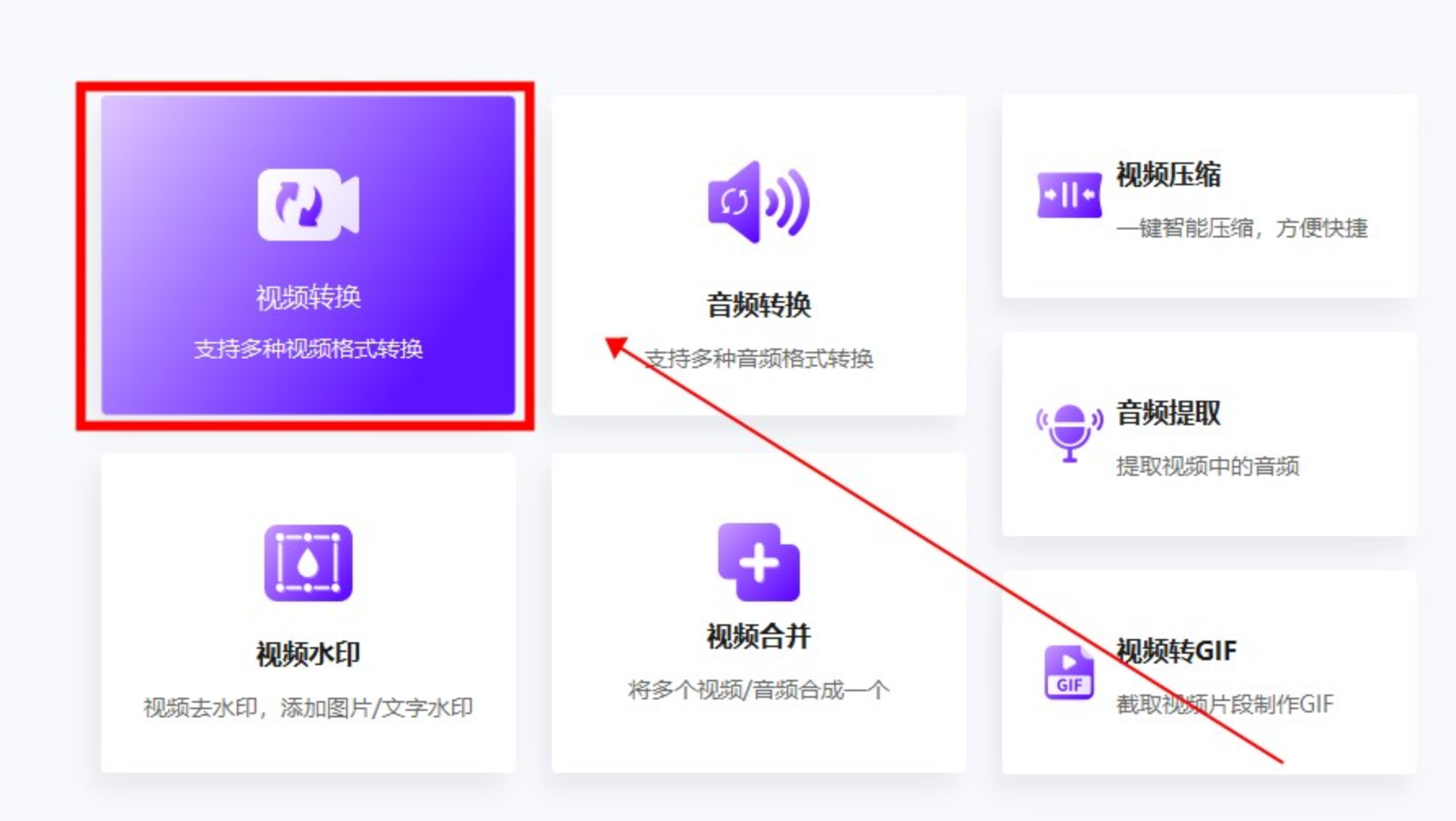
第一步,下载并安装嗨格式视频转换器。打开软件后,在首页找到“视频转换”模块,点击进入转换功能界面。
 第二步,点击“添加文件”按钮,将需要转换的OGV文件上传到软件中。
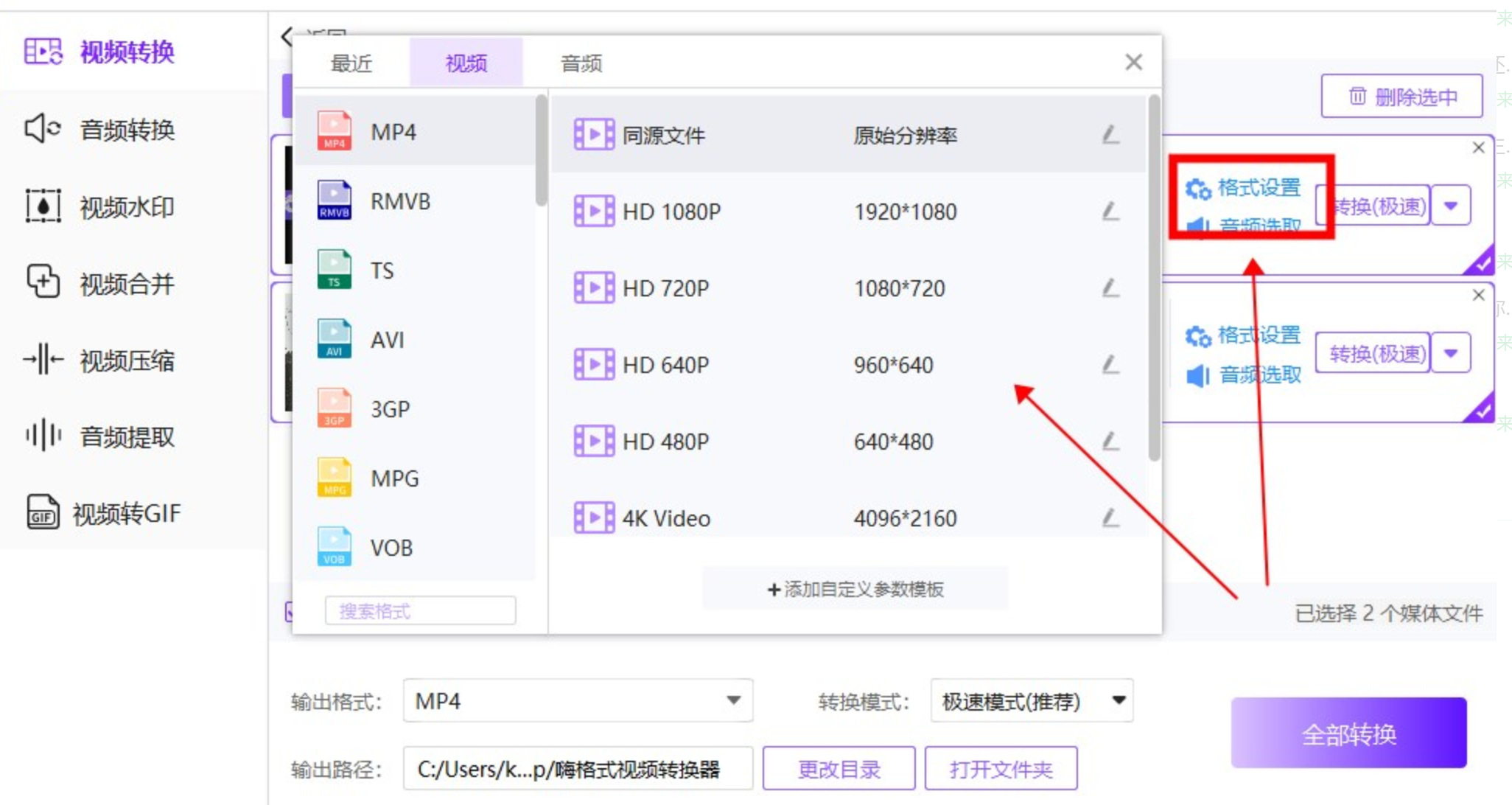
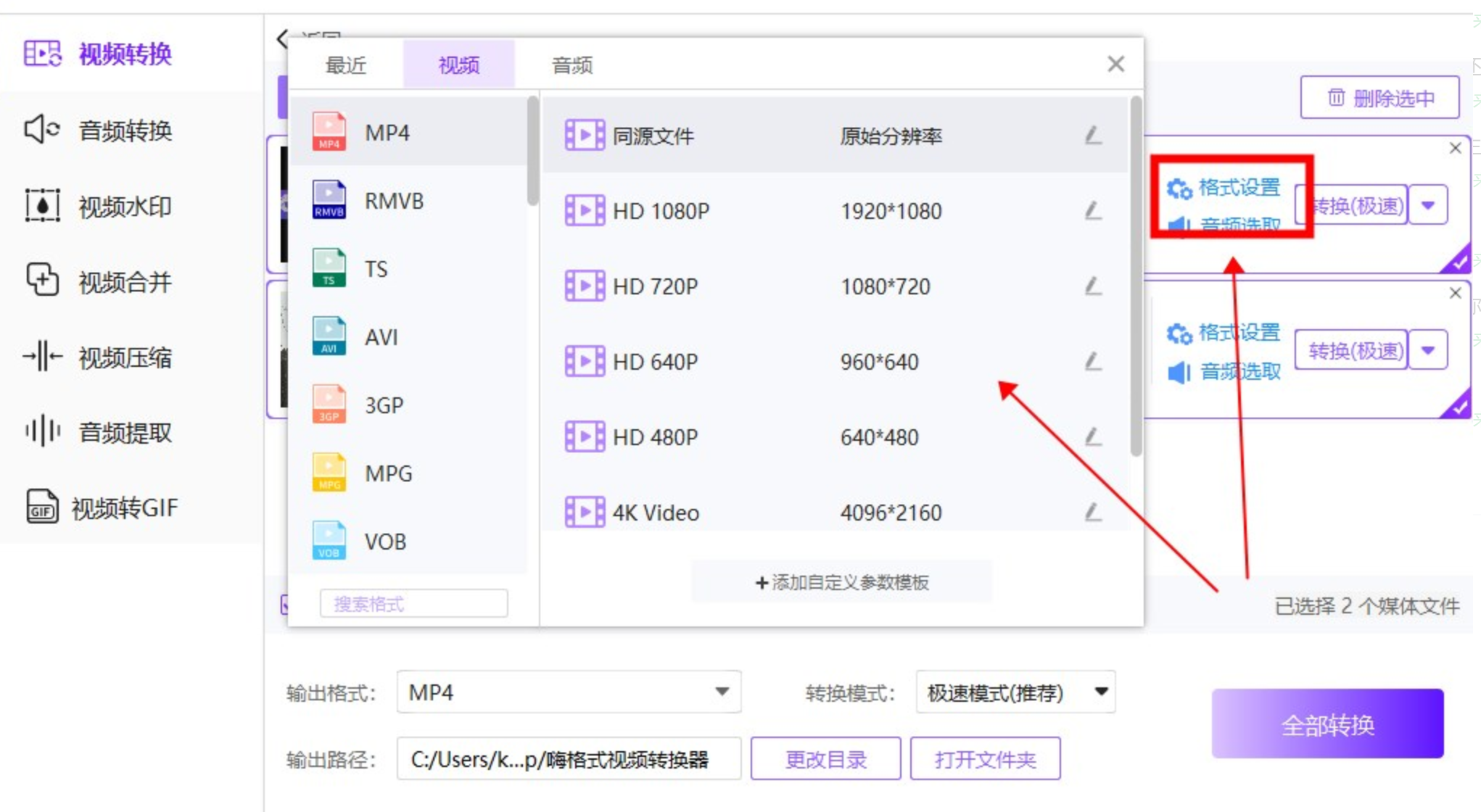 第三步,在“格式设置”中,从列表里找到MP4,点击选中作为目标格式。
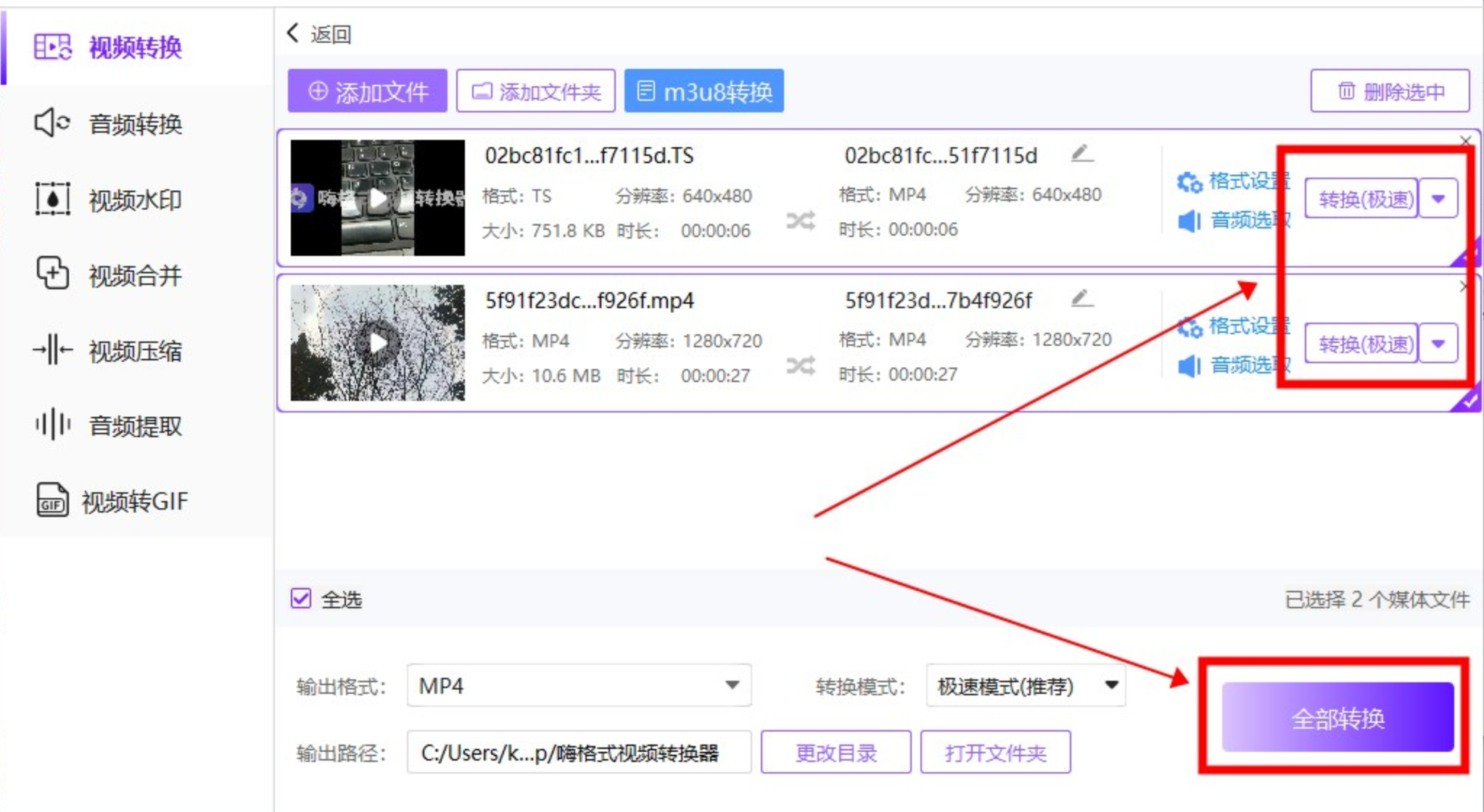
 第四步,点击“转换”或“全部转换”按钮,软件就开始执行格式转换了。等进度条走完,ogv文件就会以MP4的格式出现在你预设的输出文件夹中。
 用这个方法,整个ogv转mp4的操作流程非常高效,适合追求省事的用户。
方法四:牛学长转码大师
牛学长转码大师是一款更加偏向专业向的音视频格式转换工具,支持的格式较多,自定义选项也比较丰富。
软件安装好之后启动,进入视频格式转换界面。把需要转换的OGV文件直接拖拽到软件窗口中,也可以点击按钮从文件夹里添加。
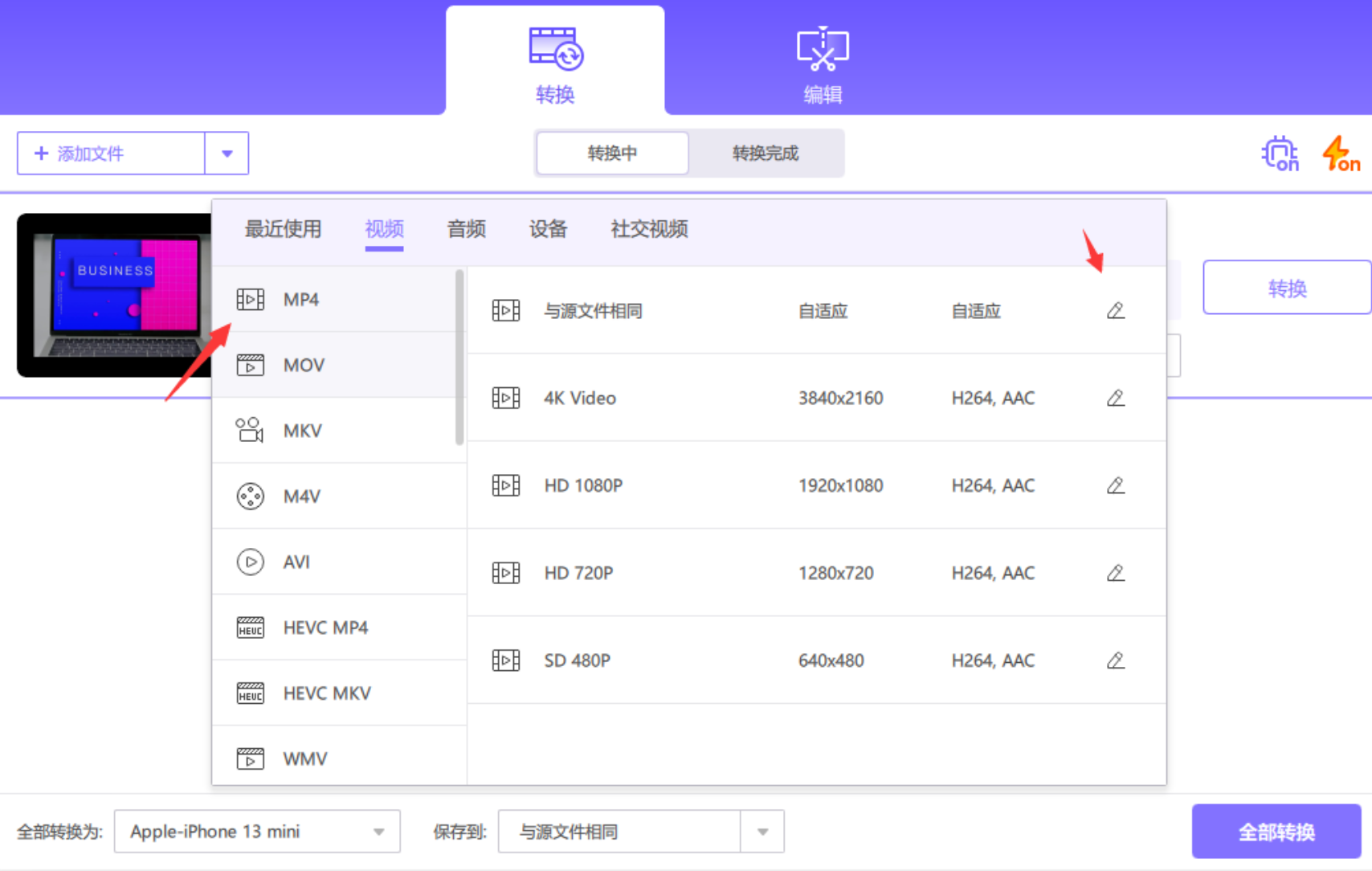
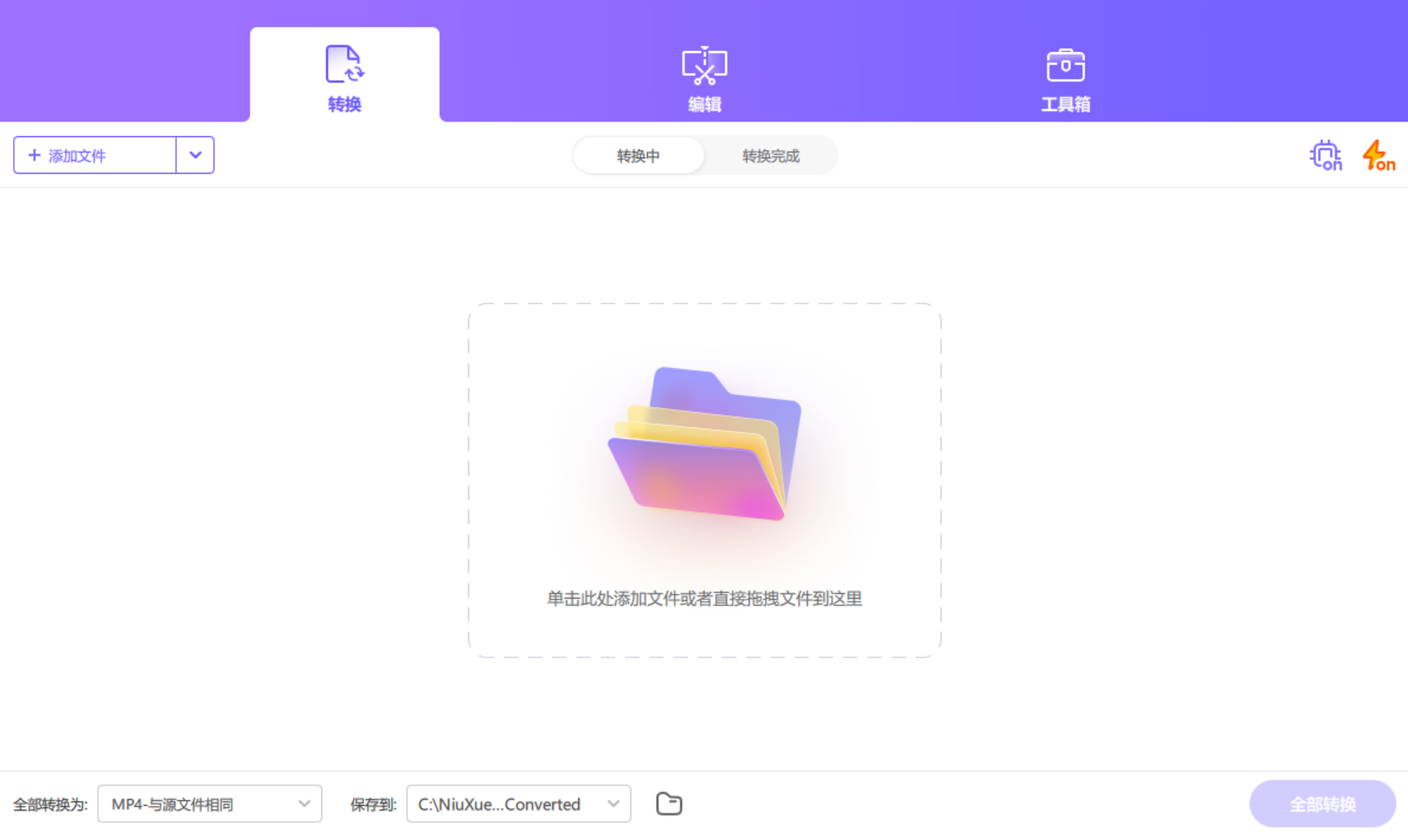 文件添加完成后,在输出格式中选择“MP4”,如果对视频编码、帧速率等参数有特殊要求,还可以点击“编辑”图标进行自定义调整。
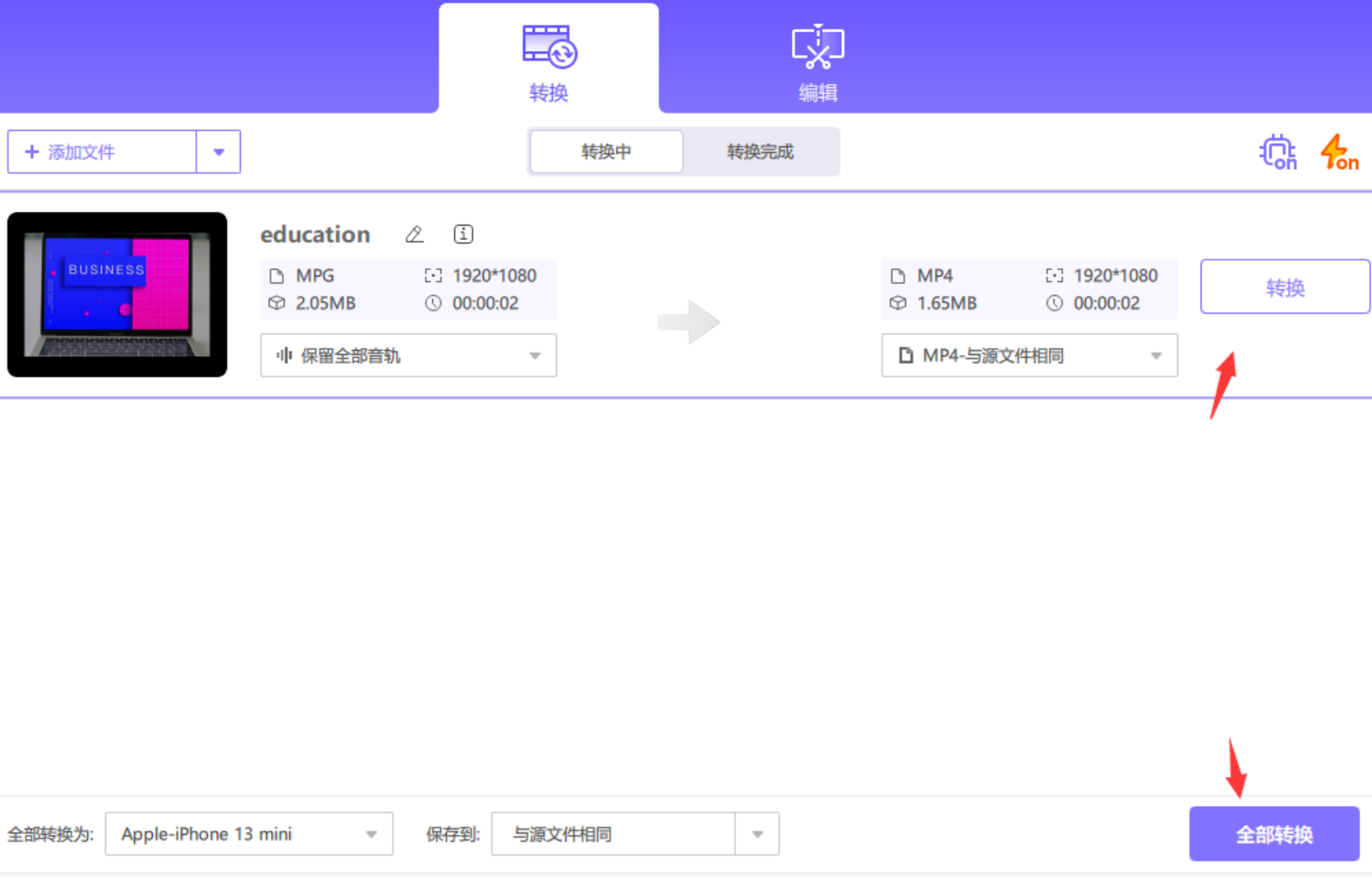
 参数设置好之后,点击视频文件右侧的“转换”按钮,耐心等待进度条跑完。转换结束后,MP4文件就会自动生成,在输出文件夹里就能找到。
 ### 方法五:迅捷在线视频格式转换器
有些朋友不想在电脑上安装额外的软件,那在线转换就是一个很不错的选择。迅捷在线视频格式转换器不需要安装,打开浏览器就能用。
在浏览器中打开在线转换工具的页面,进入“在线视频格式转换”功能页。先点击“选择转换格式”按钮,从格式列表中选中MP4,然后将OGV文件添加进来。
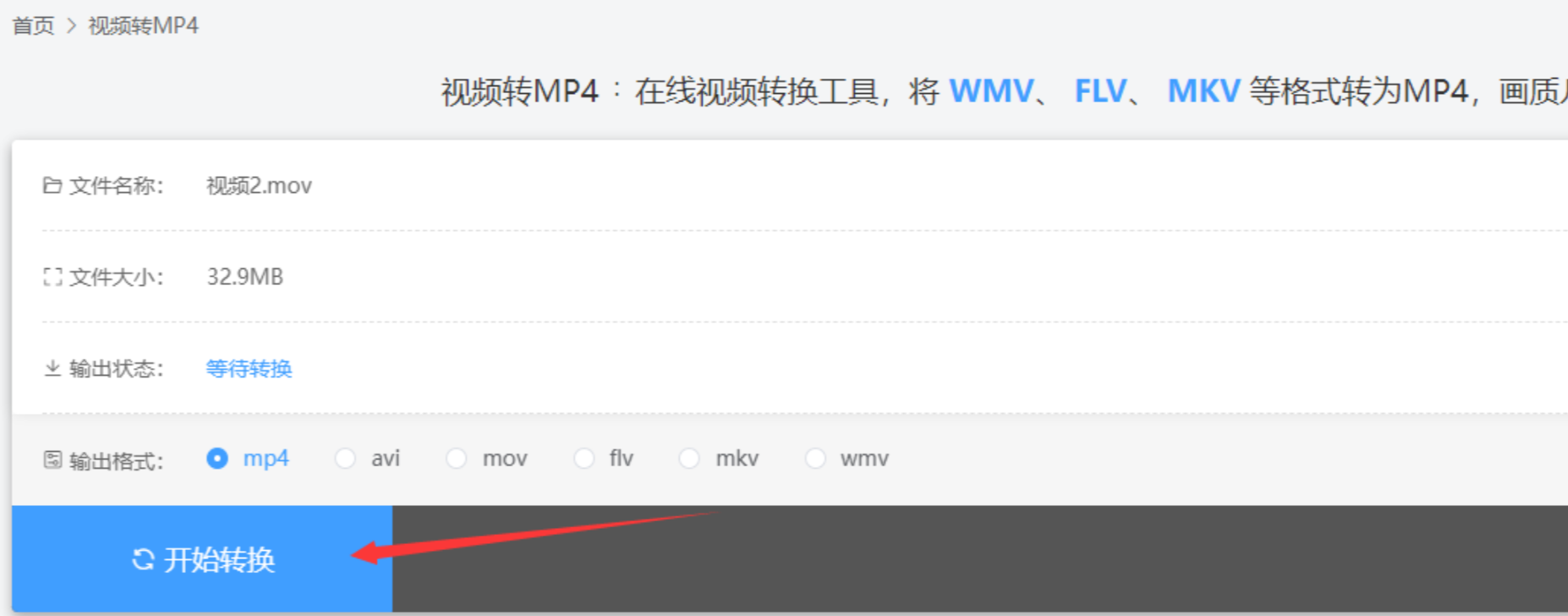
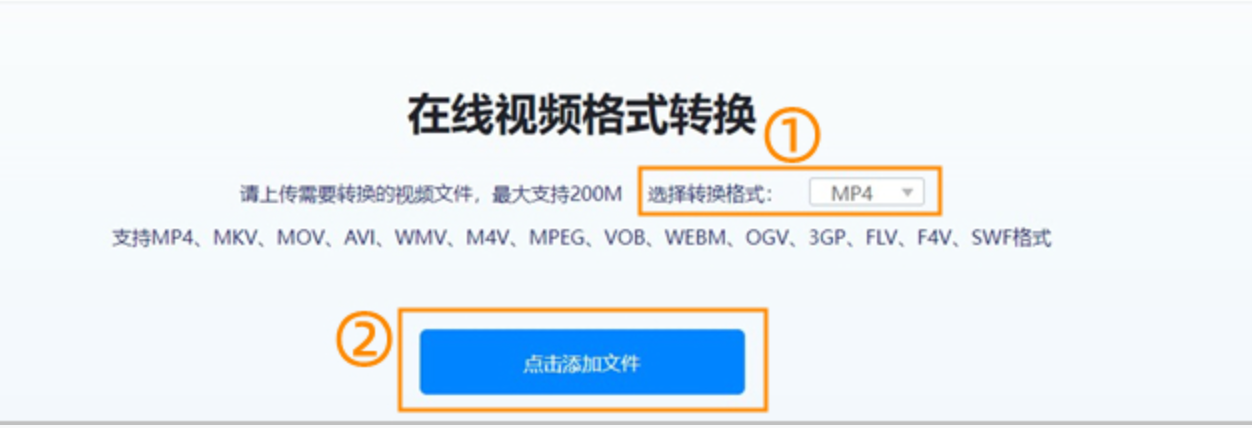 文件添加完整后,点击“开始转换”按钮,系统就会自动开始处理。
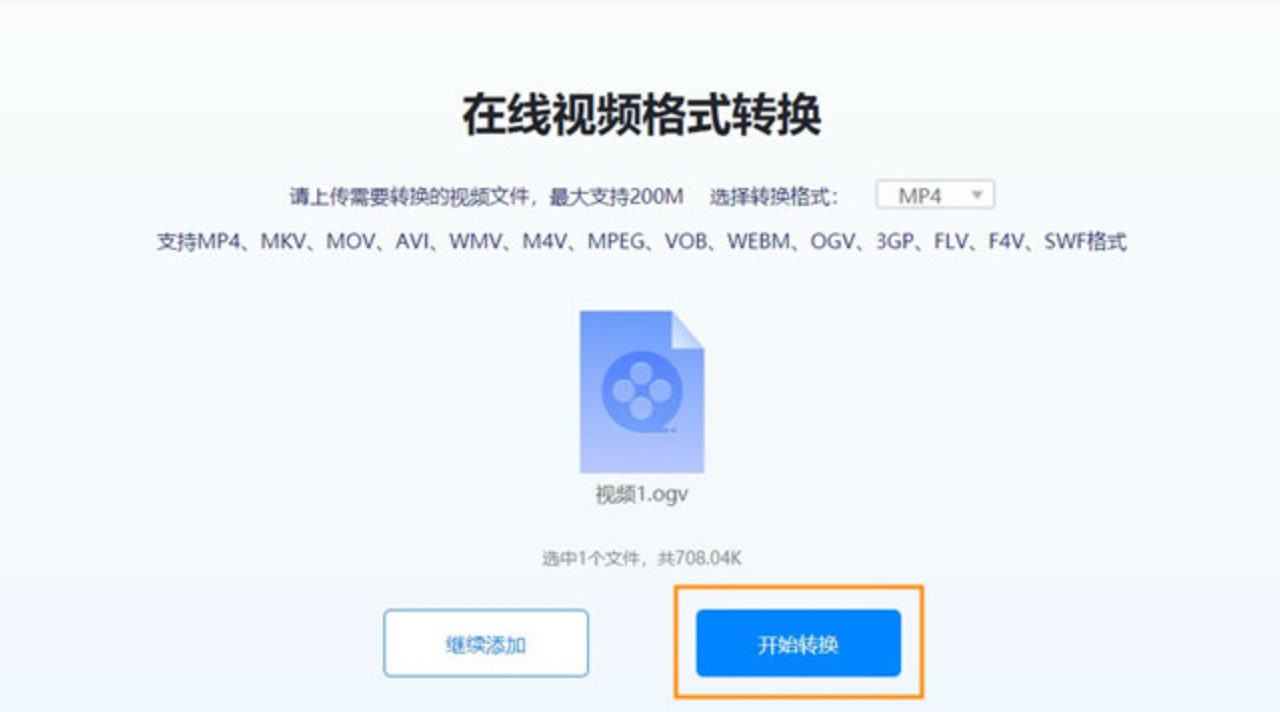 等待页面显示“转换成功”的字样,就说明视频已经转换好了。这时候点击“立即下载”,就能把转换完成的MP4视频保存到自己的设备上。
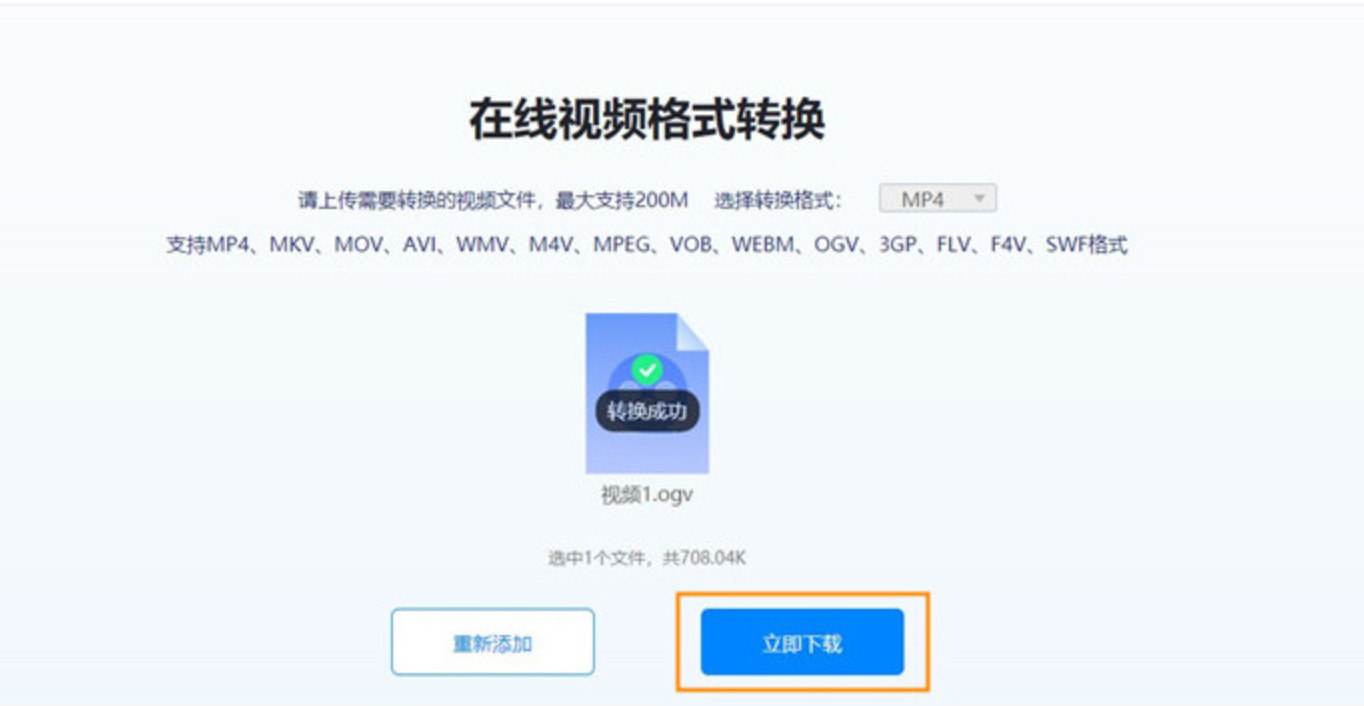 在线转换的好处在于免安装、跨平台,不管在什么设备上都能操作,不过需要注意,文件上传和下载的耗时与文件大小、网速都有关系,超大视频文件的转换效率可能不如本地软件。
方法六:云朵办公中心
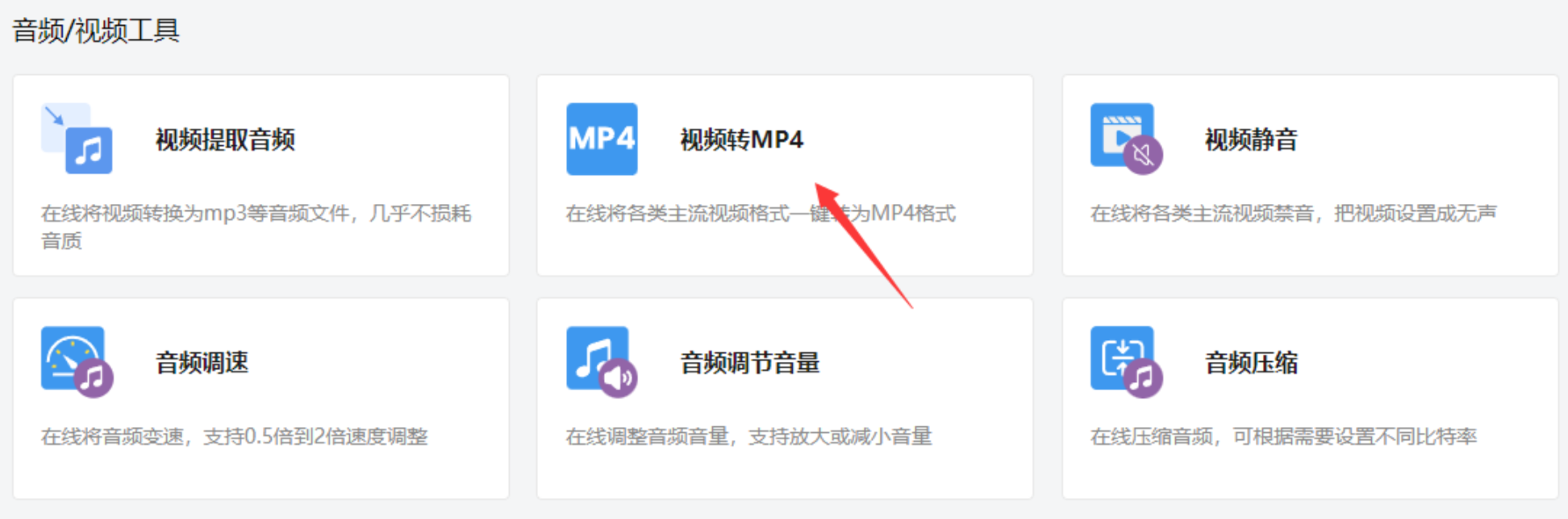
云朵办公中心是一款集合了多种办公和媒体处理功能的软件。平时需要在电脑上处理视频、音频、图片、PDF、CAD等文件的用户,可能会比较熟悉它。打开软件后,点击左侧的“视频处理”选项,右侧便会出现多项视频相关功能,在这里选择“视频格式转换”。
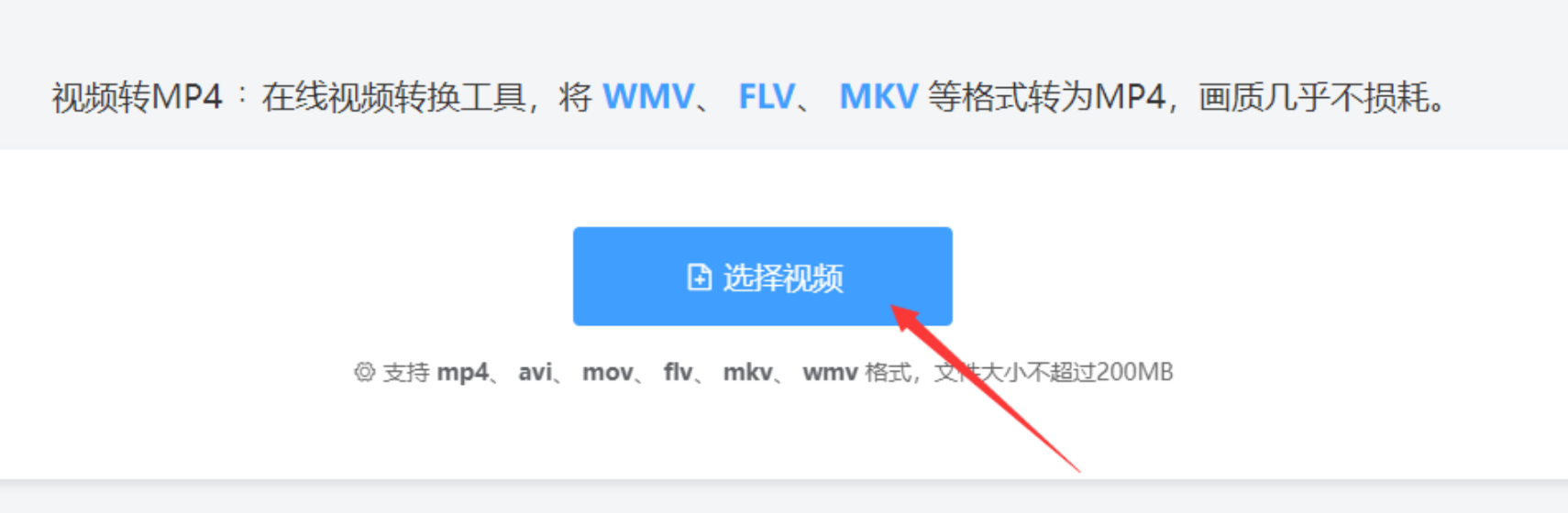
 进入视频格式转换界面后,点击“添加文件”蓝色按钮,将ogv视频上传到软件中。
 这个软件提供了“极速模式”和“原速模式”两种转换方式,大家可以根据自己的需求来选。选好后点击“开始处理”按钮,软件就自动开始转换了。完成后会弹出提示框提醒你处理完毕,这时点击“打开文件”或“文件夹”按钮,就能查看到转换出来的mp4文件。
 云朵办公中心比较适合那些平时有多种文件处理需求的上班族,一个软件解决多方问题,也不用反复安装不同的工具。
关于ogv文件怎么播放的问题,相信大家已经明白了——最简单高效的处理思路就是将其转成MP4格式,然后就可以在任意设备、任意播放器上轻松打开观看。上面分享的这七种ogv转mp4的方法,各具优势:汇帮视频格式转换器操作直观、对新手友好;迅捷视频转换器和嗨格式视频转换器功能丰富、转换迅速;牛学长转码大师偏向专业用户;在线转换则免安装、随时随地可使用;云朵办公中心和优速视频处理大师在批量处理和综合性办公场景中表现不俗。你可以根据自己的实际情况选择最适合的那一个,按步骤操作起来,ogv转mp4其实就是几分钟的小事。如果身边也有朋友遇到ogv文件打不开的问题,不妨把这篇教程也转发给他们。
