

其实 MP4转Avi格式 的操作根本不需要这么辛苦。市面上成熟的转换工具早就把这套流程自动化了,只是不少人还不知道。这篇就围绕 MP4转Avi格式 推荐一种方法,重点讲如何利用专业工具实现 批量快速转换,全程只要动几下鼠标。
 ### 用汇帮视频格式转换器完成 MP4 转 Avi 格式的操作步骤
市面上的转换工具虽多,但大多数要么限制文件大小,要么转换后会压缩画质,要么只能单文件排队处理。这里推荐采用的方案是 汇帮视频格式转换器,它支持批量导入、无损转换,操作逻辑也比较清晰,适合零基础用户直接上手。
以下是 MP4转Avi格式 的完整操作流程,跟随步骤执行即可:
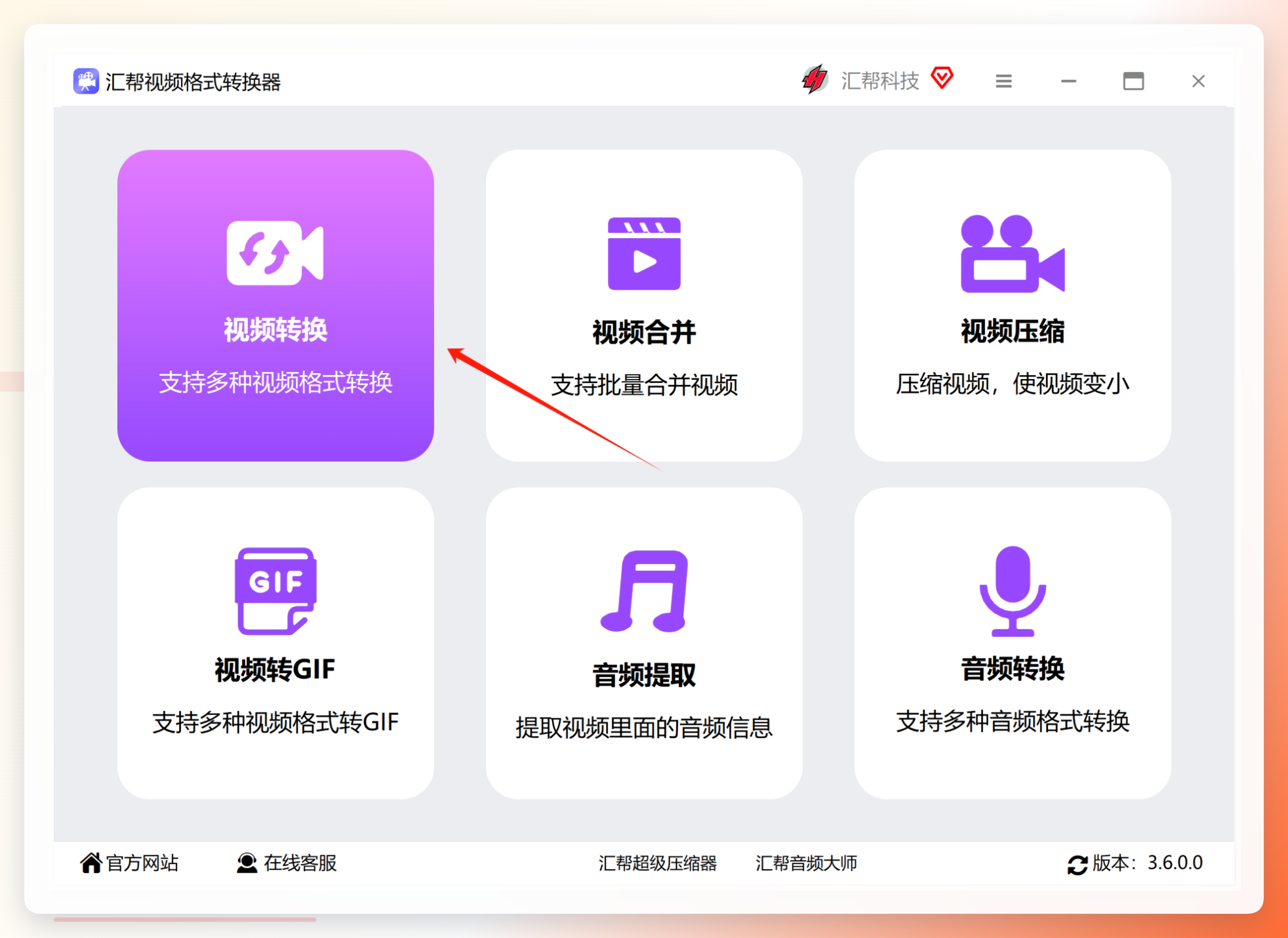
步骤1. 打开软件并选择“视频转换”功能
- 启动电脑上已安装的汇帮视频格式转换器。
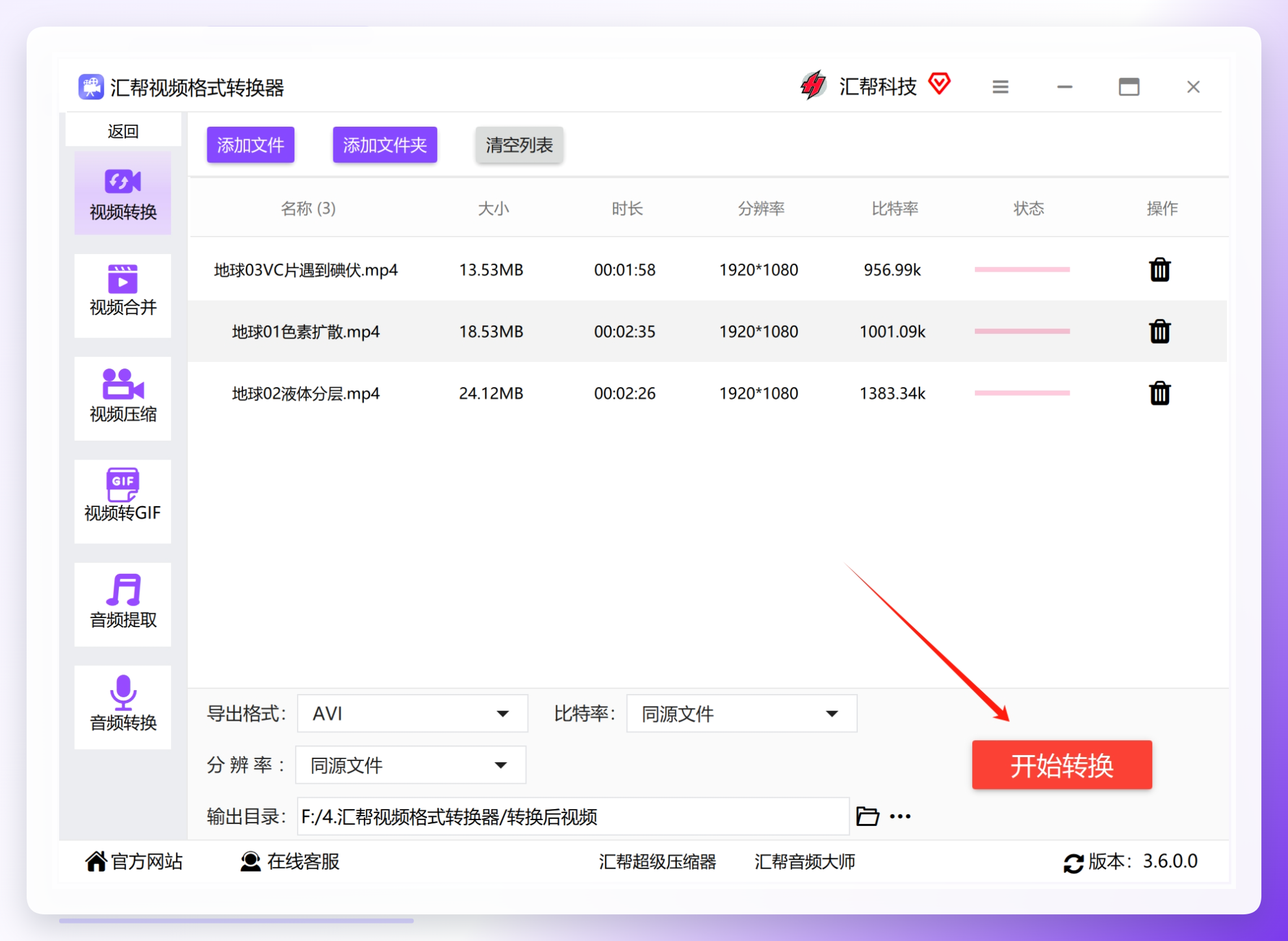
- 在软件首页点击 “视频转换” 选项,进入转换功能详情页面。
 步骤2. 添加需要转换的 MP4 视频文件
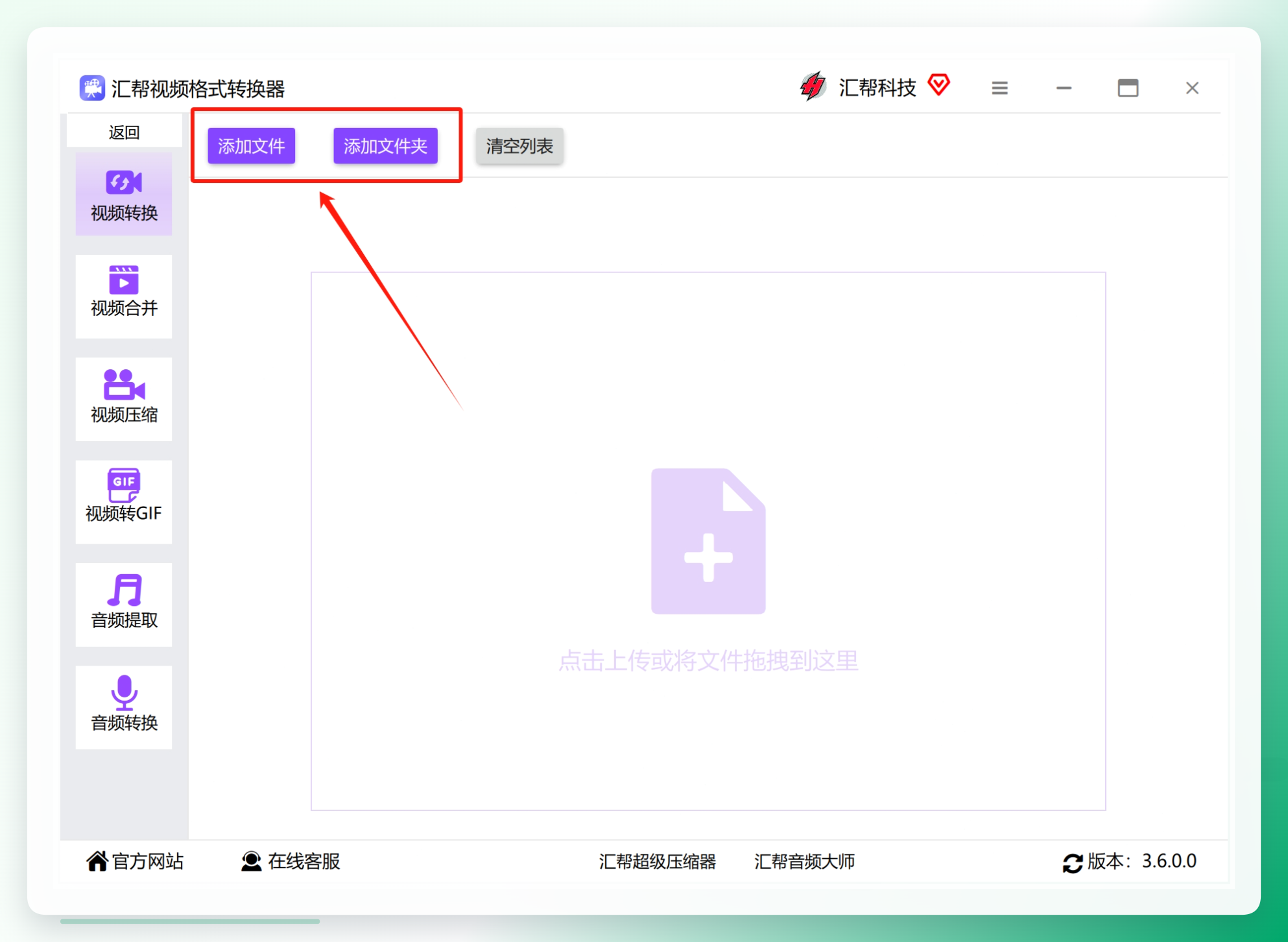
- 点击 “添加文件” 按钮,在弹窗中选中需要转换格式的 MP4 文件。
- 支持一次选择多个文件批量添加,不限制文件数量与大小。
 步骤3. 设置导出格式为 AVI
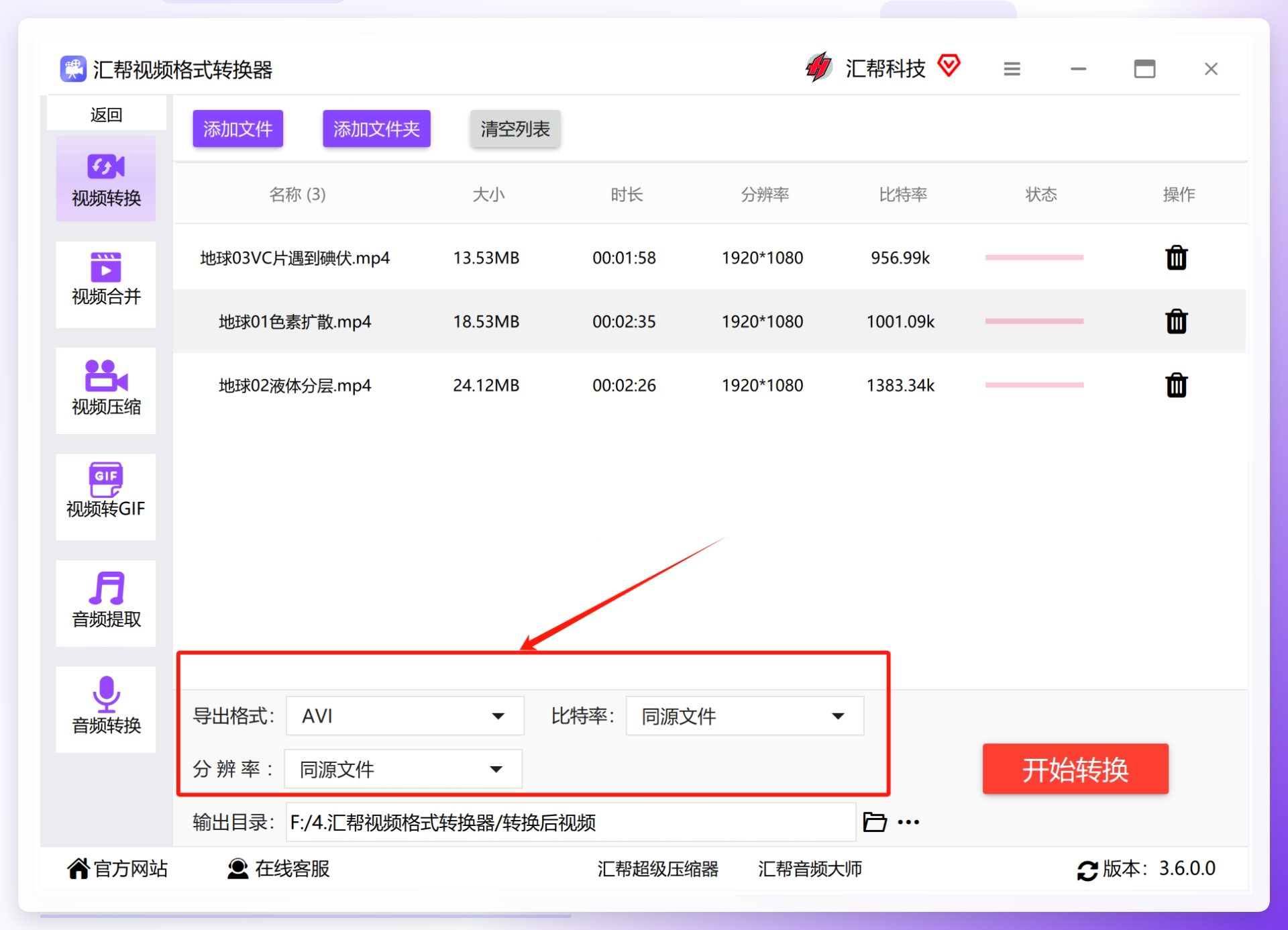
- 在软件底部找到格式设置区域,将输出格式选定为 AVI。
- 比特率与分辨率保持默认即可,软件会自动适配原视频参数,确保画面质量。
 步骤4. 指定输出目录
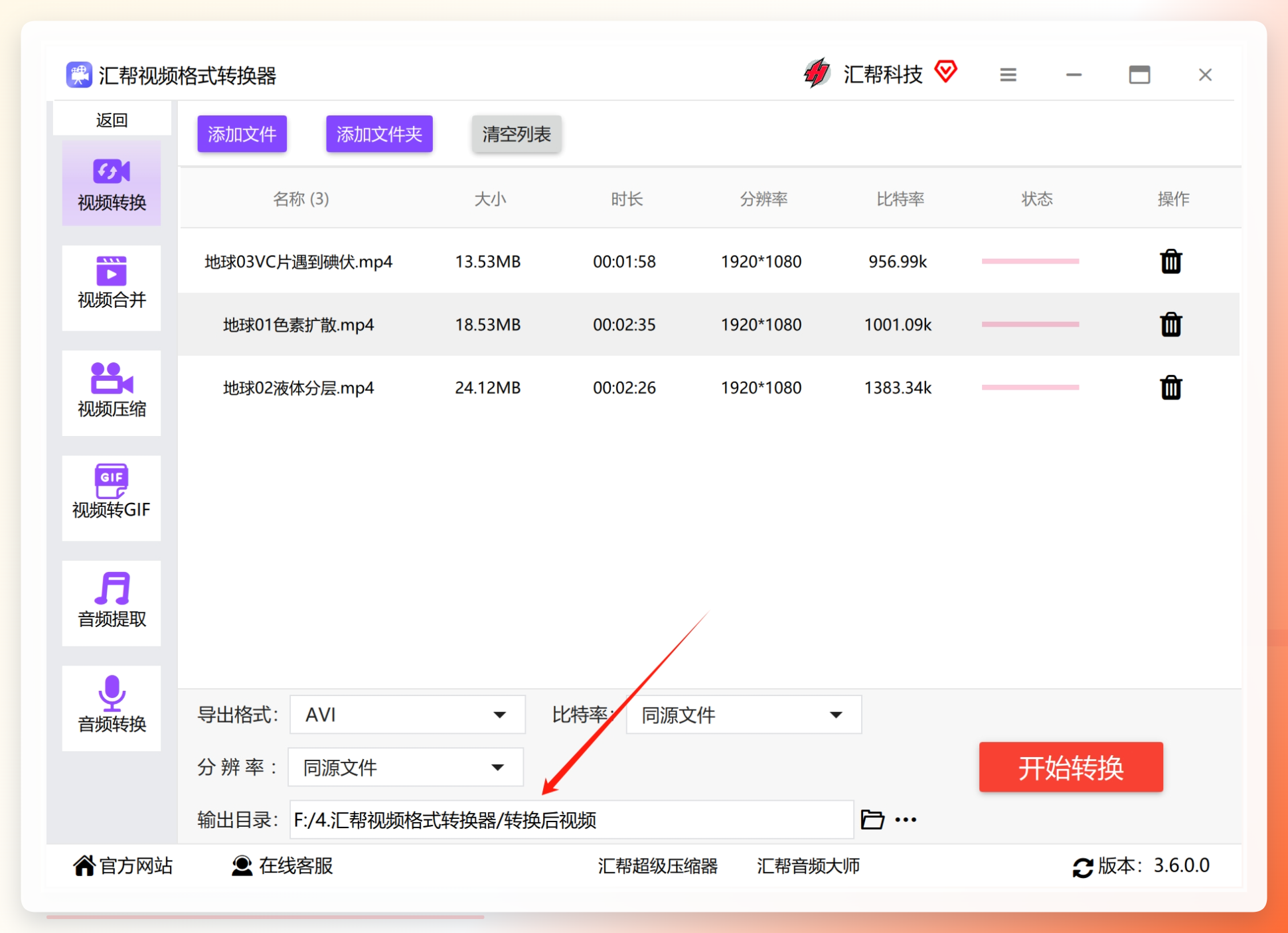
- 点击 “输出目录” 或 “保存路径” 选项,选择转换后 AVI 文件的存放位置。
- 建议单独新建一个文件夹,便于批量转换后统一查找。
 步骤5. 开始转换
- 点击 “开始转换” 按钮,软件即开始执行转换任务。
 - 转换期间无需值守,可同时处理其他工作。等待进度条走完,即可在输出目录中看到生成的 AVI 文件。
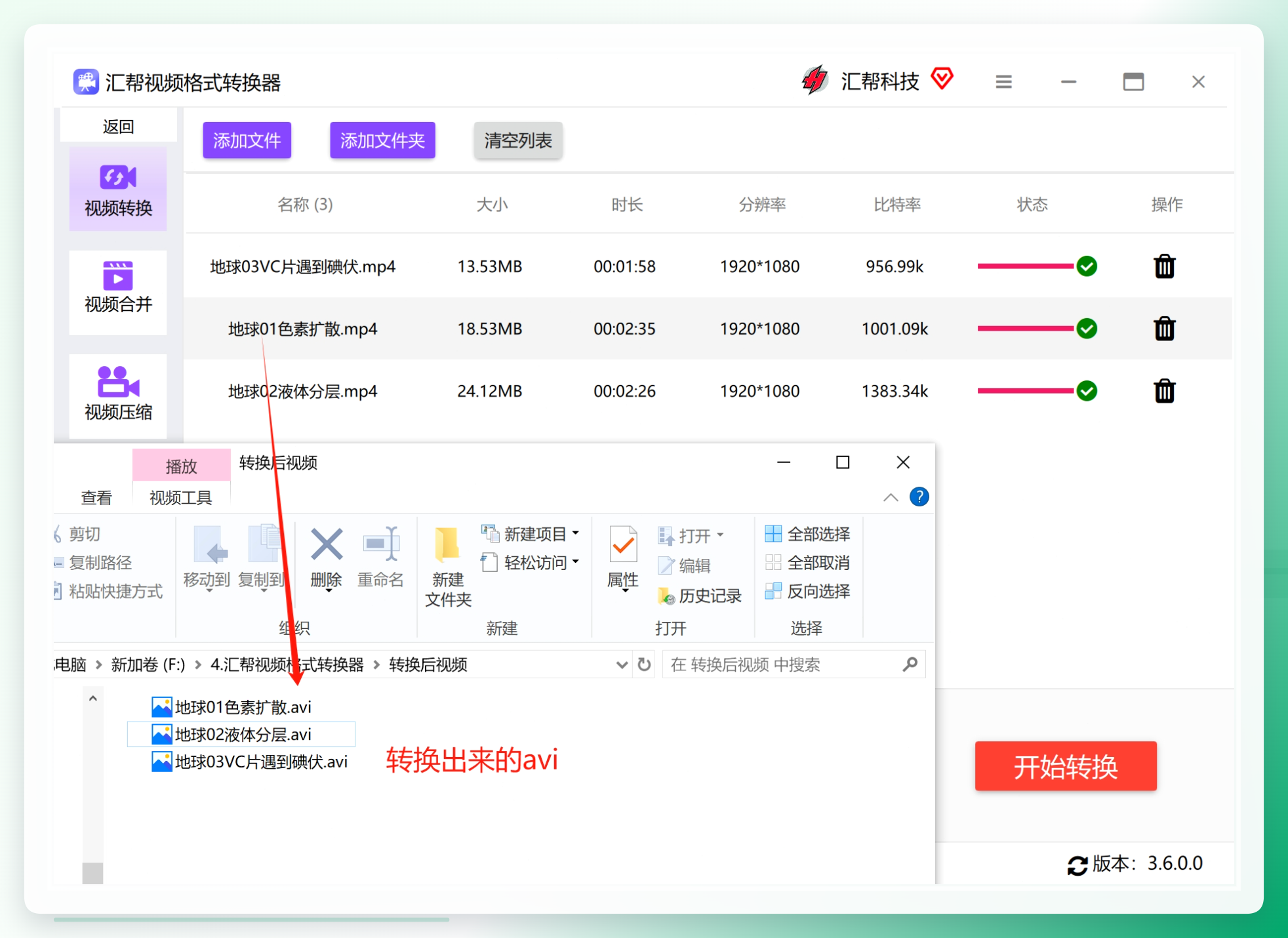 整个
整个 MP4转Avi格式 的过程,从添加文件到转换完成,耗时不到五分钟。对比之前手动一个文件一个文件处理,批量导入、一键转换 的方式将操作时间缩短了 80% 以上,且全程不需要调整任何复杂参数,即使是第一次接触转换工具的用户也能顺利完成。
批量转换效率对比与适用场景分析
这一方案比较适合需要经常处理视频素材的人群,例如:
- 视频剪辑师:成片交付时平台要求指定封装格式,可批量完成转码。
- 课程制作者:录制的 MP4 课程需转成 AVI 格式进行后续剪辑,批量操作减少等待时间。
- 行政与运营人员:日常处理会议录像、宣传素材时,不熟悉复杂软件也能快速上手。
- 素材整理爱好者:个人收藏的 MP4 资源需要统一归档为 AVI 格式,一次添加几十个文件也能顺利执行。
操作注意事项与建议
- 转换过程中建议不要关闭软件窗口,也不要强制断电,以免导致输出文件损坏。
- 若原始视频分辨率较高,转换耗时会长于普通视频,属正常现象。
- 批量转换时如果包含不同分辨率的视频,软件会按各文件自身的参数进行匹配,无需预先统一。
- 输出目录尽量选择剩余空间充足的分区,避免转码中途因空间不足中断。
-
MP4转Avi格式并不等同于简单的修改后缀名,必须经过完整的编码转换流程,才能确保文件在播放器或编辑软件中正常调用。
汇帮方案的适用边界与替代思路
汇帮视频格式转换器在批量转换场景下表现稳定,操作门槛也低,适合绝大多数普通用户。需要注意的一点是:AVI 封装格式本身支持多种编码方式,若目标播放设备对编码有特定要求(如仅支持 MJPEG 编码的 AVI),建议在转换前确认设备支持的编码类型,并在设置中手动调整参数。
若你手头只有极少数文件需要转换,且不便安装新软件,也可以尝试系统自带的“照片”应用导出功能,或使用在线转换站点。这类方法胜在轻量,但存在文件大小限制、网络上传耗时、隐私安全风险等短板。综合来看,本地批量转换仍是 MP4转Avi格式 操作效率最高、稳定性最可控的选项。
回到开头的场景——如果当初我没有找到批量转换的方式,那三小时的重复劳动可能会耗尽整个下午的精力和耐心。如今只需要五步操作、一次点击,几十个视频就能自动完成 MP4转Avi格式 的转换,质量不打折、过程不折腾。
学会这套流程之后,再遇到批量转格式的需求,基本可以做到 “添加文件—设置输出—点击开始” 三步收工,彻底把时间从重复劳动里释放出来,去做更有价值的事。MP4转Avi格式 批量转换工具并不难选,按上述流程实践一次,就能理顺整个操作逻辑,后续再处理类似任务,心里就有底了。
