

你有没有过这种经历——打游戏时录了一段特别秀的操作,想把它做成动态壁纸放手机桌面上天天看,结果发现MP4格式根本传不进去。或者做PPT的时候想把视频里某个片段变成GIF动图插进去,折腾半天没搞成。
别急。这事儿其实没那么复杂。
我自己前阵子为了把一段猫打架的短视频转成动态壁纸,前前后后试了不下五遍,踩了不少坑。今天就把我试过的几种法子整理出来,从最简单的软件操作到稍微需要动手的命令行方式,挨个说清楚。mp4如何转换成动态壁纸格式,看完这篇你照着做就行。
 ### 先说最省事的那个
“汇帮GIF制作软件”。
打开后选【视频转GIF】,
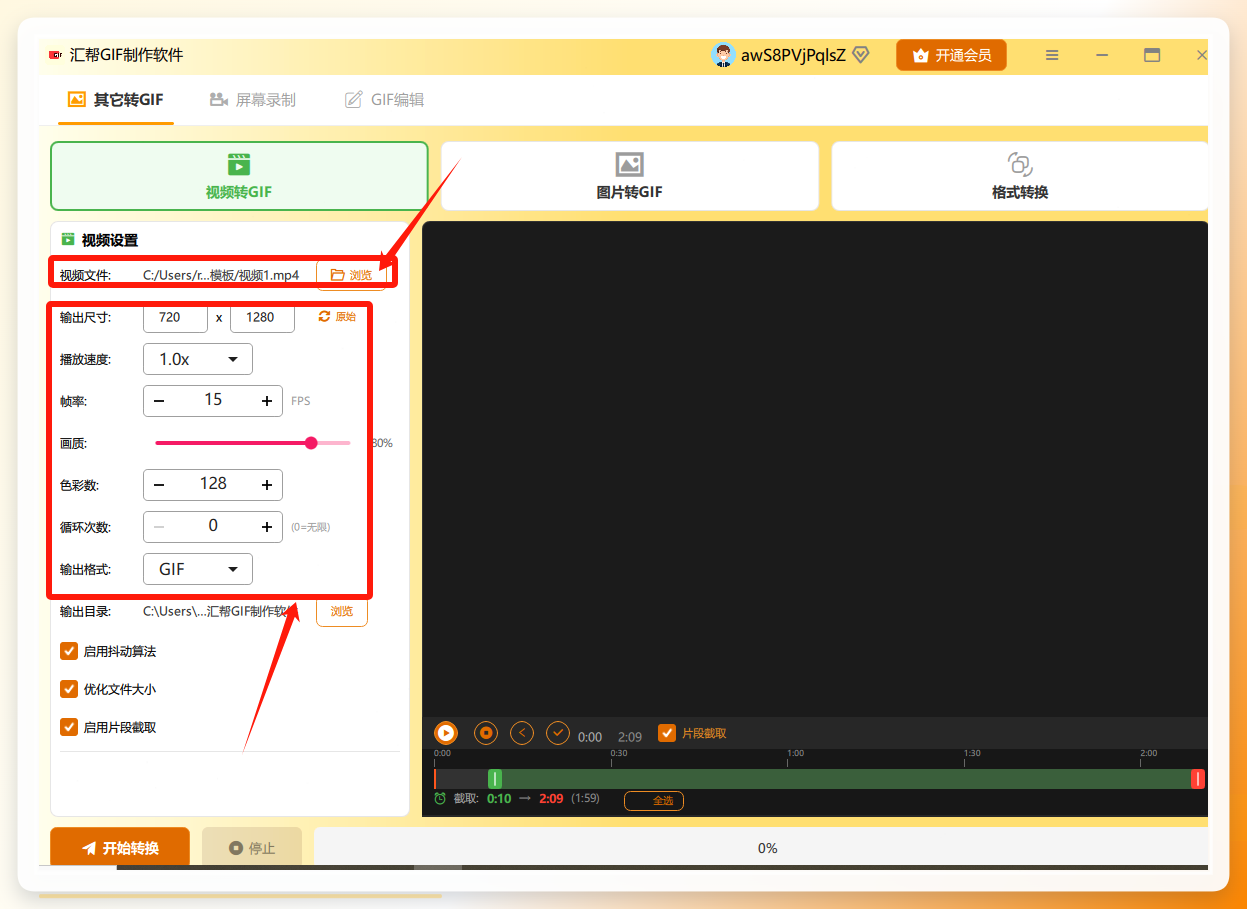
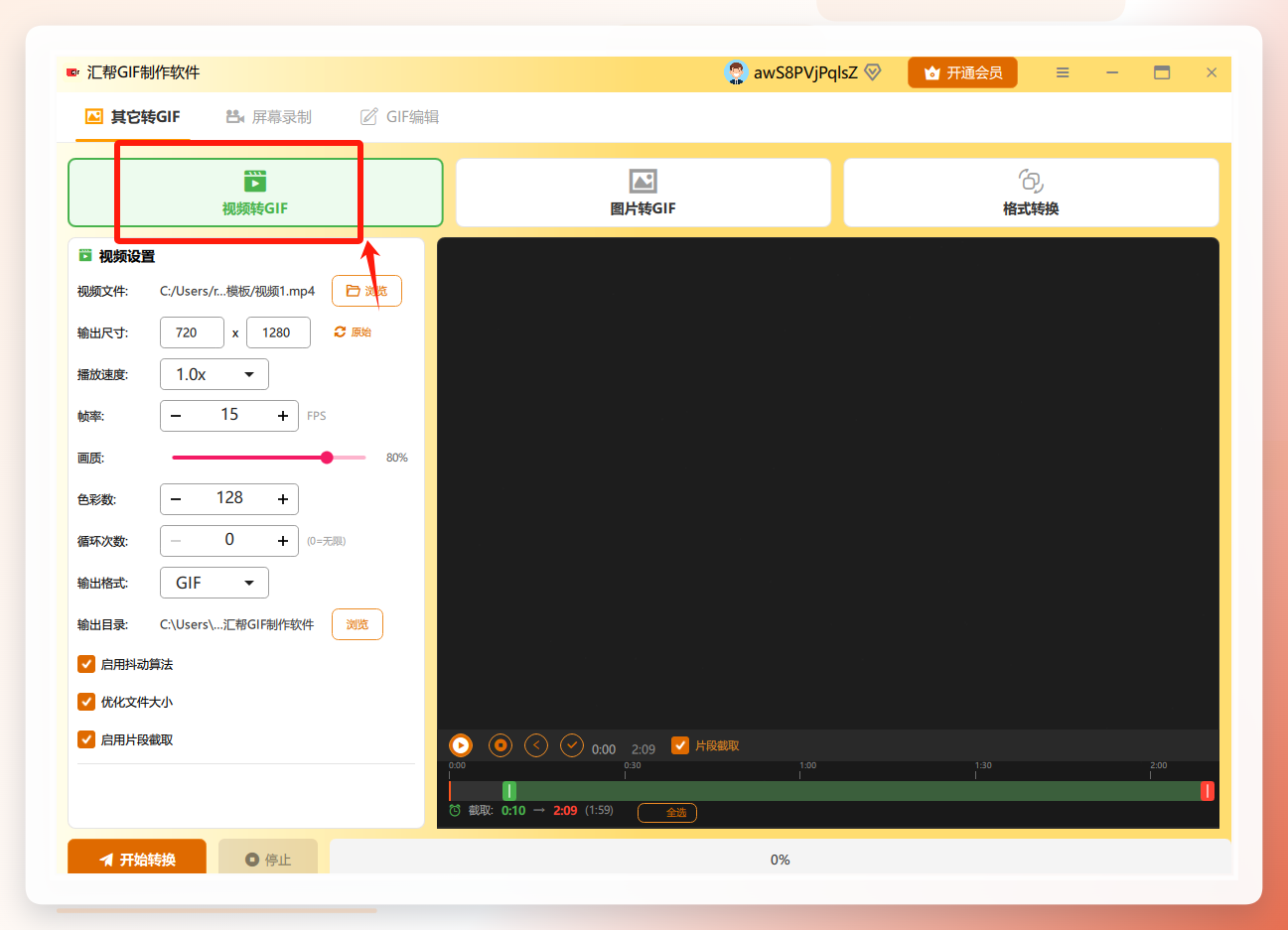 点【浏览】选源文件,左侧调参数,截取片段,
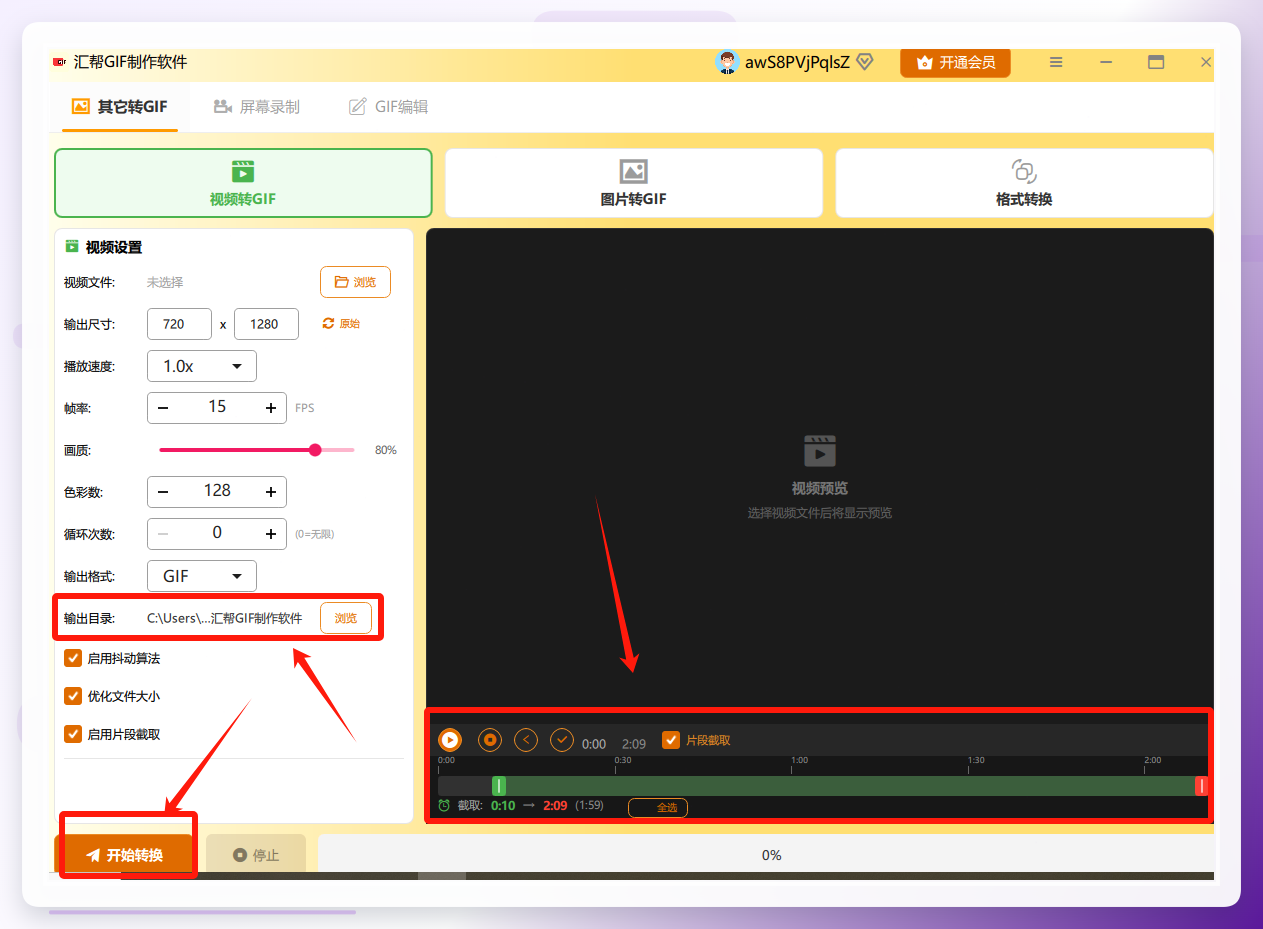
 选存放位置,点【开始转换】。
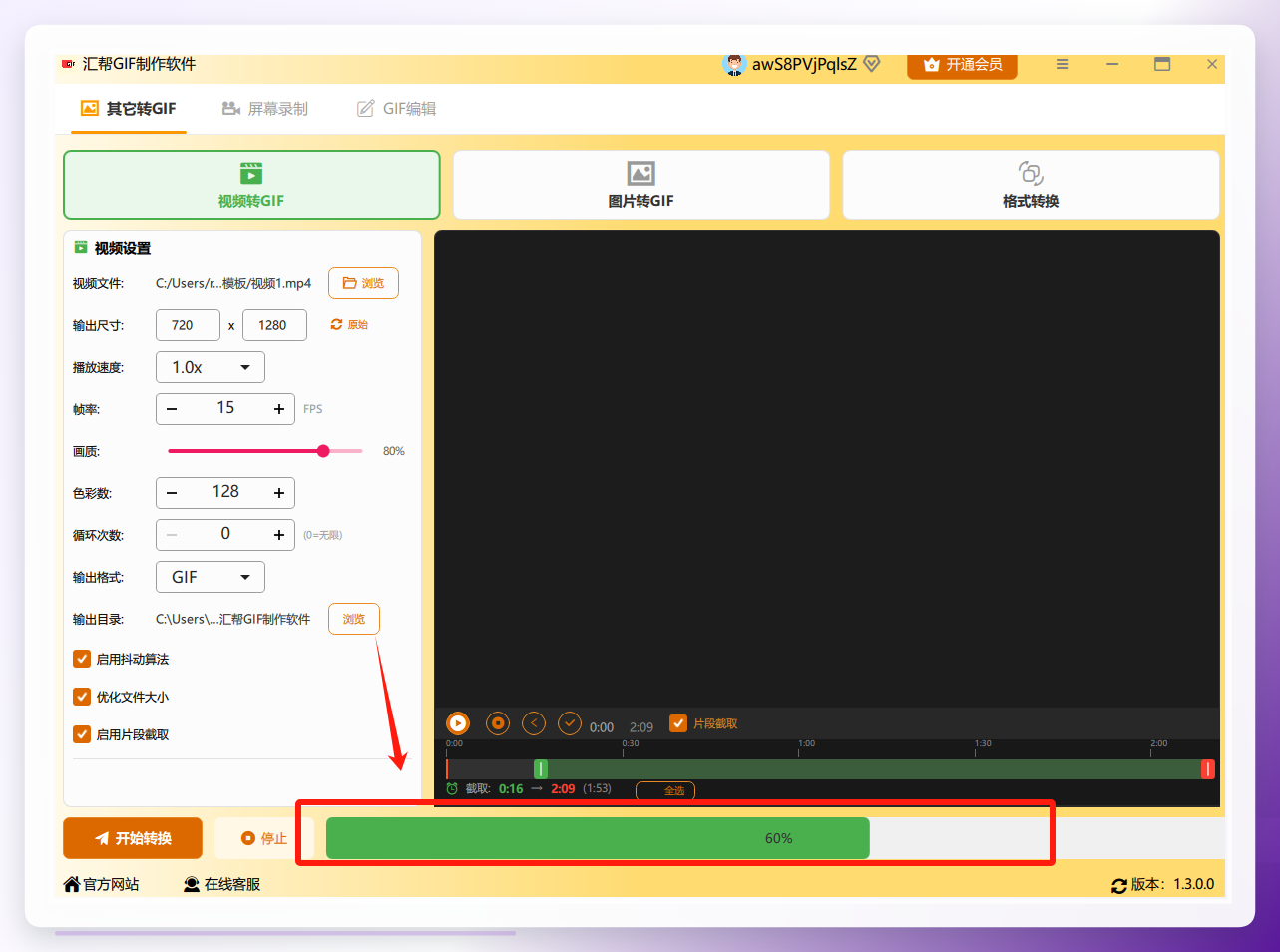
 等进度到100%,软件会自动弹出截好的动图文件。
 ### 换个工具其实也差不多
彩虹办公中心,这名字听着像是个综合办公套件,但它里面确实带了视频转GIF的功能。
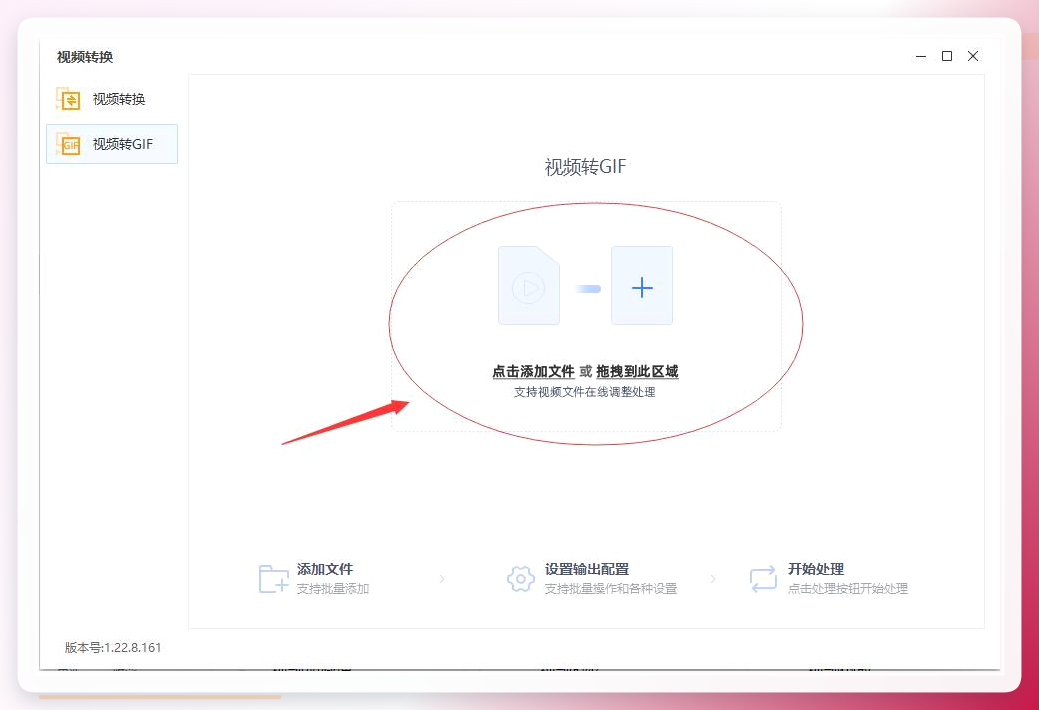
双击打开软件,依次点【视频处理】-【视频转gif】。
然后添加文件,可以点按钮也可以直接拖拽进去,批量导入同样支持。
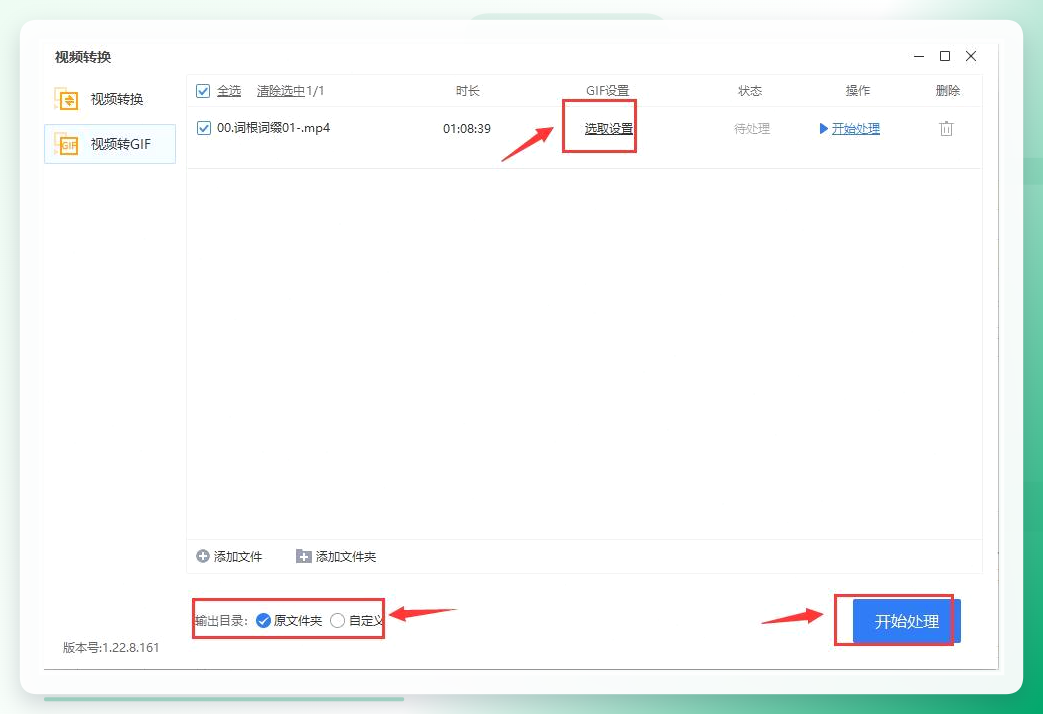
 视频内容太长的话,点【选取设置】来截取你需要的部分。
最后点【开始处理】,等它跑完就完事了。
 整体操作没啥难度。
命令行玩家可以试试FFmpeg
如果你习惯敲命令,FFmpeg确实是个选择。
先去官网下载对应你操作系统的版本,解压后配一下环境变量——或者偷懒直接在解压目录下打开命令行也行。
然后输入指令,其中fps=15表示每秒15帧,scale=480:-1的意思是输出宽度480像素、高度按原始比例自动算。这些参数你根据自己的需求调就行。
敲回车,等命令跑完,同目录下就能找到生成的GIF文件。
说实话这法子对新手不太友好,参数写错了得从头再来。但胜在灵活,批量处理的时候写个脚本能省不少事。
在线工具也能凑合用
Clipchamp是微软家的在线视频编辑工具。
打开之后点“Upload media”把MP4传上去,拖动时间轴上的滑块选择你要转换的片段。
它还能在界面里加文字、贴纸、特效这些创意元素,有个AI降噪功能可以优化音频。
编辑完点右上角“Export”,格式选“GIF”,设置一下质量参数,再点一次“Export”就能下载了。
在线工具的好处是不用装软件,浏览器打开就能用。缺点嘛——上传大文件等得让人着急,而且视频内容得传到人家服务器上,隐私方面自己掂量。
几个小提醒
不管你用哪种方法,有几点是通用的。截取片段别太长,GIF文件体积会随着时长和分辨率蹭蹭往上涨,十几秒通常够用了。帧率也别设太高,15到20帧肉眼看着已经挺流畅。输出宽度控制在480到640像素之间,太大了文件笨重,太小了糊得没法看。
还有,转换前最好把原视频里不需要的部分剪掉,省得转完了再裁剪,多一道工序。
说到底,mp4如何转换成动态壁纸格式这个问题,核心就是选一个顺手的工具、截取合适的片段、设置合理的参数。三步走完,动态壁纸就到手了。行了,就聊到这。去试试吧。
